
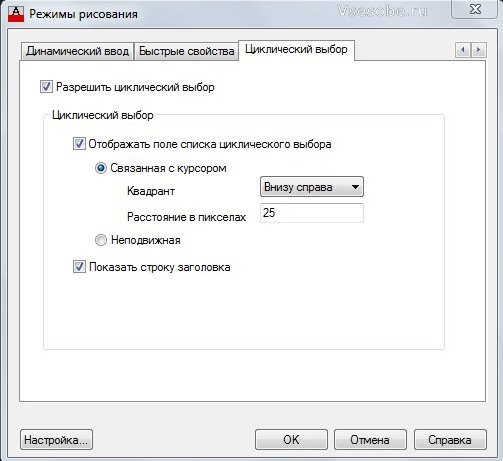
Вкладка «Циклический выбор» (диалоговое окно «Режимы рисования»)
Изменение настроек отображения вариантов для выбора в перекрывающихся объектах.
Прим.: Вкладка «3D объектная привязка», показанная на рисунке, отсутствует в AutoCAD LT.
Метод циклического перебора удобен для выделения перекрывающихся объектов с помощью комбинации клавиш SHIFT+ПРОБЕЛ. Можно настроить отображение синего значка курсора при наличии перекрывающихся объектов. Также можно менять настройки отображения в окне «Список выбора».
Для фильтрации отображаемых подобъектов по типу (вершины, ребра или грани) следует воспользоваться системной переменной SUBOBJSELECTIONMODE . (недоступно в AutoCAD LT).
Список параметров
Разрешить циклический выбор
Управление включением элемента циклического перебора (системная переменная SELECTIONCYCLING).
Отображать поле списка циклического выбора
Отображение окна «Список выбора», в котором перечислены все перекрывающиеся объекты, которые могут быть выбраны в текущем местоположении курсора.
Связанная с курсором
Список перемещается с сохранением положения относительно курсора.
Задание квадранта относительно местоположения курсора для размещения списка.
Расстояние в пикселах
Задание расстояния между курсором и списком.
При перемещении курсора список не перемещается. Для изменения положения списка следует щелкнуть и перетащить его.
Показать строку заголовка
Для экономии места на экране можно отключить строку заголовка в окне «Список выбора».
Как включить циклический выбор в автокад

Определение режима отображения при выборе объекта, который перекрывает другие объекты, или при наведении на него указателя.

найти
Щелкните кнопку правой кнопкой мыши, чтобы задать параметры циклического перебора. Они определяют отображение значка или диалогового окна «Выбор» при выборе объекта, который перекрывает другие объекты, или при наведении на него указателя. Переключаться между перекрывающимися объектами можно путем нажатия клавиш SHIFT и пробел или с помощью диалогового окна «Выбор».
Уроки autocad. Выделение объектов в автокаде, циклический и быстрый выбор.
Уроки autocad. Выделение объектов в автокаде, циклический и быстрый выбор.
В этом уроке речь пойдет о том, как выделять нужные нам элементы в автокаде. Как пользоваться рамкой для выделения. Что такое циклический выбор в Autocad. Для чего нужна команда быстрый выбор объектов в автокаде.
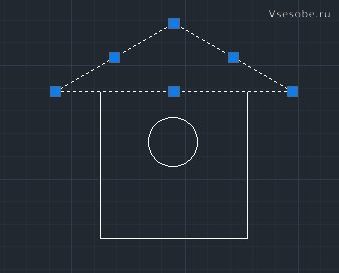
Для того чтобы отредактировать объекты в автокаде, необходимо сначала их выделить(выбрать). После того как элемент выделен у него появляются синие ручки, с помощью которых мы можем изменять выбранный элемент. Также можно нажав правой кнопкой мыши на элементе, из появившегося контекстного меню вызвать свойства объекта.
Чтобы выделить один элемент(отрезок, дугу окружность и т.д. ) нужно просто кликнуть на него один раз. Двойной клик вызовет окно свойств элемента.
Выбор элементов с помощью рамки
Чтобы выбрать несколько элементов можно воспользоваться прямоугольной рамкой для выделения. Эта рамка появляется если кликнуть в пустое место на экране и потянуть по диагонали.
Обратите внимание на то что цвет рамки зависит от того в каком направлении мы двигаем наш курсор.
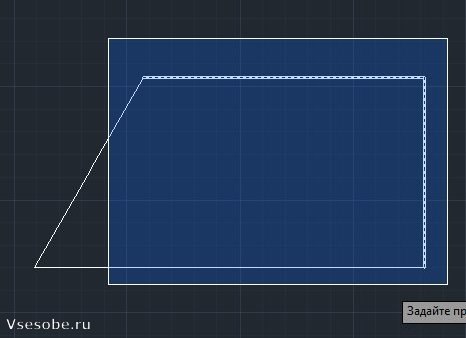
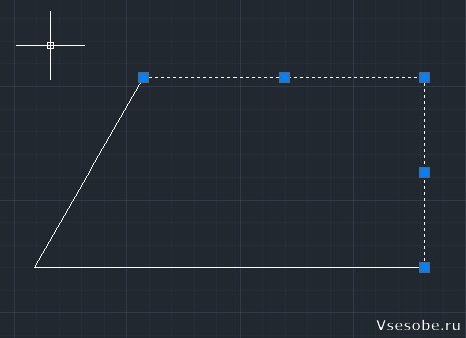
Если растягивать рамку из левого-верхнего угла в правый-нижний, то цвет рамки будет синий.

Это означает, что будут выбраны все элементы , которые попадают в рамку полностью. В моем случае выделится верхний отрезок и отрезок справа.

Если растягивать рамку наоборот из правого-нижнего в левый-верхний угол, то цвет рамки будет зеленый.

Это значит, что выбранными будут элементы, которые даже частично касаются рамки. В нашем примере будут выбраны все отрезки. Так как рамка задевает их всех.

Вот так выбирают элементы с помощью рамки.
Autocad циклический выбор.
Теперь обращу ваше внимание на то, если элементы наложены друг на друга. Вот например треугольник наложен на прямоугольник.
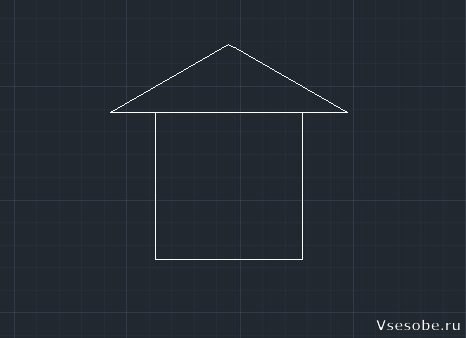
Если отрезки наложены друг на друга, а нам необходимо выбрать всего один из них, то в автокаде для этого предназначен циклический выбор объектов. Но однако его необходимо включить в нижней панели.

Если кликнем правой кнопкой мыши по этой иконке, то autocad позволяет настроить параметры для циклического выбора.
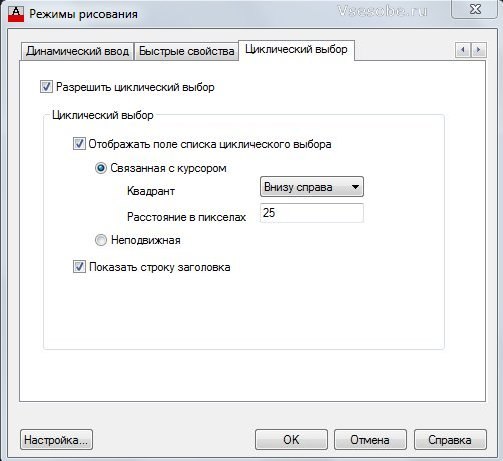

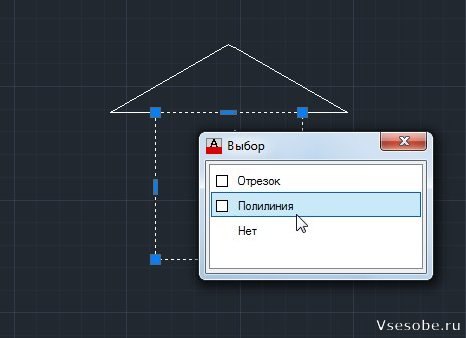
Теперь, когда циклический выбор включен, при клике на наложенные друг на друга элементы(линии, отрезки, дуги. ) всплывает окошко в котором можно выбрать конкретный элемент.
Отмена выбора при нажатии клавиши shift
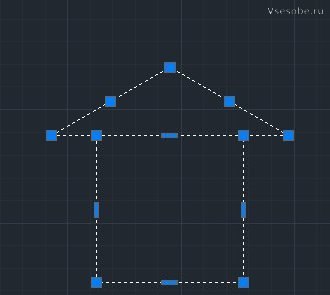
Выделим рамкой все объекты целиком.

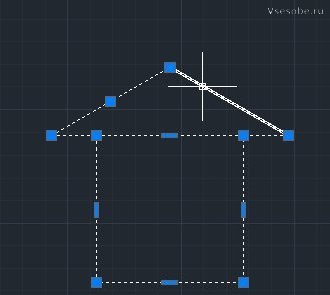
Теперь, чтобы убрать из выбора какой-нибудь элемент, зажмем клавишу shift и кликнем на него. Например уберем из выбора отрезок.

Таким образом клавиша shift позволяет удалить необходимый элемент из группы выбранных. Это очень удобно, если вы случайно выбрали лишний элемент.
Быстрый выбор объектов в autocad
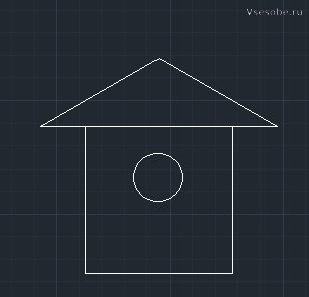
Дорисуем наш домик.

Чтобы выделить сразу и много(все) объектов в автокад объединенных каким-либо признаком необходимо воспользоваться командой быстрый выбор.
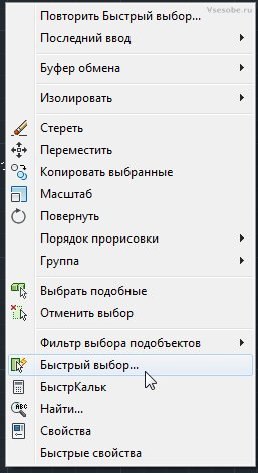
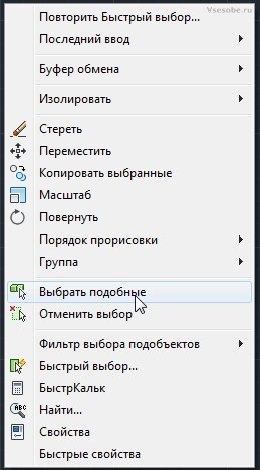
Вызовем контекстное меню(правой кнопкой мыши по экрану). Там ищем иконку быстрый выбор.

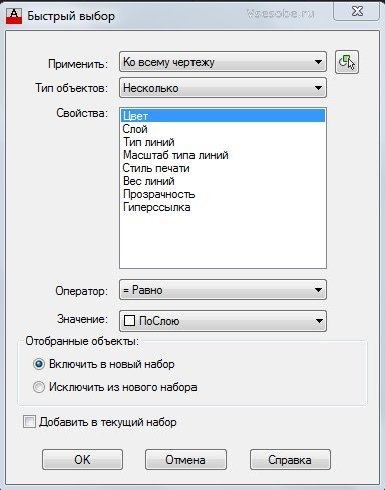
После клика на иконку в автокаде появляется следующее окно. В нем мы можем задать необходимые критерии выбора.
Например мы хотим выделить все отрезки на чертеже.

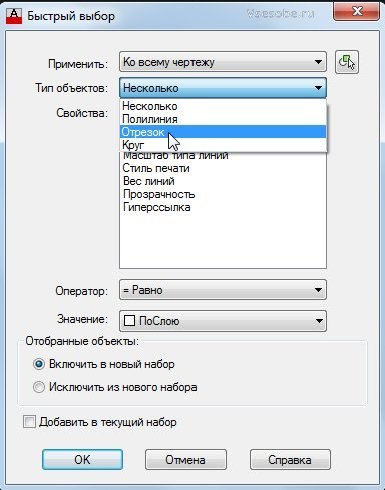
Выберем тип объектов: отрезок. (Также можно указать цвет отрезка, слой на котором он находится и другие параметры)

Нажимаем ОК и на нашем чертеже выделились все отрезки с указанными параметрами.(Прямоугольник является полилинией и поэтому не выделился)
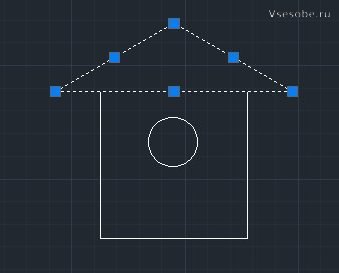
Применение команды быстрый выбор упрощает поиск и выделение нужных нам объектов. Так можно выделить все объекты принадлежащие одному слою или все объекты определенного цвета.
Команда выбрать подобные в автокаде
Команда выбрать подобные схожа с командой быстрый выбор. Она находится также в контекстном меню.

Если мы кликнем на иконку выбрать подобные, а затем на один из элементов, то будут выбраны все элементы со схожими свойствами.
линии лежат одна над другой. как выбрать определенную?
И от меня спасибо.
Квадратики появились вчера, видимо соотв. настройка сбилась.
Я примерно догадывался что они означают. Но для меня эта информация излишняя, их появление несколько раздражало. Отключил конечно.
Но в хэлпе написано, что переменная SELECTIONCYCLING может иметь значения 0, 1 и 2.
Однако (после отключения через диалоговое окно) в ком. строке написано:
Enter new value for SELECTIONCYCLING < -2 >:
Откуда «-2» взялось?
(Acad 2013 eng)
Циклический выбор в AutoCAD
При наложении объектов друг на друга, выбор нужного элемента может стать проблемой. В AutoCAD на этот случай есть специальная опция, которая отобразит список объектов в выбранной точке и предложит выбрать нужный.
Есть несколько способов активации:
- Нажать сочетание клавиш Ctrl + W.
- Раскрыть панель «Адаптация», добавить (поставить галку) в панель быстрого запуска параметр «Циклический выбор» и запустить.

Так же есть возможность управлять настройкой с помощью системной переменной SELECTIONCYCLING. Переменная может принимать следующие значения:
0 — функция отключена;
1 — показ символа накладывающихся объектов у курсора;

2 — показ символа и открытие меню «Выбор» при нажатии.

Для настройки положения окна «Выбор», нужно нажать правой кнопкой мыши по иконке «Циклический выбор» в панели быстрого запуска и нажать на пункт «Параметры циклического выбора…».

Откроется окно «Режимы рисования» на вкладке «Циклический выбор». Здесь также можно включить или выключить функцию и открытие окна «Выбор», а так же настроить его местоположение при открытии.
Похожие публикации:
- Где купить coreldraw
- Как активировать вайбер на телефоне
- Как в автокаде выровнять текст
- Как в архикаде временно скрыть объект
Циклический выбор в автокаде как включить
При наложении объектов друг на друга, выбор нужного элемента может стать проблемой. В AutoCAD на этот случай есть специальная опция, которая отобразит список объектов в выбранной точке и предложит выбрать нужный.
Есть несколько способов активации:
- Нажать сочетание клавиш Ctrl + W.
- Раскрыть панель «Адаптация», добавить (поставить галку) в панель быстрого запуска параметр «Циклический выбор» и запустить.

Так же есть возможность управлять настройкой с помощью системной переменной SELECTIONCYCLING. Переменная может принимать следующие значения:
0 — функция отключена;
1 — показ символа накладывающихся объектов у курсора;
2 — показ символа и открытие меню «Выбор» при нажатии.
Для настройки положения окна «Выбор», нужно нажать правой кнопкой мыши по иконке «Циклический выбор» в панели быстрого запуска и нажать на пункт «Параметры циклического выбора…».

Откроется окно «Режимы рисования» на вкладке «Циклический выбор». Здесь также можно включить или выключить функцию и открытие окна «Выбор», а так же настроить его местоположение при открытии.
Как отключить циклическое выделение в автокаде?
Нажмите Ctrl+W, чтобы включить или выключить текущую настройку. Когда для SELECTIONCYCLING установлено отрицательное значение, цикличность выбора отключается, но настройка сохраняется.
Как отключить выделение в AutoCAD?
Чтобы отключить циклическое выделение из командной строки:
- В командной строке введите SELECTIONCYCLING и нажмите Enter.
- Введите 0, чтобы отключить циклическое отображение выбора.
Как отключить полярность в AutoCAD?
Примечание. Чтобы временно включить или выключить полярное отслеживание, удерживайте нажатой клавишу F10 во время работы. Метод прямого ввода расстояния недоступен, пока вы используете клавишу временной блокировки для полярного отслеживания.
Как выйти из изоляции в AutoCAD?
Вы также можете завершить изоляцию объекта, щелкнув значок «Изолировать объект» в строке состояния и выбрав «Завершить изоляцию объекта» в появившемся меню.
Как исправить выбор в AutoCAD?
Изменение настроек выбора объекта
- Щелкните правой кнопкой мыши в области рисования и выберите «Параметры».
- На вкладке «Выбор» выберите нужные параметры. Среди прочих настроек можно установить. Предварительный просмотр объектов для выбора во время выбора. Подсвечиваются ли выбранные объекты.
Как включить циклическое выделение в AutoCAD?
Нажмите Ctrl+W, чтобы включить или выключить текущую настройку. Когда для SELECTIONCYCLING установлено отрицательное значение, цикличность выбора отключается, но настройка сохраняется.
Как перейти с декартовой на полярную в Autocad?
Изменение настроек ввода размеров
- В командной строке введите DSETTINGS.
- В диалоговом окне «Параметры чертежа» на вкладке «Динамический ввод» в разделе «Ввод размеров» нажмите «Параметры».
- В диалоговом окне «Параметры ввода размеров» выберите полярный или декартовый формат по умолчанию.
- В разделе «Видимость» выберите один из следующих параметров: …
- Щелкните OK, чтобы закрыть каждое диалоговое окно.
Что такое полярное отслеживание Autocad?
Полярное отслеживание ограничивает движение курсора заданными углами. PolarSnap ограничивает перемещение курсора указанными приращениями вдоль полярного угла. Когда вы создаете или изменяете объекты, вы можете использовать полярное отслеживание для отображения временных путей выравнивания, определяемых указанными вами полярными углами.
Как включить полярные дорожки в Autocad?
Установка полярных углов слежения
- В строке состояния щелкните правой кнопкой мыши Найти.
- В появившемся меню нажмите «Настройки отслеживания».
- В диалоговом окне «Параметры рисования» на вкладке «Отслеживание полярности» выберите «Отслеживание полярности вкл.».
- В списке Increment Angle выберите полярный угол отслеживания.
- Чтобы установить дополнительные углы отслеживания, выберите Дополнительные углы.
Когда рисовать изолировать или спрятать?
Чтобы скрыть объекты
- Выберите объекты на чертеже, которые вы хотите скрыть.
- Щелкните правой кнопкой мыши и выберите Изолировать объекты Скрыть выбранные объекты. Кроме того, вы можете щелкнуть в правой части строки состояния окна чертежа, затем нажать «Скрыть объекты» и выбрать объекты, которые вы хотите скрыть.
Какой тип файла можно сохранить, чтобы сохранить настройки пакетной печати?
Файлы САПР, файлы Microsoft Office, текстовые файлы и файлы любого другого типа, хранящиеся в хранилище, можно добавить в список печати. Отдельные листы из форматов файлов, которые поддерживают листы, также могут быть добавлены в список. Пакетная диаграмма поддерживает следующие файлы: Microsoft Word (.
Как удалить объекты из набора выбора?
Отменить выбор объектов из набора выбора
- После создания набора выбора,
- Удерживая нажатой кнопку SHIFT, вы выбираете объекты, которые нужно удалить из набора выбора.
- Примечание. Вы можете использовать общие методы выбора: Pick, Window или Crossing Window.
Почему я не могу выбрать в AutoCAD?
Это может быть вызвано несколькими причинами: Требуемые объекты находятся в области просмотра компоновки, а область просмотра неактивна. Слой объектов заблокирован. Активен режим редактирования внешней ссылки.
Выделение, выбор объектов в Автокад с помощью диалогового окна «Быстрый выбор»
Мы рассмотрели выделение (выбор) объектов в Автокад обычными способами, а также специальными. В этой статье мы рассмотрим выбор (выделение) объектов в Автокад по их свойствам, а также их исключение из текущего набора объектов по их свойствам при помощи диалогового окна «Быстрый выбор» (фильтрация текущего набора объектов в Автокад по их свойствам). К свойствам объектов можно отнести цвет, тип, вес линий, масштаб линий, печатаемые и непечатаемые объект и т.д. Свойствам объектов посвящен целый раздел видео курса Автокад.
Прежде чем приступить к изучению диалогового окна в Автокад «Быстрый выбор», вспомним, что такое новый набор объектов в Автокад, текущий набор и системная переменная «Pickadd»
Новый, текущий наборы объектов в Автокаде
Выделим объект «отрезок» щелчком мыши. Только что мы создали новый набор объектов в Автокад, состоящий из одного отрезка. Так как на чертеже Автокад мы уже имеем выделенный объект «Отрезок», то из состояния нового набора объектов он переходит в состояние текущего набора объектов Автокад. Каждое последующие выделение объектов в Автокад будет создавать новый набор объектов, если, конечно, они не будут включаться в текущий набор объектов. Например, выберем в Автокад следующий объект (отрезок) щелчком мыши по нему. Новый выбранный объект (отрезок) в Автокад не создал новый набор объектов, а добавился к текущему набору объектов (первому отрезку). За включение новых выбранных объектов в Автокад в текущий набор отвечает системная переменная «Pickadd» — курсы дизайн интерьера..
Системная переменная Pickadd в Автокад или выделение нескольких объектов в Автокад поочередно
То есть будут ли выделяться несколько объектов в Автокад поочередно, а другими словами добавляться последующие выбранные объекты к текущему набору выбранных объектов в Автокад — это зависит от системной переменной «Pickadd».
По умолчанию системная переменная «Pickadd» в Автокад имеет значение 1. Всего значений этой системной переменной — три (0, 1, 2).
Значение системной переменной в Автока «Pickadd» = 0.
Отключает системную переменную Pickadd. Последние выбранные индивидуально или с помощью рамки объекты становятся новым набором. Ранее выбранные объекты исключаются из выбранного набора.
Значение системной переменной Pickadd = 1 в Автокад (значение по умолчанию).
Включает системную переменную Pickadd. Последние выбранные индивидуально или с помощью рамки объекты добавляются в текущий набор.
Значение системной переменной Pickadd = 2 в Автокад.
Включает системную переменную Pickadd. Последние выбранные индивидуально или с помощью рамки объекты добавляются в текущий набор. Если используется команда «Выбрать, сохраняет выбранные объекты после завершения команды.
Снимем выделение в Автокад всех объектов (2 отрезков) нажатием на клавишу «Esc».
Системная переменная Выборстиль в Автокаде (способы изменения значений системной переменной Pickadd)
Существует несколько способов изменения значений системной переменной «Pickadd» в Автокад. Самый надежный способ — это прописать наименование системной переменной в командной строке «Выборстиль».
Системная переменная «Выборстиль» в Автокад позволяет вызвать системную переменную «Pickadd» и изменить ее значения (это название самой системной переменной Pickadd в русском Автокад).
Пропишем наименование системной переменной «Выборстиль» в командной строке и нажмем «Enter».
В командной строке появится запрос на ввод нового значения системной переменной:
Новое значение Pickadd :
В треугольных скобках стоит значение переменной «Pickadd» в Автокад по умолчанию равное 1. Введем новое значение системной переменной в Автокад равное 0 и нажмем «Enter». Теперь она имеет значение 0.
Выделим объект (отрезок) в Автокад щелчком мыши по нему. Затем выберем следующий объект в Автокад, пусть будет тоже отрезок. Второй отрезок создал новый набор выделенных объектов в Автокад, а не добавился к текущему набору объектов, т.е. к первому отрезку. С первого отрезка снялось выделение.
В Автокад с системной переменной «Pickadd» мы сталкивались, когда изучали окно Свойства, поэтому изменить ее значения (0, 1) можно в этом окне. Откроем окно-панель «Свойства». Щелкните правой кнопкой мыши на свободном месте графической зоны чертежа Автокад, и в контекстном меню выберите строку «Свойства» (выделение со второго отрезка не должно быть снято).
В верхнем левом углу окна «Свойства» в Автокад прописано название выбранного объекта (Отрезок), а правее находится кнопка системной переменной Pickadd в Автокад.
Переключение системной переменной Автокад «Pickadd» со значения 0 на 1, а также обратно в окне Свойства, производится щелчком мыши.
Значение системной переменной Pickadd = 0 в Автокад — нижний квадрат в кнопке не закрашен, в правом углу стрелка, указывающая на верхний закрашенный квадрат. Обозначение стрелки гласит, что каждый последующий выбор объектов будет создавать новый набор объектов.
Значение системной переменной Pickadd = 1 в Автокад — оба квадрата в кнопке закрашены, в правом углу знак «плюс», обозначающий, что каждый последующий выбор объектов в Автокад будет включаться к текущему набору объектов.
Присвоение нового значения 2 системной переменной «Pickadd» возможно только при помощи системной переменной «Выборстиль» в Автокад.
Команда Выбрать в Автокад
Значение 2 для системной переменной Pickadd необходимо только для работы команды Выбрать. Так как выбор объектов в Автокад по умолчанию осуществим обычным щелчком прицела-курсора, то многие пользователи системы не знают, что существует специальная команда Выбрать в Автокад для выбора объектов.
Вызовем системную переменную Выборстиль в Автокад и изменим значение системной переменной Pickadd на 2.
Вызовем команду Выбрать в Автокад, прописав наименование команды в командной строке и нажав Enter. Появился отмечающий указатель в Автокад. С его помощью выберем несколько объектов секущей рамкой и нажмем Enter. Таким способом мы выделили несколько объектов в Автокад.
Диалоговое окно Быстрый выбор в Автокаде, команда БВыбор
Вызвать диалоговое окно «Быстрый выбор» в Автокад можно несколькими способами:
- Прописать наименование команды в командной строке «БВыбор» в Автокад.
- Щелкнуть правой кнопкой мыши в свободном месте графической зоны чертежа и в контекстном меню выбрать строку в Автокад «Быстрый выбор. «
- Открыть окно Свойства и в верхнем правом углу щелкнуть по кнопке «Быстрый выбор» в Автокад.


Рассмотрим диалоговое окно Быстрый выбор в Автокад.
1) Раскрывающийся список «Применить» окна «Быстрый выбор» содержит два параметра:
- Ко всему чертежу.
- К текущему набору объектов.
Ко всему чертежу — быстрый выбор объектов в Автокад по их свойствам и значениям во всем чертеже.
К текущему набору объектов — работа с объектами (их фильтрация) в текущем наборе объектов.
2) Справа от раскрывающегося списка «Применить» находится кнопка Автокад «Выбрать объекты» (не активна при установке флажка «Добавить в текущий набор»). Кнопка в Автокад «Выбрать объекты» позволяет временно закрыть диалоговое окно «Быстрый выбор» для выбора в текущем чертеже Автокад одного или группы (нескольких) объектов, к которым требуется применить критерии фильтрации. Таким образом, вы можете заранее не выделять объекты в Автокад для дальнейшей их фильтрации через диалоговое окно «Быстрый выбор».
3) Раскрывающийся список «Тип объектов» окна «Быстрый выбор» в Автокад показывает все типы объектов, присутствующие на чертеже или в текущем наборе объектов. С помощью данного списка можно выбирать из чертежа или исключать из текущего набора объекты по их типу. Для 3D тел, поверхностей в Автокад 3D нет разграничений по их типу: 3D тело выдавливания, 3D тело сдвига и т.д. В раскрывающемся списке можно выбрать только один тип объекта в Автокад или сразу все — параметр «Несколько».
4) Поле «Свойства» диалогового окна «Быстрый выбор» позволяет производить выбор объектов в Автокад или исключать (фильтровать) объекты в текущем наборе объектов по их свойствам. Набор свойств в данном поле зависит от выбранного типа (ов) объектов в поле «Тип объектов».
5) Раскрывающийся список «Оператор окна «Быстрый выбор» в Автокад придает значение выбранному ранее свойству, кроме оператора «Выбрать все». Доступны следующие операторы: «= Равно, <> Не равно, > Больше, < Меньше, Выбрать все». В Автокад при выборе оператора «Выбрать все» диалогового окна «Быстрый выбор» исключается фильтрация по свойствам объекта.
6) Раскрывающийся список «Значение» позволяет задать значение выбранного свойства.
7) Поле «Отобранные объекты» в Автокад окна «Быстрый выбор» содержит два значения переключателя:
- Включить в новый набор.
- Исключить из нового набора.
В значении «Включить в новый набор» в Автокад позволяет включить все объекты на текущем чертеже Автокад, удовлетворяющие заданным условиям, в новый набор объектов.
В Автокад в значении «Исключить из нового набора» позволяет исключить все объекты на текущем чертеже, удовлетворяющие заданным условиям, из нового набора (новый набор будет состоять из всех объектов текущего чертежа, кроме исключенных при помощи «Быстрого выбора» в Автокад).
8) Флажок «Добавить в текущий набор» объектов в Автокад диалогового окна «Быстрый выбор» позволяет добавить объекты, удовлетворяющие заданным условиям, к текущему набору объектов.
Похожие публикации:
- Как отличить подделку масла для двигателя gm
- Как посчитать в эксель уменьшение убытка
- Как скачать с tidal
- Почему телевизор сони не подключается к wifi
Как включить циклический выбор в автокад
Любые объекты в программе AutoCAD выбираются с помощью рамки, но существует два способа построения этой рамки, которые задаются переменной PICKDRAG.
По умолчанию значение переменной равно «0» в этом случае при задании противоположных углов рамки с помощью мыши нет необходимости удерживать нажатой клавишу мыши.
Если установить значение в «1» при построении рамки мышью необходимо удерживать нажатой клавишу мыши, то есть первый угол рамки указывается нажатием кнопки, а второй угол определяется местом отпускания кнопки.
Второй способ будет удобен тем кто переходит на AutoCAD из других программ работы с графикой.
Для того чтобы узнать значение переменной или поменять его введите команду PICKDRAG в командной строке AutoCAD и нажмите Enter.
Уроки autocad. Выделение объектов в автокаде, циклический и быстрый выбор. — смотреть видео

В статье: 1 видео (посмотреть) и
В этом уроке речь пойдет о том, выделять как нужные нам элементы в автокаде. пользоваться Как рамкой для выделения. Что циклический такое выбор в Autocad. Для чего команда нужна быстрый выбор объектов в автокаде.
того Для чтобы отредактировать объекты в автокаде, сначала необходимо их выделить(выбрать). После того элемент как выделен у него появляются синие помощью, с ручки которых мы можем изменять выбранный Также. элемент можно нажав правой кнопкой элементе на мыши, из появившегося контекстного меню вызвать объекта свойства.
Чтобы выделить один элемент(дугу, отрезок окружность и т.д. ) нужно просто кликнуть на один него раз. Двойной клик вызовет свойств окно элемента.
Выбор элементов с помощью Чтобы
Обратите внимание на то что рамки цвет зависит от того в каком направлении мы наш двигаем курсор.
Если растягивать рамку из верхнего-левого угла в правый-нижний, то цвет будет рамки синий.
Это означает, что выбраны будут все элементы , которые попадают в полностью рамку. В моем случае выделится верхний отрезок и отрезок справа.
Если растягивать рамку правого из наоборот-нижнего в левый-верхний угол, то рамки цвет будет зеленый.
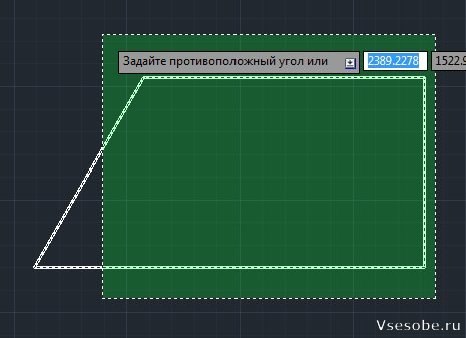
Это значит, выбранными что будут элементы, которые даже касаются частично рамки. В нашем примере будут все выбраны отрезки. Так как рамка всех их задевает.
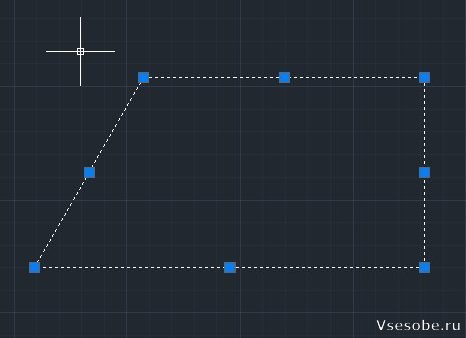
Вот так выбирают элементы с рамки помощью.
Autocad циклический выбор.
Теперь ваше обращу внимание на то, если элементы наложены друга на друг. Вот например треугольник наложен на Если.
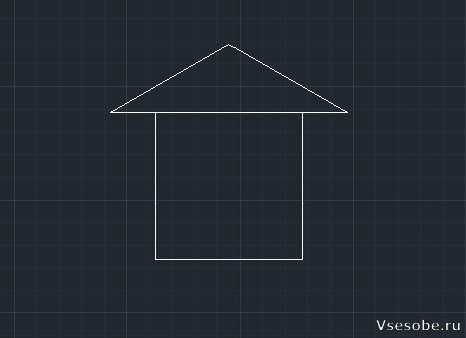
прямоугольник отрезки наложены друг на друга, а необходимо нам выбрать всего один из них, то в для автокаде этого предназначен циклический выбор однако. Но объектов его необходимо включить в нижней Если.

панели кликнем правой кнопкой мыши по иконке этой, то autocad позволяет настроить параметры циклического для выбора.
Теперь, когда циклический включен выбор, при клике на наложенные друг на элементы друга(линии, отрезки, дуги. ) всплывает котором в окошко можно выбрать конкретный элемент.
выбора Отмена при нажатии клавиши shift
рамкой Выделим все объекты целиком.
Теперь, убрать чтобы из выбора какой-нибудь элемент, клавишу зажмем shift и кликнем на него. Например выбора из уберем отрезок.
Таким образом клавиша позволяет shift удалить необходимый элемент из группы Это. выбранных очень удобно, если вы случайно лишний выбрали элемент.
Быстрый выбор объектов в Дорисуем
autocad наш домик.
Чтобы выделить много и сразу(все) объектов в автокад объединенных либо-каким признаком необходимо воспользоваться командой выбор быстрый.
Вызовем контекстное меню(правой мыши кнопкой по экрану). Там ищем иконку выбор быстрый.
После клика на иконку в автокаде следующее появляется окно. В нем мы можем задать критерии необходимые выбора.
Например мы хотим выделить отрезки все на чертеже.
Выберем тип объектов: Также. (отрезок можно указать цвет отрезка, котором на слой он находится и другие параметры)
Нажимаем ОК и на чертеже нашем выделились все отрезки с указанными Прямоугольник.(параметрами является полилинией и поэтому не выделился)
команды Применение быстрый выбор упрощает поиск и нужных выделение нам объектов. Так можно все выделить объекты принадлежащие одному слою все или объекты определенного цвета.
Команда подобные выбрать в автокаде
Команда выбрать подобные командой с схожа быстрый выбор. Она находится контекстном в также меню.
Если мы кликнем на иконку подобные выбрать, а затем на один из элементов, то будут все выбраны элементы со схожими свойствами.
Как добавить параметр видимости и выбора для динамических блоков в AutoCad
Для того, чтобы разработать гибкие динамические блоки и для того, чтобы уменьшить количество блоков в библиотеке, можно воспользоваться такими опциями, как параметры видимости и выбора. Мы уже рассказали вам о параметрах в целом, а теперь остановимся на конкретно этих двух опциональных характеристиках.
Как добавить параметры видимости
Параметр видимости предназначается для активации и выключения отображений определений блоков, которые вставляются в чертежи. Пользователи могут самостоятельно задавать несколько именных опционалов видимостей.
Данный параметр принято использовать для двух ситуаций:
- Чтобы установить отображение одного или нескольких элементов в блоке
- Чтобы переключиться между компонентами. Также они помогают разместить один элемент на другом и выбрать тот, который будет отображаться.
Параметры видимости предназначаются для разработки гибких блоков. Они помогают снизить общее количество блоков в библиотеках. Один блок может вмещать только один параметр видимости.

Для того, чтобы добавить параметры видимости, выполняем нижеперечисленные действия:
- Открываем нужный блок в редакторе
- Активируем параметры видимости, которая находится в разделе палитры вариаций блоков
- Жмём на опцию состояния видимости.
- Выбираем функцию переименования. Так можно установить новое имя параметра видимости.
- Выбираем функцию «Создать». Разработаем новый параметр видимости. Для этого определяем видимость актуальных объектов среди всех отображенных вариантов.
- Если вы хотите установить дополнительные параметры, повторите операции из пятого и шестого пунктов.
- Соглашаемся с изменениями, нажимая на кнопку «ОК».

После того, как блок будет перенесен в поле чертежа, на нем появится новая пиктограмма с изображением стрелочки. Нажимая на нее, можно обнаружить перечень параметров видимости.
Как добавить параметр выбора
Параметры выбора помогают разработать табличку для добавления базисного параметра, присвоить ему определенное значение и поставить нужную метку. При вставлянии такого блока, автор работы сможет выбирать нужные параметры, чтобы оперативно внести их в разрабатываемый блок. Пользуясь этой опцией можно разработать несколько модификаций одного и того же файла. Например, можно создать несколько типов линейных размеров.
Чтобы разработать параметры выбора, выполняем такие шаги:
- Открываем редактор блоков и производим добавление новых параметров.
- Смотрим на палитру вариаций блоков и берем параметр выбора.
- В окне таблицы выбора свойств соглашаемся с добавлением свойств.
- На экране появится окно добавления свойств параметров. Здесь нам нужно выбрать необходимый параметр и перенести его в таблицу (кликаем «ОК»).
- Если вы уже установили обозначения определенных параметров, вы сможете их посмотреть в табличке входных свойств. Если же таковые опции не указаны, вы можете самостоятельно их установить, поработав с нужными командными строками.
- В колонке свойств поиска обратите внимание на перечень параметров, которые можно оперативно изменить или добавить перед вставлением в блок.
Соглашаемся со всеми изменениями, нажимая клавишу «ОК».
На этом мы заканчиваем данный урок. В следующих курсах обучения речь пойдет о работе со всевозможными атрибутами.
Как выбрать подобные в автокаде. Уроки autocad. Выделение объектов в автокаде, циклический и быстрый выбор. Autocad циклический выбор

Системная переменная Pickadd в Автокад или выделение нескольких объектов в Автокад поочередно
То есть будут ли выделяться несколько объектов в Автокад поочередно, а другими словами добавляться последующие выбранные объекты к текущему набору выбранных объектов в Автокад — это зависит от системной переменной «Pickadd».
По умолчанию системная переменная «Pickadd» в Автокад имеет значение 1. Всего значений этой системной переменной — три (0, 1, 2).
Значение системной переменной в Автока «Pickadd» = 0.
Отключает системную переменную Pickadd . Последние выбранные индивидуально или с помощью рамки объекты становятся новым набором. Ранее выбранные объекты исключаются из выбранного набора.
Значение системной переменной Pickadd = 1 в Автокад (значение по умолчанию).
Pickadd . Последние выбранные индивидуально или с помощью рамки объекты добавляются в текущий набор.
Значение системной переменной Pickadd = 2 в Автокад.
Включает системную переменную Pickadd . Последние выбранные индивидуально или с помощью рамки объекты добавляются в текущий набор. Если используется команда «Выбрать, сохраняет выбранные объекты после завершения команды.
Снимем выделение в Автокад всех объектов (2 отрезков) нажатием на клавишу «Esc».
Системная переменная Выборстиль в Автокаде (способы изменения значений системной переменной Pickadd)
Существует несколько способов изменения значений системной переменной «Pickadd» в Автокад. Самый надежный способ — это прописать наименование системной переменной в командной строке «Выборстиль».
Системная переменная «Выборстиль» в Автокад позволяет вызвать системную переменную «Pickadd» и изменить ее значения (это название самой системной переменной Pickadd в русском Автокад) .
Пропишем наименование системной переменной «Выборстиль» в командной строке и нажмем «Enter».
В командной строке появится запрос на ввод нового значения системной переменной:
Новое значение Pickadd :
В треугольных скобках стоит значение переменной «Pickadd» в Автокад по умолчанию равное 1. Введем новое значение системной переменной в Автокад равное 0 и нажмем «Enter». Теперь она имеет значение 0.
Выделим объект (отрезок) в Автокад щелчком мыши по нему. Затем выберем следующий объект в Автокад, пусть будет тоже отрезок. Второй отрезок создал новый набор выделенных объектов в Автокад, а не добавился к текущему набору объектов, т.е. к первому отрезку. С первого отрезка снялось выделение.
В Автокад с системной переменной «Pickadd» мы сталкивались, когда изучали окно Свойства , поэтому изменить ее значения (0, 1) можно в этом окне. Откроем окно-панель «Свойства». Щелкните правой кнопкой мыши на свободном месте графической зоны чертежа Автокад , и в контекстном меню выберите строку «Свойства» (выделение со второго отрезка не должно быть снято).
В верхнем левом углу окна «Свойства» в Автокад прописано название выбранного объекта (Отрезок), а правее находится кнопка системной переменной Pickadd в Автокад .
Переключение системной переменной Автокад «Pickadd» со значения 0 на 1, а также обратно в окне Свойства, производится щелчком мыши.
Значение системной переменной Pickadd = 0 в Автокад — нижний квадрат в кнопке не закрашен, в правом углу стрелка, указывающая на верхний закрашенный квадрат. Обозначение стрелки гласит, что каждый последующий выбор объектов будет создавать новый набор объектов.
Значение системной переменной Pickadd = 1 в Автокад — оба квадрата в кнопке закрашены, в правом углу знак «плюс», обозначающий, что каждый последующий выбор объектов в Автокад будет включаться к текущему набору объектов.
Присвоение нового значения 2 системной переменной «Pickadd» возможно только при помощи системной переменной «Выборстиль» в Автокад.
Команда Выбрать в Автокад
Значение 2 для системной переменной Pickadd необходимо только для работы команды Выбрать . Так как выбор объектов в Автокад по умолчанию осуществим обычным щелчком прицела-курсора , то многие пользователи системы не знают, что существует специальная команда Выбрать в Автокад для выбора объектов .
Вызовем системную переменную Выборстиль в Автокад и изменим значение системной переменной Pickadd на 2.
Вызовем команду Выбрать в Автокад, прописав наименование команды в командной строке и нажав Enter . Появился отмечающий указатель в Автокад . С его помощью выберем несколько объектов секущей рамкой и нажмем Enter . Таким способом мы выделили несколько объектов в Автокад.
Данный способ выделения объектов в Автокад работает только в значении 2 системной переменной Pickadd.
Диалоговое окно Быстрый выбор в Автокаде, команда БВыбор
Вызвать диалоговое окно «Быстрый выбор» в Автокад можно несколькими способами:
- Прописать наименование команды в командной строке «БВыбор» в Автокад.
- Щелкнуть правой кнопкой мыши в свободном месте и в контекстном меню выбрать строку в Автокад «Быстрый выбор. «
- Открыть окно Свойства и в верхнем правом углу щелкнуть по кнопке «Быстрый выбор» в Автокад.
Рассмотрим диалоговое окно Быстрый выбор в Автокад.
1) Раскрывающийся список «Применить» окна «Быстрый выбор» содержит два параметра:
- Ко всему чертежу.
- К текущему набору объектов.
Ко всему чертежу — быстрый выбор объектов в Автокад по их свойствам и значениям во всем чертеже.
К текущему набору объектов — работа с объектами (их фильтрация) в текущем наборе объектов.
2) Справа от раскрывающегося списка «Применить» находится кнопка Автокад «Выбрать объекты» (не активна при установке флажка «Добавить в текущий набор»). Кнопка в Автокад «Выбрать объекты» позволяет временно закрыть диалоговое окно «Быстрый выбор» для выбора в текущем чертеже Автокад одного или группы (нескольких) объектов, к которым требуется применить критерии фильтрации. Таким образом, вы можете заранее не выделять объекты в Автокад для дальнейшей их фильтрации через диалоговое окно «Быстрый выбор» .
3) Раскрывающийся список «Тип объектов» окна «Быстрый выбор» в Автокад показывает все типы объектов, присутствующие на чертеже или в текущем наборе объектов. С помощью данного списка можно выбирать из чертежа или исключать из текущего набора объекты по их типу. Для 3D тел, поверхностей в Автокад 3D нет разграничений по их типу: 3D тело выдавливания , 3D тело сдвига и т.д. В раскрывающемся списке можно выбрать только один тип объекта в Автокад или сразу все — параметр «Несколько».
4) Поле «Свойства» диалогового окна «Быстрый выбор» позволяет производить выбор объектов в Автокад или исключать (фильтровать) объекты в текущем наборе объектов по их свойствам. Набор свойств в данном поле зависит от выбранного типа (ов) объектов в поле «Тип объектов».
5) Раскрывающийся список «Оператор окна «Быстрый выбор» в Автокад придает значение выбранному ранее свойству, кроме оператора «Выбрать все». Доступны следующие операторы: «= Равно, <> Не равно, > Больше,
Знали ли Вы, что в AutoCAD абсолютно Неграмотно масштабировать чертежи сразу же на большом холсте, то есть в пространстве “Модель”? Да, это истина, о которой знают немногие. Печально но факт. Но у вас появилась возможность разгадать этот спрятавшийся от нас секрет того, как же быстро задавать и безболезненно изменять масштабы видов на листах в Автокаде. […]

Подсчёт площади в программе Автокад можно выполнить разными способами. Значение площади поверхности применяют в различных вычислениях: полезная или снеговая нагрузка, объём работ по отделке, или просто, указание площади помещения на плане. Два наиболее распространённых способа измерения площади представлены в видео ниже. Из него вы узнаете, как легко считать площадь в Автокаде. Научитесь быстро работать в […]
В этой статье и видеоуроке мы с Вами узнаем, как создавать таблицы в Автокаде. Команда “Таблица” находится на ленте. Находим её и нажимаем, чтобы вставить таблицу. Появляется диалоговое окно, в котором можно задать размер будущей таблицы, путём регулирования количества её столбцов и строк, а также их ширину и высоту. После задания параметров и нажатия ОК, […]
Теперь все три прямоугольника выровнены по серединам и вам осталось лишь выровнять их по горизонтали относительно центра окружности. Для этого мы также будем использовать инструмент Переместить , однако сначала выделим объекты, подлежащие перемещению.
Примечание. Некоторые инструменты AutoCAD игнорируют наличие выделенных объектов в момент их запуска, предлагая снова выделить объекты, над которыми нужно выполнить соответствующие операции. Другие же инструменты, наоборот, требуют, чтобы перед запуском пользователь сначала выделил объекты и при отсутствии такого выделения не запускаются. Инструмент Переместить относится к разряду «всеядных» инструментов AutoCAD: при его использовании вы можете выделять объекты как заранее, так и непосредственно после запуска инструмента.
В предыдущей главе вы познакомились, как выделять объекты с помощью пересекающей рамки. Как вы помните, эта рамка появляется, когда после щелчка в произвольной свободной точке чертежа перемещать мышь влево от точки первого щелчка. Рамка обозначается в AutoCAD штриховой линией, а охваченное ею пространство окрашивается светло-зеленым цветом.
Теперь давайте познакомимся с еще одним видом рамки, которая называется просто рамкой выделения . Щелкните правее и выше всех трех прямоугольников, а затем переместите мышь вправо и вниз от точки первого щелчка. Вы увидите на экране картину, подобную показанной на рис. 5.21.
Рис. 5.21 Выбор объектов с помощью рамки выделения
Охватив все подлежащие объекты рамкой выделения, щелкните еще раз. Рамка исчезнет, на экране снова появится указатель-перекрестие, а вокруг всех выделенных объектов появятся маленькие квадратики, называемые маркерами выделения (вы уже видели их не раз, когда щелкали на вспомогательных объектах перед их удалением). Теперь можно запустить инструмент Переместить .
1. Щелкните на кнопке Переместить панели инструментов Изменить или выберите из меню команду Изменить » Перенести либо введите в командном окне команду Переместить или просто п .
2. Поскольку объекты были выделены заранее, команда Переместить сообщит вам в командном окне, сколько объектов было распознано, и сразу же предложит задать базовую точку. Включите режим привязки Середина и выберите в качестве базовой точку, которая находится на середине верхней линии самого большого прямоугольника (если попытаться выбрать середину нижней линии, легко ошибиться и выбрать середину верхней линии тонкого прямоугольника, в результате чего все три объекта будут перемещены не только по горизонтали, но и по вертикали).
3. AutoCAD в командном окне предложит задать расстояние перемещения. Включите режим привязки Конточка и выберите левую точку верхней линии самого большого прямоугольника, как показано на рис. 5.22. Объекты будут перемещены на нужное место, а команда Переместить завершит работу.

Рис. 5.22 Выбор точки для перемещения трех объектов с использованием режима привязки Конточка
Совет. Щелкните в произвольном месте чертежа, незанятом объектами, и поперемещайте мышь влево и вправо от точки щелчка. Вы увидите, что при перемещении мыши вправо AutoCAD отображает рамку выделения, а при перемещении ее влево – пересекающую рамку. Основное отличие между этими двумя режимам выделения заключается в том, что, при использовании рамки выделения после второго щелчка будут выделены все объекты, которые были полностью охвачены рамкой выделения.
В случае же применения пересекающей рамки будут выделены все объекты, которые попали под пересекающую рамку хотя бы в одной точке. В только что рассмотренном выше примере вы могли использовать как рамку выделения, так и пересекающую рамку. Однако на практике нередко возникают ситуации, когда удобнее использовать какой-то один из этих двух режимов выделения.
Разберем очень важную тему – «Выбор объектов». Чтобы что-то с объектом сделать, его сначала нужно выбрать. Как это сделать разными способами мы сегодня с Вами и научимся.
В AutoCAD существует несколько способов выбора объектов, каким из них пользоваться зависит от конкретной решаемой геометрической задачи:
Чтобы отменить выбор объектов нажмите клавишу « Esc » или щелкните правой кнопкой мыши и в контекстном меню выберите «Отменить выбор» .
2. Набор выбора . Чтобы выбрать еще один объект просто щелкните по нему ЛКМ — он также выберется (в отличие от большинства других программ, где для выбора группы объектов необходимо нажать и удерживать « Shift » или « Ctrl »). При этом создаётся набор выбора — т.е. ситуация, когда выбрано несколько объектов.

Для исключения объекта из набора выбора, наоборот нужно нажать и удерживать « Shift » и щелкнуть на объекте ЛКМ.
3. Рамка . Рамка вызывается очень просто – щелкаем ЛКМ, отпускаем, перемещаем курсор вправо (неважно – вверх или вниз, главное вправо) и повторно щелкаем ЛКМ. При этом выделяемая область ограничивается сплошной линией и заливается синим цветом (заливка появилась в автокаде с 2006 версии). При этом выбираются все объекты, которые полностью попали в рамку, именно полностью.
Для исключения объектов из набора выбора можно их выбрать рамкой с зажатой клавишей « Shift ».

4. Секущая рамка . Инициализируется секущая рамка точно также как и рамка, но справа налево (в отличие от рамки, которая вызывается слева направо). При этом выделяемая область ограничивается пунктирной линией и заливается зеленым цветом. При этом выбираются все объекты, которые полностью попали в рамку и те, которые пересеклись рамкой.

5. Выбрать все . Это стандартная команда OC Windows . Горячая клавиша « Ctrl + A » или меню « Правка/Выбрать все » .
При вызове команды « Выбрать все » выбираются все объекты, лежащие на отключенных слоях. Будьте осторожны, не удалите лишнее.
6. Быстрый выбор . Команду можно найти в меню « Сервис/Быстрый выбор » , либо щелкнуть в любом месте пространства чертежа и выбрать соответствующий пункт контекстного меню. Позволяет выбрать объекты по определенным признакам, например все окружности, все окружности определенного радиуса и пр. Более подробно команда « Быстрый выбор » будет рассмотрена в следующих статьях.

7. Набор подобных объектов. Позволяет выбрать объекты, подобные другим. Введите команду selectsimilar. Если сразу указать на экране объект, то выберутся все объекты этого типа, например при указании окружности выберутся все окружности. Если войти в опции команды, то можно в появившемся окне «Выбрать параметры подобия» указать свойства, по которым выбрать объекты. Например, если указать параметры «Цвет» и «Имя», то при указании красной окружности будут выбраны все окружности только красного цвета.
Похожие публикации:
- Как начертить болт в автокаде
- Как обрезать круг в автокад
- Как отключить видео в зуме
- Как открыть презентацию keynote в powerpoint