
Включение TPM 2.0 на компьютере
Эта статья предназначена для пользователей, которые не могут выполнить обновление до Windows 11, так как их компьютер в настоящее время не включен с TPM 2.0 или его компьютер поддерживает работу доверенного платформенного модуля 2.0, но не настроен для этого. Если вы не знакомы с этим уровнем технических сведений, рекомендуем обратиться к сведениям о поддержке производителя компьютера для получения дополнительных инструкций, относящихся к вашему устройству.
Большинство компьютеров, отгруженных за последние 5 лет, могут работать с доверенным платформенным модулем версии 2.0 (TPM 2.0). TPM 2.0 требуется для запуска Windows 11 в качестве важного стандартного блока для функций, связанных с безопасностью. TPM 2.0 используется в Windows 11 для ряда функций, включая Windows Hello для защиты идентификации и BitLocker для защиты данных.
В некоторых случаях компьютеры с поддержкой TPM 2.0 не настроены для этого. Если вы планируете выполнить обновление до Windows 11, проверка убедиться, что TPM 2.0 включен на вашем устройстве. Большинство розничных системных плат, используемых пользователями, создающие собственный компьютер, например, поставляются с доверенным платформенный платформенный модуль, отключенный по умолчанию, несмотря на то, что он почти всегда доступен для включения.
Вариант 1. Использование приложения Безопасность Windows
- Запуск параметров >обновление & безопасности> Безопасность Windows безопасности >устройств
- Если на этом экране не отображается раздел «Процессор безопасности«, на компьютере может быть отключен доверенный платформенный модуль. Дополнительные сведения см. в разделе Включение доверенного платформенного платформенного модуля или проверка сведения о поддержке изготовителя компьютера для получения инструкций. , чтобы включить TPM. Если вы можете включить TPM, выполните следующий шаг, чтобы убедиться, что это TPM 2.0.
- Если в разделе Обработчик безопасности отображается параметр Сведения о обработчике безопасности, выберите его и убедитесь, что версия спецификации — 2.0. Если значение меньше 2.0, устройство не соответствует требованиям Windows 11.
Вариант 2. Использование консоли управления (Майкрософт)
- Нажмите [Клавиша Windows] + R или выберите Запустить >Выполнить.
- Введите «tpm.msc» (не используйте кавычки) и нажмите кнопку ОК.
- Если отображается сообщение «Не удается найти совместимый доверенный платформенный модуль», возможно, на вашем компьютере отключен доверенный платформенный модуль. Дополнительные сведения см. в статье Включение доверенного платформенного платформенного модуля или проверка сведения о поддержке изготовителя компьютера для получения инструкций по включению доверенного платформенного модуля. Если вы можете включить TPM, выполните следующий шаг, чтобы убедиться, что он является TPM 2.0.
- Если появится сообщение о том, что TPM готов к использованию, проверка версию спецификации в разделе Сведения об изготовителе доверенного платформенного модуля, чтобы убедиться, что версия версии 2.0. Если значение меньше 2,0, ваше устройство не соответствует требованию Windows 11.
Включение доверенного платформенного платформенного модуля
Если необходимо включить TPM, эти параметры управляются с помощью UEFI BIOS (встроенное ПО компьютера) и зависят от устройства. Чтобы получить доступ к этим параметрам, выберите Параметры > Обновить & безопасность > Восстановление > Перезапустить сейчас.
На следующем экране выберите Устранение неполадок > Дополнительные параметры > параметры встроенного ПО UEFI > Перезапустить , чтобы внести изменения. Иногда эти параметры содержатся в подменю в UEFI BIOS с метками Advanced, Security или Trusted Computing. Параметр для включения доверенного платформенного модуля может быть помечен как Устройство безопасности, Поддержка устройств безопасности, Состояние доверенного платформенного модуля, коммутатор AMD fTPM, AMD PSP fTPM, Intel PTT или Технология intel Platform Trust Technology.
Если вы не знаете, как внести необходимые изменения в параметры доверенного платформенного модуля, рекомендуется проверка сведения о поддержке изготовителя компьютера или обратиться в службу поддержки. Ниже приведены ссылки на сведения от некоторых производителей компьютеров, которые помогут вам приступить к работе:
Как включить TPM 2.0 в BIOS
TPM 2.0 – является одним из основных требований операционной системы Windows 11, которая была недавно представлена компанией Microsoft. Без TPM 2.0 и Secure Boot установка или обновление до Windows 11 будет невозможно.
Поэтому многих пользователей заинтересовало, как включить TPM 2.0 в BIOS материнской платы и что для этого необходимо. В данной статье мы расскажем, как проверить включен ли TPM на компьютере, как его включить в BIOS и как подобрать и установить внешний TPM модуль для материнской платы.
Как проверить включен ли TPM на компьютере
Перед тем, как что-либо предпринимать, стоит уточнить текущее состояние TPM на вашем компьютере. Возможно, уже все включено и работает. В этом случае для обновления до Windows 11 ничего делать не придется.
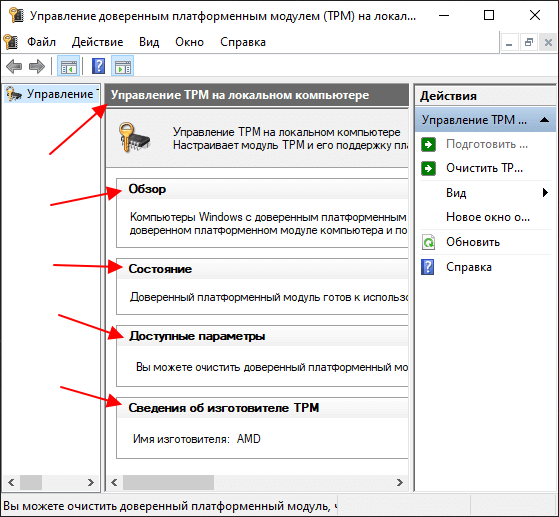
Чтобы узнать включен ли TPM на компьютере нужно воспользоваться программой « Управление доверенным платформенным модулем на локальном компьютере », которая входит в состав операционной системы Windows 10. Для этого нужно открыть меню « Выполнить » (комбинация клавиш Win-R ) и ввести команду « tpm.msc ».
Если модуль включен и все работает, то вы увидите несколько блоков с информацией:
- Обзор;
- Состояние;
- Доступные параметры;
- Сведения об изготовителе.
Также в правой части окна будут кнопки « Подготовить » и « Очистить ».
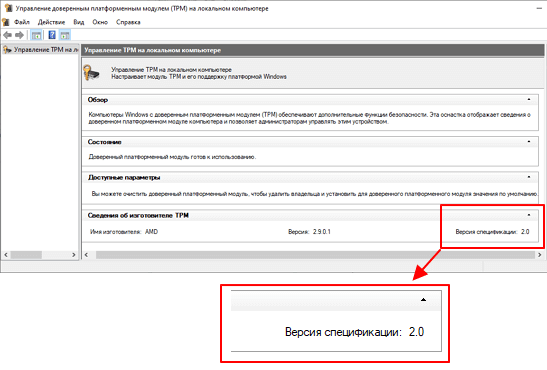
Самым интересным здесь является блок « Сведения об изготовителе ». В нем должна быть указана версия спецификации, которой соответствует ваш TPM модуль. Для работы Windows 11 нужна версия 2.0.
Если же у вас нет TPM модуля или он отключен, то в окне будет отображаться ошибка « Не удается найти совместимый доверенных платформенный модуль ».
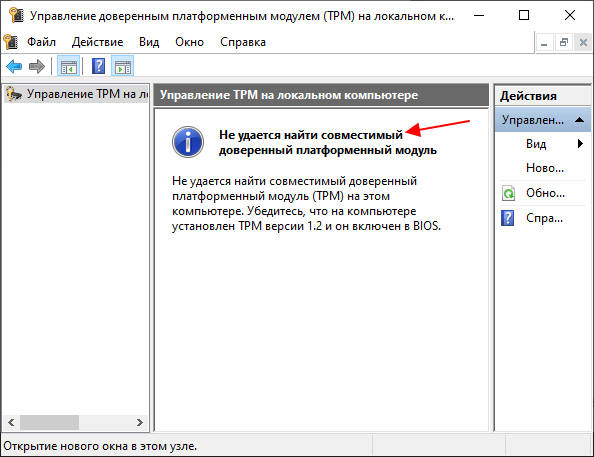
Наличие данной ошибки означает, что компьютер пока не готов к установке Windows 11. Вам нужно установить внешний модуль либо включить эмуляцию TPM в BIOS материнкой платы.
Подробнее в статье:
Как включить эмуляцию TPM в BIOS
Если у вас относительно новый компьютер (до 4-х лет), то есть большая вероятность, что ваша материнская плата поддерживает программную эмуляцию TPM 2.0. В BIOS данная функция называется:
- Intel PTT (Platform Trust Technology) — на платах для процессоров Intel;
- AMD fTPM (Firmware-based Trusted Platform Module) — на платах для AMD.
При наличии такой функции ее можно просто включить в настройках BIOS, без установки внешних модулей.
Процесс включения эмуляции TPM очень отличается в зависимости от производителя. Поэтому для получения точной информации необходимо обращаться к инструкции к материнской плате. Ниже мы рассмотрим несколько примеров, которые помогут сориентироваться с включением эмуляции TPM 2.0 на материнских платах GIGABYTE, ASUS и MSI.
GIGABYTE
На платах GIGABYTE программная эмуляция доступна на материнских платах с чипсетами Intel X299, C621, C236, C232, C246, 200, 300, 400 и 500, а также платах с чипсетами AMD 300-й, 400-й, 500-й и TRX40-й серии. Ниже показано, как включить программную эмуляция TPM 2.0 на разных материнских платах GIGABYTE и GIGABYTE AORUS.
Intel
Peripherals – Intel Platform Trust Technology (PTT)
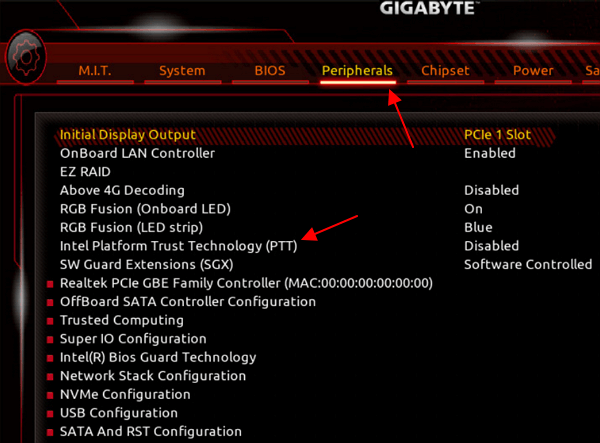
Settings – Intel Platform Trust Technology (PTT).
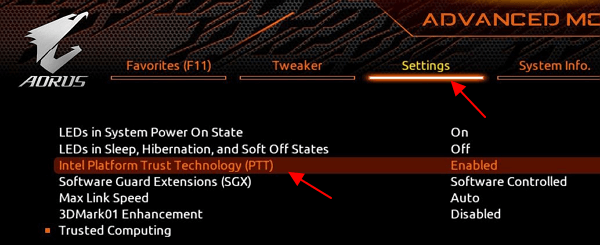
AMD
Settings – Miscellaneous – AMD CPU fTPM.
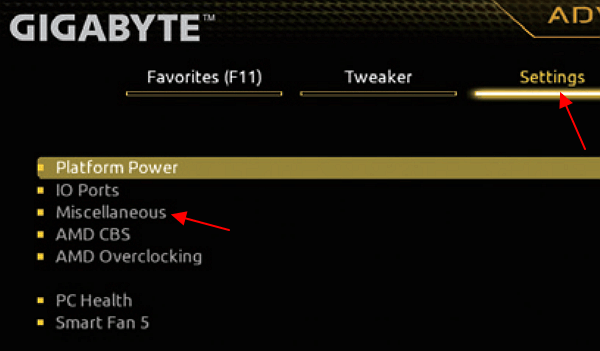
Settings – AMD CPU fTPM.
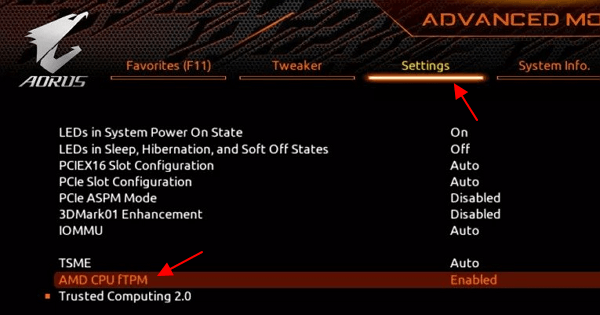
Подробнее в статье:
ASUS
На материнских платах ASUS программная эмуляция модуля работает на материнских платах с чипсетами Intel 300, 400, 500, X299, C246, C422, C621, W480, а также AMD 300, 400, 500, TRX40 и WRX80. Ниже примеры включения TPM 2.0 на разных материнских платах от ASUS.
Intel
Advanced – PCH-FW Configuration – PTT.
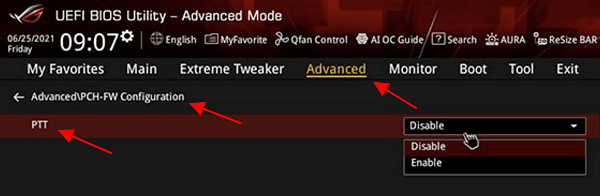
AMD
Advanced – AMD fTPM configuration – Firmware TPM.
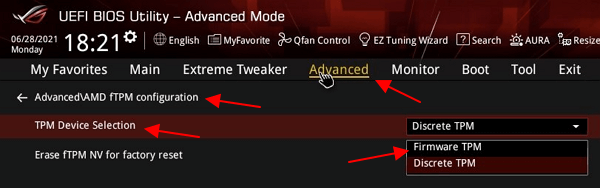
Подробнее в статье:
MSI
На платах от MSI программная эмуляция модуля поддерживается материнскими платами с чипсетами Intel 100, 200, 300, 400, 500, X299, а также AMD 300, 400, 500, TRX40 и X399. Ниже показаны примеры включения TPM 2.0 на разных материнских платах от MSI.
Intel
Settings – Security – Trusted Computing – TPM Device Selection – PTT.
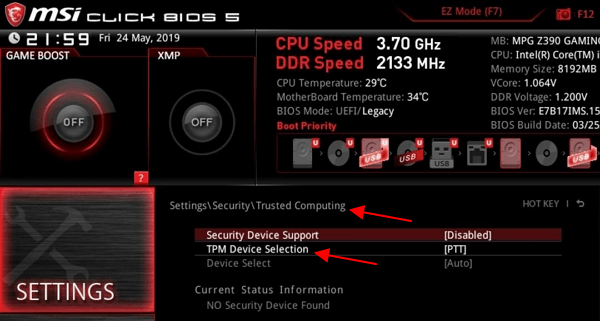
AMD
Settings – Security – Trusted Computing – AMD fTPM switch – AMD CPU fTPM.
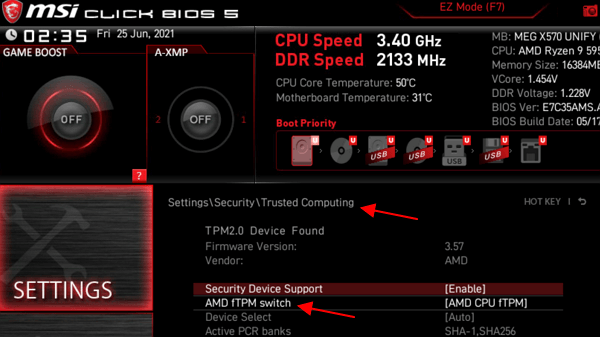
Подробнее в статье:
- Как включить TPM на MSI;
- Как включить TPM на ASRock
Внешний TPM модуль для материнской платы
Если ваша материнская плата не поддерживает эмуляцию TPM, то единственным вариантом остается установка внешнего модуля. В этом случае также необходимо обращаться к инструкции к материнской плате.
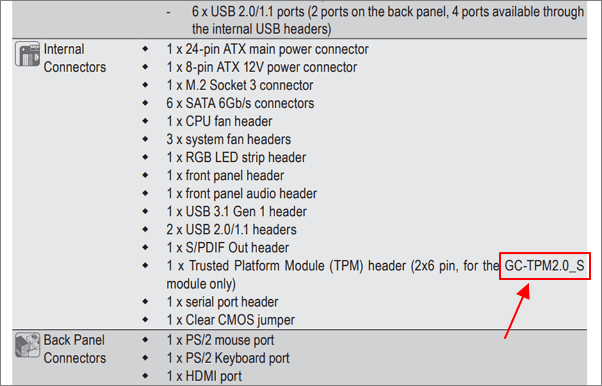
В инструкции будет указано, где находится разъем для установки модуля, какие модули поддерживаются и как они включаются в BIOS. Для примера рассмотрим инструкцию к материнской плате GIGABYTE Z370P D3 . Здесь на странице с информацией о разъемах указано расположение разъема TPM.
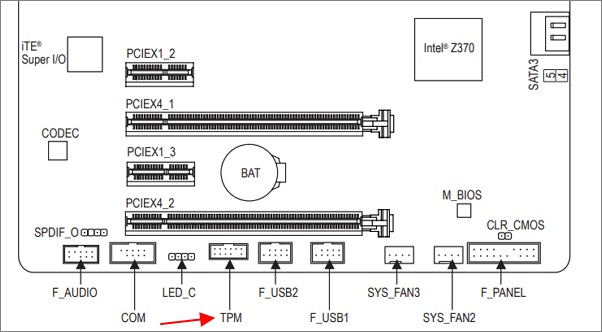
На странице с характеристиками платы указано название TPM модуля, который поддерживается данной платой.
А на странице о настройках BIOS указано расположение и название опции, которая отвечает за включение внешнего TPM модуля.
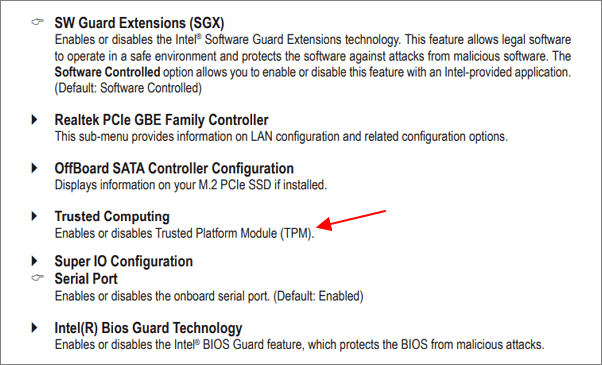
Таким образом, из инструкции к материнской плате можно получить всю необходимую информацию об установке и включении TPM модуля в BIOS.
Возможно вам будет интересно:
- Как проверить совместимость компьютера с Windows 11
- Программа для проверки совместимости с Windows 11
- AMD CPU fTPM Switch: что это в BIOS
- TPM 2.0: как узнать если ли он на компьютере
- Запуск Windows 11 на этом компьютере невозможен
Создатель сайта comp-security.net, автор более 2000 статей о ремонте компьютеров, работе с программами, настройке операционных систем.
Остались вопросы?
Задайте вопрос в комментариях под статьей или на странице «Задать вопрос» и вы обязательно получите ответ.
6 комментариев — Добавьте свой
Илья 05.10.2021
Ярослав 05.10.2021На моей msi z170a tomahawk не включается. Т.е. в настройках включается, выбираю PTT, далее сохраняю настройки, ребут и… Ничего))
Александр Степушин 06.10.2021
Там рядом есть опция «Security Device Support», попробуйте ее включить, если она выключена.
ЮИД 06.10.2021
Нa asrock b550m-pro4. В биосе его включил, а система его все равно не видит. Кто знает, как решить?
ЮИД 06.10.2021
Upd: проц рязань 5 3500x, включал ftpm
Александр Степушин 07.10.2021
Оставить комментарий
Также в рубрике- Как войти в БИОС
- Как в БИОСе поставить загрузку с флешки
- BOOTMGR is missing press Ctrl Alt Del в Windows 7
- Как обновить BIOS
- Ошибка Cpu fan error
- Как зайти в БИОС на ноутбуке
- Как узнать версию BIOS
- Как установить Windows 10
- Как сбросить BIOS на ноутбуке
- Как переустановить Windows 10
- Как отключить обновление Windows 10
- Как изменить цвет окон в Windows 10
- Как создать загрузочную флешку Windows 10
- Как создать загрузочный диск Windows 10
- Как записать на флешку Windows 10
Похожие статьи
- Как установить Windows 11 на несовместимый компьютер без TPM 2.0 и Secure Boot
- Как включить TPM 2.0 в BIOS на ASUS
- Как включить TPM 2.0 в BIOS на GIGABYTE и AORUS
- Что такое TPM 2.0 для Windows 11
- Как включить TPM 2.0 в BIOS на MSI
- Как узнать версию TPM на материнской плате компьютера
- Как включить TPM 2.0 в BIOS на ASRock
- Запуск Windows 11 на этом компьютере невозможен
- TPM 2.0: как узнать если ли он на компьютере
- AMD CPU fTPM Switch: что это в BIOS
- Программа для проверки совместимости с Windows 11
- Как проверить совместимость компьютера с Windows 11
Самое популярное
- Маркировка процессоров Intel: что означают буквы в названиях процессоров 0.9k просмотров
- Как написать степень на клавиатуре 500 просмотров
- Socket LGA 1151 v2: какие процессоры подходят 500 просмотров
- Как сделать разные колонтитулы для каждой страницы в Word 400 просмотров
- Какие процессоры поддерживают SSE 4.1 и SSE 4.2 400 просмотров
Самое обсуждаемое
- Программы для мониторинга системы в играх 1 комментарий
- Почему на клавиатуре не работают цифры справа 1 комментарий
- Socket LGA 2011: какие процессоры подходят 1 комментарий
- Как отключить автоматическое открытие браузера для 4G модема Huawei 1 комментарий
Как обнаружить и устранить общие проблемы с доверенным платформенным модулем (TPM) и BitLocker
В этой статье представлена информация о том, как определить и устранить распространенные проблемы с доверенным платформенным модулем (TPM) или BitLocker на компьютере Dell.
Сводка: В этой статье представлена информация о том, как определить и устранить распространенные проблемы с доверенным платформенным модулем (TPM) или BitLocker на компьютере Dell.
- Содержание статьи
- Свойства статьи
- Оцените эту статью
Возможно, эта статья была переведена автоматически. Если вы хотите поделиться своим мнением о ее качестве, используйте форму обратной связи в нижней части страницы.
Содержание статьи
Инструкции
Доверенный платформенный модуль (TPM) — это микросхема, находящаяся внутри компьютера. На компьютерах Dell она припаивается к системной плате. Модуль TPM предназначен прежде всего для обеспечения средств безопасного создания ключей шифрования, но у него есть и другие функции. В каждой микросхеме TPM при производстве записан уникальный и секретный ключ RSA.
Если модуль TPM используется функцией безопасности (например, BitLocker или DDPE), эту функцию безопасности необходимо приостановить перед очисткой модуля TPM или заменой системной платы.
Существуют две версии спецификации TPM — 1.2 и 2.0. Модуль TPM 2.0 — это новый стандарт, который включает дополнительные функции (например, дополнительные алгоритмы), поддержку нескольких доверенных ключей и более широкую поддержку приложений. Для TPM 2.0 требуется, чтобы BIOS был настроен на режим UEFI, а не на традиционный режим. Также требуется 64-разрядная версия Windows. По состоянию на март 2017 года все платформы Dell Skylake поддерживают TPM версии 2.0 и TPM версии 1.2 в Windows 7, 8 и 10. Для поддержки режима TPM 2.0 в Windows 7 требуется обновление Windows KB2920188. Для изменения режима TPM требуется переустановка микропрограммы TPM. Ссылки для скачивания находятся на странице драйверов поддерживаемых компьютеров на сайте Dell Драйверы и загружаемые материалы.

Спецификациями TPM управляет группа Trusted Computing Group. Более подробную информацию и документацию можно найти по адресу https://trustedcomputinggroup.org/work-groups/trusted-platform-module/ .
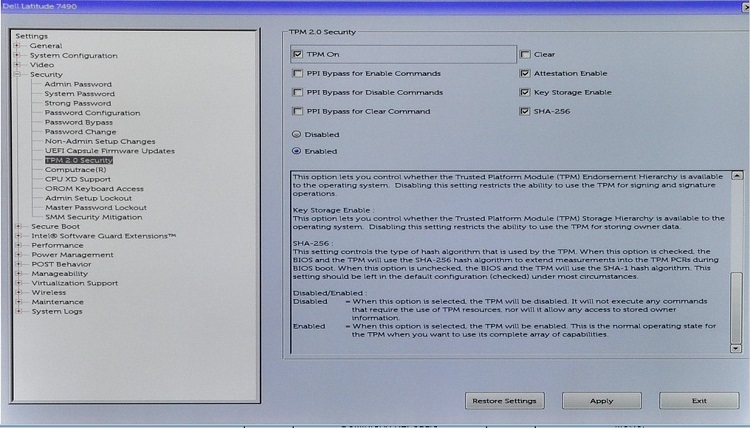
Рис. 1. Параметр безопасности TPM 2.0 в BIOS
Что представляет собой технология Intel Platform Trust Technology (PTT)?
Некоторые ноутбуки Dell оборудованы технологией Intel Platform Trust Technology (PTT). Эта технология является частью системы на кристалле Intel (SoC). Это модуль TPM 2.0 на базе микропрограммы, который может работать с той же емкостью, что и дискретная микросхема TPM 1.2. Windows TPM.msc может управлять технологией Intel PTT так же, как и дискретный модуль TPM.
Для компьютеров, оснащенных технологией Intel PTT, пункт меню «TPM» в BIOS недоступен. Вместо этого параметр для безопасности PTT отображается в меню «Security settings» в BIOS (Рис. 2). Это может привести к путанице при попытке включения BitLocker в системе, в которой отключена функция Intel PTT.
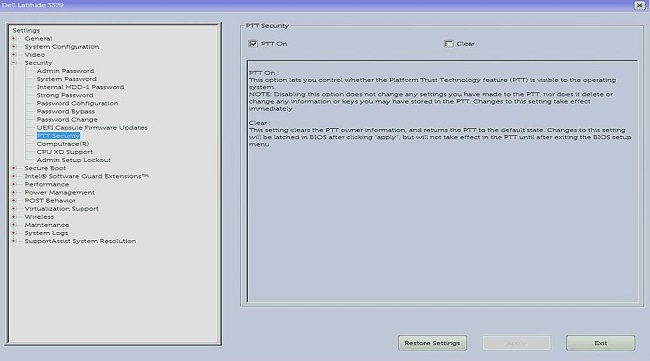
Рис. 2. PTT в меню «Security settings» в BIOS.
На каких компьютерах Dell установлен модуль TPM или Intel PTT?
ПРИМЕЧАНИЕ. Некоторые компьютеры Latitude, XPS и Inspiron поставляются с технологией Intel PTT
- Latitude — Latitude 13, все модели серии E, XT2, XT2 XFR, XT3, Latitude 13, Latitude 10.
- OptiPlex — все настольные компьютеры OptiPlex серии 60 (560, 760, 960) и более новые модели.
- Precision Mobile — все мобильные рабочие станции Precision серии x400 (M2400, M4400, M6400) и более новые модели.
- Рабочие станции Precision — все рабочие станции Precision серии x500 (T3500, T5500, T7500) и более новые модели.
- XPS и Alienware — устройства Ultrabook и поставляемые в настоящее время компьютеры.
- Vostro — все компьютеры Vostro серии x20 (1220, 1320, 1520, 1720) и более новые модели.
- Venue — все планшеты Venue.
Как выполнить сброс TPM без потери данных
Распространенным решением, когда TPM не отображается в BIOS или операционной системе, является сброс доверенного платформенного модуля.
Сброс TPM это не очистка TPM. Во время сброса TPM компьютер пытается повторно обнаружить TPM и сохранить данные, хранящиеся в нем. Далее приведены шаги для выполнения сброса TPM на компьютере Dell.
Ноутбуки
- Отсоедините адаптер переменного тока, выключите компьютер и отсоедините все USB-устройства
- Включите компьютер и нажмите клавишу F2 , чтобы войти в BIOS или программу «System Setup».
- Модуль TPM доступен в разделе «Security»? Если да, выполнение дальнейших действий не требуется
Настольные компьютеры и моноблоки
- Выключите компьютер и отсоедините кабель питания от задней панели компьютера.
- Удалите остаточный статический заряд, нажав и удерживая кнопку питания более 60 секунд.
- Подключите кабель питания к задней панели компьютера и включите его.
Как выполнить обновление микропрограммы TPM и изменить режимы TPM
Режимы TPM 1.2 и 2.0 можно изменить только с помощью микропрограммы, скачанной с сайта Драйверы и загружаемые материалы Dell. Эта функция поддерживается на некоторых компьютерах Dell. Воспользуйтесь таблицей в приведенном выше разделе для определения того, поддерживает ли компьютер эту функцию. Также вы можете посетить сайт Драйверы и загружаемые материалы, чтобы убедиться, что микропрограмма доступна для переключения между этими режимами. Если микропрограмма отсутствует в списке, компьютер не поддерживает эту функцию. Кроме того, для переустановки модуль TPM должен быть включен и разрешен.
ПРИМЕЧАНИЕ. Никогда не обновляйте TPM компьютера с помощью микропрограммы для другого компьютера. Это может привести к повреждению модуля TPM.
Выполните следующие действия для обновления модуля TPM с версией микропрограммы 1.2 или 2.0:
- В Windows
- Приостановите BitLocker или любое другое средство шифрования/обеспечения безопасности системы, используемое TPM.
- При необходимости отключите автоматическое выделение ресурсов Windows (Windows 8 или 10).
- Команда PowerShell: Disable-TpmAutoProvisioning
- Перейдите в раздел «Security», а затем на страницу «TPM/Intel PTT».
- Установите флажок «Clear TPM» и нажмите кнопку «Apply» внизу страницы.
- Нажмите кнопку «Exit», чтобы перезагрузиться в Windows.
- Запустите обновление микропрограммы TPM.
- Компьютер автоматически перезагрузится и начнет обновление микропрограммы.
- НЕ выключайте компьютер во время обновления.
ПРИМЕЧАНИЕ. Чтобы автоматизировать этот процесс, см. статью базы знаний Dell Использование сценариев или автоматизации для обновления микропрограммы TPM от Dell.
Версию микропрограммы TPM можно проверить с помощью команды TPM.msc или get-tpm в Windows PowerShell (поддерживается только в Windows 8 и 10). При использовании команды get-tpm в Windows 10 1607 и более ранних версиях будут отображаться только первые 3 символа микропрограммы (ManufacturerVersion) (рис. 3). В Windows 10 1703 и более поздних версиях отображается 20 символов (ManufacturerVersionFull20) (рис. 4).
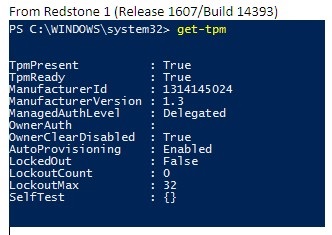
Рис. 3. Команда get-tpm в Windows 10 версии 1607 и более ранних.
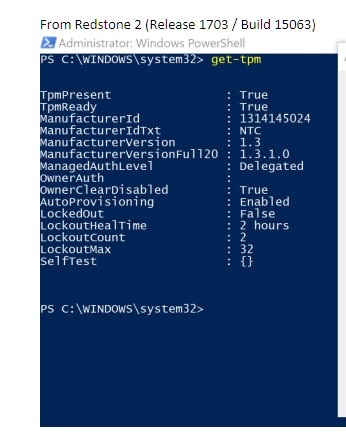
Рис. 4. Команда get-tpm в Windows 10 версии 1703 и более поздних.
Что такое BitLocker?
BitLocker — это функция полного шифрования диска, имеющаяся в большинстве версий операционных систем Windows 7, 8 и 10 (см. ниже список выпусков с поддержкой BitLocker).
- Windows 7 Корпоративная
- Windows 7 Максимальная
- Windows 8 Pro
- Windows 8 Корпоративная
- Windows 10 Pro
- Windows 10 Корпоративная
- Windows 10 для образовательных учреждений

Инструкции по включению BitLocker или шифрования устройства см. в статье службы поддержки Microsoft Шифрование устройства в Windows 10 .
ПРИМЕЧАНИЕ. В ОС Windows 10 Домашняя вместо BitLocker имеется функция «Шифрование устройства». Эта функция работает так же, как BitLocker, но ограничена в функционале и использует отдельный пользовательский интерфейс Windows.
Общие проблемы модуля TPM и BitLocker и способы их устранения:
ПРИМЕЧАНИЕ. Перед тем как начинать расширенный поиск и устранение неисправностей в соответствии с инструкциями в разделах ниже, рекомендуем прочитать информацию об этих распространенных проблемах TPM и BitLocker.
Модуль TPM отсутствует
Проблема «Модуль TPM отсутствует» имеет несколько известных причин. Ознакомьтесь с приведенной ниже информацией и проверьте, с каким типом проблемы вы столкнулись. Также отсутствие TPM может быть вызвано общим сбоем TPM, при котором требуется замена системной платы. Такие неисправности случаются очень редко, и замена системной платы должна быть крайней мерой при поиске и устранении неисправностей, связанных с отсутствием TPM.
- На микросхеме Nuvoton 650 обнаружена исходная проблема отсутствия TPM
- Проблема устранена с помощью микропрограммы версии 1.3.2.8 для режима 2.0 и 5.81.2.1 для режима 1.2
- Дополнительная информация: Параметр «TPM» отсутствует в BIOS на компьютере Latitude, Precision или XPS.
- После обновления микропрограммы 1.3.2.8 отсутствует микросхема Nuvoton 650
- Наблюдается только на моделях Precision 5510, Precision 5520, XPS 9550 и XPS 9560.
- Проблема устранена с помощью обновлений BIOS для компьютеров XPS и Precision от августа 2019 г.
- Если вам требуется дополнительная помощь в решении этой проблемы, обратитесь в службу технической поддержки Dell.
- В BIOS отсутствует микросхема Nuvoton 750
- Проблема устранена с помощью обновления микропрограммы 7.2.0.2
- Если вам требуется дополнительная помощь в решении этой проблемы, обратитесь в службу технической поддержки Dell.
- В системе не настроен модуль TPM
- Системы могут поставляться с TPM на базе микропрограммы Intel PTT вместо TPM.
- Если вам требуется дополнительная помощь в решении этой проблемы, обратитесь в службу технической поддержки Dell.
Настройка TPM

- Использование сценариев или автоматизации для обновления микропрограммы TPM от Dell
- Видео на YouTube: Dell Client Configuration Toolkit (CCTK) — активация TPM
- Как успешно обновить микропрограмму TPM на компьютере Dell
Проблемы с BIOS
- Ошибка BitLocker при использовании TPM в режиме 1.2 после обновления BIOS — BitLocker не включается и отображается сообщение «Модуль TPM на этом компьютере не совместим с текущим BIOS. Обратитесь к производителю компьютера за инструкциями по модернизации BIOS» в TPM версии 1.2 после обновления BIOS.
- Обновление BIOS на компьютерах Dell с включенной технологией BitLocker
Проблемы с ключом восстановления
- Автоматическое шифрование устройств Windows или BitLocker в системах Dell
- BitLocker запрашивает ключ восстановления, и вы не можете его найти
- Функция BitLocker запрашивает ключ восстановления при каждой загрузке на системах с портом USB-C/Thunderbolt независимо от подключения к док-станции
- Как разблокировать BitLocker, когда он прекращает принимать ключи восстановления
Проблемы с Windows
Точки отказа модуля TPM и способы устранения каждой из них
TPM отображается в диспетчере устройств и на консоли управления TPM
Пункт Trusted Platform Module должен отображаться в разделе Устройства безопасности в Диспетчере устройств. Можно также проверить отображение на консоли управления TPM, выполнив следующие действия:
- Нажмите сочетание клавиш Windows + R на клавиатуре, чтобы открыть окно командной строки.
- Введите tpm.msc и нажмите клавишу Enter на клавиатуре.
- Проверьте, что для модуля TPM на консоли управления отображается статус Ready.
Если модуль TPM не отображается в Диспетчере устройств или отображается в состоянии «Ready» в консоли управления TPM, выполните следующие действия для устранения проблемы:
- Убедитесь, что модуль TPM включен и активирован в BIOS, выполнив следующие действия и используя пример настроек BIOS, показанный на Рис. 2.
- Перезагрузите компьютер и при появлении на экране логотипа Dell нажмите клавишу F2 , чтобы войти в BIOS или программу настройки системы.
- Нажмите Security в меню настроек.
- Нажмите на пункт TPM 1.2 Security или TPM 2.0 Security в меню «Security».
- Убедитесь, что установлены флажки TPM On и Activate.
- Также может потребоваться проверить, что для обеспечения полной функциональности TPM также установлены флажки Attestation Enable и Key Storage Enable.
ПРИМЕЧАНИЕ. Если в BIOS нет раздела «TPM», проверьте свой заказ и убедитесь, что компьютер не был заказан с отключенным модулем TPM.
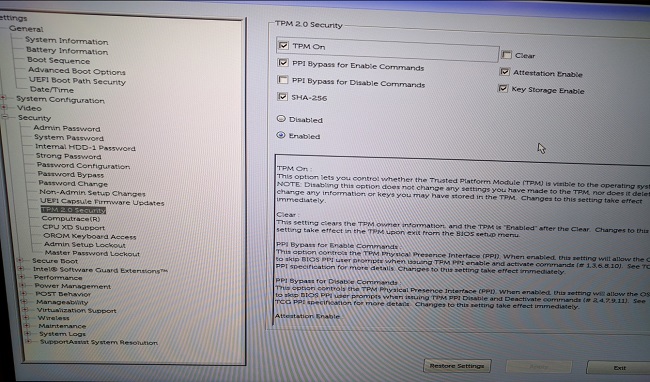
Рис. 2. Пример параметров BIOS в TPM
ПРИМЕЧАНИЕ. Указанные настройки могут отличаться в зависимости от модели компьютера, версии BIOS и версии модуля TPM.
Если модуль TPM по-прежнему не отображается в Диспетчере устройств или отображается состоянии «Готов» в консоли управления TPM, очистите модуль TPM и обновите микропрограмму TPM до последней версии, если это возможно. Может понадобиться сначала отключить функцию автоматического выделения ресурсов TPM, а затем очистить TPM, выполнив следующие действия.
- Нажмите клавишу Windows на клавиатуре и введите в поле поиска текст powershell .
- Нажмите правой кнопкой мыши на пункт PowerShell (x86) и выберите пункт Запуск от имени администратора.
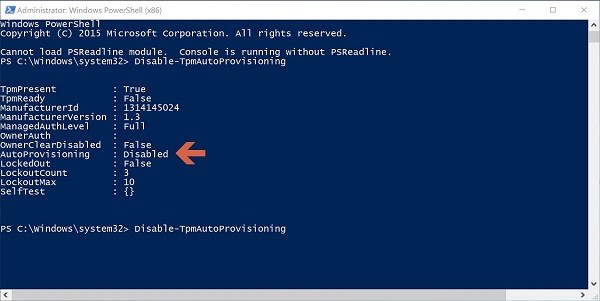
- Введите следующую команду PowerShell: Disable-TpmAutoProvisioning и нажмите клавишу Enter .
- Подтвердите результат AutoProvisioning: Disabled (Рис. 3).
Рис. 3. Параметр PowerShell «AutoProvisioning: Disabled» - Откройте консоль управления TPM, нажав сочетание клавиш Windows + R на клавиатуре, чтобы открыть окно командной строки. Введите tpm.msc и нажмите клавишу Enter .
- На панели «Actions» справа выберите Clear TPM.
- Перезагрузите компьютер и при появлении запроса нажмите клавишу F12 на клавиатуре, чтобы начать очистку TPM.
Затем установите последнее обновление микропрограммы для TPM, выполнив следующие действия.
- Перейдите на страницу сайта Dell Драйверы и скачиваемые материалы.
- Введите сервисный код или выполните поиск по своей модели компьютера, чтобы перейти на соответствующую страницу поддержки.
- Выберите вкладку Найти самостоятельно и выберите используемую операционную систему (нажмите кнопку Изменить ОС для просмотра доступных операционных систем для вашего компьютера).
- Выберите категорию Безопасность в списке доступных драйверов.
- Найдите в меню пункт Утилита обновления микропрограммы Dell TPM 2.0 или Утилита обновления Dell TPM 1.2. Нажмите ссылку Просмотр сведений, чтобы просмотреть дополнительную информацию о файле и инструкции по установке для скачивания и установки обновления.
Если модуль TPM по-прежнему не отображается в Диспетчере устройств или отображается в состоянии «Готов» в консоли управления TPM, обратитесь в службу технической поддержки Dell. Для устранения этой проблемы может потребоваться переустановка операционной системы.
Получение следующего сообщения: «The TPM is on and ownership has not been taken».
- Для Windows 7. Инициализируйте TPM
 .
. - Для Windows 10. Включите автоматическое выделение ресурсов TPM
 .
.
Сообщение «TPM is ready for use, with reduced functionality» в TPM.msc.
- Такая проблема возникает, если перед перезаписью образа не была выполнена очистка TPM.
- Попробуйте для устранения этой проблемы очистить модуль TPM и установить последнюю версию микропрограммы TPM (выполнив действия, указанные в разделе выше).
- Проверьте правильность настройки TPM в BIOS.
- Если проблема не устранена, очистите TPM и перезагрузите Windows.
Убедитесь, что в TPM.msc отображается, что TPM включен и готов к использованию.
- Модуль TPM работает нормально.
ПРИМЕЧАНИЕ. Dell не поддерживают программирование модуля TPM или изменение регистров для пользовательских конфигураций.
Точки отказа технологии BitLocker и способы их устранения:
Убедитесь, что операционная система поддерживает BitLocker.
Используйте список операционных систем, которые поддерживают BitLocker, в разделе Что такое BitLocker? выше.
На консоли управления TPM (tpm.msc) проверьте, что доверенный платформенный модуль (TPM) включен и готов к использованию.
- Если модуль TPM не готов к использованию, просмотрите раздел об устранении неисправностей TPM выше.
BitLocker запускается при включении компьютера.
Если BitLocker запускается при включении компьютера, выполните следующие действия для устранения неисправности:
- Запуск BitLocker при включении компьютера часто означает, что BitLocker работает нормально. Эта проблема может возникнуть вследствие одной из следующих причин:
- Изменения в файлах ядра Windows
- Изменения в BIOS
- Изменения в модуле TPM
- Изменения в шифрованном томе/загрузочной записи
- Использование неправильных учетных данных
- Изменения в аппаратной конфигурации
Перед внесением любых вышеуказанных изменений на компьютере рекомендуется приостановить работу BitLocker. Для приостановки работы BitLocker выполните следующие действия:
- Нажмите кнопку Пуск, введите manage bitlocker в поле поиска и нажмите клавишу Enter , чтобы открыть консоль управления BitLocker.
- Нажмите «Приостановить защиту» для шифрованного жесткого диска (Рис. 4):
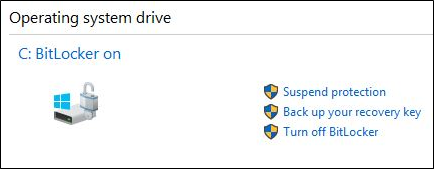
Рис. 4. Приостановите BitLocker на консоли управления. - Когда появится окно запроса подтверждения приостановки BitLocker, нажмите кнопку Да (Рис. 5):
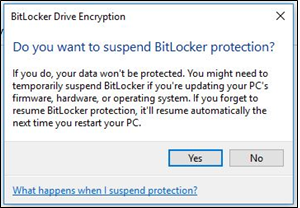
Рис. 5. Сообщение с запросом на приостановку BitLocker. - Внесите необходимые изменения на компьютере, затем вернитесь в консоль управления BitLocker и выберите Возобновить защиту, чтобы снова включить BitLocker (Рис. 6).
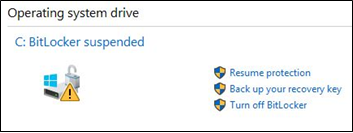
Рис. 6. Возобновите работу BitLocker на консоли управления.
Чтобы BitLocker не запустился при включении после внесения изменений на компьютере, может потребоваться полностью отключить шифрование BitLocker, а затем снова включить его. Чтобы отключить и включить шифрование BitLocker с консоли управления, выполните следующие действия:
- Нажмите кнопку Пуск, введите в поле поиска manage bitlocker и нажмите клавишу Enter , чтобы открыть консоль управления BitLocker.
- Нажмите «Отключить BitLocker» (Рис. 7).
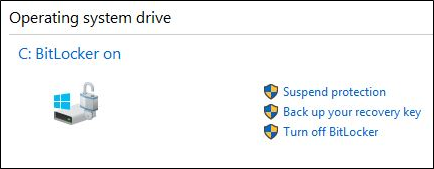
Рис. 7. Отключите BitLocker из консоли. - Нажмите кнопку «Отключить BitLocker» при появлении запроса подтверждения (Рис. 8).
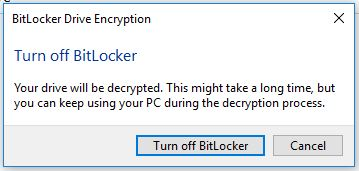
Рис. 8. Запрос подтверждения на отключение BitLocker. - Разрешите компьютеру полностью дешифровать жесткий диск (Рис. 9).
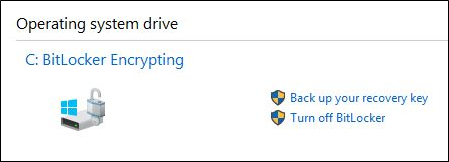
Рис. 9. Экран состояния шифрования BitLocker - Когда дешифрование будет завершено, можно выбрать Включить BitLocker на консоли управления BitLocker, чтобы снова зашифровать диск.
BitLocker не возобновляет работу или не включается.
Если BitLocker не возобновляет работу или не включается, выполните следующие действия для устранения этой проблемы:
- Убедитесь, что вы не внесли на компьютере изменения из приведенного выше списка. Если вы внесли изменения, откатите компьютер до состояния, когда они еще не были внесены, и проверьте, может ли BitLocker возобновлять работу или включаться.
- Если проблема вызвана недавним изменением, приостановите работу BitLocker с консоли управления BitLocker и сделайте изменение еще раз.
- Если проблема не устраняется, проверьте, что установлены последние версии BIOS и микропрограммы TPM. Последние версии можно найти на сайте Dell Драйверы и загружаемые материалы.
- Если BitLocker п-прежнему не возобновляет работу или не включается, переустановите операционную систему.
Потерян ключ восстановления BitLocker
Ключ восстановления BitLocker требуется для того, чтобы только авторизованный пользователь мог разблокировать персональный компьютер и восстановить доступ к зашифрованным данным. Если ключ восстановления утерян, Dell не сможет его заменить или восстановить. Рекомендуется хранить ключ восстановления в безопасном местоположении с возможностью восстановления. Примеры мест для хранения ключа:
- Флэш-накопитель USB.
- Внешний жесткий диск.
- Сетевое расположение (подключенные диски, контроллер Active Directory/контроллер домена и т.д.).
- Сохранить в вашей учетной записи Microsoft.
Если вы никогда не шифровали компьютер, возможно, шифрование было выполнено с помощью автоматизированного процесса Windows. Это объясняется в статье базы знаний Dell Автоматическое шифрование устройств Windows/BitLocker в системах Dell.
Технология BitLocker работает надлежащим образом
Если функция BitLocker включается и шифрует жесткий диск и не запускается при включении компьютера, то она работает надлежащим образом.
Как включить TPM (Trusted Platform Module)
Сводка: В этой статье подробно описан процесс включения модуля TPM на компьютере Dell.
- Содержание статьи
- Свойства статьи
- Оцените эту статью
Возможно, эта статья была переведена автоматически. Если вы хотите поделиться своим мнением о ее качестве, используйте форму обратной связи в нижней части страницы.
Содержание статьи
Симптомы
Что такое TPM?
TPM (Trusted Platform Module) — это технология обеспечения безопасности, которая повышает уровень защиты компьютера от уязвимостей программного обеспечения.
Руководство по TPM
Посмотрите это видео, чтобы узнать больше о TPM.
Продолжительность: 04:08 (формат ss)
При наличии можно выбрать языковые настройки с закрытыми субтитрами, используя значок Settings или CC на этом видеоплеере.Причина
ПРИМЕЧАНИЕ. Версия безопасности на вашем устройстве (Intel PTT, AMD fTPM или Microsoft TPM) зависит от BIOS, установленной на вашем компьютере. Эта статья поддерживает Windows 11, Windows 10 и Windows 8 (8.1).
Разрешение
На практике TPM используется для нескольких функций, повышающих безопасность устройства:
- Шифрование диска BitLocker: автоматически шифрует диск системы для обеспечения безопасности данных.
- Предотвращение выполнения данных: предотвращает запуск в памяти несанкционированных приложений, таких как вредоносное ПО.
- Windows Hello: безопасная аутентификация пользователя без пароля.
- Безопасная загрузка и измеряемая загрузка: блокирует вредоносные драйверы и руткиты, не позволяя им перехватить процесс загрузки операционной системы.
В чем заключается разница между TPM 1.2 и TPM 2.0?
- Версия 2.0 обеспечивает более высокие стандарты безопасности и повышенную надежность.
Совпадают ли функции Intel PTT и AMD fTPM с функциями модуля TPM?
PTT или Platform Trust Technology — это расширение микропрограммы от Intel, которое поддерживает требования Microsoft TPM.
fTPM или Firmware TPM — это микропрограммная технология AMD, которая поддерживает требования Microsoft TPM.
Microsoft Windows работает как с PTT, так и с fTPM, среди прочих реализаций TPM.
Чтобы активировать TPM на компьютере Dell в BIOS, выполните следующие действия.
- Перезагрузите компьютер.
- Нажимайте F2 один раз в секунду, когда появится экран с логотипом Dell.
- После входа в BIOS найдите раздел, соответствующий марке вашего компьютера, для получения дополнительных инструкций.
ПРИМЕЧАНИЯ.- В зависимости от модели компьютера можно перемещаться по BIOS с помощью мыши. В противном случае используйте клавиши со стрелками вверх, вниз, влево или вправо, а также клавишу Enter для выбора параметров.
- Параметры меню могут различаться в зависимости от модели компьютера.
Latitude, OptiPlex, Precision, Vostro и некоторые XPS:
Alienware:
- Выберите Безопасность.
- Выбор «Enabled» для параметра Firmware TPM.
- Нажмите Exit.
- Выберите Save Changes.
Или выполните следующие действия.
- Выберите Безопасность.
- Выбор «Enabled» для параметра Firmware TPM.
- Нажмите F10 для сохранения изменений и выхода.
Inspiron:
- Выберите Безопасность.
- Установите переключатель в разделе Intel Platform Trust Technology в положение «On».
ПРИМЕЧАНИЕ. Для компьютеров, на которых установлена утилита Aptio Setup, выполните следующие действия (см. в правом верхнем углу, чтобы узнать, используется ли эта утилита компьютером).- Выберите «Firmware TPM».
- Убедитесь, что выбран параметр «Enabled» (при необходимости используйте стрелки вверх или вниз), затем нажмите клавишу Enter .
- Нажмите клавишу F10 .
- Выберите Yes для сохранения и выхода, затем нажмите клавишу Enter .
Чтобы убедиться, что TPM обнаружен, выполните следующие действия.
- Войдите в Windows.
- Нажмите правой кнопкой мыши на кнопку «Пуск» в ОС Windows.
- Нажмите Диспетчер устройств.
- Разверните узел Устройства безопасности.
- Отобразится запись Trusted Platform Module 2.0.
ПРИМЕЧАНИЕ. Если вы не видите Trusted Platform Module 2.0 или рядом с ним отображается желтый треугольник, разрешите Windows обновить драйвер, выполнив следующие действия.- Нажмите правой кнопкой мыши Trusted Platform Module 2.0.
- Нажмите Обновить драйвер.
- Выберите Автоматический поиск обновленных драйверов.
- Нажмите Поиск обновлений драйверов в Центре обновления Windows.
- Нажмите кнопку Проверить наличие обновлений.
- Нажмите Просмотр дополнительных обновлений.
- Выберите драйвер модуля TPM в списке Обновление драйвера) и нажмите Скачать и установить.
Если у вас возникли проблемы с обновлением драйвера, перейдите на страницу приложения Узнать о SupportAssist для домашних ПК, чтобы скачать и установить SupportAssist. Затем выполните действия, описанные в этом коротком видеоролике: Как обновить драйверы с помощью SupportAssist.
Дополнительная информация
Рекомендованные статьи
Ниже приведены некоторые рекомендованные статьи по этой теме, которые могут вас заинтересовать.
- Активация функции безопасности модуля ТРМ
- Как обнаружить и устранить общие проблемы с доверенным платформенным модулем (TPM) и BitLocker
- Компьютеры Dell, на которых можно модернизировать TPM с версии 1.2 до 2.0
- Как успешно обновить микропрограмму TPM на компьютере Dell
- Intel Platform Trust Technology (PTT)
- Не удается включить доверенный платформенный модуль (TPM), так как включение этой опции недоступно в BIOS
- Как обновить микропрограмму TPM при появлении сообщения об ошибке «Образ обновления не предназначен для этой системы»
- Использование сценариев или автоматизации для обновления микропрограммы TPM от Dell
Свойства статьи
Затронутый продукт
Alienware, Inspiron, OptiPlex, Vostro, XPS, G Series, G Series, Alienware, Inspiron, Latitude, Vostro, XPS, Fixed Workstations, Mobile Workstations