
Как делать спуск полос в индизайне
Наш канал в телеграм:
Как сделать спуск полос в InDesign?

Преподаватель графического дизайна. Региональный эксперт Worldskills.
Отвечаем, на примере 8 страничного буклета. 4 страницы обложки и 4 страницы блока.
Важно: обложка и внутренний блок делаются
в разных файлах!
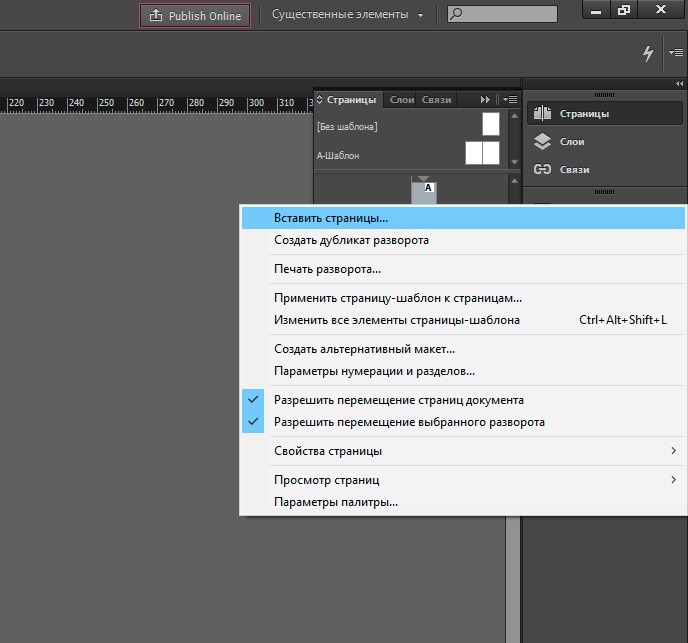
Как создать новые страницы в документе
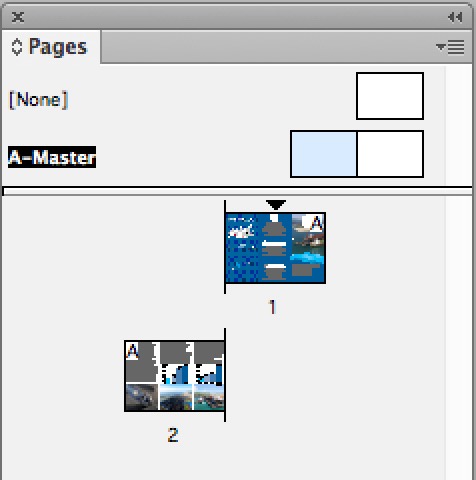
Как перейти в шаблон?
В окне Страницы щёлкните два раза на разворот под названием А-шаблон (A-Master). Для проверки себя обратите внимание, что одна из страниц шаблона стала светло-серой или светло-синей.
Все, что вы нарисуете (создадите) на этой странице будет автоматически продублировано на страницы вашего документа.
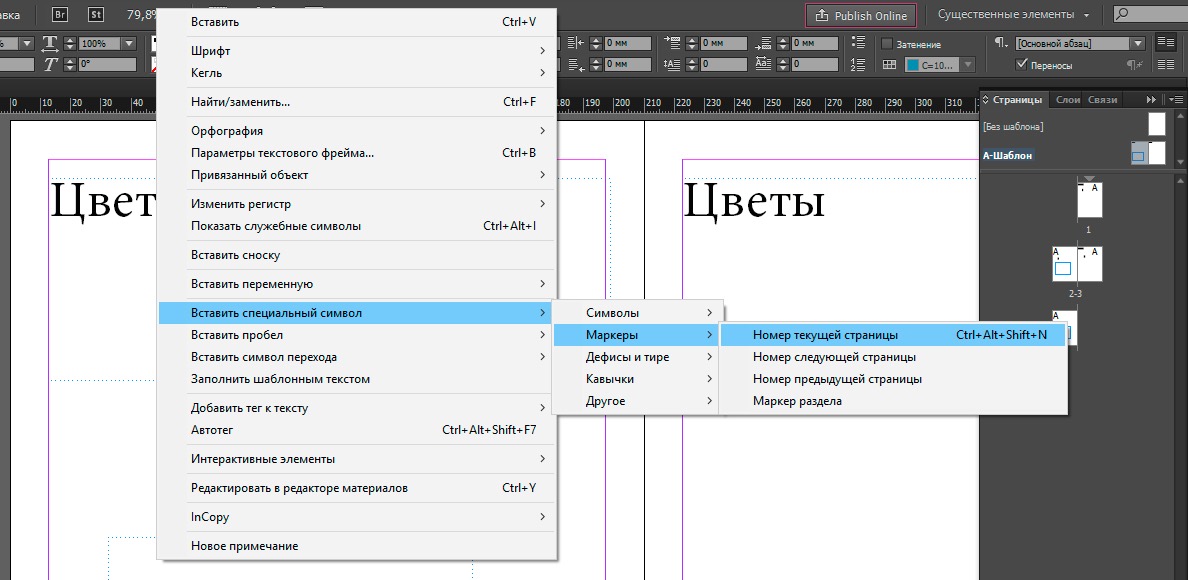
На скриншоте показано, как сделать автоматическую нумерацию страниц. Правой кнопкой мышки «кликните» на лист А-шаблона и выберите нужный пункт.
После этого можно приступать к дизайну. Когда дизайн будет готов, Вам нужно будет сделать спуск полос. Для этого необходимо выбрать пункт: File > Print Booklet.
На первой вкладке Настройка выбираем тип буклета (фальцовка перегибом по средней линии). Остальные настройки можно не изменять.
Переходим на вкладку Просмотр:
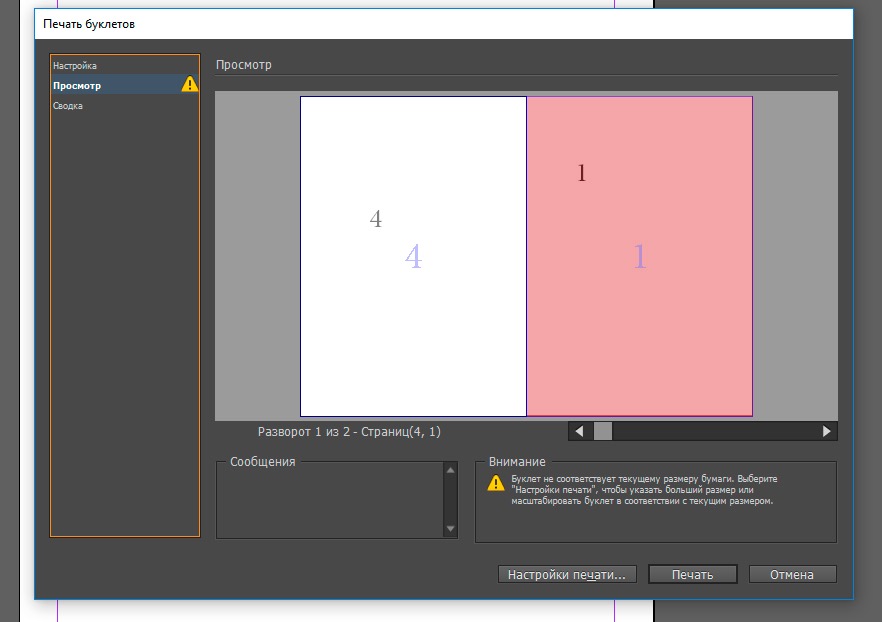
То что выделено красным – не помещается на печатном листе!
Для этого необходимо изменить формат бумаги в Настройках печати, при нажатии на данную кнопку откроется стандартное окно печати, где можно выбрать размер листа.
Подскажите как сделать спуск полос в InDesign? Сделала каталог, теперь нада сделать спуск полос. Как быстро это сделать?
File > Print booklet > ну и там лучше выбрать виртуальный принтер типа Adobe PDF. Ну а дальше в акробате извращаться слава богу там для этого средств предостаточно.
Если у вас до 90 страниц и шитьё будет вкладкой, то вам нужно воспользоваться File => Print Booklet. Это то что вам уже предлагали. Если спуск тетрадный то нужен плагин Imposition Publisher X (10.1.5) делающий раскладку для тетрадной подборке. Или это делается вручную по подготовленному шаблону. Раньше у меня на работе была такая заготовка и я её использовал для подготовки спуска полос для тетрадного шитья (при количестве страниц в книге больше 100).
Наш канал на Youtube
Здравствуйте все, кто работает в Индизайне!
Извещаем вас о том, что на youtube.com работает канал «InDesign Мастерская вёрстки». Там уже размещены более 70 видео с полным описанием как работать с программой DoTextOK. Другие интересные темы, касающиеся работы …
Работа в InDesign
Хитрости и секреты, приемы работы, уроки
Новая версия!
Особенности новой версии Индизайна
Описание плагинов, информация о плагинах для работы с Adobe InDesign
Готовые к использованию скрипты для Adobe InDesign
Описание языка, приёмов и методов программирования для Adobe InDesign
IDImposer — спуск полос в Индизайне
Добавлено admin на 26.04.2012 – 01:49 Без комментариев | 13 821 views
Как вы знаете, Индизайн в стандартной поставке имеет модуль по спуску полос с названием Print Booklet (File > Print Booklet). Если вам не хватает его возможностей, то можете скачать, установить и испытать в в течение 30 дней бесплатного периода расширение к программе IDImposer, которое располагается в сети по адресу: http://sterlingcomputing.com/IDImposer.html . Расширение IDImposer предназначено для работы с InDesign CS5 (MAC OS 10, Windows) и в более новых версиях программы, устанавливается через Adobe Extension Manager. После установки его можно найти в меню Window>Extensions.
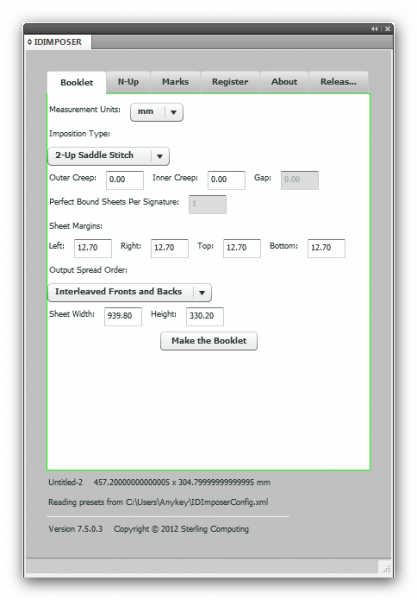
В нем реализованы два режима работы на соответствующих вкладках: Booklet — для спуска полос, и N-Up, выполняющим функции Step and Repeat. В режиме Booklet реализованы схемы спуска Saddle Stitch, Consecutive, и Perfect Bound. После заполнения всех данных следует нажать кнопку Make the Booklet. Далее выполнится экспорт каждой страницы в PDF, создастся новый документ и на его страницы помещаются сделанные PDF-файлы по выбранной схеме спуска. Использование PDF позволяет избежать многих проблем с переносом объектов с мастер-страниц. При этом в новый документ могут быть добавлены метки приводки, метки реза, цветовые шкалки, и информация о документе.
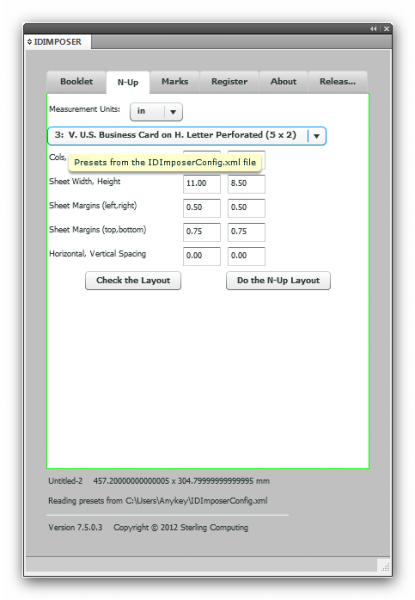
Режим N-Up предназначен для копирования разработки в N-колонок и M-строк, например, когда требуется размножить визитку на полосу. Также выполняется экспорт в PDF в режиме Press Quality, создаётся новый документ, в который помещается разработка в формате PDF (напр., визитка) в определенное ранее число строк и колонок. Можно задавать размеры краёв, вертикальные и горизонтальные промежутки.
Печать брошюр
Функция «Печать буклетов» позволяет создавать печатные развороты для профессиональной печати. Например, при редактировании 8-полосного буклета страницы отображаются последовательно в окне макета. Однако на печатных разворотах страница 2 размещается рядом со страницей 7. Напечатанные на одном листе бумаги, сложенные и укомплектованные страницы в итоге оказываются расположенными в правильном порядке.

Процесс создания печатных разворотов из разворотов макета называется спуском полос. При составлении схемы спуска полос для страниц настройки можно изменить таким образом, чтобы настроить интервал между страницами, поля, выпуск за обрез и смещение. Эти изменения никак не отражаются в документе InDesign, поскольку спуск полос обрабатывается полностью в потоке печати. Страницы документа не перемешиваются и не переворачиваются.
Джефф Витчел (Jeff Witchel) из Infiniteskills.com демонстрирует процесс печати буклетов с настольного принтера.
Примечание.
Вы не можете создать новый документ основанные на наложенных страницах. Кроме того, если в документе содержатся страницы разных форматов, невозможно использовать функцию «Печать буклетов» для наложения документа.
Выберите «Файл» > «Печать буклетов».
Если для печатающего устройства имеется стиль, содержащий все необходимые установки, выберите его в меню «Стили печати».
Чтобы использовать настройки печати текущего документа, определенные в диалоговом окне «Печать», выберите в меню «Стиль печати» команду «Текущие настройки документа».
Если схема спуска полос нужна не для всего документа, выберите в настройках печати «Диапазон» и укажите номера страниц, включаемых в схему спуска полос.
Диапазоны страниц указываются через дефис и разделяются запятыми. Например, значение 3-7, 16 определяет спуск полос для страниц с 3 по 7, а также страницы 16.
Примечание.
Если документ состоит из разделов с номерами страниц, в поле «Диапазон» следует ввести номера страниц раздела (например, «Sec2:11»).
Для изменения параметров, например типографских меток и вывода цвета, выберите «Настройки печати». В левой части диалогового окна измените необходимые настройки и нажмите кнопку «ОК».
В диалоговом окне «Печать буклетов» задайте остальные необходимые параметры буклета и нажмите кнопку «Печать».
Примечание.
Количество страниц в буклете должно быть кратно четырем. Если печатать производится на PDF-принтере, для создания буклета в PDF вставляются пустые страницы.
Adobe рекомендует
SHSUWatkins
Типы брошюр
Существует три типа спуска полос: «Брошюра (фальцовка перегибом листов по средней линии)», «Книга (внакладку несколькими тетрадями для бесшвейного скрепления)» и «Буклет — фальцовка гармошкой».
Брошюра (фальцовка перегибом листов по средней линии)
Создаются двухстраничные печатные развороты с примыкающими страницами, которые подходят для печати на обеих сторонах, последующей комплектации, складывания и сшивания. При необходимости InDesign добавляет к концу готового документа пустые страницы. Параметры «Расстояние между страницами», «Выпуск за обрез между страницами» и «Размер печатного листа» для этого типа спуска полос недоступны.
Функция «Печать буклетов» раскладывает страницы на основе настроек привязки. Если у документа есть настройка «Привязка справа налево», функция «Печать буклетов» раскладывает страницы соответственно. Выберите «Файл» > «Параметры документа» , чтобы просмотреть настройки привязки документа.
Книга (внакладку несколькими тетрадями для бесшвейного скрепления)
Создаются двухстраничные печатные развороты с примыкающими страницами, которые размещаются на печатных листах заданного размера и подходят для печати на обеих сторонах, обрезки и клеевого крепления к обложке. Если число страниц, подлежащих спуску полос, не делится на две равные части с учетом заданного размера печатного листа, InDesign по мере необходимости добавляет в конце готового документа пустые страницы.
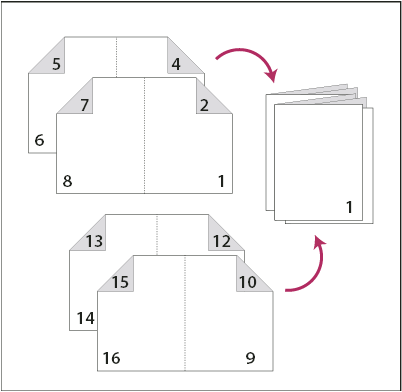
Если у буклета цветная обложка и черно-белое содержимое, из одного и того же документа можно создать два отдельных спуска полос: один для передней обложки, внутренней передней обложки, внутренней задней обложки и задней обложки, а другой для 24 полос внутри буклета. Чтобы подготовить цветной печатный лист, в разделе «Страницы» диалогового окна «Настройки печати» в поле «Диапазон» введите значение 1–2, 27–28 (или соответствующие номера страниц разделов). Для черно-белых внутренних полос введите в этом поле значение 3-26 .
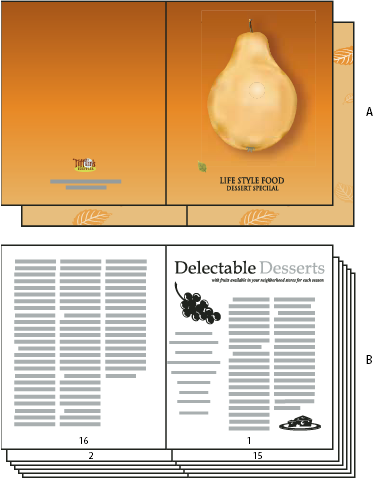
A. Цветной печатный лист для обложки B. Черно-белая внутренняя страница
Буклет (фальцовка «гармошкой»)
Создается двух-, трех- или четырехполосный лист, подходящий для сфальцованного буклета или брошюры. Параметры «Выпуск за обрез между страницами», «Смещение» и «Размер печатного листа» для этого типа спуска полос недоступны.
Например, если необходимо создать печатные развороты для традиционной 6-сторонней брошюры, складываемой втрое, выберите «Буклет (3-полосный, фальцовка гармошкой)». Возможно, будет привычнее подготовить складываемую втрое брошюру в виде одной страницы, содержащей три колонки. Функция спуска полос в InDesign позволяет легко создавать страницы, соответствующие по размеру каждой палитры.
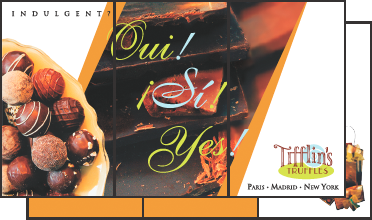
Параметры интервала, выпуска за обрез и колонки для печати брошюры
В области «Настройка» диалогового окна «Печать буклетов» могут быть заданы следующие параметры.
Расстояние между страницами
Определяет интервал между страницами (справа от левой страницы и слева от правой). Значение этого параметра может быть задано для всех типов буклетов, за исключением «Брошюра (фальцовка перегибом листов по средней линии)».
Для документов типа «Книга (внакладку несколькими тетрадями для бесшвейного скрепления)» при использовании смещения (с отрицательным значением) минимальное значение параметра «Расстояние между страницами» равно ширине смещения. Если печатные листы создаются вручную (например, при использовании в одном документе разных типов бумаги), значение параметра «Расстояние между страницами» может задавать начальное смещение для разворотов, относящихся к разным печатным листам.
Выпуск за обрез между страницами
Определяет, сколько места элементы страницы должны уступить промежутку, заданному стилями разворотов «Книга (внакладку несколькими тетрадями для бесшвейного скрепления)». Иногда этот параметр называют пересечением. Допускаются значения от 0 до половины значения параметра «Расстояние между страницами». Этот параметр может быть задан только в том случае, если выбран тип «Книга (внакладку несколькими тетрадями для бесшвейного скрепления)».
Определяет размер отступа, необходимого для компенсации толщины бумаги и складки на каждом печатном листе. В большинстве случаев указывается отрицательное значение для создания эффекта плотной сборки. Этот параметр может быть задан для типов «Брошюра (фальцовка перегибом листов по средней линии)» и «Книга (внакладку несколькими тетрадями для бесшвейного скрепления)» (см. раздел Основные сведения о смещении).
Размер печатного листа
Определяет число страниц на каждом печатном листе для документов типа «Книга (внакладку несколькими тетрадями для бесшвейного скрепления)». Если число страниц, подлежащих спуску полос, не делится на две равные части с учетом заданного размера печатного листа, по мере необходимости к концу документа добавляются пустые страницы.
Автоматически настроить размеры полей в соответствии с метками и выпуском за обрез
InDesign будет вычислять размер полей, достаточных для выпуска за обрез, и других определенных на данный момент параметров типографских меток. При выборе этого параметра поля будут недоступны для изменения, но будут отражать фактические значения, применяемые при подгонке меток и выпуска за обрез. Если отменить выбор этого параметра, поля могут быть настроены вручную.
Определяет размер отступа, окружающего фактический печатный разворот после обрезки. Чтобы задать отдельные значения для параметров «Сверху», «Снизу», «Слева» и «Справа», отмените выбор параметра «Автоматически настроить размеры полей в соответствии с метками и выпуском за обрез» и увеличьте значения, чтобы расширить выделенное по умолчанию пространство за пределами меток и выпуска за обрез. (Уменьшение этих значений может привести к отсечению меток и выпуска за обрез). Значения полей могут быть заданы для всех типов печати буклета.
Печатать пустые развороты
Если число страниц, подлежащих спуску полос, с учетом заданного размера печатного листа не делится на две равные части, то к концу документа добавляются пустые страницы или развороты. Этот параметр определяет, следует ли их печатать. Обратите внимание на то, что печатью других пустых страниц в документе управляет параметр «Пустые страницы» в диалоговом окне «Печать».
Основы смещения
Смещение задает расстояние, на которое страницы перемещаются от корешка для компенсации толщины бумаги и складки в документах типа «Брошюра (фальцовка перегибом листов по средней линии)» и «Книга (внакладку несколькими тетрадями для бесшвейного скрепления)». InDesign рассматривает «обложку» итогового документа как внешний печатный разворот, а корешковый фальц — как внутренний. Понятие лист подразумевает два печатных разворота: на лицевой и на оборотной стороне листа. Шаг смещения вычисляется путем деления заданного значения смещения на общее число листов минус единица.
При положительном значении смещения корешковый фальц не регулируется, но страницы на внешних листах смещаются от корешка. При отрицательном значении смещения обложка не регулируется, но страницы на внутренних листах смещаются к корешку.
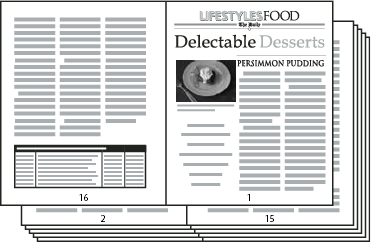
Например, для 16-страничного документа InDesign потребуется 8 печатных разворотов или 4 листа. На лицевой стороне первого листа находится первый печатный разворот (страницы 16 и 1), а на его оборотной — второй печатный разворот (страницы 2 и 15).
Если значение смещения в данном примере составляет 24 пункта (значение для большей наглядности преувеличено), шаг смещения составит 8 пунктов на лист (24 разделить на 3). Величина смещения для внутреннего листа составит 24 пункта, для третьего листа — 16 пунктов, для второго — 8 пунктов. Смещения первого внешнего листа не будет.
Для каждого последующего листа величина смещения сокращается на шаг смещения. В итоге, все страницы внутреннего листа будут смещены от сгиба на 12 пунктов (половина значения смещения, равного 24 пунктам для этого листа), все страницы третьего листа — на 8 пунктов (половина значения смещения, равного 16 пунктам для этого листа), а все страницы второго листа — на 4 пункта (половина значения смещения, равного 8 пунктам для этого листа) от сгиба.
Просмотр отчета и сводки при печати буклета
Область просмотра диалогового окна «Печать буклетов» позволяет просматривать цветные миниатюры печатных разворотов, созданных в соответствии с выбранным типом спуска полос. Доступны для просмотра также типографские метки, заданные в диалоговом окне «Печать».
Выберите «Файл» > «Печать буклетов».
Выполните одно из следующих действий:
- Выберите в левой части диалогового окна «Просмотр». Для перехода между печатными разворотами используйте стрелки прокрутки. Кнопка прокрутки со стрелкой влево производит перемещение в обратном порядке от разворота к развороту. Переход между разворотами производится также перемещением ползунка прокрутки.
- Выберите в левой части диалогового окна «Печать буклетов» раздел «Сводка», чтобы просмотреть отчет по текущим настройкам печати буклета. Убедитесь, что в нижней части области «Сводка» нет данных о конфликтах параметров.
Примечание.
Нажав «Параметры печати» и изменив настройки в диалоговом окне «Печать», можно просмотреть результат изменений в области просмотра.
Устранение проблем, связанных с печатью буклетов
Обратите внимание на следующие вопросы при печати буклетов.
Невозможно создать новый документ
К сожалению, InDesign не позволяет создавать новые документы с наложенными страницами. Можно распечатать наложенный документ или создать PDF-файл.
Пустые страницы не включены
Можно добавить пустые страницы в середину документа для обеспечения необходимого количества страниц для каждого печатного разворота. Однако если эти страницы не содержат текста или объектов, они не определяются, и в конце документа добавляются дополнительные пустые страницы. Чтобы добавить пустые страницы в наложенный документ, нажмите «Параметры печати» в диалоговом окне «Печать буклетов», затем выберите «Пустые страницы» и нажмите «ОК».
Печать двусторонних страниц без принтера для двусторонней печати
Используйте параметры «Только четные» и «Только нечетные» в Adobe Acrobat или InDesign. После печати первого набора, переверните страницы, загрузите их в принтер и распечатайте остальные страницы. Для достижения наилучших результатов, распечатайте пробный документ, чтобы определить направление и порядок загрузки страниц в принтер.