
Как в Телеграмме искать каналы и добавить его к себе
Инструкция по шагам, как в Телеграмме найти любой канал, добавить его в свой список на Iphone, Android или компьютере. Рассмотрим подробно способы: в самом приложении, через каталоги, через соцсети — и дадим простые рекомендации по поиску любимых channel в Telegram.
Поиск каналов в Телеграм в самом приложении на телефоне и ПК
Главная фишка самого защищённого мессенджера Телеграмм – это каналы. Однако разыскать нужный Channel довольно проблематично.
Есть встроенная опция поиска каналов в Телеграм. Но сложность в том, что нужно знать точное наименование. А если вы не уверены, что правильно его помните? Тогда всё равно стоит воспользоваться поисковой системой.
Читайте, как найти канал в Телеграмме на Айфоне, на Андроиде работает такая же схема.
-
- Открываем приложение на телефоне.
- Нажимаем на значок лупы, чаще всего он в верхнем углу справа, чтобы открыть поисковую строку.
-
- Вписываем предполагаемое название Channel, или хотя бы часть его, латинскими буквами таким образом @name . Если вы ищете сообщество известного бренда или команды, будет проще. Вводите это наименование.

-
-
- В результатах общего поиска окажутся также люди, боты и группы с похожими названиями. Channel узнать нетрудно – напротив будет стоять символ «рупор».

Если увидели искомый чат, добавляйте его. Для этого нужно нажать на название, а в появившемся меню выбрать команду «Подписаться». Когда вы станете подписчиком, искать сообщество больше не придётся.
Как искать каналы в Telegram на Андроид и Айфоне, мы выяснили. Этот же алгоритм можно применить на компьютере. Но есть небольшое отличие.
-
-
- Отрываем мессенджер на ПК.
- Поиск находится слева, под тремя линиями, открывающими меню.
- Активируем поисковую строку и вводим @ , затем без пробела название канала на латинице.
- Изучаем результаты. К сожалению, в веб-версии значок «рупор» не применяется.

Следует учесть, что для поиска видны только публичные Channel. Если сообщество приватное, вы сможете войти туда только по пригласительной ссылке.
Кроме того, тематические чаты, на которые вы подписались попадают в общей список вместе в вашими контактами и группами.
Как в Телеграмме найти канал – окольные пути
Вы уже поняли, разыскать нужный Channel в самом приложении не так уж просто, когда не знаешь его название.
Поэтому пользователи нашли обходные варианты, как в Телеграмме искать каналы. Опишем 4 наиболее популярных способа:
-
-
- Каталоги . Они систематизируют чаты по содержанию, по тематике, по количеству подписчиков. Один из самых раскрученных систематизаторов — tlgrm.ru/channels, другой на нашем сайте https://telegramzy.ru/katalog-kanalov/. Можно в каталоге уточнить название Channel, а затем воспользоваться поиском Телеграм и подписаться.
- Браузерный поисковик. Впишите в Гугл, Яндекс или другой браузер запрос. Например, юмористические каналы Телеграмм. Изучите результаты.
- ВКонтакте . Многие группы ВК завели свои сообщества в Телеграмм. Чаще всего их названия полностью совпадают, так же удобнее. Помимо этого, на групповых страничках ВКонтакте вы обнаружите и ссылку на Telegram.
- Рекомендации друзей. Как в Телеграмме найти конкретное сообщество, подскажет тот, кто уже является его подписчиком. Скорее всего, вы начали искать его именно по совету друга. Так попросите поделиться названием или ссылкой для приглашения.
Как вы видите, найти интересующий вас Channel можно по-разному. Будет проще, если сообщество уже раскручено. А для поиска малоизвестного понадобится проявить упорство.
Как создать канал в Телеграме: инструкция и лайфхаки
В статье подробно описываем, как создать канал в Телеграме со смартфона и компьютера, а также как его правильно оформить и настроить. Делимся советами по ведению и продвижению канала и рассказываем о полезных ботах.
Содержание:
- Зачем создавать канал в Телеграм
- Какие виды Телеграм-каналов бывают
- Как создать канал в Телеграме с компьютера
- Как создать Телеграм-канал со смартфона на Андроид
- Как создать канал Телеграм со смартфона на IOS
- Как оформить Телеграм-канал
- Как настроить канал в Телеграм
- Какие боты помогают работать в Телеграм
- Что нужно учесть при создании канала в Телеграм
- Заключение
Зачем создавать канал в Телеграм
Телеграм — один из самых популярных мессенджеров по всему миру. В 2022 году он входит в пятерку приложений-лидеров по числу установок. Количество активных юзеров превышает 700 миллионов в месяц.
Телеграм давно стал больше, чем просто мессенджером — для многих людей это основной источник новостей, полезного и развлекательного контента. Каналы и группы самой разной тематики набирают огромные аудитории.
Обратите внимание! Разница между этими двумя форматами: максимальное число подписчиков в группе — 200 тысяч пользователей, а у канала ограничений нет. Также в группе публикации могут делать подписчики, а в канале это доступно только администраторам.
При этом нет такой необходимости заморачиваться над визуалом — в отличие от Инстаграма и ТикТока, Телеграм в первую очередь про текстовую составляющую. Если же аудитории интересно читать и думать, в целом она, скорее всего, более образованная.
Другие преимущества коммуникации через мессенджер: относительно новый формат канала, который еще не успел надоесть аудитории; в целом хорошие охваты и высокая вовлеченность; удобная система уведомлений о публикациях — их можно включать и выключать.
Какие виды Телеграм-каналов бывают
Существует два вида каналов. Публичные доступны всем пользователям мессенджера, и автор такого канала может придумать для него свою ссылку, по которой аудитория легко найдет его в общем поиске.
Частные каналы нельзя найти через поисковую строку. Ссылка для них генерируется системой — и только по такому приглашению пользователи могут перейти в канал и подписаться.
При выборе вида канала исходите из своих целей. Если это информационный ресурс с платной подпиской, скорее всего, он будет приватным. Если же вы планируете развивать канал и привлекать работодателей или прогревать в нем клиентов и делать продажи, лучше оставить его публичным.
При желании публичный Telegram-канал можно сделать закрытым. Для этого нужно перейти в описание, нажать на значок редактирования и затем «Тип канала».
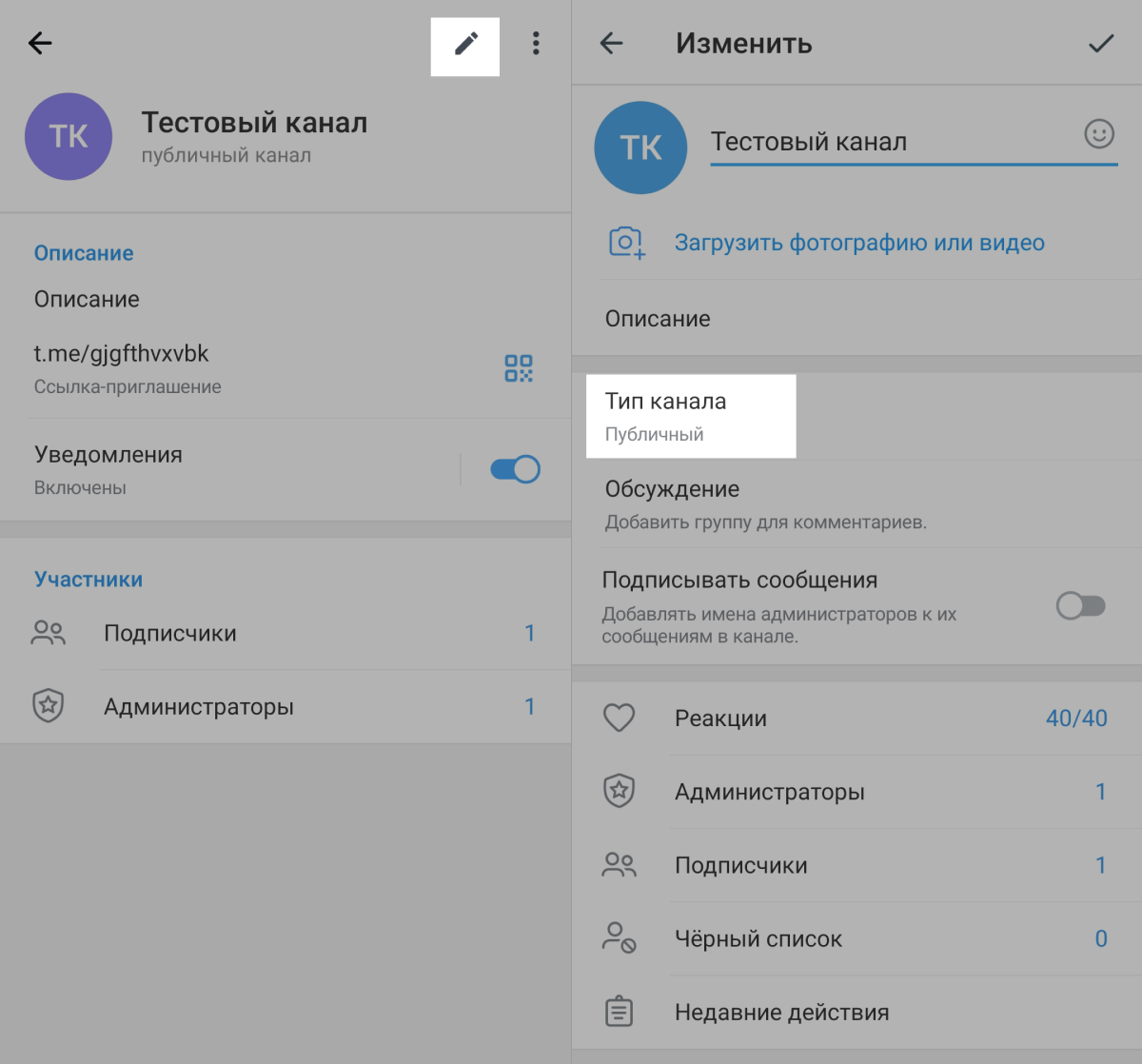
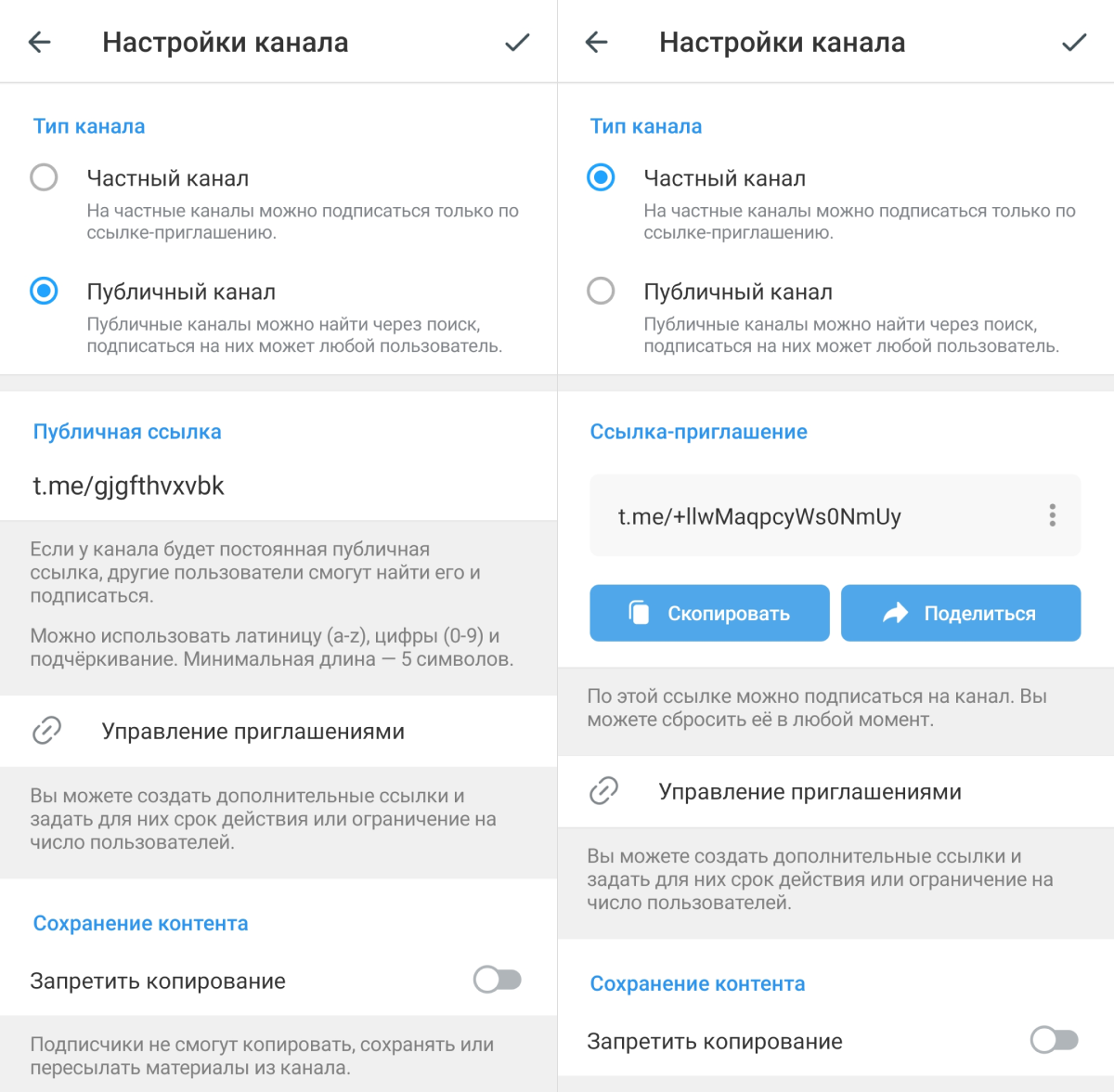
На странице настроек поменяйте тип канала в соответствующем разделе и сохраните изменения.
Как создать канал в Телеграме с компьютера
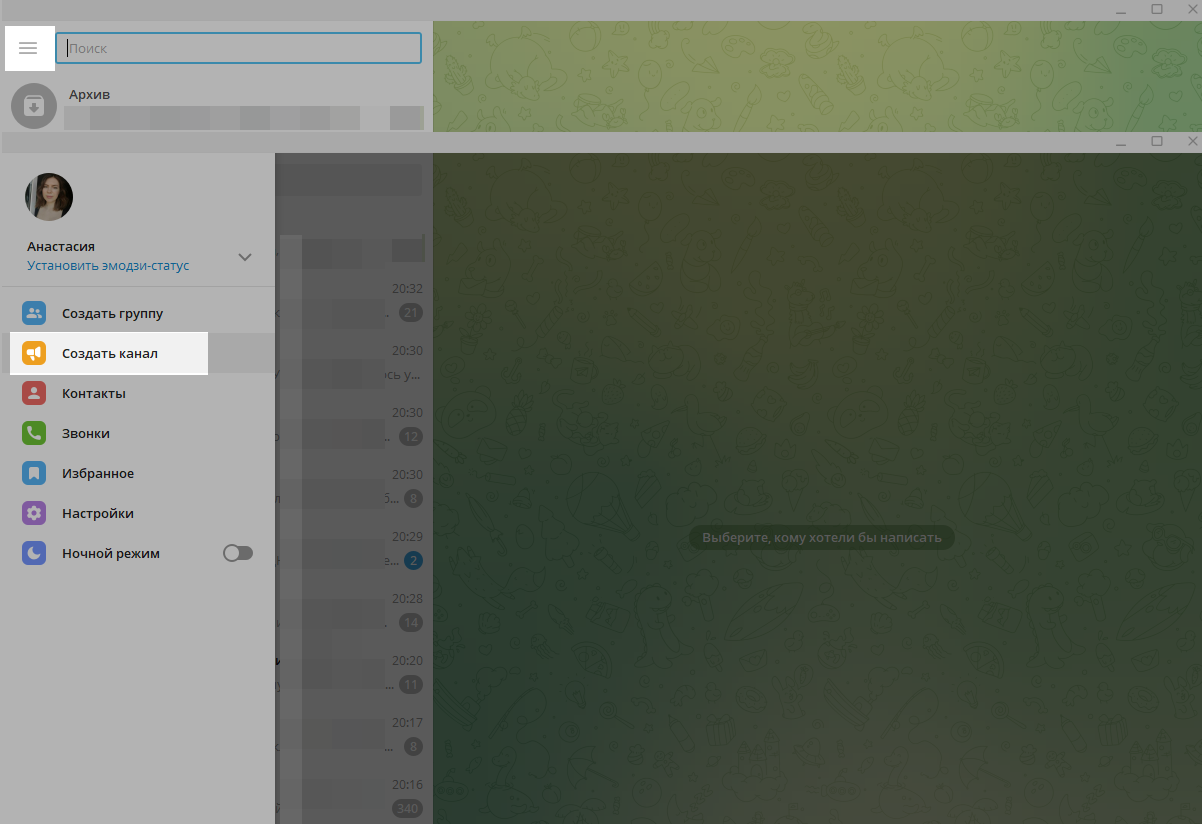
Нажмите на меню-гамбургер в левом верхнем углу и выберите «Создать канал».
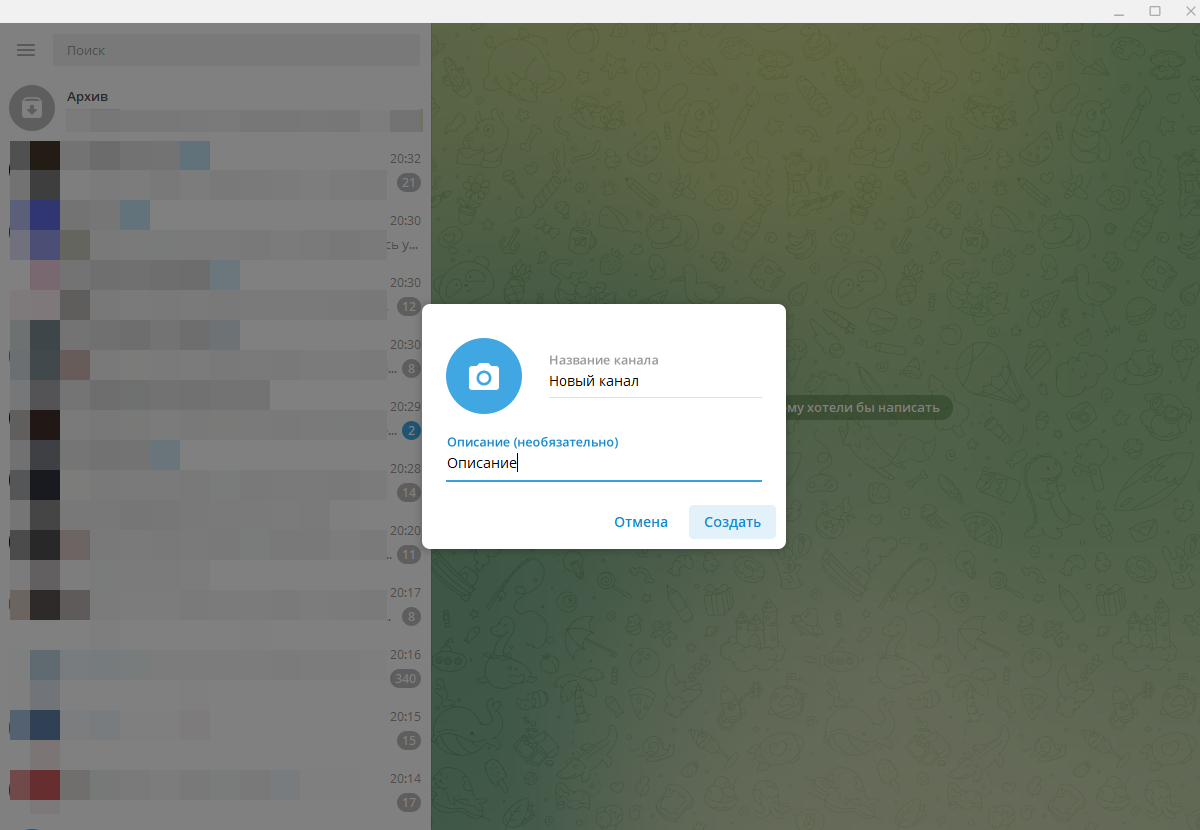
Придумайте название канала и описание. Последнее необязательно, но важно для успешного продвижения.
Определитесь, какой тип канала вам подходит. Если выбрали публичный, придумайте ссылку из латинских букв, цифр и специальных символов. Нажмите «Сохранить».
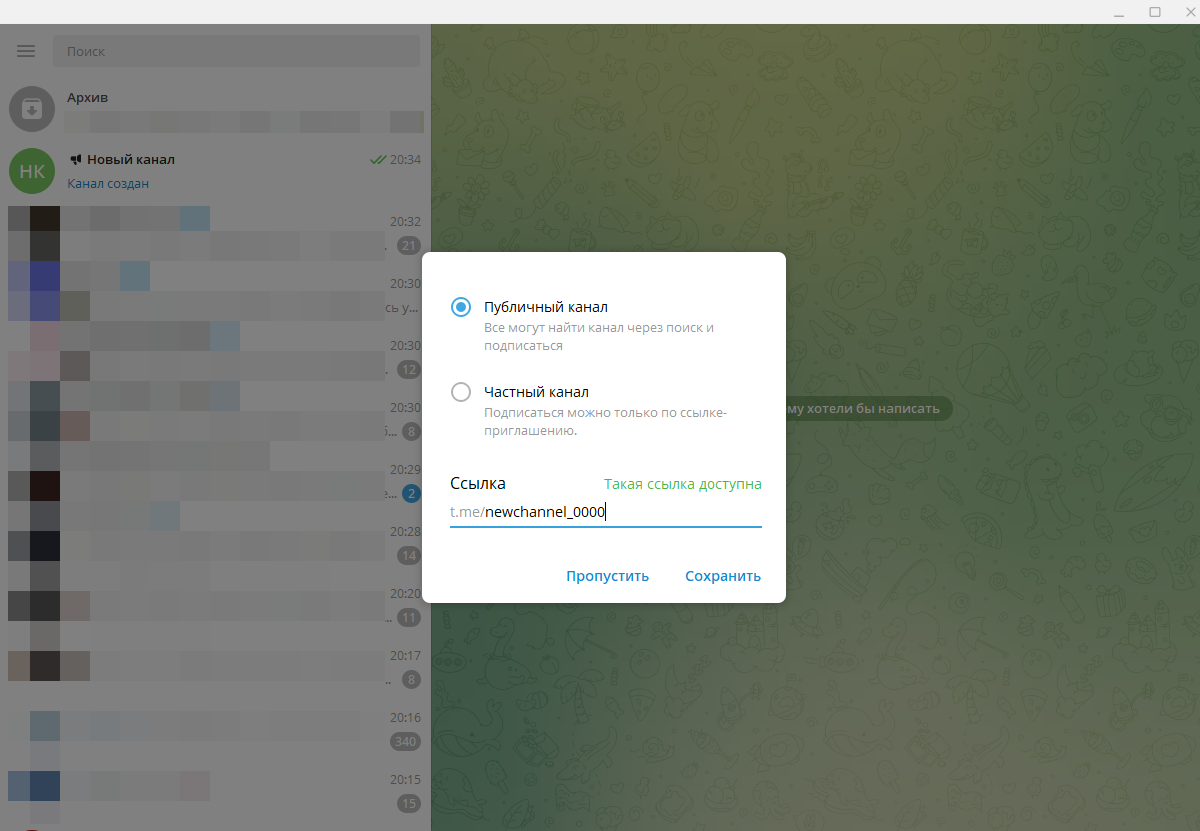
Телеграм предложит добавить контакты из адресной книги. Выберите нужных людей или пропустите этот шаг.
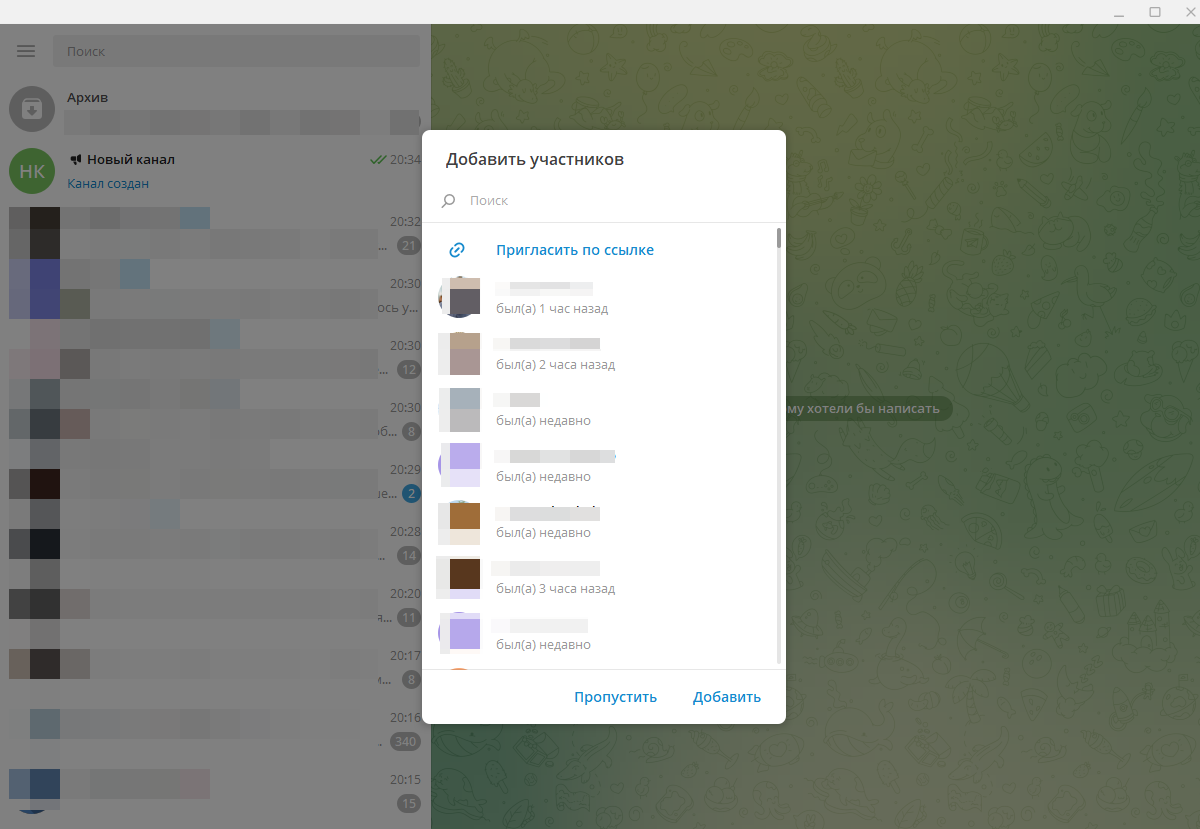
Готово, канал создан и отображается в списке ваших чатов.
С компьютера можно сделать Телеграм-канал и с помощью веб-версии. Например, если вы пользуетесь браузером Google Chrome, процесс будет аналогичен созданию канала со смартфона на Android.
Автоматизируйте рутину!
Создавайте Telegram ботов, которые информируют, консультируют и продают товары. Для этого укажите ключевые слова, в ответ на которые будут отправляться автоматические ответы.
Как создать Телеграм-канал со смартфона на Андроид
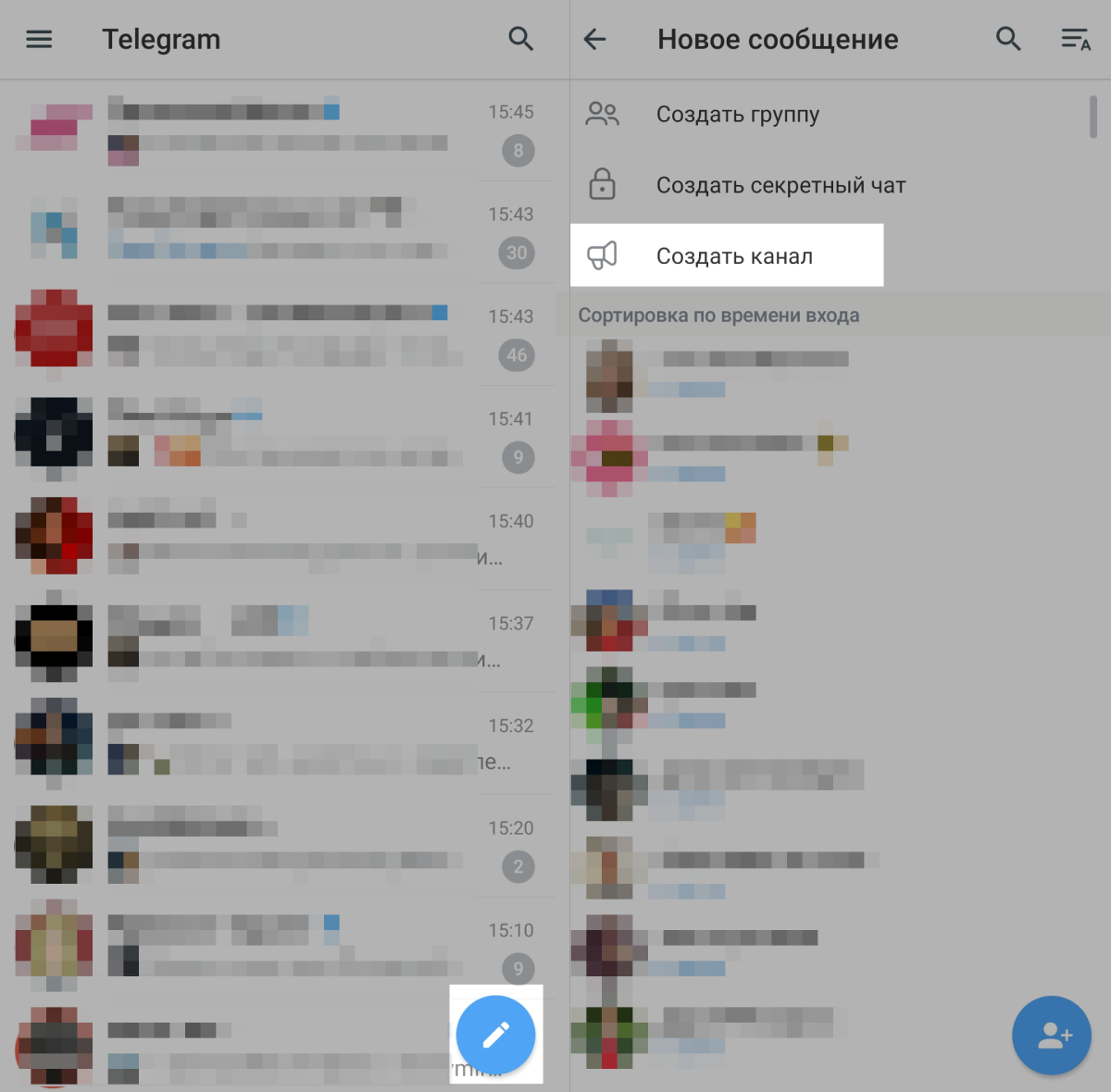
Нажмите на значок карандаша в правом нижнем углу и выберите соответствующий пункт.
Укажите название канала и описание, выберите тип.
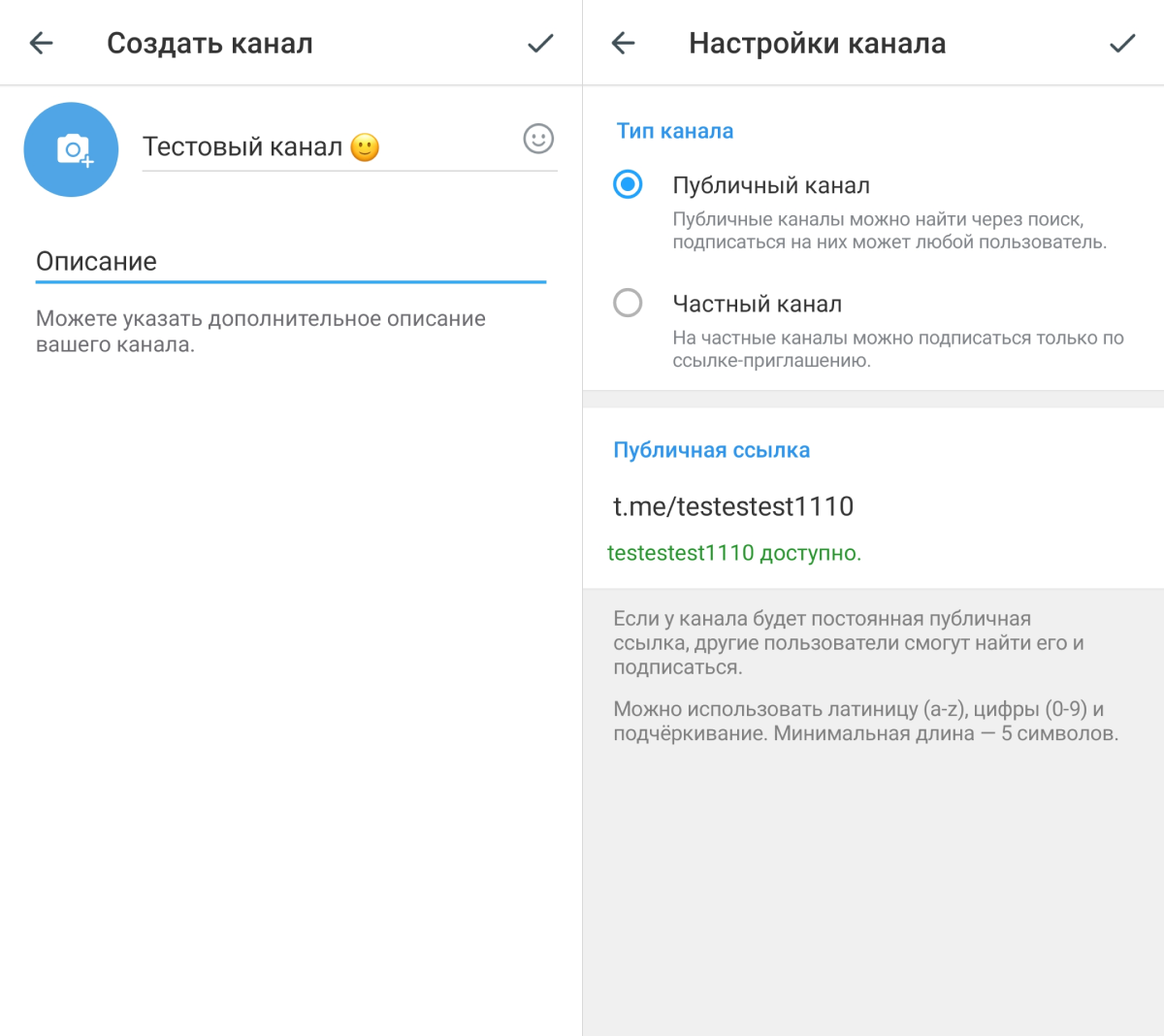
Далее можно добавить в канал людей из контактов, либо пропустить этот шаг и сразу нажать на стрелочку. Ваш канал готов.
Как создать канал Телеграм со смартфона на IOS
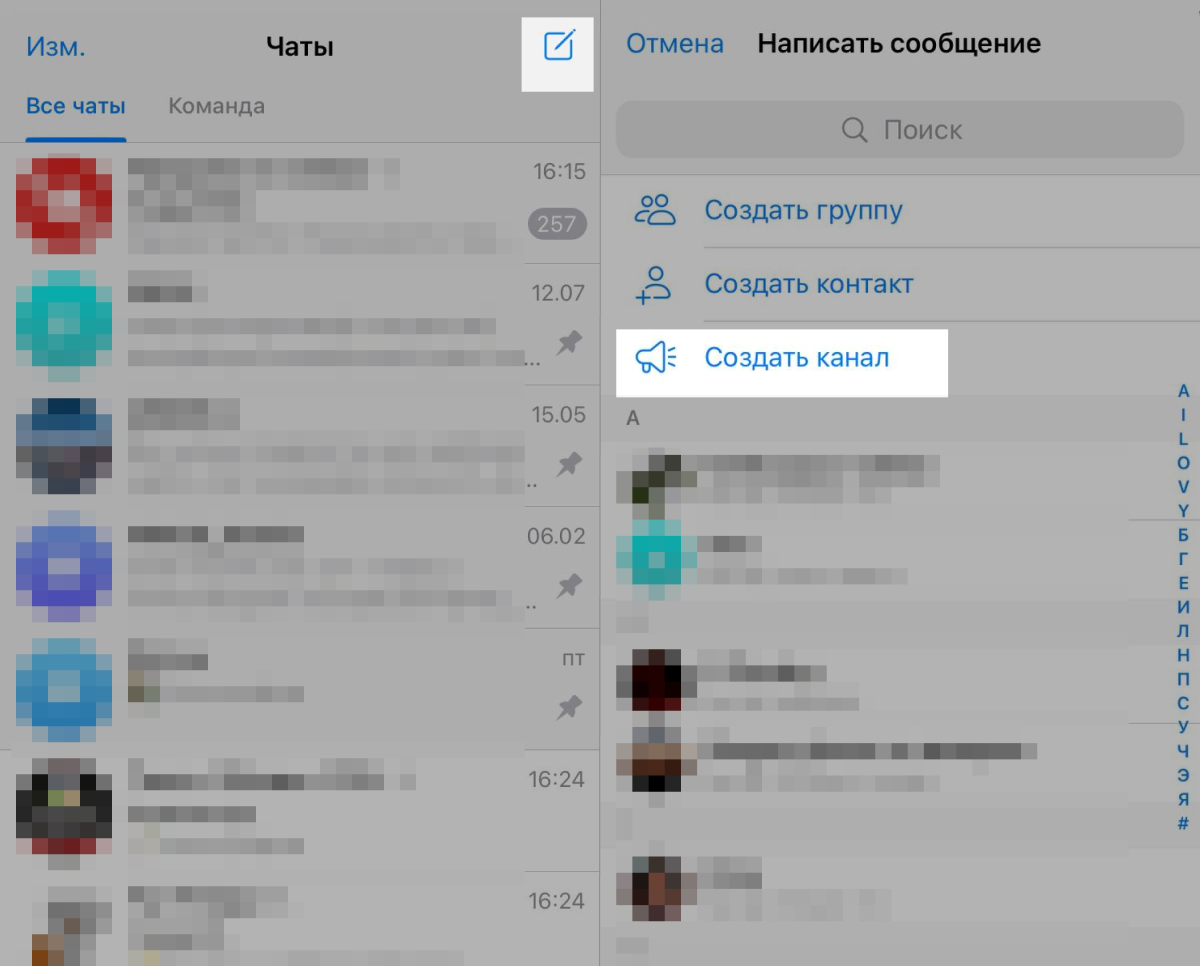
Здесь алгоритм схож с предыдущим разделом, только сначала нужно нажать на значок карандаша в правом верхнем углу экрана. После этого выберите «Создать канал».
Дальше нужно добавить название, описание и аватар, указать тип канала и сформировать ссылку, если он публичный.
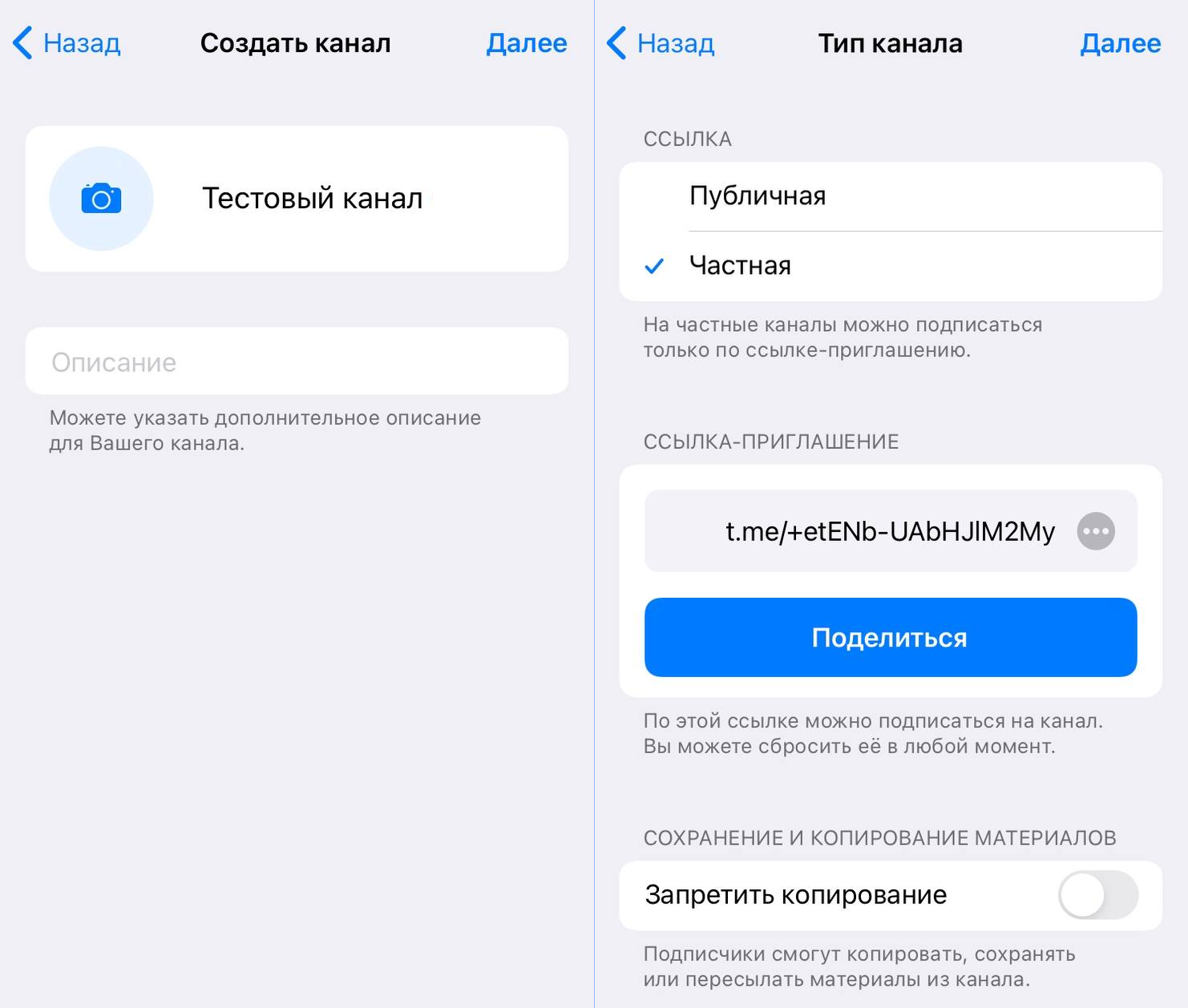
Пригласите знакомых вступить в сообщество или пропустите этот шаг. Новый канал создан.
Как оформить Телеграм-канал
Качественное оформление влияет на эффективность продвижения. Название, описание и аватар — первое, что видит пользователь при знакомстве с каналом.
Для названия публичного канала выберите язык, на котором говорит основная часть целевой аудитории. Желательно использовать ключевые слова, по которым вас смогут найти через поиск. При этом название должно зацепить пользователя, чтобы он выделил ваш канал среди десятков или сотен аналогичных. Можно добавить эмодзи, если это уместно.
Описание должно максимально раскрывать суть вашего Телеграм-канала и укладываться в 255 символов. В остальном четких правил нет. В зависимости от стиля общения с аудиторией описание может быть серьезным или шутливым. Также добавьте контакты для обратной связи, чтобы вам смогли писать подписчики, рекламодатели или другие блогеры для взаимного пиара.
Аватар — лицо вашего канала, поэтому тщательно продумайте его вид. Лучше всего использовать уникальное фото или логотип, выполненный профессиональным дизайнером. Рекомендуемый размер: 300 × 300 px.
Если вы хотите сделать аватар самостоятельно, вот несколько статей, которые могут помочь:
- «Круг Иттена для качественного дизайна»;
- «Как обработать фото в программах для ПК и мобильных приложениях»;
- «Figma: обзор программы для веб-дизайна»;
- «Как создать шаблоны для Инстаграм: руководство по креативам».
Посмотрим на удачный пример оформления. Название сразу сообщает о тематике ресурса и легко находится в поиске по ключевым словам. На аватаре схематичная векторная иллюстрация с медитирующим человечком, которая соответствует указанной в описании идее — «векторная графика это просто». Ссылка короткая и понятная.
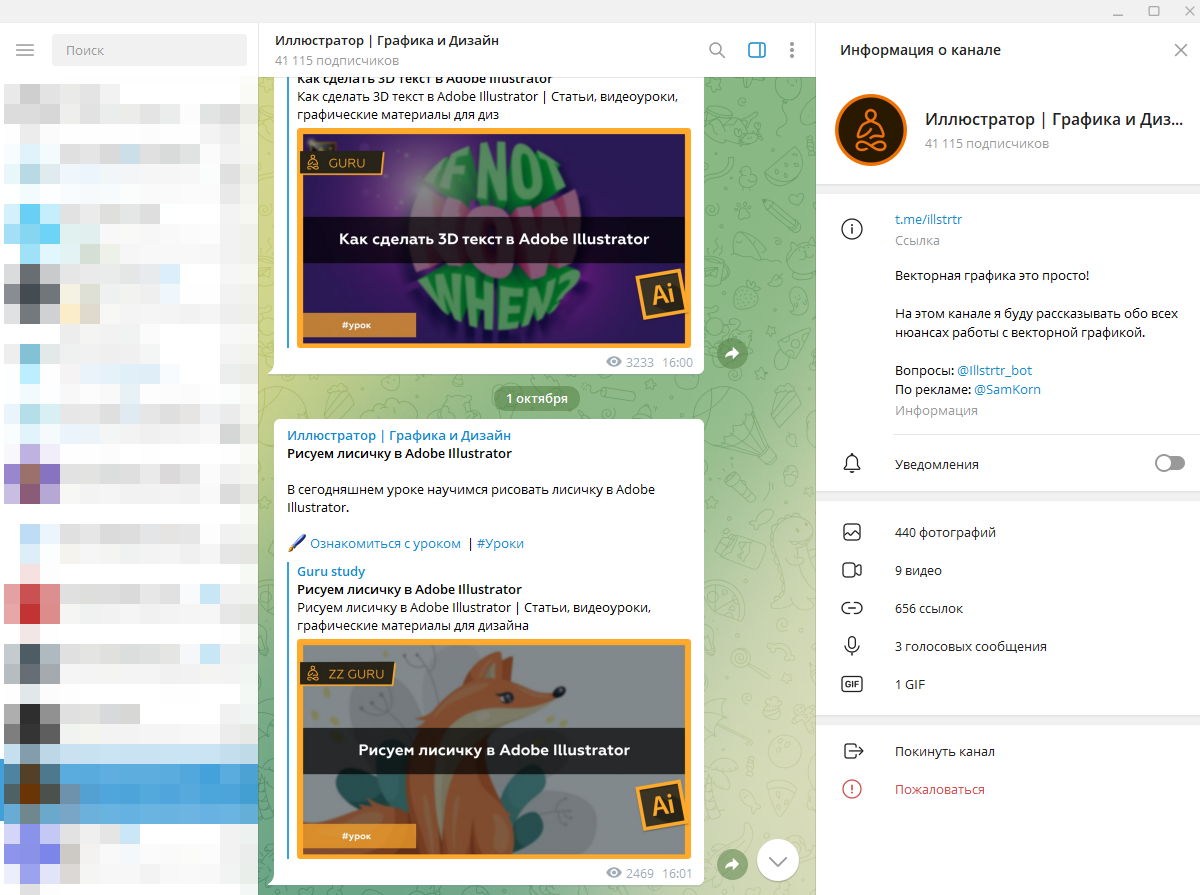
Также указаны способы связаться с автором: по рекламе лично и по остальным вопросам через бот.
Как настроить канал в Телеграм
В информации о канале можно настроить уведомления: выбрать звук и вибросигнал, убрать их на время или насовсем, изменить приоритет и так далее.
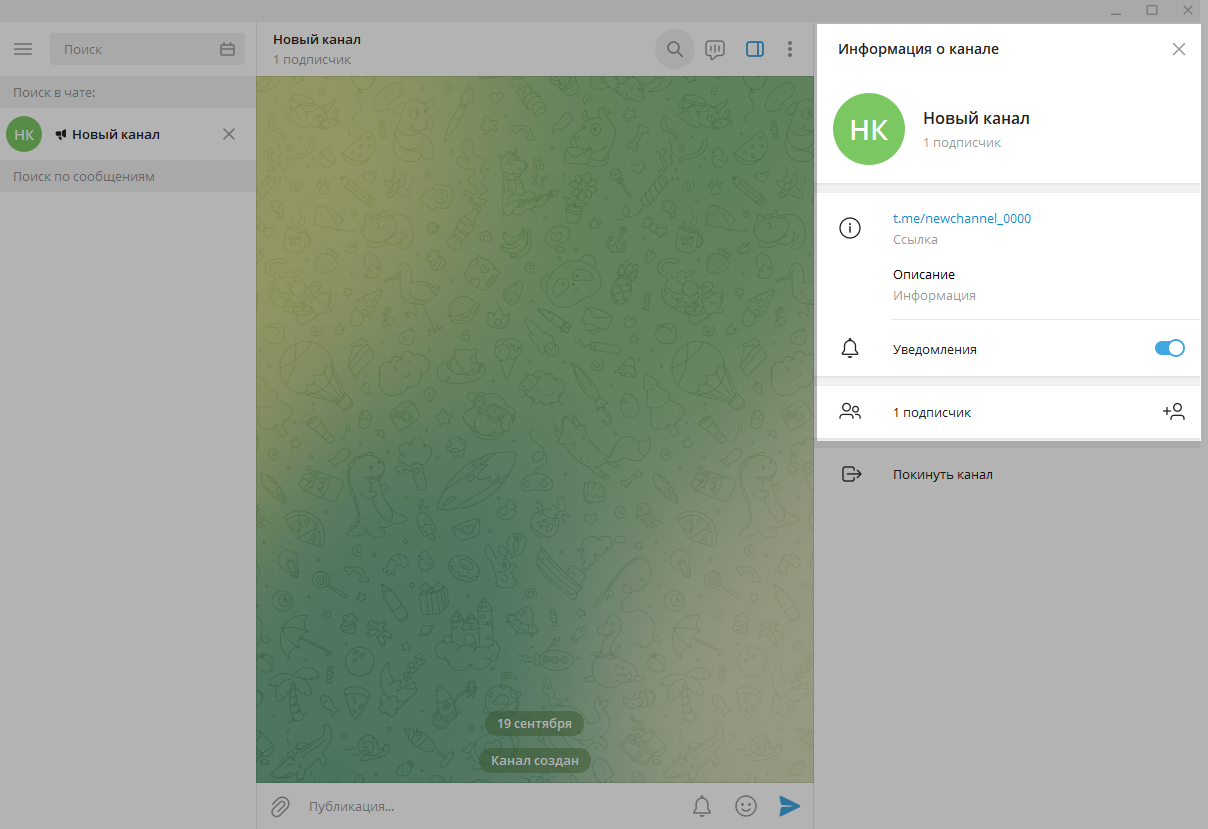
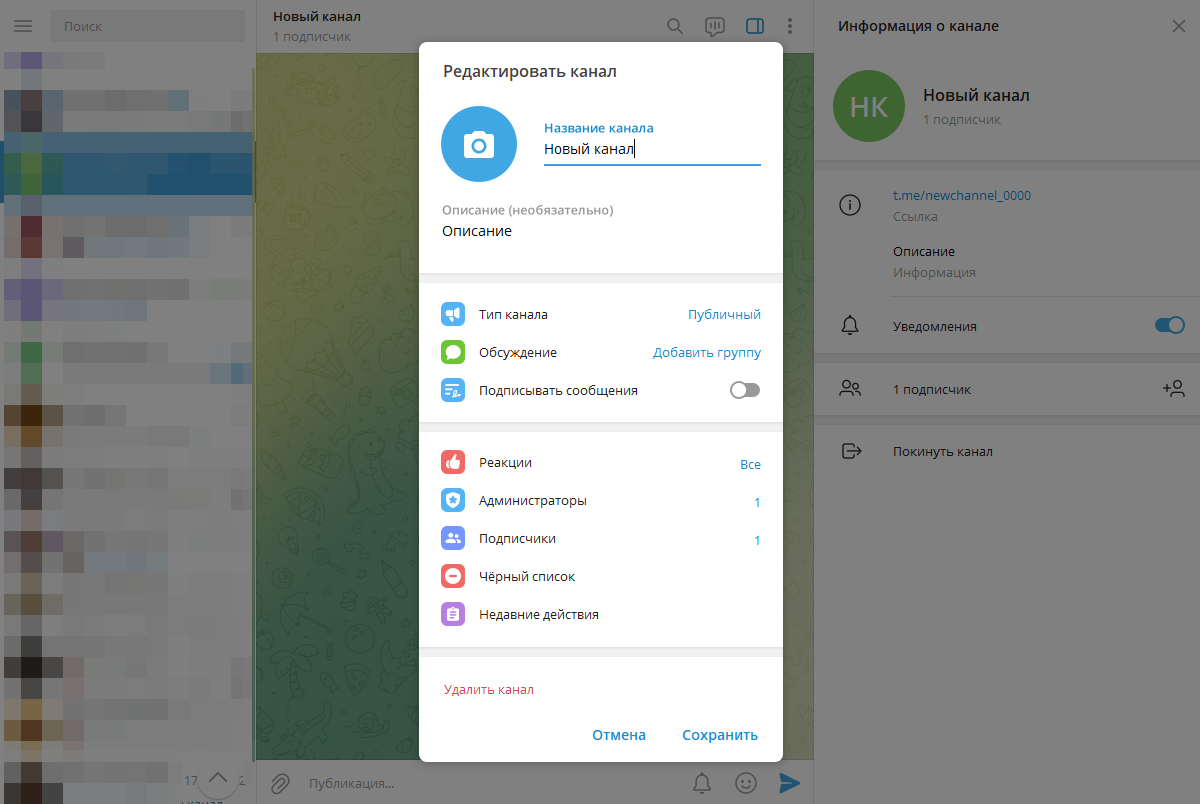
Чтобы перейти к управлению каналом, в десктопной версии нужно нажать на три точки сверху, а в мобильной — на значок карандаша. Здесь можно поменять название, описание, аватар, тип канала и ссылку, если он публичный, а также добавить обсуждение, где подписчики смогут обмениваться комментариями. Вы можете изменить доступные реакции, добавить или удалить администраторов, подписчиков и управлять черным списком.
Если администраторов несколько, и вы хотите обозначить авторов сообщений, включите «Подписывать сообщения». В «Недавних действиях» удобно отслеживать действия всех администраторов за последние 48 часов.
Какие боты помогают работать в Телеграм
Боты существенно упрощают ведение Телеграм-каналов. Им можно поручить аналитические и административные функции, общение с подписчиками и многое другое.
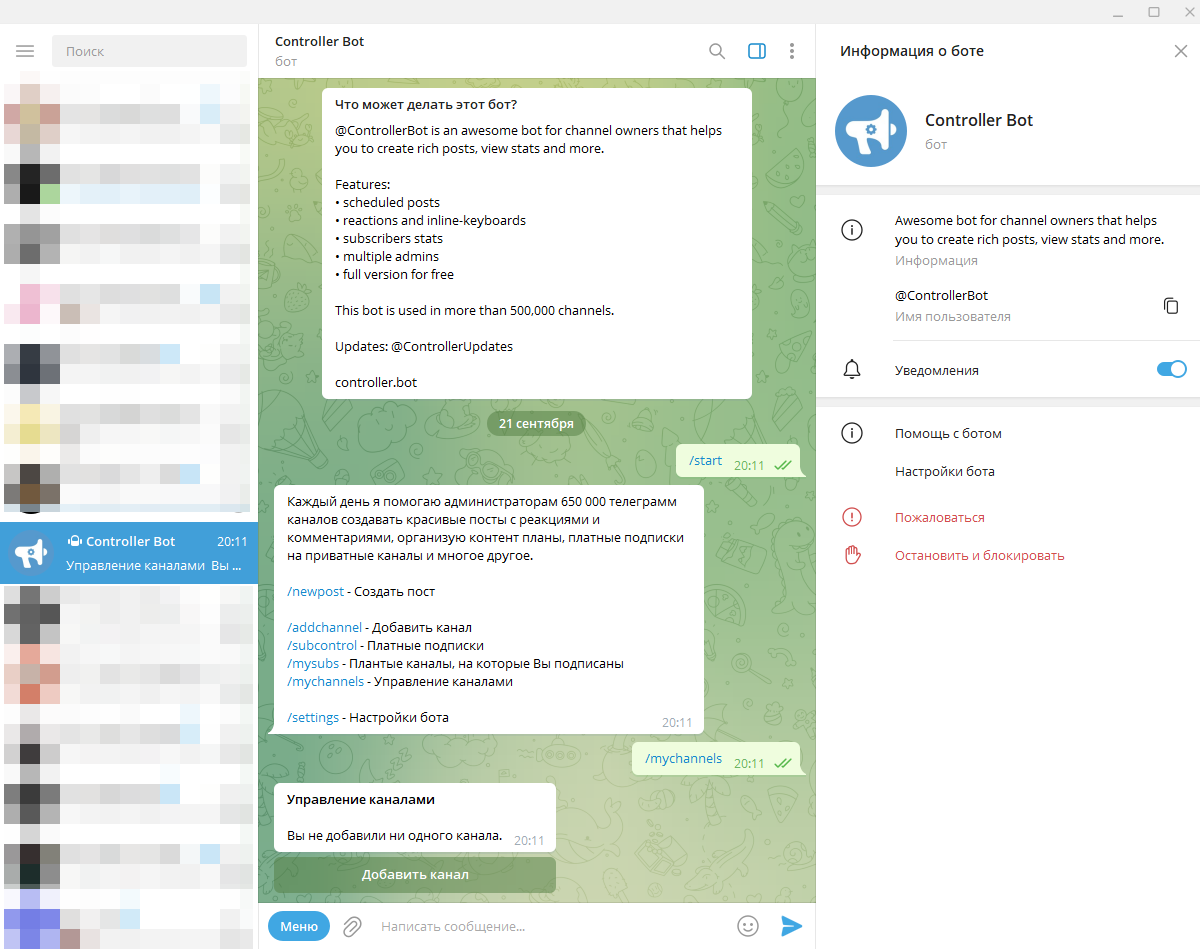
С помощью @ControllerBot удобно создавать отложенные посты и удалять их автоматически в определенное время, прикреплять реакции, комментарии, опросы, URL-кнопки, добавлять предпросмотр ссылок и размещать картинки под текстом, а не наоборот. С помощью бота можно отслеживать статистику за неделю или месяц и запускать платную подписку. После старта @ControllerBot присылает подсказки, по которым вы создадите собственного бота для управления каналом.
Еще несколько полезных ботов:
- @LivegramBot — получение фидбека от аудитории;
- @markdownbot — форматирование текстов для постов;
- @VoterBiBot — проведение розыгрышей;
- @shortLinkMakerBot — сокращение ссылок;
- @vote — создание опросов.
Если вы хотите создать чат-бот, который будет отвечать на вопросы, отправлять рассылки, собирать обратную связь, сохранять данные пользователей, участвовать в воронке продаж и принимать оплату, воспользуйтесь конструктором ботов от SendPulse.
Настраивайте автоматизированные цепочки сообщений, которые срабатывают по триггерам. Добавляйте медиафайлы, кнопки, переменные, поля для ввода пользовательской информации и быстрые ответы, а также сегментируйте подписчиков по персональным данным и действиям при помощи блока «Фильтр».
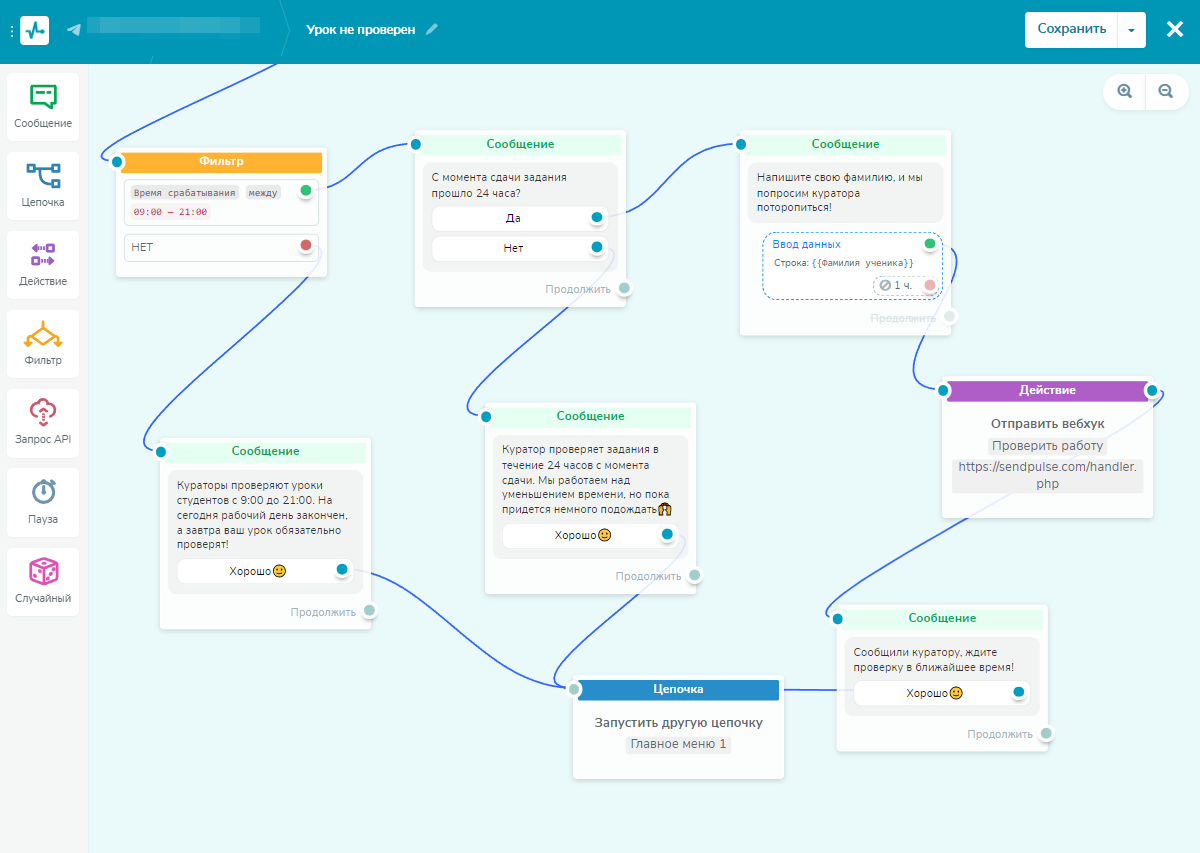
Используйте запросы API, чтобы отсылать и получать данные из внешних систем. Подключайте вебхуки и отправляйте информацию о событии в систему для последующей работы с пользователем. Принимайте оплату через Stripe, Fondy, PayPal и другие платежные системы.
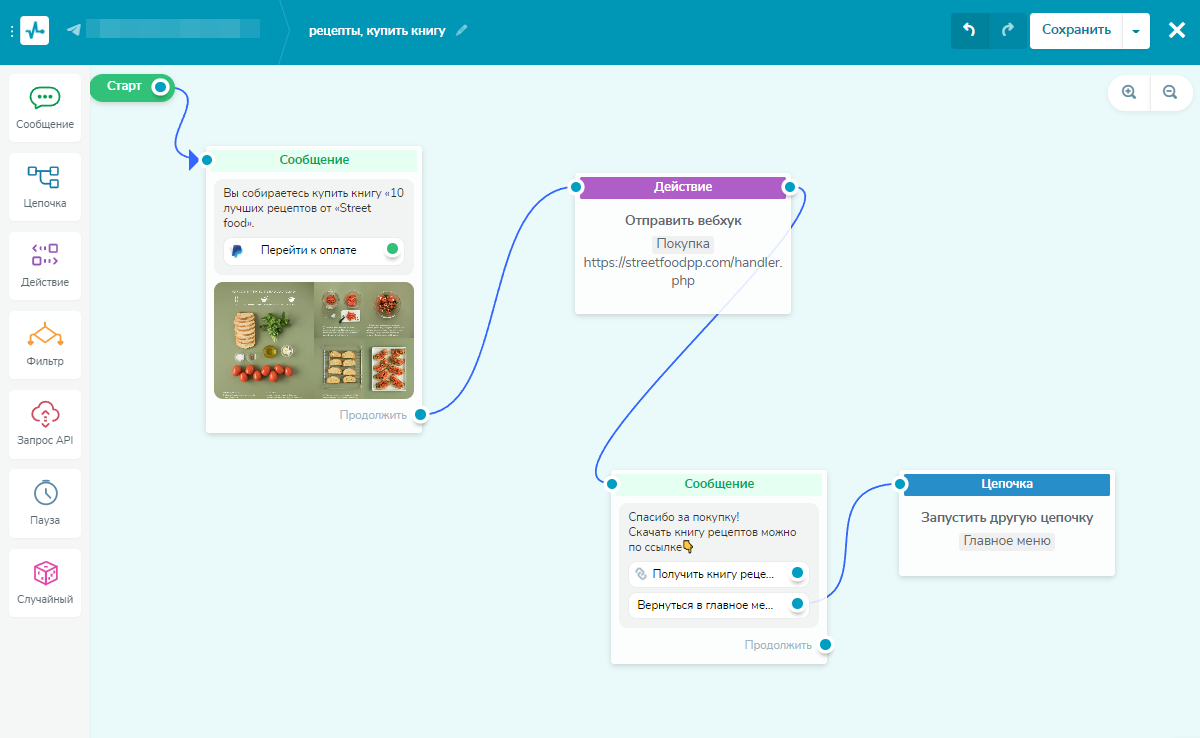
В SendPulse также можно сделать чат-боты для Instagram, WhatsApp и Facebook — поручите им рутину и сэкономьте на оплате менеджеров.
Рекомендуем к прочтению:
- «Как легко создать бота в Telegram для своего бизнеса»;
- «Как создать чат-бота в Инстаграм для бизнеса»;
- «Что такое WhatsApp бот, чем он полезен и как его создать — полный пошаговый гайд»;
- «Чат-боты в Facebook Messenger для бизнеса: как начать их использовать прямо сейчас»;
- «Как запустить программу лояльности через чат-бота в Telegram»;
- «Примеры чат-ботов: удачные решения, которые можно использовать в бизнесе».
Что нужно учесть при создании канала в Телеграм
Несколько правил, которые важно знать про Телеграм-каналы:
- с одной учетной записи можно создать не более 10 каналов или групп;
- редактировать посты разрешено в течение двух суток после публикации;
- удалить канал, в котором более тысячи подписчиков, можно только через техподдержку;
- максимальное число администраторов — 50;
- не стоит публиковать записи ночью, чтобы не потревожить спящих подписчиков;
- частота публикаций зависит от тематики: для новостных каналов нормально и по несколько записей в день, для узкоспециализированных — не более двух-трех раз в сутки или даже в неделю;
- для продвижения ищите каналы и группы смежной тематики. Например, если вы ведете блог про натуральную косметику, можно рекламироваться в канале нутрициолога или магазина здоровой еды;
- в Телеграм работает поиск по хештегам, поэтому смело используйте их для продвижения канала;
- основные способы монетизации канала: продажа рекламы, партнерские программы, платная подписка и реализация собственных продуктов.
Читайте также:
- «Сервисы для работы с Telegram-каналами, которые сэкономят время маркетологу»;
- «Как раскрутить Telegram канал с нуля и наращивать аудиторию подписчиков в будущем»;
- «Как форматировать текст в Телеграме».
Заключение
Разобрали, как создать Телеграм-канал с различных устройств, и поделились своими лайфхаками. Желаем успешного запуска вашему каналу!
Для автоматизации бизнес-процессов советуем обратить внимание на сервисы SendPulse: чат-боты для мессенджеров, email, Viber и SMS рассылки, конструктор сайтов и мультиссылок, push уведомления, бесплатная CRM и платформа для создания онлайн-курсов.
Как найти каналы в Telegram на iPhone или iPad
В создании этой статьи участвовала наша опытная команда редакторов и исследователей, которые проверили ее на точность и полноту.
Команда контент-менеджеров wikiHow тщательно следит за работой редакторов, чтобы гарантировать соответствие каждой статьи нашим высоким стандартам качества.
Количество просмотров этой статьи: 141 354.
В этой статье:
Из данной статьи вы узнаете, как найти каналы в Telegram на iPhone или iPad с помощью бота или специального сайта. Официального перечня каналов или способа поиска не существует, а все боты и сайты с каналами являются сторонними каталогами и не связаны с Telegram.
Метод 1 из 3:
С помощью бота

- Войдите в систему с помощью номера телефона, если вход не выполнен автоматически.

Коснитесь строки поиска в верхней части экрана.

Введите команду tchannelsbot в строке поиска. Результаты поиска фильтруются по мере ввода текста.

Выберите результат «Telegram Channels Bot». Если правильно ввести поисковый запрос, данный результат будет единственным. Откройте диалог с каналом, под названием которого указано имя пользователя «@tchannelsbot».

- Если кнопки не видно, то напечатайте команду /start в поле сообщения внизу и нажмите синюю стрелку «Отправить» над клавиатурой.

- Top Chart (Популярные): показать самые популярные каналы.
- Recent (Недавние): показать список недавно созданных каналов.
- By Category (По категории): показать все категории каналов.
- Search (Поиск): выполнить поиск каналов.

Откройте канал. Найдите канал, к которому вы хотите присоединиться, затем нажмите ссылку на канал.

Нажмите + Подписаться . Эта кнопка находится в нижней части экрана. Теперь вы стали подписчиком данного канала.
Метод 2 из 3:
С помощью сайта-каталога

Откройте браузер. Откройте Safari, Chrome или любой другой мобильный браузер на вашем iPhone.

- https://tlgrm.eu/channels

Выполните поиск по интересующей вас теме. Многие каталоги разбиты на разделы, например «Игры», «Кино» и «Телевидение». Также на многих сайтах имеется строка поиска.

- Нажмите Добавить в (https://tchannels.me).
- Нажмите + (https://tlgrm.eu/channels).

Нажмите + Подписаться . Эта кнопка находится в нижней части экрана. Теперь вы стали подписчиком данного канала.
Метод 3 из 3:
С помощью сайта для поиска каналов

Откройте браузер. Откройте браузер, которым вы предпочитаете пользоваться.

- ‘https://tdirectory.me

Введите ключевые слова по интересующей вас теме. Здесь все устроено так же, как в любом поисковике. Например, если вас интересуют кулинарные каналы и группы, введите в поисковой строке «еда», «рецепты», «полезные завтраки» и тому подобное.

Откройте канал. Выберите канал, который вам понравился, и коснитесь его названия. Он автоматически откроется в приложении Telegram на вашем телефоне.

Нажмите + Подписаться . Эта кнопка находится в нижней части экрана. Теперь вы стали подписчиком данного канала.
Дополнительные статьи

понять по переписке в интернете, нравитесь ли вы парню

узнать, что вас кто–то заблокировал в TikTok

изменить фото профиля в Discord на Android

войти в аккаунт веб клиента Telegram (на Windows и Mac)

форматировать текст в Discord в виде кода

войти в WeChat на ПК или Mac

начать общение онлайн

общаться с девушками в приложении Tinder

удалить профиль на Tinder

переписываться в Тиндере

создать опрос в Discord на компьютере

понять, что кто–то добавил вас в Snapchat

удалить аккаунт на Reddit

понять, что кто–то заблокировал вас в Snapchat
Об этой статье
Штатный автор wikiHow
В создании этой статьи участвовала наша опытная команда редакторов и исследователей, которые проверили ее на точность и полноту.
Команда контент-менеджеров wikiHow тщательно следит за работой редакторов, чтобы гарантировать соответствие каждой статьи нашим высоким стандартам качества. Количество просмотров этой статьи: 141 354.
Как использовать несколько аккаунтов Telegram на одном iPhone. До 10 учёток одновременно!

В закладки

Мессенджер Telegram становится все более популярным и распространенным, многие переходят на него с менее функциональных приложений конкурентов.
У пользователей появляется необходимость использовать две, три или даже больше учетных записей для бизнеса и личных нужд. Сейчас расскажем обо всех способах добавить максимальное количество аккаунтов на одном устройстве.
�� Спасибо re:Store за полезную информацию. ��
Как добавить до 4 учёток в приложении Telegram
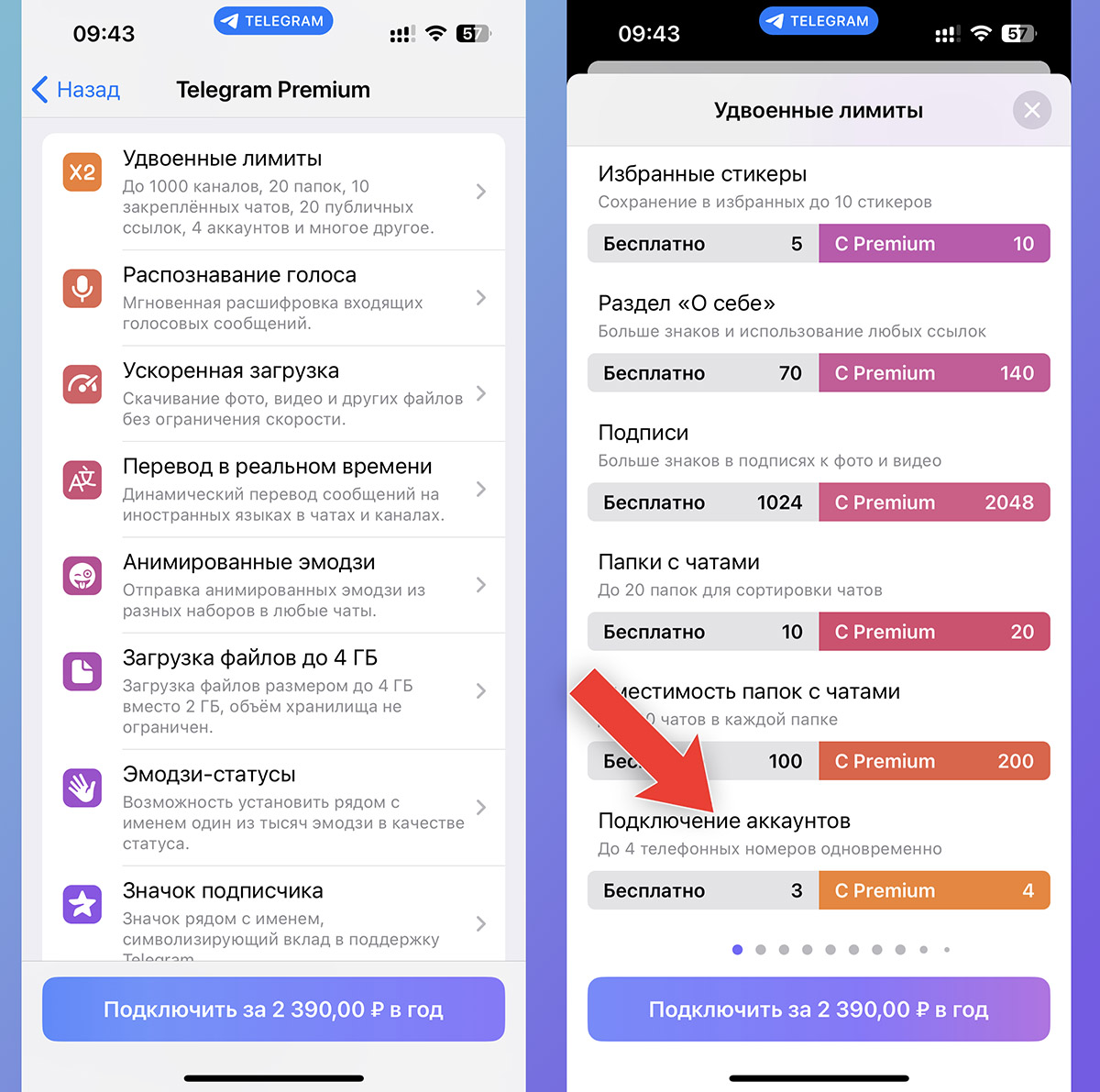
Официальный клиент мессенджера уже давно позволяет добавить до 3 учетных записей в одном приложении, а при наличии активной подписки Telegram Premium можно подключить и четвертый аккаунт.
Делается это следующим образом:
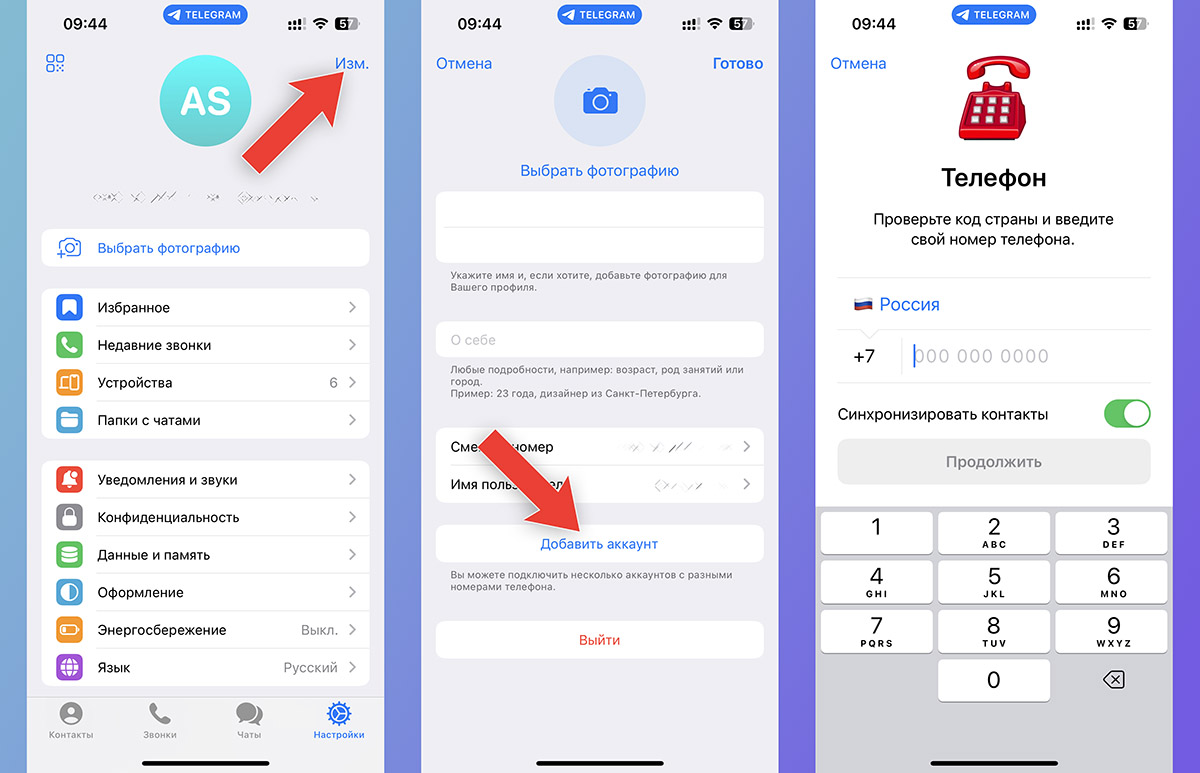
▶ Перейдите в раздел Настройки и нажмите кнопку редактирования учетной записи.
▶ Нажмите кнопку Добавить аккаунт.
▶ Подтвердите учетную запись по коду из СМС или Push-уведомления.
Для каждой записи придется использовать уникальный номер телефона. Привязать несколько учеток на один номер не получится.
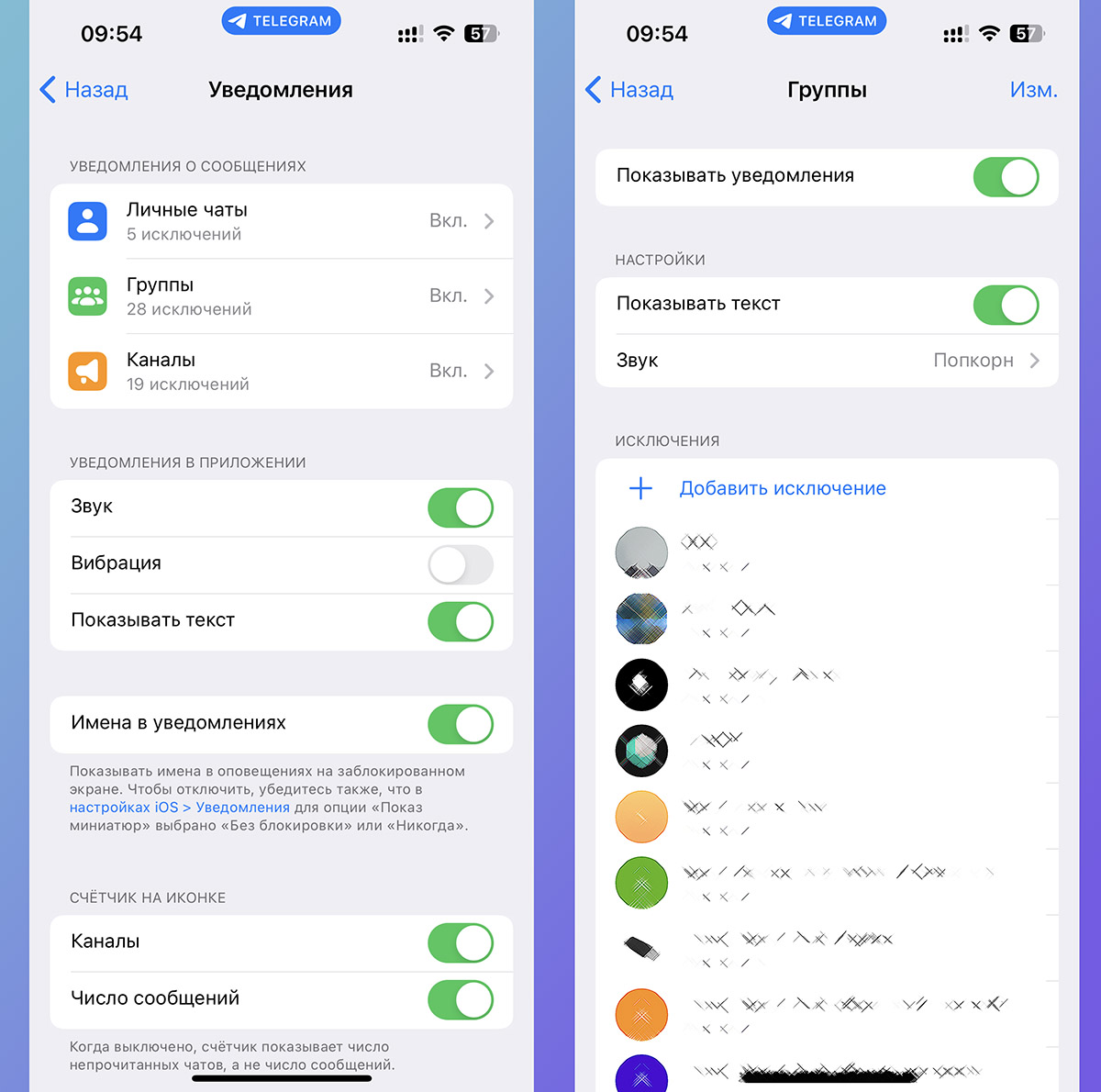
После добавления новых записей иконка настроек в нижнем меню будет заменена на текущий аватар, а нажатие на кнопку позволит быстро менять аккаунты. Для удобства рекомендуется поменять параметры уведомлений для неосновных учеток в разделе Настройки — Уведомления. Вы можете полностью отключить звук и баннеры либо поменять мелодию оповещения.
Как использовать разные аккаунты в других приложениях
Если лимита в 3-4 учетных записи для вас окажется мало или просто захотите разделить уведомления по разным программам, можете установить дополнительный клиент мессенджера и получить больше опций.
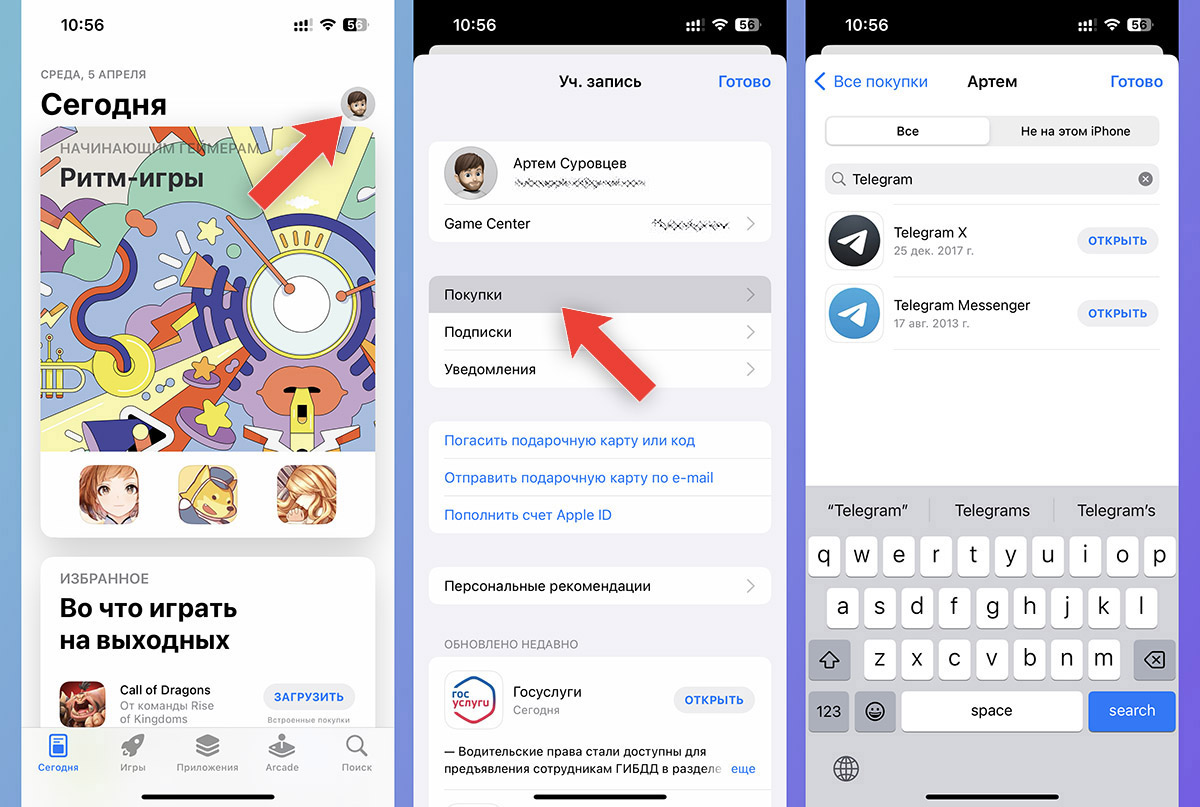
◉ Официальный клиент Telegram X некоторое время развивался параллельно с основным приложением, а затем был удален из App Store за ненадобностью.
Если вы устанавливали программу с черной иконкой, то сможете без проблем восстановить её из истории покупок. Нужно перейти в App Store и нажать на иконку своей записи, затем выбрать раздел Покупки и найти Telegram X через поиск.
Клиент не обновлялся несколько лет, не имеет последних актуальных фишек мессенджера и не поддерживает платную подписку Premium. Авторизоваться можно только в одной учетной записи. Для обычной переписки со своего рабочего или секретного аккаунта подойдет без проблем, уведомления будут четко разграничены между старым и новым приложениями.
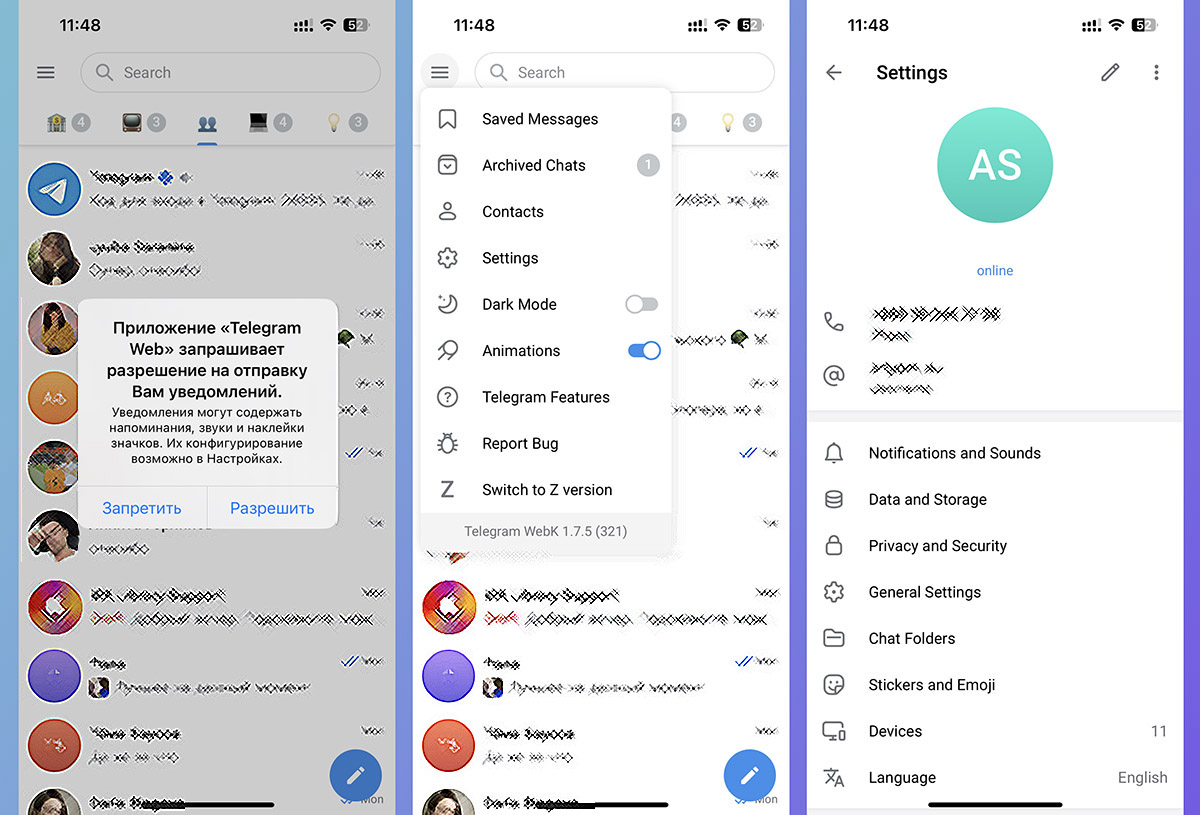
◉ Веб-версия Telegram тоже считается рабочим вариантом, особенно после появления пуш-уведомлений для Safari в iOS 16.4.
На данный момент пользоваться мессенджером через браузер еще не так удобно, но если захотите, здесь наша инструкция по настройке.
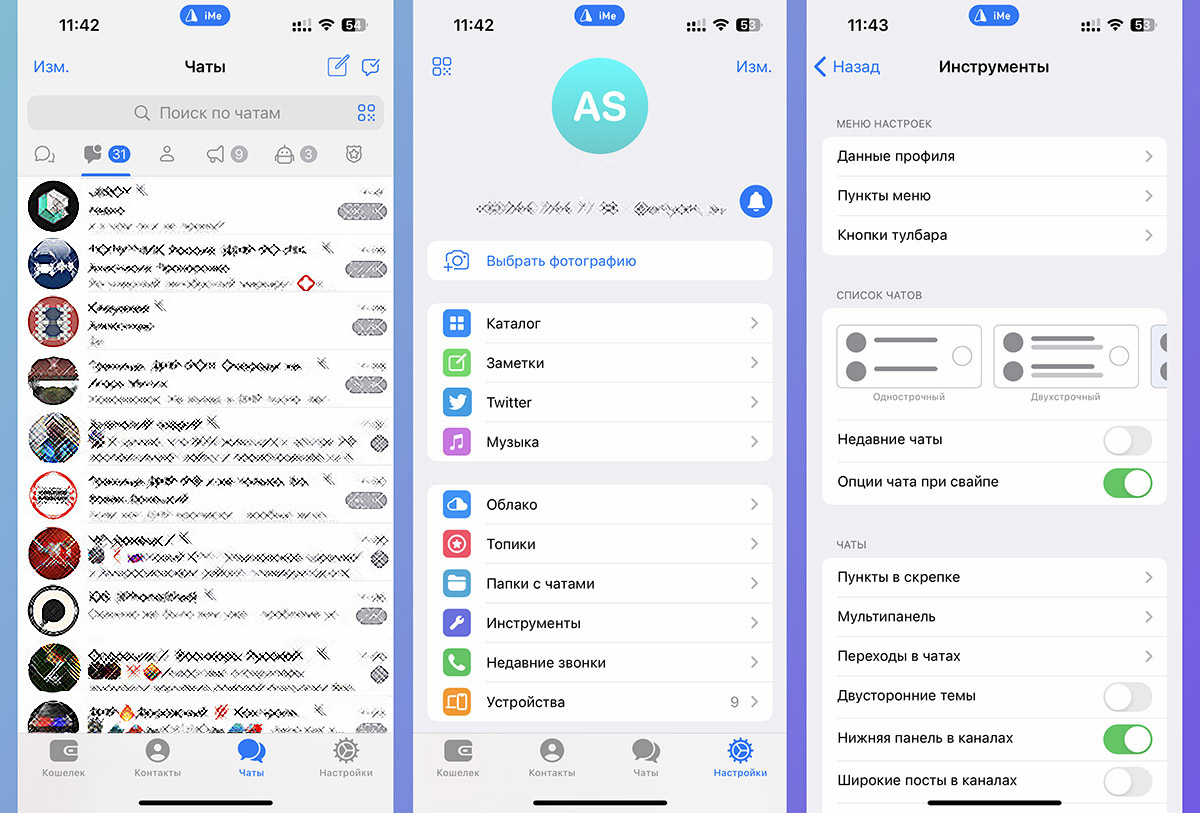
◉ Сторонний клиент iME Messenger – это самое функциональное стороннее решение для использования любимой “телеги”.
Приложение по умолчанию позволяет добавить до 5 учетных записей без каких-либо покупок или подписок. С одной стороны клиент iME считается более прогрессивным, в нем часто появляются опции, которых нет в приложении Telegram, с другой стороны официальные обновки мессенджера попадают в сторонние клиенты с небольшим запозданием.
В любом случае 95% базовых возможностей вы получите в приложении iME, а вместе с указанными выше способами сможете настроить до 10 учеток на одном девайсе.
Если переживаете за сохранность данных при использовании сторонних клиентов, включите двухфакторную аутентификацию или облачный пароль Telegram. Так ваши данные будут надежно защищены и доступ к ним точно никто не получит.
-
-
-