
Инструмент Отрезок в Автокаде (Autocad)
В этом уроке вы узнаете подробнее, как начертить отрезок в Автокаде. Отрезок в Автокаде — это базовый инструмент. С помощью него можно создавать как отдельные прямолинейные отрезки, так и ломаные линии, состоящие из отдельных отрезков.
Построение отрезков в Автокаде производится щелчками левой кнопки мыши (далее ЛКМ). Тем самым мы задаем конечные точки отрезка в необходимых местах.
На вкладке “Главная” в окне “Рисование” наведите указатель мыши на инструмент “Отрезок”. Не спешите щелкать по кнопке. Подождите некоторое время, и программа выведет подсказку (всплывающее окно). Там будет указана Команда вызова инструмента. В нашем случае это команда «ОТРЕЗОК».
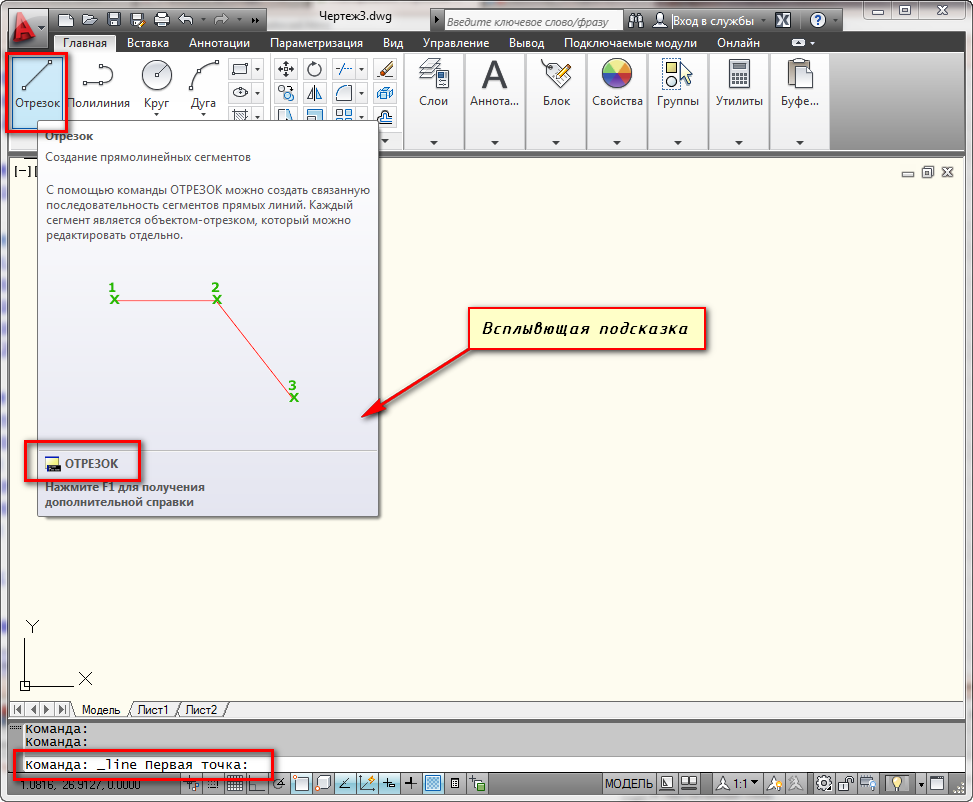
Как построить отрезок в Автокаде?
Теперь нажмите ЛКМ по кнопке “Отрезок”, либо просто на клавиатуре начните вводить слово Отрезок (или “_line”). Достаточно напечатать лишь ‘Отр”, и программа сама вам предложит вариант Отрезок. Чтобы вызвать команду, нажмите клавишу «Enter».
Теперь обратите внимание на командную строку! Там появился запрос: _line Первая точка. Программа Автокад просит нас указать первую точку отрезка. Для этого ставим курсор в необходимое место на экране и производим щелчок ЛКМ. Затем указываем вторую точку так же с помощью ЛКМ. И отрезок в Автокаде построен.
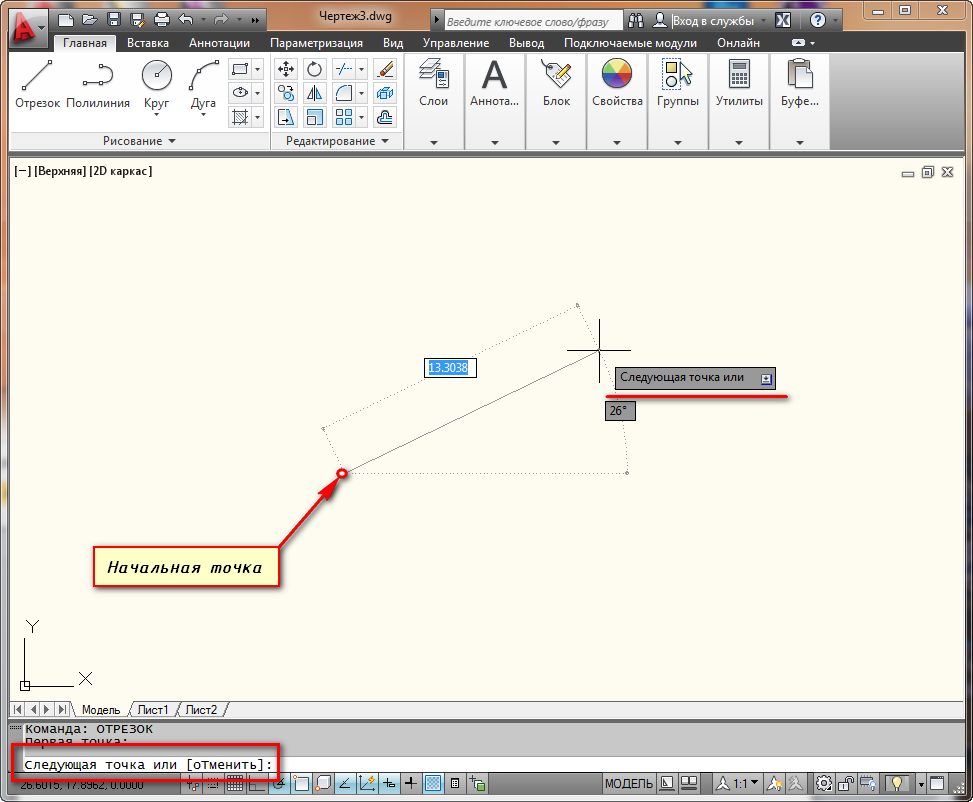
На этом выполнение команды Отрезок в Автокаде не закончится. Далее будет предложено продолжить построение отрезков. При этом конечная точка первого отрезка будет начальной точкой второго отрезка. Посмотрите другие наши уроки по Автокаду для начинающих, чтобы более детально разобраться в программе.
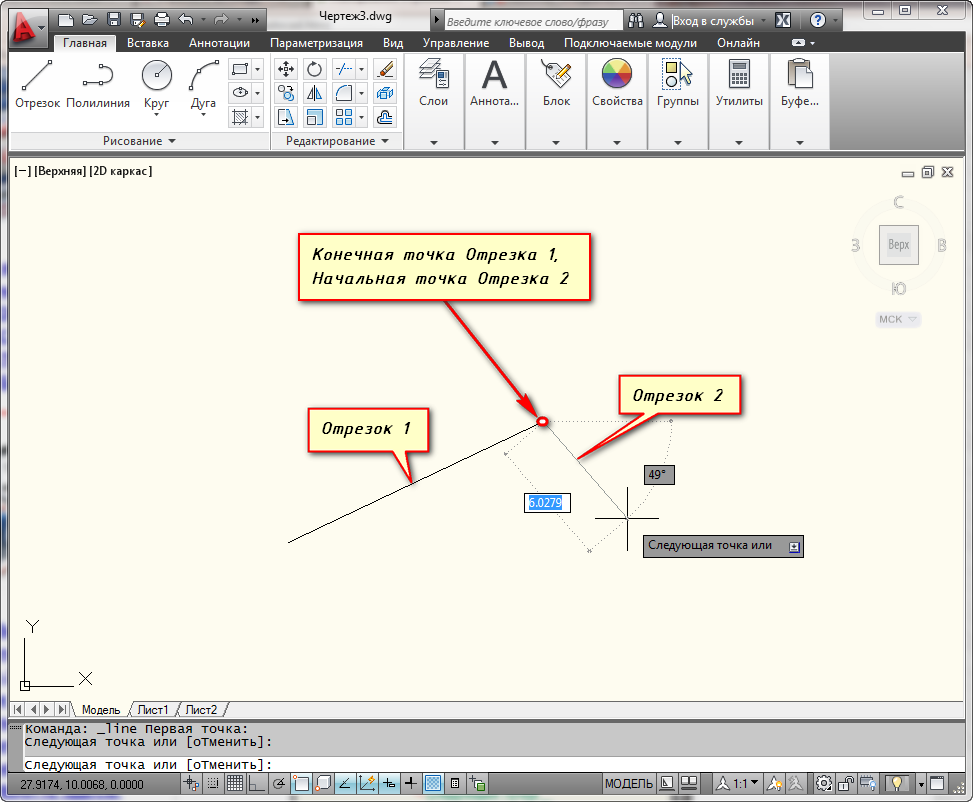
Теперь узнаем, как разделить отрезок в Автокаде. В ходе выполнения построений можно отменить задание последней точки отрезка, а также закончить построение отрезка.
Отмену последней введенной точки можно произвести из контекстного меню. Для этого нажмите правой кнопкой мыши (ПКМ) и выберите действие “ Отменить”. При этом последняя построенная точка удалится.
Чтобы не тратить время на вызов контекстного меню, Вы всегда можете воспользоваться ключевыми буквами вызова команды. В нашем случае буква “Т” (а затем нажатие “Enter”) отменяет построение последней точки отрезка.
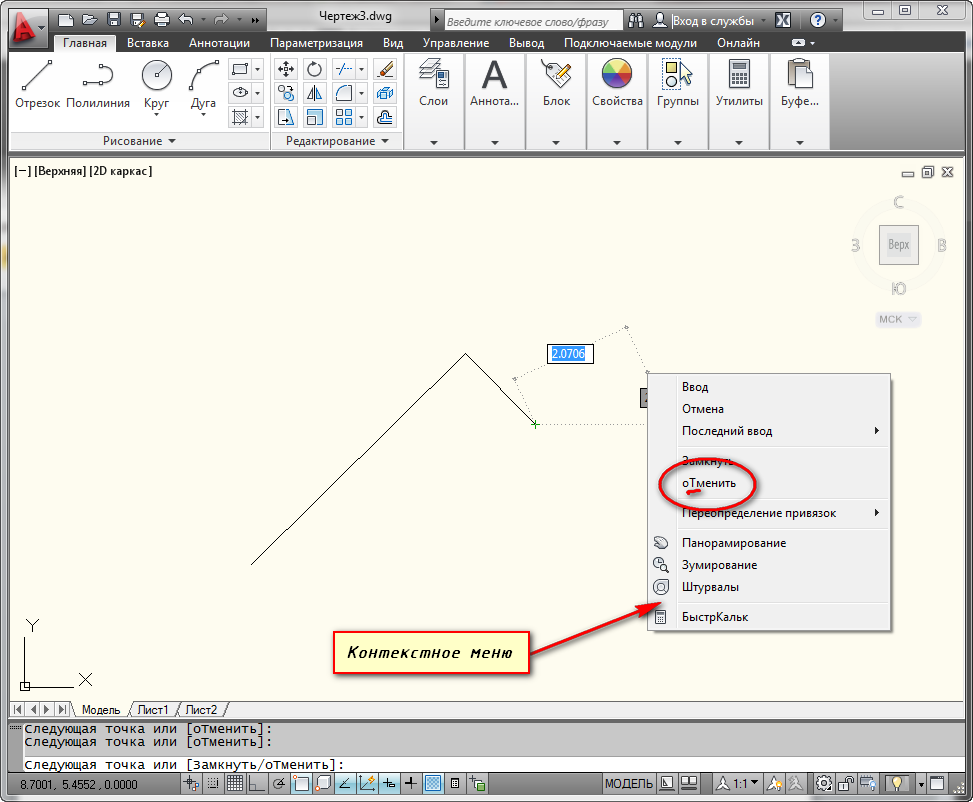
Чтобы закончить построения, выберите из контекстного меню опцию “Ввод”, либо “Отмена” или нажмите клавишу “Enter” (ещё можно использовать”Esc”).
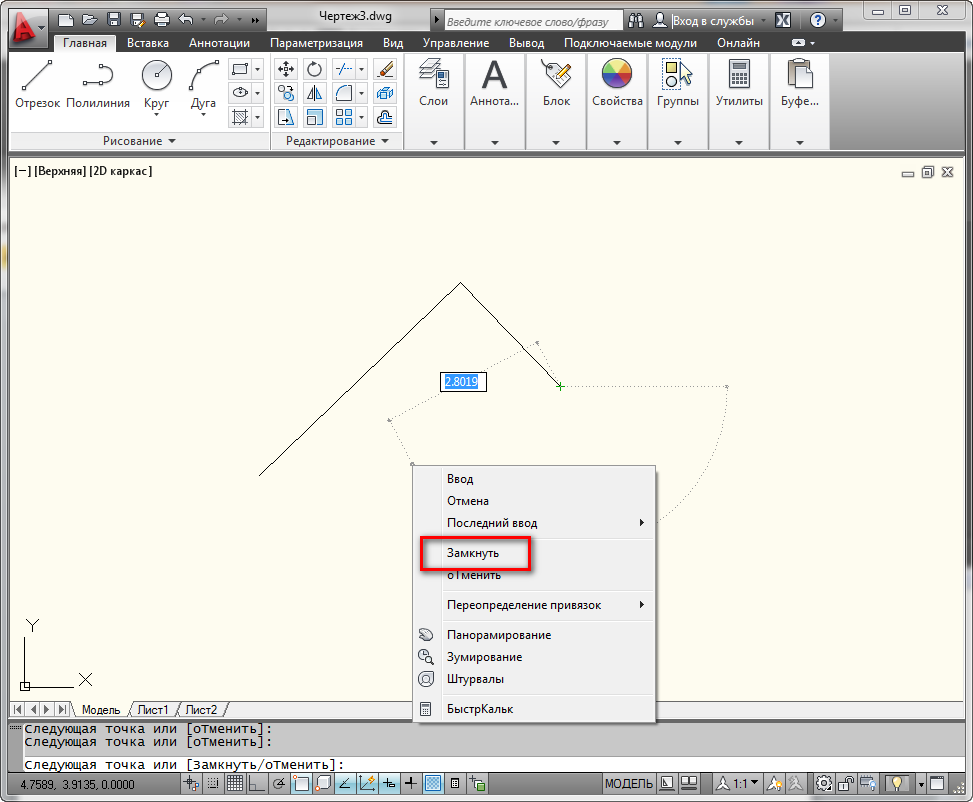
Также в ходе выполнения команды Отрезок доступна еще опция “Замкнуть”, то есть создать отрезок в полилинию Автокад. Она становится доступна при построении хотя бы двух отрезков. И предназначена для замыкания начальной точки первого отрезка и конечной точки последнего отрезка. Вызывается из контекстного меню при нажатии ПКМ. Вы можете использовать ключевую букву “З” на клавиатуре.
Точные построения отрезков и ломаных в Автокаде
Выбираем инструмент «Отрезок». И на запрос командной строки указать первую точку отрезка, вводим в нее координаты, например, (10,10) и нажимаем “Enter”.
Как видно на рисунке, первая точка построилась в точке с координатами х=10мм и y=10мм от начала координат.
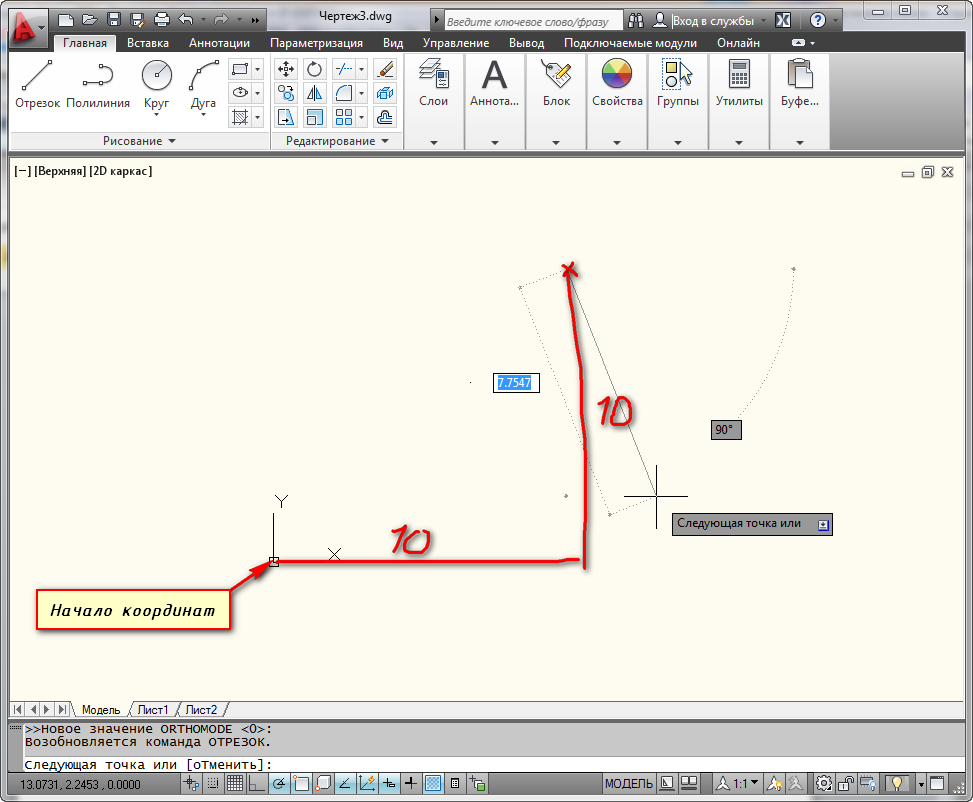
Внимание! Между координатами X и Y необходимо ставить знак запятой, так как точка воспринимается программой как разделитель между целой и дробной частью числа.

Конечную точку отрезка давайте построим в начале координат. Для этого в командной строке вводим значения (0,0). И не забываем нажать “Enter”.
Как быть, если нам надо построить отрезок в Автокаде заданной длины?
Строим первую точку. Можно задать её произвольно или с помощью координат. А теперь обратите внимание на подсказки в виде полей для ввода значений. На рисунке я выделил их красным цветом.
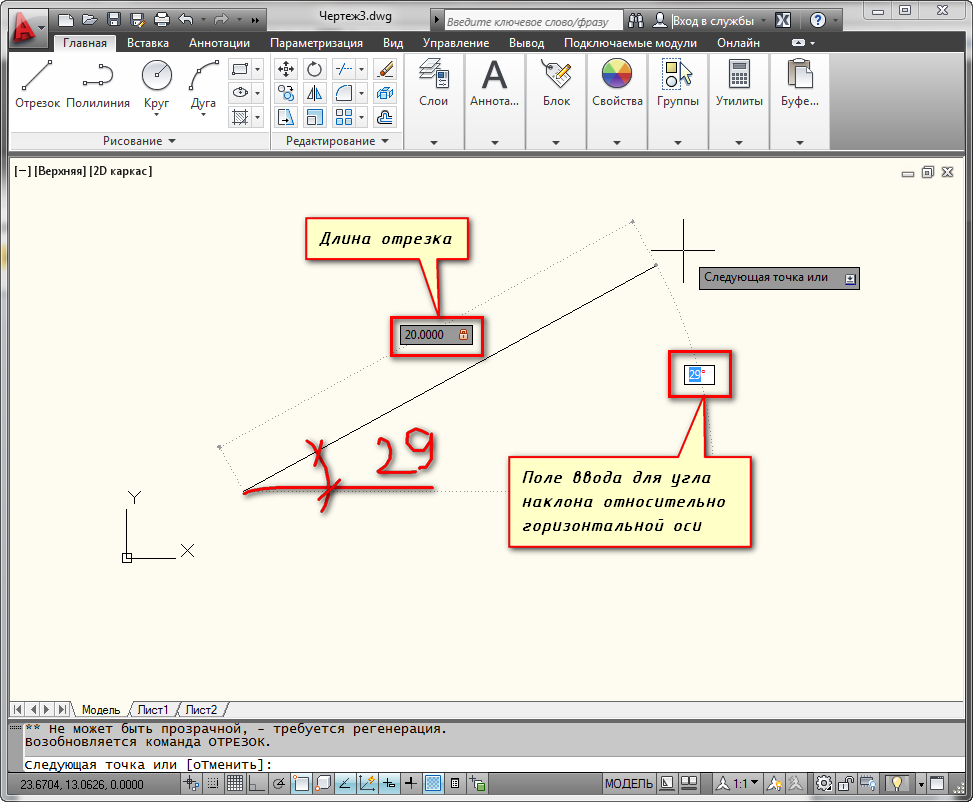
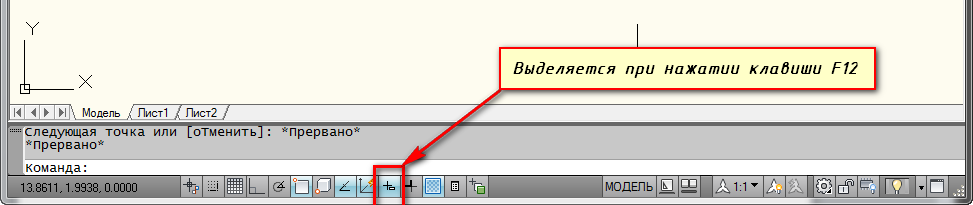
Если у Вас они не показываются, то необходимо выбрать параметр “динамический ввод”. Для этого нажмите на клавишу F12. Либо выберите значок в строке состояния.
Эти поля показывают значение длины отрезка в Автокаде и угла наклона отрезка. При этом поле длины по умолчанию активно.
Теперь попробуйте ввести какое-нибудь значение длины отрезка с клавиатуры, например, 20. Оно автоматически показывается в поле-подсказке. Теперь нажимаем “Enter”. И отрезок в Автокаде, заданной длины 20 мм, построен.
Если Вы знаете угол наклона, то можете ввести и его. Для этого после ввода длины отрезка в Автокаде нажмите клавишу “Tab” на клавиатуре и попадете в поле для ввода угла наклона отрезка. Вводите значение и нажимаете “Enter”.
Мы с Вами разобрались, как строить отрезки в Автокаде, в. т.ч. как преобразовать отрезок в полилинию Автокад.
Теперь Вы сможете построить отрезки в Автокаде с помощью координат, задания значений длины отрезка в Автокаде или просто с помощью мыши.
В следующем уроке продолжим рассмотрение простейших примитивов, в частности, прямых (лучей). Как научиться работать в Автокаде, расскажет наш курс!
Освойте профессию проектировщика
Научитесь быстрому черчению, освоите прикладное 3D, автоматизируете создание ведомостей и спецификаций.
Как изменить длину уже нарисованного отрезка, задав заново его абсолютную длину?
Форумы CADUser → Autodesk → AutoCAD → Как изменить длину уже нарисованного отрезка, задав заново его абсолютную длину?
Страницы 1
Чтобы отправить ответ, вы должны войти или зарегистрироваться
Сообщения 3
#1 Тема от VEB 29 мая 2003г. 17:37:40
Тема: Как изменить длину уже нарисованного отрезка, задав заново его абсолютную длину?
Как изменить длину уже нарисованного отрезка, задав заново его абсолютную длину (а не указывая на сколько удлинить/укоротить)? И как нарисовать прямоугольник задав его начальную точку мышью на экране, а длины сторон с помощью клавиатуры в командной строке.
#2 Ответ от Коваленко Сергей 29 мая 2003г. 17:53:51
- Коваленко Сергей
- Восстановленный участник
- На форуме с 29 августа 2002г.
- Сообщений: 117
- Спасибо: 0
Re: Как изменить длину уже нарисованного отрезка, задав заново его абсолютную длину?
1. Команда Lengthen опция Total — вводится числовое значение длины отрезка или полилинии, затем указывается объект. Изменение объекта происходит с той стороны, с которой он был выбран, противоположный конец остается на месте.
2. После указания первой точки прямоугольника, в командной строке, на запрос второй точки, вводится @смещение по Х,смещение по Y
3. Уфф. Читайте описание — ввод относительных координат.
Команда AutoCAD Увеличить
Команда Увеличить в Автокаде позволяет изменять длину незамкнутых объектов на определенную величину, т.е. если мы построим замкнутую полилинию или замкнем отрезки, то к ним не возможно будет применить данную команду. Команда Увеличить используется для увеличения или уменьшения длин отрезков, дуг и полилиний (конечных сегментов полилинии).
Соответственно вы можете с ее помощью увеличить/уменьшить объекты. Инструмент Увеличить является альтернативным решением для команд Обрезать и Удлинить.
В видео уроке Автокад мы разберем:
- Способы вызова команды Увеличить в Автокаде.
- Принцип работы с командой Увеличить в Автокаде.
- Особенности работы с командой AutoCAD Увеличить.
- Опции команды Увеличить:
- Дельта.
- Процент.
- Всего.
- Динамика.
Видео «Увеличение, уменьшение длины отрезка, дуги и полилиний в Автокад»
Этот видеоурок и статья входят в профессиональный бесплатный курс Автокад для «Чайников», который подходит как для начинающих пользователей, так и уже давно работающих в программе.
Как изменить размер отрезка в AutoCAD?
Мне нужно активировать (или как-то так) функцию в автокад, где можно изменив размер (выноска над отрезком) допустим было 79 я поменял ее на 80, что б отрезок также стал 80.
Дополнен 2 года назад
Вот хочу — щелкнул по нему, увидел длину 12.5763, вписал 10 и отрезок стал =10.
Голосование за лучший ответВ автокаде нет такого.
Чтоб изменить размер существующего отрезка его мона масштабировать по длине, тем самым указать нужную длину.
Делается это командой масштаб с ключем «r».1. Запустили команду Scale
2. Выделили обьект
3. подтвердили выделение ентером или пробелом.
4. Указали базовую точку (после, в командной строке появятся ключи)
5. Выбираем ключ r, пишем r ; жмем ентер.
6. Указываем первую точку, например в начале отрезка, и потом вторую, вконце отрезка.
7. С клавы вводим нужную длину. Жмем ентер.Проче перечертить, или иногда можно просто перебить надпись в размере.