
Как настроить домашний и рабочий адреса в iPhone
Функция геолокации, постоянно определяя ваше местоположение, позволяет включить отображение дорожной информации в iPhone, предоставлять вам другую важную информацию в текущем месте и многое другое.
Но, чтобы она эффективно работала, необходимо настроить свой домашний и рабочий адреса. Рассмотрим, как это сделать.
Добавление домашнего адреса в iPhone
- На экране «Сегодня» в iPhone находим виджет функции «Пункты назначения». Если его нет, нужно сначала добавить, выбрав на этом же экране внизу «Изменить».
- В открывшемся меню во вкладке «Мои места» поочередно выбираем «Дом», а затем «Работа».
- Откроется меню с историей ваших путешествий. Выберите из списка свой домашний адрес или место рядом, а затем справа вверху «Добавить».
- Также можно нажать «Моя геопозиция», чтобы телефон сам нашел ваше местоположение, если, конечно же, Вы находитесь в данный момент дома (на работе).
- Аналогичным образом настраиваете параметр «Работа».
- В меню «Избранное» аналогичным образом можно добавить наиболее посещаемые вами места.
Теги: Настройка,
Комментарии (0) | Обновлено: June 29, 2020
Добавление или изменение домашнего адреса в Картах на iPhone или iPad
Если вам нужно изменить старый домашний адрес, это можно сделать в Контактах или Картах.
Установка и изменение домашнего или рабочего адреса в iOS 16 или iPadOS 16
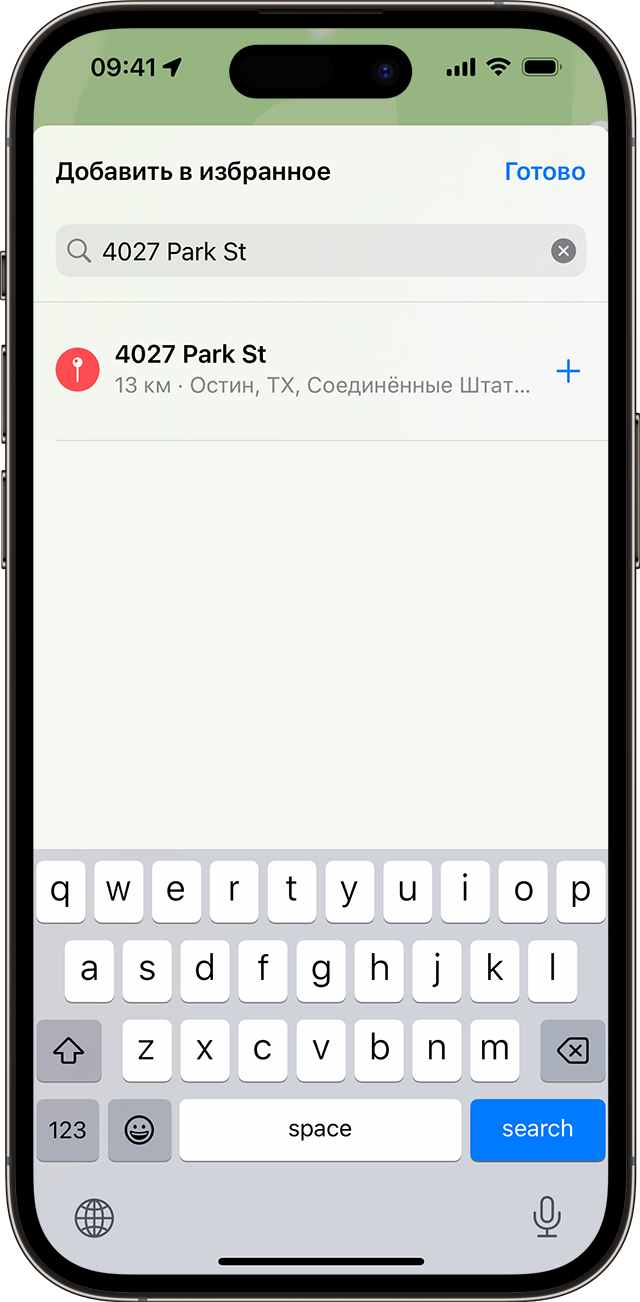
- В приложении «Карты» прокрутите до раздела «Избранное» и нажмите «Добавить».
- Начните вводить адрес, который вы хотите установить как домашний или рабочий, затем нажмите на адрес, когда он будет доступен.
- Прокрутите вниз до раздела «Тип» и нажмите «Мой дом» или «Работа». Если вы не устанавливали свой домашний или рабочий адрес ранее, нажмите «Обновить», чтобы сохранить этот адрес в своей карточке контакта.
- Нажмите «Готово».
Вы также можете установить или изменить домашний и рабочий адрес в приложении «Контакты».
- В приложении «Контакты» нажмите «Моя карточка».
- Нажмите «Правка».
- Нажмите «Добавить адрес», затем введите свои данные.
- Нажмите на метку рядом с вашим адресом и выберите подходящий вариант («домашний», «рабочий», «учебный» или «другой»).
- Нажмите «Готово».
Уточнение избранных мест, например домашнего или рабочего адреса, в Картах
- В приложении «Карты» прокрутите до раздела «Избранное».
- Перейдите по ссылке «Еще».
- Нажмите кнопку «Информация» рядом с адресом, который вы хотите изменить.
- Нажмите «Уточнить геопозицию на карте» и переместите значок туда, куда нужно.
- Нажмите «Готово».

Изменение домашнего или рабочего адреса в iOS 14 или более ранней версии
- В приложении «Карты» нажмите кнопку «Информация».
- Выберите пункт «Сообщить о проблеме».
- Нажмите «Дом», затем переместите значок туда, куда нужно.
- Нажмите «Готово».
Использование Контактов для удаления домашнего или рабочего адреса

- В приложении «Контакты» нажмите «Моя карточка».
- Нажмите «Правка».
- Нажмите кнопку рядом с адресом, который вы хотите удалить.
- Нажмите кнопку «Удалить».

Дата публикации: 26 мая 2023 г.
Как изменить домашний адрес в Apple Maps

Apple Maps не определяет ваш домашний адрес автоматически. Если вы переедете, Apple Maps и его виджет будут сообщать вам, сколько времени потребуется, чтобы добраться до вашего предыдущего домашнего адреса, пока вы не дадите ему новый.
Приложение Apple Maps не похоже на Google Maps, в которых есть собственный параметр для вашего домашнего адреса, который вы можете изменить в самом приложении. Вместо этого он использует домашний адрес, установленный для вашей карточки контактов.
Откройте приложение «Контакты» на iPhone, чтобы найти свою карточку контактов. Вы увидите свое имя с пометкой «Моя карточка» вверху списка контактов. Коснитесь его.
Здесь вы увидите свой домашний адрес, если вы его ранее указали. Это домашний адрес, который использует Apple Maps.

Нажмите ссылку «Изменить» в правом верхнем углу экрана, чтобы изменить эти настройки. Прокрутите вниз и найдите раздел «Домашний адрес». Если вы ранее не устанавливали домашний адрес, вы можете нажать на ссылку «Добавить адрес», чтобы добавить домашний адрес.
Просто коснитесь полей Домашний адрес и введите свой новый Домашний адрес. По завершении нажмите «Готово». Приложение Apple Maps может занять некоторое время, чтобы заметить ваш новый домашний адрес и начать использовать его в виджете и в самом приложении Apple Maps.

Вы также можете изменить эту информацию в самих Apple Maps, хотя вы не найдете экрана настроек, который позволил бы вам это изменить. Для этого найдите свой «Домашний» адрес под окном поиска мест. Проведите по домашнему адресу влево и нажмите «Изменить местоположение».
Введите здесь новый домашний адрес. Это просто ярлык для редактирования домашнего адреса, связанного с вашей карточкой контактов, где ваш домашний адрес фактически сохраняется.

Если изменение адреса не вступит в силу немедленно, попробуйте закрытие приложения Карты из переключателя приложений и снова открываем его. Если это не помогло, вы всегда можете выключить и снова включить iPhone. Это заставит его использовать ваш новый домашний адрес.
Добавление домашнего адреса, места работы или учебы в Картах на Mac

Если Вы настроите свою карточку в Контактах, Ваш домашний адрес, а также место работы и учебы будут отображаться в разделе «Избранное» в Картах. Адреса также можно добавить прямо в Картах.
- В приложении «Карты» на Mac нажмите кнопку информации
 рядом с пунктом «Дом» или «Работа» (в разделе «Избранное» в боковом меню). Если избранное не отображается, нажмите стрелку
  .
. - Нажмите «Открыть мою карточку контакта». Если у Вас нет карточки контакта, можно ее создать или сделать имеющуюся карточку своей карточкой контакта.
- Нажмите «Добавить адрес», нажмите стрелку , затем выберите адрес, который нужно добавить, например домашний адрес, место работы или учебы.
- Введите адрес и нажмите «Готово». Ваш домашний адрес, место работы или место учебы теперь отображается в избранном.
Вы также можете отметить существующую избранную геопозицию как дом, место работы или учебы. Нажмите кнопку информации , выберите тип, затем нажмите кнопку обновления.
См. такжеПоиск места в приложении «Карты» на Mac