
Как настроить учетную запись электронной почты с IMAP в Outlook 2016?
Запустить
Как настроить учетную запись электронной почты с IMAP в Outlook 2016?
Перед просмотром видео, пожалуйста войдите в учетную запись электронной почты, созданную вами, или же вашим хостинг провайдером.
Теперь давайте узнаем, как настроить Outlook с существующей учетной записью электронной почты, используя протокол электронной почты IMAP. Нажмите вкладку Файл, затем нажмите Добавить аккаунт. Введите адрес электронной почты, который вы хотите настроить, затем нажмите Дополнительные параметры. Нажмите, чтобы настроить учетную запись вручную, затем нажмите Подключиться. Нажмите опцию IMAP. Здесь вы должны определить настройки вашего сервера как для входящей, так и для исходящей почты. Для этих настроек вы должны обратиться к документации, где у вас есть настройки учетной записи электронной почты. Некоторые общие настройки сервера — это mail.yourdomain.com или просто yourdomain.com (где yourdomain.com — это все, что находится после символа @ в вашем адресе электронной почты). Как только вы узнаете, какими они должны быть, введите имя сервера входящей почты. Выберите способ шифрования входящей почты. Затем убедитесь, что введен правильный номер порта входящей почты. Если вы выбрали метод шифрования SSL / TLS (который рекомендуется), тогда ваш номер входящего порта для протокола IMAP должен быть 993. В противном случае он должен быть 143. Затем введите имя сервера исходящей почты . еще раз, убедитесь, что вы проверите документацию электронной почты. Выберите исходящий метод шифрования. Если вы выбираете рекомендуемый метод шифрования SSL / TLS, ваш номер порта должен быть 465 для исходящей почты . в противном случае порт 587 обычно используется для незашифрованной исходящей почты. Нажмите кнопку Далее. Введите пароль для учетной записи электронной почты, затем нажмите Подключиться. Вот и все! Мы успешно настроили Outlook для отправки и получения электронной почты, используя нашу учетную запись электронной почты.
Полезные ссылки
Домен | Com домены на сайте Hostimul.com
Домен — означает имя веб-сайта, которое позволяет пользователям Интернета получать доступ к своему веб-сайту. Доступ к веб-сайту, не имеющему этого им.. узнать больше
Купить домен | Дешевые цены на домены в Hostimul.com
Купить домен — Нет необходимости тратить время на поиск надежной и прибыльной компании для покупки домена. Как команда Hostimul.com, мы предлагаем вам.. узнать больше
Дешевый Vps в Европе
Дешевый Vps в Европе в Hostimul.com — это виртуальный частный сервер. Вы можете купить это на Hostimul.com, где мы предоставляем виртуальные серве.. узнать больше
Vps в Европе
Наш Vps в Европе будет для вас отличным решением, если вы переросли среду общего хостинга и задаетесь вопросом, что делать дальше. Наши специалист.. узнать больше
Недорогой выделенный сервер
Недорогой выделенный сервер – это выделенный виртуальный сервер, услуга хостинга, при которой клиент полностью получает в личное пользование вирту.. узнать больше
Хостинг с большим дисковым пространством ✅
Хостинг с большим дисковым пространством предоставляет пользователям все преимущества безлимитной услуги. Хостинги предлагают клиентам разные усл.. узнать больше
Быстрый виртуальный хостинг✅
Ищете быстрый виртуальный хостинг ? В Hostimul вы найдете все, что вам нужно. Давайте уточним что такое виртуальный хостинг? Когда придет время вы.. узнать больше
Выделенный Сервер в Европе ✔️
Выделенный сервер в Европе, предлагаемый Hostimul.com станет для вас уникальной возможностью получить доступный и надежный сервер для вашего прое.. узнать больше
Купить Хостинг Дешево
Хотите купить хостинг дешево для вашего сайта ? Добро пожаловать в Hostimul.com, где найдете только выгодные тарифы. На рынке доступно несколько .. узнать больше
Облачный хостинг
Решение выбрать облачный хостинг может быть продиктовано желанием иметь собственный сервер, и не платить за избыточную емкость жесткого диска, кот.. узнать больше
Хостинг недорогой
Ищете хостинг недорогой ? Hostimul.com будет для вас лучшим спутником по обеспечению вашего проекта наилучшей хостинговой услугой. В поисках самог.. узнать больше
Сервер для сайта
Надежный сервер для сайта необходим каждому, кто желает безопасный “ Дом ” для своего проекта-сайта. Крупному сайту, который интенсивно наполняет.. узнать больше
Сервер Аренда
Сервер аренда — это услуга, которая нужна особенно тем, кто имеет большой проект или сайт для безопасной и безотказной работы. Основные причины, .. узнать больше
Виртуальный хостинг сайтов ✔️
Ищете виртуальный хостинг сайтов ? Hostimul будет для вас верным спутником по организации вашего проекта онлайн. Увеличьте скорость с помощью веб-.. узнать больше
Хостинг для wordpress Украина✔️
Услуга » Хостинг для wordpress Украина » в Hostimul является наиболее востребованной в силу своей надежности и качества обслуживания. Управляемые .. узнать больше
Надежный Хостинг ✔️
Надежный хостинг доступен по адресу Hostimul.com по самым выгодным тарифам ! Владывая значительные средства в создание актуального и интересного с.. узнать больше
Хостинг выделенный сервер
Выбрать хостинг выделенный сервер для бизнеса не так просто, как кажется на первый взгляд. Одним из актуальных вариантов является выделенный серве.. узнать больше
Хостинг пробный период✅
Хостинг пробный период доступен в Hostimul.com на целый месяц с бесплатным доменом. Получите удобные услуги управления доменом вместе с учетной з.. узнать больше
Купить Хостинг Для Сайта ✅
Решили купить хостинг для сайта ? Вы пришли определенно по верному адресу ! Скорость сайта может сильно повлиять как на видимость вашей поисковой .. узнать больше
Хостинг для интернет магазина
Ищете хостинг для интернет магазина ? Hostimul будет для вас наиболее лучшим вариантом для безопасной и отказоустойчивой деятельности вашего проек.. узнать больше
Хостинг бесплатный ✔️
Выберите хостинг бесплатный для оптимизации вашего бизнеса. Наши хостинговые услуги также распространяют свои услуги на таких администраторов веб-.. узнать больше
Vps в Сша ☑️
Хотитн продвижения бизнеса онлайн ? Будем рады предложить вам лучшие серверные опции, которые выведут возможности бизнеса на новый уровень. Vps .. узнать больше
Vps в Украине ☑️
Vps в Украине стал самым популярным среди всех. Технология виртуализации используется службой хостинга, которая предоставляет частные вы.. узнать больше
Vps в Германи ✅
Vps Германи с использованием Hostimul.com означает, что вы можете быть уверены, что сможете использовать дополн.. узнать больше
Лучший хостинг ☑️
Хотите продвижение вашего проекта онлайн ? Для этого необходим лучший хостинг, которого вы найдете на Hostimul.com, являющийся лидером по хостинго.. узнать больше
Аренда виртуального сервера ☑️
Перед тем, как решитесь аренда виртуального сервера вам необходимо решить какой трафик ваш нужен. Виртуальный сервер это — хостинг-услуга сервер, .. узнать больше
Выделенный сервер ☑️
Выделенный сервер идеально подходит для высоконагруженных сайтов, в особенности для игровых порталов, для больших интернет магазинов с высокой пос.. узнать больше
Купить хостинг ☑️
Купить хостинг — это процесс не самый легкий и требует учет определенных аспектов. Очевидно, чтобы ваш сайт был скоростным и .. узнать больше
Виртуальный Сервер ☑️
Виртуальный сервер — это сервер, который совместно использует аппаратные и программные ресурсы с другими операционными систем.. узнать больше
Vps в Москве ✅
Заказать Vps в Москве через hostimul.com будет для вас очень выгодно и доступно. Независимо от того, устанавливается ли пользовательское приложен.. узнать больше
Baranova 2869/35, Žižkov,
130 00 Prague 3, Czechia
© 2023 HOSTIMUL S.R.O. ВСЕ ПРАВА ЗАЩИЩЕНЫ
Настройка почты Gmail в Outlook
Первый вариант настройки почты Gmail в Outlook — IMAP
Как настроить IMAP
Шаг 1. Включите IMAP-доступ
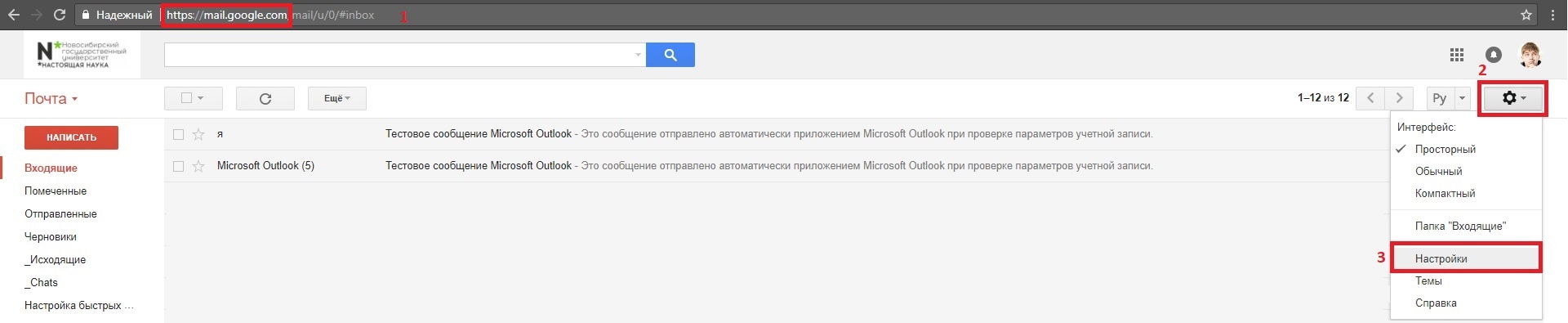
- Откройте Gmail на компьютере.
- В правом верхнем углу нажмите на значок .
- Нажмите Настройки.
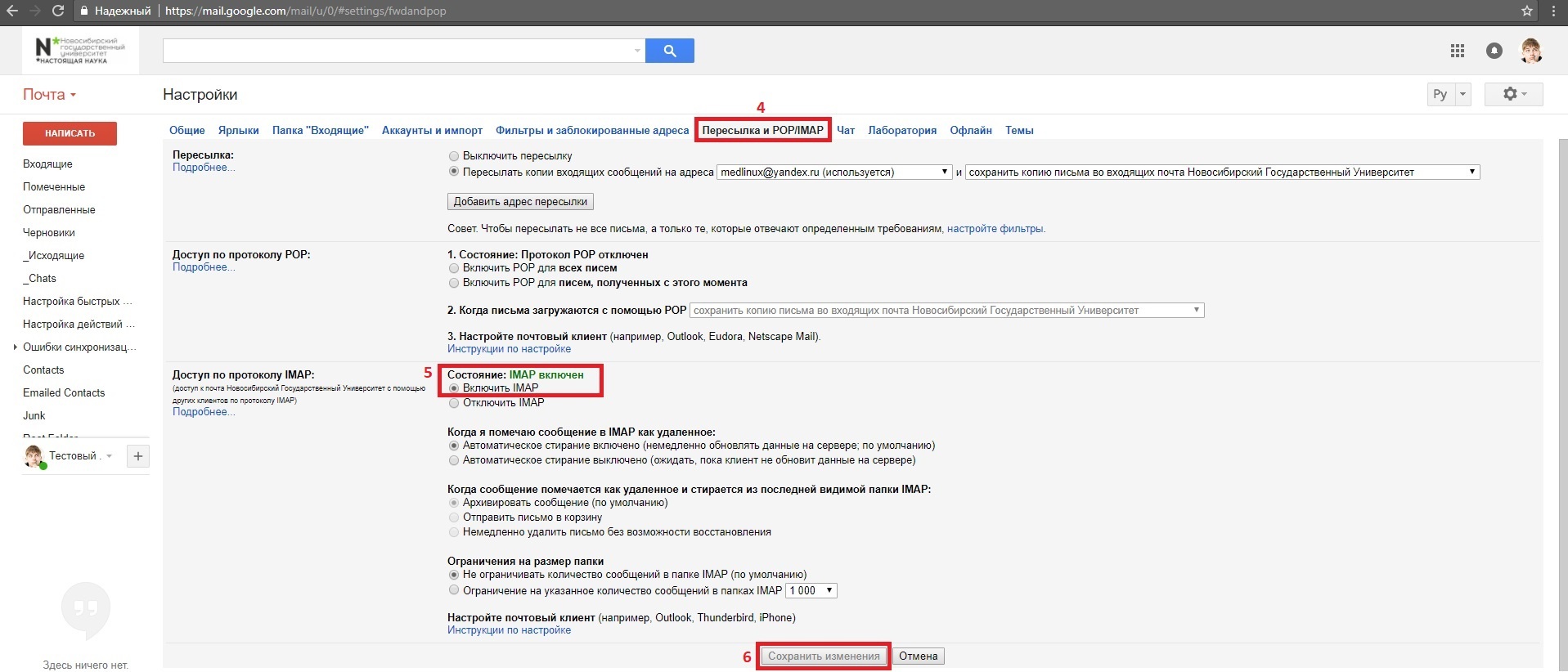
- Откройте вкладку Пересылка и POP/IMAP.
- В разделе «Доступ по протоколу IMAP» выберите Включить IMAP.
- Нажмите Сохранить изменения.
Шаг 2. Измените настройки IMAP в клиенте Outlook
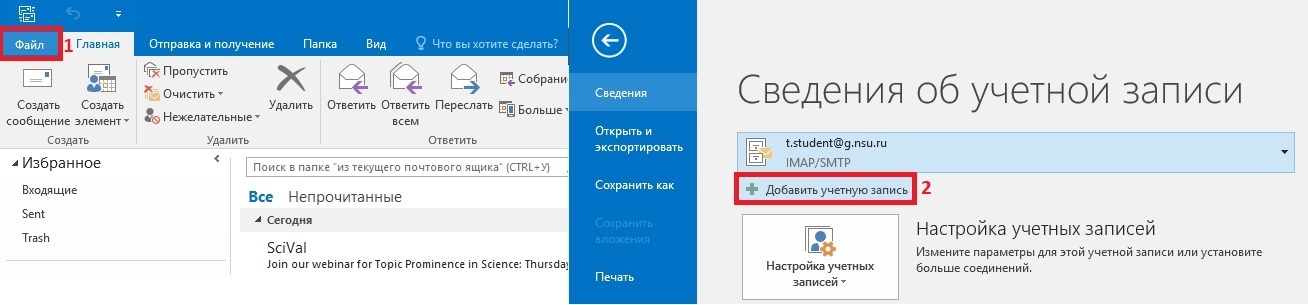
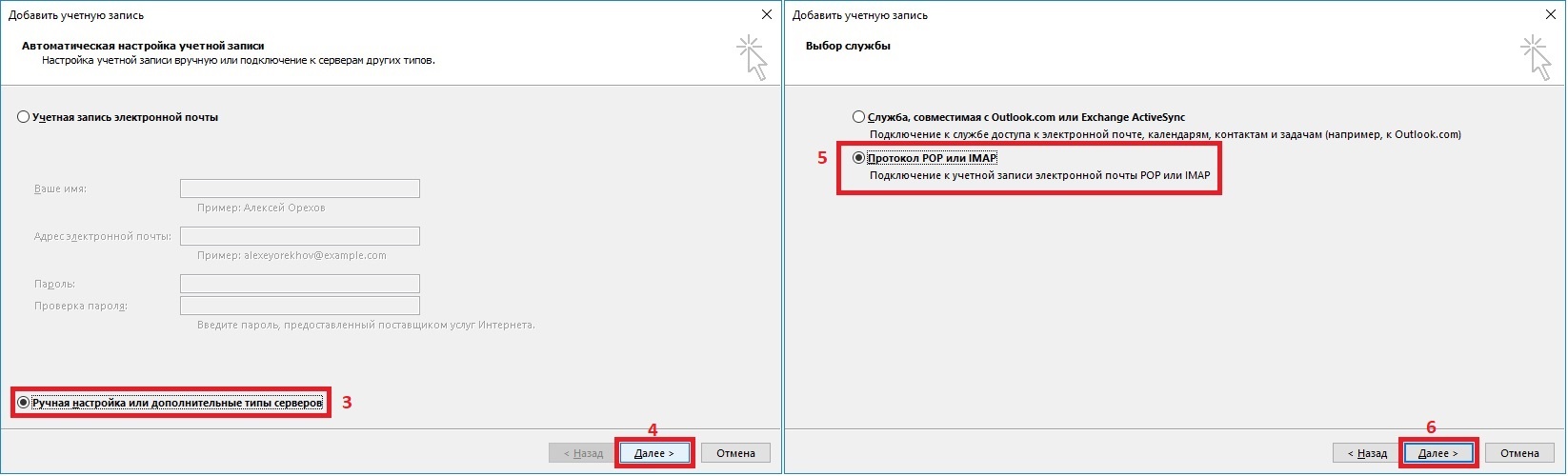
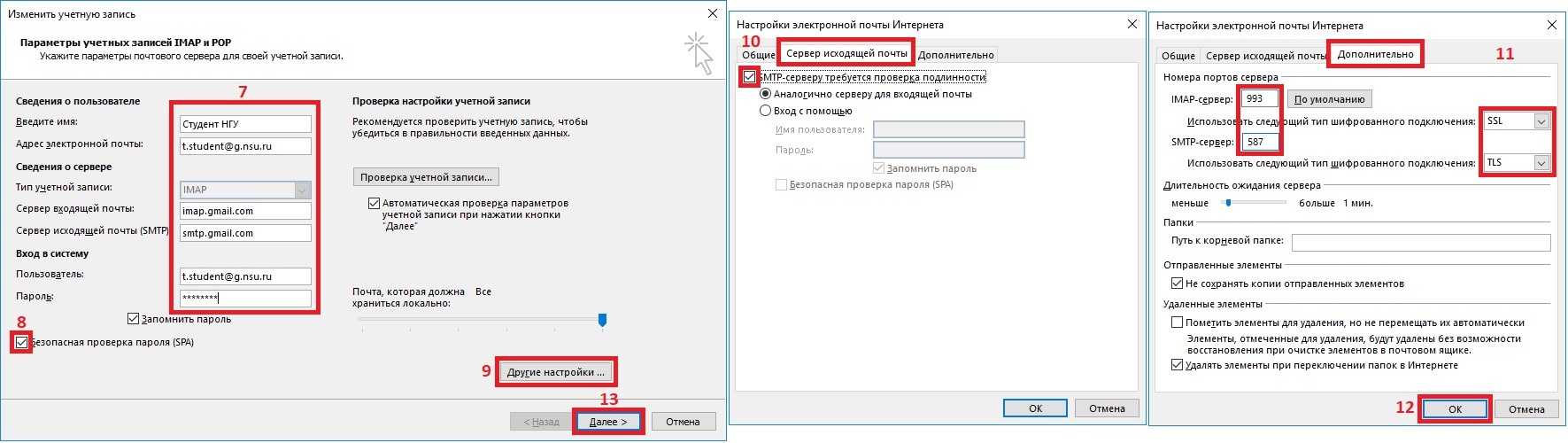
Укажите в своем клиенте данные из этой таблицы.
Требуется SSL: да
Требуется TLS: да
Требуется аутентификация: да
Порт для TLS: 587
Для того чтобы перенести в Outlook все Ваши данные (календарь, контакты и т.д.), то необходимо воспользоваться следующей инструкцией:
Для настройки почты G Suite в Outlook необходимо воспользоваться G Suite Sync for Microsoft Outlook (скачать приложение), всю необходимую информацию можно найти здесь — https://support.google.com/a/users/topic/23333
Для включения адресной книги G Suite, необходимо выбрать в адресной книге — «Global Address Book — G suite».
- Нет меток
Как настроить учетную запись IMAP?
Если адрес не определяется автоматически, это означает, что вы используете учетную запись IMAP:
- Коснитесь не учетной записи ___ в правом верхнем углу, а затем коснитесь IMAP на странице настройки учетной записи.
- Введите имя пользователя и пароль и коснитесь элемента «Вход».
- В случае сбоя подключения может потребоваться ввести сведения о входящем или исходящем почтовом сервере. Для получения этой информации обратитесь к поставщику услуг или ИТ-администратору.
- В меню «Дополнительные параметры » введите сведения о входящем или исходящем почтовом сервере, имя пользователя и пароль, а затем коснитесь элемента «Вход». Чтобы ввести дополнительные сведения о порте, добавьте двоеточие и номер порта после имени узла (например, «imap.server.com:993»).
- Если подключение по-прежнему завершается сбоем, вам потребуется помощь от поставщика услуг или ИТ-администратора.


Нужна дополнительная помощь?
Нужны дополнительные параметры?
Изучите преимущества подписки, просмотрите учебные курсы, узнайте, как защитить свое устройство и т. д.




В сообществах можно задавать вопросы и отвечать на них, отправлять отзывы и консультироваться с экспертами разных профилей.
Как настроить imap
Для настройки IMAP на устройствах, работающих на платформе Android, необходимо выполнить следующие инструкции:
Для выполнения следующих настроек необходимо подключиться к Интернету.
1. Запустите почтовый клиент и выберите функцию создания новой учетной записи электронной почты IMAP.
2. Сделайте следующие настройки для сервера входящей почты:
| ПАРАМЕТР | ЗНАЧЕНИЕ |
|---|---|
| Адрес электронной почты: | [полный адрес электронной почты] |
| Пароль: | [ваш пароль] |
3. В режиме Ручная настройка введите следующую информацию:
Выберите тип безопасности, предоставленный системным администратором.
Если Тип безопасности установлен в значение Нет, подключение к серверу IMAP шифроваться не будет.
4. После ввода параметров конфигурации IMAP устройство начнет проверку настроек входящей почты.
5. В открывшемся диалоговом окне введите настройки сервера исходящей почты, предоставленные вашим системным администратором. Устройство проверяет настройки исходящей почты.
Инструкции для настройки отличаются в зависимости от версии ОС Android. Более подробную информацию по настройке новой учетной записи IMAP вы можете прочитать в документации, прилагающейся к вашему устройству.
Оказалась ли данная информация полезной для вас? Отправьте нам свои отзывы