
Печать с альбомной ориентацией в Word
- Щелкните документ или коснитесь его.
- Перейдите в >ориентациимакета , а затем выберитеАльбомная .
- Щелкните Файл >Печать.
- В Параметрыориентации убедитесь, что в поле ориентации есть альбомная ориентация.
- Выберите Печать.
Изменение ориентации отдельных страниц
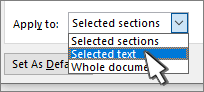
- Выделите весь текст на страницах, которые нужно изменить.
- Перейдите в окно«Макет» и выберите в диалоговом окке «Настройка страницы» .
- В области Ориентациявыберите Кентная илиАльбомная.
- Рядом с текстом Применитьк выберите к , выберите квыбранному тексту , а затем выберите ОК.
- В меню Файл выберите элемент Печать.
Изменение ориентации курсора вперед
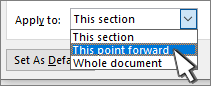
- Щелкните или коснитесь того места, где нужно начать новую ориентацию страницы.
- Перейдите в окно«Макет» и выберите в диалоговом окке «Настройка страницы» .
- В области Ориентациявыберите Кентная илиАльбомная.
- Рядом с пунктом Применить квыберите Этот пункт вперед.
- Нажмите кнопку ОК.
Изменение ориентации определенного раздела
Чтобы можно было изменить ориентацию определенного раздела, в документ должен быть разделен разрывами разделов. Узнайте, как добавлять разрывы разделов.

- Перейдите на главная и выберите Показать или скрыть . чтобы отобразить непечатаемые символы.
- Дважды щелкните разрыв раздела, следующий за разделом, который нужно изменить.
- Выберите Поля.
- В группе Ориентация выберите вариант Книжная или Альбомная.
- Рядом с разделом Применить квыберите Этот раздел, а затем выберите ОК.
- В меню Файл выберите элемент Печать.
Изменение ориентации страниц в документе
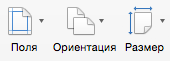
- На вкладке Макет выберите ориентацию, а затем выберите К портретная или Альбомная.
- В меню Файл выберите элемент Печать.
Изменение ориентации отдельных страниц
- Выделите весь текст на страницах, которые нужно изменить.
- В меню Формат выберите пункт Документ.
- В нижней части диалогового окна выберите «Настройка страницы».
- Рядом с вариантомОриентация выберите ориентацию, а затем выберите ОК.
- Рядом с текстом Применитьк выберите к , выберите квыбранному тексту , а затем выберите ОК.
- В меню Файл выберите элемент Печать.
Изменение ориентации всех страниц после курсора
- Щелкните или коснитесь того места, где нужно начать новую ориентацию страницы.
- В меню Формат выберите пункт Документ.
- Выберите Настройка страницы, выберите ориентацию, а затем выберите ОК.
- Рядом с пунктом Применить квыберите Этот пункт вперед.
- Нажмите кнопку ОК.
Изменение ориентации определенного раздела
Чтобы можно было изменить ориентацию определенного раздела, в документ должен быть разделен разрывами разделов. Узнайте, как добавлять разрывы разделов.
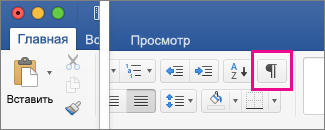
- Чтобы отобразить непечатаемые символы, например маркеры абзацев (¶), выберите на вкладке Главная показать все непечатаемые символы.
- Дважды щелкните разрыв раздела, следующий за разделом, который нужно изменить.
- Щелкните Параметры страницы.
- Рядом с вариантомОриентация выберите ориентацию, а затем выберите ОК.
- Рядом с разделом Применить квыберите Этот раздел, а затем выберите ОК.
- В меню Файл выберите команду Печать.
Важно: Если вам нужны сведения об устранении неполадок принтера или драйверах, см. инструкции по эксплуатации принтера или на веб-сайте его изготовителя.
как печатать в word горизонтально?
файл — параметры страницы (печати)-альбомная страница! и всё готово!!
Это в свойствах печати .Альбомная.
а еще можно направление текста в таблице поменять
горизонтальное направление стоит по умолчанию, чтобы производить набор текста вертикально надо сменить направление текста в меню — формат
Ерунды вы тут насоветовали
Похожие вопросы
Ваш браузер устарел
Мы постоянно добавляем новый функционал в основной интерфейс проекта. К сожалению, старые браузеры не в состоянии качественно работать с современными программными продуктами. Для корректной работы используйте последние версии браузеров Chrome, Mozilla Firefox, Opera, Microsoft Edge или установите браузер Atom.
Часто задаваемые вопросы — LibreOffice Calc
Как напечатать несколько листов в альбомной, а остальные в книжной ориентации
В файле Calc у меня есть несколько листов в различных форматах, которые я хочу напечатать вперемешку в портретной и альбомной ориентации. Тем не менее, я не могу применить различную ориентацию к каждой отдельной странице. Когда применяется решение из статьи Как изменить ориентацию страницы, все страницы изменяют свою ориентацию.
Как и в Writer, параметры страницы определяются стилем (см. Faq Writer 012). По умолчанию, все листы имеют один и тот же стиль под названием Базовый , так что любая модификация этого стиля вызовет изменение во всех листах. Чтобы применить различные параметры к разным страницам, вам будут нужны разные стили:
- Откройте окно стилей с помощью клавиши F11 (или щелкните по значку в левой части панели форматирования).
- Щелкните по кнопке Стили страницы.
- Щелкните правой кнопкой мыши на стиле Базовый и выберите из контекстного меню Создать.
- В вкладке Управление измените имя на Альбомная ориентация (изменение названия не является обязательным, но является более «эргономичным»).
- Во вкладке Страница выберите ориентацию Альбомная.
- Нажмите OK.
Для печати листов в альбомной ориентации, дважды щелкните на Альбомная ориентация в окне стилей. Остальные листы останутся в Базовом стиле (который по умолчанию имеет книжную ориентацию).
Инструкции: Writer. Изменение ориентации страницы для всех страниц

Если текстовый документ состоит только из страниц с одинаковым стилем страницы, можно изменять свойства страницы напрямую.
Шаг 1.


Рис. 2. Выбор меню.
Открыть меню Формат → Страница…
Шаг 2.

Рис. 3. Выбор ориентации документа.
Откройте вкладку Страница В пункте Формат бумаги → Ориентация выберите “Книжный” или “Альбомный”.
| Измение свойства всех страниц при помощи Формат → Страница… возможно только при использовании одинакового стиля для всех страниц. |
Достоинства и недостатки
Недостатки Этот способом работает только при использовании единого стиля страниц для всего документа.
Достоинства Скорость изменения ориентации документа.
Способ 2.
Изменение ориентации страницы только для некоторых страниц. Для определения ориентации страниц в документах OpenOffice используются стили страниц. С помощью стилей страниц можно определить множество свойств страницы, таких как верхний и нижний колонтитул или поля. Кроме того, для текущего документа можно изменить стиль страницы “По умолчанию” или определить собственные стили страниц с применением этих стилей к любым фрагментам текста.
Шаг 1.

Рис. 4. Стили страницы.
Открыть меню Формат → Стили…
Щёлкните значок Стили страницы.
Шаг 2.
Щёлкните стиль страницы правой кнопкой мыши и выберите Создать. Новый стиль страницы изначально получает все свойства выбранного стиля страницы.
Шаг 3.

Рис. 5. Стиль страницы.
На вкладке Управление введите имя для стиля страницы в поле Имя, например, «Мой стиль».
В поле Следующий стиль выберите стиль страницы, который требуется применить к странице, следующей за страницей с новым стилем.
Шаг 4.

Рис. 6. Стиль страницы: Пользовательский стиль.
Открыть меню Формат → Страница…
Откройте вкладку Страница В пункте Формат бумаги → Ориентация выберите “Книжный” или “Альбомный”. Нажмите кнопку ОК .
Теперь определен соответствующий стиль страницы под именем «Мой стиль». Для применения нового стиля дважды щёлкните стиль страницы «Мой стиль» в окне Стилиста. Изменяются все страницы текущей области стилей страницы. При выборе другого стиля в качестве «следующего стиля» изменяется только первая страница текущей области стилей страницы
Теоретическая база решения
- Альбомная страница между портретными;
- Стилист;
- Стили;