
Учебник. Базовый курс
На компьютере можно написать и напечатать текст. Для вывода текста на бумагу вам понадобится специальное устройство – принтер. Создавать текст, оформлять его помогают специальные программы-редакторы. Их необходимо установить на компьютер.
Например, скачать бесплатно из интернета OpenOffice Writer или купить Microsoft Word в специализированном магазине.
Чтобы запустить программу Word, необходимо дважды кликнуть на значок программы на Рабочем столе. Либо найти значок программы в меню «Пуск». Для запуска любой программы необходимо время. Будьте терпеливы.
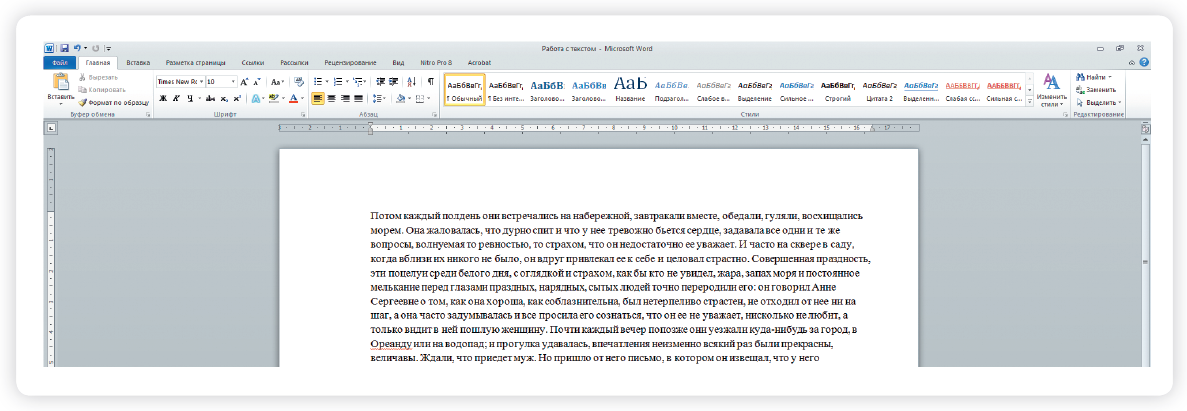
После открытия программы перед вами будет чистый лист, вы сразу же можете вводить текст при помощи клавиатуры. Редактировать и форматировать текст можно позже 3.1 .
3.1
Над белым листом – кнопки (меню), которые помогут работать с текстом. Они могут различаться в разных версиях программы, но основные остаются неизменными.
Алгоритм работы в программе Word:
- Открыть (создать) новый документ.
- Набрать текст.
- Отформатировать.
- Сохранить.
- Просмотреть.
- Распечатать.
- Закрыть документ.
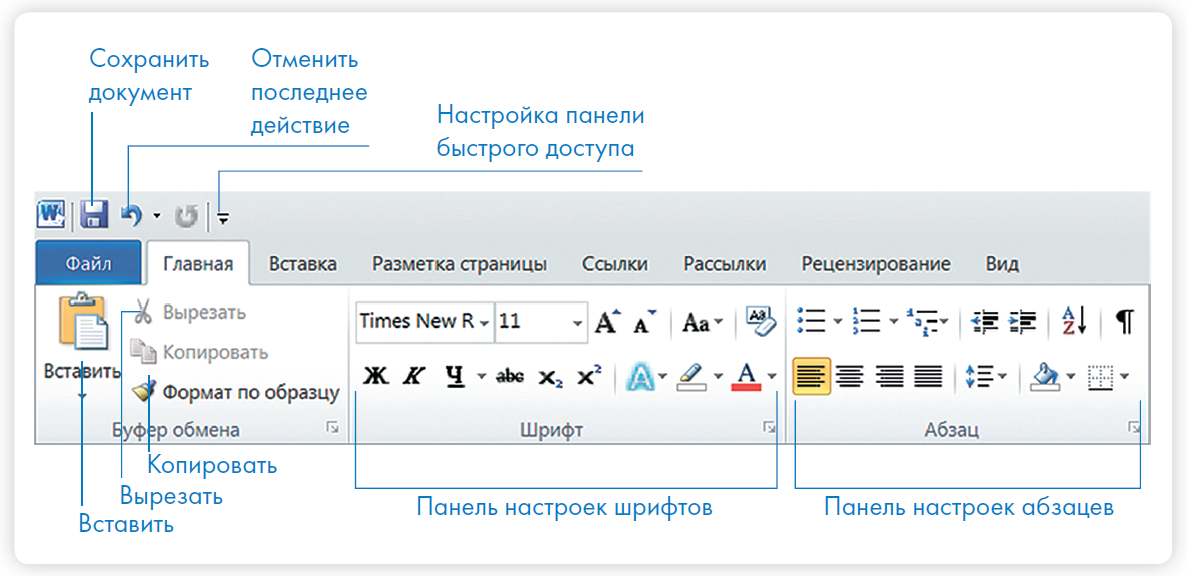
Определенные значки означают возможность конкретных действий 3.2 . Ножницы – вырезать, принтер – печать, синий квадратик-дискета – сохранить.
3.2
Вверху панели есть надписи: «Главная», «Вставка», «Ссылки», «Рецензирование». Это разделы, которые пригодятся вам при редактировании и наборе текста. Каждая объединяет группу различных команд.
Кликнув на кнопку «Главная», вы увидите, какие у вас есть основные возможности при работе с текстом. Можете изменить шрифт, его цвет, выделить абзацы.
Нажав на кнопку «Разметка страницы» (в Microsoft Word 10), сможете увеличить или уменьшить поля документа, выбрать вертикальный или горизонтальный формат страницы, скорректировать интервал между строками.
Если указатель мыши подвести к той или иной надписи на панели инструментов, можно прочитать поясняющую информацию – за что эта кнопка «отвечает».
Координатные линейки, полосы прокрутки страниц
Работая с текстом, вы сразу видите, как он будет выглядеть на бумаге после печати. Не стоит беспокоиться, если вы хотите создать большой текст на несколько страниц. Новая страница появится сразу после уже заполненной.

Координатная линейка
Координатные линейки с цифрами есть сверху и слева документа. С их помощью можно устанавливать поля страниц, отступы абзацев, изменять ширину столбцов и устанавливать позиции табуляции.
 Перемещение страницы на одну строку вверх.
 Перемещение страницы на одну строку вниз.
 Перемещение страницы влево.
 Перемещение страницы вправо.
 Перемещение страницы на один объект(страницу, рисунок, таблицу и пр.) вверх.
 Перемещение страницы на один объект вниз.
Полосы прокрутки (вертикальная и горизонтальная) предназначены для перемещения текста в окне по вертикали и по горизонтали. Можно перемещаться по документу с использованием линеек прокрутки. Для этого необходимо кликнуть левой кнопкой мыши по значку. Также листать документ можно с помощью колесика мыши. Крутите на себя – документ поднимется вверх, от себя – возвратится к началу.
Вы можете увеличить размер просматриваемой страницы – приблизить лист к себе, не изменяя размер шрифта в документе. Нажмите и удерживайте правой рукой кнопку Ctrl и одновременно вращайте колесико мыши.
Создание нового документа
Когда вы запускаете Word, он автоматически предлагает вам чистый документ, в котором можете сразу начинать работать. Если вам понадобилось одновременно написать два письма, нажмите на кнопку «Файл» и выберите в появившемся меню надпись «Создать». Новый документ – чистый лист – немедленно появится в основном окне Word. При этом прежний документ не закроется, будут открыты два окна. Можно работать сначала в одном документе, потом в другом.
Перед набором текста проверьте, какой язык у вас установлен. Кнопка находится справа на нижней панели рабочего стола. RU – русский. EN – английский. Переключить язык можно сочетанием клавиш Alt+Shift.
Сохранение текста
Не надейтесь, что программа помнит, чем вы занимались при работе за компьютером в последний раз. Необходимо «приказать» компьютеру сохранить работу в виде документа (файла).
Чтобы сохранить документ:
- Нажмите кнопку «Файл».
- Выберите строку «Сохранить как».
- В открывшемся окне выберите место для хранения файла (разделы в левой части окна). Например, локальный диск D.
- В основном окне выберите нужную папку.
- Дайте имя документу.
- Нажмите кнопку «Сохранить».
Сохранить файл
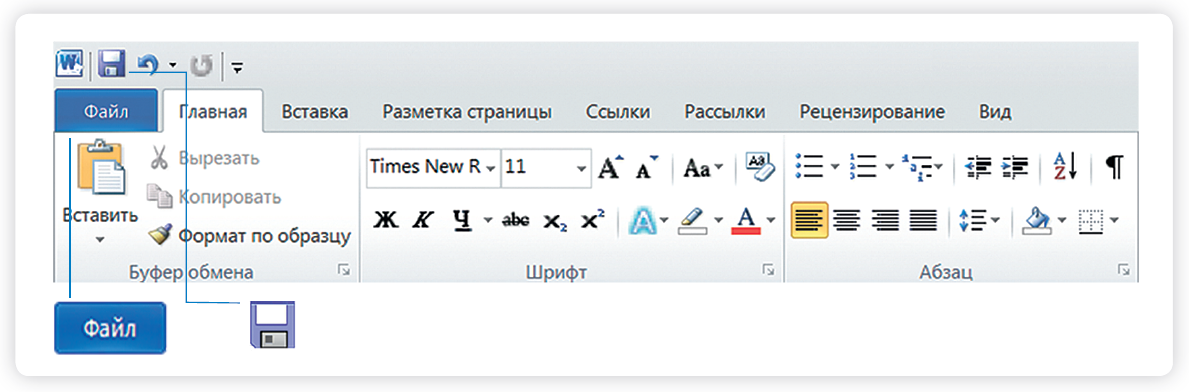
Также для сохранения можно воспользоваться сочетанием клавиш Сtrl + S либо нажать на синий квадратик-дискету 3.3 . Последние два варианта удобны, если вы уже сохранили текст в нужном месте. И далее при работе с ним просто его пересохраняете, чтобы не потерять изменения. Но если вы только открыли документ и нажали на синий квадратик, компьютер может в зависимости от настроек сохранить его где угодно. И у вас возникнут затем проблемы с поиском этого файла.
3.3
Как выделить, скопировать, вырезать или удалить текст
Чтобы выделить и скопировать текст:
- Подведите курсор к началу нужного фрагмента текста.
- Нажмите левую кнопку мыши и, удерживая ее, проведите курсор до окончания выделяемого текста.
- Отпустите левую кнопку мыши. Текст окрасится в синий цвет. Это означает, что он выделен.
- Нажмите на выделенный фрагмент правой кнопкой мыши. Выберите надпись «Копировать» 3.4 .
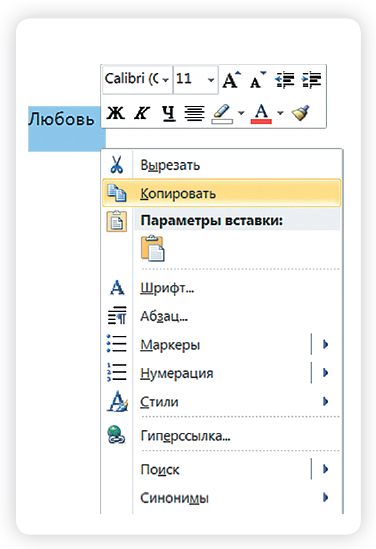
Меню закроется. Выделенный текст теперь находится в памяти компьютера. Вставить его можно куда угодно. Когда вы определитесь с местом для переноса текста:
- Нажмите правой кнопкой мыши в то место, куда хотите перенести скопированный текст.
- Выберите «Вставить».
Если вы хотите удалить часть текста, то также сначала выделите его левой кнопкой мыши. Затем нажмите клавишу Backspace или Delete на клавиатуре. Вы можете удалить выделенный фрагмент целиком или одну букву. Чтобы удалить одну букву, сначала необходимо поставить курсор в конец или начало слова.
Вернуть назад сделанные изменения
Вы можете перемещать курсор между словами и буквами не только при помощи мыши, но и используя кнопки клавиатуры – стрелки.
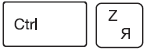
Все сделанные и несохраненные изменения вы можете вернуть назад сочетанием клавиш Ctrl + Z либо кнопками назад в верхнем меню документа.
Форматирование текста
Ваш браузер не поддерживает данный формат видео
Чтобы удалить текст:
- Выделить текст левой кнопкой мыши.
- Нажать клавишу Backspace или Delete на клавиатуре.
После того как текст написан и сохранен, рекомендуется его отформатировать. В разделе «Разметка страницы» можно отформатировать поля, выбрать ориентацию страницы, разбить текст на колонки, подкорректировать интервал между строками, поставить номера страниц. В разделе «Рецензирование» – проверить текст на правописание. Программа подчеркивает красной волнистой линией слова с грамматическими ошибками, зеленой – возможные ошибки пунктуации. При печати документа этих линий вы не увидите.
Использование разных шрифтов
- Для того чтобы назначить шрифт, выберите текст, который будет напечатан другим шрифтом.
- Выделите фрагмент, в котором необходимо изменить шрифт.
- Кликните на кнопку «Главная».
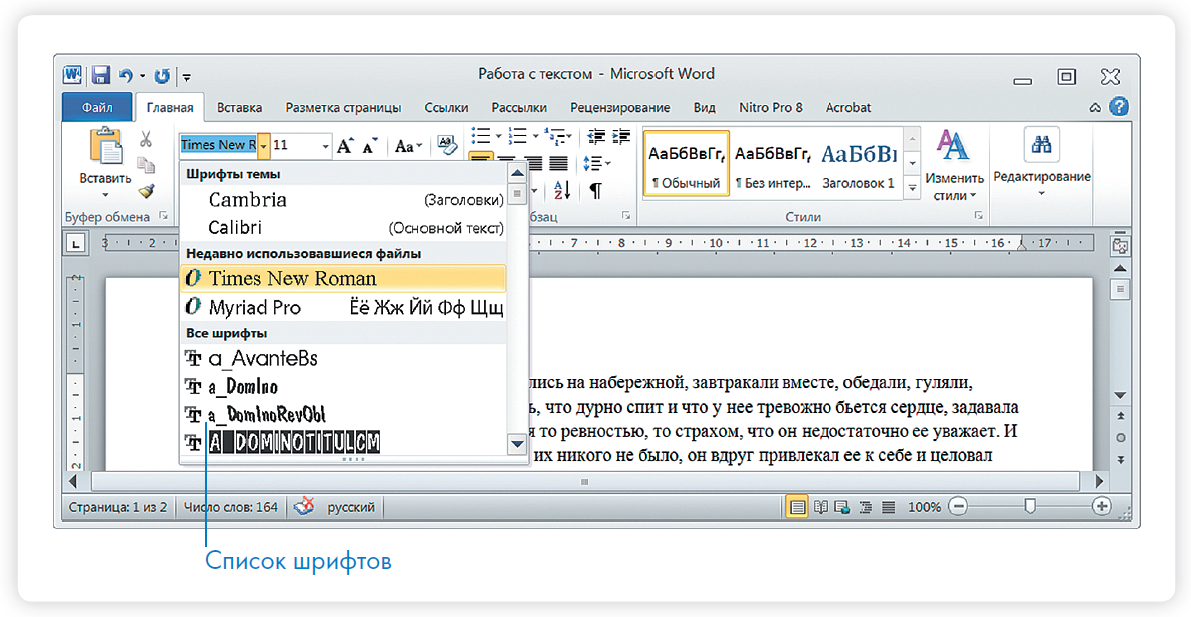
- Нажмите на кнопку около названия шрифта – откроется список установленных на компьютере шрифтов 3.5 .
- Выберите из списка нужный шрифт, и шрифт в выделенном фрагменте изменится.
3.5

Любой шрифт слова или даже буквы вы можете сделать жирным, курсивом или подчеркнуть. Для этого необходимо выделить фрагмент текста, слово или букву, далее использовать кнопки.
Вы можете использовать сочетания клавиш для форматирования текста: чтобы сделать выделенный фрагмент жирным, нажмите Ctrl+B; курсивом – Ctrl+I; подчеркнутым – Ctrl+U.
Ваш браузер не поддерживает данный формат видео
Как распечатать текст
Для печати вам понадобится принтер. Принтер должен быть подключен к компьютеру. Также на компьютер должна быть установлена специальная программа, которая для каждого принтера своя. Чтобы избежать сложностей, попросите опытного пользователя установить программу принтера на ваш компьютер.
Принтер должен быть включен. В специальный лоток должна быть загружена бумага определенного формата, обычно этот формат А4.
Напечатать текст можно двумя вариантами:
- Вы можете кликнуть один раз на специальный значок принтера. Тогда будет напечатан весь документ.
- Вы также можете напечатать только первую или любую другую выбранную страницу. Или задать нужное число копий документа 3.6 .
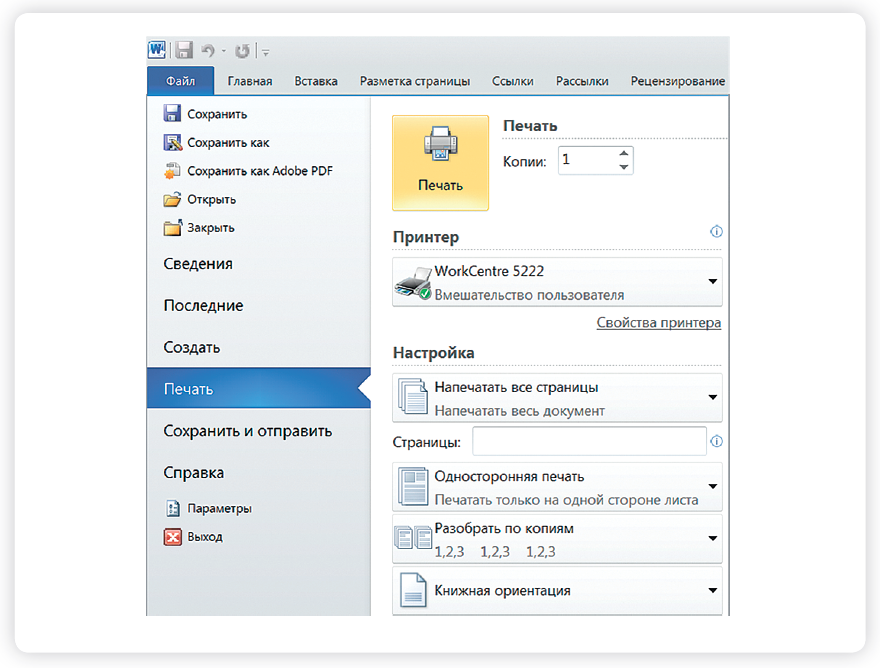
- Нажмите кнопку «Файл».
- Выберите «Печать».
- В окне выберите число копий, печать одной или всех страниц документа.
- Подтвердите выбранный режим печати, нажав кнопку «Ок». Документ будет напечатан.
Закрыть программу
Как выйти из программы Word
Для завершения работы с программой необходимо закрыть окно программы (кнопка закрытия окна Х или комбинация клавиш Alt + F4). Перед закрытием программы не забудьте сохранить документ.
Контрольные вопросы:
- Как набрать текст в программе Word?
- Какие возможности для редактирования текста в программе?
- Как сохранить текст?
- Как передвигать страницы в программе Word (колесико мыши, полосы прокрутки)?
- Как напечатать документ на принтере?
Это не обязательно, но позволит вам проверить, насколько хорошо усвоен материал первых трех глав.
Тест проходить можно неограниченное количество раз, это ни к чему не обязывает и это совершенно бесплатно.
Если тест будет пройден без ошибок, в личном кабинете появится сертификат, подтверждающий безупречное освоение вами этой главы.
Вы сможете его распечатать и показать близким.
Как распечатать в Word
Приложением Microsoft Word пользуются повсеместно вне зависимости от назначения компьютера (домашний или рабочий), размеров выполняемой работы или вида и структуры предприятия. При установке новой операционной системы интуитивно подразумевается, что будет стоять стандартный пакет обыкновенных офисных программ для общего пользования.
Всё-таки в Word можно быстро набрать документ требуемого образца и формата, вне зависимости от сложности. Правда, иногда встаёт вопрос как напечатать в ворде в том или ином виде, особенно если требуется не просто печать, а нечто специфическое. Попробуем с этим разобраться.
Печать документа в word
Печать можно произвести двумя вариантами:
1. Перейдя в главное меню программы (в последних версиях располагается в крайнем левом верхнем углу). После этого нажать в меню «Печать». Этот пункт меню откроет небольшое подменю, состоящее из трёх отдельных пунктов.
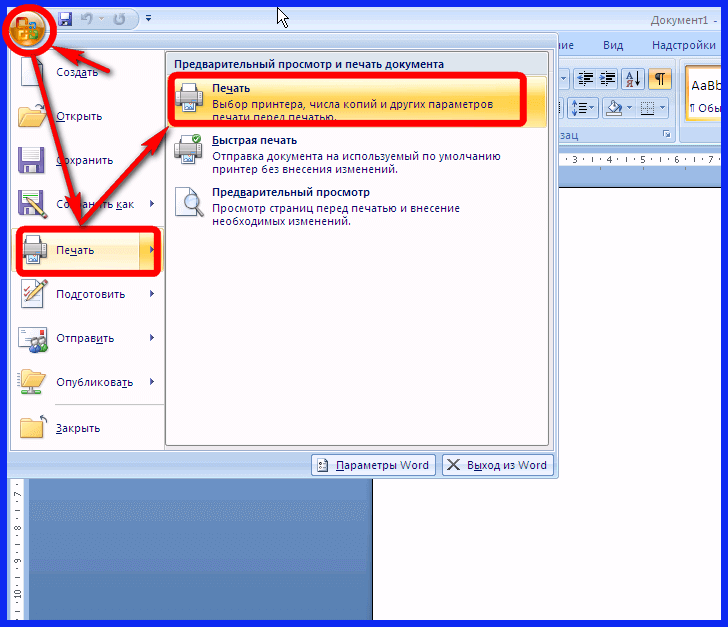
Подменю «Печать», как и само главное меню вызывает главное окно печати. В этом окне можно выбрать принтер, сформировать требуемые настройки печати, после чего отправить на печать.
Подменю «Быстрая печать» сразу отправит на печать документ, который на данный момент открыт. При этом будут использованы стандартные настройки печати, которые изначально заданы по умолчанию.
2. Нажав сочетание клавиш на клавиатуре Ctrl+P. Клавиша Ctrl расположена по сторонам символьной части клавиатуры, обычно дублируется справа и слева. В любом варианте клавиатуры клавиша всегда будет самой левой нижней. Держа её, нужно нажать клавишу «P» (в английской раскладке, в русской это будет клавиша «З» — кому как удобнее будет отыскать). В результате откроется то же самое меню, что и при нажатии меню «Печать».
Предварительный просмотр документа
Очень часто перед тем, как распечатать документ, требуется произвести просмотр документа — чтобы понять, как будет располагаться отдельный текст или куски текста вместе с прочими элементами на листе.
Для этого существует в меню «Печать» специальное подменю «Предварительный просмотр». Нажав на него, можно открыть окно, где будет наглядно продемонстрирован итоговый лист, как он выйдет из принтера.
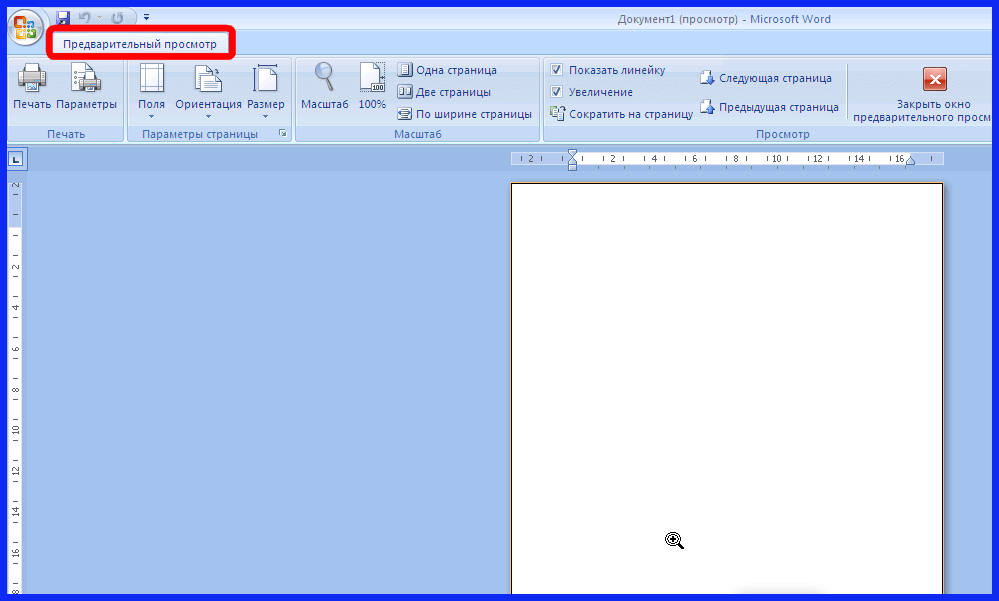
В окне предварительного просмотра в упрощённом и более наглядном виде представлены все возможные настройки по форматированию страницы. С их помощью можно быстро настроить требуемый вид, в частности — просмотреть, все ли части страницы влезают на лист.
Как в Word распечатать брошюру
Microsoft Word является мощным приложением с огромным количеством функций. Программа при надлежащей работе с ней может легко заменить любой редактор, какими пользуются профессионалы в печатных агентствах. К примеру, каждый пользователь может создать свой документ (например, инструкцию, справочное пособие или книгу) и распечатать его для удобства дальнейшего чтения и хранения в виде брошюры.
Сделать буклеты word или брошюру можно следующим образом:
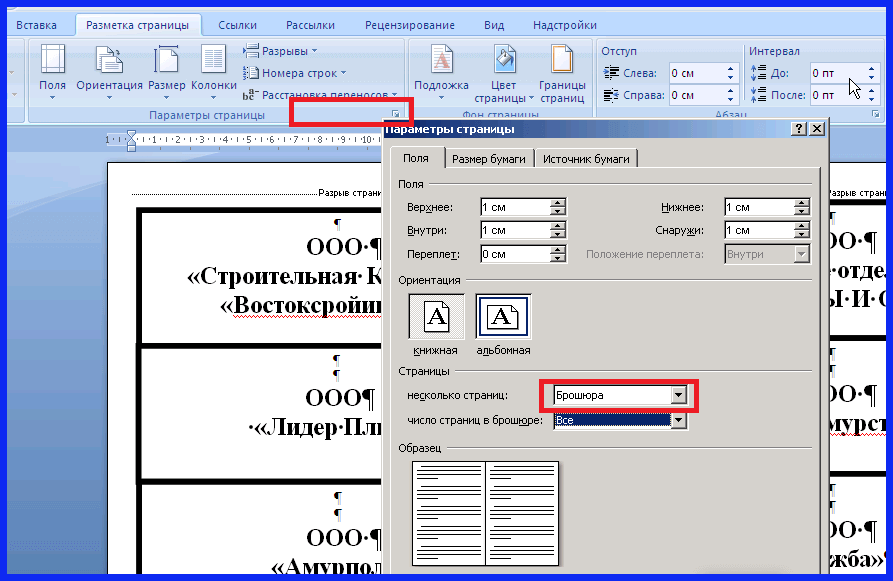
1. Необходимо в главном меню в верхней части программы найти раздел «Разметка страницы».
2. Найти в разделе группу меню, посвящённую форматированию листа и всего документа.
3. Нажать в нижней правой части группы меню на стрелочку, чтобы открыть все параметры.
4. Параметрах страницы на вкладке «Поля» следует отыскать выпадающий список «Несколько страниц» и выбрать «Брошюра».
5. После применения параметров страницы ко всему документу, он станет в формате брошюры. Следует обратить внимание, что сам лист, на котором человек производит редактирование, после этого несколько уменьшится. И потому нужно будет заново пересмотреть всё форматирование, чтобы убедиться в его правильности.
6. В этом же окне можно настроить и все параметры страницы — увеличить или уменьшить отступ.
После этого не нужно беспокоиться о том, что документ будет неправильно распечатан. При простой печати без преднастроек всё будет выведено в форме брошюры.
Печать нескольких страниц на одном листе
Нередко для изучения документа, стоит его распечатать на бумагу. Однако желательно сохранить количество листов, не тратя лишнюю бумагу на печать. В этом случае можно сделать так, чтобы страницы на одном листе размещались несколько компактней. Например: две страницы или две на две (то есть четыре), также возможно куда большее число страниц.
Сделать подобное можно непосредственно в настройках принтера.
После вызова меню «Печать» нажать на кнопку «Свойства»:

Разные принтеры в этом случае будут иметь разную настройку. И расположение пунктов параметров печати может несколько отличаться. Однако любая модель принтера поддерживает размещение сразу нескольких страниц. И можно в соответствующем выпадающем списке (в данном случае «Разметка страницы») выбрать нужное количество. Стоит отметить, что лист будет помещаться целиком. Так что текст будет заметно мельче при печати.
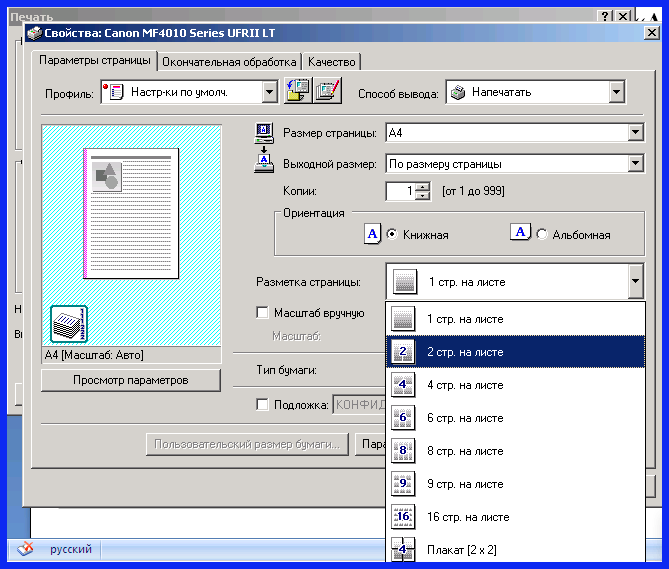
Помимо этого можно использовать возможность самой программы. Для этого в окне «Печать» достаточно в правой нижней части найти выпадающий список «Масштаб»:
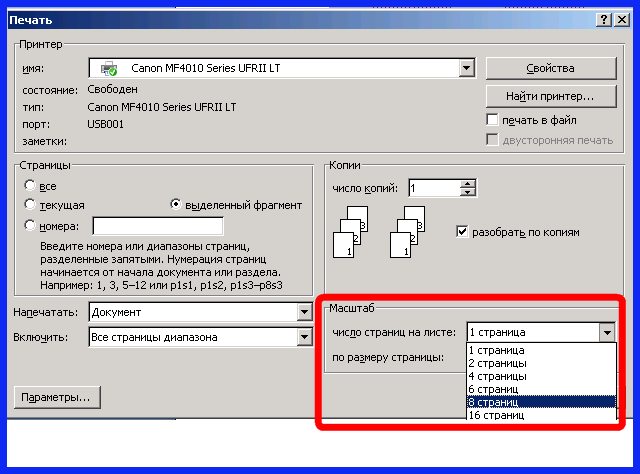
Также можно произвести печать двух страниц, если указать соответствующий параметр, аналогично настройке печати брошюрой. Только в выпадающем списке выбрать не «Брошюра», а «2 страницы».
Как напечатать выделенный фрагмент
Иногда требуется распечатать не всю страницу, а буквально часть документа. В этом случае можно воспользоваться тем, что в Word можно выделять на печать выделенный фрагмент. Следует выделить ту часть текста, которая интересна, после чего нажать меню «Печать»:

После чего непосредственно в установке параметров печати найти и установить флажок «выделенный фрагмент». Кстати, в Word можно установить также печать отдельной группы страниц, а также текущей — будет напечатана лишь одна страница. При печати выделенного фрагмента будет напечатано только выделение, сколько бы оно листов не занимало. Однако изначальное форматирование будет потеряно. Особенно это будет заметно, если выделение пошло примерно с середины листа.
Двусторонняя печать
В программе Word через свойства принтера (аналогично печати нескольких страниц) возможна двусторонняя печать. В этом случае печать будет более плотной, не потребуется большого количества листов — оно уменьшится вдвое.
Для печати потребуется найти в окне «Печать» в правой части флажок «Двусторонняя печать» и установить его.
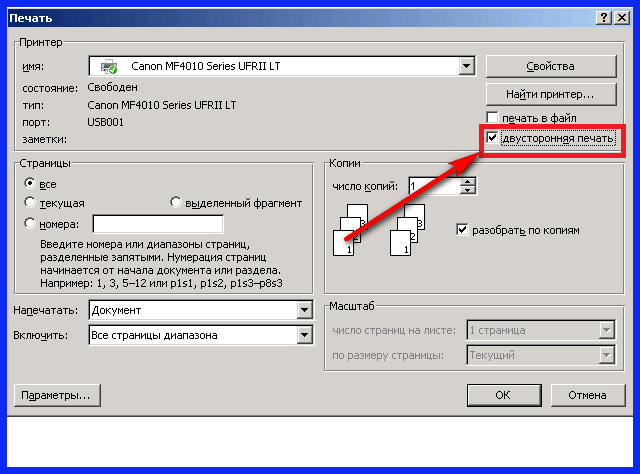
Стоит отметить, что некоторые принтеры имеют возможность сразу печатать с двух сторон. Однако большинство такой функцией не обладает. И программа вначале напечатает все чётные страницы. После чего попросит переложить бумагу. И пользователю нужно будет перекладывать лоток. Причём сделать это так, чтобы печать нечётных страниц осуществлялась на чистой стороне листа (переложить в соответствии с тем, как печатает принтер). Это можно отдельно потренировать, чтобы привыкнуть к каждому конкретному принтеру.
Как увеличить область печати в Word
Следует отметить, что часто на лист по итогу не помещается всё то, что хотелось бы напечатать. Для этого увеличиваем печатаемого места. Делается это в «Параметрах страницы», устанавливая поля сверху, снизу, справа, слева. Либо можно произвести настройку в Предварительном просмотре.
Как распечатать документ в Word
В создании этой статьи участвовала наша опытная команда редакторов и исследователей, которые проверили ее на точность и полноту.
Команда контент-менеджеров wikiHow тщательно следит за работой редакторов, чтобы гарантировать соответствие каждой статьи нашим высоким стандартам качества.
Количество просмотров этой статьи: 18 217.
В этой статье:
В этой статье вы узнаете, как распечатать документ в Word, основном текстовом процессоре компании Microsoft.

- Когда будете готовы распечатать документ, откройте диалоговое окно «Печать».

Нажмите на Файл . Это меню или вкладка в верхнем левом углу экрана.

Нажмите Печать . После этого откроется диалоговое окно «Печать».

- Принтер по умолчанию. Если хотите, выберите другой принтер в раскрывающемся меню.
- Количество копий. Значение по умолчанию ‒ 1. Увеличьте это число, чтобы напечатать больше копий.
- Какие страницы нужно распечатать. По умолчанию печатаются все страницы документа, но можно напечатать лишь текущую страницу, выделенный фрагмент, отдельные страницы, только нечетные или только четные страницы.
- Размер бумаги.
- Количество страниц на листе.
- Ориентацию страницы. Выберите «Книжная» (вертикальная) или «Альбомная» (горизонтальная).
- Поля. Отрегулируйте верхнее, нижнее, левое и правое поля с помощью специальных стрелок или путем ввода чисел в соответствующие поля.

Нажмите Печать или OK . Точная формулировка будет зависеть от используемой версии Word. Документ будет распечатан на выбранном принтере.
Дополнительные статьи

ввести верхний (надстрочный) индекс и нижний (подстрочный) индекс в MS Word

превратить отсканированный документ в документ Microsoft Word

добавить комментарий в Microsoft Word

закрыть диалоговое окно в Microsoft Word

отключить отображение символов абзаца в Microsoft Word
удалить пустую страницу в Word

сделать газету в Microsoft Word

центрировать текст в Microsoft Word

закрепить изображение в Word

добавить галочку в документе Word

вставить файл в документ Word

обновить Word на компьютере

сделать приглашения в Microsoft Word

вставить символ X bar в документ Word
Об этой статье
Штатный автор wikiHow
В создании этой статьи участвовала наша опытная команда редакторов и исследователей, которые проверили ее на точность и полноту.
Команда контент-менеджеров wikiHow тщательно следит за работой редакторов, чтобы гарантировать соответствие каждой статьи нашим высоким стандартам качества. Количество просмотров этой статьи: 18 217.
Печать текста на компьютере
В этом небольшом уроке я расскажу вам, как напечатать текст на компьютере. Где найти программу для печати и как в ней работать.
Откройте программу Word. Возможно, на Рабочем столе (на экране) Вашего компьютера есть специальный значок, который ее открывает.
Если же такой иконки нет, нажмите на кнопку «Пуск» в левом нижнем углу экрана.
Откроется список. Нажмите на пункт «Программы» (Все программы).
Появится новый список. Найдите пункт «Microsoft Office», нажмите на него и в появившемся небольшом списке нажмите на «Microsoft Word».
Если надписи «Microsoft Office» Вы не найдете, то, скорее всего, пакет офисных программ (в том числе программа Microsoft Word) не установлен на Вашем компьютере. В этом случае Вы можете воспользоваться стандартной программой WordPad (Пуск — Все программы — Стандартные). Или можно в качестве Ворда использовать Writer из пакета OpenOffice.
Откроется следующее окно. Это и есть программа для печати текста Microsoft Word.

Нас интересует центральная белая часть. Это лист формата А4. Вот здесь мы и будем печатать.
Обратите внимание: лист как будто обрезан. На самом деле, он просто не поместился – ведь размер экрана компьютера меньше, чем размер листа формата А4. Та часть, которая не поместилась, «прячется» внизу. Чтобы ее увидеть, нужно покрутить колесико на мышке или перетянуть вниз ползунок с правой стороны программы.
Но печатать текст мы будем с начала листа, поэтому, если Вы опустились в его конец (вниз), поднимитесь в начало (наверх).
Для того, чтобы начать печатать текст, нужно щелкнуть левой кнопкой мышки по листу. Лучше щелкните где-нибудь в центре.
В верхнем левом углу программы должна мигать черная палочка. Тем самым, программа Word «подсказывает», что уже можно печатать текст.
Кстати, он будет печататься там, где мигает палочка. Если хотите, чтобы он был в другом месте, нажмите по нужному месту два раза левой кнопкой мышки.
А теперь попробуйте напечатать что-нибудь, используя клавиатуру. Но для начала посмотрите, какой язык установлен. Внизу справа показан тот алфавит, который выбран на компьютере. Показан он двумя английскими буквами.
RU — это русский алфавит, EN — это английский алфавит.
Чтобы изменить язык ввода, нажмите на эти две буквы левой кнопкой мыши и из списка выберите нужный алфавит.
Попробуйте набрать небольшой текст. Если Вам сложно самостоятельно его придумать, откройте любую книгу и напечатайте небольшой кусок из нее.
Для перехода на другую строку (для набора текста ниже), нужно нажать кнопку Enter на клавиатуре. Мигающая палочка сместится на строчку вниз – там и будет печататься текст.
Также стоит обратить Ваше внимание на одну очень важную кнопку в программе Word. Эта кнопка называется «Отменить» и выглядит следующим образом:
Находится она в самом верху программы и позволяет отменить последнее, что Вы сделали в программе Word.
Например, Вы случайно удалили текст или как-то его испортили (сместили, закрасили и т.д.). Нажав на эту замечательную кнопку, программа Word вернет Ваш документ (текст) в то состояние, в котором он только что был. То есть эта кнопка возвращает на один шаг назад. Соответственно, если Вы нажмете на нее два раза, то вернетесь на два шага назад.