
Как сбросить AirPods до заводских настроек и зачем это делать
Первые наушники AirPods появились еще в 2016 году. С тех пор популярность TWS-наушников превысила все мыслимые пределы. Пользователи поняли, что такой форм-фактор значительно удобнее, чем проводные, так как не сковывает движения. Но, как и у любого устройства, подключаемого по воздуху, у AirPods периодически возникают различные глюки. Это может быть из-за нестабильного соединения со смартфоном или планшетом или просто какие-то проблемы после обновления программного обеспечения.
К сожалению, ни одно устройство не защищено от случайных глюков. Даже AirPods.
❗️ЕЩЕ БОЛЬШЕ СТАТЕЙ ОБ APPLE ИЩИТЕ В НАШЕМ ДЗЕНЕ СОВЕРШЕННО БЕСПЛАТНО
В такой ситуации на выручку придет сброс AirPods до заводских настроек. Благо, что сделать это можно в пару нажатий, а восстановление предыдущих параметров не займет столько же времени, сколько после сброса Айфона. Разбираемся, как сбросить AirPods всех версий.
Сброс AirPods
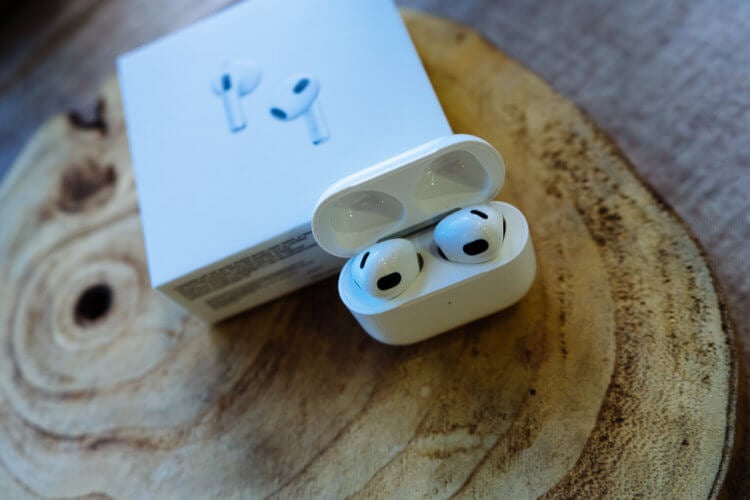
Стандартные версии AirPods реже всего подвергаются каким-то софтовым проблемам.
Сброс AirPods стирает все настройки, которые вы устанавливали. Например, если вы изменяли действия при нажатии на наушник, то его придется задавать заново. Плюс ко всему, ко всем устройствам, с которыми они были сопряжены, их придется переподключать. Отдельно следует отметить, что если вы используете несколько устройств Apple с одним Apple ID, то удаление наушников из одного из них удалит их из всех. Тоже самое касается и подключения. При коннекте с каким-то одним устройством AirPods автоматически появятся и в других.
Для корректного сброса наушников необходимо в первую очередь удалить их из всех ваших устройств. Для этого на Айфоне или Айпаде:
- Перейдите в настройки.
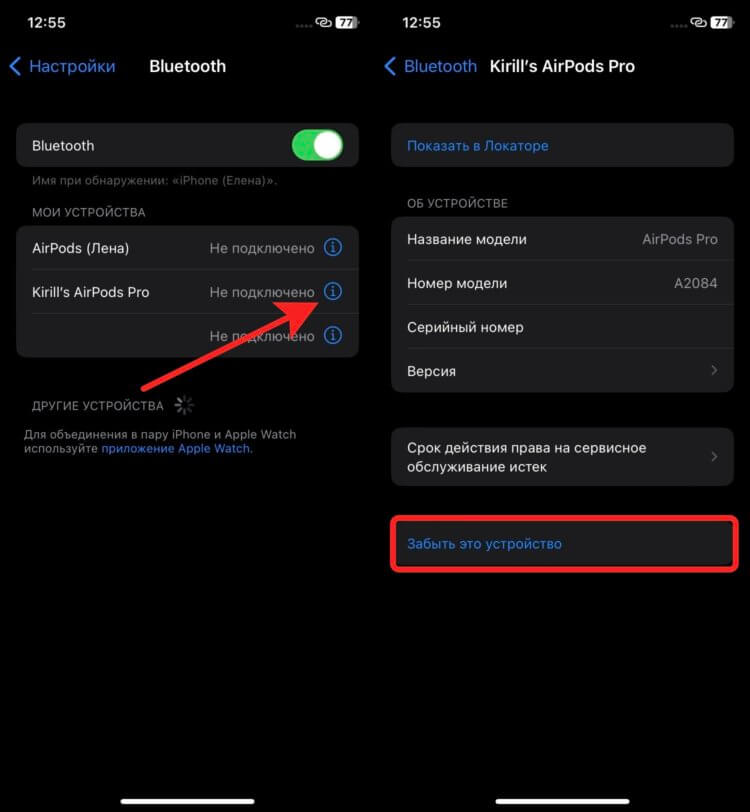
Так можно удалить из списка все лишние устройства.
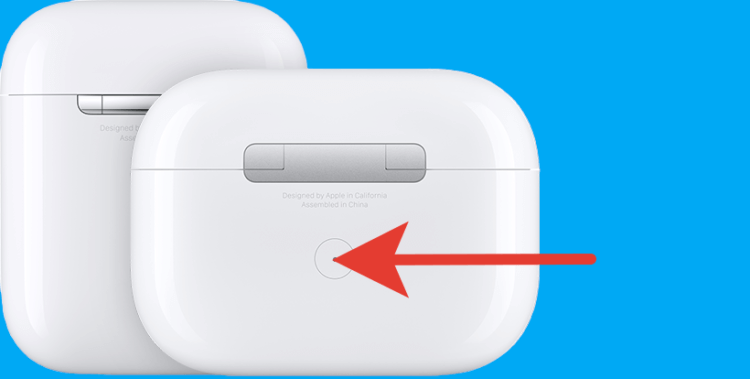
Светодиодный индикатор может располагаться на передней стороне кейса или внутри, как на самых первых AirPods.
❗️ПОДПИШИСЬ НА НАШ ЧАТИК В ТЕЛЕГРАМЕ. ТАМ ТЕБЕ ОТВЕТЯТ НА ЛЮБЫЕ ВОПРОСЫ
Теперь AirPods сброшены до заводских настроек, и необходимо провести их повторное подключение к нужным устройствам. Если же вы используете наушники в связке со смартфоном на Андроиде или исключительно с компьютером, то необходимо сделать следующее:
- На Андроиде:
- Перейдите в настройки.
- Выберите Bluetooth.
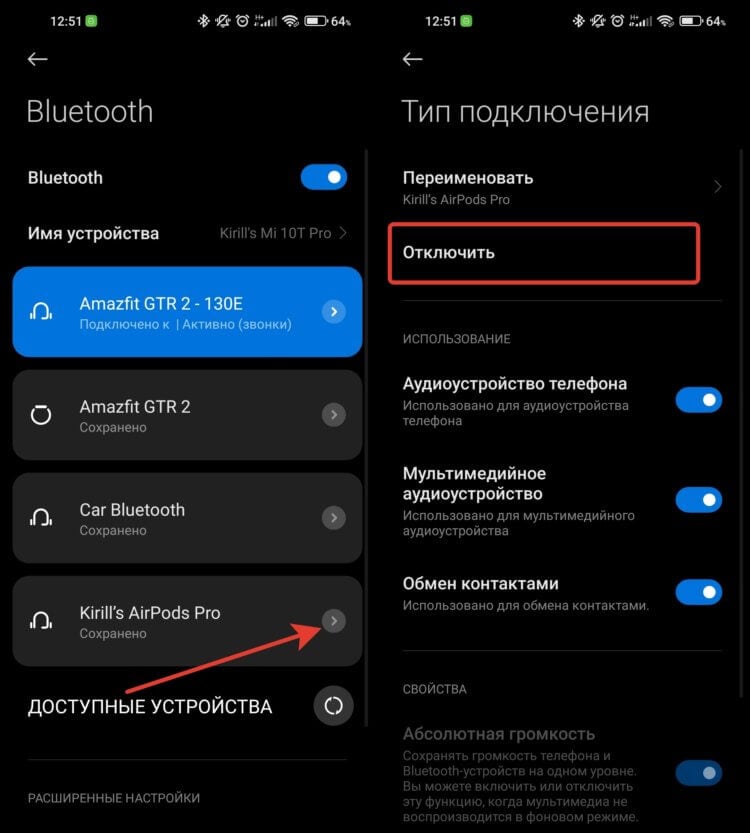
Отключение удаляет устройство из списка.
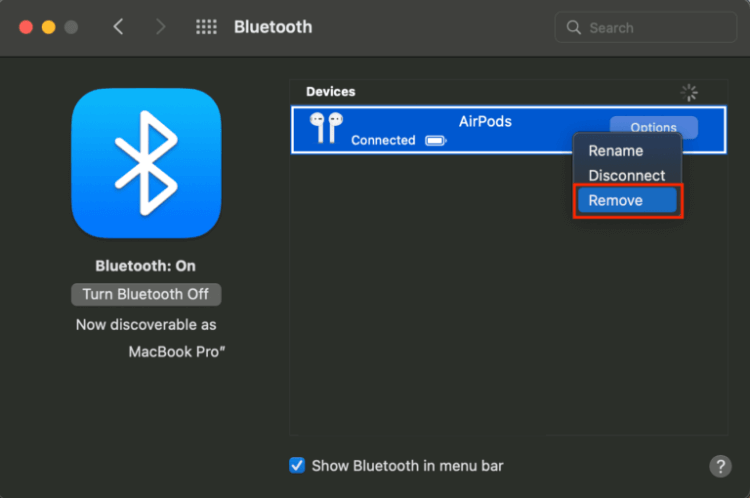
Подключиться повторно можно будет тем же путем, что и в первый раз.
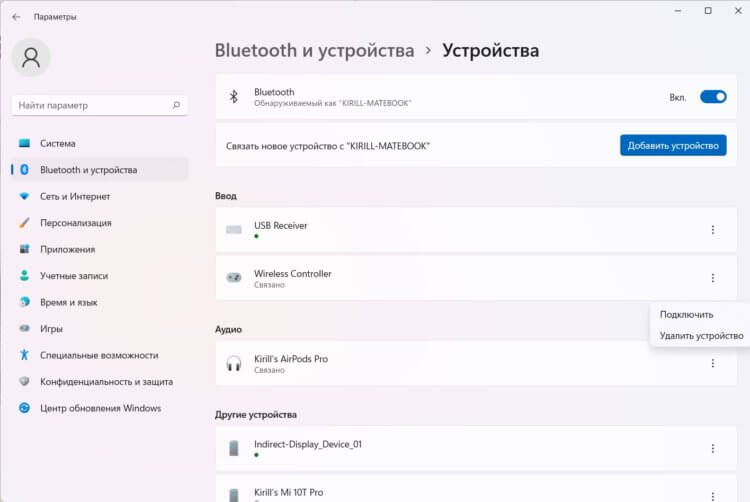
Удаление устройства без включенного Bluetooth на Windows не работает.
❗️ПОДПИСЫВАЙСЯ НА ТЕЛЕГРАМ-КАНАЛ СУНДУК АЛИБАБЫ, ЧТОБЫ ПОКУПАТЬ ТОЛЬКО ЛУЧШИЕ ТОВАРЫ С АЛИЭКСПРЕСС
В целом можно не удалять наушники из устройства, с которым они соединены, но после повторного подключения будет создана новая пара. Поэтому, чтобы их количество не увеличивалось и не сбивало с толку, лучше благополучно удалить их и забыть про это.
Сброс AirPods Max
Если вы владеете AirPods Max, то здесь сброс делается немного иначе из-за наличия нескольких кнопок на корпусе наушников. Отключение от устройства в этой ситуации проводится также, как и на обычных AirPods. А вот сам сброс происходит по-другому:
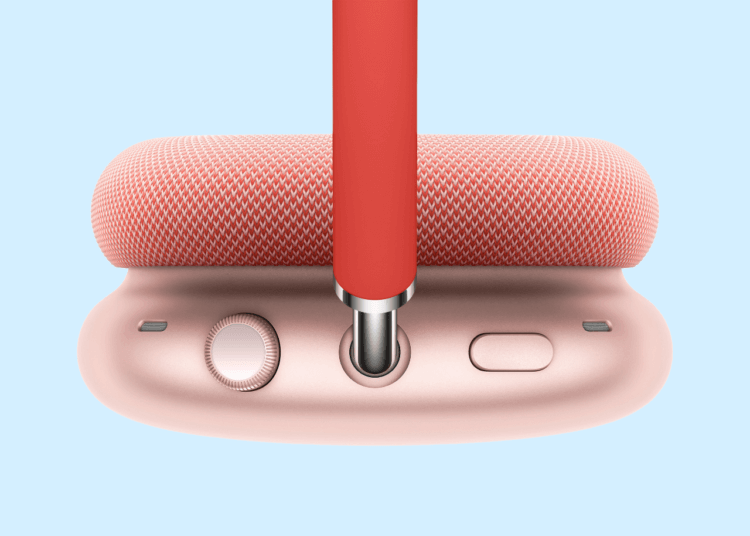
Для сброса AirPods Max придется задействовать обе кнопки на корпусе.
- Убедитесь, что AirPods Max достаточно заряжены. В противном случае зарядите наушники и извлеките их из чехла.
- Зажмите колесико и кнопку управления шумоподавлением до тех пор, пока индикатор не начнет мигать желтым, а затем белым цветом.
❗️ПОДПИШИСЬ НА НАШ ПУЛЬС. БУДЕШЬ УЗНАВАТЬ ВСЕ НОВОЕ САМЫМ ПЕРВЫМ
После этого можете убрать наушники в чехол и при необходимости подключить к нужному устройству стандартным способом. Обязательно перед сбросом проверяйте, чтобы наушники были достаточно заряжены. Это касается не только AirPods Max, но и обычных AirPods и AirPods Pro. В противном случае выполнить сброс может не получиться. В случае если заряд наушников не идет, проверьте разъем или убедитесь, что уши вставлены в кейс до конца. Это позволит гарантировано избежать ошибок.
Как отвязать AirPods от Apple ID
В случае если вы планируете продать ваши наушники, дополнительно советую убедиться, что они отвязаны от Apple ID. Для этого необходимо воспользоваться приложением Локатор на Айфоне или Айпаде либо веб-версией через iCloud.com:
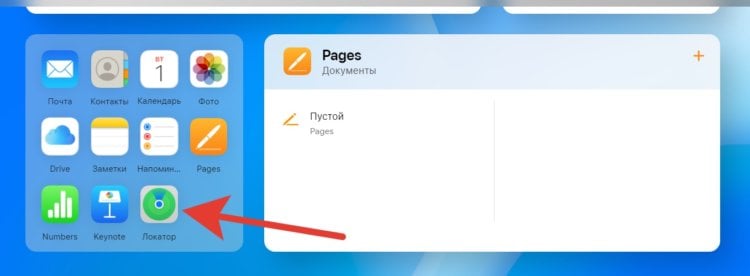
Новая версия iCloud смотрится очень свежо.
- Перейдите на iCloud.com.
- Войдите под своим Apple ID.
- Выберите раздел Локатор в новой версии сайта или Найти iPhone в старой.
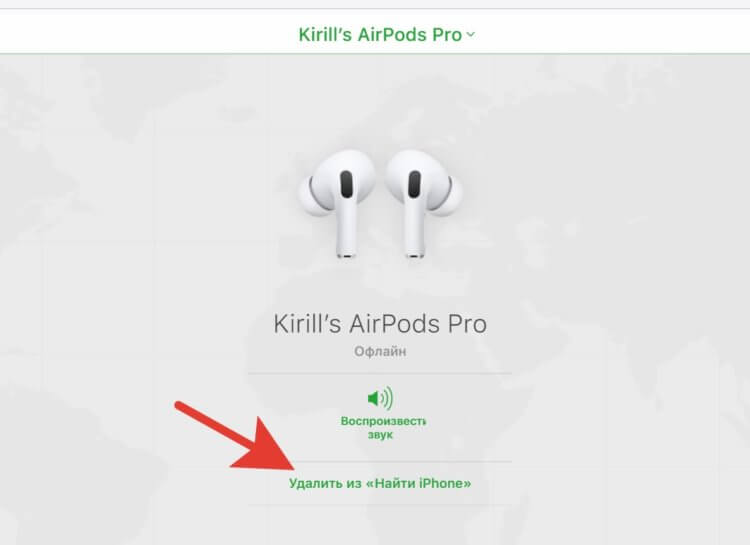
Иногда наушники удаляются сами, но это не всегда срабатывает корректно.
После этого можно смело продавать наушники. Они без всяких проблем зацепятся за Apple ID нового пользователя и не доставят ему проблем.
Наши соцсети
Новости, статьи и анонсы публикаций
Свободное общение и обсуждение материалов
Лонгриды для вас
Apple выпустила инструкцию по поддержанию AirPods в чистоте. Компания привела несколько простых, но полезных правил эффективной чистки, а также рассказала, чего с ними категорически нельзя делать

Apple получила патент на технологию анализа активности мозга при помощи специальных электродов, встроенных в амбушюры AirPods. Таким образом компания фактически сможет читать наши мысли. Но зачем ей это?

Датчик температуры тела, функции слухового аппарата, совместимость с Vision Pro и долгожданный USB Type-C — эти и многие другие нововведения Apple готовится добавить в AirPods уже скоро. Объясняем, как они будут работать и какие наушники их получат
Как перезагрузить AirPods? — Инструкция

Так бывает, что аирподсы периодически начинают глючить: пропадает звук то в одном наушнике, то в другом, то в обоих сразу, единственное решение – разобраться как перезагрузить AirPods. Но при этом звуки оповещения в них прекрасно работают. В первую очередь наличие звука говорит о том, что с наушниками все в порядке, и, скорее всего, проблема в Bluetooth-соединении. Стало быть, для решения проблемы может быть достаточно просто перезагрузить их.
Рассмотрим простую инструкцию, как перезагрузить AirPods
- Забудьте про наушники, откройте настройки Bluetooth на айфоне или другом девайсе от Apple.
- Убедитесь, что оба аирпода (наушника) находятся в чехле, и оставьте крышку открытой, чтобы вы могли видеть индикатор.
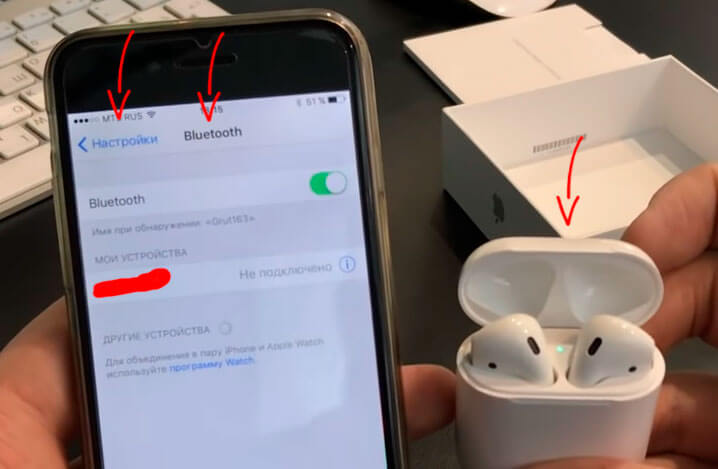 Фото 1 — Заходим в настройки Bluetooth и открываем крышку AirPods
- Найдите на задней панели кейса кнопку и удерживайте её, пока индикатор не начнет мигать желтым. (Удерживать кнопку требуется более 3 секунд, в некоторых случаях до 15сек)
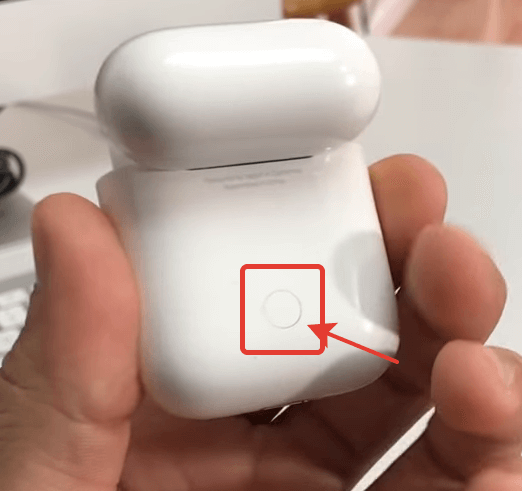 Фото 2 — Кнопка перезагрузки науников AirPods
 - Как только индикатор мигнет 3 раза, отпустите кнопку и закройте крышку. Более подробный алгоритм представлен на анимированном изображении ниже. Анимация-Фото 3 – Алгоритм перезагрузки AirPods
- Положите чехол с АирПодами рядом с вашим iPhone и вновь удерживайте кнопку на кейсе. На яблочном смартфоне появится предупреждение о соединении с новым устройством. Смело нажимайте «подключиться», и наслаждайтесь правильно работающими AirPods с вашим айфоном.
- Убедитесь, что наушники полностью заряжены и подключены к устройству.
- Возьмите оба наушника и удерживайте кнопку Force Sensor на каждом наушнике, пока не загорятся светодиодные индикаторы оранжевого цвета.
- Отпустите кнопки, когда светодиодные индикаторы начнут мигать белым цветом.
- Теперь AirPods Pro перезагружены и готовы к использованию.
- Положите оба наушника в зарядный футляр и закройте его крышку.
- Дождитесь, пока индикатор зарядки на футляре начнет мигать белым светом.
- Откройте крышку футляра и нажмите и удерживайте кнопку на задней части футляра до тех пор, пока индикатор не начнет мигать оранжевым светом.
- Закройте крышку футляра и дождитесь, пока индикатор зарядки перестанет мигать.
- Положите оба наушника в зарядный футляр и закройте крышку.
- Дождитесь, пока наушники полностью зарядятся.
- Откройте крышку зарядного футляра и оставьте наушники в нем.
- На вашем iPhone или iPad откройте настройки Bluetooth и найдите связанные с ними AirPods.
- Нажмите на значок «i» рядом с названием AirPods и выберите опцию «Забыть устройство».
- Подтвердите действие и закройте настройки Bluetooth.
- Держа наушники в зарядном футляре, удерживайте кнопку на задней стенке футляра до тех пор, пока светодиод на футляре не начнет мигать серым цветом.
- Нажмите кнопку на задней стенке футляра еще раз и удерживайте ее, пока светодиод не начнет мигать белым цветом. Это означает, что наушники перезагрузились.
- Снова откройте крышку зарядного футляра и подключите AirPods к вашему устройству.
- Убедитесь, что наушники подключены к устройству.
- Нажмите и удерживайте кнопку на задней части кейса для зарядки наушников, пока не загорится светодиодная индикация.
- Дождитесь, пока светодиодная индикация начнет мигать белым цветом.
- Теперь наушники AirPods перезагружены и готовы к использованию.
- Попросите предыдущего владельца наушников AirPods (3-го поколения) или AirPods Pro (1-го или 2-го поколения) выполнить сброс настроек наушников.
- Он должен зайти в приложение «Настройки» на своем iPhone, выбрать «Bluetooth», найти свои AirPods и выбрать «i» рядом с ними.
- Затем предыдущий владелец должен выбрать «Забыть этот девайс» и подтвердить действие.
- После этого вы можете связать наушники AirPods с вашим iPhone или другим устройством Apple.
Как перезагрузить AirPods любого поколения

Чтобы перезагрузить AirPods Pro (1 или 2 поколение), выполните следующие действия:
Обратите внимание, что перезагрузка наушников не сбросит их настройки, но может помочь решить некоторые проблемы с подключением или звуком. Если у вас возникают проблемы с наушниками, попробуйте сначала выполнить перезагрузку, а если это не помогает, обратитесь за помощью к службе поддержки Apple.
Перезагрузить наушники AirPods 3
Для перезагрузки AirPods 3 (третьего поколения) необходимо выполнить следующие шаги:
После выполнения этих шагов AirPods 3 будут перезагружены.
Перезагрузить наушники AirPods 2
Вы можете перезагрузить наушники AirPods 2 следующим образом:
Перезагрузить наушники AirPods 1
Чтобы перезагрузить первое поколение наушников AirPods, нужно выполнить следующие шаги:
Отвязать наушники
Наушники AirPods (3-го поколения) или AirPods Pro (1-го или 2-го поколения) могут быть связаны только с одним идентификатором Apple ID одновременно. Если вы приобретаете эти наушники у кого-то другого, перед использованием их с вашим iPhone или другим устройством Apple, предыдущий владелец должен удалить наушники из своего Apple ID.
Для этого необходимо выполнить следующие шаги:
Обратите внимание, что сброс настроек наушников AirPods приведет к удалению всех данных на наушниках, включая сохраненные наушники и настройки звука, так что перед сбросом настроек убедитесь, что предыдущий владелец сделал резервную копию всех своих данных, если это необходимо.
Сброс AirPods
В работе беспроводных наушников AirPods от Apple иногда наблюдаются сбои, которые можно решить, сбросом к заводским настройкам. В большинстве случаев сброс настроек AirPods помогает, если их не удается подключить, они не заряжаются либо наблюдается другая проблема.
Для сброса гарнитуры к заводским настройкам сделайте следующее:
1. Поместите наушники AirPods в футляр. Закройте крышку. Подождите 30 секунд, а затем откройте крышку. 2. Открыв крышку, нажмите и удерживайте кнопку настройки на обратной стороне футляра примерно 20-30 секунд, пока индикатор состояния не проморгает несколько раз оранжевым светом и начнет моргать белым. 3. Гарнитура сброшена и наушники отвязаны от любого устройства. Теперь нужно произвести повторное подключение AirPods.
Чтобы полностью сбросить AirPods до заводских настроек (Hard Reset), понадобится потратить не более 3 минут времени. Единственное условие перед выполнением всех действий для отката – зарядный кейс и наушники должны быть минимально заряжены, иначе существует вероятность нарушения в работе гарнитуры.