
Как сбросить iPhone до заводских настроек, даже если пароль забыт, с помощью Tenorshare Reiboot
Хотите стереть свой iPhone перед продажей или передачей его другому человеку или ваш iPhone постоянно зависает? Как ни странно, в обоих случаях может помочь один и тот же способ — сброс к заводским настройкам. Однако вопрос в том, как легко восстановить заводские настройки iPhone. Здесь мы покажем вам о нескольких способах восстановить заводские настройки iPhone, в том числе и без пароля.
Чем отличаются программный сброс, аппаратный сброс и сброс к заводским настройкам
Мягкий сброс — это просто перезагрузка iPhone.
Аппаратный сброс (его еще называют «hard reset» или «жесткий сброс») нужен тогда, когда телефон не реагирует на нажатия или у него не загорается экран. Данные и настройки при этом частично сбрасываются, операционная система очищает кэш и проводит процедуру самодиагностики.
Сброс к заводским настройкам используется тогда, когда нужно удалить все данные и настройки iPhone. Такой сброс фактически вернет iPhone к исходному состоянию (в программном смысле).
Как сбросить iPhone до заводских настроек без пароля
Очень простой способ восстановить заводские настройки iPhone — использовать Tenorshare ReiBoot. Этот инструмент предоставляет вам довольно простой способ сбросить заводские настройки iPhone без использования iTunes и даже если пароль не известен. Загрузите и установите программу на свой Windows или Mac, а затем выполните следующие действия.
Шаг 1: Запустите ReiBoot и подключите iPhone к компьютеру. Когда устройство будет обнаружено, выберите «Восстановление заводских настроек iPhone» в главном интерфейсе.
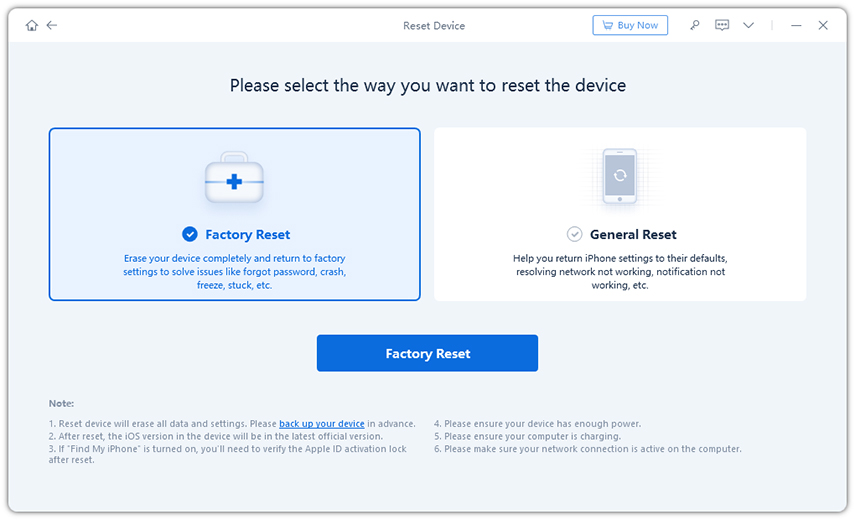
Шаг 2: Затем вы попадете на новый экран. Нажмите «Сброс к заводским настройкам», чтобы продолжить.
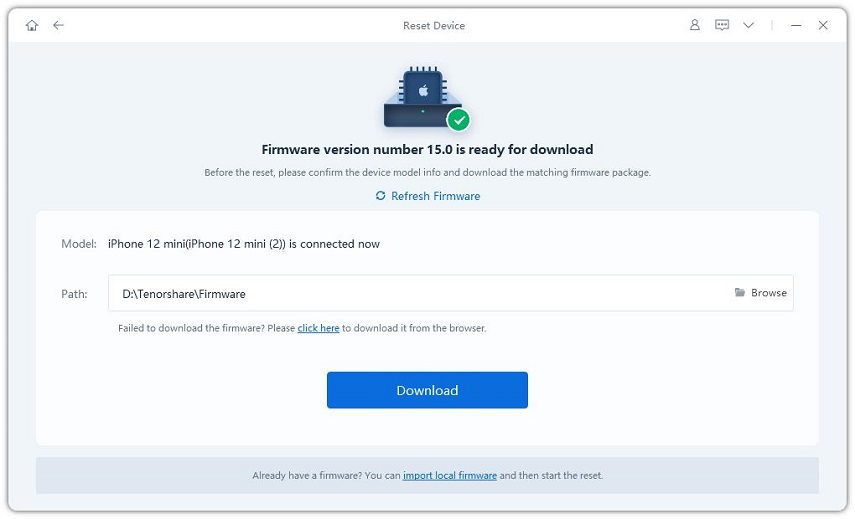
Шаг 3: Теперь вы можете нажать «Загрузить», чтобы загрузить последнюю версию прошивки из интернета. Его также можно импортировать его вручную, если вы уже загрузили его самостоятельно.
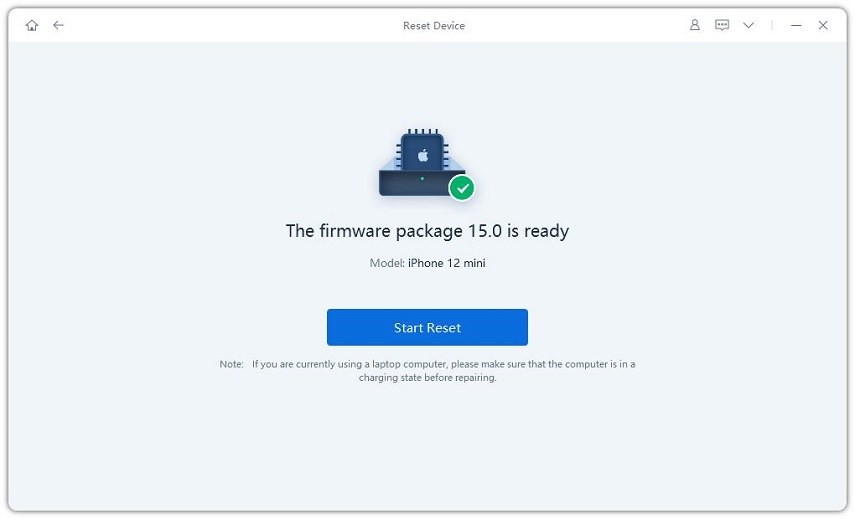
Шаг 4: Прошивка будет загружена на компьютер в течение нескольких минут. Когда процесс завершится, нужно нажать «Начать сброс», чтобы начать сброс устройства к заводским настройкам.
Как сделать аппаратный сброс iPhone
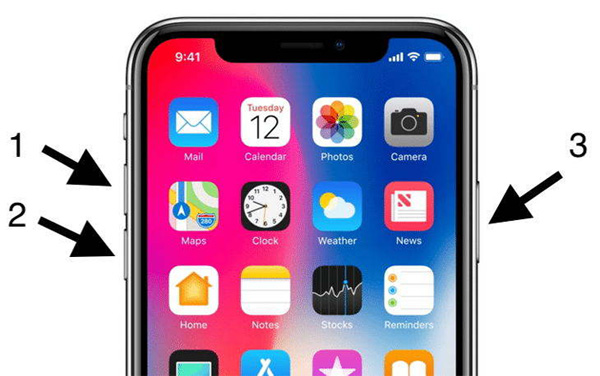
Старые модели iPhone легко перезагрузить с помощью кнопки питания, но, поскольку у современных моделей iPhone не имеет таких кнопок, общий процесс будет немного другим:
- Быстро нажмите кнопку увеличения громкости.
- Нажмите кнопку уменьшения громкости.
- Нажмите и удерживайте кнопку питания, пока смартфон не выключится.
- Нажмите и удерживайте кнопку питания, чтобы снова включить iPhone.
Сброс iPhone до заводских настроек с помощью iTunes
Этим способом можно восстановить заводские настройки iPhone даже без пароля, но только если вы уже когда-либо синхронизировали устройство с iTunes.
- Обновите iTunes до последней версии.
- Откройте iTunes на своем ПК и подключите iPhone к iTunes с помощью USB-кабеля.
- Выберите значок iPhone в верхней части окна iTunes.
- Перейдите на страницу «Сводка» и нажмите кнопку «Восстановить iPhone».
- Подтвердите восстановление на следующих экранах.
- iPhone перезагрузится и запустится помощник по настройке.
Как восстановить заводские настройки на iPhone без iTunes
Если вы хотите удалить все свои данные на iPhone, но у вас нет компьютера с iTunes, смартфон можно сбросить через его же меню настроек (но, конечно, потребуется пароль):
- Выберите «Настройки» > «Основные» > «Сброс» > «Удалить все содержимое и настройки».
- Следуйте инструкциям на экране iPhone, пока не появятся логотип Apple и индикатор выполнения
- После этого можно будет заново настроить iPhone.

Что означают различные параметры сброса
При сбросе iPhone предлагает шесть различных опций сброса.
- Сбросить все настройки — будут удалены пароли Wi-Fi и ручные настройки, но приложения и фотографии не исчезнут.
- Стереть все содержимое и настройки — будет удалено всё. Выберите этот вариант, если хотите продать свое устройство.
- Сбросить настройки сети — этот вариант сбросит настройки сети, удалит временные файлы и очистит кэши.
- Сбросить словарь клавиатуры — выберите этот вариант, если iPhone часто подставляет не те слова при наборе текста.
- Сбросить макет главного экрана — пригодится, когда нужно просто сбросить настройки рабочего стола.
- Сбросить местоположение и конфиденциальность — все настройки конфиденциальности и местоположения вернутся к исходному состоянию.
Часто задаваемые вопросы о том, как сбросить iPhone
«Как восстановить заводские настройки iPhone с помощью кнопок смартфона?»
Подключите iPhone к компьютеру и откройте iTunes. Затем выключите iPhone, нажмите и удерживайте кнопку питания в течение трех секунд, а затем отпустите. Затем нажмите и удерживайте кнопки уменьшения громкости и питания еще десять секунд.
«Вредно ли сбрасывать iPhone до заводских настроек?»
Сброс к заводским настройкам удалит все данные с iPhone, но на само устройство это никак не влияет.
«Сколько времени занимает сброс настроек?»
Как правило, стандартный процесс восстановления iOS занимает от 5 до 15 минут. Другие типы восстановления могут занимать до 2 часов.
Получение настроек для телефона
По номеру 06503 всегда можно быстро получить автоматические настройки для своего мобильного телефона.
Настройте свой телефон или планшет и пользуйтесь мобильным интернетом и услугой «MMS».
Как узнать модель?
- Из информации на упаковке;
- Из информации на этикетке под аккумулятором;
- Из приложенных к устройству документов: инструкции, чека, гарантийного талона;
- Если у вас «Android»:
Зайдите в Основное меню — Настройки (или Параметры) — Об устройстве (или О телефоне, О планшетном ПК); - Если вам известен только производитель телефона, сведения о модели телефона вы можете найти по нашей базе, выбрав ссылку «Весь список». Для удобства поиска, информация о большинстве устройств представлена с фото.

Укажите модель устройства
Выберите производителя:
Производителя вашего устройства нет в списке?
Выберите модель
Для работы услуг необходимо убедиться, что в вашем устройстве включена передача данных.
Как проверить?
Для устройств под управлением операционной системы «iOS»
1. Наберите на основном экране: Для iPhone под управлением iOS 7: «Настройки» > «Сотовая связь»; Для iPad: «Настройки» > «Сотовые данные»; Для iPhone и iPad под управлением iOS 6 или более ранних версий: «Настройки» > «Основные» > «Сеть».
2. Проверьте, чтобы переключатель «Сотовые данные» был включен (зеленый).
Для устройств под управлением операционной системы «Android».
1. На экране с приложениями выберите меню «Настройки»;
2. Далее, найдите раздел, отвечающий за настройки «Передачи данных», и выберите его. Внимание: в разных версиях операционной системы данный раздел называется по-разному: «Использование данных», «Передача данных», «Настройки сотовой сети» и др.
3. Проверьте, чтобы «Передача данных» была включена (должен стоять значок «галочка»); Статус «Передачи данных» можно также посмотреть в меню с настройками в Центре Уведомлений (смахнуть сверху от верхнего края устройства). Значок, отвечающий за «Передачу данных» или «Мобильные данные» должен быть активен.
Для устройств под управлением операционной системы «Windows Phone»
1. На основном экране проведите пальцем влево, нажмите «Настройки» > «Передача данных» (или «Мобильные сети»);
2. Проверьте, чтобы переключатель для включения «Передачи данных» был включен.
Интернет
Максимальная скорость приема/передачи данных в сети 2G – до 236,8 Кбит/сек., в сети 3G — до 2 Мбит/сек., в сети 4G LTE — до 20 Мбит/сек.
Однако, фактический уровень сигнала связи и скорость приема/передачи данных зависят от особенностей природного рельефа, городского рельефа, метеорологических условий, а также от характеристик абонентского устройства и количества абонентов, находящихся и работающих в одном районе.
Что делать, если не работает интернет?
1) В случае новой SIM-карты.
Если Вы стали абонентом Win mobile и, вставив SIM-карту в Ваше устройство, обнаружили, что интернет не подключается автоматически (при этом Вы уже активировали нужную Вам интернет-опцию или тариф), нужно настроить точку доступа интернет. Подробно о настройке точки доступа описано в вопросе «Как настроить интернет?» .
2) В случае действующей SIM-карты.
Проверьте баланс, возможно суммы на счету недостаточно для доступа в интернет. Пополнив баланс и убедившись, что денежные средства поступили на Ваш счет, следует перезагрузить устройство (выключить и включить). Если Вы начали использовать SIM-карту Win mobile на новом устройстве, процедура настройки интернета та же, что и в случае новой SIM-карты.
3) Медленно работает интернет.
Проверьте остаток трафика (смотреть в вопросе «Как узнать остаток трафика?» ), возможно, Вы превысили квоту ежедневного/ежемесячного трафика и Ваша скорость ограничена до конца дня/месяца соответственно. Подробнее о тарифах и интернет-услугах указано в описании тарифных планов «Просто», «Премиум», «МегаХит» и «Свобода Общения New».
4) Возможно, Ваша SIM-карта вышла из строя.
Информацию о процедуре замены SIM-карты Вы найдете в разделе «Обслуживание».
Как настроить интернет?
Для настройки доступа в интернет на устройстве с операционной системой Android в параметрах мобильной сети необходимо выбрать «Точка доступа APN» — «Создать новую точку доступа». В появившемся окне с параметрами точки доступа необходимо прописать следующие значения:
Имя: internet
Точка доступа (APN): internet
Тип аутентификации: PAP (для некоторых моделей устройств — CHAP)
Тип точки доступа (тип APN): default
В меню точки доступа необходимо выбрать «Сохранить точку доступа» и выставить ее по умолчанию (галочка справа). После данной процедуры в предыдущем меню необходимо включить передачу данных.
Для настройки доступа в интернет на устройстве с операционной системой iOS в параметрах сотовой связи необходимо выбрать «Сотовая связь передачи данных». В разделе «Сотовые данные» необходимо прописать следующие значения:
APN: internet
После данной процедуры в предыдущем меню необходимо включить сотовые данные.
Для настройки режима модема на устройстве с операционной системой iOS в параметрах сотовой связи необходимо выбрать «Сотовая связь передачи данных». В конце раздела «Сотовые данные» необходимо прописать следующие значения:
APN: internet
Имя пользователя: internet
Пароль: internet
Для настройки доступа в интернет на устройстве с операционной системой Windows Phone в параметрах передачи данных необходимо выбрать «Добавить точку интернет-доступа». В появившемся окне с параметрами точки доступа необходимо прописать следующие значения:
Точка доступа: internet
После данной процедуры необходимо сохранить данную точку доступа и включить передачу данных.
Для настройки доступа в интернет для других устройств необходимо внести следующие параметры в настройки профиля интернет:
Название профиля: internet
Канал данных: GPRS
Точка доступа (APN): internet
В зависимости от версии операционной системы и марки/модели устройства, некоторые параметры точек доступа/профиля интернет могут отличаться.
Если после внесения настроек и включения передачи данных интернет не работает, следует перезагрузить Ваше устройство (выключить и включить). При возникновении проблем с настройкой/стабильностью работы интернета, рекомендуем Вам обратиться в ближайший офис продаж и обслуживания Win mobile.
Что происходит, когда вы сбрасываете настройки сети на iPhone
Как видно из названия, «Сбросить настройки сети» — это опция, которая может исправить проблемы, связанные с сетью. В тот момент, когда вы сбросите настройки сети на iPhone, ваша сеть iPhone вернется к заводским настройкам. Как видите, на вашем iPhone есть 6 вариантов сброса, и некоторые из них кажутся очень похожими. Так почему люди должны сбросить настройки сети исправить сетевые ошибки? И в чем разница между «Сбросить настройки сети» и другими вариантами? Просто читай и учись.

- Часть 1. Все, что вам нужно знать о «Сбросить настройки сети»
- Часть 2. Разница между «Сбросить настройки сети», «Сбросить все настройки» и «Стереть все содержимое и настройки»
Часть 1. Все, что вам нужно знать о «Сбросить настройки сети»
Когда вы обнаружите, что ваша сеть iPhone не работает, первое, что вам нужно сделать, это сбросить настройки сети. И убедитесь, что вы не вводите неправильные пароли.
Что означает сброс настроек сети
Сброс настроек сети — это полезный способ исправить отключенную сеть. Вам не нужно обращаться за технической поддержкой. Сброс настроек сети iPhone очень легко, и сброс настроек сети ничего не удалит. Будут удалены только ваши предыдущие настройки сети, включая пароли Wi-Fi, настройки сети Wi-Fi, текущие настройки сотовой сети, настройки Bluetooth, настройки VPN и многое другое. Если вы не можете найти причину, почему сеть iPhone не работает внезапно, вы можете сбросить настройки сети на iPhone или iPad, чтобы решить. После этого вам нужно вручную присоединиться к сети. Кроме того, вы можете записать некоторые важные пароли перед сбросом настроек сети.
Как восстановить настройки сети на iPhone
Если ваша сеть работает не так, как ожидалось, вы можете удалить предыдущие настройки сети и снова их настроить. С помощью следующего пошагового руководства по сбросу настроек сети на iPhone вы можете перезагрузить iPhone с настройками сети по умолчанию в течение одной минуты.
Шаг 1 Откройте приложение «Настройки» на своем устройстве iOS.
Шаг 2 Нажмите «Общие» и прокрутите вниз, чтобы выбрать «Сброс».
Шаг 3 Нажмите «Сбросить настройки сети» на странице сброса.
Шаг 4 Подтвердите сброс настроек сети на iPhone
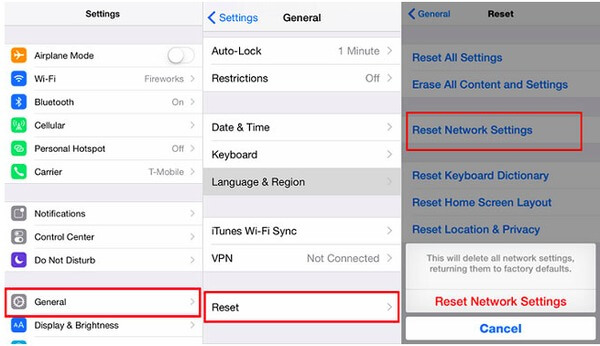
Ваш iPhone вернется к настройкам по умолчанию. Все ваши сетевые настройки будут удалены, в то время как другие данные iOS останутся нетронутыми.
Устранение неполадок: сеть iPhone не работает
• Сеть iPhone не работает
Когда вы смотрите видео на YouTube или что-то еще, сеть просто иногда отключается. И вы не можете восстановить сеть Wi-Fi. Прежде чем обратиться в ремонтную мастерскую за профессиональной поддержкой, вы можете сначала попытаться сбросить настройки сети iPhone.
• Не удается подключить iPhone к определенной сети Wi-Fi.
Если у вас возникли проблемы с подключением iPhone к сети Wi-Fi после обновления iOS 11, вы также можете сбросить настройки сети на iPhone, чтобы исправить это. Кроме того, убедитесь, что вы ввели правильный пароль.
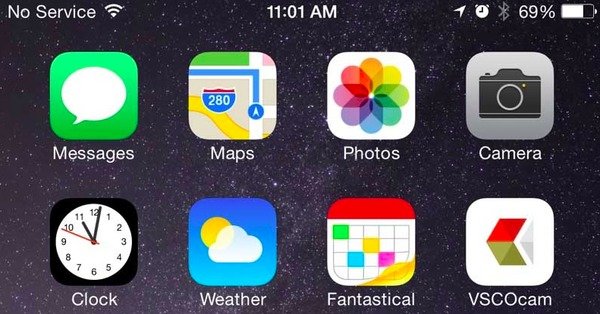
• Показывать «Нет обслуживания» на iPhone
Когда вы видите «Нет обслуживания» в правом верхнем углу вашего iPhone, вы можете сначала включить или выключить «Режим полета». Если ваш iPhone по-прежнему долго ищет сеть, сброс настроек сети — хорошее решение исправить проблему «Нет обслуживания».
• iPhone не синхронизируется
В тот момент, когда вы подключаете iPhone к компьютеру, отображается предупреждение о том, что ваш iPhone не может быть синхронизирован из-за ошибки подключения. Ну, вы можете сбросить настройки сети или перезагрузите компьютер для устранения этой проблемы.
Часть 2. Разница между «Сбросить настройки сети», «Сбросить все настройки» и «Стереть все содержимое и настройки»
Значение «Сбросить настройки сети» объяснено выше. Но какова связь между «Сбросить настройки сети», «Сбросить все настройки» и «Стереть все содержимое»? Чтобы решить эту проблему, вы можете найти следующие абзацы и найти правильный ответ.
Сбросить все настройки VS Сбросить настройки сети
Сбросить все настройки — это вариант, который удалит все ваши настройки конфиденциальности, включая настройки сети iPhone. Ваш iPhone вернется к заводским настройкам, в то время как ваши предыдущие установленные приложения и загруженные файлы останутся без изменений. Если быть более конкретным, «Сбросить настройки сети» — это своего рода «Сбросить все настройки». Более того, как «Сбросить все настройки», так и «Сбросить настройки сети» не удаляются никакие данные вашего iPhone.
Стереть все содержимое и настройки VS Сбросить настройки сети
Подумайте дважды, прежде чем стирать все содержимое и настройки на iPhone. Это удалит не только ваши настройки iPhone, но и все ваши данные iOS. Да, ваш iPhone будет пустым, и ничего не останется. Сравнивает с сбросом сетевых настроек на iPhone, стирает все содержимое и настройки более жестокие. Если на iPhone недостаточно места для нормальной работы, вы можете решить, стоит ли удалить все на вашем iPhone или не. Поэтому «Стереть все содержимое и настройки» — гораздо более серьезный вариант, чем «Сбросить настройки сети».
| Удалить все настройки сети | Возврат iPhone к заводским настройкам | Удалите все файлы iPhone, включая приложения, видео, фотографии, музыку и многое другое | |
|---|---|---|---|
| Сброс настройки сети | Да | Нет | Нет |
| Сбросить все настройки | Да | Да | Нет |
| Стереть все содержимое и настройки | Да | Да | Да |
Рекомендация: сделайте резервную копию iPhone перед сбросом настроек сети
Даже если сброс сетевых настроек iPhone не приведет к удалению файлов iPhone, важно также заранее сделать резервную копию данных iOS. Ты можешь попробовать Резервное копирование и восстановление данных Apeaksoft iOS сделать резервную копию iPhone в один клик. Кроме того, вы можете просмотреть и выбрать, какой файл iPhone восстановить без проблем.
- Один клик для резервного копирования данных с iPhone на Windows PC / Mac
- Предварительный просмотр данных после резервного копирования или до восстановления
- Выборочное восстановление файлов iPhone на компьютер
- Высокая поддержка iPhone 15/14/13/12/11/X/8 Plus/8/7/7 Plus и т. д.
Как сделать резервную копию iPhone на компьютер
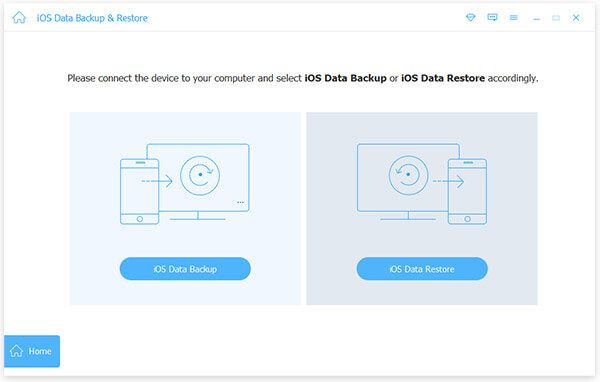
Шаг 1 Войдите в режим резервного копирования данных iOS
Запустите Apeaksoft iOS Data Backup & Restore. Используйте USB-кабель для подключения iPhone к компьютеру. Найдите режим «Резервное копирование данных iOS». И тогда ваш iPhone будет обнаружен автоматически.
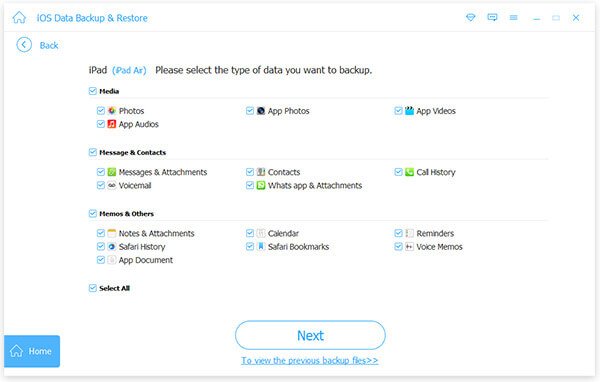
Шаг 2 Выберите типы файлов для сканирования
После этого вы сможете увидеть все типы файлов, для которых требуется создать резервную копию после обнаружения. Отметьте их, а затем нажмите «Далее», чтобы двигаться дальше.
Шаг 3 Резервное копирование iPhone на ваш компьютер
Подтвердите путь к резервной копии. Нажмите кнопку «Backup» для резервного копирования данных iPhone на компьютер без потери данных.
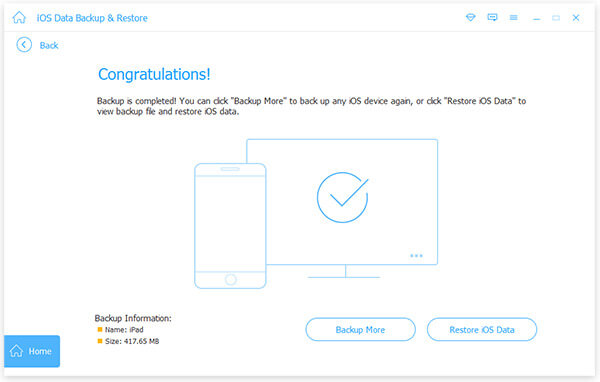
В течение этого времени вы можете сбросить настройки сети или даже стереть все содержимое и настройки, чтобы исправить ошибки iPhone. При резервном копировании всех важных документов и файлов iPhone вы больше не будете страдать от потери данных.
- Советы и решения
- Тест скорости диска Blackmagic [Тест скорости диска]
- Способы 4 объединить контакты iPhone, чтобы удалить дубликаты
- 3 Easy Ways для сохранения сообщений Facebook
- Обновленные решения 4 Quick для остановки эха на мобильном телефоне
- Как удалить (одно / несколько / все) сообщения Facebook (обе стороны)
- Краткий обзор Microsoft Visio с лучшей альтернативой
- Простые способы 3 для синхронизации сообщений iPhone с MacBook Air / Pro
- Окончательное решение о том, как отменить контроль Z
- Как легко перенести iBooks с iPad на другой iPad
- Обзор 5 лучших плееров M4A для ПК с Android и Windows 2023 года
- Лучшие способы обойти активацию в LG
- Самый простой способ удалить жестко закодированные субтитры из MKV MP4 Video
- Различные методы 4 для преобразования файла M4A голосовой заметки в MP3
- Самый простой способ ремонта внешнего жесткого диска Toshiba
- Как разблокировать украденный iPad — разблокировка украденного iPad
- Сброс взломанного iPhone 15/14/13/12/11/X/8/8 Plus/7/7 Plus и более ранних версий
- Как сбросить iPad с / без пароля
- 4 Easy Ways к заводским настройкам iPad без Apple ID и пароля
- Центр загрузок
- Апексофт Магазин
- Компания
- О Нас
- Свяжитесь с нами
- Пользовательское соглашение
- Персональные данные
- Лицензионное соглашение
- Продукт
- Восстановление данных iPhone
- Android Восстановление данных
- Передача iPhone
- iPhone Eraser
- Восстановление данных
- Поддержка
- Центр поддержки
- Решения
- Карта сайта
- FAQ