
Как найти список всех приложений, установленных из Google Play
Если у Вас уже давно имеется смартфон, то Вы, вероятно, установили и удалили уже намного больше приложений, чем можете запомнить. Вот как получить доступ к списку всех приложений, которые Вы установили на своих телефонах Android в течение времени.
Эта функция встроена в Google Play Store, поэтому Вы можете увидеть весь список с любого устройства, на котором используется Ваша учетная запись Google. Даже приложения, которые Вы установили на Вашем первом Android-телефоне, должны отображаться здесь (при условии, что они все еще доступны для загрузки, конечно). Кроме того, поскольку это часть Google Play Store, процесс просмотра приложений будет одинаковым на всех устройствах.
Для начала запустите Google Play Store и откройте меню. Для этого либо сделайте свайп вправо, либо коснитесь трех линий в верхнем левом углу.
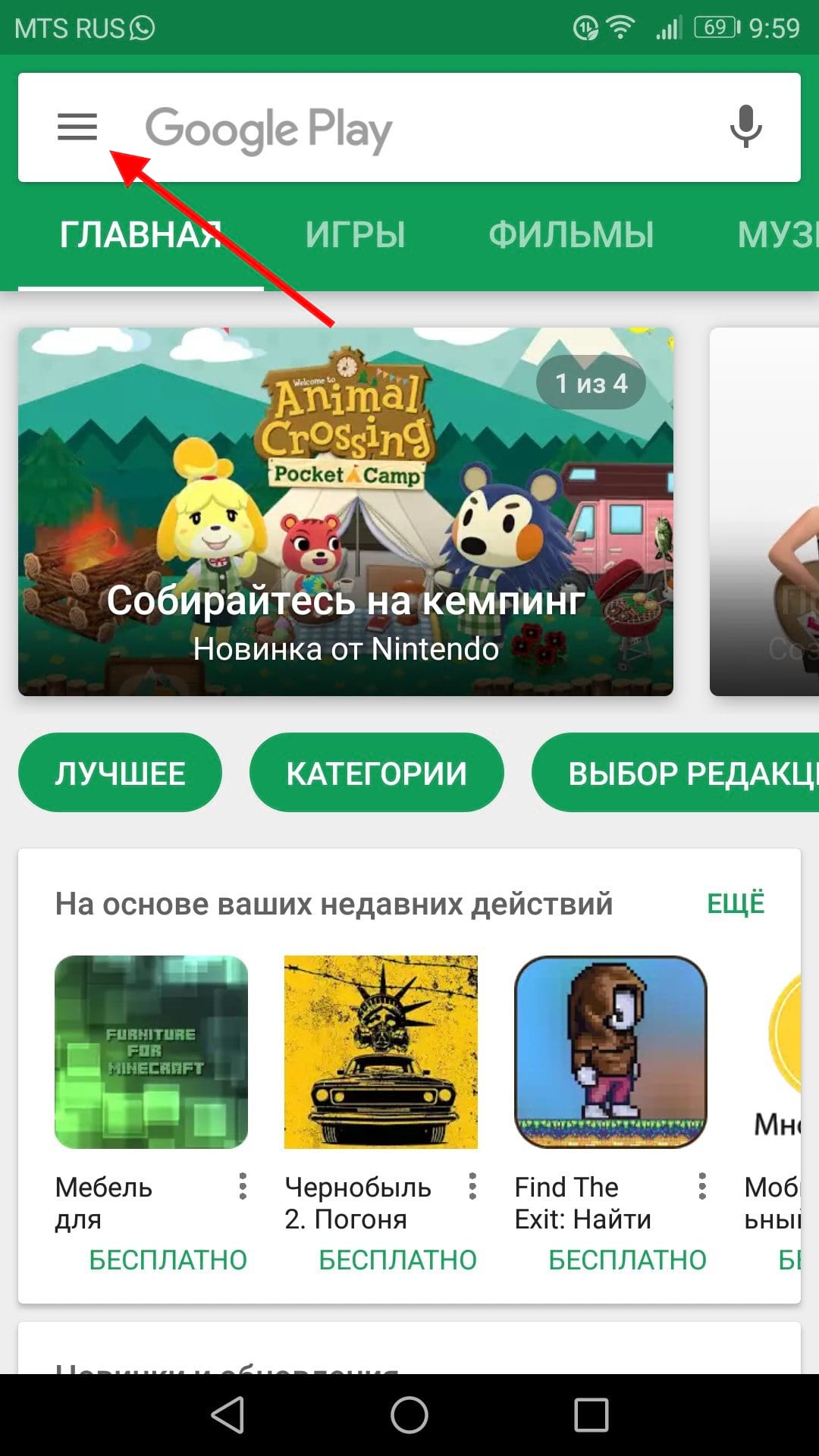
Здесь нажмите «Мои приложения и игры».
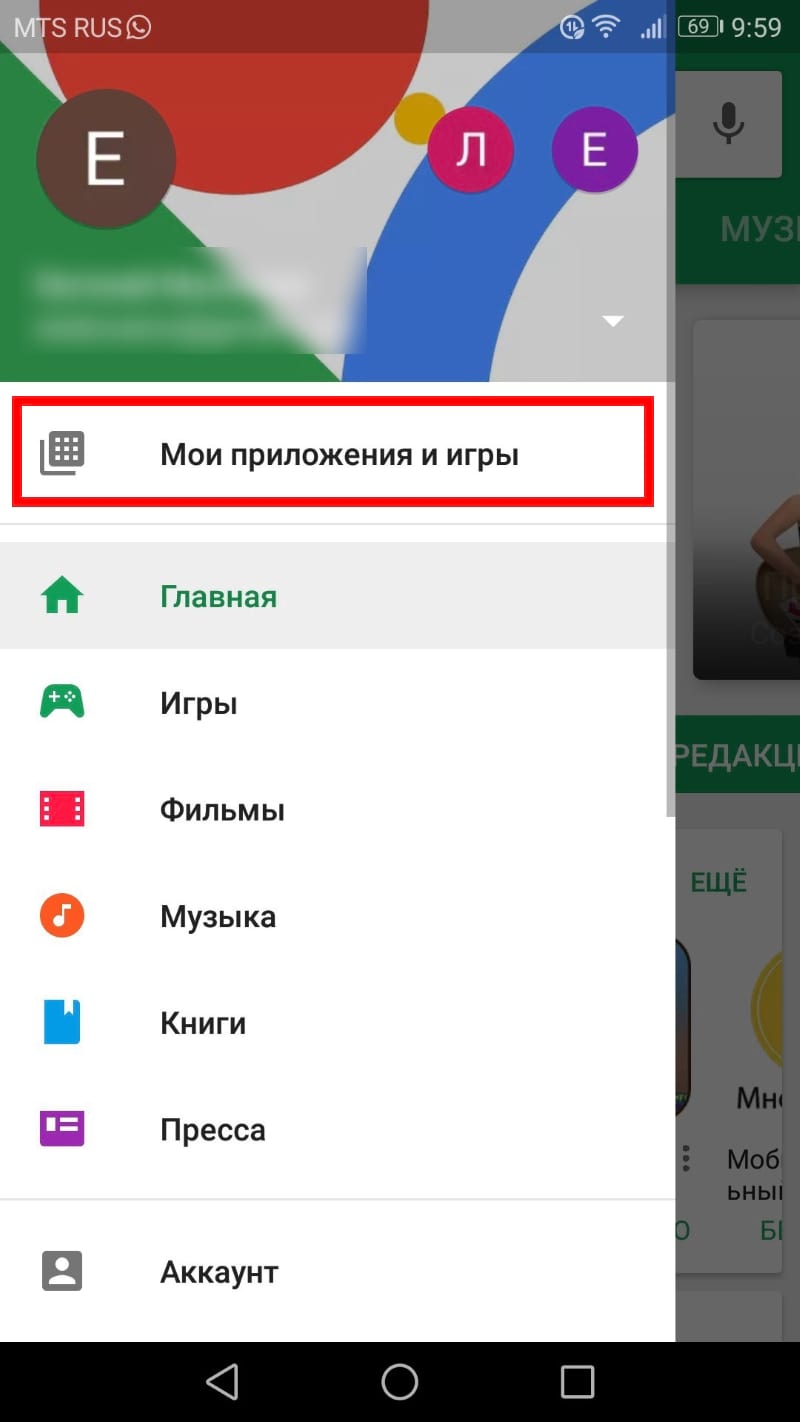
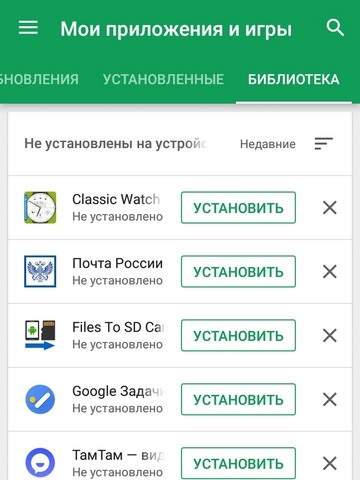
В этом меню есть три вкладки (или четыре, в зависимости от того, зарегистрированы ли Вы в каких-либо бета тестах приложений). Третий вариант должен называться «Библиотека». Нажмите на него.

По умолчанию этот список показывает все приложения, которые Вы установили в прошлом, но которые в настоящее время не установлены на устройстве, которое Вы используете. Это имеет смысл, потому что есть вкладка «Установленные», расположенная слева от вкладки «Библиотека», которая покажет Вам все, что в настоящее время установлено на устройстве.
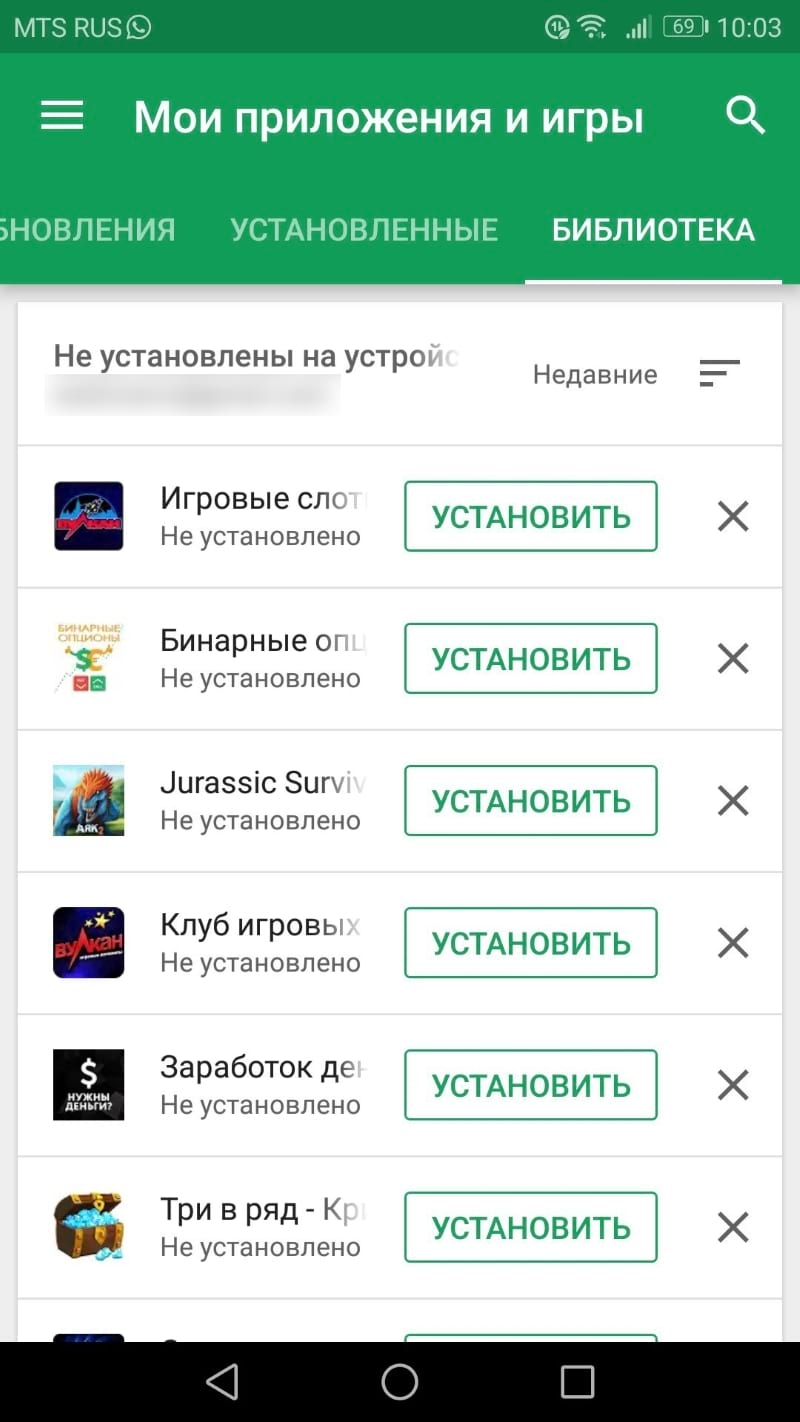
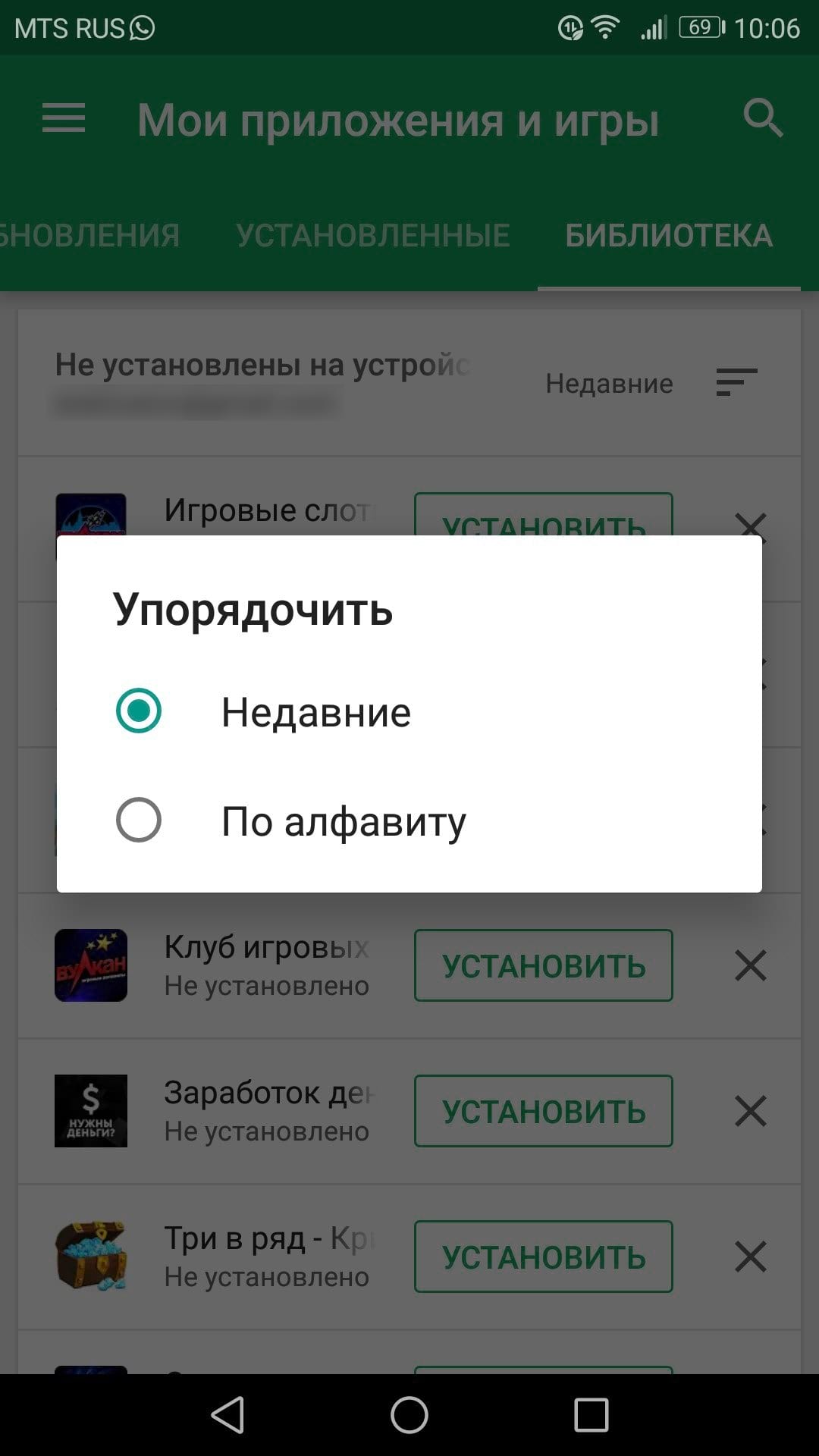
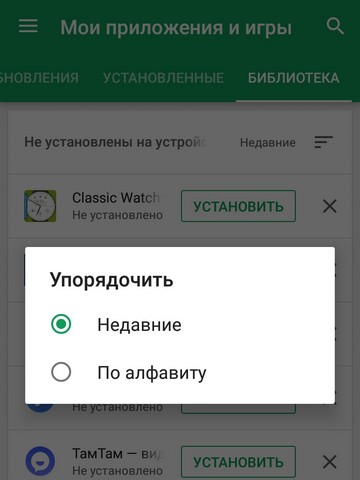
Здесь нужно обратить внимание на несколько разных вариантов: во-первых, Вы можете выбрать сортировку списка по недавним, что покажет Вам те приложения, которые недавно были добавлены в Вашу учетную запись или в алфавитном порядке. Выбирайте.

Вы также можете удалить любое приложение из этого списка. Также стоит отметить, что если это платное приложение, то Вам не придется повторно покупать его, если Вы когда-нибудь захотите его переустановить. Он по-прежнему связан с Вашей учетной записью Google.
Как узнать когда было установлено приложение на андроид
Как узнать, когда установила приложение на телефон? В настройках не вижу.
Я также решила проверить, как можно узнать дату установки приложения на Android. Поэтому изначально сама полезла в настройки приложений. И действительно, можно узнать, какие требования у приложения, сколько объема оно занимает. Но вот каких-либо дополнительных меню, где бы можно было бы узнать такие данные — нет.
Поискала в сети — при наличие стандартных настроек на смартфоне данные получить нельзя. Да, если человек является продвинутым пользователем и у него «рутирован» телефон, это возможно. Но получать rооt_права для подобно — глупо и рискованно, ибо могут возникнуть проблемы с системой.
А официальном разделе помощи на Google Play утверждают, что получить такую информацию никак нельзя.
Однако, есть и иной вариант. И он прекрасно сработает, если речь не о какой-то программе, а об игре. Тогда не нужно заходить в Goople Play, а нужно зайти через смартфон в Play-игры. Тем есть небольшая кнопка — библиотека. Нажимаем на нее и отображаются игры, которые были установлены. И около некоторых из них — есть дата установки, у других — дата последней игры.
Увы, но на телефоне под управлением Андроид эту информацию сложно получить для приложений из гугл плей. Можно только примерно вспомнить когда приложение в телефон то или иное загружалось. Например, если пару дней назад, то дату будете знать. Если открыть настройки какого-либо установленного приложения, то там будет какой трафик использует приложение, какие у него права, сколько занимает памяти и где находится, настройки по умолчанию, системные и откуда загружено. У меня большинство приложений загружены через гугл плей. Если зайти в гугл плей, нажать на список ваших приложений, то можно увидеть дату, но последнего обновления. То есть тогда, когда вы приложение обновляли. Тут ещё были советы посмотреть через проводник. Я его открыла, нажала вкладку приложения и попала на список всех своих приложений. Там стоят опять же даты, но не установки первой, а обновлений. У меня везде 2022 год. Единственное, если какие-то папки не трогали, не меняли, не обновляли приложения, то там будет верная дата их установки. Не обновляла я только uc браузер, вот как раз под ним дата установки. Но этот браузер у меня установлен не из плей маркета.

Если приложения сторонние у вас, то есть откуда-либо с сайтов из интернета, вы не удаляли установочные файлы apk, то в проводнике они будут во вкладке установочные файлы. Заходите и смотрите дату загрузки. Но я такими файлами телефон не засоряю, поэтому у меня по этой вкладке пусто.
Как посмотреть историю всех, когда-либо устанавливавшихся программ в Google Play
Google Play является магазином приложений, который предварительно установлен на всех устройствах с Android. Он предлагает скачивать десятки тысяч платных и бесплатных образцов программного обеспечения, а также покупать адаптированные к мобильным аппаратам фильмы, книги и музыку. Если вы не помните наименование конкретного приложения, то его обнаружение будет сопряжено с некоторыми трудностями. А рассматриваемый ниже метод поможет открыть раздел, где можно посмотреть историю инсталляции и ликвидации программ.
Где расположена история установки и удаления программ
Функция присутствует в мобильной версии Google Play и доступна к применению с любого аппарата, который вы прикрепили к заранее созданному профилю Google. Благодаря тому, что библиотека является элементом магазина приложений, процедура просмотра записей будет однотипной на всех гаджетах.
Как попасть в историю установки и удаления программ
Чтобы посмотреть перечень всех устанавливавшихся когда-либо приложений:
- Откройте Play Market на своем мобильном аппарате, нажав его пиктограмму на рабочем столе.
- Щелкните круглую кнопку с первой буквой имени пользователя слева от поисковой строки.
- В открывшемся сбоку меню выберите пункт, который предлагает управлять софтом и устройством.
- Наверху следующего окна будут две вкладки с названием «Общие сведения» и «Управление».
Вторая из них открывает окно со всеми программами, которые существуют на смартфоне в данный момент времени. Если выделить одно из приложений галкой, появится возможность его удаления. Пункт «Доступны обновления» накапливает актуальные версии софта, которые можно подвергнуть обновлению.
В разделе «Не установлено» можно посмотреть перечень образцов программного обеспечения, ранее существовавших на устройстве хотя бы в течение шестидесяти секунд. Еще клиент магазина предоставляет функции сортировки программ по имени, применению, размеру и обновлению.
Два простых способа узнать дату установки программы

Начинающие пользователи Windows 7 и 8 иногда интересуются, каким образом можно узнать, когда именно на компьютер было установлено то или иное приложение. Сразу стоит сказать, что в этом нет ничего сложного.
В отличие от пользователя операционная система прекрасно помнит момент, когда было установлено программное обеспечение не только из свободных источников, но и из Магазина Windows. Узнать когда было установлено десктопное приложение приложение можно двумя способами.


- Во-первых, можно перейти в Панель управления, открыть раздел “Программы и компоненты” и обратить внимание на столбец с датами в правой части окна. Это как раз и есть то, что вам надо. Операционная система показывает дату, месяц и год инсталляции для каждого приложения. Тут же можно посмотреть версию программы, данные разработчика и размер, который она занимает на жестком диске.


Если у вас не получается отыскать нужную директорию (такое бывает), кликните по ярлыку программы правой клавишей мыши, выберите свойства и скопируйте точный путь к папке. Да, когда перейдете в папку с программами не забудьте переключиться на вид “Таблица”, иначе дат вы не увидите.
Справа от папки с программой вы увидите колонку с датами изменения. Если вы ранее не вносили каких-либо изменений в папки с программами, то есть не модифицировали файлов, не создавали вложенных папок, не копировали сторонних объектов, к примеру патчей, то дату изменения вполне можно считать датой установки.
А теперь что касается приложений, установленных через Магазин Windows. Для того чтобы узнать дату инсталляции такой программы, откройте Магазин, кликните правой клавишей мыши по пустому пространству и в выпадающей панели (в верхней части) экрана выберите “Мои приложения”. При этом откроется окно со всеми установленными программами. Здесь вы может увидеть название, статус приложения, и, конечно же, дату его установки.
Как посмотреть историю в Плей Маркете
Магазин «Google Play» — один из самых важных элементов ОС Андроид. Он является центральным хабом для всего множества приложений и игр, фильмов и электронных книг, которые доступны на ОС Андроид, и которые вы можете скачать на ваше устройство. Мы регулярно загружаем оттуда какие-либо приложения, а потом, попользовавшись ими какое-то время, удаляем их. Позже мы ловим себя на мысли, что нам вновь нужно данное приложение, но мы даже не помним его названия. Не беда! Функционал вашего Плей Маркет хранит весь объём данных о ваших приложениях, которые вы когда-либо загружали на ваш телефон. Как посмотреть историю ваших приложений в Плей Маркет мы и расскажем в нашем материале.
История пользователя в Плей Маркет
Функционал цифрового магазина Плей Маркет по умолчанию сохраняет данные об установленных на ваш телефон приложениях, об установленных, но затем удалённых приложениях, а также данные об истории платежей в магазине. Данная информация хранится на серверах Гугл, доступна для просмотра пользователем, и вы в любой момент можете запустить свой Play Market на ПК или телефоне, и просмотреть указанные данные.
Также важно понимать, что специфика необходимых для этого действий постоянно меняется. Действующие ещё полгода тому инструкции из-за смены интерфейса магазина могут существенно устареть. Данная инструкция актуальна на момент написания данного материала (29.12.2021 года), но в связи с очередной сменой интерфейса может стать недействительной через какое-то время.
Вы можете просмотреть вашу историю как на вашем Андроид-телефоне, так и на ПК, с помощью обычного браузера. Давайте разберёмся, как посмотреть различные виды пользовательской истории в цифровом магазине Play Market.
Как посмотреть уже установленные приложения в Плей Маркет на телефоне
На текущий момент увидеть, какие приложение инсталлированы в Play Market, можно с помощью следующих действий:
-
Запустите ваше приложение Плей Маркет, тапнув на его иконку на рабочем столе вашего телефона;
Похожие публикации:
- Как в вк переименовать человека в переписке с телефона андроид
- Как включить защиту андроид для бесконтактной оплаты
- Как включить отладку по usb на андроид
- Как создать группу в телеграмме на андроиде
Как посмотреть приложения которые были установлены на андроид
С течением времени владельцу смартфона под управлением ОС Android начинает не хватать того функционала, которым производитель укомплектовал телефон. К ликованию всех поклонников девайсов, работающих на Андроид, существует великое множество программ под данную операционную систему.
Все приложения и игры для Android имеют расширение .apk. Если не вдаваться в технические детали, файл с таким расширением представляет собой самый обычный архив, содержащий файл игры или приложения, а также инструкции по установке данной программы. Если у вас возникнет желание узнать, а что же там внутри архива (.apk), открыть его можно любой программой-архиватором.
Есть несколько вариантов, как устанавливать приложения на Android. Некоторые способы предполагают внесение изменений в настройки аппарата, а именно – позволяют установку приложений с иных источников. Чтобы дать такое разрешение, откройте «Настройки»/»Приложения» и поставьте галочку напротив «Неизвестные источники», тем самым дав разрешение системе устанавливать приложения не из Market.
Как устанавливать приложения на Android из Android Market?
Android Market (сегодня Google Play) – это онлайн-магазин приложений для Android-устройств, позволяющий искать, просматривать и устанавливать программы из огромного каталога игр и приложений.
Сегодня у пользователей Android-устройств появилась возможность устанавливать приложения на сайте https://play.google.com/store. Зарегистрируйте ваше устройство, войдя на сайт под своей учетной записью, и вы сможете произвести установку понравившегося приложения.
Как устанавливать приложения на Android при помощи специально разработанных утилит?
В том же Google Play можно отыскать софт, с помощью которого можно будет устанавливать программы на ваше устройство. Причем, как платный, так и бесплатный. Когда инструментарий выбран, установите нужное приложение. На следующем этапе нужно выбрать безопасный и доступный способ для переноса файла с пакетом на ваше устройство. Вы можете остановиться на передаче посредствам Bluetooth или же подключить девайс к компьютеру через usb-соединение.
Запустите инсталлер. Иногда может потребоваться указать путь к нужному пакету.
Как устанавливать приложения на Android с помощью файлового менеджера?
Google Play предлагает большое разнообразие как платных, так и абсолютно бесплатных файловых менеджеров, которые существенно упрощают установку приложений на Андроид. Наиболее популярные — Total Commander , ES File Explorer, Android Assistant, AirDroid. Найдите в файловом менеджере предварительно скопированный пакет с файлом и запустите его. Вам будет предложено начать установку выбранной программы.
Установка приложений на Android с ПК
Здесь также предусмотрено несколько вариантов. Наипростейший способ установить приложение на Андроид с вашего компьютера – воспользоваться специальными программами от производителя устройства. Так, например, компания HTC вкупе со своими телефонами поставляет программу под названием HTC Sync. Кроме того, что данное приложение позволяет синхронизировать контакты и закладки браузера между ПК и телефоном, с его помощью можно устанавливать программы на Android-устройства.
Следующий способ установки приложений с вашего настольного компьютера на Android-устройство – использование комплекта от разработчиков, а именно — Android USB drivers и Android SDK. После их установки подключите ваш телефон к ПК, введите: adb install path/file.apk.
Существует и третий вариант – установка приложений с помощью программы Total Commander, но для его реализации вам понадобятся BusyBox, root-права, установленные на компьютере ADB USB Driver и Android SDK. В чем прелесть данного способа? Вы сможете легко и изящно управлять программами на вашем Android-устройстве, устанавливать и удалять игры и приложения.
Установка программ на Android с помощью встроенного браузера
Для начала вам нужно скопировать на карту устройства файл пакета (.apk), а затем ввести в адресной строке веб-браузера следующую команду: content://com.android.htmlfileprovider/sdcard/com.program.apk. Как вы, наверное, поняли, вместо program нужно ввести название программы, которую вы собираетесь устанавливать.
приложения на Android с Android Market
Как увидеть самые используемые приложения на Android. Как увидеть самые используемые приложения на Android Показать наиболее часто используемые приложения
Среди огромного количества программ для компьютера, мы простые «домашние» пользователи используем довольно небольшой процент из числа необходимых программ (для работы). Я как пользователь компьютера постоянно провожу по 5-6 часов в день за ним. Из них 60% этого времени я трачу на работу, а остальные 40% на развлечения за компьютером. Мой список часто используемых программ примерно состоит из 15-20 приложений.
Так как развлекается за компьютером каждый по-своему, поэтому рассмотрим перечень часто используемых программ для работы на компьютере, а не для развлечений.
Если у Вас дома появился новый компьютер и на нем установлена часто используемая операционная система Windows обязательно советую установить следующий перечень программ:
Антивирус . Несомненно, самая важная из часто используемых программ это антивирус! Обязательно установите любую, хотя бы бесплатную антивирусную программу такую как Panda Cloud Antivirus, Avast и так далее… Или платные программы NOD32, Kaspersky Internet Security.
Интернет браузер (программа для просмотра интернет страниц, сайтов) — . Конечно же у Вас на компьютере будет обязательно стоять стандартный браузер Internet Explorer, но большинство людей им очень редко пользуются из-за его неудобства. Я же вам советую использовать любой из следующих браузеров Chrome, Safari, Firefox, Opera. Для меня часто используемым браузером стал Chrome, я бы сказал, что даже основной программой для путешествия по интернету.
Редактор текстов . Думаю, часто в доме найдется ученик или студент, которому необходимо будет готовить доклады и рефераты. Здесь нам и понадобиться программ для работы с текстом. Большую популярность получила программа . Но, к сожалению, она платная и ее стоимость идет от 2 тыс. руб., а устанавливать ее незаконно дело не хорошее, впрочем, это ваш выбор. Выход из положения, конечно же, есть! Есть официально бесплатные программы, которые предоставят Вам ни меньше возможностей по работе с текстом. Пример таких программ, которые так же часто используются это OpenOffice, LibreOffice. Они спокойно заменяют пакет Microsoft Office.
Программа архиватор . Если Вы активный пользователь компьютера, часто на нем работаете с документами, пользуетесь электронной почтой. Вам необходима эта программа т.к. она дает возможность уменьшить размер многих типов файлов, создавая архив. Что имеет свои плюсы. Советую, и сам использую программу архиватор 7-Zip. Она просто и бесплатна.
Skype — программа для видео и аудио переговоров. Если вы подключены к сети Интернет и у Вас есть отличная возможность бесплатно пообщаться с друзьями и родственниками далеко находящихся от Вас, даже за пределами страны. Так же можно установить программу ICQ , в которой есть подобная возможность.
Также включу в данный список программы аудио и видео плееров. В Windows для прослушивания музыки я использую стандартную программу Windows Media Player, ее не надо устанавливать, она уже есть. А вот для просмотра видео, советую и сам часто пользуюсь программой KMPlayer .
Конечно же, каждый пользователь компьютера имеет свой список часто используемых программ, это зависит непосредственно от того с какой целью приобретался компьютер.
Два с половиной года назад я обзавелся планшетом iPad Air, который очень органично вписался в рабочий процесс.
Постепенно сформировался определенный список приложений, которые невероятно облегчают жизнь и позволяют некоторые задачи решать быстрее и проще.
Основная задача, которую решает планшет, это избавление меня от необходимости носить с собой бумаги и тяжелый лаптоп в строящемся 52 этажном здании, где проходит часть моего рабочего дня.
Возможно что-то из этого списка окажется интересным пользователям Geektimes.
1. Приложения для работы
Microsoft Word

Foxit PDF Reader
Там же можно по месту внести отметки и замечания, прямо на чертежи с планировками и отправить заинтересованным лицам.

Autocad 360

Evernote

Dropbox paper
1. Возможность создавать и редактировать удобным способом большие списки с чекбоксами.
2. Веб доступ и возможность совместной работы.
3. По возможности, приложение для iOS и Android.
4. Бесплатность.
Все эти возможности я использую для формирования списка покупок. Он насчитывает несколько сот наименований, нужные позиции в течении недели отмечаются мной и женой, а дальше в магазине выбор заменяется поиском. Ну и порядок списка привязан к моему обычному маршруту по гипермаркету.

Microsoft OneNote
Очень удобно в одной из заметок фиксировать все замечания, прикладывать фотографии, а после того как с башни спущусь, отправить эту страницу в виде PDF файла всем заинтересованным лицам по почте. И синхронизация со всеми устройствами также полезна.

DocScaner Pro

HDR Photo Camera

Microsoft Photosinth
Разумеется, мы имеем не художественную фотографию, а искаженную, но тем-не менее визуальную информацию.

Сейчас можно много аналогов найти. А в случае чего, думаю, и «Просмотр Улиц» от Гугла использовать. Там есть возможность съемки 360-градусных панорам, но я до сих пор пользуюсь этим приложением.

Фоторедактор от Aviary


Telegram

Календарь

Напоминания

2. Приложения не связанные с работой
FlightRadar24

Collage King
У меня хобби это приготовление еды, иногда я выкладываю в ЖЖ или инстаграм идеи, получившие воплощение на кухне, при этом использование коллажей для фото и видео мне кажется уместным.

TeamViewer
Большая часть постов в ЖЖ также написана с помощью планшета. Я даже отказался от мощного смартфона, после того как сломался мой и приобрел дешевую Люмию на Windows Phone. Телефон перестал садиться за день, а мои нервы стали целее. Вот если бы WhatsApp можно было бы полноценно установить на iPad, то я купил бы себе обычную кнопочную Нокию в металлическом корпусе, но увы.
Выбор платформы это, конечно, дело каждого, уверен что аналоги ПО найдутся и на Android и на Windows Phone.
Если вы обнаружите, что параметр «Показывать наиболее часто используемые приложение» отключен или недоступен в Windows 10 v1703 , то есть простое решение, которое может помочь вам устранить эту проблему.
Настройка «Показывать наиболее часто используемые приложение» неактивна
Данный параметр при включении отображает список Наиболее часто используемых приложений в меню Пуск. Включить его можно перейдя по следующему пути — Параметры → Персонализация → Пуск.
Некоторые пользователи сообщили, что этот параметр отключен. Если вы обнаружили, что опция Показать наиболее часто используемые приложения неактивна, вот что вам нужно сделать, чтобы исправить эту проблему.
Нажмите сочетание клавиш Win + I , чтобы открыть Параметры Windows 10. Перейдите Конфиденциальность –→ Общие .

В правой части страницы, найдите и убедитесь в том, что этот параметр — установлен в положение Включено .
Теперь вернитесь назад и проверьте «Показывать наиболее часто используемые приложение» . Вы увидите, что теперь он включен.
Надеюсь, что это поможет решить проблему!
В своей новой операционной системе Windows 10, компания Microsoft попыталась по максимуму объединить достоинства «старых» версий системы (Windows 7 и более ранних), с наиболее удачными нововведениями, появившимися в Windows 8.1.
Результатом этих трудов, в частности, стало новое меню «Пуск» (на ПК, ноутбуках и крупных планшетах), трансформируемое в стартовый экран на компактных устройствах с дисплеями малых диагоналей. При этом, многих из нас в Windows 10 порадует возможность настройки внешнего вида и поведения этого самого обновленного меню. Например, сегодня речь пойдет о том, как из меню «Пуск» убрать часто используемые приложения.
К счастью, эту опцию, которая многим покажется лишней и бесполезной, можно достаточно легко как убрать из меню Пуск и стартового экрана Windows, так и вернуть на предыдущее место.

Для того, чтобы из меню Пуск убрать раздел «Часто используемые» вам нужно проделать следующее:
1. Нажмите на кнопку «Параметры» со значком шестеренки, расположенную в нижней части меню меню Пуск / стартового экрана Windows
2. В открывшемся окне настроек системы выберите раздел «Персонализация»
3. Теперь перейдите к разделу «Пуск» и в открывшемся справа меню выключите опцию «Сохранять и показывать в меню “Пуск” последние открытые программы»

Всё, вы сделали это: теперь меню пуск будет свободно от лишних для вас элементов.
А что делать тем, кто считает раздел «Часто используемые» полезным, но кто хотел бы убрать из него отдельные программы, оставив только нужные?

И это делается очень просто: кликните правой клавишей мыши (длинный тап на планшете) по значку приложения, которое вы хотели бы убрать из часто используемых, и во всплывающем меню выберите пункт «Не показывать в этом списке». После этого выбранное вами приложение в нем отображаться не будет.
Вы когда-нибудь задумывались, какие приложения занимают большую часть Вашего времени? Конечно, Вы можете предположить, что Вы используете больше всего, но, видеть то, что Вы используете (и как часто), может быть довольно полезным. Самое приятное то, что найти эту информацию так же просто, как установить приложение из Play Store.
Чтобы отслеживать использование приложений, мы собираемся использовать приложение под названием Quality Time . Это простое приложение обеспечивает дает много хорошей информации в интуитивно понятном интерфейсе, а также оно бесплатное.
Настройка и использование Quality Time
Чтобы начать, установите Quality Time и создайте аккаунт. Вы можете войти в систему с помощью Facebook, если хотите, или просто создайте новую учетную запись (если у Вас ее еще нет).

После того, как Вы войдете в систему, Вам необходимо предоставить доступ Quality Time к использованию приложений. Нажмите кнопку «Permit», затем «Quality Time», затем переключите использование доступа в положение «Вкл.». Это то, что позволяет Quality Time отслеживать использование приложений — без этой настройки приложение не может делать то, для чего оно предназначено.


Quality Time начнет отслеживать использование приложений. Он ничего не видит до того, как приложение было установлено (или до того, как доступ к ресурсу будет предоставлен, если Вы его установили и не настроили), поэтому Вы начнете с чистого листа.
Однако, когда Вы используете свой телефон, Quality Time будет отслеживать Ваше поведение. Это включает в себя, сколько времени Вы тратите во всех своих приложениях, сколько раз Вы открываете эти приложения и сколько раз Вы разблокировали экран. Он отслеживает эту информацию ежедневно и еженедельно, поэтому на более длительной временной шкале она становится очень полезной.
Приложение открывается на экране «Today», который показывает всю Вашу активность с текущего дня в хорошем формате временной шкалы.

Все довольно просто: отслеживание начинается каждый день при первой разблокировки Вашего телефона, поэтому обычно при отключении будильника. Приложение сохраняет использование в кластерах, поскольку большинство из нас не выключает дисплей перед запуском каждого нового приложения, но также отслеживает время простоя. Чтобы получить поминутную разбивку, нажмите на один из этих кластеров.


Чтобы получить более общий общий вид Вашего дня, проведите пальцем по экрану «Today». Это приведет Вас к представлению «Сегодня» в представлении «Ежедневное использование», которое дает быстрый обзор того, какие приложения Вы запускали больше всего и сколько времени Вы потратили в каждом из них. Кроме того, Вы можете прокручивать влево, чтобы просматривать различную информацию о Вашей активности в приложениях, например, сколько раз Вы открывали каждое приложение и разблокировали свой телефон. Вы также можете прокручивать дни, используя раздел внизу.


Если Вы сделаете свайп вниз на экране ежедневного использования, это вызовет представление «Еженедельное использование». Это показывает Ваше использование в течение недели, где Вы можете снова прокручивать частоты, а также различные недели внизу.


Нажатие на любое приложение в дневном или недельном представлении покажет Вам соответствующие данные только для этого приложения. Вы можете переместиться на один экран влево, чтобы узнать, сколько раз Вы открывали приложение. Опять же, Вы можете смотреть статистику по дням, выбрав их внизу.


Также на странице «Ежедневного использования» Вы можете нажать на сам день, чтобы отобразить график использования. Это довольно крутая вещь, чтобы увидеть, когда Вы наиболее активно используете свой телефон. Обратите внимание, что диаграмма использования приложений здесь не меняется, только строчный график внизу.


Дополнительные функции Quality Time
Все, что связано с основным интерфейсом Quality Time — это очень просто. Тем не менее, у него есть несколько дополнительных функций, например, отличная функция «взять перерыв», которая «заставляет» Вас на время оставить свой телефон в покое.
Чтобы получить доступ к этой функции, прокрутите страницу вниз до нижней страницы «Today» и нажмите на три полоски внизу, чтобы открыть меню. Оттуда нажмите «Take a Break», в котором будет предложено настроить профиль Quality Time.


Вам нужно будет дать Вашему профилю имя для начала, а затем выберите, сколько Вы хотите сделать перерыв, выбрав блокировку уведомлений и/или звонков. Вы также можете разрешить определенным приложениям обходить перерыв.

ПРИМЕЧАНИЕ: Если Вы решите заблокировать уведомления, Вам необходимо предоставить доступ к уведомлениям для Quality Time, а если Вы хотите заблокировать вызовы, Вам придется разрешить доступ к приложению для вызовов. Оба варианта будут представлены, если Вы попробуете включить любую из этих функций.
Наконец, Вам нужно определить «время штрафа» (Early Manual Exit Penalty), которое представляет собой время, которое Вы должны будете ждать, прежде чем использовать телефон, если Вы отмените свой «Take Break» раньше…

После того, как Вы установили свои параметры, нажмите кнопку «Create» вверху.
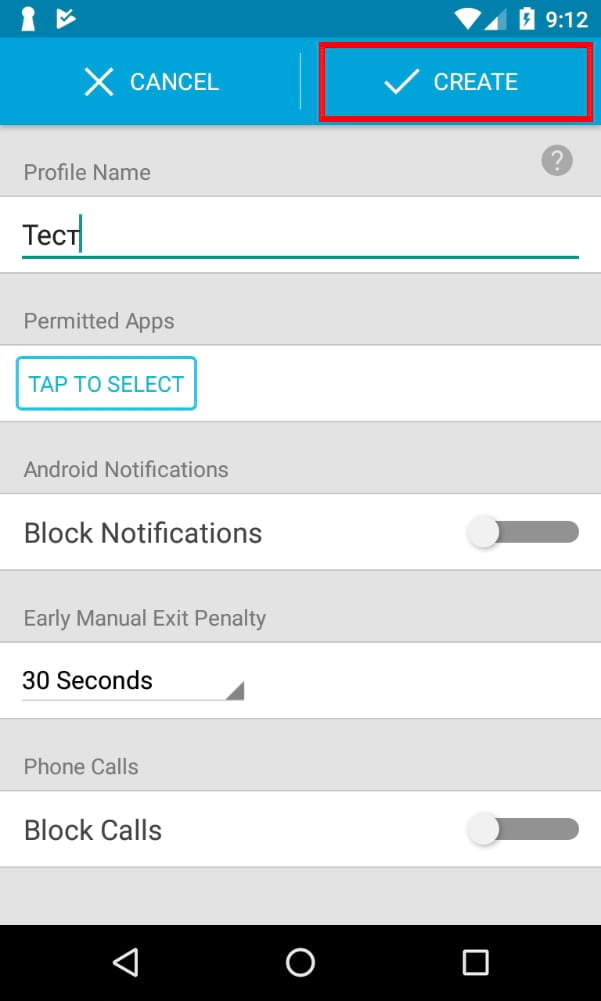
ПРИМЕЧАНИЕ: После создания профиля Вы не сможете удалить его, не создавая второй профиль. Другими словами, как только профиль был создан, Вы должны постоянно использовать его.
Создав свой профиль, откройте меню и нажмите «Take break», чтобы использовать эту функцию. Появится новый экран с вопросом о том, как долго Вы хотите использовать перерыв (и какой профиль, если у вас более одного). После установки просто нажмите кнопку «Start», чтобы начать перерыв.

В этот момент Ваш телефон будет бесполезным. Вы можете нажать кнопку «домой», чтобы перейти на главный экран, но это все — когда Вы попытаетесь запустить приложение, Quality Time запустит экран «break». Если не указано иное, единственным приложением, которому разрешено обходить этот экран, является приложение Вызовы.

Тем не менее, Вы можете закончить свой перерыв, нажав X в правом нижнем углу. Тем не менее, Вам придется подождать «штрафное время» (Early Manual Exit Penalty), которое Вы установили ранее, поэтому имейте это в виду. И как только время закончится, Вы сначала должны будете просмотреть рекламу.
App Usage , но на наш взгляд Quality Time более интуитивно и предлагает немного больше информации, чем App Usage. Тем не менее, оба приложения отличные, и если Quality Time Вам не подходит, то попробуйте App Usage.
Как найти удаленные приложения на Андроиде
Практически на каждом устройстве периодически удаляются и загружаются новые программы и игры, и это вполне нормальная ситуация. Вы нашли определенный продукт в Play Маркете – скачали его. Если вам не понравилась игра или программа, через время удалили. Однако периодически возникают такие ситуации, когда хочется заново скачать приложение, которое ранее было установлено на вашем смартфоне, но название вспомнить вот никак не получается. Знакомая ситуация? И если вы хотите узнать, как найти удаленные приложения на Андроиде, и вообще, возможно ли это, то вы попали как раз на нужную статью.
Кстати рекомендуем вам заранее освободить место на телефоне, особенно, если появляется уведомление о том, что память заполнена на Андроиде или тому подобные. За то время, пока вы не пользовались программой или игрой, скорее всего, для нее было выпущено много обновлений. И, соответственно, объем самого приложения стал выше.
Как найти удаленные приложения на Андроиде
Сразу хотим вас предупредить, что «физически» эти программы и игры на вашем телефоне присутствовать не будут, поэтому не надейтесь, что какой-то магической кнопкой вы их восстановите одним щелчком. Это возможно только в том случае, если у вас заранее был создан бекап, и тогда требуется полное восстановление данных на Андроиде, что описано у нас в другой статье.
Здесь же мы вам подскажем, как посмотреть удаленные приложения на Андроиде, то есть, узнать их названия и потом заново установить. Да, здесь уже можно будет просто скачать одной кнопкой, но все данные в самой программе или игре, как правило, будут удалены.
Просмотр через Play Маркет
Изначально рекомендуем вам смотреть данные через Play Маркет, где полностью ведется учет всех ваших приложений, как загружаемых ранее, так и установленных на текущий момент. Даже если вы уже удалили программу ил игру со своего смартфона, можно будет посмотреть, как она называлась и инсталлировать ее в один клик обратно.
- Откройте Play Маркет на телефоне;

- Нажмите на иконку со своей аватаркой, чтобы вызвать меню;

- Далее перейдите в раздел «Управление приложениями и устройством»;

- В следующем окошке нажмите пункт «Управление»;

- Перед вами появится список всех приложений, которые установлены на телефоне, однако нам нужны именно те, которые вы удалили ранее, поэтому нажимаете на «Установлено» и выбираете в списке «Не установлено»;


- Собственно, теперь вы перед собой видите полный список тех приложений, которые ранее вы устанавливали на этот телефон или в этой учетной записи Google (но на другом девайсе);

- Отмечаете галочками все необходимые программы и вверху нажимаете на иконку загрузки. На этом все. Через несколько минут приложение будет установлено на вашем девайсе и вы сможете им пользоваться в полной мере.


Внимание! Вы также можете использовать вкладку «Сортировки», чтобы расположить список в алфавитном порядке для более быстрого поиска.
На этом процесс поиска удаленных приложений на Андроиде завершен. Вы в любой момент сможете зайти в Play Маркет и просмотреть информацию. Однако важно понимать, что, загрузки привязываются именно к учетной записи, и если ранее вы использовали другой логин в Google, то авторизоваться нужно будет именно с него.
Просмотр через браузерную версию Play Маркета
Еще один вариант – это просмотр всех ранее установленных и удаленных приложений через браузерную версию Play Маркет. Это удобно, например, если у вас сейчас используется другая учетная запись на телефоне или попросту нет возможности выйти в интернет со смартфона.
- В браузере вашего компьютера откройте сайт play.google.com;

- В верхней правой части окна нажмите вкладку «Войти», чтобы авторизоваться под своей учетной записью Google. Если уже авторизованы, переходите к следующему шагу нашей статьи;

- В правой части экрана найдите вкладку «Мои приложения». Здесь будет отображаться полный список всех программ и игр, установленных на вашем девайсе;

- Просматриваете список и находите то, что вам нужно. Если вы хотите заново установить приложение на свое устройство, просто нажимаете на название продукта;

- Далее кликаете по вкладке «Установлено» и в отдельном окошке кликаете по кнопке «Установить», предварительно выбрав устройство, куда именно будет произведена инсталляция данного приложения.


Помните, что вся история о ваших действиях полностью хранится на устройствах под управлением Android в вашей учетной записи Google, поэтому вы без особых проблем сможете заново установить приложения, ранее используемые на вашем девайсе.
Похожие публикации:
- Как перенести музыку с телефона на телефон андроид через блютуз
- Как перенести фото с андроида на компьютер
- На чем пишут приложения для андроид
- Почему в whatsapp не отправляются сообщения на андроид
Как узнать какие игры были установлены на андроид
Как найти Android-приложение, которое вы когда-то устанавливали
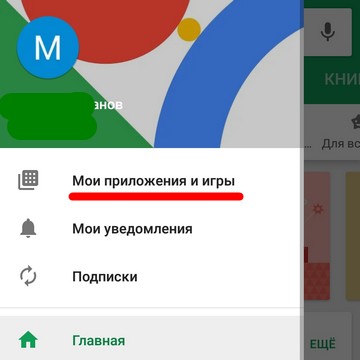
К счастью, Гугл некоторое время хранит данные обо всех приложениях, что вы ранее устанавливали на разных устройствах. Есть два варианта посмотреть эти списки.
Вариант 1. В мобильной версии Google Play
Заходим в приложение Play Market, переходим в настройки, далее Мои приложения и игры. Во вкладке Библиотека вы найдете установленные ранее игры и программы. Вы можете отсортировать их по времени установки или по алфавиту.
Вариант 2. Через браузерную версию Google Play
Переходим в меню Приложения > Мои приложения > Все приложения. Перед вами появится большой список когда-то устанавливаемых вами программ для этого аккаунта Gmail. Когда пролистаете его до конца, нажмите на кнопку Еще. Сортировки, к сожалению, нет.
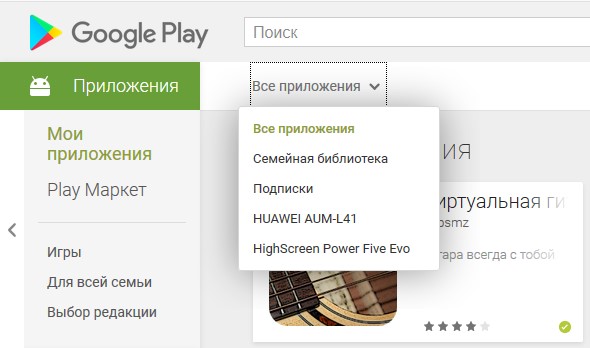
Если нажать на меню Все приложения, откроется подменю из нескольких пунктов: Семейная библиотека, Подписки и списки приложений для ваших разных устройств.
Если вы когда-то ставили платное приложение, вы можете установить его на другой телефон или планшет: вам не придется покупать его заново. Он по-прежнему связан с вашей учетной записью Google.
Как найти удаленные приложения на Андроиде
Практически на каждом устройстве периодически удаляются и загружаются новые программы и игры, и это вполне нормальная ситуация. Вы нашли определенный продукт в Play Маркете – скачали его. Если вам не понравилась игра или программа, через время удалили. Однако периодически возникают такие ситуации, когда хочется заново скачать приложение, которое ранее было установлено на вашем смартфоне, но название вспомнить вот никак не получается. Знакомая ситуация? И если вы хотите узнать, как найти удаленные приложения на Андроиде, и вообще, возможно ли это, то вы попали как раз на нужную статью.
Кстати рекомендуем вам заранее освободить место на телефоне, особенно, если появляется уведомление о том, что память заполнена на Андроиде или тому подобные. За то время, пока вы не пользовались программой или игрой, скорее всего, для нее было выпущено много обновлений. И, соответственно, объем самого приложения стал выше.
Как найти удаленные приложения на Андроиде
Сразу хотим вас предупредить, что «физически» эти программы и игры на вашем телефоне присутствовать не будут, поэтому не надейтесь, что какой-то магической кнопкой вы их восстановите одним щелчком. Это возможно только в том случае, если у вас заранее был создан бекап, и тогда требуется полное восстановление данных на Андроиде, что описано у нас в другой статье.
Здесь же мы вам подскажем, как посмотреть удаленные приложения на Андроиде, то есть, узнать их названия и потом заново установить. Да, здесь уже можно будет просто скачать одной кнопкой, но все данные в самой программе или игре, как правило, будут удалены.
Просмотр через Play Маркет
Изначально рекомендуем вам смотреть данные через Play Маркет, где полностью ведется учет всех ваших приложений, как загружаемых ранее, так и установленных на текущий момент. Даже если вы уже удалили программу ил игру со своего смартфона, можно будет посмотреть, как она называлась и инсталлировать ее в один клик обратно.
- Откройте Play Маркет на телефоне;
- Нажмите на иконку со своей аватаркой, чтобы вызвать меню;
- Далее перейдите в раздел «Управление приложениями и устройством»;
- В следующем окошке нажмите пункт «Управление»;
- Перед вами появится список всех приложений, которые установлены на телефоне, однако нам нужны именно те, которые вы удалили ранее, поэтому нажимаете на «Установлено» и выбираете в списке «Не установлено»;
- Собственно, теперь вы перед собой видите полный список тех приложений, которые ранее вы устанавливали на этот телефон или в этой учетной записи Google (но на другом девайсе);
- Отмечаете галочками все необходимые программы и вверху нажимаете на иконку загрузки. На этом все. Через несколько минут приложение будет установлено на вашем девайсе и вы сможете им пользоваться в полной мере.
Внимание! Вы также можете использовать вкладку «Сортировки», чтобы расположить список в алфавитном порядке для более быстрого поиска.
На этом процесс поиска удаленных приложений на Андроиде завершен. Вы в любой момент сможете зайти в Play Маркет и просмотреть информацию. Однако важно понимать, что, загрузки привязываются именно к учетной записи, и если ранее вы использовали другой логин в Google, то авторизоваться нужно будет именно с него.
Просмотр через браузерную версию Play Маркета
Еще один вариант – это просмотр всех ранее установленных и удаленных приложений через браузерную версию Play Маркет. Это удобно, например, если у вас сейчас используется другая учетная запись на телефоне или попросту нет возможности выйти в интернет со смартфона.
- В браузере вашего компьютера откройте сайт play.google.com;
- В верхней правой части окна нажмите вкладку «Войти», чтобы авторизоваться под своей учетной записью Google. Если уже авторизованы, переходите к следующему шагу нашей статьи;
- В правой части экрана найдите вкладку «Мои приложения». Здесь будет отображаться полный список всех программ и игр, установленных на вашем девайсе;
- Просматриваете список и находите то, что вам нужно. Если вы хотите заново установить приложение на свое устройство, просто нажимаете на название продукта;
- Далее кликаете по вкладке «Установлено» и в отдельном окошке кликаете по кнопке «Установить», предварительно выбрав устройство, куда именно будет произведена инсталляция данного приложения.
Помните, что вся история о ваших действиях полностью хранится на устройствах под управлением Android в вашей учетной записи Google, поэтому вы без особых проблем сможете заново установить приложения, ранее используемые на вашем девайсе.
Как узнать какие игры были установлены на андроид
Как сделать, чтобы при наведении на кнопку выключения не появлялись заголовки, чтобы левая колонка состояла только из значков, без подписей? У меня на десктопе так: нажал «выключение», потом «завершить работу», и всё. А на ноуте нажимаешь «выключение», появляются подписи, снова нажимаешь «выключение», и только потом «завершить работу». Это лишний клик мыши каждый раз. Очень неудобно, тем более, когда уже привыкнешь к хорошему.
Эту штуку реально помогает! Я вне себя!
Спасибо. Искал приложение, чтобы выровнить громкость. Телефон со стереодинамиками и один чуть громче другого. Всегда напрягало. А это оказывается можно штатно сделать. Спасибо за статью.
Похожие публикации:
- Как заменить запятую на точку на цифровой клавиатуре
- Как отключить kms активатор windows 10
- Какой у мамы пароль
- Не вводится пароль на телефоне что делать