
Как посмотреть зп в 1с
Дата публикации 17.02.2020
Использован релиз 3.0.75
Для просмотра текущих плановых начислений сотрудников сформируйте отчет «Штатные сотрудники».
- Раздел Зарплата и кадры — Отчеты по кадрам — ссылка «Штатные сотрудники».
- В поле «Дата» укажите дату, на которую необходимо посмотреть плановые начисления сотрудников (рис. 1).
- В поле «Организация» укажите организацию, по которой необходимо сформировать отчет.
- Кнопка «Сформировать».
В отчете кроме назначенных плановых начислений можно увидеть должность, дату приема сотрудника на работу и другое.
Подпишитесь на новости
Не пропускайте последние новости — подпишитесь
на бесплатную рассылку сайта:
- десятки экспертов ежедневно мониторят изменения законодательства и судебную практику;
- рассылка бесплатная, независимо от наличия договора 1С:ИТС;
- ваш e-mail не передается третьим лицам;
Как посмотреть зп в 1с
Дата публикации 02.11.2022
Использован релиз 3.1.24
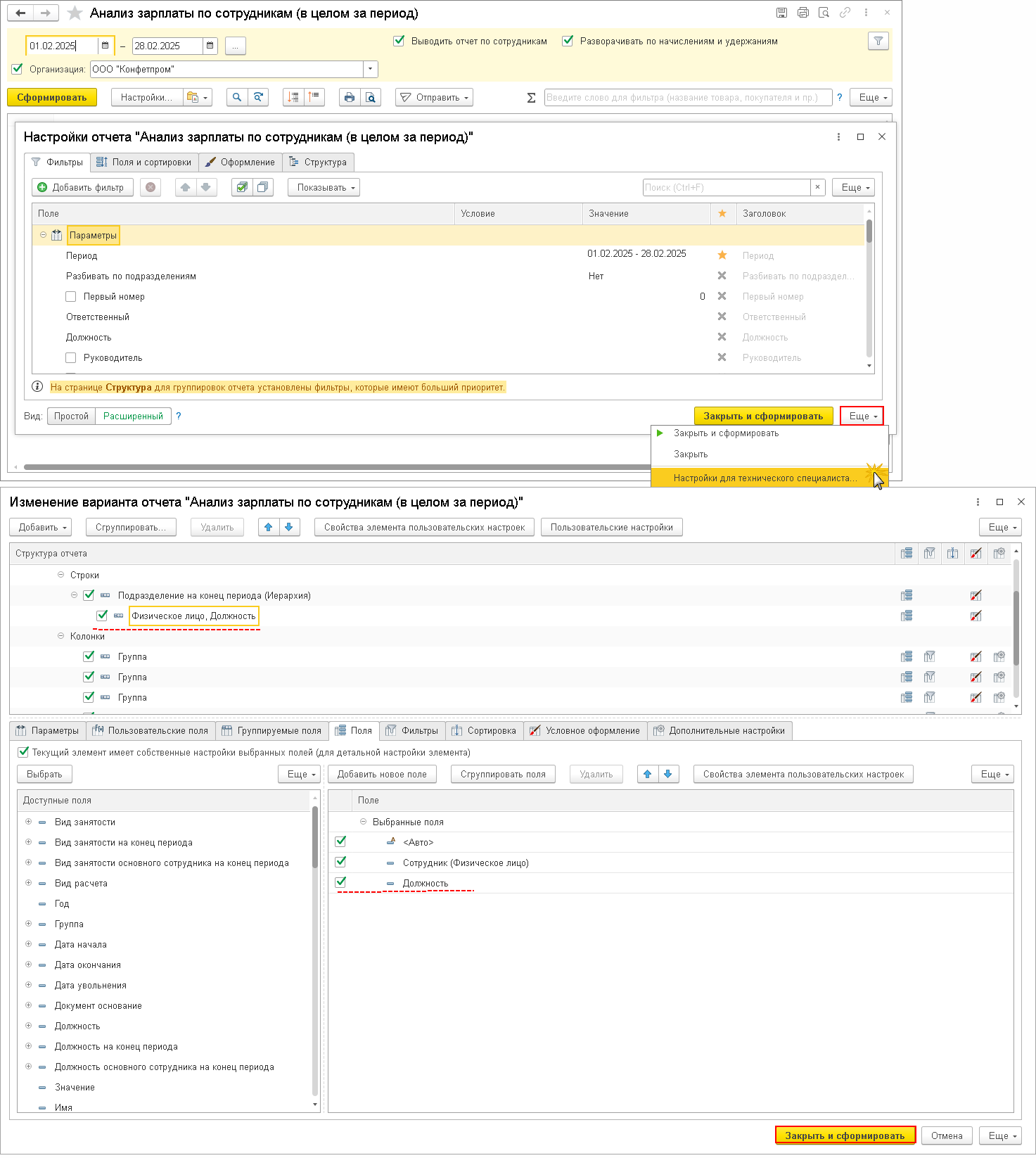
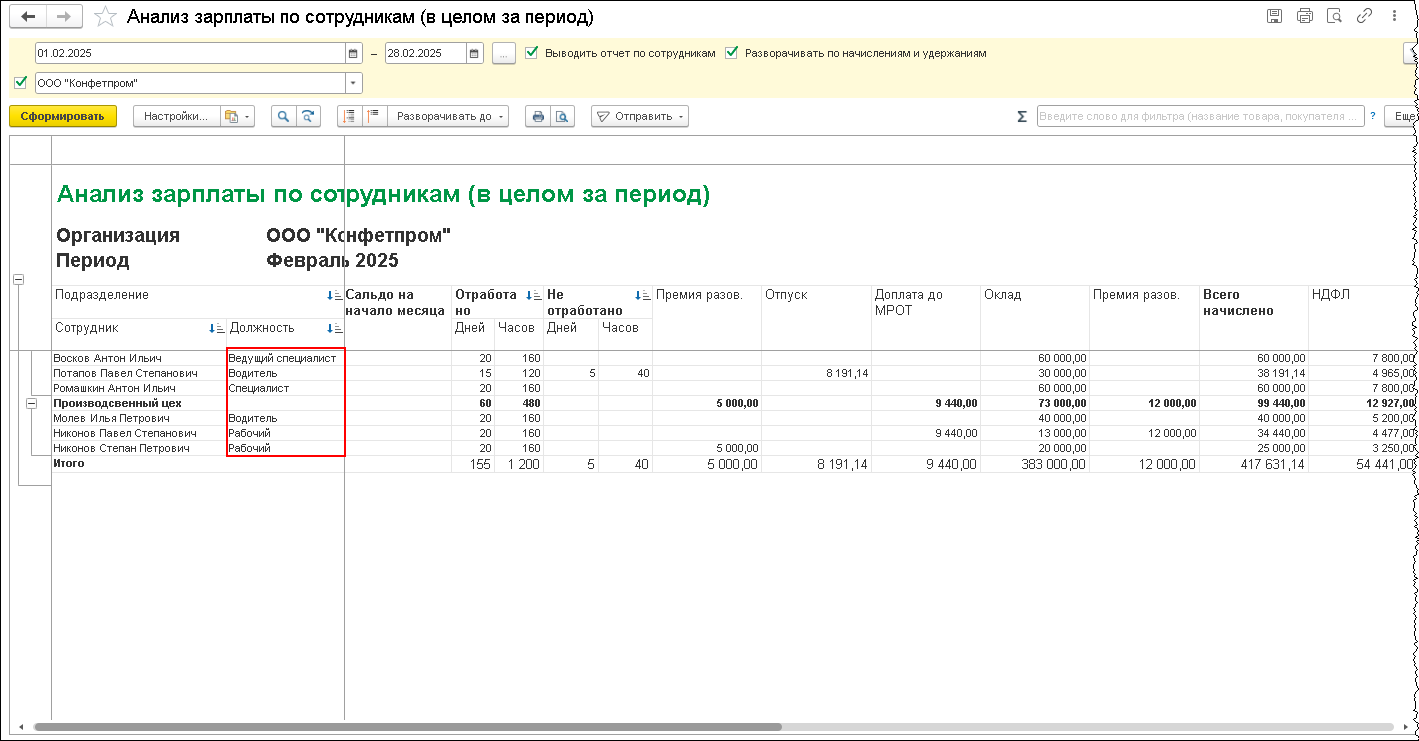
В отчете «Анализ зарплаты по сотрудникам (в целом за период)» (раздел Зарплата — Отчеты по зарплате — ссылка «Анализ зарплаты по сотрудникам (в целом за период)») показаны все начисления за выбранный период. В этом отчете можно указать должности сотрудников. Для этого:
- Укажите период, за который необходимо сформировать отчет.
- Установите флажок «Организация» и укажите организацию, по которой необходимо сформировать отчет.
- Для редактирования полного перечня настроек нажмите на кнопку «Настройки».
- По кнопке «Еще — Настройки для технического специалиста» откроется специальная форма «Изменение варианта отчета «Анализ зарплаты по сотрудникам (в целом за период)»» (рис. 1).
- В структуре отчета (в верхней части) в поле группировки «Физическое лицо» добавьте поле «Должность».
- В настройке отчета (в нижней части) на закладке «Поля» также добавьте поле «Должность».
- Кнопка » Завершить редактирование».
- Кнопка «Сформировать» (рис. 2).
Для сохранения варианта отчета используйте кнопку «Выбрать другой вариант отчета или сохранить новый – Сохранить как».
Подпишитесь на новости
Не пропускайте последние новости — подпишитесь
на бесплатную рассылку сайта:
- десятки экспертов ежедневно мониторят изменения законодательства и судебную практику;
- рассылка бесплатная, независимо от наличия договора 1С:ИТС;
- ваш e-mail не передается третьим лицам;
Как посмотреть текущие оклады сотрудников в 1С:Бухгалтерии 8?
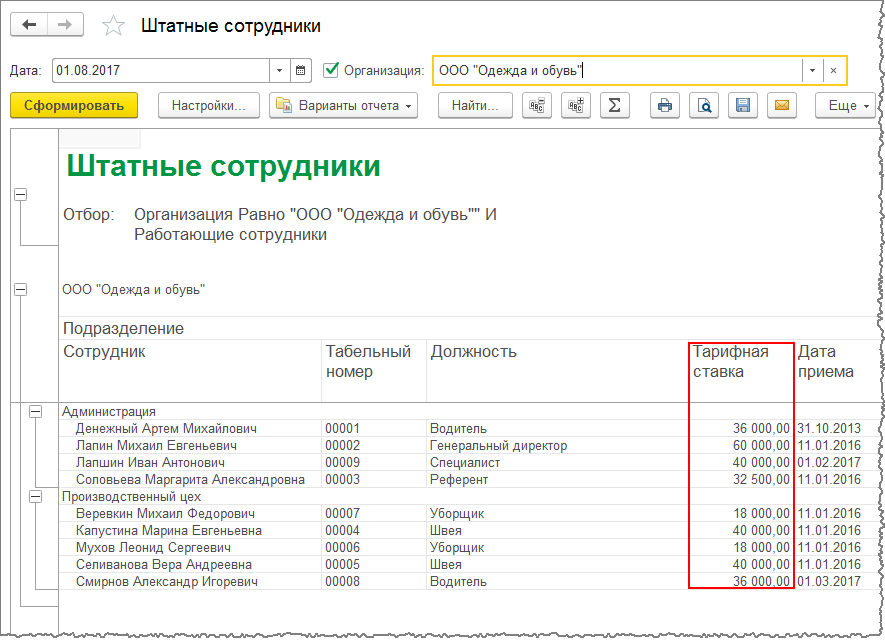
Для просмотра текущих окладов сотрудников сформируйте отчет Штатные сотрудники.
- Раздел Зарплата и кадры — Кадровый учет — Отчеты по кадрам — ссылка Штатные сотрудники.
- В поле Дата укажите дату, на которую необходимо посмотреть оклады сотрудников (рис. 1).
- В поле Организация укажите организацию, по которой необходимо сформировать отчет.
- Нажмите на кнопку Сформировать.
Заказать бесплатную консультацию эксперта!
Читайте также
Задать вопрос
Не нашли ответ? Спросите нас! Задать вопрос можно в любое время суток,
где бы вы ни находились. Сотрудник службы поддержки ответит на ваш
вопрос, и вы получите уведомление на e-mail, указанный в форме.
Я даю Согласие на обработку персональных данных в соответствии с Политикой Конфиденциальности
Бесплатная линия консультаций 24/7
Заказать звонок
Отраслевые решения
Все указанные на сайте цены носят информационный характер и не являются публичной офертой (ст. 437 ГК РФ). Условия возврата
Секреты «1С:ЗУП»: как посмотреть и проверить показатели расчета

Мы продолжаем нашу серию «Секреты 1С:ЗУП», в которой регулярно рассказываем об интересных фишках в программе.
В программе «1С:Зарплата и управление персоналом 8» ред. 3 предусмотрена возможность отображения показателей расчета в зарплатных документах: Больничный лист, Командировка, Начисление зарплаты и взносов и др. Для этого на вкладке Начисления (Начислено (подробно)) необходимо нажать на кнопку Показать подробности расчета, см. рисунок.
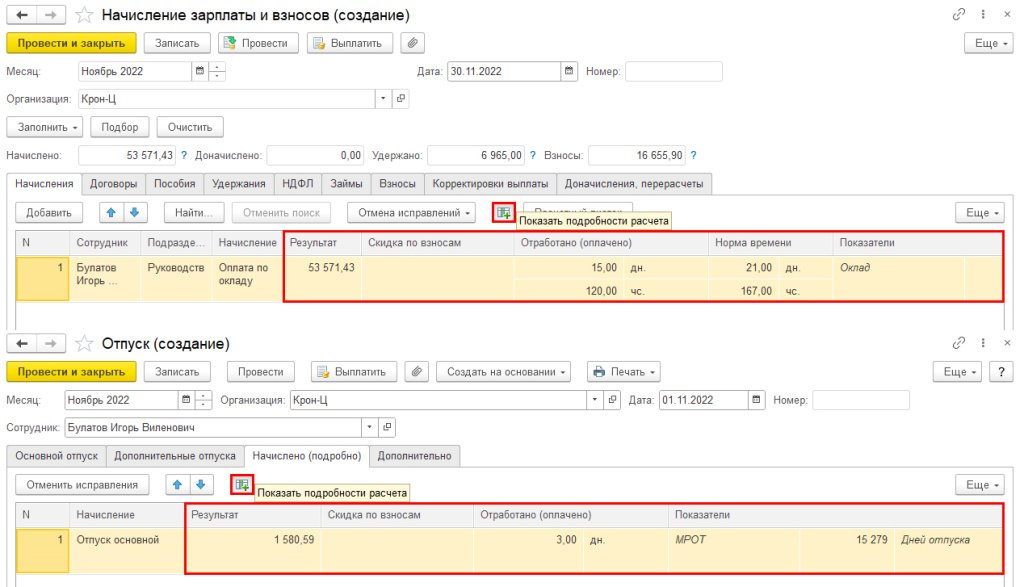
Рис. Кнопка «Показать подробности расчета» в документах «Начисление зарплаты и взносов», «Отпуск» в программе «1С:Зарплата и управление персоналом» ред. 3
Кнопка Показать подробности расчета открывает в таблице скрытые столбцы, в которых можно посмотреть показатели и проверить расчет начисления сотрудника.
Другие материалы этой серии можно найти по тэгу секреты 1С:ЗУП. Или просто следите за нашими новостями!