
Как наложить текст на фотографию в Android?
Довольно часто пользователи Android-смартфонов сталкиваются с ситуацией, когда необходимо наложить на изображение какую-либо надпись. В этом случае на помощь придет приложение Phonto. С помощью него можно накладывать на изображения различные надписи, стилизовать их, изменять положение, размер и так далее.
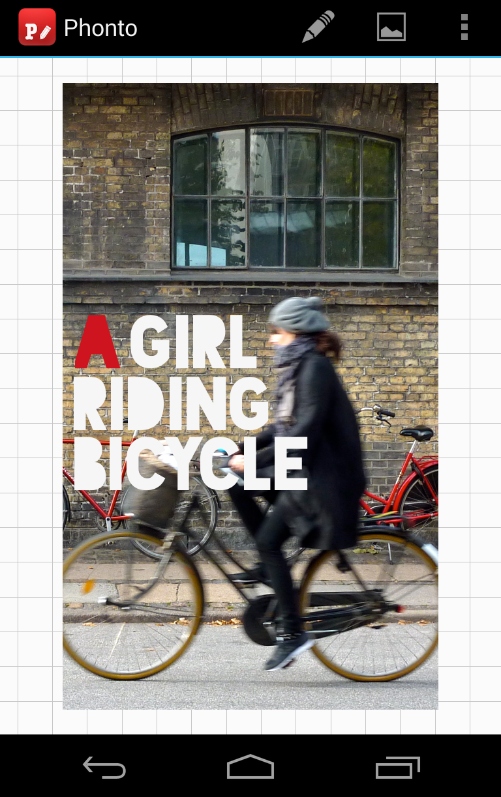
Пример использования Phonto:
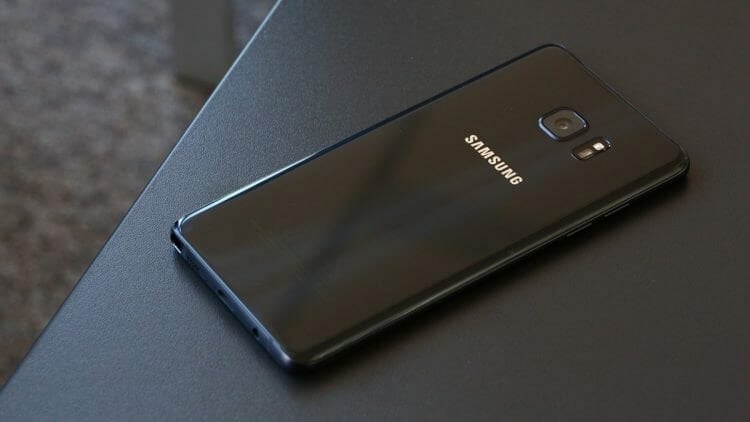
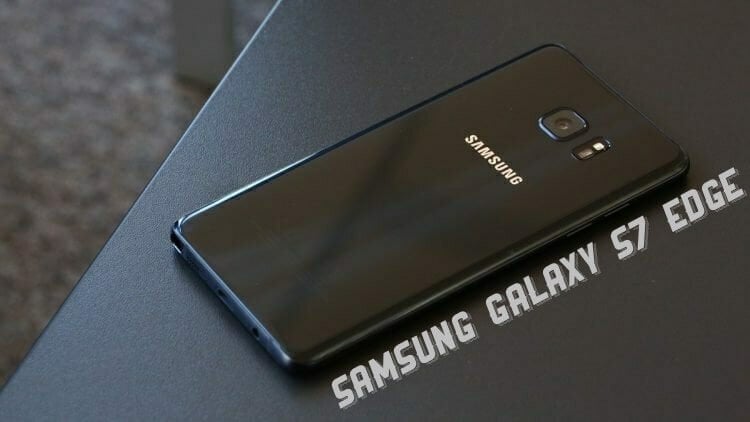
Первым делом следует загрузить изображение, нажав на соответствующую кнопку. После чего выбираем «Load new image from device», если вы желаете загрузить уже существующую картинку, или же кнопку «Use Plain Image», которая позволит выбрать готовые шаблоны, поверх которых пользователь может писать (первые 4 шаблона бесплатны, весь пак шаблонов придется купить за 78 рублей).
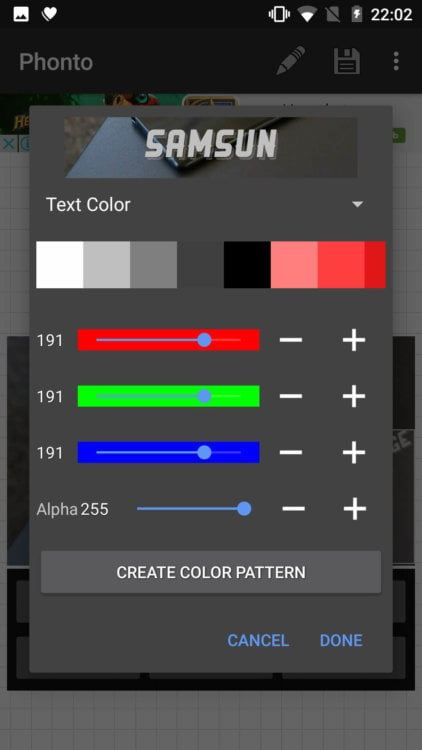
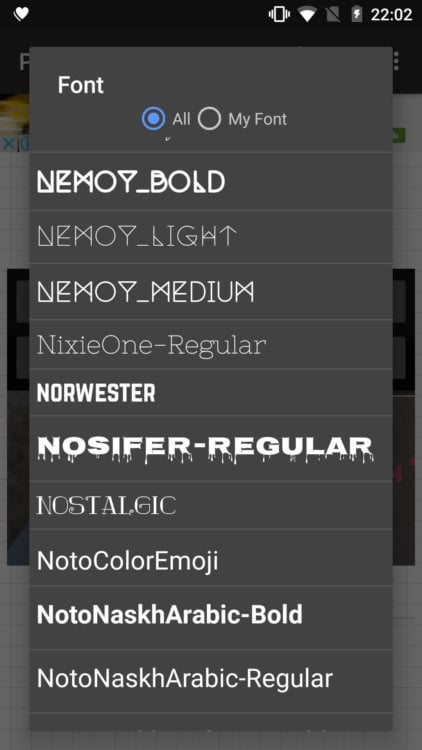
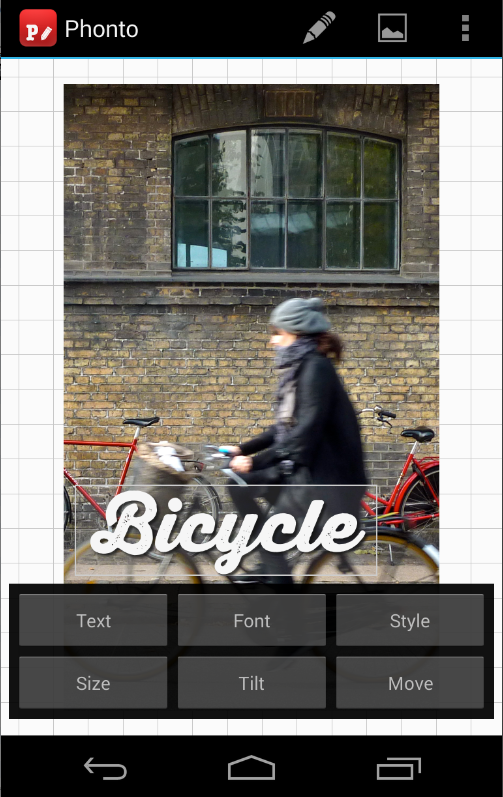
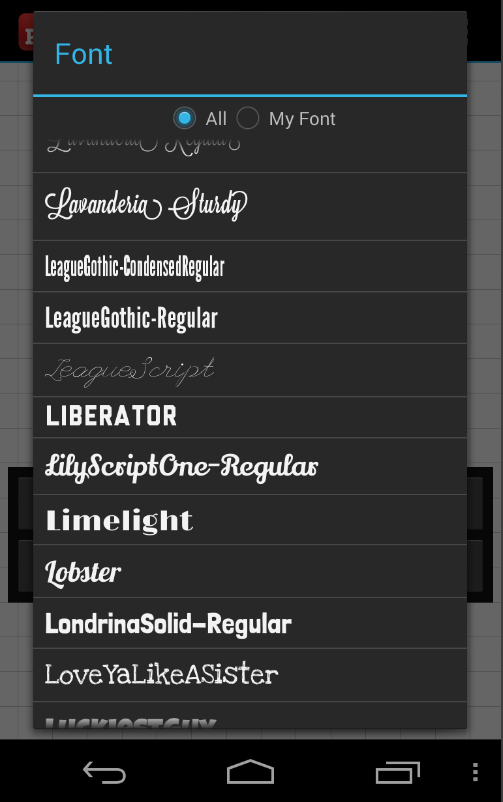
В настройках приложения можно изменять выходной формат, размер выходного изображения. Инструментарий непосредственно добавления текста позволяет изменять шрифт, стиль шрифта, где задается цвет и прозрачность букв, размер шрифта. С помощью кнопки «Tilt» можно производить вращение объекта, а кнопка «Move» позволит наш объект перемещать.
Функциональности достаточно для того, чтобы получить на выходе довольно качественное изображение с интересной стилизованной подписью. Сложно сказать, насколько данное приложение будет полезно рядовым пользователям, однако, если вы часто используете Instagram и другие соцсети, где в качестве взаимодействия с пользователями используются картинки, Phonto станет неплохим помощником.
Приложение: Phonto — Текст на фотографиях Разработчик: youthhr Категория: Фотография Версия: 1.7.8 Цена: Бесплатно Скачать: Google Play Приложением уже заинтересовались: 0 человек

Теги
- Google Play
- Операционная система Android
- Приложения для Андроид
Наши соцсети
Новости, статьи и анонсы публикаций
Свободное общение и обсуждение материалов
Как сделать надпись на фото: обзор популярных приложений
Хотите, чтобы ваши фотографии покоряли окружающих не только своей красотой, но и необычным оформлением? Сегодня существует множество оригинальных способов «оживить» снимки, начиная от применения интересных фильтров, например, прозрачного и заканчивая добавлением нестандартных надписей и стикеров. В нашей статье мы поговорим о популярных приложениях, позволяющих сделать надпись на фото, которые можно скачать в App Store или Google Play.
Как добавить надпись на фото: приложения для Android
В Google Play вы найдете множество программ для редактирования фото. Мы выделили несколько популярных среди пользователей.
Phonto
Максимально простое и интуитивно понятное приложение для нанесения надписи на фото с помощью разных шрифтов (вы можете устанавливать и другие варианты) и специальную панель для корректировки размера, цвета и расположения текста. Усложняет процесс пользования программой отсутствие готовых шаблонов, которые упростили бы редактирование изображения. Однако это хорошая возможность проявить креатив и придумать что-то индивидуальное и необычное. Phonto также устанавливается и на iPhone.
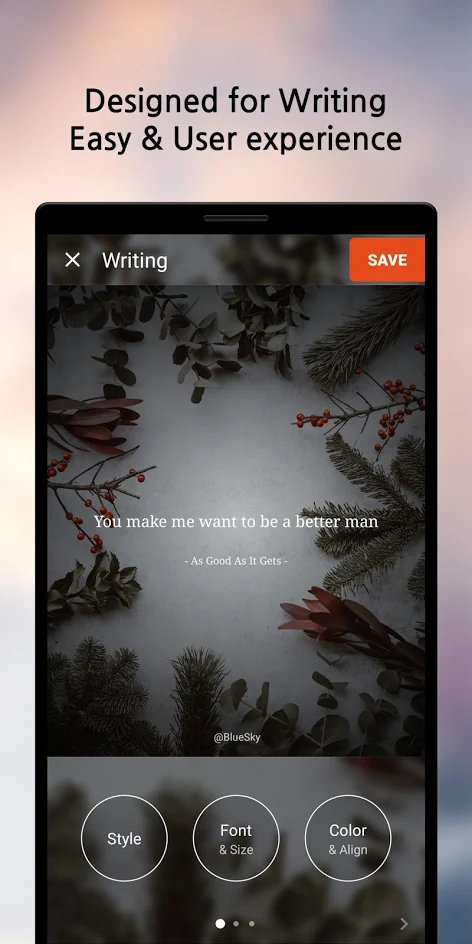
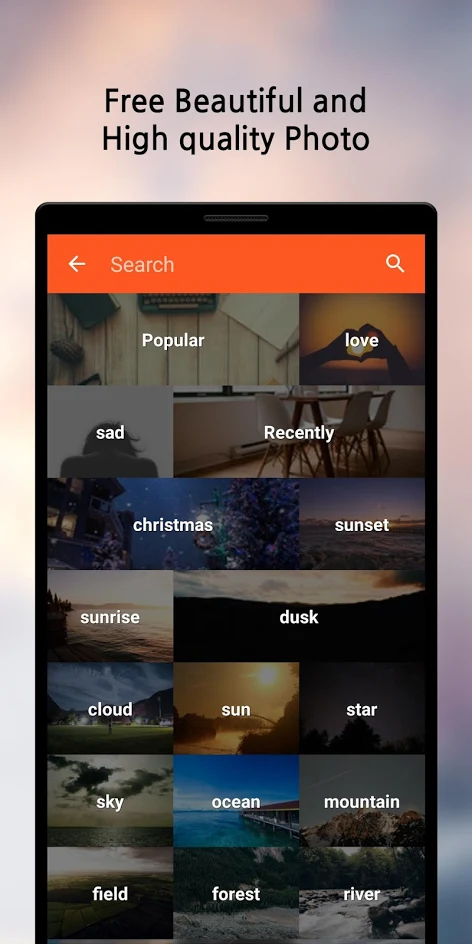
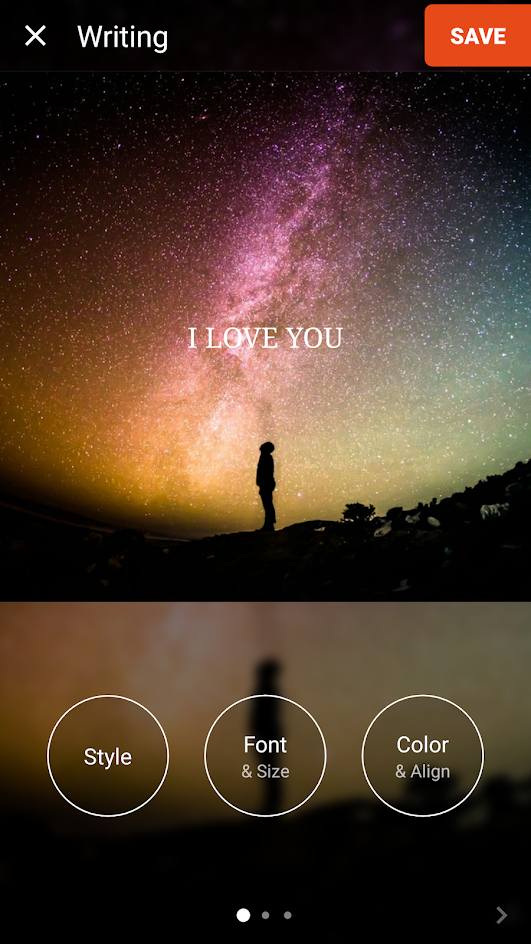
Geulgram
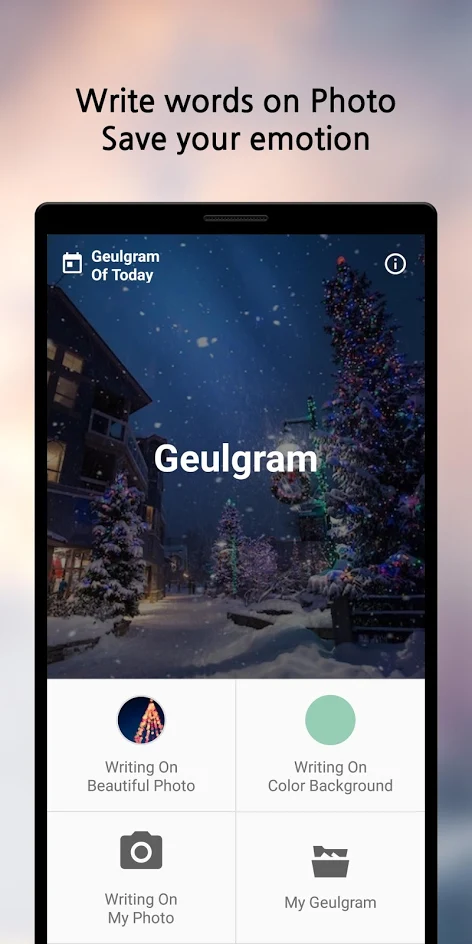
Хорошее приложение, которое позволит не только наносить надпись на фото в телефоне, но и стильно оформлять снимки и продвигать их в соцсетях с помощью подбора тегов. Программа имеет максимально простой функционал, максимум пользы и минимум лишних деталей. Ежемесячно разработчики предлагают обновления инструментов и шрифтов, поэтому ваши фотографии всегда будут в тренде.
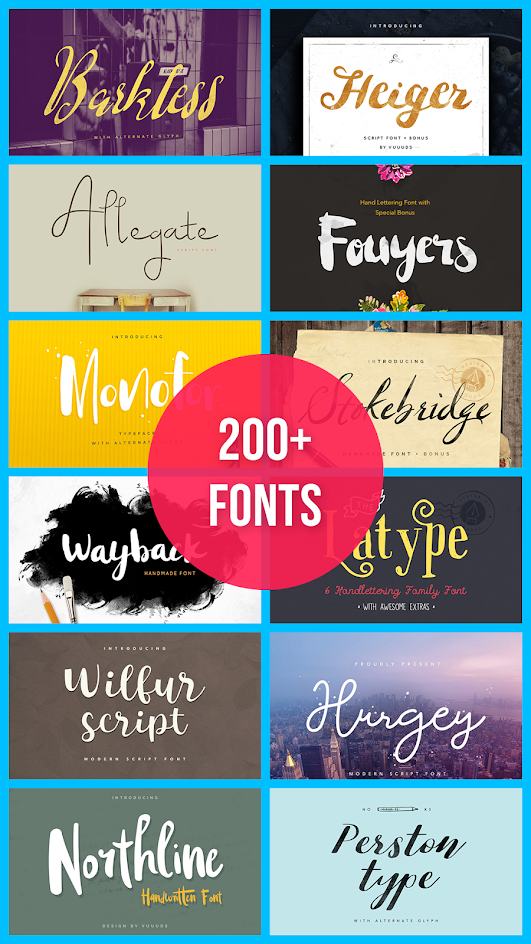
Fonteee
Программа позволяет всего за один клик поставить на фото изящные надписи с оригинальными шрифтами (на выбор пользователям предоставляется более 200 крутых вариантов) и необычной дизайнерской версткой. В приложении также можно создавать фотоколлажи.
PixelLab
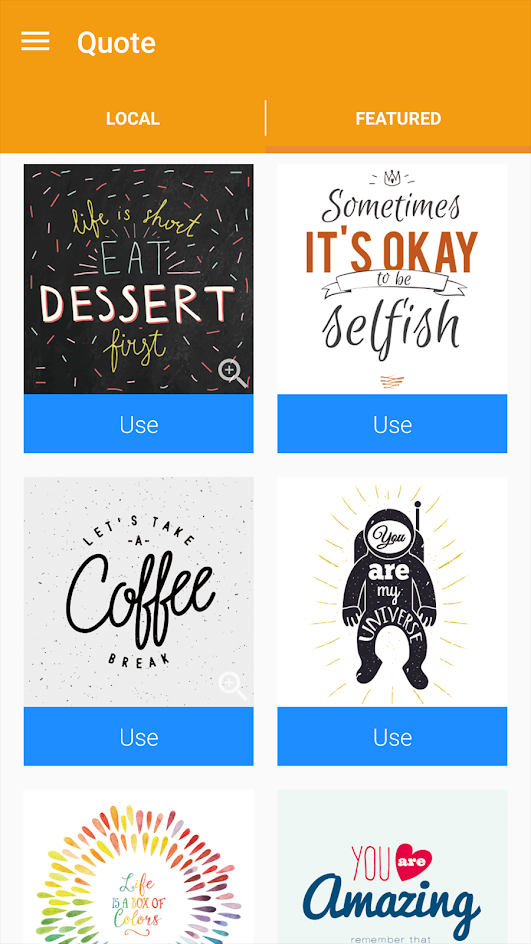
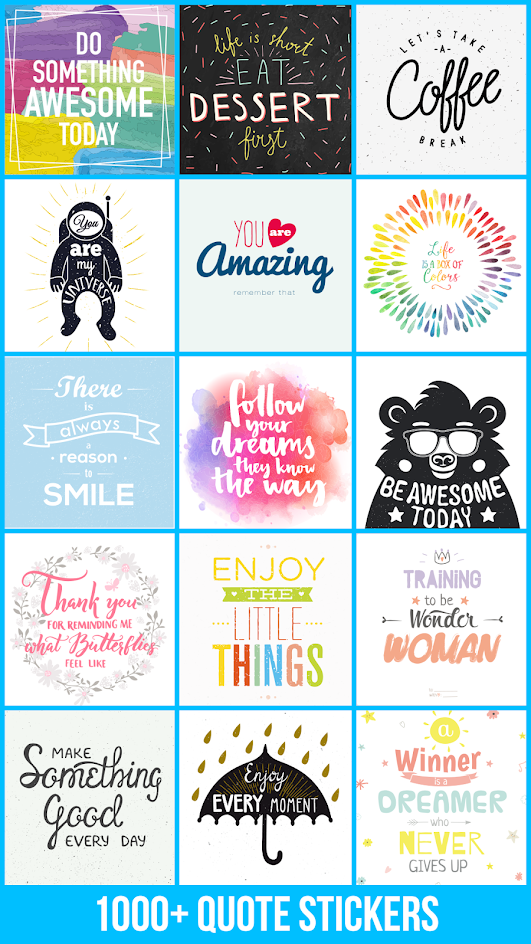
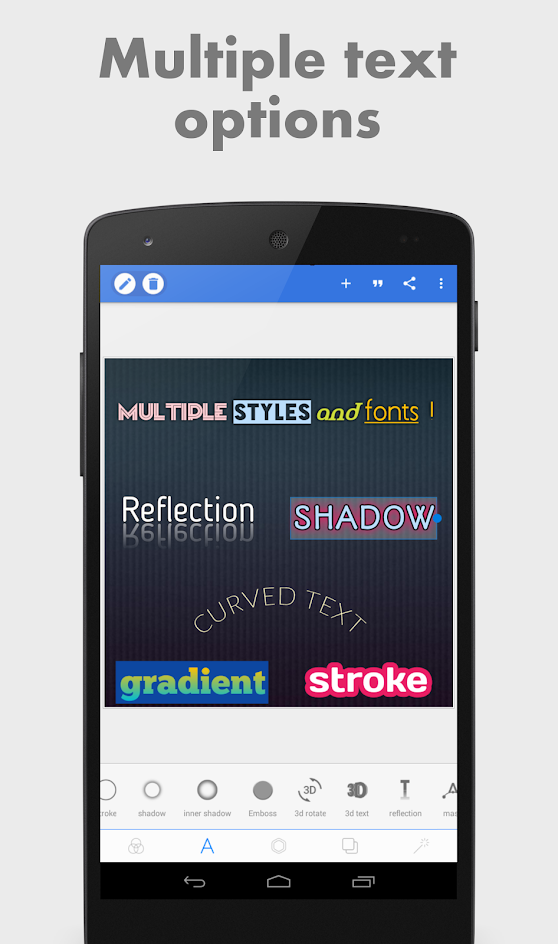
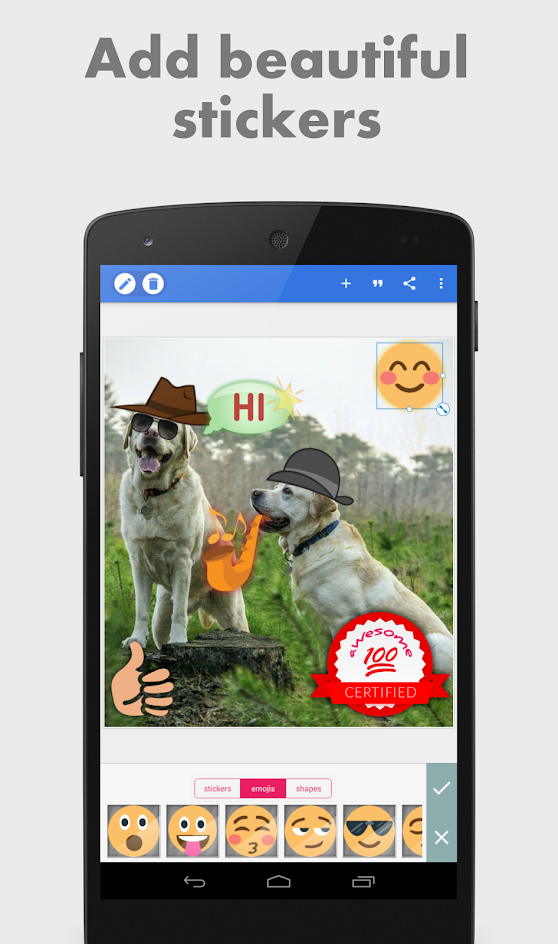
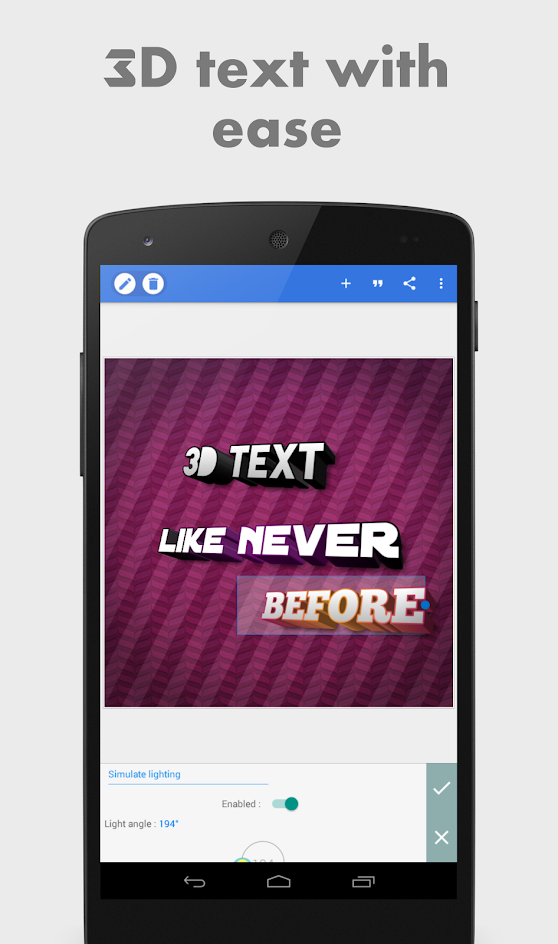
Настоящая личная фотостудия, в которой вы сможете с легкостью редактировать снимки с помощью надписей и стикеров онлайн. Преимуществами программы является наличие в коллекции трехмерных шрифтов (пользователи могут использовать как предложенные варианты, так и свои собственные) и возможность менять их расположение. Благодаря интуитивно понятному интерфейсу вы без труда освоите работу с приложением.
Как поставить надпись на фото: приложения для iPhone
Так же, как и для Android, для iPhone представлено огромное количество программ, с помощью которых можно легко добавлять надписи на фото. Предлагаем ознакомиться с наиболее интересными из них.
Font
Довольно простой редактор, который содержит в себе стандартный набор функций. С его помощью вы с легкостью сможете поменять уровень экспозиции или цветности, добавить к изображению фильтры, надписи или картинки. В коллекции более 45 вариантов шрифтов с возможностью забавной анимации. Скачать Font можно в App Store. При этом для расширения возможностей необходимо приобрести подписку.
Typorama: Text on Photo Editor
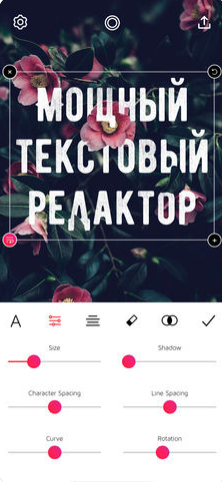
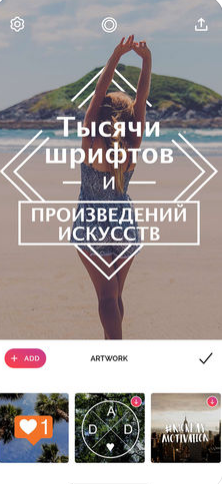
Программа позволяет создавать необычные визуальные эффекты с помощью преобразования текста и изображений в стильные типографические конструкции. При этом для редактирования совсем необязательно владеть дизайнерскими навыками. С помощью приложения можно создавать интересные изображения для социальная сеть или социальная сеть. Для пользователей доступно более 50 различных стилей и более 100 красивых шрифтов. Особенностью приложения является возможность сделать свой собственный водяной знак, который вы сможете наносить на свои фото.
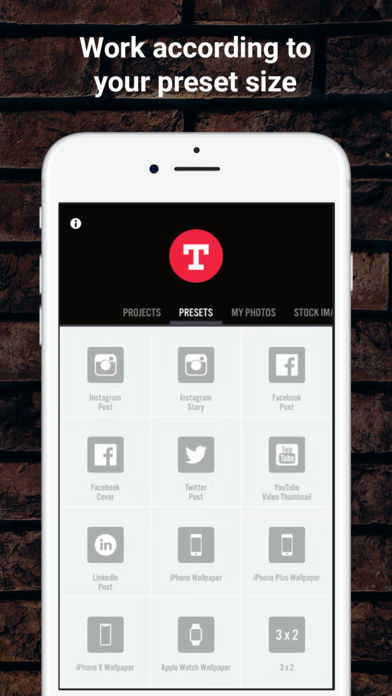
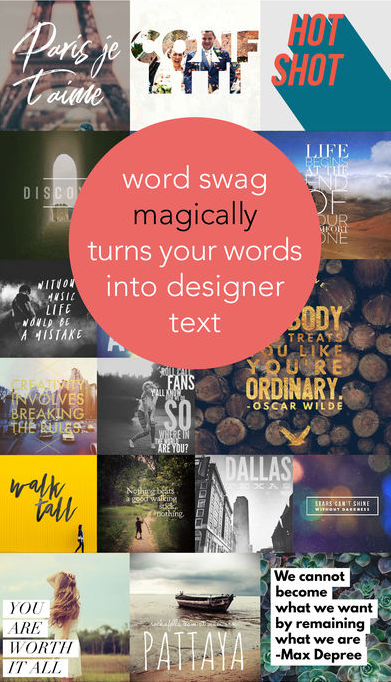
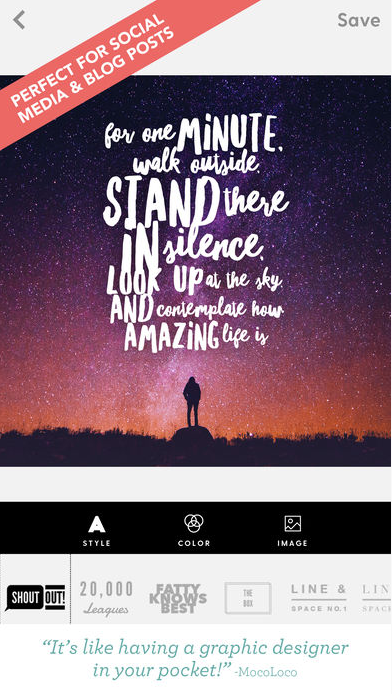
Word Swag
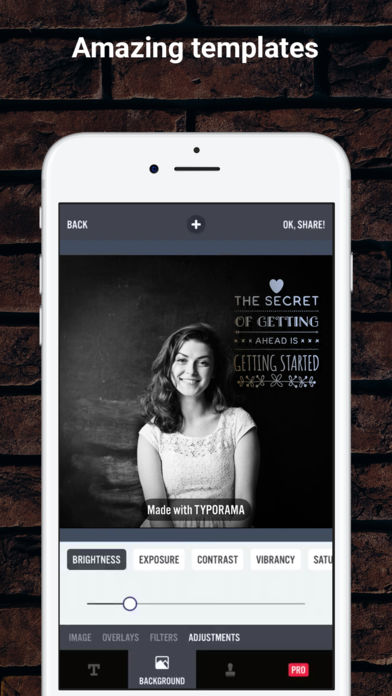
Принципиально новый редактор, который отличается от прочих необычными шрифтами и цветами, а также большой коллекцией готовых шаблонов с тематическими фразами и цитатами. В бесплатном приложении пользователи найдут также рекомендации по улучшению фотографий и применению стикеров и текста.
Как вы видите, вариантов программ для нанесения надписи на фото много как наАндроид, так и на Айфон. Выбор конкретного решения зависит от ваших личных требований и возможностей телефона.
Надписи на фото на русском
Вы можете создать одну или несколько надписей на фото на русском языке.
Все шрифты — русские!
Есть возможность поменять размер, цвет текста, цвет фона (в том числе изменить его прозрачность), расположение, угол наклона, выравнивание, тень, добавить контур текста.
С помощью приложения вы можете создать интересную запись для соц.сетей (vk, Instagram, facebook и др.) или паблика, для вашей соц. группы, можете сделать необычное поздравление для своих друзей с Днем Рождения, с Днем Святого Валентина, с 23 Февраля, с 8 Марта, с Новым годом, написать объявление и многое другое.
Текст и панель перетаскиваются. Угол наклона меняется перетаскиванием круглой стрелки в углу. Текст можно масштабировать.
Поддерживаемые языки: русский, немецкий, английский, польский.
Версия 1.5: Теперь вы можете загружать свои шрифты в приложение «Надписи на фото на русском». Как это сделать?
1) найдите нужный вам шрифт (например, можно ввести запрос в поисковик «скачать шрифты». Не качайте шрифты с подозрительных сайтов. Так же будьте внимательны при клике на кнопку «Скачать» на любых сайтах. Сейчас очень много рекламы идет с надписью «Скачать», при этом скачиваются рекламируемые программы, а вовсе не шрифты.
Скачанные файлы шрифтов должны иметь расширение .otf или .ttf. Если вы скачали архив (zip или rar) — надо его распаковать.
2) Зайдите в приложение и нажмите «Загрузить шрифт».
3) Выберите файл шрифта и нажмите «Готово».
После сообщения об удачной загрузке шрифта Вы можете его использовать как и остальные шрифты. Ваши шрифты отмечены специальных знаком и расположены вверху списка всех шрифтов.
Версия 1.2: Улучшено управление. Добавлены новые шрифты.
Версия 1.0.4: Добавлена возможность «контур текста» — с ним буквы выглядят более контрастнее, а текст лучше читается.
Добавлена возможность «Избранные шрифты». Нажмите на сердечко рядом с любимым шрифтом. И в следующий раз избранные вами шрифт будет вверху списка всех шрифтов, и его не надо будет долго искать.
Последнее обновление
26 окт. 2023 г.
Фотография
Безопасность данных
arrow_forward
Чтобы контролировать безопасность, нужно знать, как разработчики собирают ваши данные и передают их третьим лицам. Методы обеспечения безопасности и конфиденциальности могут зависеть от того, как вы используете приложение, а также от вашего региона и возраста. Информация ниже предоставлена разработчиком и в будущем может измениться.
Начало работы с Photoshop Express на Android
Используйте свое мобильное устройство для профессионального редактирования фотографий с помощью Adobe Photoshop Express. Изучите инновационные функции, такие как «Фильтры», «Коррекция», «Восстановление», «Изменить форму» и другие, которые позволят вам умело создавать коллажи.
Начало работы
Приложение Adobe Photoshop Express доступно в приложении Google Play Store. Вы можете загрузить и установить его, нажав значок ниже:
Примечание.
Подробнее о том, как работать с Adobe Photoshop Express на устройствах iOS, см. Начало работы с Photoshop Express на iOS.
Начало работы с Discover
Photoshop Express Discover — идеальная платформа для экспериментирования, взаимодействия и обмена творческими способностями. Здесь вы найдете популярные изображения, темы, стикеры и многое другое, оставаясь на одной волне с другими представителями творческого сообщества.
Попробуйте прямо сейчас
Ремикс, воспроизведение, копирование правок с помощью Photoshop Express
Выбор и редактирование фотографий
Откройте приложение и выберите нужную фотографию. На первом экране отображаются фотографии из памяти устройства.
Кроме того, можно выбрать фотографию в приложении и сразу же начать работу с ней. Для просмотра и выбора фотографий выберите Все фотографии на главном экране , а затем нажмите значок .
Сделайте свои фотографии яркими и необычными, применив различные варианты настроек и коррекции. Выберите любую фотографию с вашего устройства или из Creative Cloud , чтобы сразу же приступить к редактированию.
Автоулучшение фотографий
Используйте «Автоулучшение», чтобы отрегулировать экспозицию, контраст, подсветку, тени, баланс белого, баланс черного, температуру, оттенок, красочность и четкость до автоматических значений. Чтобы применить «Автоулучшение», нажмите на верхней панели.
Вы можете разрешить Photoshop Express автоматически применять «Автоулучшение» при открытии фотографии. Для этого отмените выбор параметра «Отключить автоулучшение» в настройках.
Применение фильтров
Photoshop Express позволяет применять мгновенные фильтры . Вы можете выбрать один из множества интересных эффектов и отрегулировать его интенсивность. Выберите нужный эффект, чтобы применить его, и отрегулируйте его интенсивность с помощью ползунка.
Вы также можете создать и сохранить свои собственные фильтры. Чтобы создать свои собственные фильтры, нажмите Добавить на панели «Фильтры», введите имя и нажмите Сохранить фильтр .
Применение эффектов наложения
Photoshop Express представляет широкий выбор эффектов наложения для фотографий, таких как Подтеки , Капли дождя , Бумага , Космос , Акварель и так далее. С помощью креативных текстур и наложений вы можете превратить простые изображения в яркие и уникальные.
Чтобы применить эффекты наложения:
Выберите изображение
Выберите значок наложения на панели
Переместите ползунок для регулировки прозрачности

Обрезайте, поворачивайте и преобразуйте свои фотографии
Первым шагом в редактировании фотографии является установка нужного размера. Нажмите , чтобы кадрировать, выпрямить, повернуть и зеркально отразить фотографии. Эта функция помогает пользователю выбрать пропорции изображения для любой социальной сети или изменить размер фотографии. Поверните ее на любое количество градусов и исправьте перспективу с помощью четырех различных вариантов.
Настройка пропорций фотографии
Вы также можете обрезать и установить различные пропорции фотографий, например Произвольный , Оригинал, Устройство , 1:1 и так далее. Чтобы задать пропорции фотографии:
Выберите изображение
Нажмите значок .
Выберите из доступных на панели вариантов, чтобы настроить изображение
Перетащите края изображения, чтобы обрезать, и установите соотношение сторон

Вращение фотографий
Вы можете повернуть, выровнять и перевернуть фотографии, используя вкладку Вращение в Photoshop Express. Вы также можете перевернуть их горизонтально или вертикально в любом направлении.
Преобразование фотографий
В Photoshop Express имеются четыре варианта коррекции перспективы — По вертикали , По горизонтали и 2 автоматических режима ( Сбалансированный или Полностью автоматический ). Для исправления перспективы на фотографии:
Выберите инструмент Кадрирование
Нажмите Преобразовать
Используйте ползунок или вариант автоматической настройки, чтобы исправить перспективу фотографии

Изменение размера фотографий
Инструмент изменения размера изображения уменьшает масштаб фотографии по выбранной длинной стороне, сохраняя ее кадрирование. Масштабирование применяется к экспортированным/сохраненным, а также опубликованным фотографиям.
Чтобы изменить размер фотографии на Android, выберите инструмент Кадрирование > Выбрать размер > Настроить .

Добавление текста
Чтобы добавить текст в Photoshop Express, вы можете выбрать в списке один из вариантов стилей текста . Вы можете использовать собственный текст или выбрать любой шаблон текста на панели. Создавайте мемы и плакаты, добавляя стили текста к фотографиям и коллажам.
Чтобы добавить текст к фотографии:
Выберите нужный стиль текста
Нажмите на текст, написанный на панели, чтобы изменить его
Вы можете изменить Шрифт , Цвет, и Выравнивание текста
При помощи ползунка настройте прозрачность текста

Устранение эффекта красных глаз
Нажмите для устранения эффекта красных и засвеченных глаз.
Добавление рамок
Нажмите , чтобы добавить рамку к фотографии.
Устранение дефектов
Нажмите значок «Дефекты», чтобы удалить пятна, грязь и пыль с фотографий одним касанием.
Если вы не получили желаемый результат, нажмите на кнопку еще раз: при каждом касании будут отображаться разные результаты.
Улучшение фотографий с помощью других настроек
Для улучшения фотографии можно использовать следующие параметры регулировки:
Экспозиция Количество света, при котором была сделана фотография. Воспользовавшись ползунком, вы сможете сделать свою фотографию темнее или светлее.
Контраст Разница между яркостью светлых и темных участков на фотографии. Воспользовавшись ползунком, вы можете сделать фотографию выразительнее, увеличив разницу между освещенностью и затемненностью.
Подсветка Самые яркие участки фотографии. Воспользовавшись ползунком, можно управлять деталями светлых областей. Более низкое значение сделает ярче больше участков на фотографии.
Тени Самая темная часть фотографии. Воспользовавшись ползунком, можно управлять деталями темных областей. Более высокое значение позволяет проявить больше деталей на темных участках.
Баланс белого Управляет самыми яркими участками на фотографии и имеет более широкий тональный диапазон, чем подсветка. Отрегулируйте ползунок, чтобы настроить общую яркость фотографии вместе с белыми областями.
Баланс черного Управляет самыми темными участками на фотографии и имеет более широкий диапазон тональных значений и эффектов, чем тени.
Температура Придает теплый (солнечный) или холодный (зимний) вид фотографии.
Оттенок Добавляет зеленый и пурпурный цвета к вашим фотографиям.
Красочность Улучшает менее насыщенные цвета с более слабым воздействием на более насыщенные. Регулируя ползунок, вы можете усилить цвета на фотографии, не придавая ей излишней резкости.
Насыщенность Отрегулируйте ползунок для равномерного насыщения и улучшения всех цветов на фотографии.
Четкость Отрегулируйте ползунок для добавления глубины посредством увеличения местного контраста. Воспользовавшись этим ползунком, вы можете выделить детали и текстуры на своих фотографиях.
Устранение дымки Удаление атмосферной дымки с фотографий. Отрегулируйте ползунок, чтобы устранить эффект затуманенности или усилить его на своих фотографиях.
Резкость Повышение контрастности между определенными пикселами. Отрегулируйте ползунок, чтобы сделать вашу фотографию резче.
Уменьшение яркостного шума При изменении яркостного шума затрагивается только яркость цветовых пикселей. Отрегулируйте ползунок, чтобы устранить этот тип шума.
Уменьшение цветового шума Цветовой шум появляется, когда многоцветные пиксели отображаются как ровное цветовое поле. Отрегулируйте ползунок, чтобы устранить этот тип шума.
Добавление водяного знака
Вы можете добавить требуемое изображение или текст как водяной знак к фотографии в Photoshop Express. Как добавить водяной знак:
Выберите Настройки приложения > Установки > Добавить водяной знак
Чтобы добавить фотографию, нажмите Добавить изображение и выберите фотографию, которую хотите добавить в качестве водяного знака
Чтобы добавить текст, нажмите Добавить текст и сохраните текст, который хотите добавить в качестве водяного знака
Вы можете воспользоваться ползунком для настройки прозрачности водяного знака

- Чтобы отключить или удалить водяной знак на всех фотографиях, удалите настраиваемое изображение или настраиваемый текст, добавленный как водяной знак, выбрав Настройки приложения >Установки .
Применение эффекта размытия к фотографиям
В Photoshop Express функция «Размытие» расположена на панели Инструмент выделения .
Доступно два варианта размытия:
- Радиальное Применяет размытие к определенным областям на фотографии
- Максимальное Применяет размытие ко всей фотографии

Чтобы применить радиальное размытие , выполните следующие действия:
Переместите круговую маску в нужную область. Отрегулируйте круги, чтобы размыть, не размывать или растушевать нужные области фотографии
Переместите ползунок для регулировки интенсивности размытия. Вы также можете использовать переключатель для изменения размытых областей на фотографии
Чтобы применить полное размытие, выполните следующие действия:
Выберите параметр «Максимум»
Переместите ползунок для регулировки интенсивности размытия
Создавайте потрясающие коллажи
Photoshop Express позволяет создавать великолепные коллажи одним касанием. Выберите фотографии, из которых вы хотите сделать коллаж. Используйте один из стилей макета на нижней панели экрана.
Чтобы создать коллаж, выполните следующие действия:
На первом экране после запуска приложения нажмите в правой нижней части экрана
Выберите нужные фотографии. Вы можете объединить до девяти фотографий в одном коллаже
Нажмите на стрелку Далее , появившуюся в правом нижнем углу

Выберите нужный стиль макета и нажмите на , чтобы внести изменения

Чтобы сохранить коллаж в памяти телефона, нажмите на в правом верхнем углу экрана и выберите «Сохранить в Галерее
»
Функции коллажа включают:
Соотношение сторон Нажмите значок «Соотношение сторон», чтобы установить пропорции вашего коллажа.
Изменение макета Нажмите значок макета, чтобы выбрать макет сетки, свободного шаблона или фигуры.
Редактирование и замена фотографий Нажмите значок редактирования, чтобы заменить или удалить фотографию на коллаже. Чтобы поменять фотографии местами, нажмите и удерживайте фотографию, а затем перетащите ее в другую ячейку. Чтобы отредактировать фотографию, нажмите значок редактирования.
Применение стиля Нажмите значок преобразования стиля, чтобы применить быстрые стили к коллажу.
Добавление текста Нажмите значок текста, чтобы добавить текст. Стилизуйте свой текст, выбрав один из доступных стилей шрифта. Вы можете отрегулировать непрозрачность текста с помощью ползунка, добавить цвет текста, выполнить панорамирование, масштабирование или поворот, а также отрегулировать расположение текста.
Добавление стикера Нажмите значок стикера, чтобы добавить его на коллаж. Вы можете панорамировать, масштабировать или поворачивать стикер и размещать его по своему усмотрению.
Изменение рамок Нажмите значок рамки, чтобы применить их и настроить внутренние и внешние границы. Вы также можете добавить цвет рамки.
Добавление шаблонов фона Нажмите значок фона, чтобы добавить стили фона. Вы можете выбрать разные доступные шаблоны, цвета и градиенты.
Примечание.
- Чтобы отключить автоматическое подключение в Photoshop Express, выберите «Настройки приложения» > «Установки» > «Сбросить подключения к Photoshop» и нажмите «Да».
- Если появится сообщение об ошибке «Вероятно, это изображение больше не открыто в Photoshop», откройте изображение заново и повторите попытку. Вы также можете повторно открыть изображение в Photoshop Express и щелкнуть значок Photoshop Effects, чтобы подключиться к Photoshop.
- Если вы не можете применить эффекты Photoshop Effects к фотографиям, закройте открытое окно или диалоговое окно в Photoshop и повторно примените эффект в приложении.
Публикация фотографий
Вы можете быстро поделиться своими работами в Instagram, Facebook, Tumblr, Твиттер и через SMS-сообщения. Чтобы поделиться своей работой, в правом верхнем углу экрана нажмите значок общего доступа и выберите предпочтительный вариант предоставления доступа.
Регулировка качества JPEG
Вы можете выбрать уровень качества, который будет применяться при экспорте изображений и предоставлении к ним доступа. Значение 100% обеспечит наилучший результат, но приведет к увеличению размера файла.По умолчанию используется значение 85%.
Для изменения качества изображения: