Фигурный текст и CorelDRAW
Как невозможно познать всю Вселенную (она же всё время расширяется), так в каждой новой версии CorelDRAW каждый раз ты открываешь для себя новые возможности, приёмы и хитрости. Конечно, эта программа не для вёрстки больших, насыщенных текстами книг, брошюр, журналов, но возможности CorelDRAW для работы с текстами позволяют сверстать и подготовить к печати многостраничный промышленный каталог, с чертежами, схемами, векторными рисунками, фотографиями. И, конечно, текстовые фрагменты обязательно есть и в визитке, и в банере, и в рекламном проспекте. А если применять к тексту кое-какие трюки и эффекты, то можно создать настоящие шедевры дизайна и типографики… Конечно, многим пользователям хорошо известны инструменты и методы работы с фигурным текстом. Этот цикл статей — попытка систематизировать основные приёмы.
| Рис. 1. В буклете сочетаются оба вида текста — простой и фигурный |
В CorelDRAW есть два вида текста — фигурный и простой (рис. 1). Для коротких надписей, логотипов, элементов деловой графики, заголовков, плакатов, текстов с разнообразными эффектами используется фигурный текст. Для создания текстовых документов большого объёма со стандартными правилами форматирования (брошюры, буклеты) — простой текст. Во многих случаях неважно, какой вид текста использован, — надписи в несколько строк, без применения векторных спецэффектов могут быть выполнены как фигурным, так и простым текстом. Вдоль произвольной кривой можно расположить простой и фигурный текст. Однако простой текст чаще размещают в текстовых блоках-фреймах, а размещение вдоль контура — это прерогатива фигурного текста. Оба вида текста прекрасно дополняют друг друга, они совмещаются практически во всех буклетах, брошюрах и многостраничных документах.
Основы
Фигурный текст используется для создания на странице коротких текстовых надписей, к которым применяются специальные эффекты и преобразования. В блоке фигурного текста каждый абзац является отдельной строкой независимо от её длины.
Блоки фигурного текста никак не связаны между собой, и текст не может автоматически «перетекать» из одного блока в другой. Когда лучше его использовать? Если вам требуется:
- разместить текст вдоль произвольного пути — замкнутого или незамкнутого;
- применить к тексту различные интерактивные векторные эффекты — искажение, вытягивание, тень, перетекание, оболочку, контур, скос и рельеф или комбинации этих эффектов;
- наклонить или зеркально отразить текст;
- применить к тексту инструменты «художественное оформление» для создания броских надписей;
- редактировать формы отдельных символов текстового блока;
- использовать текст в качестве контейнера;
- преобразовать в растровое изображение и применить эффекты растровой графики.
Для работы с текстом обоих видов используется один инструмент — «Текст» (F8).
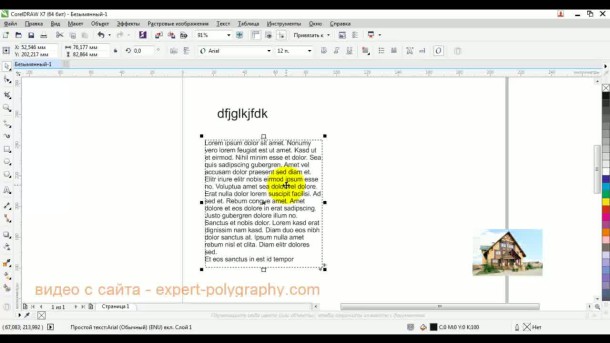
После его активации достаточно нажать левую кнопку мыши. На рабочем поле появится курсор, приглашающий к вводу фигурного текста. Можно начинать набор строки текста. Во время ввода текста или его редактирования на панели свойств инструмента можно изменить ряд параметров: например, выбрать шрифт, просмотрев, как выглядит фрагмент текста; установить размер и способ выравнивания текста по горизонтали, его начертание. На панели свойств присутствуют кнопки вызова окон настроек «Свойства текста» и окна редактирования текста.
.jpg) |
| Рис. 2. Пример фигурного текста, панель свойств и окна настроек «Свойства текста» и «Свойства объекта» |
Для создания простого текста этим же инструментом «Текст» необходимо «прорисовать» рамку-фрейм для вводимого текста (рис. 2).
Фигурный текст может состоять из одного или нескольких слов или нескольких строк. Длина строки в фигурном тексте может быть практически бесконечной, поэтому для перехода к следующей нажмите . В процессе набора текста программа анализирует вводимый текст и подчёркивает орфографические ошибки.
Для редактирования строки фигурного текста достаточно активировать инструмент «Текст», подвести курсор к нужной позиции и изменить текст.
.jpg) Рис. 3. Пример фигурного текста и окно редактирования Рис. 3. Пример фигурного текста и окно редактирования |
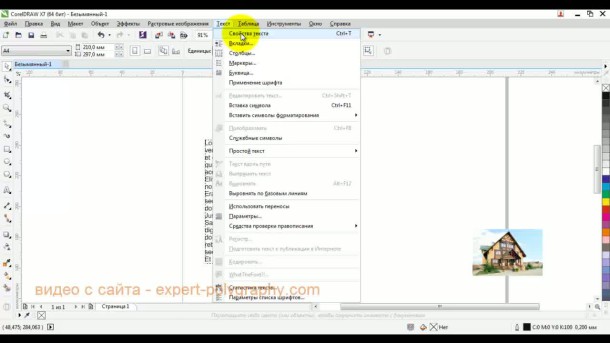
Если фигурный текст размещается вдоль произвольной кривой, его удобно изменять, открыв специальное окно «Редактировать текст». Это окно можно вызвать, выполнив команду меню «Текст» > «Редактировать текст». Текст изменять этим способом так же легко, как в обычном текстовом процессоре. Окно редактирования помогает и в случае, если для фигурного текста выбран очень маленький размер символов, или текст повернут на какой-либо угол, либо текстовый блок достаточно велик для редактирования непосредственно на рабочем листе документа (рис. 3).
Фигурный текст может содержать до 32 000 символов. Такой объём текста можно вставить из буфера обмена. Это примерно 10–12 страниц стандартного документа, набранного 12 кеглем. Ширина строки фигурного текста ограничивается только шириной монтажного стола. Однако такие огромные объёмы в фигурном тексте практически не используются. Если необходимо работать с большими текстовыми массивами, лучше это делать, используя возможности простого текста.
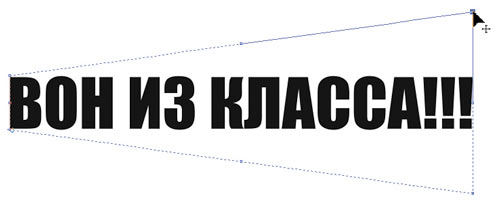
При работе с фигурным текстом используются все инструменты, применяемые при работе с векторными объектами. С помощью инструмента «Выбор» можно перемещать, уменьшать, увеличивать, сжимать по горизонтали и вертикали текстовый блок. Двойной щелчок левой кнопкой мыши на фигурном тексте при активном инструменте «Выбор» позволит изменить форму маркеров блока фигурного текста. Его можно будет трансформировать — вращать, искажать, наклонять, то есть производить стандартные действия, как и с любым векторным объектом. При необходимости все трансформации отменяются стандартной командой меню «Объект» > «Преобразования» > «Отменить преобразования».
Двойным щелчком левой кнопки мыши при активном инструменте «Текст» выделяется одно слово фигурного текста, если же щёлкнуть трижды левой кнопкой, будет выделен весь блок фигурного текста.
Если активировать инструмент «Форма» (F10) и выделить им фигурный текст, то появится возможность изменять расположение отдельных символов строки текста. Около каждого символа появляется маленький маркер-«узелок». Потащив за него, можно изменить местоположение символа. Отдельный символ легко поднять вверх, опустить, переместить в сторону, даже поменять местами.
.jpg) |
| Рис. 4. Фигурный текст выделен инструментом «Форма», изменение расстояния между строками и символами |
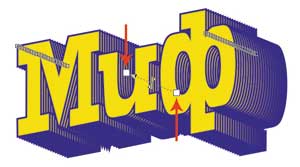
Перемещение каждой из двух больших стрелок под текстовым блоком позволит визуально изменить расстояние между символами текста и между строками (рис. 4).
.jpg) |
| Рис. 5. В блоке фигурного текста изменено расположение отдельных символов. После применения команды главного меню «Текст» > «Выпрямить текст» блок фигурного текста приведён к первоначальному виду |
Если фигурный текст был изменён инструментом «Форма» и символы расставлены произвольно, то можно применить команду меню «Текст» > «Выпрямить текст» для возвращения тексту первоначального вида (рис. 5).
.jpg) |
| Рис. 6. Сочетание клавиш позволит изменить ориентацию фигурного текста на вертикальную |
Изначально фигурный текст набирается в виде горизонтальной строки.
Настройка параметров абрисов и заливок текстовых объектов
Для фигурного текста подходят все виды заливок и абрисов. Однако для текстов с небольшим размером шрифта использование узорных или текстурных заливок — напрасный труд. Читатель не оценит, да и в большинстве случаев не заметит.
Рис. 7. Пример применения различных заливок, абрисов и фоновой плашки в одном блоке фигурного текста
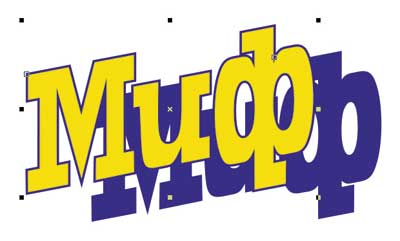
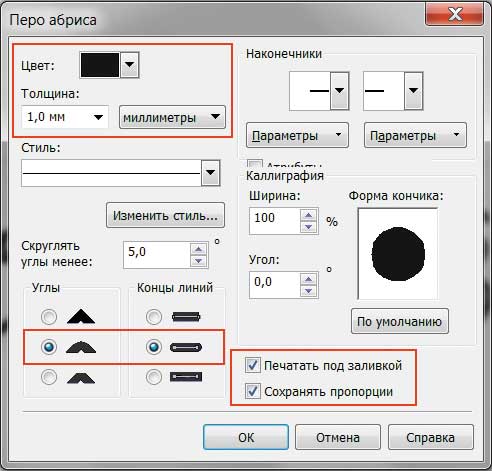
Заливки и абрисы фигурного текста настраиваются в окне «Свойства объекта» > «Символ». Можно задать вид заливки для текста; цвет и вид заливки фоновой плашки под текстом; цвет, стиль и толщину абриса. В окне настройки «перо абриса» есть возможность задания таких важных параметров, как «масштабировать с объектом» и «печать под заливкой». Если флажок «масштабировать абрис вместе с объектом» включен, то величина абриса букв будет пропорционально изменяться при уменьшении или увеличении блока фигурного текста. Заливать цветом и задавать абрисы можно как для всего блока фигурного текста, так и для отдельных слов и даже символов (рис. 7 и 8).
.jpg) |
| Рис. 9. Текст, залитый двухцветной линейной фонтанной заливкой |
.jpg) |
| Рис. 10. Текст, залитый двухцветной эллиптической фонтанной заливкой |
.jpg) |
| Рис. 11. Текст, залитый двухцветной прямоугольной фонтанной заливкой |
Очень просто создать фигурный текст с двухцветной заливкой. Достаточно использовать фонтанную (градиентную) заливку и правильно настроить её атрибуты. Выбрать два нужных цвета для маркеров цветовых переходов, выбрать тип фонтанной заливки (линейная, эллиптическая, коническая, прямоугольная). Задать для параметра «Ускорение» значение –100. Все — двухцветный редактируемый фигурный текст готов (рис. 9, 10 и 11)!
Настройка расстояний между словами, символами, строками фигурного текста
.jpg) |
| Рис. 12. Настройка расстояний между строками, словами, символами |
Визуально изменить расстояния между строками и и символами легко инструментом «Форма». Точные значения расстояний между символами, словами и строками задаются либо в окне «Свойства объекта» > «Абзац», либо в окне «Свойства текста». (Эти окна практически идентичны, просто вызываются из разных меню программы.) В этих же окнах настраиваются типы выравнивания текста по горизонтали — по левому краю, по правому краю, по центру, по ширине и полное выравнивание (рис. 12).
|
| Рис. 13. Указывая параметры смещения по горизонтали или вертикали и угол поворота отдельных символов, можно получить тексты нестандартного вида |
В этом же окне во вкладке «Символ» указывается расстояние, на которое можно смещать отдельные, выделенные инструментом «Текст» символы по вертикали и по горизонтали, а также угол поворота для выделенного символа (рис. 13).
Типографические параметры, такие как гарнитура, размер шрифта, начертание, задаются либо в окнах «Свойства объекта» или «Свойства текста», либо в панели настроек текста, которая открывается, как и все стандартные панели, из меню «Окно» > «Панели» > «Текст». Набор параметров во всех панелях и окнах идентичен. Некоторые параметры в этой панели такие как маркированные списки, буквицы, настраиваются для простых текстов.
.jpg) |
| Рис. 14. Настройка полиграфических параметров текста |
Кнопка «Преобразовать текст» помогает изменить тип текста. Выделенный фигурный текст может быть преобразован в простой и наоборот — фрагмент простого текста преобразован в фигурный (рис. 14).
Панель «Текст» кроме настроек полиграфических параметров, таких как выбор гарнитуры шрифта, размера, начертания, (жирное, наклонное, с подчеркиванием), выравнивания, содержит несколько иконок для вызова следующих окон:
- окно настройки свойств текста;
- применения шрифта;
- вставки символа (рис. 15).
.jpg) |
| Рис. 15. Окна настроек: «Применение шрифта», «Свойства текста», «Вставка символа» |
В версии CorelDRAW X7 появилась возможность выбирать и просматривать текст, для которого применены различные шрифты. Вызвать окно «Применение шрифта» можно из панели свойств текста или командой главного меню «Текст» > «Применение шрифта». Достаточно ввести любое слово или фразу текста, выбрать несколько самых разных гарнитур шрифтов, сравнить их и, выбрав оптимальный вариант, перетащить его на рабочий лист документа.
Все основные атрибуты фигурного текста настраиваются в окне «Свойства объекта» или в окне «Свойства текста». При форматировании больших текстовых массивов или нескольких фрагментов фигурных текстов проще и быстрее работать с окном «Свойства текста», в котором собраны все параметры настроек для фигурного и простого текстов.
.jpg) |
| Рис. 16. В макет визитной карточки с помощью окна «Вставка символа» добавлен символ телефона |
С помощью окна «Вставка символа» можно вставить в текст или в любое место на рабочем поле документа необходимый символ из любого шрифта, например, вставить изображение телефона в макет визитной карточки (рис. 16).
Об авторе: Елена Свистунова (elensvs@yandex.ru), преподаватель компьютерной графики.
Работа с текстом в Corel Draw

Работать с текстом в Corel Draw очень удобно — для оформления текста это один из самых удобных инструментов, т.к. в Corel Draw имеется море эффектов, применимых к тексту, которые можно использовать, не преобразовывая текст в линии.
В Corel Draw существует два вида текста — художественный и простой. Художественный текст можно модифицировать как любой графический объект, при этом он не перестает быть текстом, даже после применения эффектов.Однако с таким текстом не работает большинство инструментов автоматического редактирования. Простой текст можно лишь заливать цветом и располагать внутри контура. В то же время для него возможны автоматические переносы и проверка орфографии. В связи с этим ЗАГОЛОВКИ, СЛОГАНЫ, КОРОТКИЕ ЗАМЕТНЫЕ НАДПИСИ принято оформлять ХУДОЖЕСТВЕННЫМ ТЕКСТОМ. Простым же текстом оформляют ТАБЛИЦЫ, СПИСКИ и прочий текст, состоящий из внушительного количества печатных знаков.
Для набора текста используется инструмент ТЕКСТ (на панели он выглядит как буква [A]). Чтобы набрать ХУДОЖЕСТВЕННЫЙ, текст щелкните мышкой в нужном месте экрана. Если нужно набрать ПРОСТОЙ текст, с помощью того же инструмента нарисуйте прямоугольник, внутри которого будет располагаться текст. На экране появится пунктирная рамка с приглашающим курсором для ввода текста. Рамка является отдельным объектом, однако она будет невидимой при просмотре, если она не заполнена текстом. Любая буква, даже состоящая из очень тонких линий — это контур, а не набор отрезков. Поэтому изменение цвета текста производится с помощью инструмента заливка.
Чтобы изменить расстояние между буквами в Corel (когда возникает такой вопрос, обычно имеют ввиду расстояние между символами по горизонтали — КЕРНИНГ, или расстояние между базовыми линиями двух соседних строк по вертикали — ИНТЕРЛИНЬЯЖ). Так вот, чтобы изменить эти параметры и увеличить/уменьшить межстрочный или межбуквенный интервал в Corel Draw 12 например достаточно было выбрать инструмент [A] и, выделив свою надпись, нажать ПКМ (правая кнопка мыши). В появившемся меню нужно было выбрать и далее в открывшемся окне найти вкладку где собственно и можно было менять нужные параметры (как в % соотношении к размеру шрифта, так и в числовом, соответственно размеру кегля). В Corel Draw X3 межстрочный и межбуквенный интервалы меняются во вкладке .
Ниже рассмотрены наиболее часто используемые эффекты текста.
Кроме собственно цвета, текст можно заливать орнаментом, градиентом, текстурой (выбрать инструмент ГРАДИЕНТ, ОРНАМЕНТ или ТЕКСТУРА из группы инструментов ЗАЛИВКА).
Можно сделать текст в разной степени прозрачным, с помощью инструмента ИНТЕРАКТИВНАЯ ПРОЗРАЧНОСТЬ (в просторечии рюмка).
Для того чтобы создать объемный текст, необходимо предварительно залить буквы цветом, а затем воспользоваться командой ЭФФЕКТЫ/ВЫДАВЛИВАНИЕ (EFFECTS/EXTRUDE).
В меню эффекта ВЫДАВЛИВАНИЕ настраиваются (по порядку расположения вкладок): ТИП ПЕРСПЕКТИВЫ, ВРАЩЕНИЕ, РАСПОЛОЖЕНИЕ ИСТОЧНИКОВ ОСВЕЩЕНИЯ, ЦВЕТ ТЕНИ и СКОС НА ФРОНТАЛЬНОЙ ПОВЕРХНОСТИ ОБЪЕКТА (последняя вкладка). Даже после использования эффекта выдавливания текст не превращается в линии. Для его изменения достаточно выбрать инструмент ТЕКСТ и нажать на одну из букв.
Эффект ПЕРЕТЕКАНИЕ (BLEND) осуществляет плавный переход одной надписи в другую. Для получения эффекта нужно создать текст, залить нужным цветом. Затем сдублировать его, а дубликат сдвинуть на нужное вам расстояние от оригинала, уменьшить и залить другим оттенком. Затем нужно выделить обе надписи и воспользоваться командой ЭФФЕКТЫ/ПЕРЕТЕКАНИЕ (EFFECTS/BLEND). В меню эффекта ПЕРЕТЕКАНИЕ настраиваются (по порядку расположения вкладок): ЧИСЛО ШАГОВ (кол-во промежуточных объектов, по-умолчанию их 20), УГОЛ ВРАЩЕНИЯ ОБЪЕКТОВ, ФОРМУ ЦВЕТОВОГО ПЕРЕХОДА.
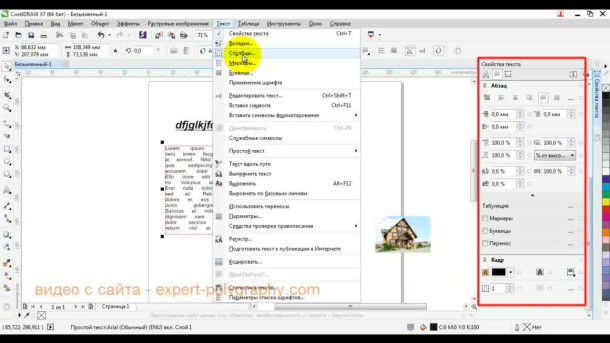
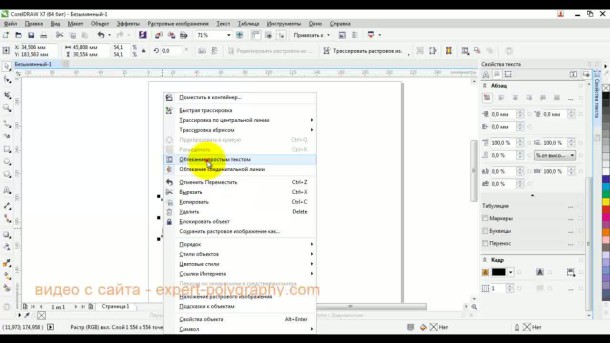
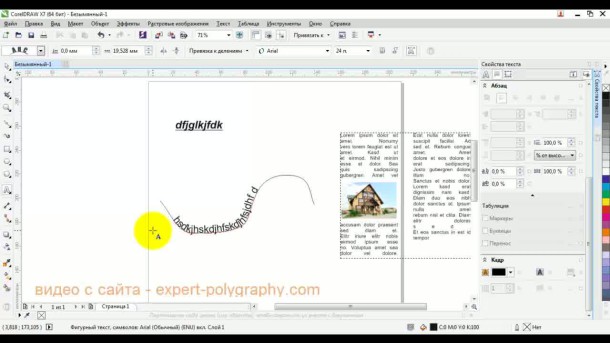
Один из самых популярных эффектов текста в Corel Draw — РАСПОЛОЖЕНИЕ ТЕКСТА ВДОЛЬ КРИВОЙ. Его можно получить с помощью команды ТЕКСТ ВДОЛЬ КРИВОЙ (FILL TEXT TO PATH).
Кривая (может быть замкнутой и незамкнутой) должна представлять собой один объект, а не группу. В меню настройки эффекта можно регулировать: УГОЛ НАКЛОНА БУКВ относительно кривой,РАССТОЯНИЕ ОТ ТЕКСТА ДО КРИВОЙ, ВЫРАВНИВАНИЕ (по начальной точке, по конечно, по центру).
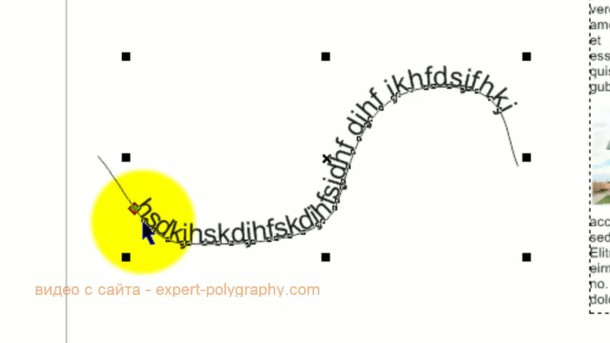
Чтобы написать текст по дуге или по кругу, нужно прежде всего нарисовать окружность, взяв соответствующий инструмент из тулбара [O]. После того как окружность нарисована берем инструмент [A], пишем нужную надпись в любом месте рабочего пространства (оставляем надпись выделенной). Затем выбираем во вкладке свойств текста и тыкаем курсором в абрис нашей окружности. После того как текст размещен, его можно двигать вдоль окружности используя метку у первой буквы в виде точки красного цвета. После того как мы устаканили надпись можно выделить окружность курсором и убрать обводку (сделать нулевой абрис).
Текст в Corel Draw можно импотрировать как из текстового файла, так и из буфера обмена (при импорте установите: ВСЕ ФАЙЛЫ). Импортированный текст в появляется в виде ПРОСТОГО текста. Его можно преобразовывать в художественный, редактировать и форматировать. Если вы не собираетесь сделать в Corel Draw весь модуль, а хотите изготовить лишь отдельные элементы, их нужно будет экспортировать в формате, понятном вашей программе верстки. Самые распостраненные форматы экспорта: EPS, WMF (для векторной графики) TIFF (для растровой). Для растровых форматов важно правильно выставленное разрешение (для серьезной, качественной печати — не менее 300 dpi). Если модуль содержит эффекты, создающие иллюзию размытости (свет, тени, градиенты), то сглаживание при экспорте нужно выставлять улучшенное. Если в модуле присутствуют лишь объекты с резким контуром, то сглаживание лучше не устанавливать вообще.
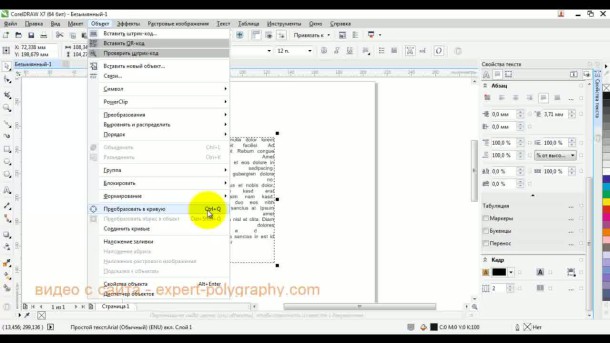
При экспорте в формат WMF И EPS вы можете преобразовать текст в кривые или не делать этого. Но все же, по окончании работы лучше иметь две версии сохраненного готового макета — в одной из которых все шрифты будут преобразованы в кривые линии. Нередко возникает ситуация, когда при переносе с одного компьютера на другой оформленный шрифт в готовом макете пропадает или заменяется совершенно иным, даже если на обоих машинах установлена одна версия Corel Draw. Это происходит из-за того, что набор установленных в системе шрифтов уникален для каждого компьютера. Поэтому, если вы цените свой труд и время — применяйте по окончании работы с текстом инструмент ПРЕОБРАЗОВАНИЕ В КРИВЫЕ (МОНТАЖ/ПРЕОБРАЗОВАТЬ В КРИВЫЕ (LAYOUT/CONVERT TO CURVE)).
Ссылки по теме
- Каталог программ Corel
- Купить программу Avira Antivirus Premium 2012
- Задать вопрос ONLine по покупке Corel в интернет магазине ITShop
- Подписаться на рассылку «Corel DRAW — от идеи до реализации»
| Главная страница — Программные продукты — Новости — Графические редакторы, Corel |