
Инструмент «Сетка перспективы»
Share this.


Для размещения или рисования объектов в перспективе в иллюстраторе используют инструмент «Сетка перспективы». Клавиши быстрого вызова инструмента Shift+P.

Выбрав инструмент в рабочей области сразу появится сетка перспективы.

Порой сетку выбирают по ошибке и возникает проблема убрать ее. Для этого существует несколько способов:
- чтобы скрыть сетку нажав на крестик в левом верху сетки.

- нажать сочетание клавиш Ctrl+Shift+I.
- открытьвкладку Просмотр — Сетка перспективы — Показать сетку. В данной вкладке так же можно и включить сетку.

Для того чтобы задать сетку с определенными параметрами нужно открыть меню настроек Просмотр — Сетка перспективы — Определить сетку.

Также редактировать вид сетки можно ухватившись за определенную точку сетки и переместить ее на нужное место.

В зависимости от того какая часть куба активна, в той части плоскости и будут размещаться объекты.
Для наглядности разместим простые объекты при активной сетке.

Рисование с сеткой перспектив сравнимо с построением объемных фигур.

Share this.
Создать перспективу в Adobe Illustrator
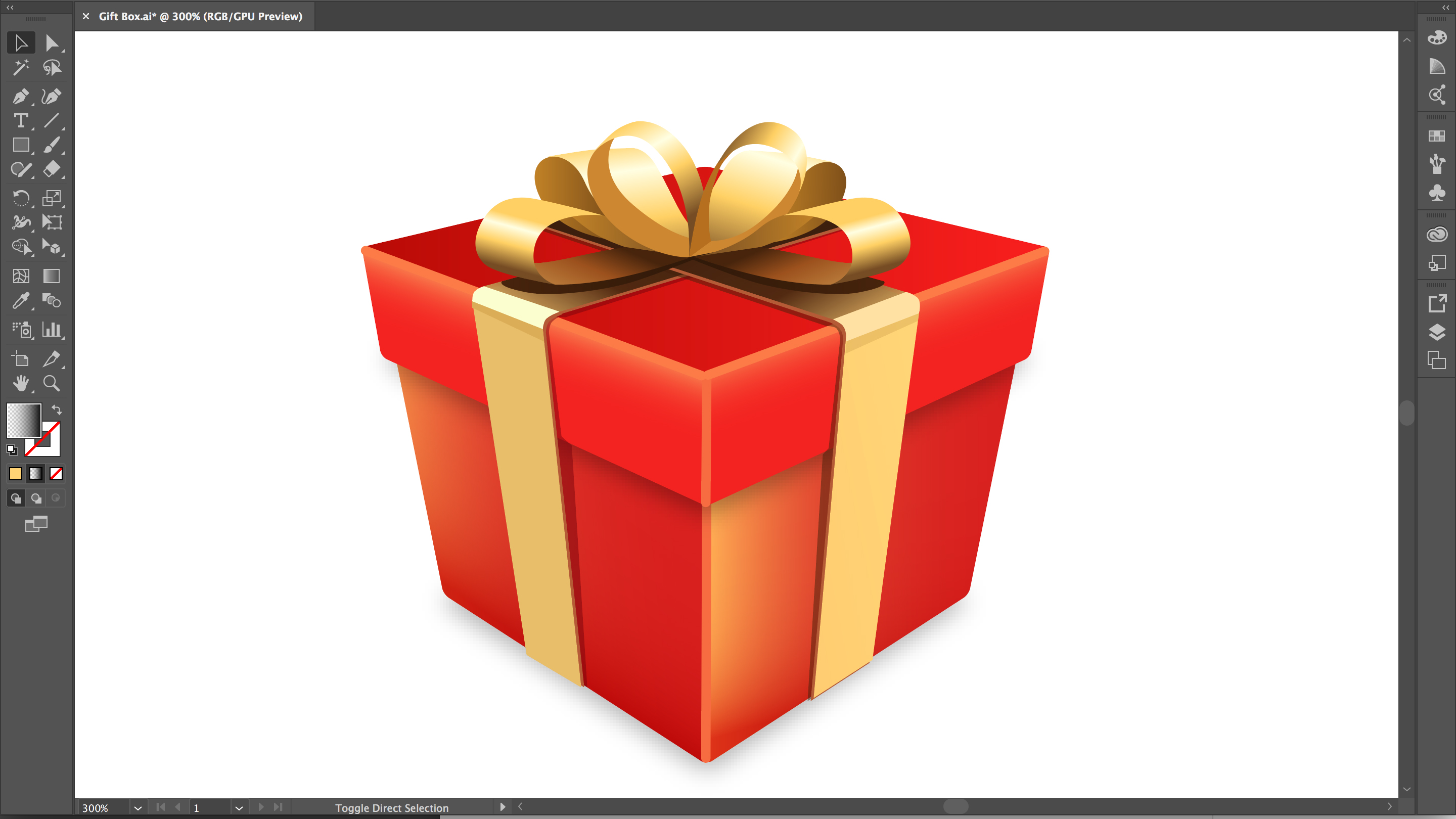
В этом руководстве иллюстратора я покажу вам, как настроить трехточечную перспективу Grid в Adobe Illustrator, чтобы создать великолепную 3D подарочную коробку. Вы можете либо разместить существующие произведения искусства в перспективной плоскости, либо нарисовать непосредственно к сетке. Мы будем использовать оба метода в этом руководстве, так и как бонус, я покажу вам простой способ создания отражения.
Мы начнем с самого начала процесса, поэтому, даже если вы являетесь пользователем Illustraper Illustrator, наше пошаговое руководство, если вы не создаете впечатляющую перспективу (см. Наши руководства Перспектива одна точка и Как нарисовать перспективу Чтобы получить голову по основам).
Вы можете перехватить с другими областями Illustrator с нашим округа лучших Учебники иллюстратора Отказ
Нажмите на значок в верхнем правом направлении изображения, чтобы увеличить его.
01. Создайте новый файл
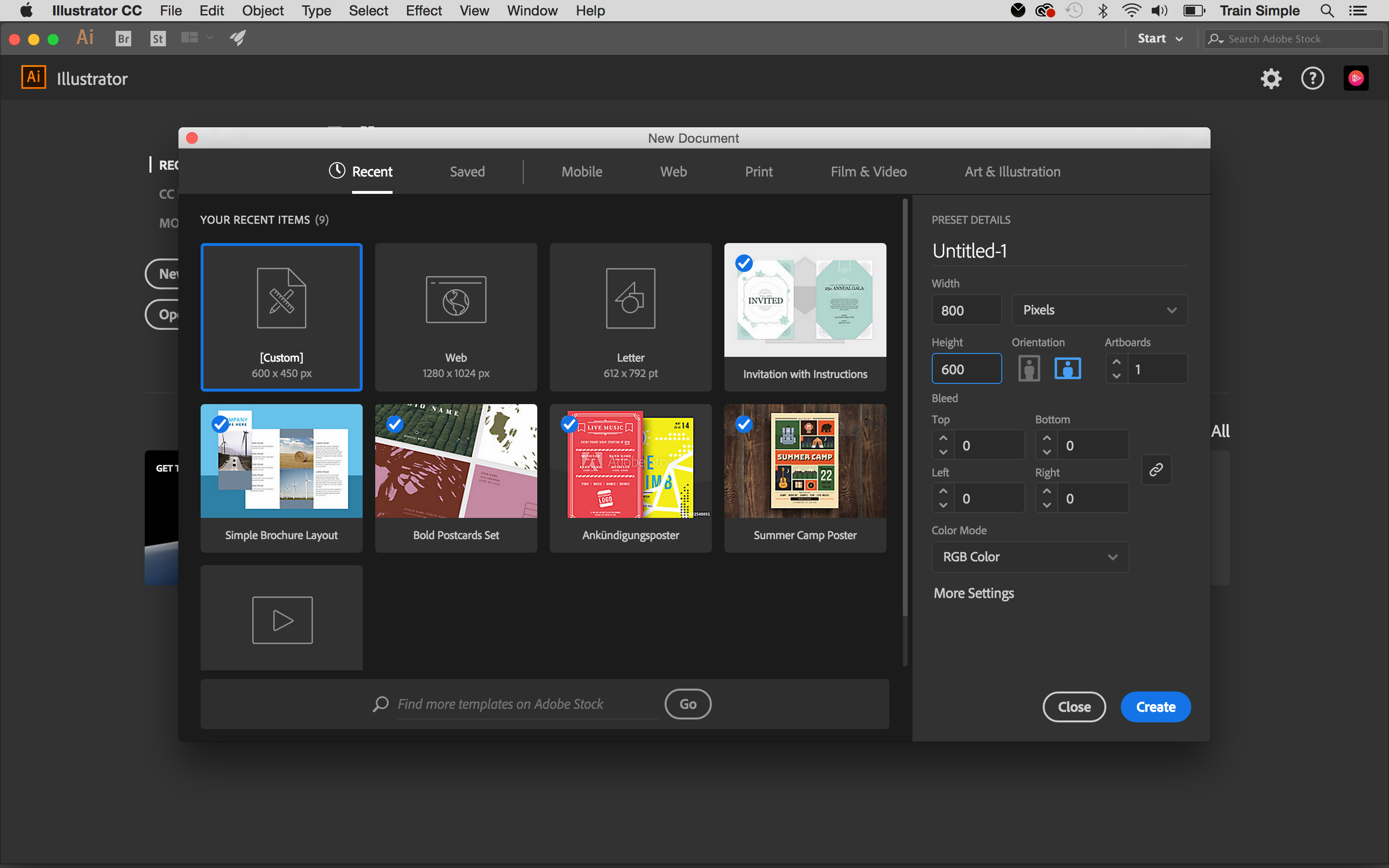
Сначала создайте новый документ, перейдя на «Файл и GT; Новый’. Это может быть любого размера; Мы используем ширину 800px и высоту 600px здесь.
02. Откройте перспективную решетку инструмента
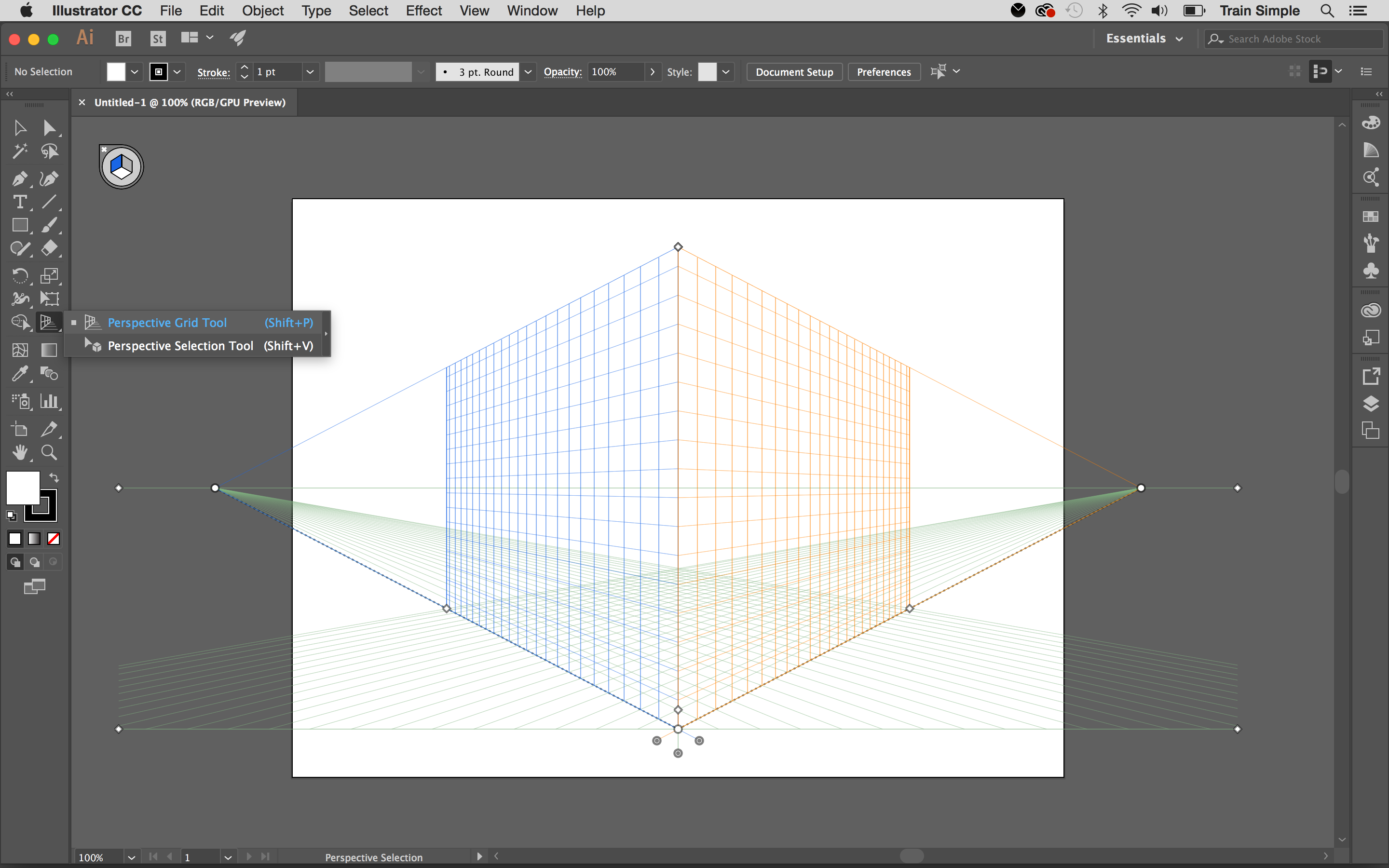
Нажмите на инструмент сетки в перспективе с панели инструментов или нажмите Shift + P. Отказ В вашем документе появится двумя точечная сетка по умолчанию по умолчанию и виджет самолета.
Вы можете использовать виджет, чтобы выбрать активную плоскость сетки. Если вы нажмете левую поверхность куба или нажмите 1. , его цвет изменится на синий, указывающий, что левая плоскость активна. И если вы нажмете на правую поверхность куба или нажмите 3. Этот самолет превратит оранжевый, чтобы указать, что это теперь активная плоскость. Точно так же, если вы нажмете нижнюю поверхность или нажмите 2. , он становится зеленым, указывающим на горизонтальную плоскость — ваша активная плоскость.
- Как нарисовать: лучшие учебники рисования
В перспективе сетка активная плоскость — это плоскость, на которой вы рисуете объект для проекта точки наблюдателя на эту часть сцены.
03. Выберите тип сетки
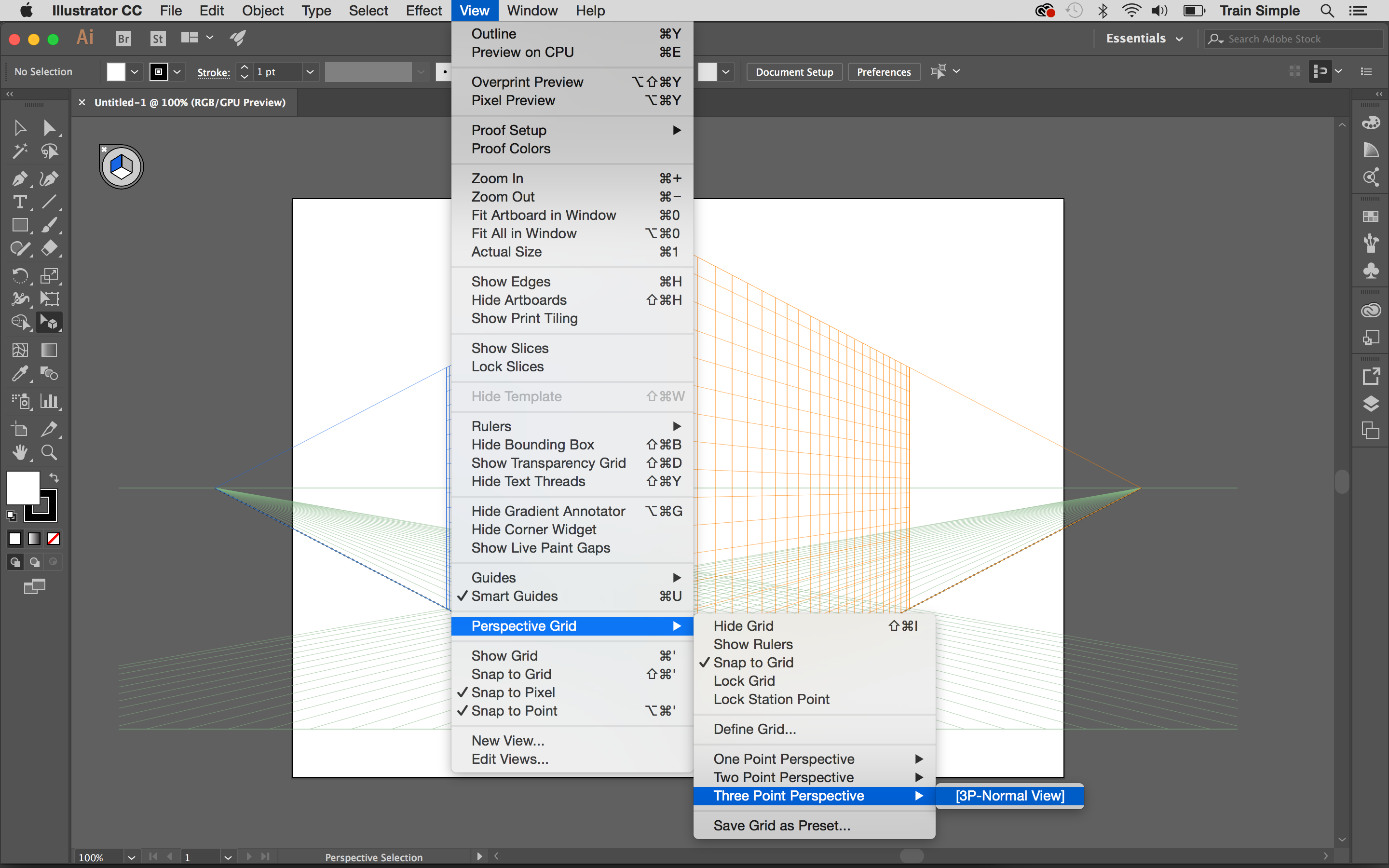
Есть три типа решеток, доступных для выбора: одноместный, двумя точками и трехточками. Вы можете выбрать нужную сетку, перейдя на «View & GT; Перспектива GRID & GT; Один / два / три точки перспективы ». Мы будем использовать трехточечную сетку для этого руководства. Ниже вы можете увидеть его основную структуру.
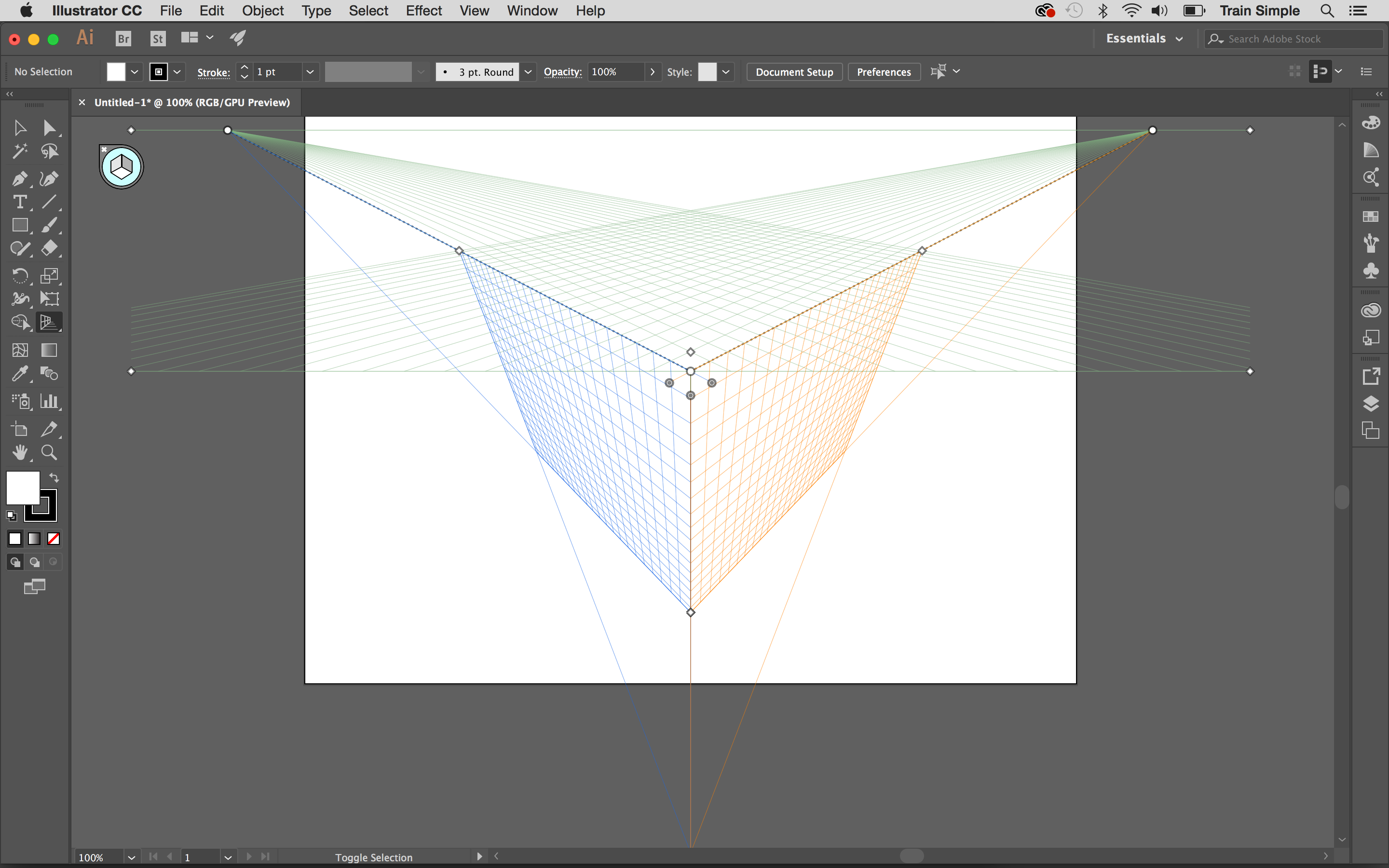
Первое, что вы должны знать, у вас полный контроль сетки. С выбранным инструментом сетки в перспективе вы можете нажать и настроить любую ручку в сетке, как вам нравится.
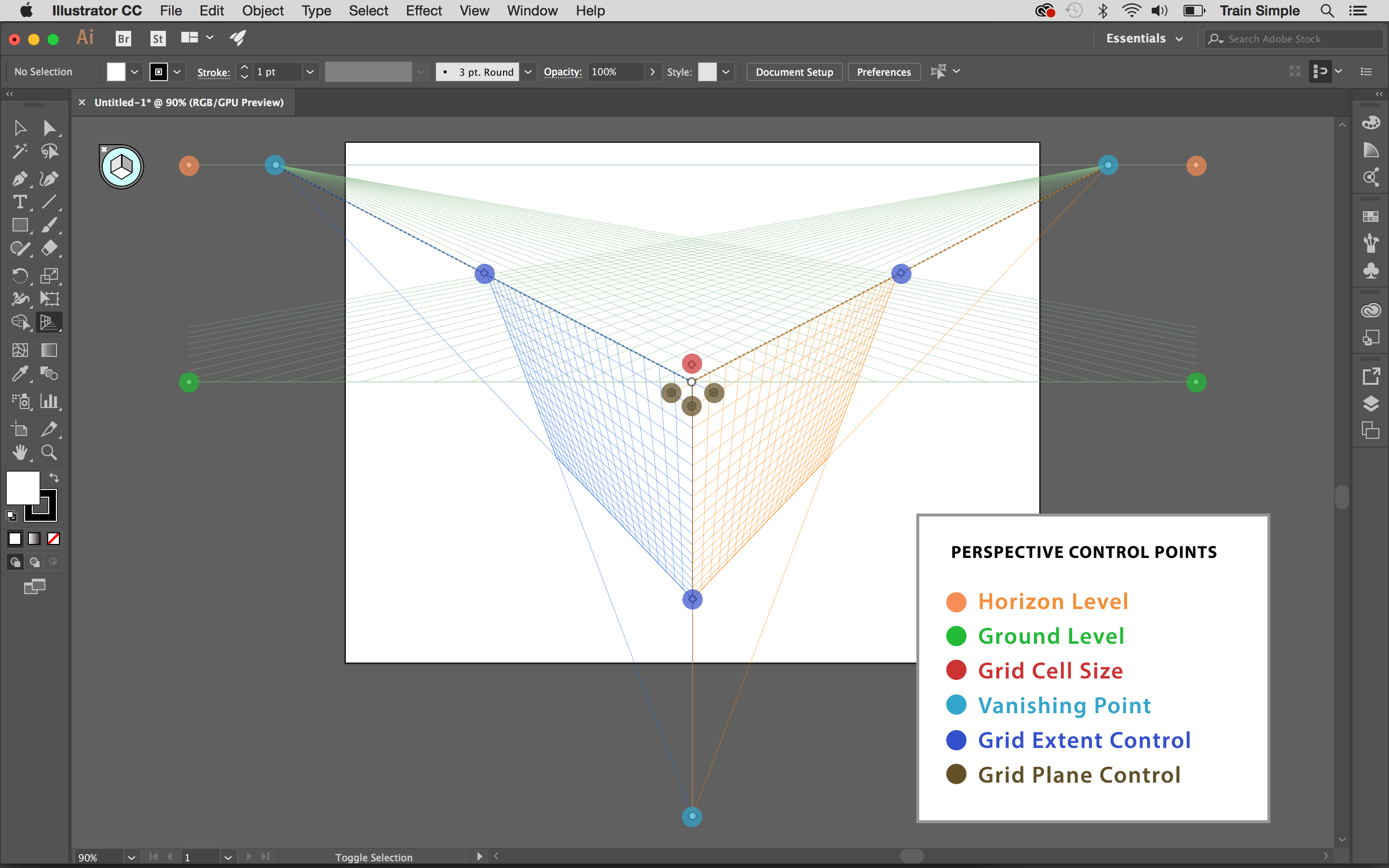
Вы можете перетащить правую или левую точку исчезновения горизонтально, и центральная точка исчезновения вертикально настроить размер соответствующих плоскостей.
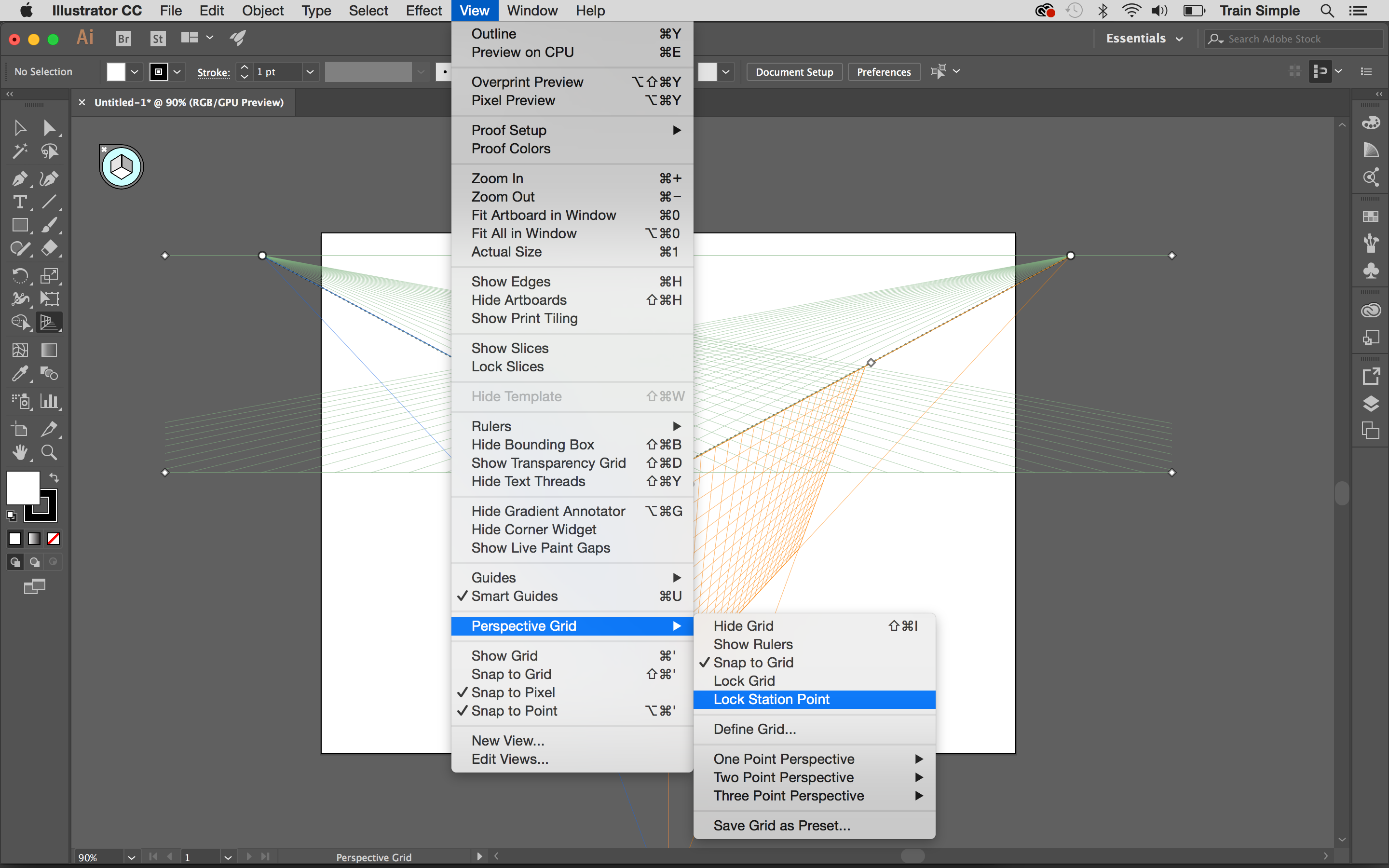
Если вы заблокируете точку станции, используя «View & GT; Перспектива GRID & GT; Опция блокировки станции POINT ‘, оба точки исчезновения будут двигаться вместе.
04. Отрегулируйте планы сетки и размер ячейки сетки
Вы также можете настроить левые, правые и горизонтальные планы сетки с использованием соответствующих виджетов управления плоской сетки. Отрегулируйте размер ячейки сетки с помощью виджета размера ячейки сетки — если вы перетащите его вверх, он увеличивает размер ячейки и наоборот.
05. Настройте свою сетку
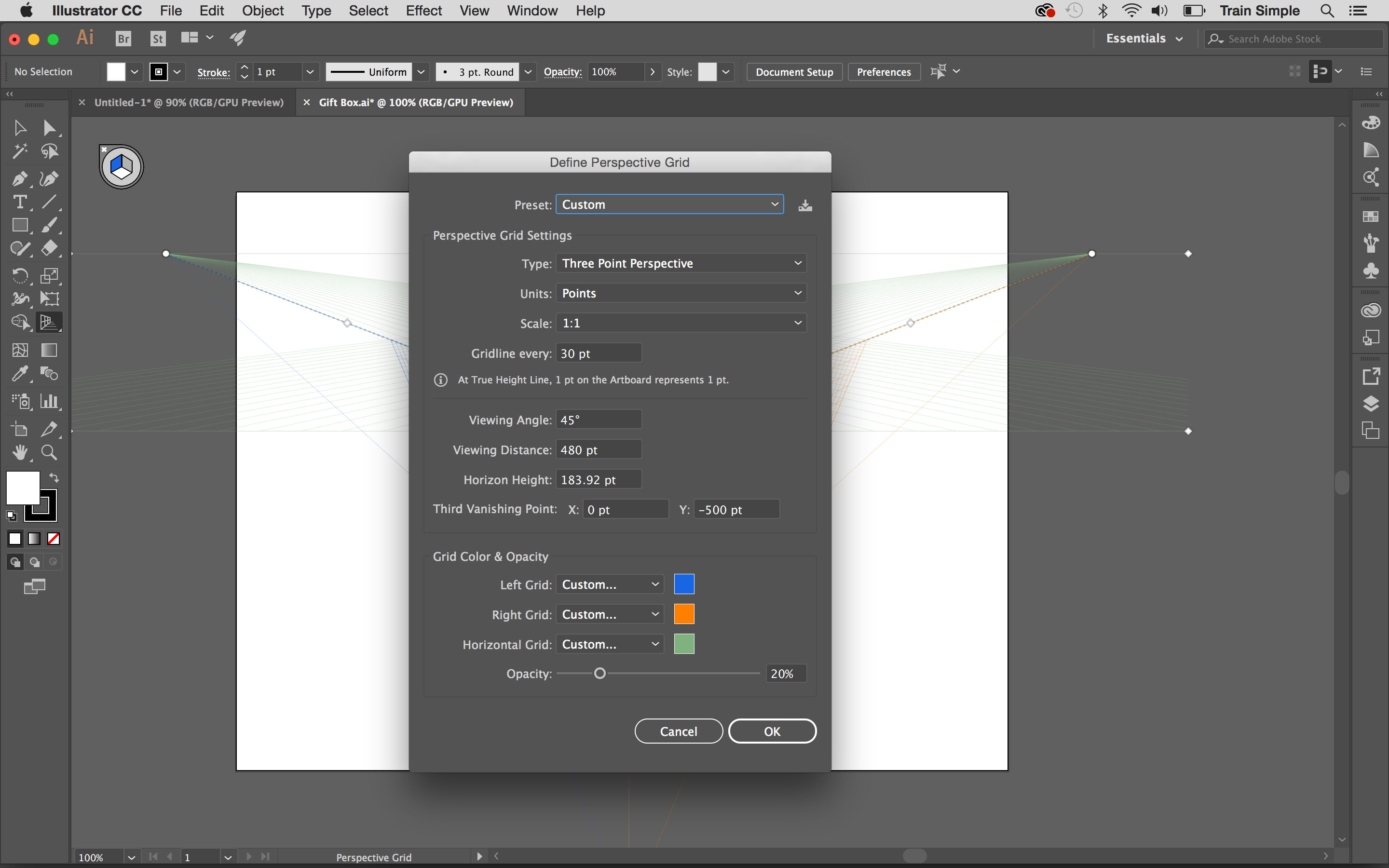
Есть еще один способ настроить вашу сетку. Перейти к ‘view & gt; Перспектива GRID & GT; Определите перспективную сетку. Я в основном использую эту опцию, чтобы уменьшить непрозрачность сетки, чтобы я мог больше сосредоточиться на моем произведении искусства.
06. Создать стороны
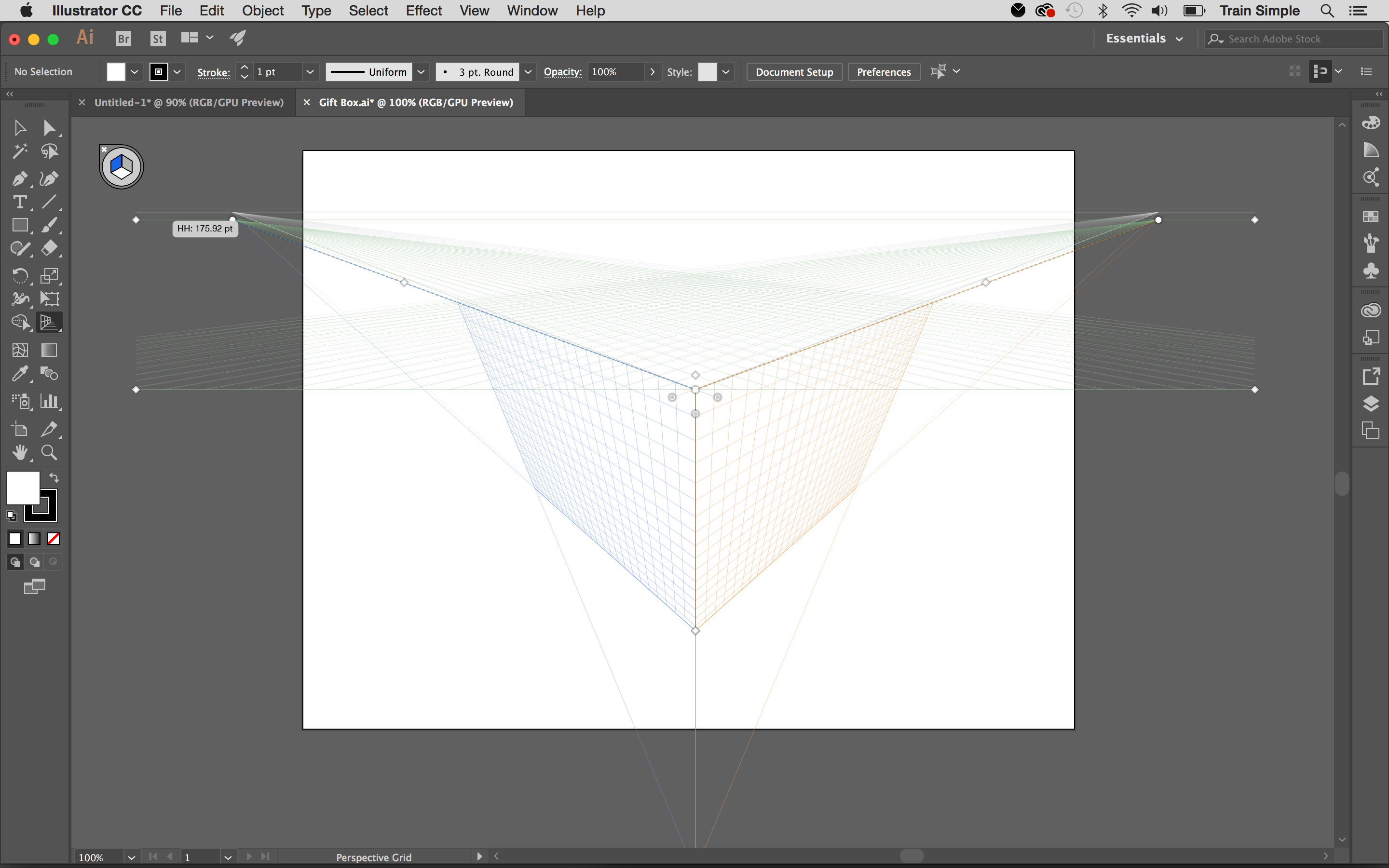
Со всеми основными основаниями давайте начнем рисовать. Если вы внесли какие-либо изменения в вашу решетку сетки во время экспериментов, просто перейдите к «View & GT; Перспектива GRID & GT; Три пункта перспективы ‘для возврата в трехточечную сетку по умолчанию.
Единственное изменение, которое мы сделаем до этой сетки, состоит в том, чтобы уменьшить высоту горизонта, перемещая линию горизонта вниз, ближе к уровню земли.
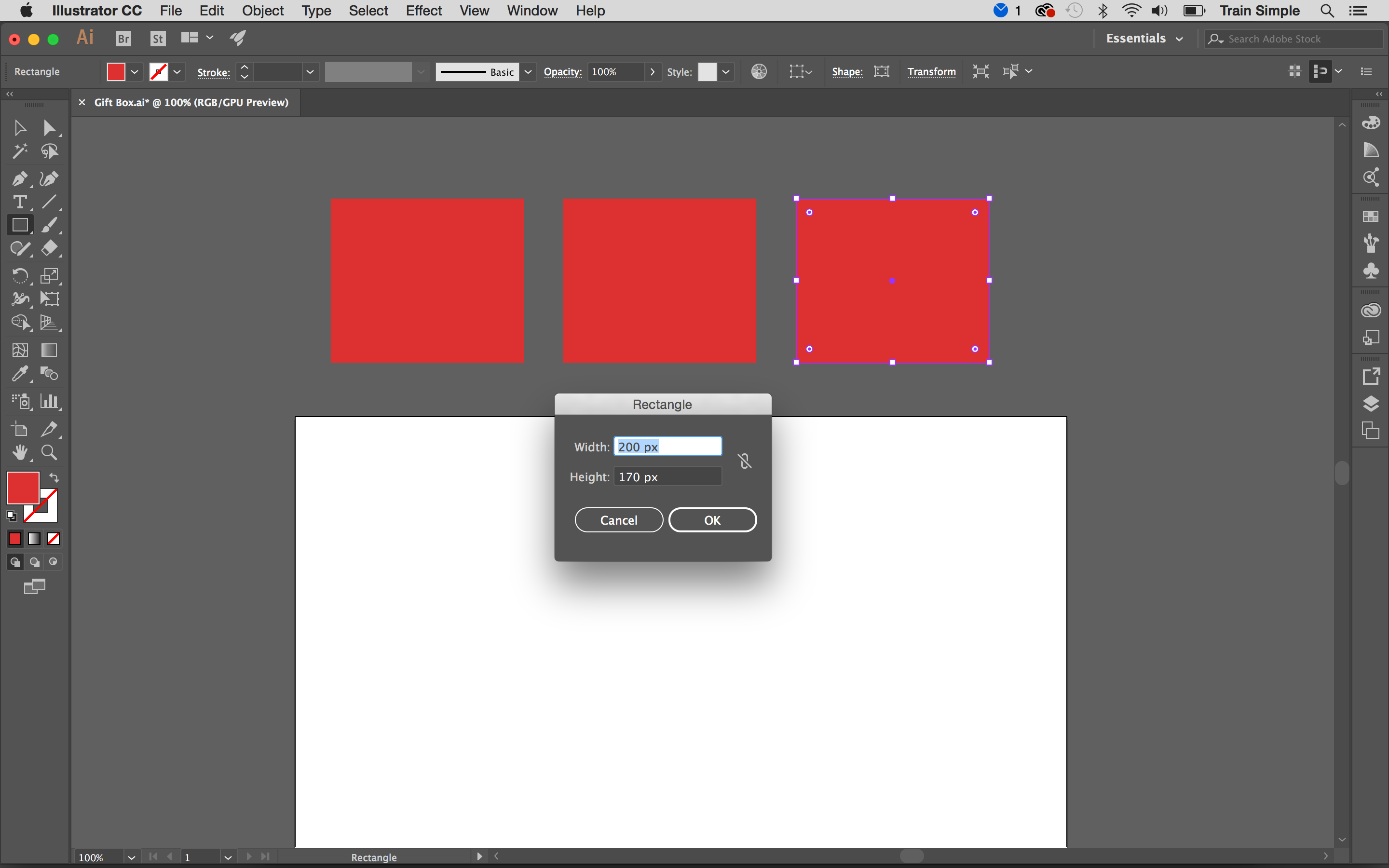
Нажмите Shift + CMD + I ( Shift + Ctrl + I ) временно скрыть перспективную сетку. Теперь выберите инструмент прямоугольника ( М` ), нажмите на холст, чтобы просмотреть его диалоговое окно и введите 200px для ширины и 170px для высоты. Вы можете сделать этот прямоугольник любой цвет.
Далее мы сделаем два копии нашего прямоугольника. Выберите его, нажав его с помощью инструмента выбора ( Внимание ), затем нажмите CMD + C. скопировать и CMD + V. вставить. Теперь у вас есть три прямоугольника, которые сформируют две боковые стенки и крышку коробки.
07. Перетащите прямоугольники, чтобы создать перспективу
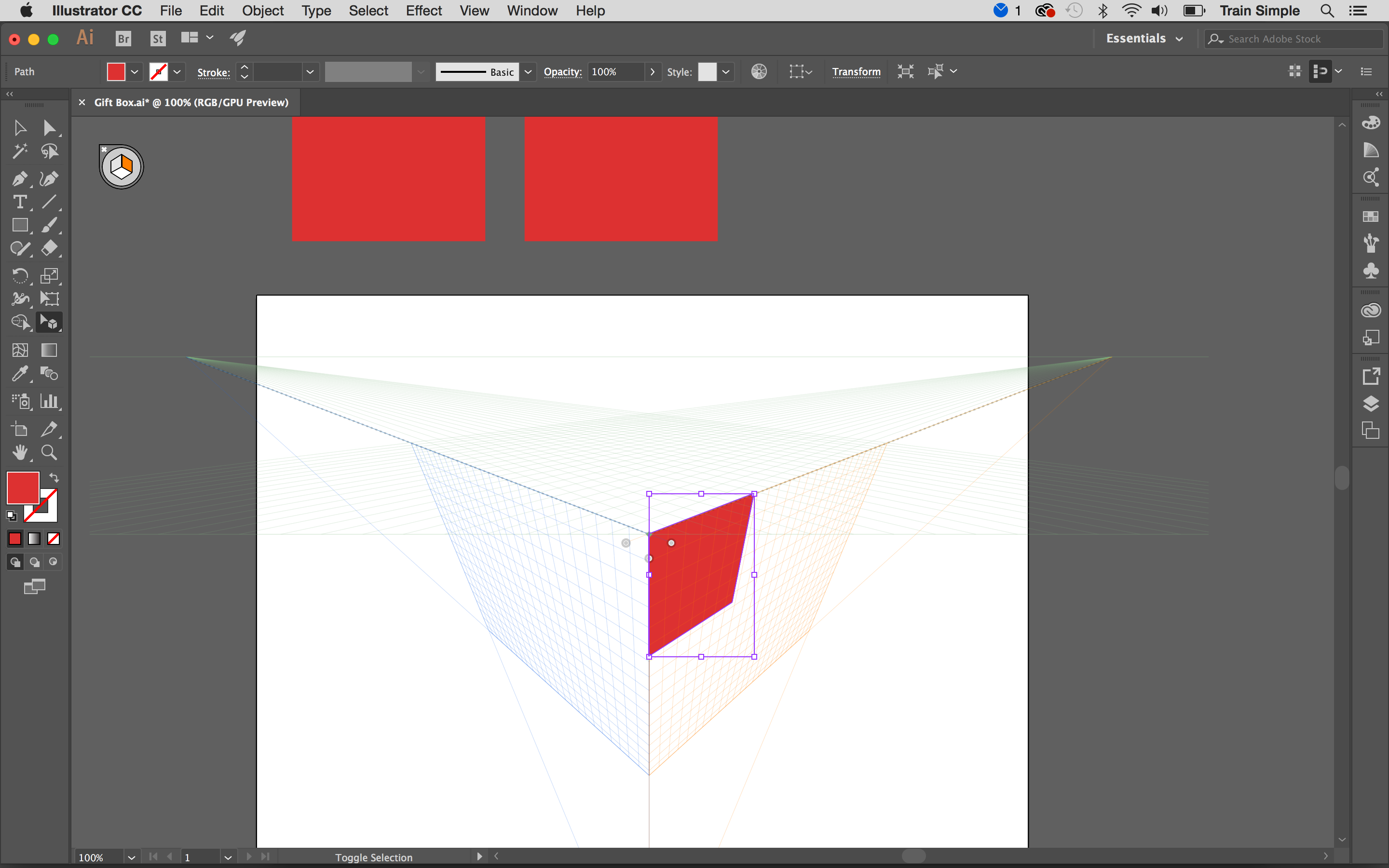
Нажмите Shift + CMD + I Чтобы снова просмотреть сетку, выберите инструмент выбора перспективы ( Shift + V. ), выберите правильную сетку, нажав 3. И просто перетащите один из прямоугольников на сетку, как показано ниже. Прямоугольник будет автоматически войти в перспективу.
Следующая печать 1. Чтобы выбрать левую сетку и перетащите другой прямоугольник, примыкающий к предыдущему.
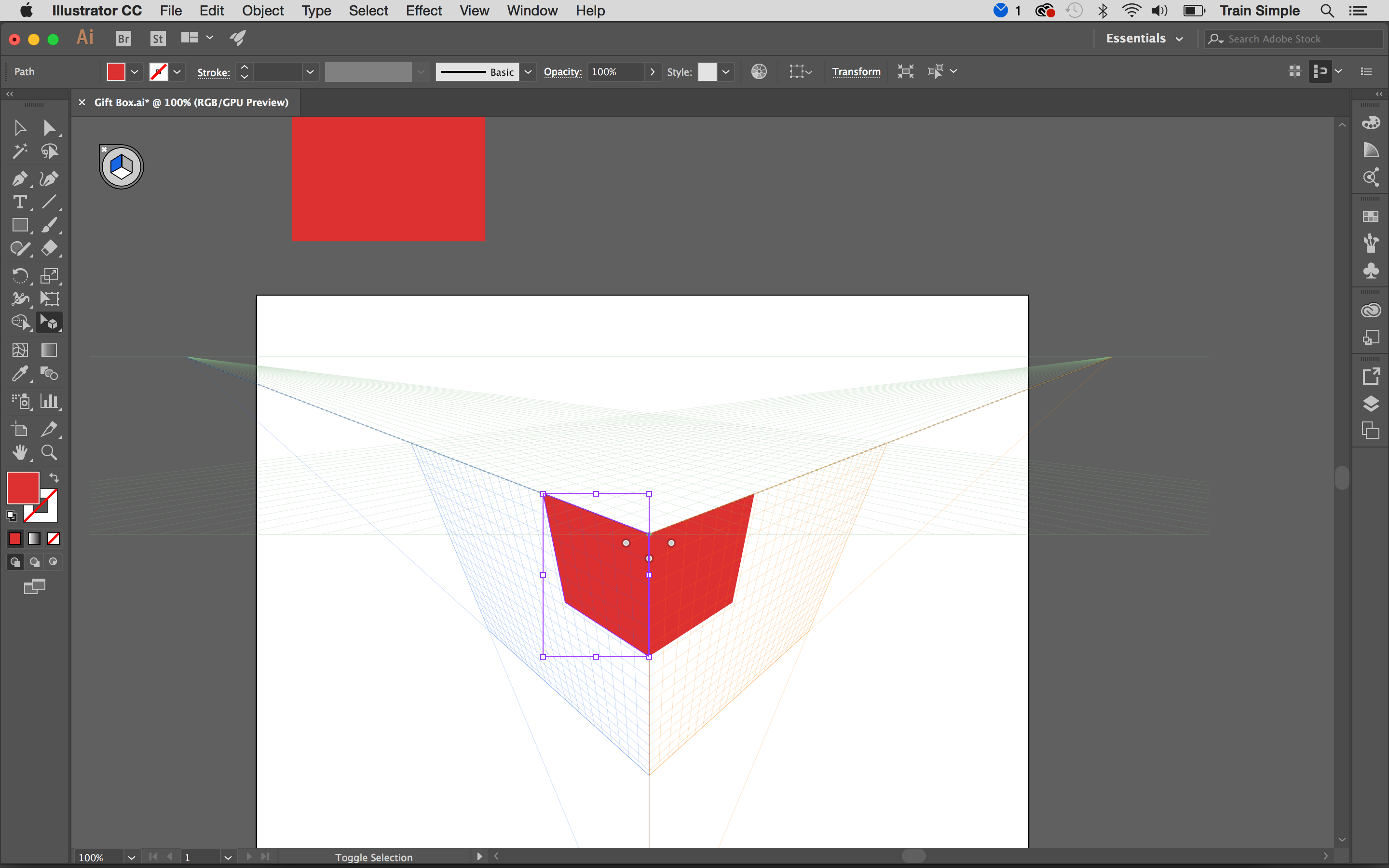
Нажмите 2. Выбор горизонтальной плоскости и положите третий прямоугольник, чтобы сформировать крышку. Если он не пропорционален стенами, вы можете изменить размер его с использованием инструмента выбора перспективы ( Shift + V. ).
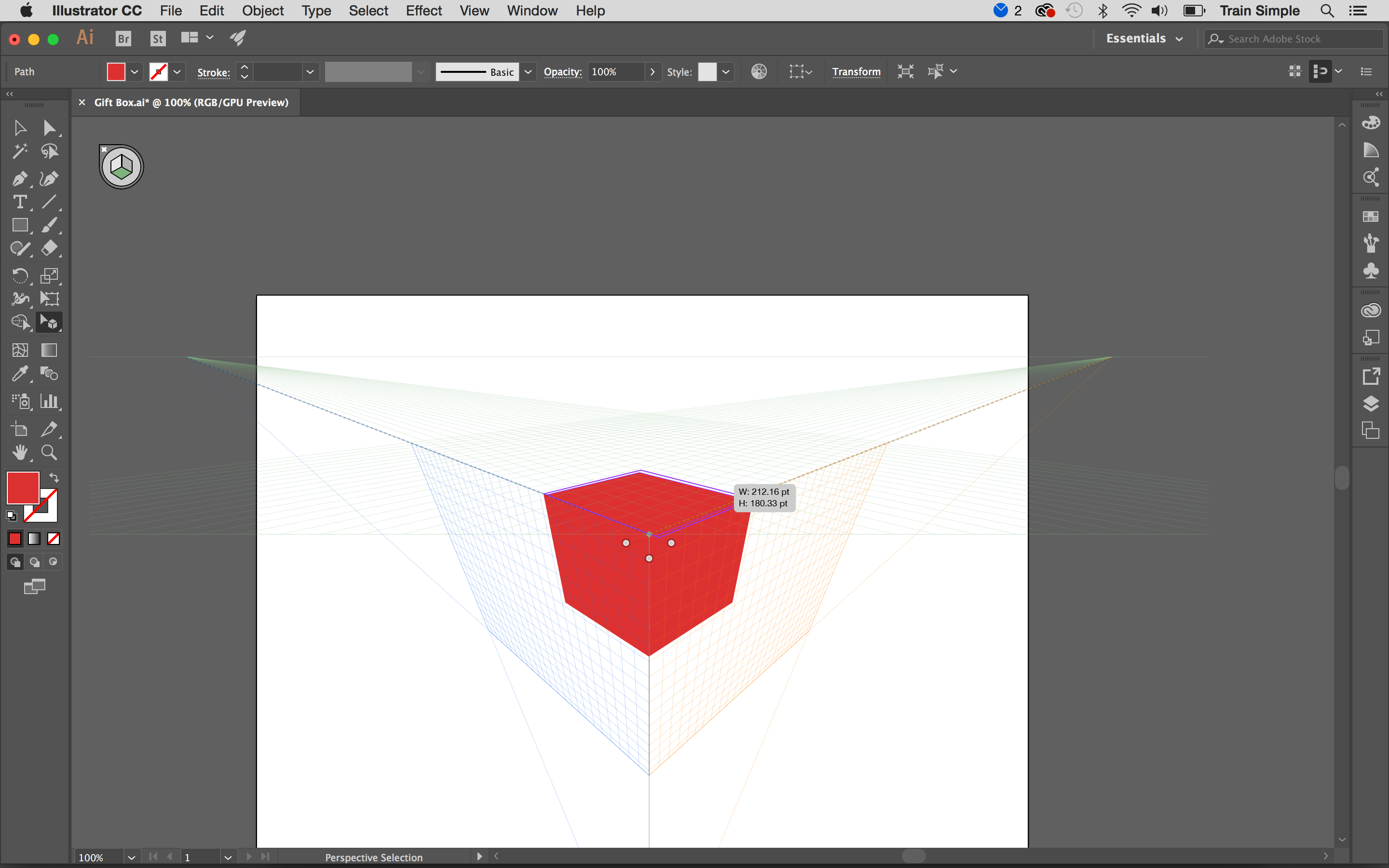
08. Примените следующий градиент
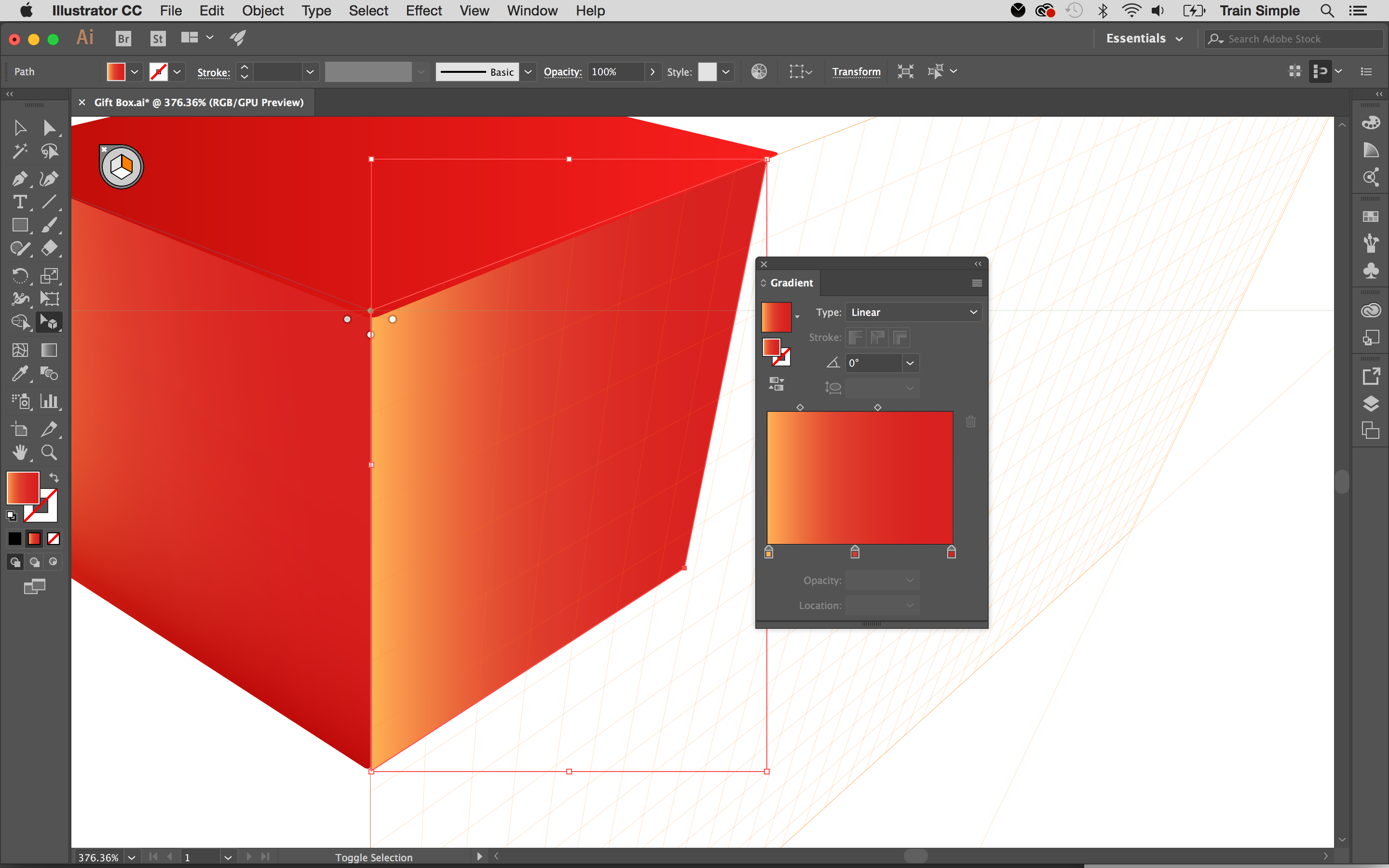
Теперь выберите правую стенку коробки и нанесите следующий градиент на нем, используя инструмент градиента ( грамм ). Вы можете сохранить этот градиент, ударив значок «New Swatch» в нижней части панели образцов.
Теперь сделайте копию правой стены. Пока стена выбрана нажмите CMD + C. скопировать и CMD + F. вставить спереди. Примените данный градиент к этой копии и сохраните градиент в качестве нового образца.
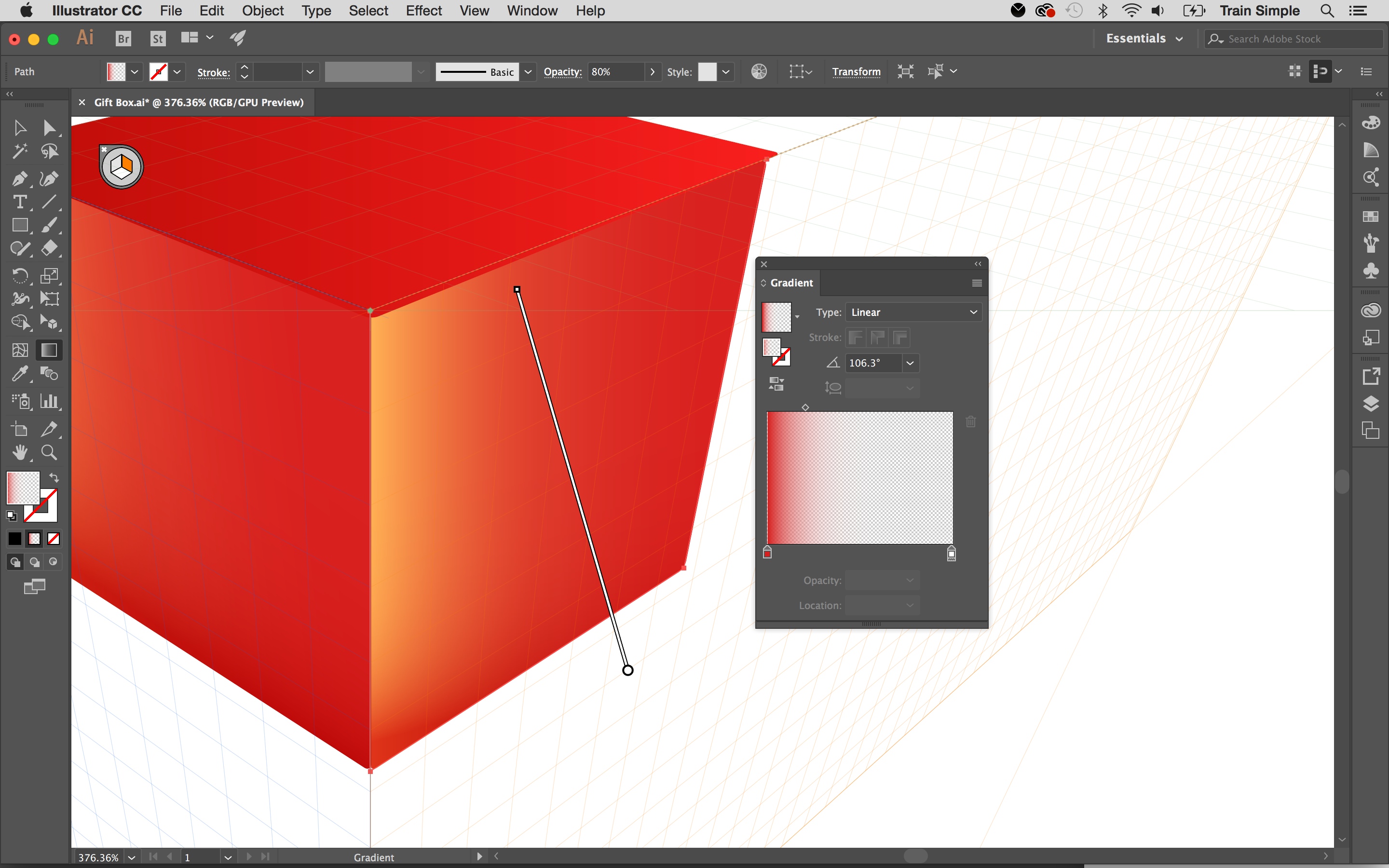
Теперь примените оба градиента над левой стеной из сохраненных образцов. После этого нанесите следующий градиент по крышке.
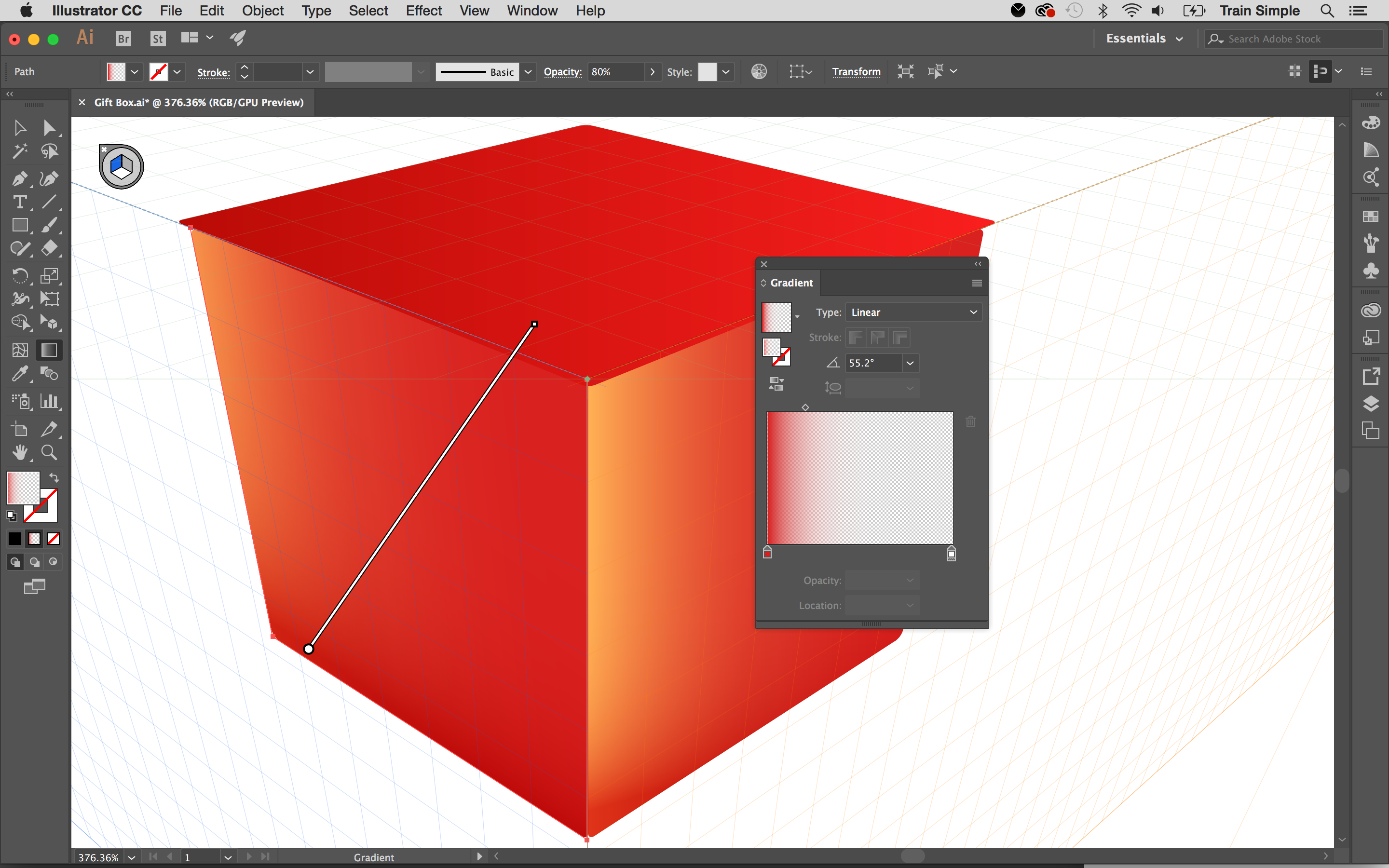
09. Добавьте деталь крышки
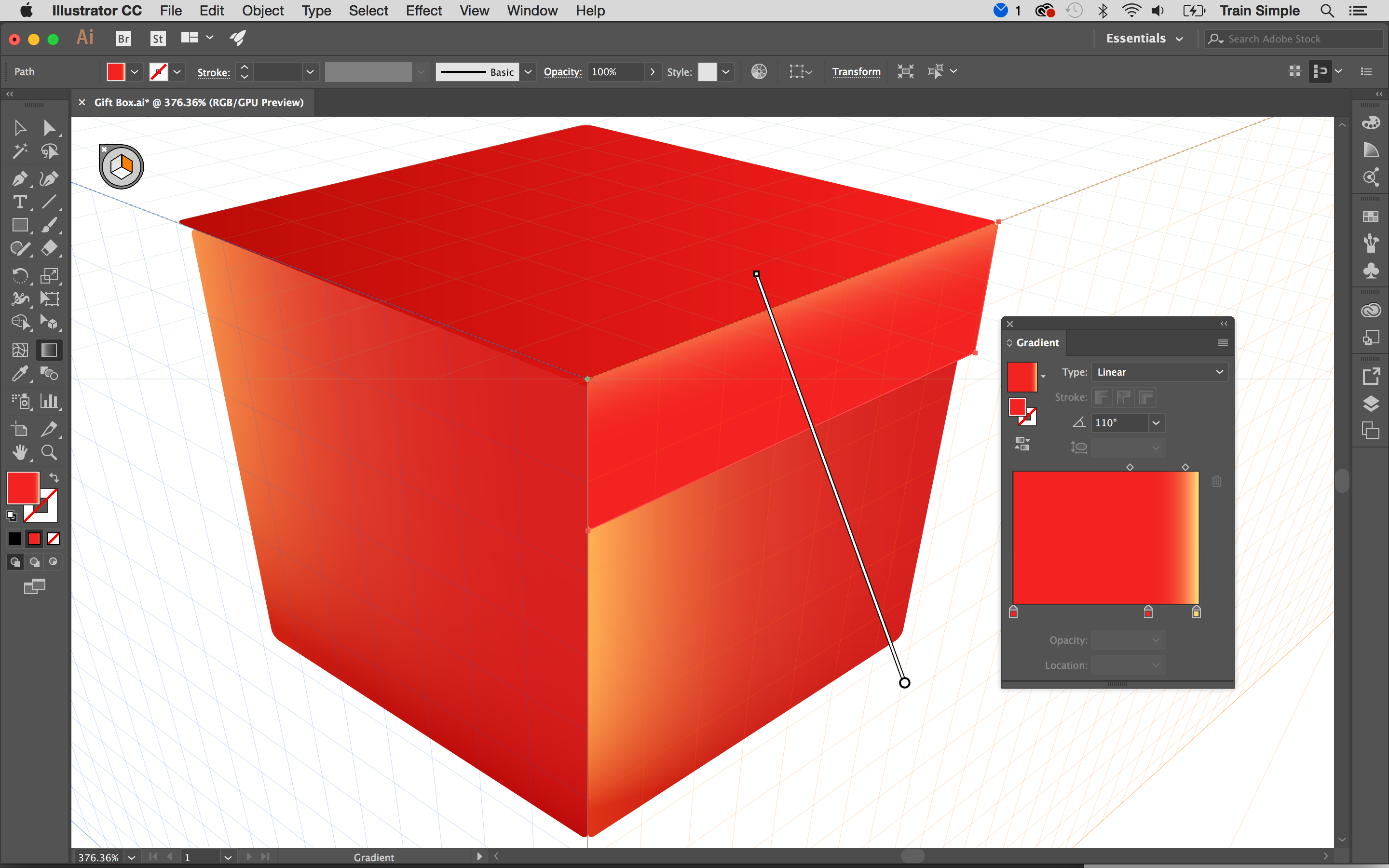
Увеличьте размер крышки немного, используя инструмент выбора перспективы ( Shift + V. ). Нажмите 3. Чтобы выбрать правую сетку и нарисуйте прямоугольник, используя инструмент прямоугольника ( М` ) как ниже. Затем нанесите данный градиент.
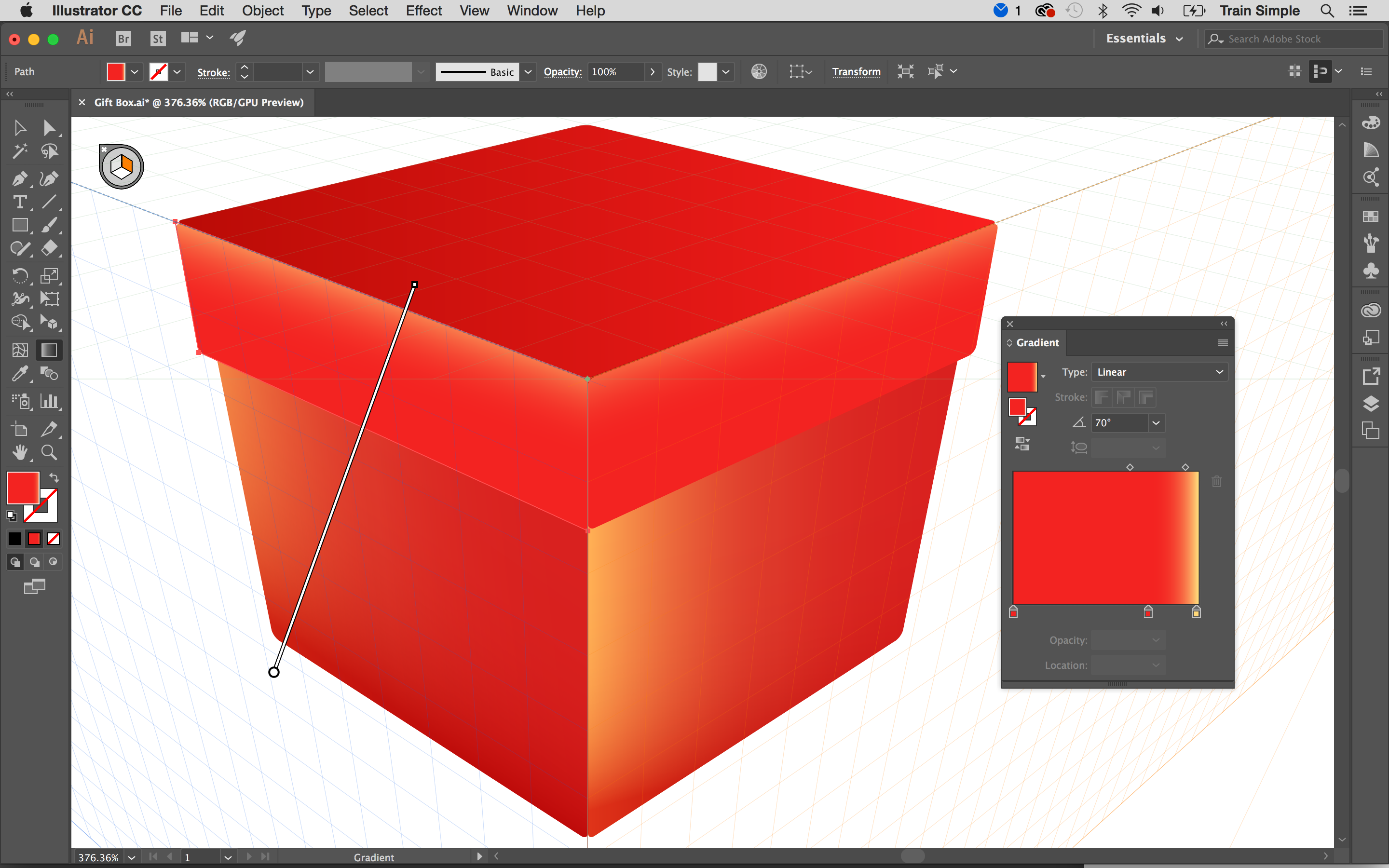
Ударить 1. Чтобы выбрать левую решетку и создать прямоугольник на другой стороне. Вы можете применить тот же градиент, но вам нужно немного изменить свой угол.
Следующая страница: Последние шаги для создания великолепной 3D подарочной коробки .
Текущая страница: Использование сетки в перспективе в Illustrator: Шаги 01-09
Следующая Страница Использование сетки перспективы в Illustrator: Шаги 10-18
Создание и редактирование сетки перспективы
Узнайте, как определять и редактировать сетку перспективы, а также изменять ее виджеты и точки, чтобы приступить к рисованию в перспективе в Illustrator.
С помощью сетки перспективы можно точно отобразить глубину и пространственные связи в самых разных проектах — от дизайна архитектуры и интерьеров до графического дизайна и иллюстраций.
В Illustrator можно создавать и редактировать сетку перспективы, определять стили сетки, а также рисовать и редактировать объекты в перспективе. Также можно выбрать перспективу, которую требуется создать.
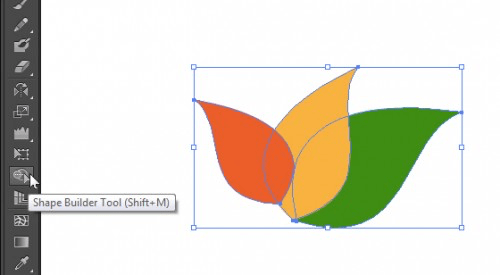
Adobe Illustrator для веб-дизайнера 9.1) Shape Builder Tool (Создание фигур) — ⇧M
Этот инструмент делает Illustrator великой программой. Из-за этого инструмента я люблю Люстру.
Содержание серии
Материалы цикла представляют собой мои личные конспекты. Нет времени превращать их в полноценные обучающие статьи, и поэтому свободное отношение к слову может расстроить граммар-наци. Также не исключено, что использование каких-то картинок нарушит авторские права. Это нехорошо, но давно не помню, где и что брал. Я предупредил.
- Введение
- �� Файлы, монтажные области
- �� Cлои
- Перемещение, выравнивание и распределение объектов
- �� Перо и инструмент «Кривизна» (Curvature)
- ��♀️ Правила красивых контуров
- �� Shape Builder Tool (Создание фигур) — ⇧M
- ✏️ Рисование фигур линиями и инструментом быстрой заливки
- ❤️ «Оформление» (Appearance) — палитра и раздел палитры «Свойства»
- �� Направляющие и линейки
- ����♂️ Переходы (Blend)
- �� Перспектива
- �� Cтили графики
- �� Символы
- �� Сетчатые объекты (meshes)
- �� Ресницы, брови, волосы
- �� Кисти и ластик
- ☀️ Распределение объектов по кругу
�� tl;dr
- Нарисовать контурный рисунок.
- Выделить, выбрать инструмент.
- Закрашивать, кликая внутри пересекающихся контуров или перетягивая курсор между фрагментами, которые нужно объединить в форму одного цвета.
- Убрать обводку выделенной группы.
- Удалить обрезки контуров, как любой другой ненужный мусор — выделяя черной стрелкой и нажимая Delete.
- Объединить разрозненные объекты pathfinder’ом.
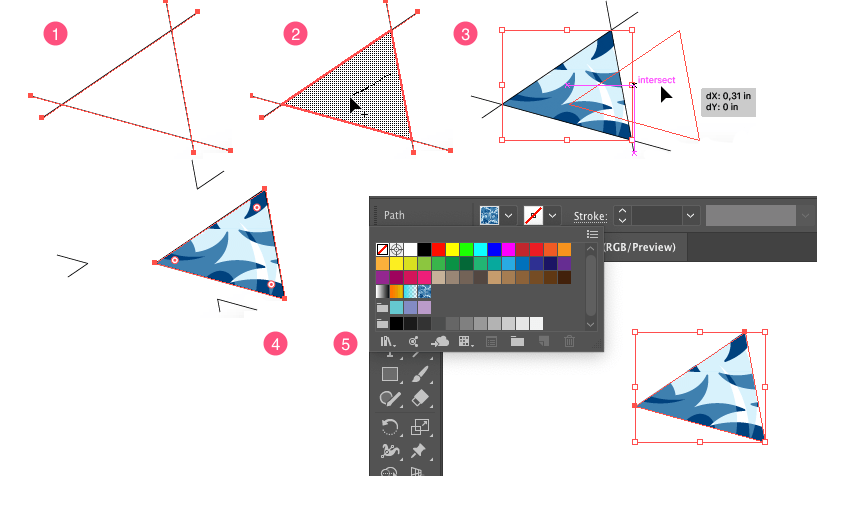
Предназначен для объединения пересекающихся фигур в новые. Позволяет моментально объединять и стирать кусочки фигур, разделенные границами объектов.
Также используется для заливки графики из открытых контуров.
�� Использование
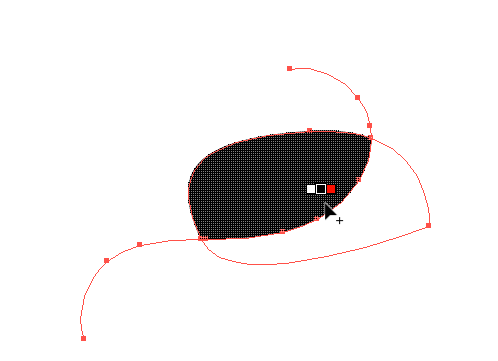
- Чтобы добавить область на пересечении фигур, выделить пересекающиеся объекты и выбрать Shape Builder Tool.
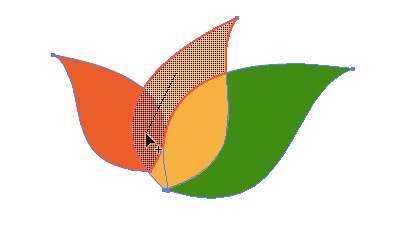
- Навести курсор на объекты — подсветится область, ограниченная краями объектов.
- Нажать левую кнопку мыши и «протянуть» через нужные области — они будут объединены в новый объект.
- По мере движения мыши каждая из встреченных областей будут подсвечиваться.
- Удерживать Shift, чтобы выделить нужные пересечения рамкой.
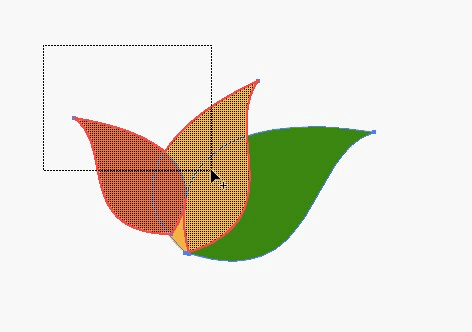
- Чтобы вычесть области пересечения фигур, надо выделять нужное с нажатым Alt’ом
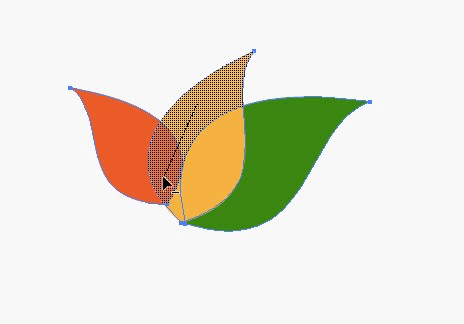
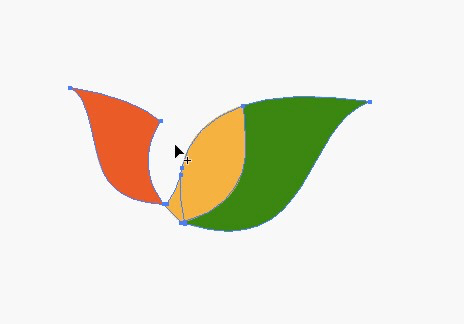
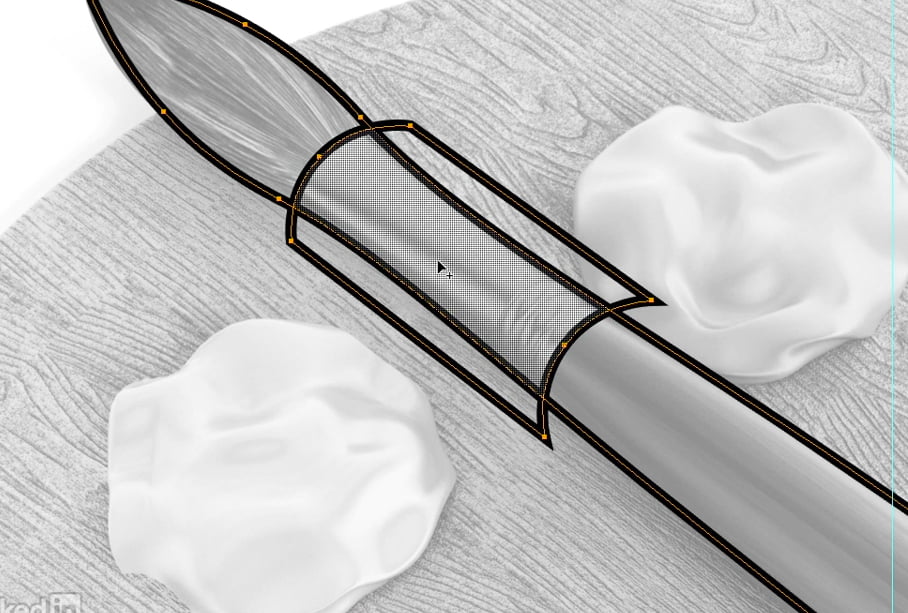
- Чтобы сделать пересечения отдельными закрытыми контурами, надо дважды кликнуть в каждом из них, не перетаскивая. Затем можно будет удалить «обрезки» — ненужные контуры снаружи пересечений.
�� Настройки
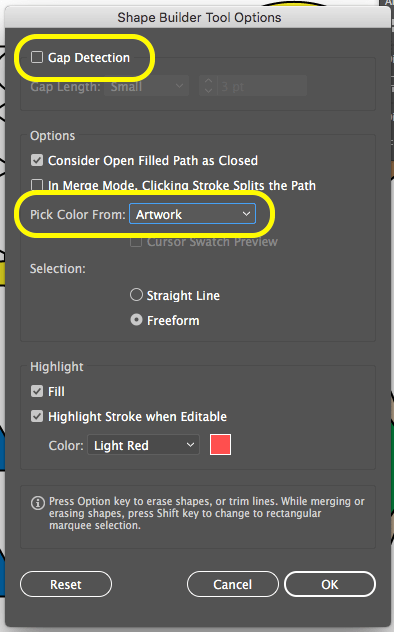
- Дважды кликнуть на Shape Builder Tool.
- Выбрать Pick Color from Artwork — цвет объединённой фигуры будет таким же, как у той фигуры, с которой началось протягивание.
- Также можно изменить чувствительность инструмента — поставить флаг Gap Detection и размер игнорируемых при слиянии пробелов.
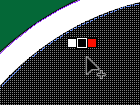
Если вместо Artwork, выбрать Swatches и поставить флаг Cursor Swatch Preview, над курсором появится мини-палитра с образцами документа. Образцы можно перелистывать стрелками вправо-влево. Нажатие таким курсором на фигуру, окрашивает ее в цвет центрального образца.
03 апр 2021