
Установка живых обоев на рабочий стол Windows 10
Многие пользователи предпочитают вместо статичного изображения использовать в качестве фоновой заставки рабочего стола живые обои. К таковым можно отнести три их разновидности:
- Анимированные обои. Наверное, это самая ранняя версия живых обоев. В качестве заставки обычно используются GIF-изображения. Однако существуют программы, позволяющие в качестве обоев использовать проигрывающиеся на повторе видеофайлы или даже движущиеся 3D-модели.
- Динамичные обои. В классическом понимании такие заставки представляют собой автоматически сменяющиеся статичные изображения. На это способна сама операционная система Windows 10 (раздел «Персонализация» в «Параметрах Windows»). Однако специализирующие на динамичных обоях программы имеют более широкие возможности, например — смена обоев в зависимости от текущего времени суток или их автоматическое скачивание с интернета в соответствии с поисковым запросом пользователя.
- Интерактивные обои. Это самая современная вариация живых обоев. Такие фоновые заставки реагируют на движение курсора, клики мышью, нажатие клавиш и т.д. По сути, подобные живые обои являются самостоятельными программами, интерфейс которых замещает собой фоновую заставку рабочего стола.
Рассмотрим популярные программы для установки живых обоев каждой из перечисленных разновидностей.
WinDynamicDesktop
WinDynamicDesktop — программа для установки на рабочий стол Windows 10 живых динамических обоев. Она доступна на Microsoft Store и репозитории GitHub, где она впервые и появилась.
Знакомые с macOS 10.14 Mojave, наверняка, узнают это приложение, т.к. оно является копией функции динамического рабочего стола яблочных компьютеров. Основная функция данной программы — смена обоев в зависимости от времени суток (при необходимости можно активировать опцию определения времени суток по геолокации или введенному пользователем городу проживания).
В стандартной комплектации WinDynamicDesktop содержит фотографии одного и того же места, сделанные в разное время суток. Несложно догадаться, что при наступлении определенного времени программа будет устанавливать соответствующее ему изображение. В наборе присутствуют и абстрактные изображения — по сути, цифровые рисунки.

Всего WinDynamicDesktop предлагает 10 комплектов динамичных обоев. Однако пользователь может расширить их список, для чего в программу потребуется импортировать либо архивы с изображениями (DDW или ZIP), либо JSON-файл, в котором особым образом прописаны пути к хранящимся на компьютере графическим файлам (кнопка «Импортировать из файла» в левом нижнем углу окна программы).
DeskScapes
DeskScapes — более продвинутая программа не только для установки, но и создания живых обоев. Главный недостаток приложения — оно платное. Но его можно использовать бесплатно в течение 30 дней с момента установки. Впрочем, стоимость лицензионной версии невелика — всего 372 руб (на момент написания обзора).

При помощи DeskScapes можно установить две разновидности обоев — статичные и анимированные. Но главное отличие этой программы от WinDynamicDesktop — возможность использования в качестве фоновой заставки рабочего стола видео различного формата, а также любые анимированные изображения. При необходимости можно даже создать плейлист, состоящий из разнотипных обоев.

Как и в предыдущем случае, обои в DeskScapes можно скачивать прямо из программы. Их здесь довольно много. Для удобства доступные для скачивания обои разбиты на две большие категории — анимированные и статичные, а те дополнительно распределены по тематике.

Отдельно отметим наличие в программе DeskScapes модуля DreamMaker, при помощи которого пользователь может создавать собственные обои — как статичные, так и анимированные с динамичными. Но для создания последних потребуются навыки в программировании, хоть и не глубокие.

RainWallpaper
RainWallpaper — программа, распространяющая через известный игровой сервис Steam и предназначенная, как для установки готовых, так и создания собственных живых обоев. Приложение платно, но ее стоимость на момент написания обзора составляла символические 102 рубля.

Программа RainWallpaper работает со всеми разновидностями живых обоев. В качестве заставки для рабочего стола можно использовать не только изображения и видео, но и веб-страницы (по сути, HTML-файлы) и даже анимированные 3D-модели. Более того, RainWallpaper поддерживает создание интерактивных обоев. В стандартной комплектации присутствует интересная заставка — визуализатор аудио, которую можно отнести, как к анимированным, так и интерактивным обоям. В качестве фонового изображения здесь используется разноцветный линейный визуализатор, реагирующий на издаваемый компьютером звук.

Также программа RainWallpaper позволяет вывести на рабочий стол интерактивный или просто информационный гаджет. К примеру, доступный в стандартной комплектации гаджет «Sand Clock Weather» отображает погоду в выбранном пользователем городе.

И последнее — создание живых обоев. В RainWallpaper для этого предусмотрена довольно мощная среда разработки заставок для рабочего стола, при помощи которой можно создавать или редактировать имеющие обои всех разновидностей, включая интерактивные.

Wallpaper Engine
Wallpaper Engine — еще одна программа для установки живых обоев, которая распространяется через игровой сервис Steam, и имеет символическую стоимость — 149 рублей.

Программу Wallpaper Engine можно смело называть профессиональным средством для создания анимированных и интерактивных обоев на основе изображений, видео, 3D-моделей, HTM-файлов (включая возможность указания ссылки на веб-сайт) и JSON-скриптов, которые будут управлять мультимедийным контентом.

Вообще, Wallpaper Engine не просто сменяет стандартные обои, а создает собственный виртуальный рабочий стол поверх уже имеющегося. Вместе с тем все пользовательские иконки и гаджеты остаются нетронутыми.
В приложении реализована довольно мощная среда разработки фоновых заставок для рабочего стола. Всего в редакторе можно создать 4 вида живых обоев:

- Scene Wallpaper — анимированные живые обои.
- Video Wallpaper — обои на основе видеофайлов.
- Web Wallpaper — обои на основе HTML-контента.
- Application Wallpaper — интерактивные обои.
В Wallpaper Engine также можно импортировать готовые живые обои, скачанные с официальной страницы «Мастерской Steam», посвященной данной программе, или из любого другого источника в интернете.
Live Wallpaper HUB
Live Wallpaper HUB — довольно простая в использовании программа для установки как статичных, так и живых анимированных обоев. В самом приложении отсутствуют готовые фоновые заставки — пользователю предстоит добавлять их самостоятельно. Но это несложно — достаточно просто выбрать мультимедийный файл, что будет использоваться в качестве заставки.

Всего Live Wallpaper HUB позволяет установить один из 4-х видов обоев:
- Статичные обои на основе одного изображения.
- Статичные обои на основе группы изображений, сменяющих друг друга в соответствии с пользовательскими настройками.

- Видеообои на основе MP4, MPG, MPEG или AVI файла с возможностью включения/выключения функции зацикливания (повтора) видео.
- А также HTMLили веб-обои на основе указанной пользователем ссылки на любую веб-страницу с возможностью активации функции обновления обоев каждые несколько секунд, минут, часов.
Помимо самих обоев программа Live Wallpaper HUB позволяет выводить на рабочий стол небольшой блок текстовой информации с основными техническими параметрами компьютера.
Chameleon 2.0
Chameleon 2.0 можно назвать аналогом рассмотренной в самом начале программы WinDynamicDesktop, т.к. она также работает исключительно с динамичными обоями. Но есть между ними одно большое различие — в Chameleon 2.0 нет функции скачивания готовых живых обоев. Пользователю предстоит создавать их самостоятельно, но это не так сложно, как может показаться.

Первое, что потребуется — выбрать режим смены изображений. Программа Chameleon 2.0 способна менять обои не только в соответствии с текущим временем суток, но и по другим критериям — уровню заряда аккумулятора (функция для ноутбуков), погодным условиям (дождь, снег и т.д.), скорости ветра, температуре воздуха, влажности воздуха и тепловому индексу. К сожалению, программа пока не умеет автоматически считывать данные о погоде ни с каких онлайн-источников, кроме тех, что работают в США и Канаде. Но здесь предусмотрена возможность добавления XML-кода для других стран (заинтересованные пользователи, наверняка, во всем разберутся).

Но с автоматической сменой обоев по времени суток и уровню заряда батареи ноутбука никаких сложностей не возникнет. Для времени суток пользователю предстоит подготовить 24 изображения (можно и меньше) и затем указать программе (индивидуально для каждого часа) их расположение на компьютере.

MyLiveWallpapersApp (MLWapp)
MyLiveWallpapersApp (MLWapp) по большей части служит для установки видеообоев. Разработана она администрацией онлайн-сервиса «mylivewallpapers.com», где, кстати, можно скачать множество живых обоев для их последующей установки через данное приложение.

Установка фоновой заставки в MLWapp сводится лишь к указанию видеофайла, что будет использован в качестве обоев, и настройке его местоположение на экране, если это требуется.

При необходимости пользователь даже может добавить аудио, которое будет воспроизводиться все время, пока на рабочем столе виднеются установленные видеообои. Более того, можно даже создать плейлист из обоев и привязанных к ним музыкальных файлов.

Программа MyLiveWallpapersApp отлично подойдет для тех, кто любит целыми днями слушать, к примеру, звуки дождя или пение лесных птиц. Останется лишь найти в интернете схожее по контенту видео для его использования в качестве обоев.
- Инструкции
- Лучшие программы
- Полезные советы
Программы для живых обоев Windows 10, 8, 7
Живые обои предназначены для украшения рабочего стола в Windows 11, 10, 8, 7. Установить их возможно исключительно при помощи специализированного софта. На просторах сети существует не так много приложений позволяющих установить живые обои, однако наш сайт собрал самые популярные из них на одной странице.
Программы для живых обоев бывают разные. Некоторые из них позволяют установить динамическое видео в качестве заставки рабочего стола, другие же используют интерактивные элементы и эффекты для анимации обоев. Живые обои позволят преобразить ваш рабочий стол и заменить статические обои на динамические.
Скачать программу для живых обоев можно именно в данной подборке. Предоставленные приложения обновляются по мере выхода новых версии ПО. В совокупности с другими программами для оформления Windows вы сможете изменить ваш рабочий стол до неузнаваемости.
Расскажи о странице друзьям!
Главная » Подборки » Программы для живых обоев
EarthView 7.7.10
Необычное решение для оформления фонового изображения рабочего стола и заставки. Позволяет установить динамические обои с использованием снимков земли из космоса.
09-11-23 5 586
Lively Wallpaper 2.0.4.0
Бесплатное решение для установки анимированных обоев на ваш рабочий стол! Программа поддерживает актуальные версии Windows и позволяет создать уникальную атмосферу на вашем рабочем столе.
11-11-22 24 420
PUSH Video Wallpaper 4.63
Программа для установки красивых анимационных и видео обоев на рабочий стол. Позволяет в несколько кликов преобразить ваш компьютер при помощи качественных видео и анимации.
17-03-22 17 478
Wallpaper Engine 2020 (1.1.34)
Современное и невероятно популярное приложение для установки живых обоев на рабочий стол вашего компьютера. Крякнутый Wallpaper Engine позволяет использовать скачанные из интернета живые обои в
Как установить живые обои на Windows 10


В параметрах персонализации Windows 10 имеется функция, позволяющая автоматизировать смену обоев рабочего стола, представив отобранные статичные изображения в виде слайд-шоу с плавным эффектом перехода. Использование этой функции однозначно привнесет динамику в оформление десктопа, но есть и другой, еще более эффективный способ разнообразить рабочий стол — установить на него так называемые «живые» обои, в роли которых может служить как GIF-анимация, так и видео.
Содержание
- 1 Где брать анимированные обои
- 2 RainWallpaper
- 3 PUSH Video Wallpaper
- 4 Wallpaper Engine
- 5 BioniX Wallpaper Changer
- 6 Desktop Live Wallpapers
- 7 DeskScapes
- 8 Итог
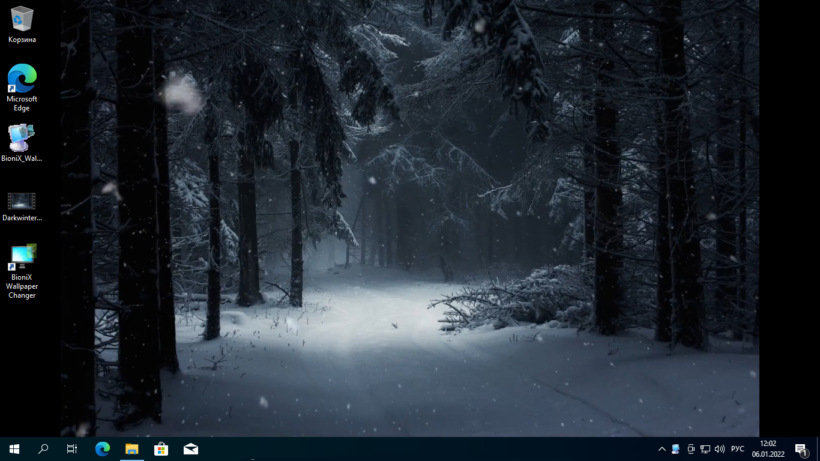
К сожалению, Windows 10 «из коробки» не поддерживает использование в качестве обоев рабочего стола анимированные изображения и видеоролики, чтобы иметь возможность использовать данный вид контента, вам понадобится помощь сторонних программ, которым как раз и посвящена эта обзорная статья. Особого недостатка в софте подобного рода нет, труднее, пожалуй, найти по вкусу эту самую анимацию.
Где брать анимированные обои
Найти GIF-анимацию подходящего размера не так просто, поскольку изначально GIF-файлы не предназначаются для установки на рабочий стол. Запрос «gif desktop wallpaper» выдает порядка 1200 ресурсов, среди которых найдется едва ли пара десятков сайтов с более или менее неплохой коллекцией обоев в формате GIF с разрешением 1366x768px и выше. С «живыми» видеообоями в формате MP4 и MPEG намного проще, их больше, существуют специализированные сайты, где такие обои можно скачать бесплатно, например, winzoro.net, pixabay.com, desktophut.ru, vsthemes.org и им подобные.
RainWallpaper
Первой программой в нашем списке инструментов для установки «живых» обоев в Windows 10 идет RainWallpaper — популярное приложение, созданное энтузиастами дизайнерского портала DeviantArt. Динамическими обоями в RainWallpaper служат короткие видеоролики, скачать которые, между прочим, можно из встроенной в программу онлайновой библиотеки.
Распространяется RainWallpaper через Steam на платной основе, но ее можно скачать совершенно бесплатно, например, отсюда: https://www.deviantart.com/rainwallpaper/blog/. Программа довольно требовательна к системным ресурсам, ПК должен располагать как минимум 4 Гб оперативной памяти, в противном случае видеокартинка и сама Windows начнет заметно тормозить.
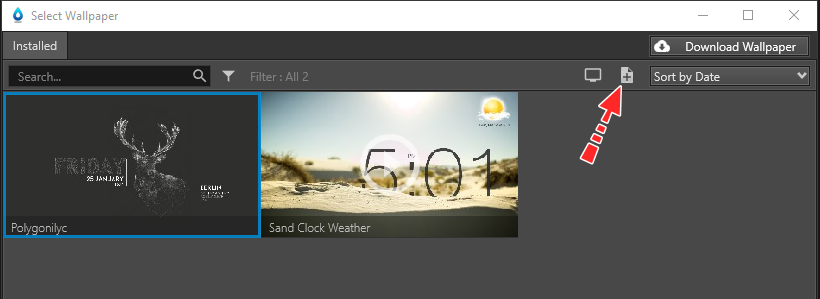
- Скачайте, установите и запустите приложение. При этом на рабочий стол будут установлены видеообои по умолчанию из встроенной в RainWallpaper коллекции;
- Нажмите на панели инструментов кнопку «Create Wallpapers», переключитесь на вкладку «Video», нажмите «Select» и укажите путь к видеофайлу, который хотите использовать в качестве «живых» обоев;
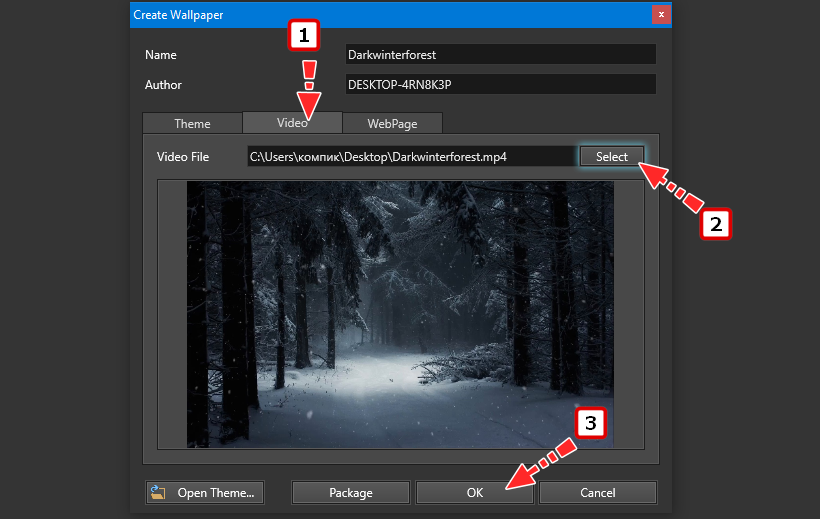
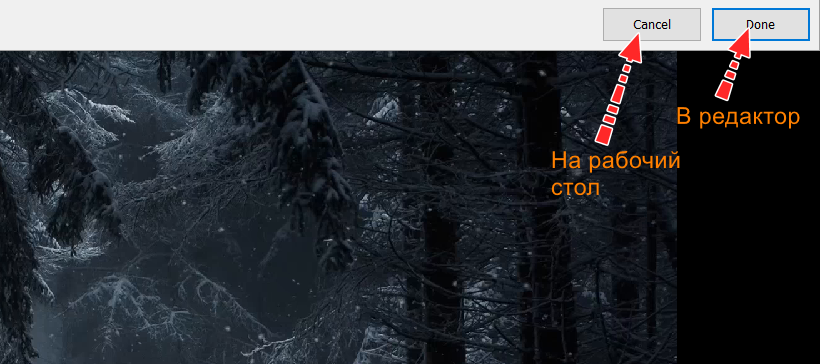
В результате видеообои будут загружены в локальную библиотеку программы. В предыдущем окне нажмите «Channel», если не хотите их редактировать;
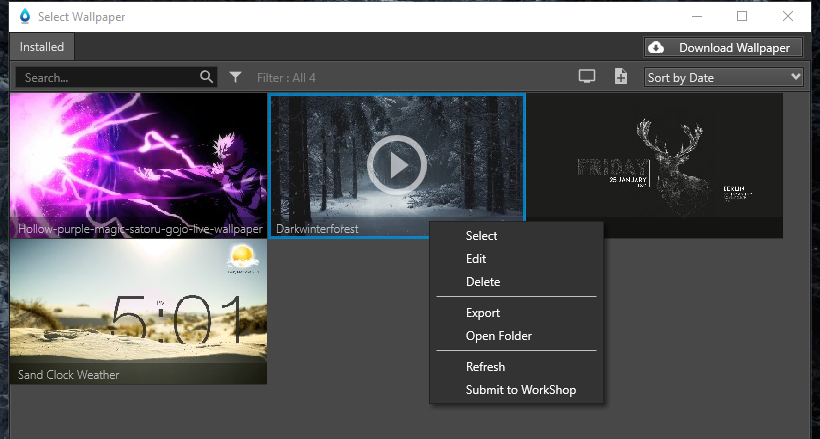
Если загруженные обои не появятся в главном окне приложения сразу, перезапустите RainWallpaper. Чтобы установить добавленные в библиотеку обои на рабочий стол, кликните по ним дважды или выберите в их контекстном меню «Select».
Если у вас имеется ссылка на динамические онлайн-обои, на втором этапе вы можете переключиться на вкладку «WebPage» и вставить эту ссылку в поле «Webpage or URL». Как уже было сказано, RainWallpaper поддерживается загрузка «живых» обоев из онлайновой библиотеки DeviantArt, если нажать в окне выбора тем кнопку «Download Wallpapers», откроется встроенный в программы браузер-каталог, в котором вы сможете найти и загрузить в локальную библиотеку понравившиеся видеообои.
PUSH Video Wallpaper
Условно-бесплатная программа, позволяющая использовать в качестве динамических обоев видеофайлы. Также программа поддерживает установку на рабочий стол анимированных изображений формата GIF и потоковое видео. PUSH Video Wallpaper имеет больше настроек, чем RainWallpaper и при этом она более проста в использовании.
- Скачайте, установите программу с официального сайта;
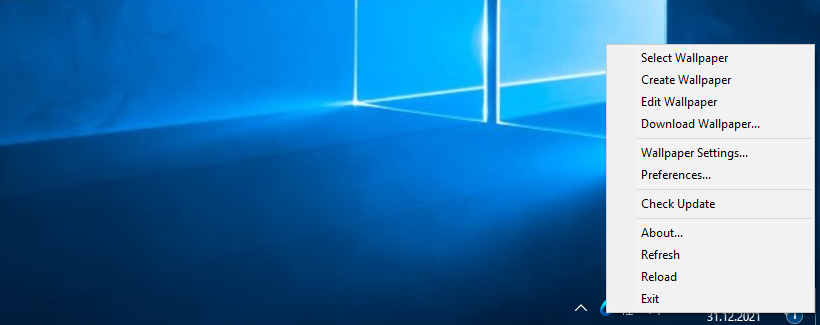
- После запуска программа автоматически установит видеообои из встроенной библиотеки. Отключить их, поставить на паузу можно из контекстного меню иконки приложения в трее;
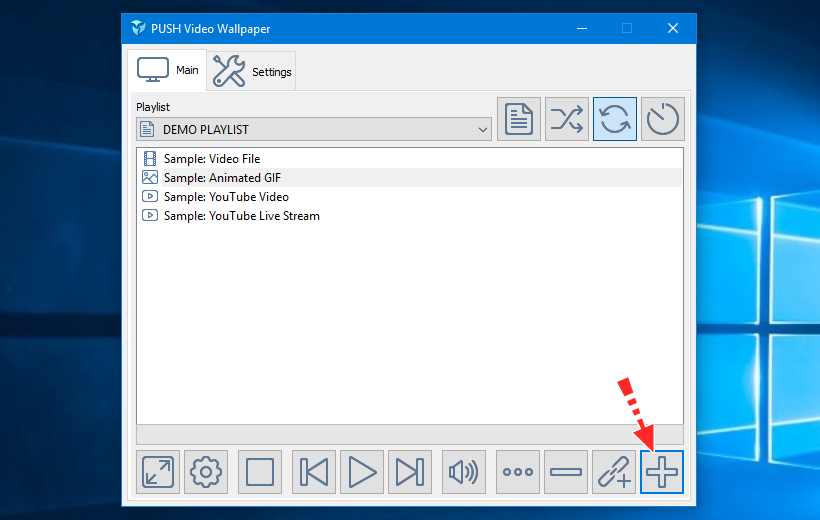
Чтобы установить собственные обои, откройте главное окно PUSH Video Wallpaper с рабочего стола или меню Пуск и перетащите на него ваш видеофайл или GIF-изображение. Демо-контент при желании можно удалить. Также добавить файлы в программу можно нажав на панели инструментов кнопку « + » и указав путь к папке с контентом.
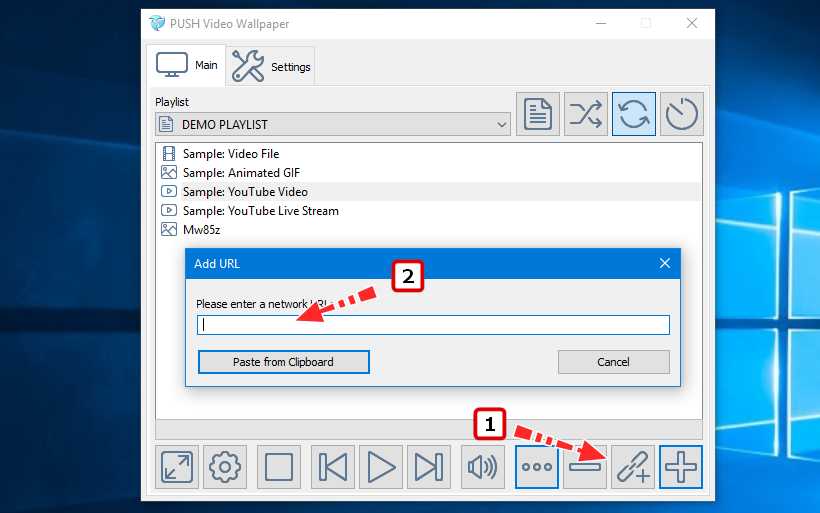
Если вы хотите установить в качестве обоев потоковую трансляцию, нажмите на панели управления кнопку «Add URL» и вставьте в поле открывшегося диалогового окна URL-адрес потокового вещания.
Также приложением поддерживается создание собственных плейлистов, автоматическая смена «живых» обоев с возможностью настройки интервала, остановку воспроизведение на паузу, включение/отключение аудиодорожки в видео, скачивание видеообоев из онлайн-библиотеки разработчика, управления яркостью и прозрачностью. Как и RainWallpaper, PUSH Video Wallpaper является достаточно требовательной к ресурсам процессора и памяти.
Wallpaper Engine
В отличие от двух предыдущих программ, Wallpaper Engine с успехом может использоваться на относительно слабых компьютерах. Приложение позволяет использовать в качестве «живых» обоев видеоролики, GIF-анимацию и потоковое видео.
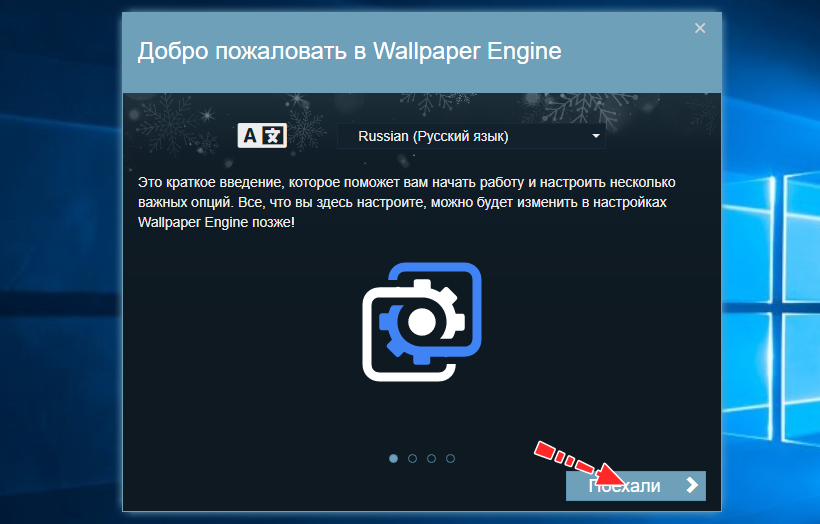
- Скачайте, установите и запустите приложение;
- Выберите в меню мастера-установщика русский язык, задайте, если посчитаете необходимым, параметры воспроизведения;
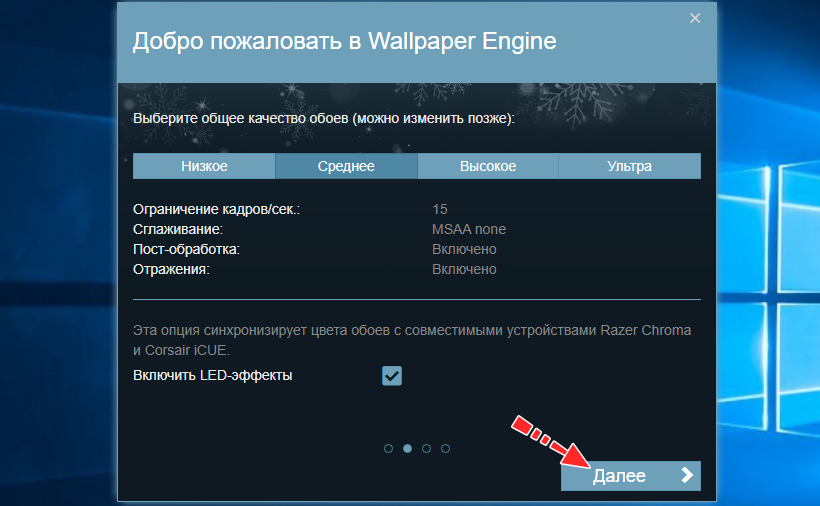
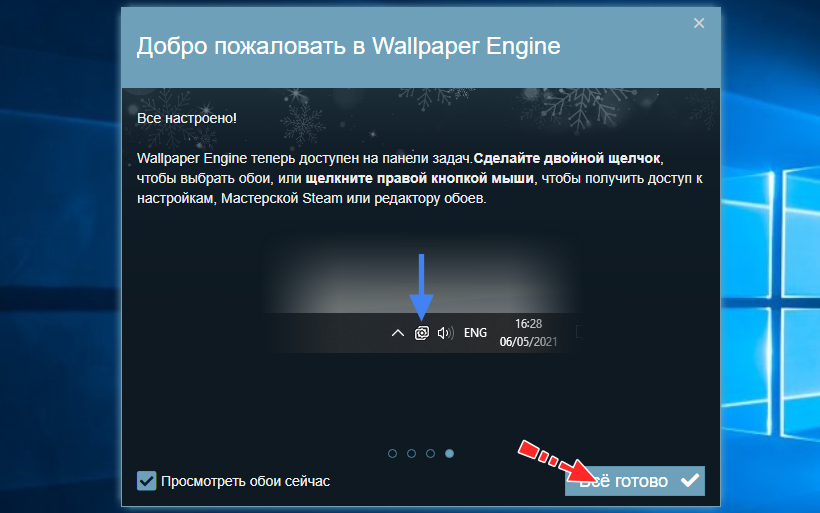
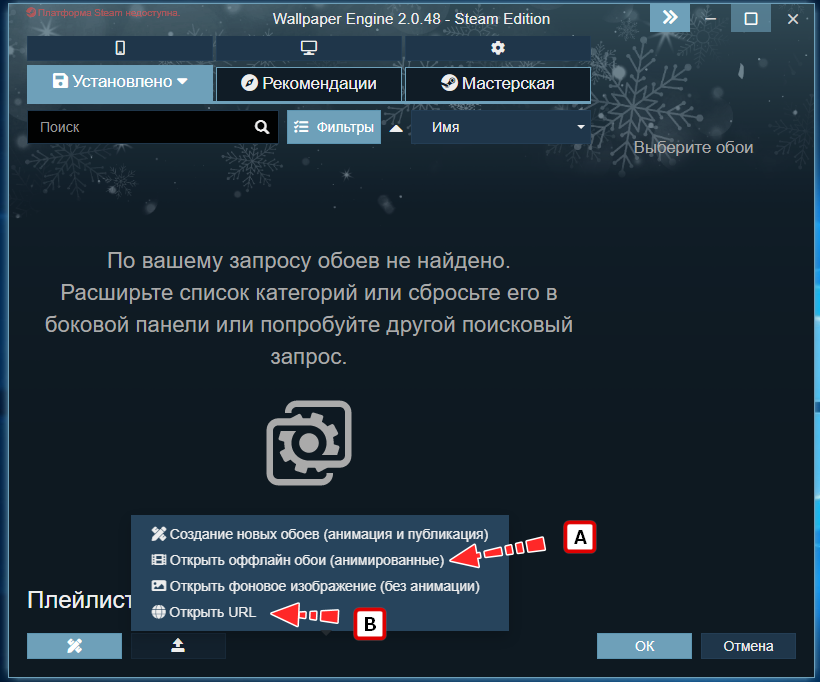
В главном окне программы нажмите кнопку загрузки обоев и выберите в меню «Открыть оффлайн-обои». Если в качестве обоев предполагается использовать потоковое видео, в меню выбираем опцию «Открыть URL»;
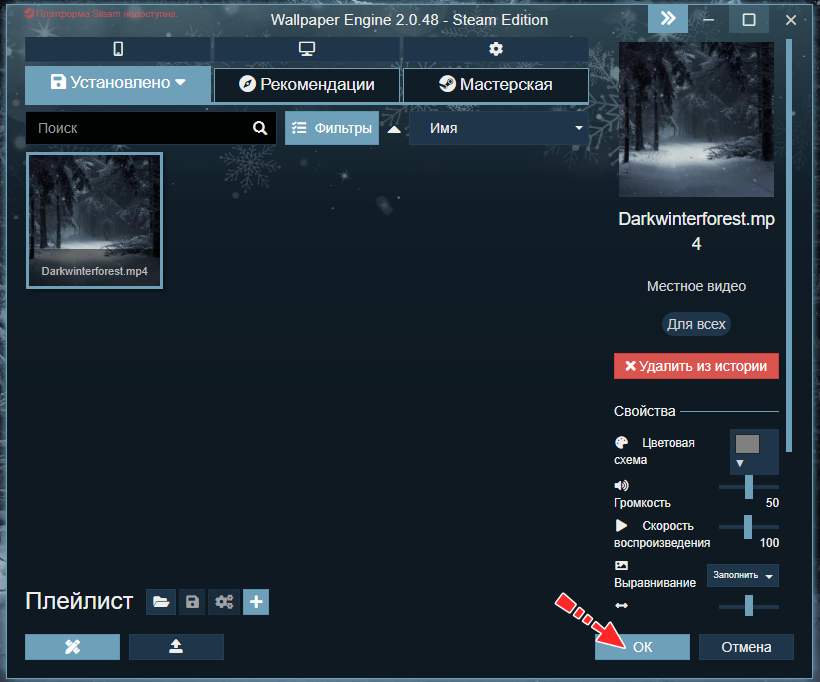
Укажите путь к локальному файлу обоев. Выбранные таким образом обои будут добавлены в плейлист программы и установлены на рабочий стол. Нажмите «OK», чтобы закрыть окно приложения.
Дополнительно Wallpaper Engine поддерживается настройка параметров воспроизведения — выравнивания картинки, скорости воспроизведения, включения/отключения аудиодорожки и т. д. Распространяется программа исключительно на платной основе через Steam, если вы хотите пользоваться ею бесплатно, придётся поискать в сети ее модифицированную версию.
BioniX Wallpaper Changer
BioniX Wallpaper Changer — это программа, предназначенная для автоматической смены обоев на рабочем столе, отличающейся большей гибкостью и настраиваемость, чем их смена средствами операционной системы. Приложение умеет работать не только со статическими изображениями, в качестве обоев могут быть использованы файлы видео и GIF-анимация.
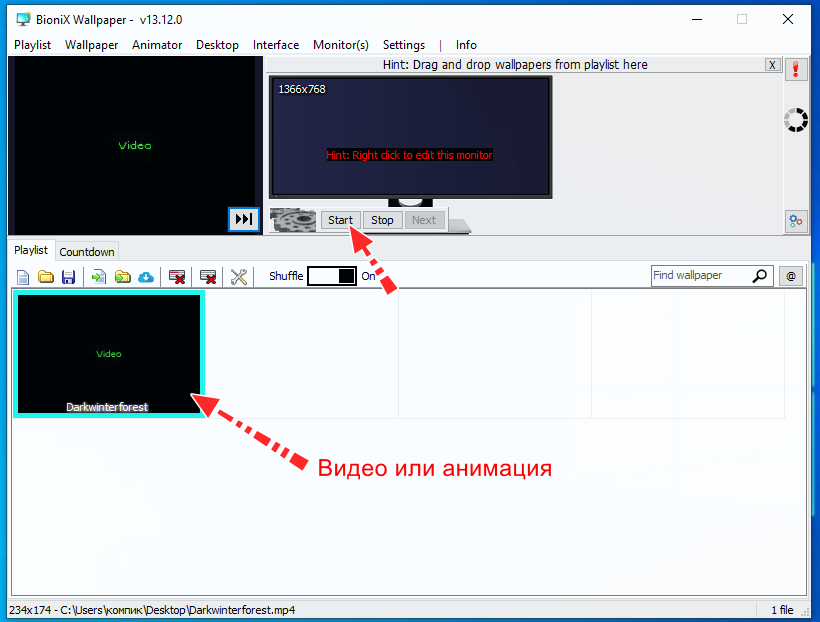
- Скачайте программу с сайта BioniX, установите и запустите;
- Перетащите анимированное изображение или видеофайл на рабочее окно программы, сформировав таким образом плейлист;
- Нажмите кнопку «Старт», чтобы запустить воспроизведение «живых» обоев на рабочем столе.
Задать параметры скорости воспроизведения анимации и добавить программу в автозагрузку можно в общих настройках. Дополнительно приложением поддерживается изменение параметров яркости, насыщенности и контрастности, имеется возможность добавления на десктоп простых виджетов и технической информации о системе.
Desktop Live Wallpapers
Если вы предпочитаете универсальные приложения, вам стоит обратить внимание на Desktop Live Wallpapers — бесплатную программу для «оживления» рабочего стола путем установки на него видео WMV. Как и прочие UWP-приложения, распространяется программа через Windows Store.
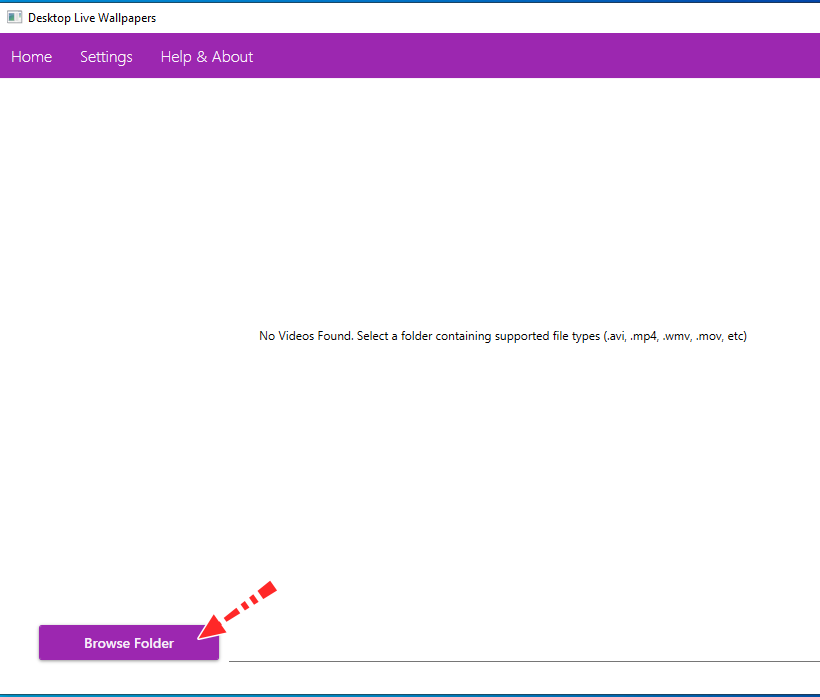
- Установите приложение из Магазина Windows и запустите;
- Нажмите кнопку «Browse Folder» и укажите путь к видеофайлу в формате WMV;
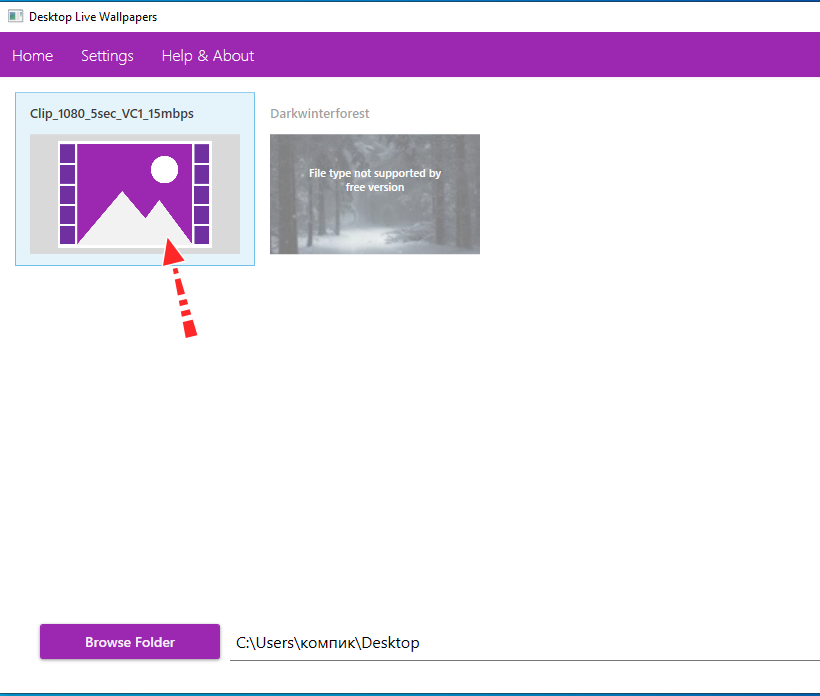
После того как видео появится в каталоге Desktop Live Wallpapers, нажмите по нему мышкой.
Существует также платная версия Desktop Live Wallpapers, которая поддерживает больше типов видеофайлов.
DeskScapes
И завершает наш перечень приложений для установки «живых» обоев мощный инструмент от разработчика Stardock — программа DeskScapes, позволяющая использовать динамические обои не только на рабочем столе, но и на экране блокировки. Как и большинство аналогичных программ, она платная и с тридцатидневным пробным периодом.
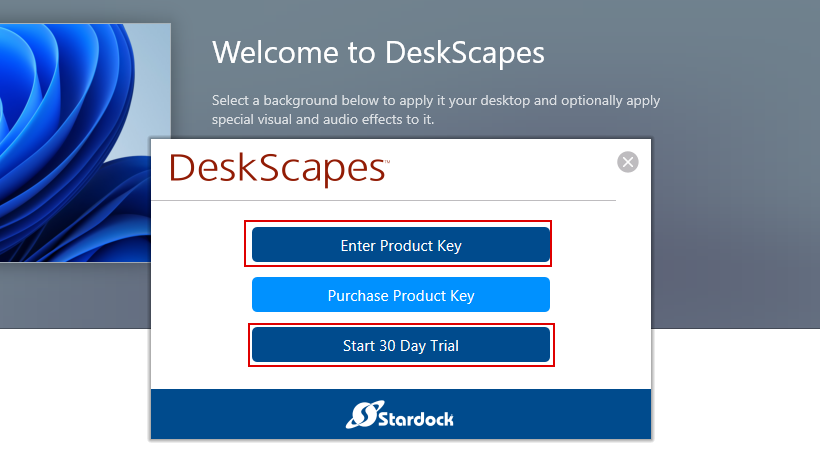
- Скачайте, установите и запустите программу;
- Активируйте триальный режим или введите лицензионный код (если приобрели продукт);
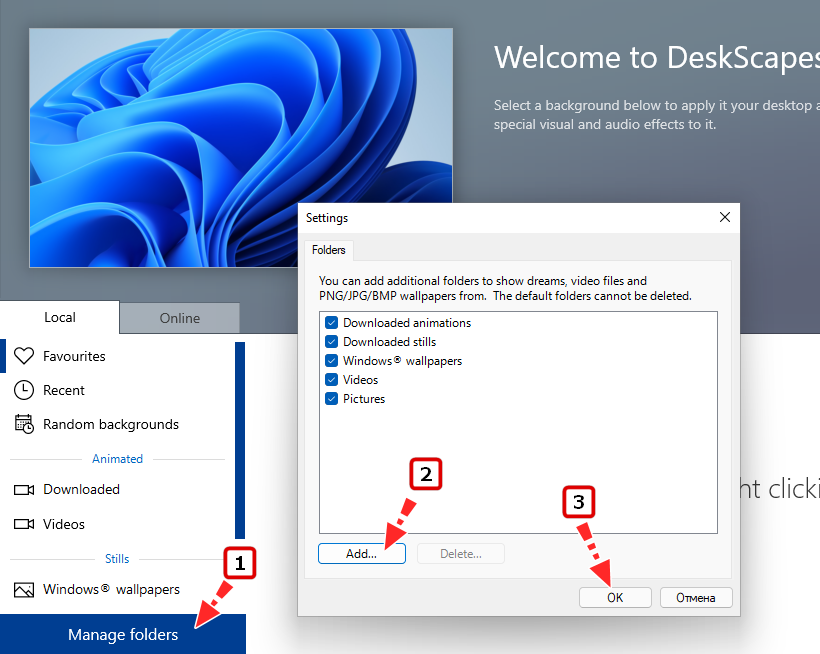
Нажмите в правом нижнем углу кнопку «Manager Folders» и укажите путь к каталогу с видеофайлами. Как вариант, можно переключиться на вкладку «Online» и выбрать понравившиеся обои из онлайнового каталога;
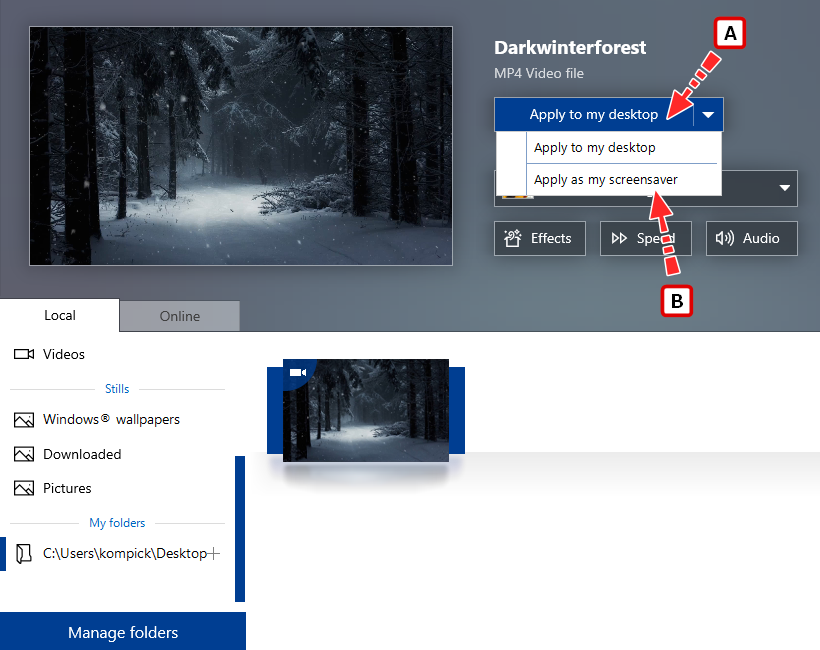
После того как файл появится в локальной библиотеке DeskScapes и отобразится в окне предпросмотра, нажмите кнопку «Apply to my desktop», чтобы установить его на рабочий стол.
Если вы хотите установить видео на экран блокировки, в меню кнопки применения следует выбрать опцию «Apply as my screensaver». При желании вы также можете применить к «живым» обоями художественные эффекты и задать скорость анимации.
Итог
Существуют и другие программы для установки динамических обоев на рабочий стол, например, бесплатное универсальное приложение Lively Wallpaper, позволяющее использовать в качестве обоев видео и GIF-анимацию. Оригинальным представляется также Animated Wallpaper Maker — условно-бесплатное приложение, позволяющее анимировать статические обои путем применения к ним динамических визуальных эффектов.
Как установить живые обои на рабочий стол для Windows 10
Интересная анимация на рабочем столе всегда выглядит живо и привлекательно. Суммарно установка такого изображения займёт не более 5-10 минут. Если у вас был опыт инсталляции живых обоев на предыдущих версиях Windows, то вы однозначно не заметите существенных изменений в процессе установки и в этом случае.

Как установить живые обои на рабочий стол для Windows 10
Существует два популярных способа установки живых обоев:
- Video Wallpaper;
- DeskScapes 8.
Для реализации каждого из них необходима работа специальных приложений.
Как поставить живые обои с помощью Video Wallpaper?
Video Wallpaper имеет собственный архив обоев на любой вкус. Разнообразие картинок позволяет найти нужный вариант исходя из самых различных требований. Ещё одно преимущество программы – в высокой скорости установки, а при необходимости – даже приостановки действия живых обоев.
Как пользоваться Video Wallpaper?
Шаг 1. Скачать программу с официального сайта, и начать запуск.

Скачиваем и запускаем программу с официального сайта
При этом на рабочем столе автоматически появляется соответствующий ярлык.
Шаг 2. Программа будет иметь следующий вид.

Вид установленной программы
На экране по умолчанию устанавливаются обои с морским пейзажем, которые вы можете наблюдать на скриншоте. Для того чтобы приостановить действие этих обоев понадобится нажать на паузу на панели самой программы.

Для остановки программы нажимаем на паузу
Можно заметить, что после произведения этой манипуляции картинка сразу же меняется на другую, исчезает анимация и звук.
Шаг 3. Полные возможности Video Wallpaper можно рассмотреть только при условии покупки полной версии. Через несколько минут после начала использования откроется такое окно.

Выбираем условия для работы в программе
Если нажать на кнопку «Keep as a Trial» («Продолжить в Пробной Версии»), вам и далее будут доступны определённые функции программы.
Шаг 4. Для того чтобы выбрать вариант изображения, отличный от того, что устанавливается по умолчанию, нажмите на следующую кнопку.

Нажимаем троеточие, чтобы выбрать изображение
Здесь представлена довольно масштабная коллекция, которая разделена по категориям:
- море;
- абстракция;
- рассвет;
- космос и так далее.

Окно коллекций изображений по категориям
В целом, Video Wallpaper – удобная и функциональная программа, даже при условии использования пробной версии.
Как поставить живые обои с помощью DeskScapes 8?
Как и предыдущая программа, DeskScapes 8 является платной. В бесплатном режиме она будет доступна лишь на протяжении 30 дней.
Как пользоваться DeskScapes 8?
Шаг 1. Скачать программу с официального сайта.

Скачиваем программу с официального сайта
Стоит проявлять осторожность, поскольку в сети можно найти аналогичные, на первый взгляд, файлы с вирусами.
Шаг 2. Выберите браузер, с которым вы обычно работаете. Здесь предлагаются три самых распространенных варианта – Google Chrome, Mozilla Firefox, Internet Explorer.

Выбираем вариант из предоставленных браузеров
Скачивание DeskScapes 8 будет происходить несколько дольше, чем скачивание Video Wallpaper.
Шаг 3. Перед установкой, как обычно, нужно принять условия Соглашения.

Принимаем условия cоглашения и нажимаем «Next»
Примечание! Программа попросит вас дополнительно установить инструмент под названием Fences. Именно здесь находится архив изображений.
Шаг 4. Fences также является платным ресурсом, пользователь сразу же будет об этом проинформирован.

Платная версия приложения Fences
Шаг 5. Если вы захотите воспользоваться пробной версией, то вам понадобится подтвердить своё намеренье с помощью письма в электронном ящике.

Письмо с подтверждением о пробной версии программы
Шаг 6. Затем стоит вернуться к самой программе, и начать работу.

Возвращаемся к программе и начинаем работу
Если на ваш электронный адрес уже было выслано письмо от Fences, то DeskScapes 8 также отправит просьбу о подтверждении на указанный адрес.
Шаг 7. В результате панель программы будет иметь следующий вид.

Вид панели программы
Для того чтобы установить обои, необходимо выбрать любой понравившийся вариант из списка, а затем – нажать кнопку «Apply to my desktop» («Добавить на мой компьютер»).

Выбираем вариант и нажимаем «Apply to my desktop»
В результате рабочий стол будет иметь следующий вид.

Вид рабочего стола
В заключение, если сравнивать две программы, описанные выше — Video Wallpaper и DeskScapes 8, то последняя считается более сложной в установке. Тем не менее именно её пробная версия предлагает больше возможностей, в отличие от Video Wallpaper.
Видео — Как установить живые обои на рабочий стол для Windows 10
Понравилась статья?
Сохраните, чтобы не потерять!