
Как узнать пароль от Скайпа
Программа хранит под защитой все данные своих пользователей и не предоставляет способа, как вытащить пароль из Skype для невладельцев аккаунта. Восстановить секретную последовательность может только владелец учетной записи с помощью специальной процедуры. Если эту процедуру невозможно осуществить, то можно попробовать воспользоваться продуктами сторонних разработчиков.
Где хранится пароль от Skype? Эта конфиденциальная информация, которая находится в зашифрованном виде на серверах компании. Восстановление контактных данных аккаунта возможно только для владельца учетной записи с помощью специальной процедуры. Как узнать пароль от Скайпа в данном случае, читайте в этой статье: http://netsmate.com/kak-vosstanovit-parol-v-skype.
Однако, данная процедура не всегда может быть осуществлена. Например, в том случае, если потерян доступ к связанной электронной почте, на которую высылается письмо с инструкциями.
Есть способы, как узнать пароль от Skype, если восстановить авторизационные данные с помощью инструкций компании не удается, а войти в аккаунт очень необходимо.
Рассмотрим способы, как найти пароль на устройстве пользователя, которому принадлежит аккаунт.
Один из них – LastBit c программой Recovery Password:
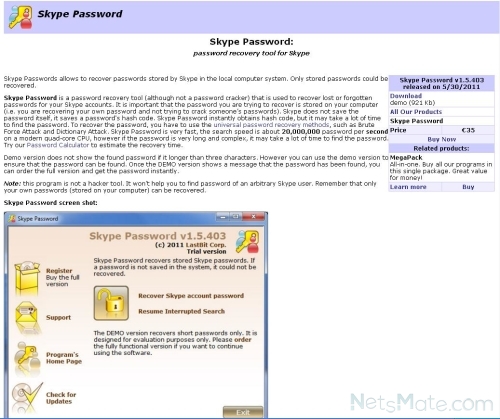
Программа от Lastbit
Данная утилита поможет восстановить сохраненные авторизационные данные с компьютера. Скачать ее можно тут: http://lastbit.com/skype/default.asp
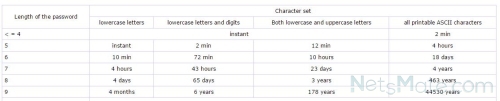
Если вы решили подобрать пароль, то вручную сделать это практически невозможно – слишком много вариантов. Тогда можно воспользоваться специальными программами подбора секретных символьных последовательностей (брута). Если пароль был несложным и с малым количеством символов, то успех довольно велик. Однако, даже универсальные компьютерные подборщики могут искать правильный вариант долгие годы – вот примерное время, требуемое для поиска:
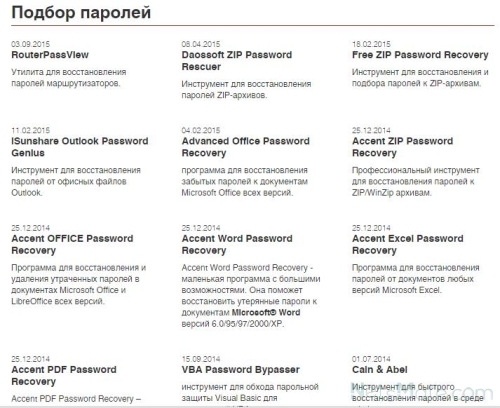
Учтите также, что большинство программ подбора паролей, к сожалению, не работают со Скайпом:
Если вы не выходили из аккаунта, то, к сожалению, также нет никаких способов, как посмотреть пароль в Скайпе. В меню личных данных загруженной на устройстве программы нет даже такого меню:
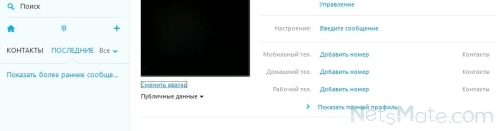
В личной информации нет такой информации
В личном кабинете тоже нельзя получить информацию, какой пароль установлен для вашего аккаунта – эту секретную последовательность можно лишь сменить:
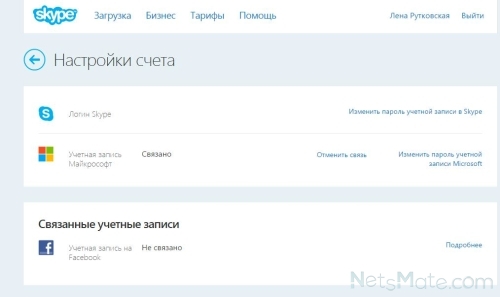
В аккаунте тоже нельзя
Так что, если описанными выше способами восстановить секретные данные не удалось, то остается только постараться вспомнить их, подумать над ассоциациями, которые были в момент создания пароля и т.д.
Поэтому лучший совет, чтобы никогда не искать, где пароли хранит Skype, – помнить их или хранить в специально отведенном месте, например специальной программе, типо KeePass.
Автор: Евгений Винокуров
Как узнать логин в скайпе на телефоне
Здравствуйте, уважаемые читатели сайта computerhom.ru. Если у вас вдруг возник вопрос на тему — как узнать логин в скайпе на телефоне?
То вы можете ознакомиться с простой и доступной инструкцией, как посмотреть логин в скайпе на телефоне.
Чтобы посмотреть свой логин в скайпе, вам нужно будет выполнить следующие действие на своем мобильном устройстве:
Открываем скайп, затем в самом верху нажимаем по имени вашего профиля ваша фотография (аватарка).
Далее откроется страничка вашего профиля, отпускаем взгляд чуть вниз и нажимаем на пункт «Профиль скайпа». После всех действий, откроется страничка, где вы и увидите свой логин Skype.
Теперь давайте рассмотрим все более подробно и пошагово.
Итак, приступим к изучению материала…
Посмотреть логин в скайпе можно несколькими способами, сейчас мы их с вами рассмотрим.
Как посмотреть логин в скайпе на телефоне — Способ №1
Итак, на своём телефоне запускаем приложение Skype. Затем в главном меню скайпа в самом верху нажимаем на значок вашего профиля (аватарка).
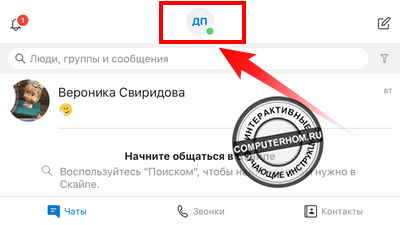
Далее в вашем телефоне откроется страничка с дополнительной информацией.
Отпускаем данную страницу в самый низ и нажимаем на пункт «Профиль Скайпа».
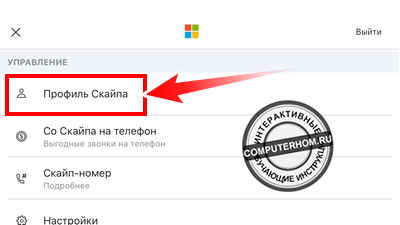
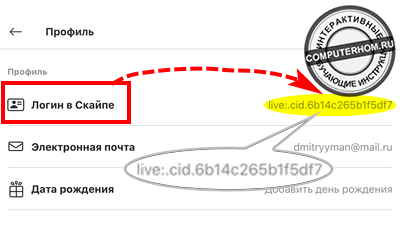
После всех выполненных действий у вас откроется страничка с полной информацией о вашем профиле — какая почта привязана к вашему аккаунту, дата рождение логин и многое другое.
Напротив строки «Логин в Скайпе», вы увидите свой логин от скайпа.
Обратите внимание: строчка «Live:» не считается логином. Логином считается полная строчка после слова «Live:».
Как посмотреть логин в скайпе на телефоне — Способ №2
Второй способ узнать логин в скайпе почти не отличается от первого. В этом способе меняется пункты через которые можно посмотреть логин скайпа.
В главном меню скайпа, нажимаем на фото вашего профиля в самом верху.
Далее откроется страничка с дополнительными функциями, нам нужно отпустить страницу в самый низ и нажать на пункт «Настройки».
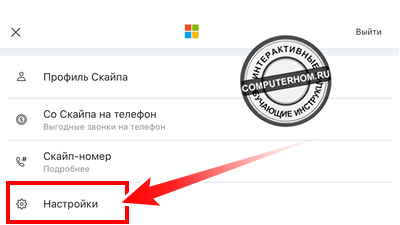
В следующем шаге, у вам откроется страничка «Настройки». На данной странице в самом начале выбираем пункт «Учетная запись и профиль».
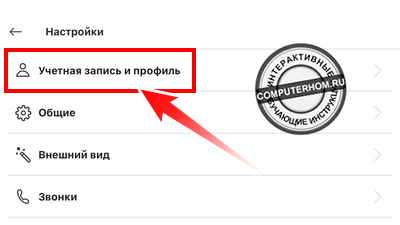
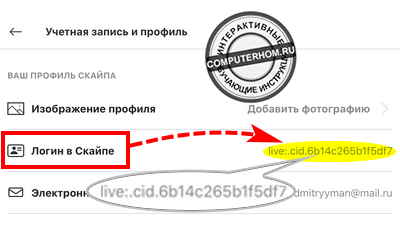
После всех выполненных действий, у вас откроется страничка с информацией о вашей учетной записи.
Напротив строчки «Логин в Скайпе», вы увидите свой логин учетной записи Skype.
Обратите внимание: начинающая строчка «live:» не считается логином учетной записи Skype. Логином считается та часть, которая начинается после слова «live:».
Вот и все…
Теперь вы знаете, как узнать логин в скайпе на телефоне.
На этом я буду заканчивать инструкцию, всем пока удачи! До новых встреч на сайте computerhom.ru.
Как найти пароль от скайпа на телефоне

Скайп — одна из самых популярных программ для общения, которая позволяет пользователю обмениваться сообщениями, проводить видео- и аудиовызовы. Все настройки аккаунта и личные данные, включая пароль, должны быть доступны только ему. Однако, возникают ситуации, когда пользователь забыл пароль от своего скайпа на телефоне, и ему необходимо восстановить доступ к учетной записи. В данной статье мы расскажем вам о нескольких способах, как узнать пароль скайпа на телефоне.
Первым способом является использование функции «Забыли пароль». Для этого необходимо открыть приложение скайпа на своем телефоне и нажать на кнопку «Войти». Затем вы должны выбрать вариант «Забыли пароль?». После этого следуйте инструкциям на экране, чтобы восстановить доступ к своей учетной записи. Обычно вам будет предложено ввести адрес электронной почты, который был указан при регистрации аккаунта. После этого вы получите письмо с инструкциями по восстановлению пароля.
Если вы не можете восстановить пароль через функцию «Забыли пароль?», то существует еще один способ — обратиться в службу поддержки скайпа. Для этого необходимо найти контактную информацию службы поддержки на официальном сайте скайпа и связаться с ними по указанным контактам. Расскажите им о своей проблеме с паролем и предоставьте им всю необходимую информацию для верификации вашей учетной записи. Сотрудники службы поддержки помогут вам восстановить доступ к вашему аккаунту.
Как получить пароль скайпа на смартфон: профессиональные советы
Возможны различные ситуации, когда вам может понадобиться узнать пароль от вашего аккаунта Skype на смартфоне. Независимо от причины, у нас есть несколько профессиональных советов, которые помогут вам восстановить доступ к вашей учетной записи Skype.
1. Используйте функцию «Забыли пароль?»
Если вы забыли пароль от своего аккаунта Skype, первым делом попробуйте воспользоваться функцией «Забыли пароль?». Перейдите на страницу входа в Skype и нажмите на ссылку «Забыли пароль?». Вы будете перенаправлены на страницу восстановления пароля, где вам нужно будет указать адрес электронной почты, связанный с вашей учетной записью Skype. Следуйте дальнейшим инструкциям, чтобы восстановить доступ к вашему аккаунту.
2. Свяжитесь с помощью технической поддержкой Skype
Если вы не можете восстановить доступ к своей учетной записи Skype через функцию «Забыли пароль?», вы можете связаться с технической поддержкой Skype напрямую. Они смогут помочь вам восстановить пароль или предложить альтернативные способы получения доступа к вашей учетной записи.
3. Проверьте сохраненные пароли в настройках вашего смартфона
Если вы использовали функцию сохранения паролей в браузере или настройках вашего смартфона, попробуйте проверить сохраненные пароли. Часто смартфоны автоматически сохраняют пароли, что может быть полезно, если вы забыли свой пароль. Откройте настройки вашего смартфона и найдите раздел, где хранятся сохраненные пароли. Если в списке есть пароль для Skype, вы сможете его увидеть.
4. Измените пароль на другом устройстве
В случае, если у вас есть доступ к своей учетной записи Skype на другом устройстве, вы можете изменить пароль через него. Зайдите в свой аккаунт Skype на другом устройстве, перейдите в настройки и выберите «Изменить пароль». Введите новый пароль и сохраните изменения. После этого вы сможете использовать новый пароль для входа в свою учетную запись Skype на смартфоне.
Следуя этим профессиональным советам, вы сможете получить пароль от своего аккаунта Skype на смартфоне и снова получить доступ к вашему профилю.
Методы взлома пароля удаленного пользовательского профиля
Тем не менее, мы рассмотрим несколько методов, которые могут использоваться злоумышленниками для взлома пароля пользовательского профиля. Это поможет вам лучше понять, какие методы уязвимости могут быть использованы, чтобы принять меры для защиты своих данных.
- Подбор пароля: Самый простой и распространенный способ взлома пароля — это подбор. Злоумышленник может использовать программное обеспечение, которое автоматически генерирует и проверяет множество комбинаций символов.
- Социальная инженерия: Злоумышленник может использовать социальную инженерию для взлома пароля. Это может включать обман путем получения личной информации о пользователе, например, путем перехвата сообщений или фишинга.
- Перехват данных: Если злоумышленник имеет доступ к уязвимым устройствам, он может использовать способ перехвата данных. Например, через вредоносное ПО, скейлоггеры или отслеживание сетевого трафика.
- Восстановление пароля: Злоумышленник может использовать методы восстановления пароля, такие как вспомогательные вопросы безопасности, для сброса пароля пользовательского профиля.
Независимо от того, какой метод использован злоумышленником, важно принимать меры предосторожности для защиты своего пользовательского профиля. Регулярно обновляйте пароли, используйте сложные комбинации символов, не делитесь личной информацией и остерегайтесь подозрительных действий и сообщений социальной инженерии.
Рекомендации по повышению безопасности аккаунта
Чтобы обеспечить максимальную безопасность своего аккаунта Skype, рекомендуется следовать следующим рекомендациям:
1. Используйте надежные пароли: Создавайте сложные пароли, состоящие из букв разного регистра, цифр и специальных символов. Избегайте использования личной информации, такой как дата рождения или имя.
2. Включите двухфакторную аутентификацию: Включение двухфакторной аутентификации повышает безопасность аккаунта, требуя ввода дополнительного одноразового кода после ввода пароля. Для включения этой функции перейдите в настройки аккаунта Skype.
3. Остерегайтесь фишинга: Будьте внимательны при получении подозрительных сообщений или электронных писем с просьбами предоставить данные вашего аккаунта. Не переходите по подозрительным ссылкам и не вводите свои учетные данные на непроверенных сайтах.
4. Обновляйте программное обеспечение: Регулярно обновляйте приложение Skype до последней версии, чтобы использовать все доступные обновления безопасности и исправления ошибок.
5. Не используйте общие учетные данные: Не используйте тот же пароль для своего аккаунта Skype, что и для других онлайн-платформ. Если пароль украден одной из платформ, ваш аккаунт Skype также может быть под угрозой.
6. Избегайте использования общественных Wi-Fi сетей: Использование общедоступных Wi-Fi сетей может стать источником угрозы безопасности. Если вам необходимо использовать Skype в публичных местах, рекомендуется включить шифрование VPN-соединения.
7. Ограничьте доступ к вашему аккаунту: Если вы не используете свой аккаунт Skype, рекомендуется выйти из аккаунта или включить функцию после определенного времени бездействия. Также рекомендуется выйти из своего аккаунта Skype на общедоступных компьютерах.
Следуя этим рекомендациям, вы сможете повысить безопасность вашего аккаунта Skype и минимизировать риск несанкционированного доступа к вашей личной информации и переписке.
Как и где посмотреть свой пароль в Скайпе
При работе с компьютером, самая распространенная жалоба пользователей — забытый пароль. Чаще всего в программе его нельзя посмотреть нигде. Для некоторого ПО были разработаны специальные инструменты сторонних производителей, которые позволяют это сделать. А как это происходит в Skype? Давайте посмотрим.
Как посмотреть свой пароль в Скайп
К сожалению, функции просмотра пароля в Skype нет. Какой-то специальной программы тоже. Единственное, что может сделать пользователь при утере пароля — это воспользоваться его восстановлением. Но для этого нужно знать адрес электронной почты, к которой прикреплен аккаунт и иметь к ней доступ.
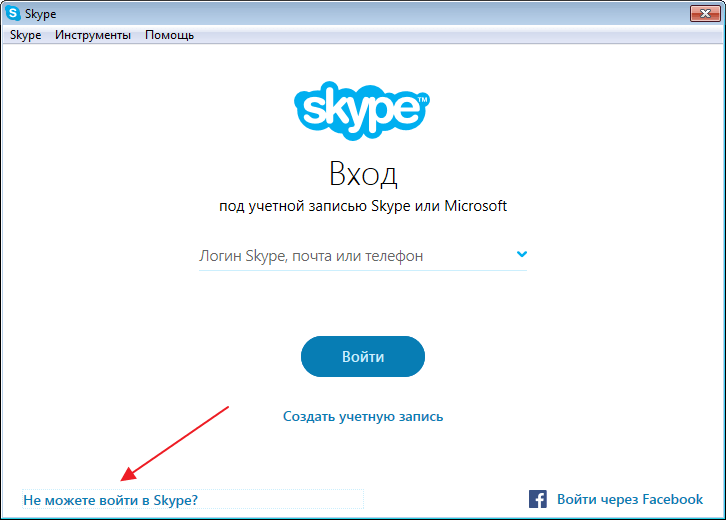
Если вы забыли все, включая логин, то восстановить такую учетку не получится. Единственный вариант — обратиться в службу поддержки. Они могут восстановить аккаунт на балансе которого есть денежные средства. Но это в порядке исключения и если вы ответите на все поставленные вопросы.
Если у вас возникли трудности со входом в скайп, попробуйте войти через другую учетку, Microsoft или Facebook.
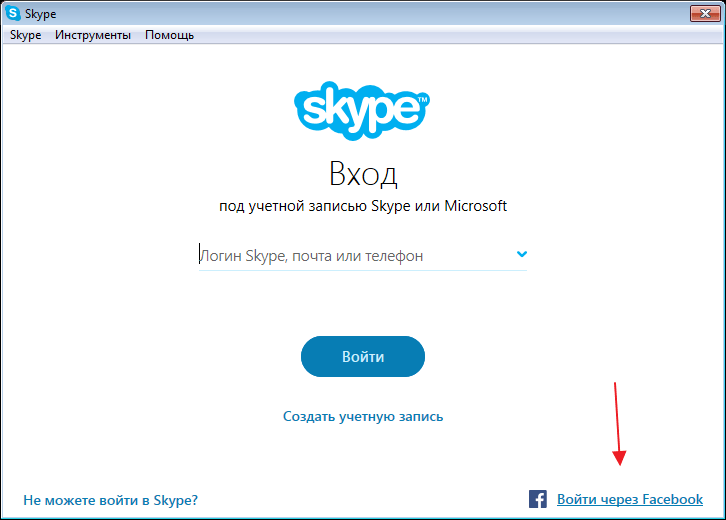
Как видите, лучше помнить или где-нибудь записывать свои данные, иначе можно навсегда потерять доступ к своему аккаунту.