
[Windows 11/10] Как проверить пароль Wi-Fi на компьютере
Пожалуйста, перейдите к соответствующей инструкции, исходя из текущей операционной системы Windows на Вашем компьютере:
Способ 1: Проверить пароль Wi-Fi через Настройки Сеть и интернет
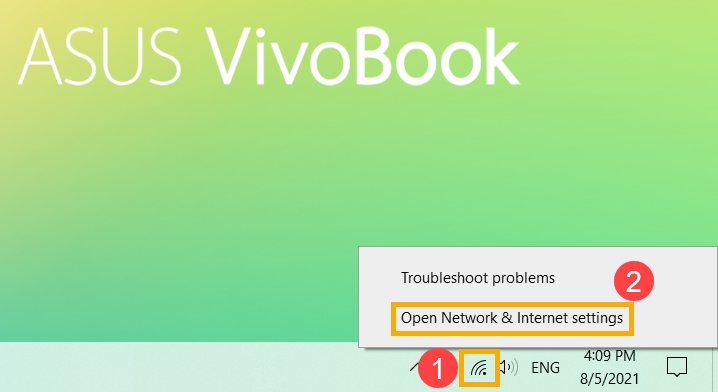
- Подключитесь к Wi-Fi, пароль которого Вы хотите проверить, затем щелкните правой кнопкой мыши [Сеть] ① в панели задач и выберите [Открыть Параметры сети и Интернета] ② .
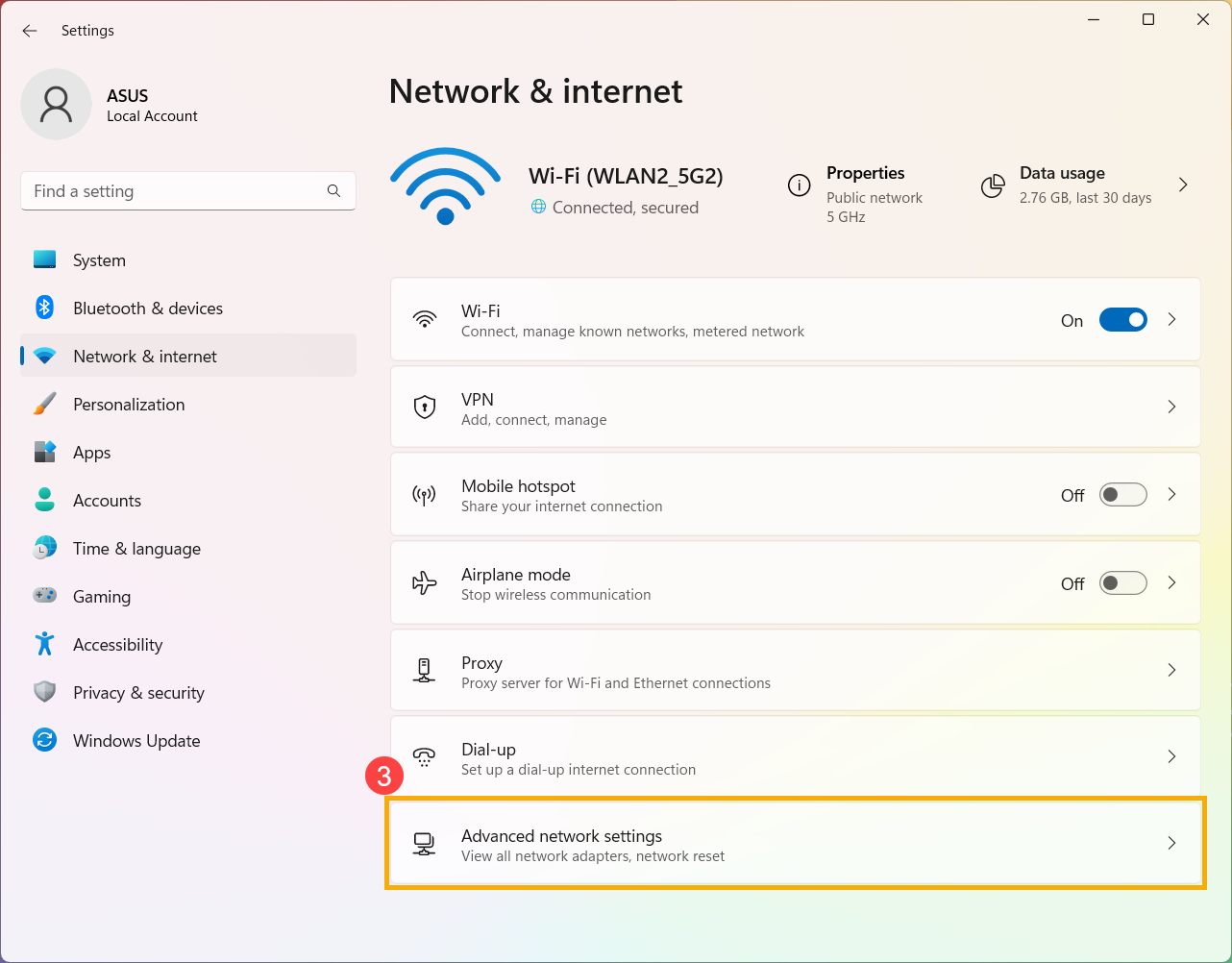
- Выберите [Дополнительные сетевые настройки] ③
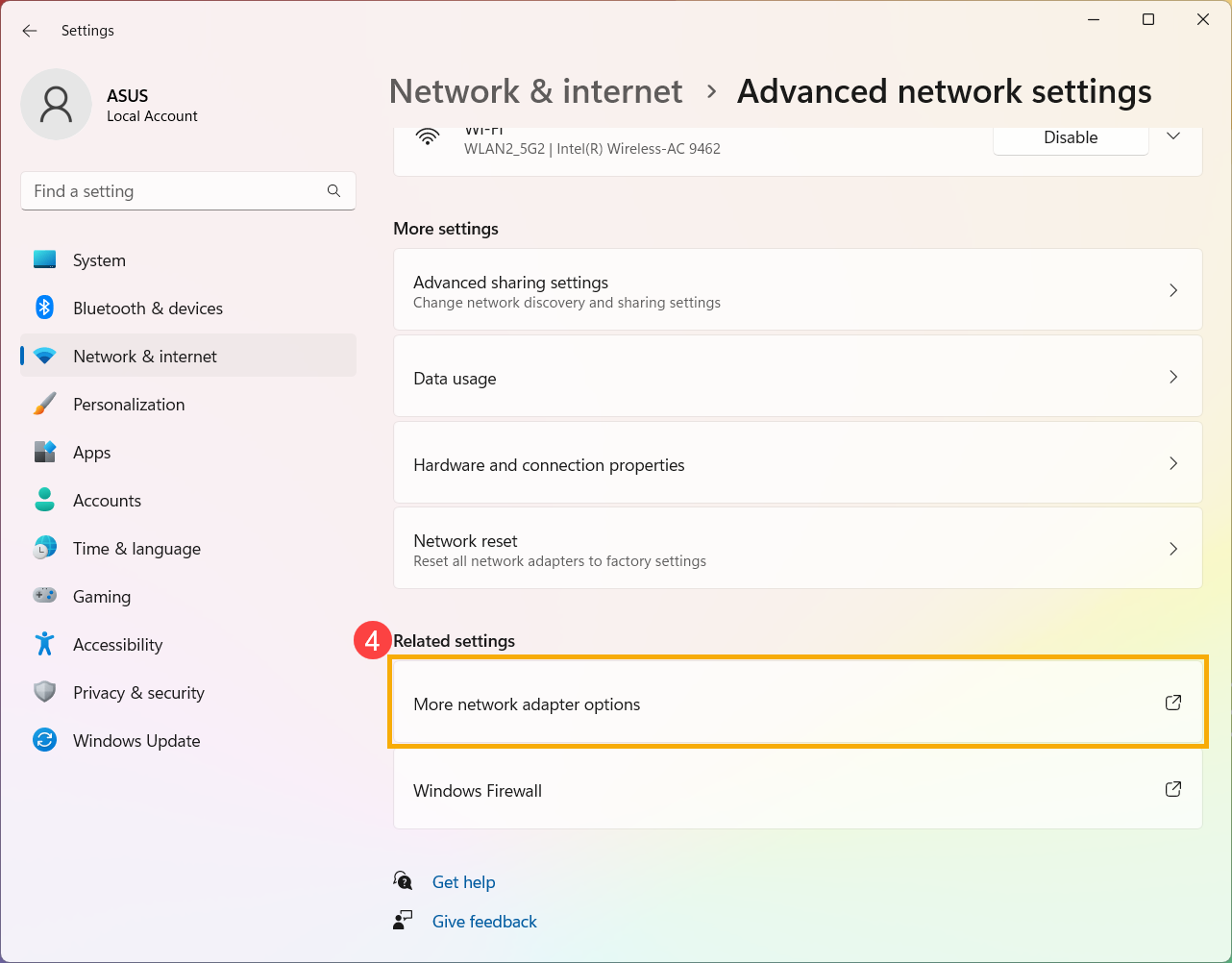
- В разделе Связанные настройки выберите [Дополнительные параметры сетевого адаптера] ④ .
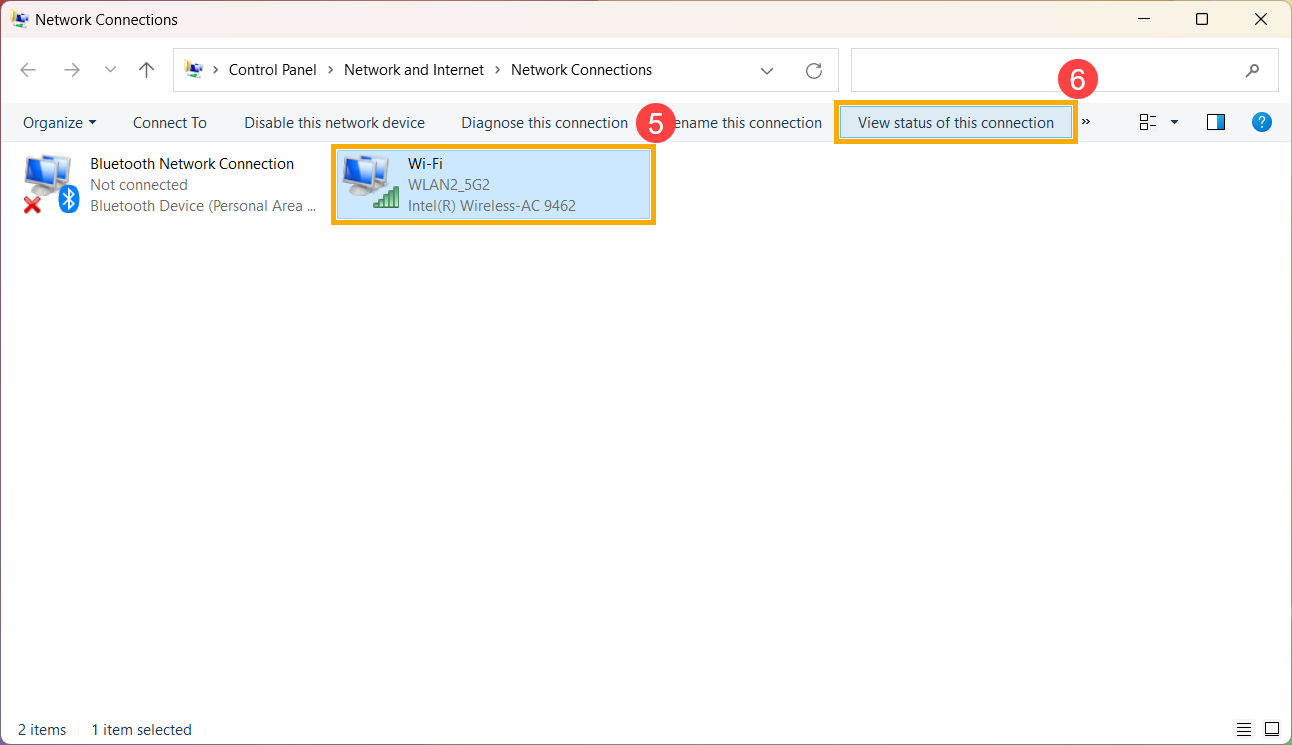
- Выберите подключенную сеть Wi-Fi ⑤ , затем выберите [Просмотр состояния этого подключения] ⑥ .
- Выберите [Свойства беспроводной сети] ⑦
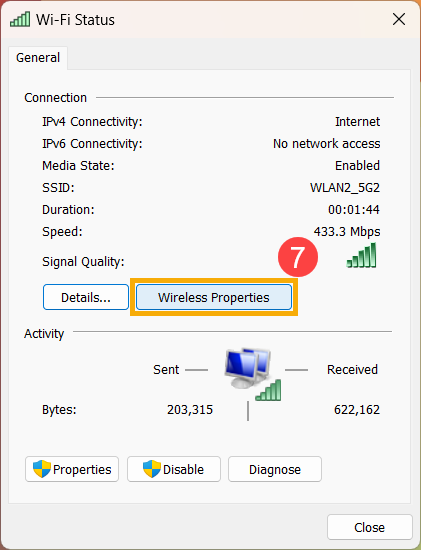
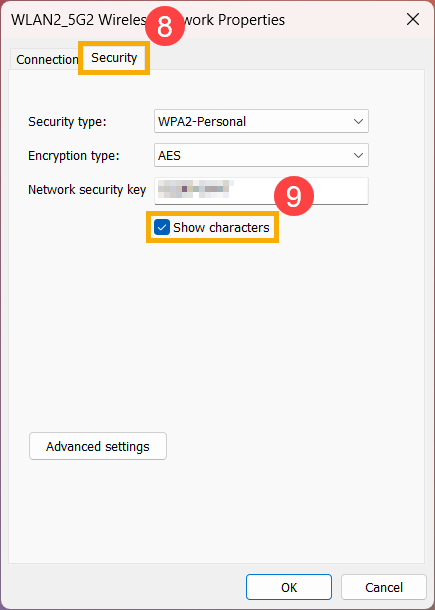
- На вкладке [Безопасность] в свойствах беспроводной сети ⑧ установите флажок [Показать символы] ⑨ , Вы найдете пароль Wi-Fi в поле Ключ безопасности сети.
Способ 2: Проверить пароль Wi-Fi через командную строку
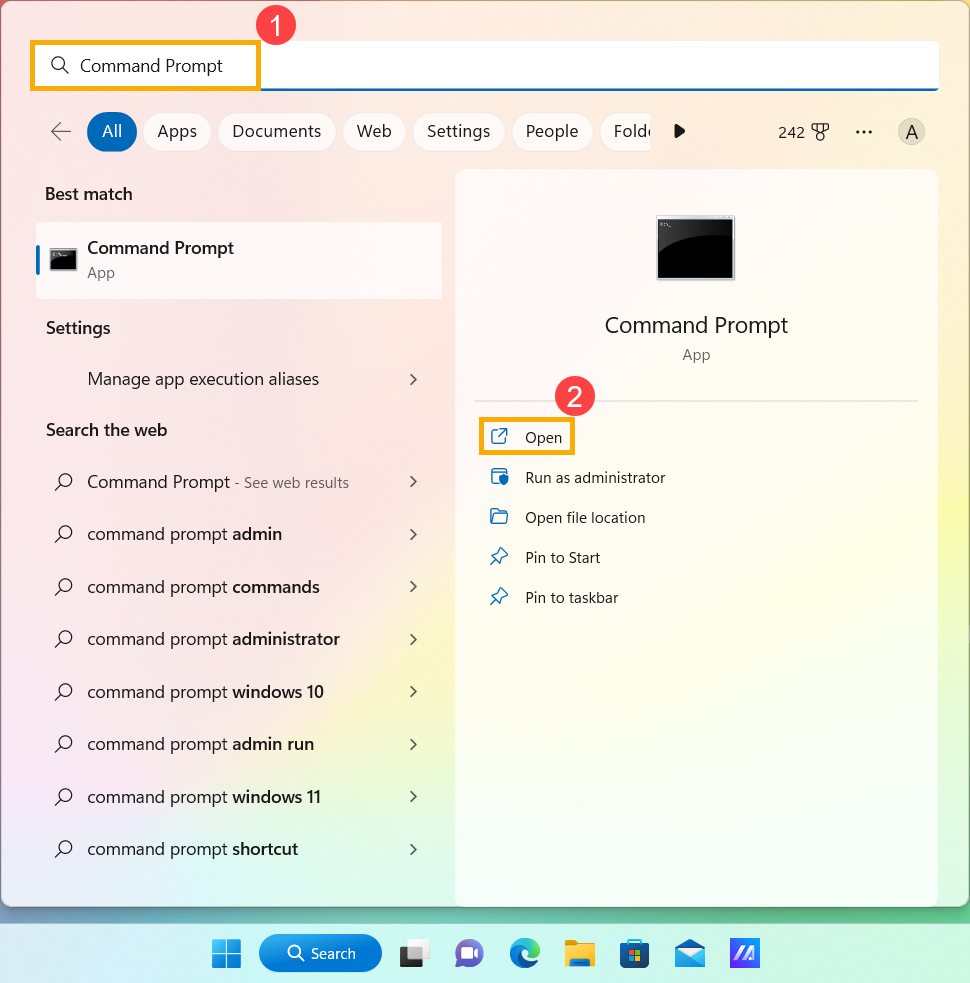
- Введите и найдите [Командная строка] в строке поиска Windows ① , затем нажмите [Открыть] ② .
- В окне командной строки введите команду [Netsh wlan show profile name=”Wi-F name” key=clear] ③ , а затем нажмите клавишу Enter.
Например: Netsh wlan show profile name=”WLAN2_5G2” key=clear, WLAN2_5G2 — это имя Wi-Fi, к которому в данный момент подключено.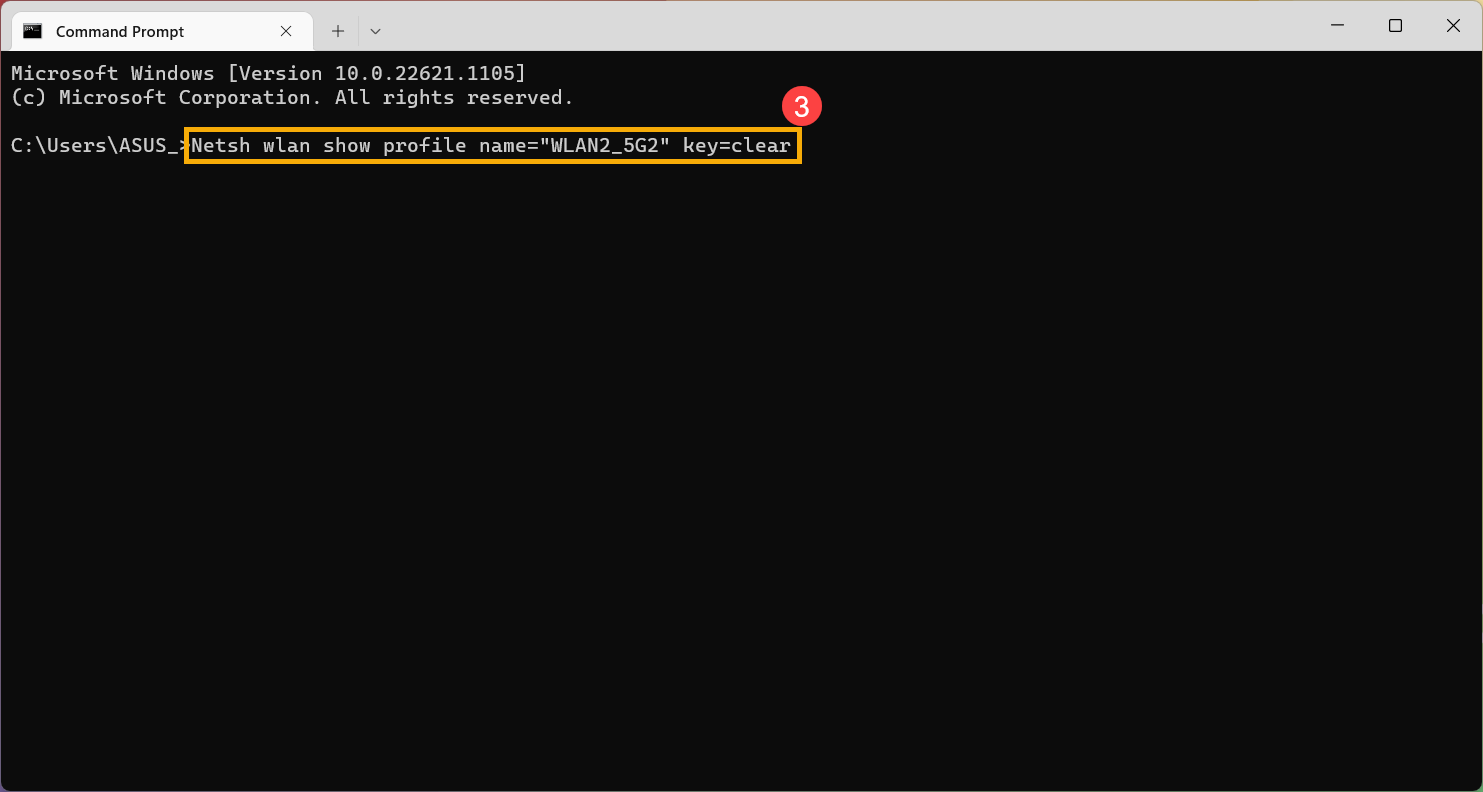
- Вы можете найти пароль Wi-Fi в поле [Key Content] в разделе Security settings ④.
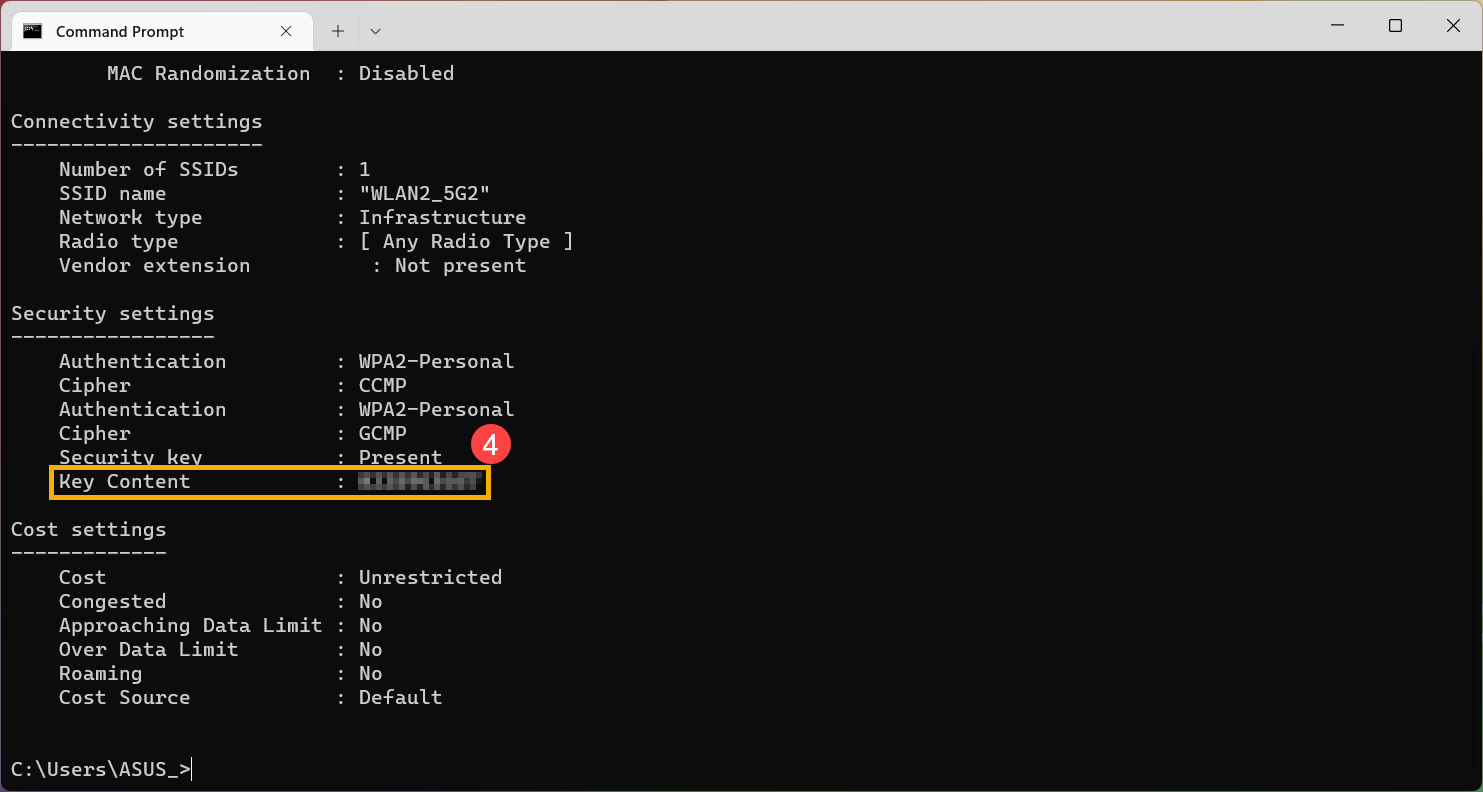
- Если Вы хотите проверить все пароли Wi-Fi, к которым когда-либо подключался компьютер, Вы можете использовать следующую команду. Нажмите клавишу Enter после ввода этой команды, Вы найдете пароли для каждого Wi-Fi.
[for /f «skip=9 tokens=1,2 delims=:» %i in (‘netsh wlan show profiles’) do @echo %j | findstr -i -v echo | netsh wlan show profiles %j key=clear]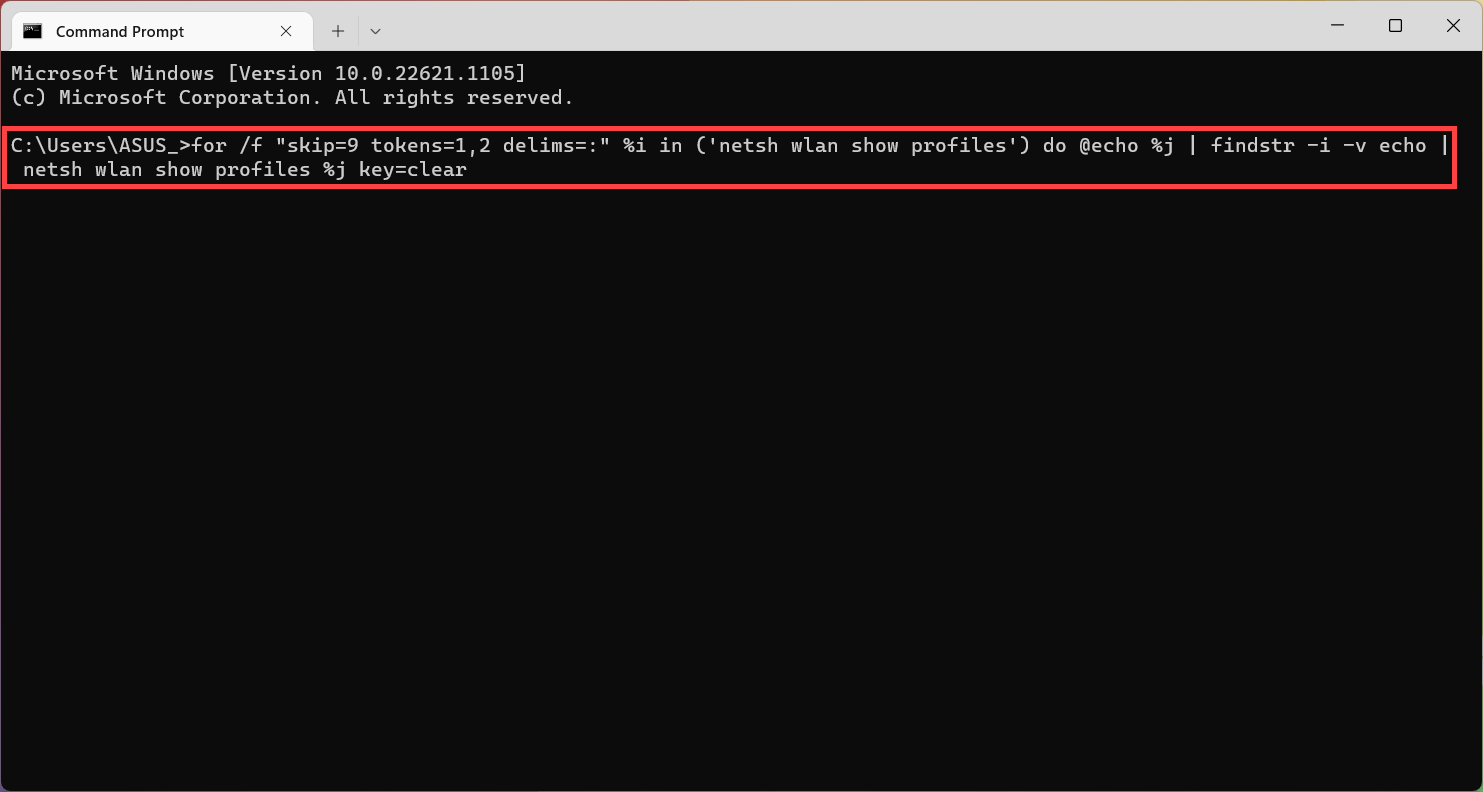
Способ 1: Проверить пароль Wi-Fi через Настройки Сеть и интернет
- Подключитесь к Wi-Fi, пароль которого Вы хотите проверить, затем щелкните правой кнопкой мыши [Сеть]
 ① в панели задач и выберите [Открыть Параметры сети и Интернета] ② .
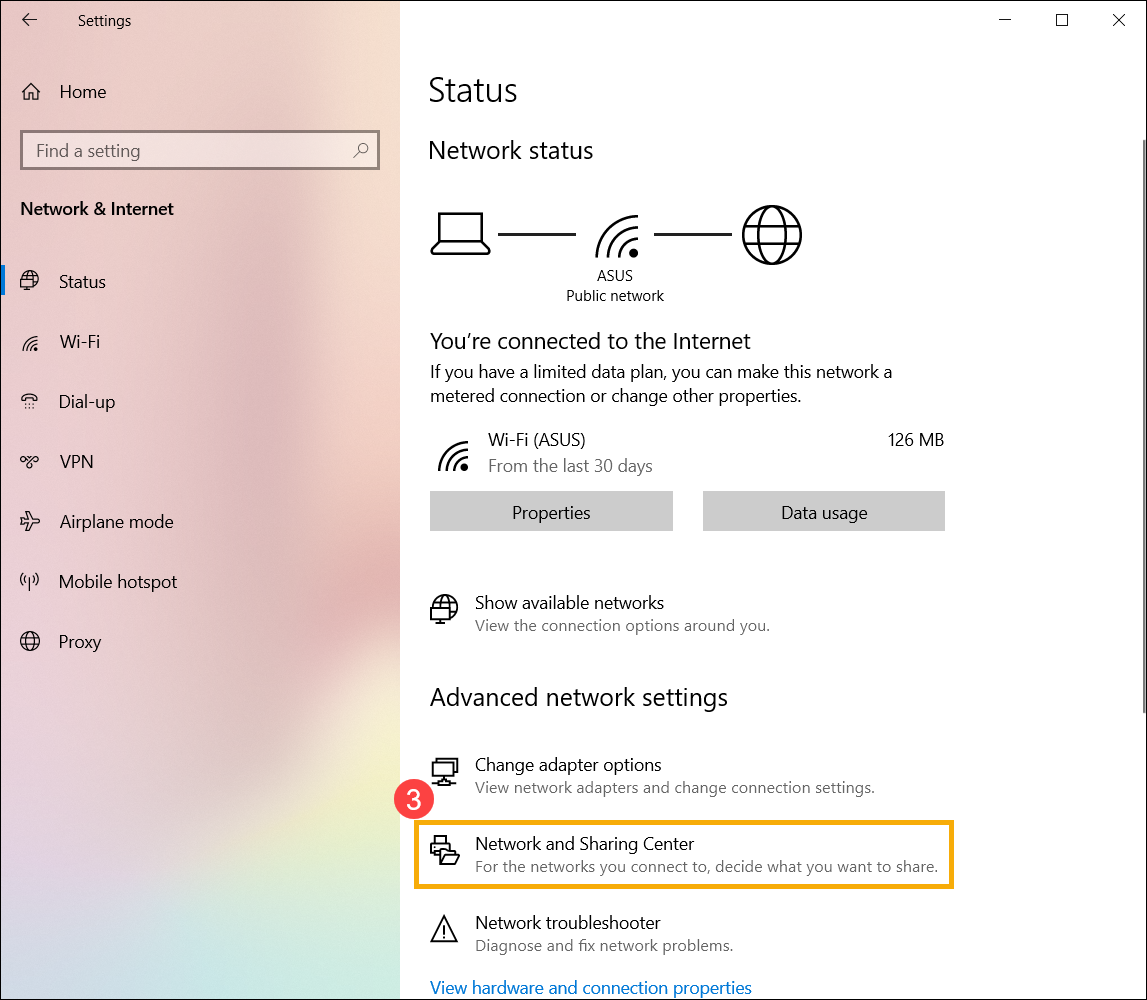
 - Выберите [Центр управления сетями и общим доступом] ③ в категории Расширенные настройки сети.
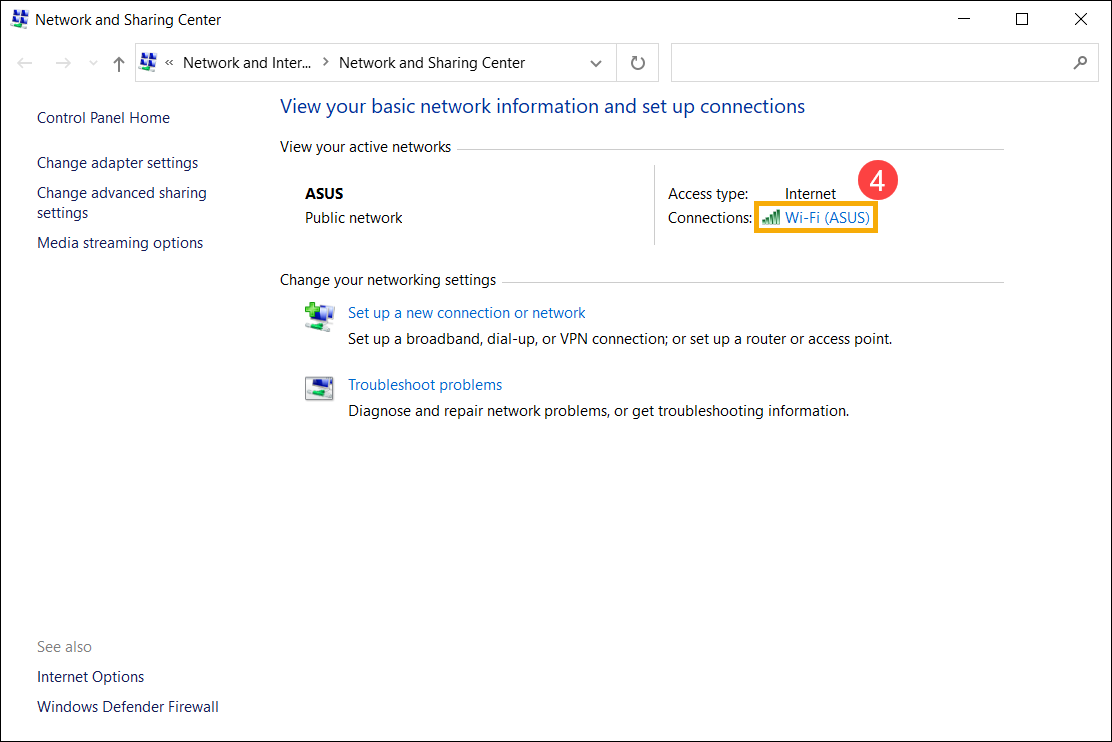
- После входа в окно Центра управления сетями и общим доступом щелкните на подключенную сеть Wi-Fi. ④ .
- Нажмите [Свойства беспроводной сети] ⑤ .
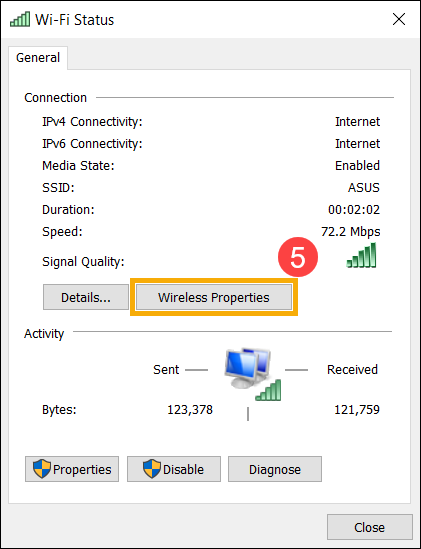
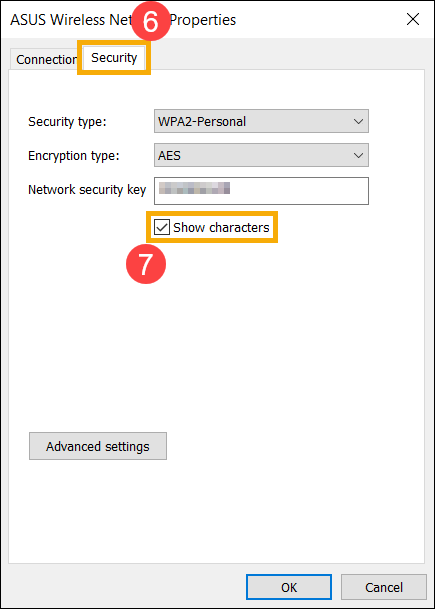
- Выберите вкладку [Безопасность] ⑥ , а затем установите флажок [Показать символы] ⑦ , Вы найдете пароль Wi-Fi в поле Ключ безопасности сети.
Способ 2: Проверить пароль Wi-Fi через командную строку
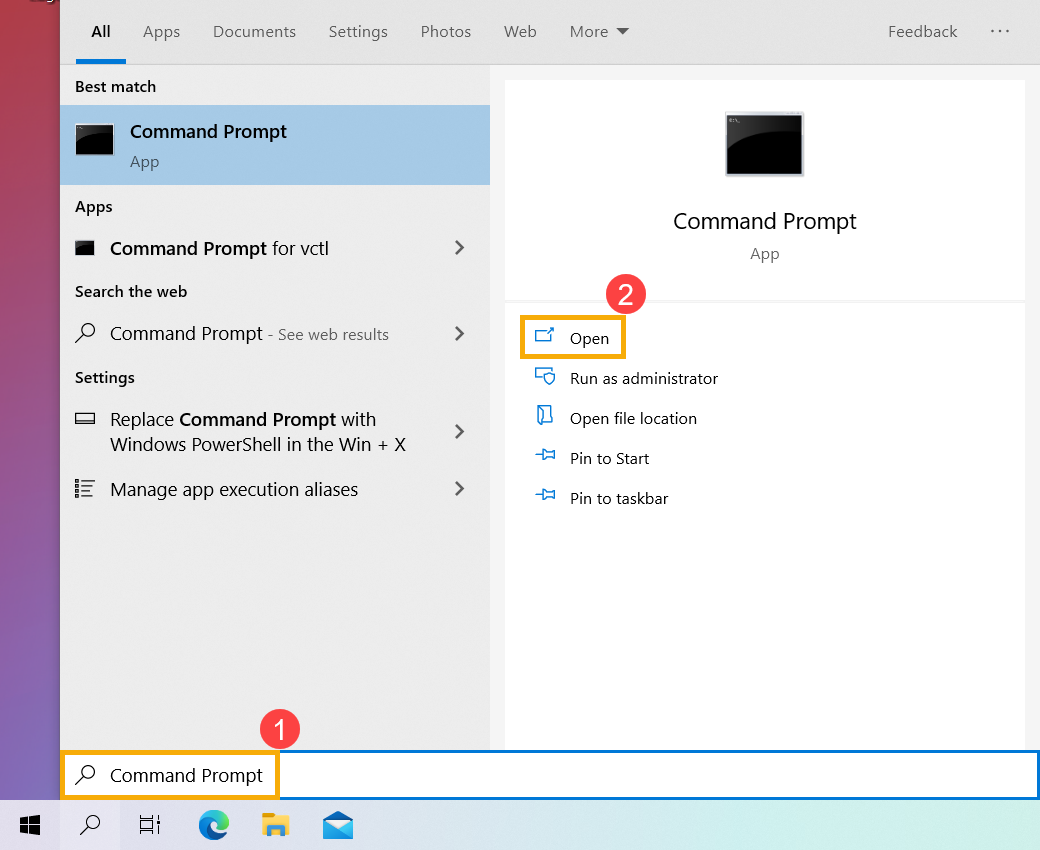
- Введите и выполните поиск [Командная строка] в строке поиска Windows ①, затем щелкните [Открыть] ②.
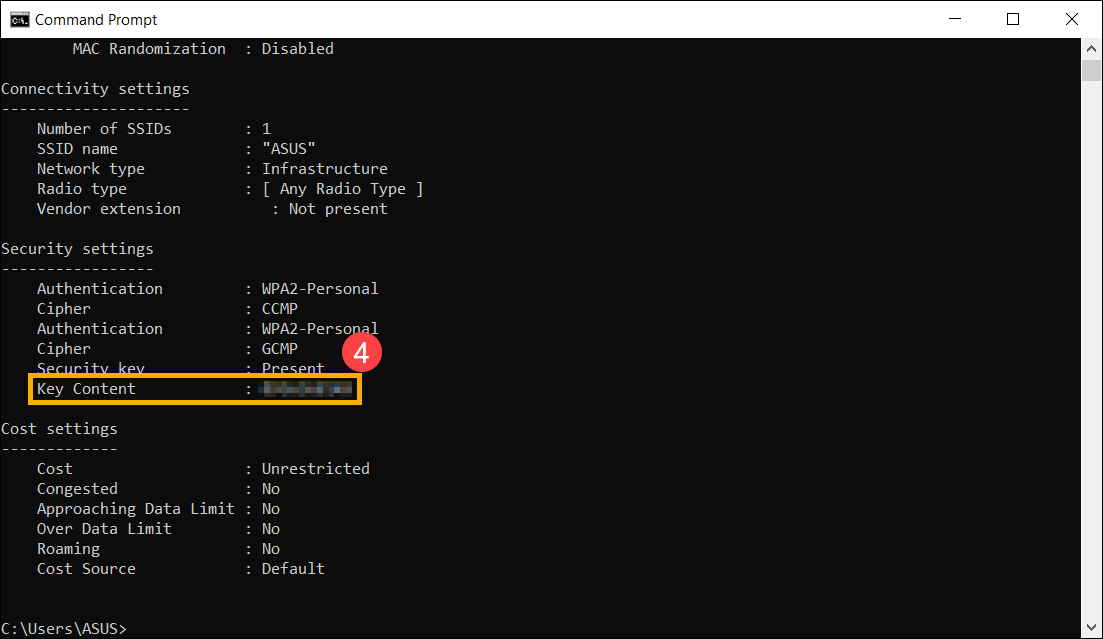
- В окне командной строки введите команду [Netsh wlan show profile name = ”Wi-F name” key = clear] ③, а затем нажмите клавишу Enter.
Например: Netsh wlan show profile name = «ASUS» key = clear, ASUS — это имя Wi-Fi, которое было подключено в данный момент.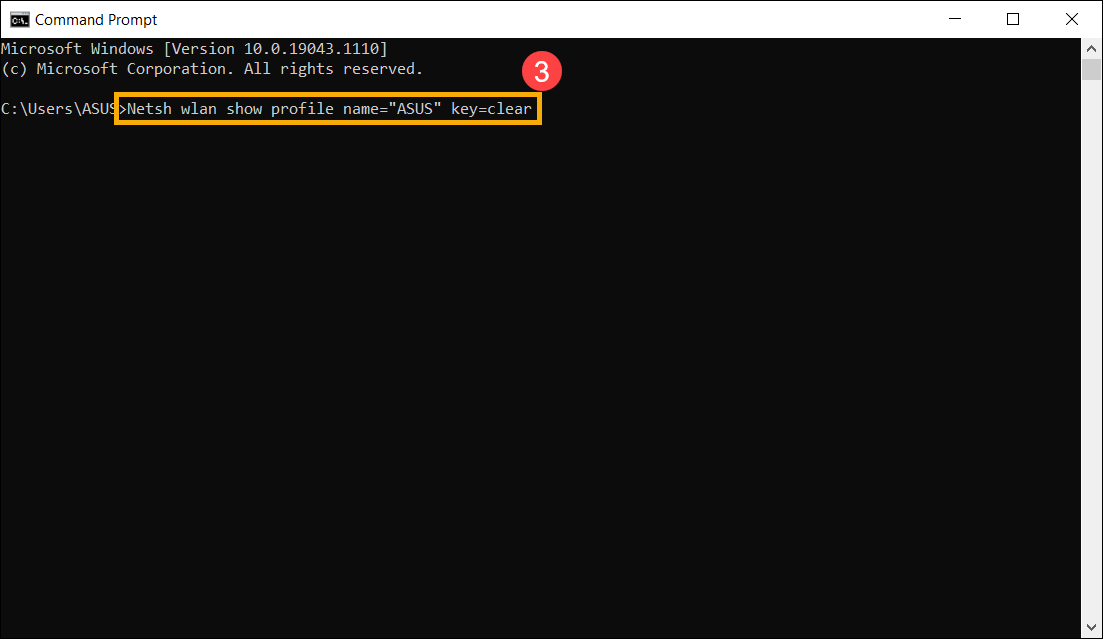
- Вы можете найти пароль Wi-Fi в поле [Key Content] в разделе Security settings ④.
- Если Вы хотите проверить все пароли Wi-Fi, к которым когда-либо подключался компьютер, вы можете использовать следующую команду. Нажмите клавишу Enter после ввода этой команды, вы найдете пароли для каждого Wi-Fi.
[for /f «skip=9 tokens=1,2 delims=:» %i in (‘netsh wlan show profiles’) do @echo %j | findstr -i -v echo | netsh wlan show profiles %j key=clear]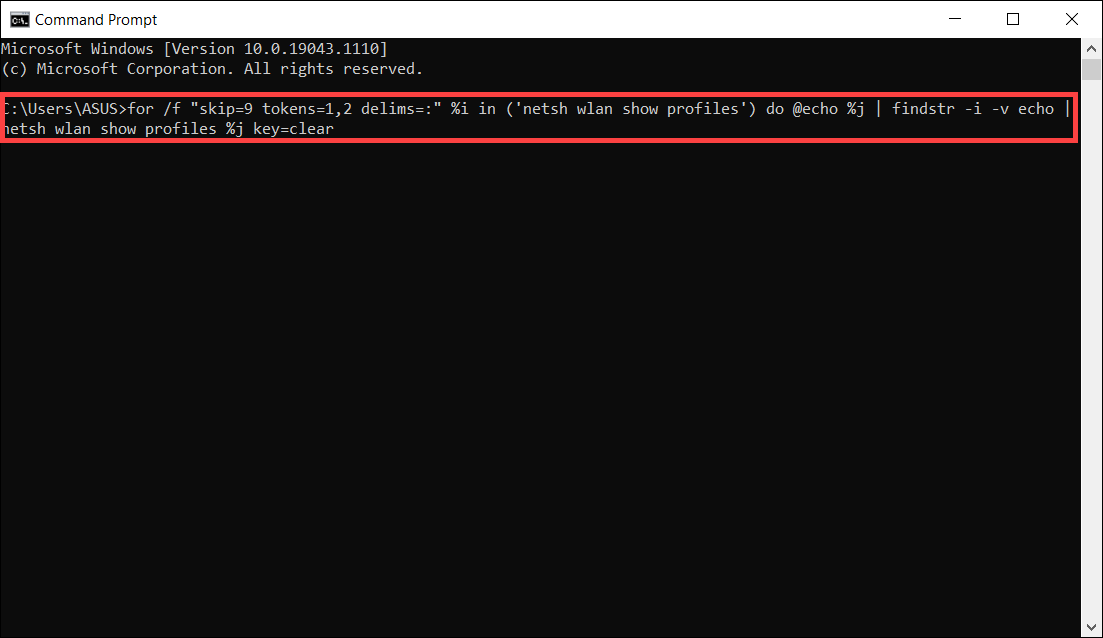
Как извлечь пароль Wi-Fi для доступа к сети
Проблема заключается в том, что если рядом с именем сети (идентификатор SSID) имеется замок, это указывает на то, что активирована защита. Без пароля или парольной фразы вы не получите доступ к этой сети или к сладкому, приятному интернету, который с ней связан.
Возможно, вы забыли пароль от своей сети или у вас нет соседей, готовых поделиться Wi-Fi. Вы можете просто пойти в кафе, купить латте и использовать там «бесплатный» Wi-Fi. Однако, есть и другие способы вернуться к беспроводной связи. Продолжайте читать, и вы узнаете много нового.
Команды Windows для получения ключа
Этот прием работает для восстановления сетевого пароля Wi-Fi (или ключа безопасности сети) только в том случае, если вы ранее подключались к рассматриваемому Wi-Fi с использованием этого самого пароля. Другими словами, это работает, только если вы забыли ранее использованный пароль.
Это работает, потому что Windows 8 и 10 создают профиль каждой сети Wi-Fi, к которой вы подключаетесь. Если вы скажете Windows забыть о сети, она также забудет пароль, тогда это не сработает. Но большинство людей никогда не делают этого явно.
Для этого необходимо войти в командную строку Windows с правами администратора. Для этого используйте системный поиск и введите «cmd», и в меню отобразится командная строка; щелкните правой кнопкой мыши эту запись и выберите «Запуск от имени администратора». Это откроет «черный ящик», полный белого текста с подсказкой внутри: что-то вроде C:\Windows\system32>. Мигающий курсор укажет, где вы печатаете. Начните с этого:
netsh wlan show profile
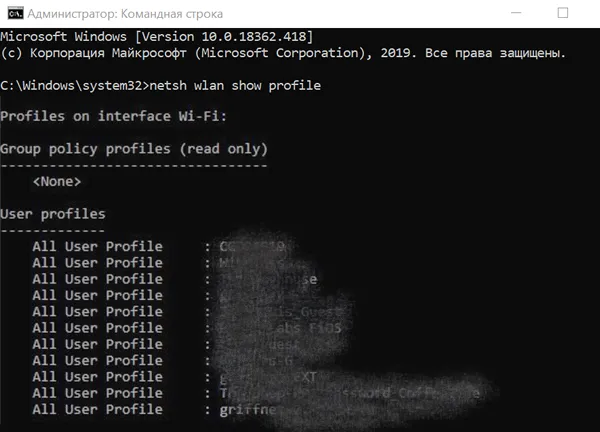
В результате появится раздел под названием «Профили пользователей» – это все сети Wi-Fi (или беспроводные локальные сети), к которым вы обращались и сохраняли. Выберите ту, для которой вы хотите получить пароль, выделите её и скопируйте.
Ниже в командной строке введите следующее, но замените X на сетевое имя, которое вы скопировали; вам нужны кавычки, если в имени сети есть пробелы:
netsh wlan show profile name=»XXXXXXXX» key=clear
В появившихся новых данных в разделе «Параметры безопасности» найдите строку «Ключевое содержимое». Отображаемое значение – это пароль/ключ Wi-Fi, который вы ищете.
В macOS откройте поиск Spotlight (Cmd + Space) и введите терминал, чтобы получить для Mac эквивалент командной строки. Введите следующее, заменив X на имя сети.
security find-generic-password -wa XXXXX
Сброс пароля роутера
Прежде чем выполнить полный сброс маршрутизатора, чтобы подключиться к беспроводной сети, попробуйте сначала войти в него. Оттуда вы можете легко сбросить пароль/ключ Wi-Fi, если вы забыли его.
Это невозможно, если вы не знаете пароль для маршрутизатора (и это не одно и то же, если вы не настроили это так). Сброс пароля роутера работает только при наличии доступа. Этот доступ может быть через Wi-Fi (которого, как мы только что установили, у вас нет) или физически с использованием кабеля Ethernet.
Этот сброс выполнить ещё проще, если вы находитесь в той же комнате, что и маршрутизатор. Почти каждый существующий маршрутизатор имеет кнопку сброса. Нажмите на неё ручкой или разогнутой скрепкой, удерживайте ее около 10 секунд, и маршрутизатор вернется к заводским настройкам.
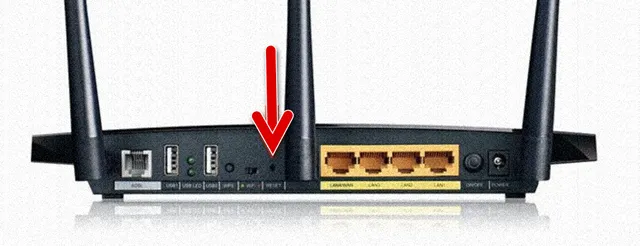
Если у вас есть маршрутизатор, полученный от вашего интернет-провайдера (ISP), проверьте наклейки на устройстве перед сбросом – интернет-провайдер мог распечатать ключ Wi-Fi прямо на оборудовании.
После сброса маршрутизатора вам понадобится другой пароль (плюс имя пользователя) для доступа к самому маршрутизатору. Опять же, вы можете сделать это через ПК, если маршрутизатор подключен через Ethernet, поскольку сброс, вероятно, обнулил все соединения Wi-Fi, которое вы использовали.
URL: либо 192.168.1.1, либо 192.168.0.1, или какой-то другой вариант. Попробуйте все: что сработает. Чтобы выяснить, какой из них присвоен вашему маршрутизатору, откройте командную строку и введите «ipconfig» без кавычек. Найдите «IPv4-адрес», который начинается с 192.168. Другие два набора, называемые октетами, будут различными числами между 0 и 255. Обратите внимание на третий октет (вероятно, 1 или 0). Четвертый – специфичен для компьютера, который вы используете для входа в маршрутизатор.
В браузере введите 192.168.x.1, заменив X на номер, который вы нашли в поиске ipconfig. 1 в последнем октете должен указывать на маршрутизатор – это устройство номер один в сети.
На этом этапе маршрутизатор должен запросить имя пользователя и пароль. Вы можете проверить свое руководство, но вы, вероятно, потеряли его или выбросили. Поэтому вместо этого перейдите на RouterPasswords.com, который существует по одной причине: напомнить пользователям имя пользователя и пароль по умолчанию для каждого когда-либо созданного маршрутизатора.
Вам понадобится номер модели маршрутизатора, но его достаточно легко найти сзади или снизу. Вы быстро увидите, что среди производителей маршрутизаторов популярно имя пользователя admin и пароль password. Поскольку большинство людей ленивы и не меняют назначенный пароль, вы можете попробовать эти опции, прежде чем нажать кнопку сброса.
После того, как вы получили доступ к интерфейсу маршрутизатора, перейдите настройкам Wi-Fi, включите беспроводные сети и назначьте надежные, но легко используемые пароли. В конце концов, вы не хотите делиться с соседями вашим интернетом.
Сделайте этот пароль Wi-Fi также простым для ввода на мобильном устройстве. Нет ничего более расстраивающего, чем попытка ввести на смартфоне какую-ту абракадабру.
Взломать пароль Wi-Fi
Поиск по запросу «взлом пароля Wi-Fi» даёт множество ссылок – в основном, на сайты полные рекламного ПО, ботов и мошенников. Скачивайте их на свой страх и риск, особенно для ПК с Windows.
Однако, вы можете воспользоваться специальной системой для такого рода вещей, выполнив двойную загрузку в отдельную операционную систему, которая может выполнять так называемое «тестирование на проникновение». Kali Linux – это дистрибутив Linux, созданный именно для этой цели.
Вы можете запустить Kali Linux с компакт-диска или USB-флешки, даже не устанавливая на жесткий диск вашего компьютера. Это бесплатно и поставляется со всеми инструментами, необходимыми для взлома сети. Если вам нужна только сеть Wi-Fi, дистрибутив Wifislax – это Live CD, предназначенный именно для этого.
Aircrack существует уже много лет, ещё с тех времен, когда безопасность Wi-Fi была основана только на WEP (Wired Equivalent Privacy).
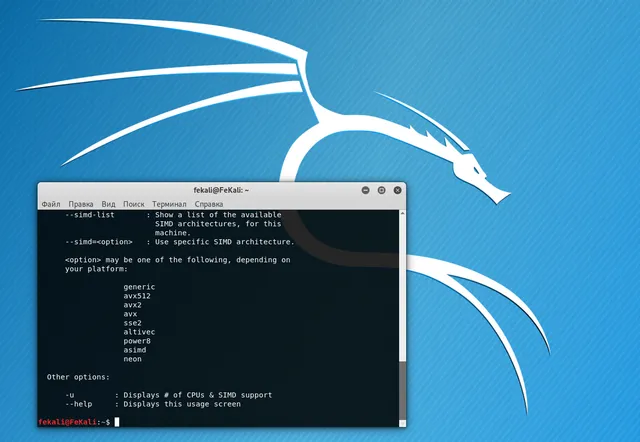
Aircrack-ng – «набор инструментов для аудита беспроводных сетей», поэтому он должен быть частью инструментария любого сетевого администратора. Он поставляется с полной документацией, но это не просто. Чтобы взломать сеть, на вашем компьютере должен быть подходящий адаптер Wi-Fi, поддерживающий внедрение пакетов. Вы должны чувствовать себя комфортно с командной строкой и иметь много терпения. Ваш адаптер Wi-Fi и Aircrack должны собрать много данных, чтобы приблизиться к расшифровке пароля в целевой сети. Это может занять некоторое время. Другой вариант на ПК с использованием командной строки – это Airgeddon.
Если вы предпочитаете графический интерфейс пользователя (GUI), есть KisMAC для macOS. Он известен как «перехватчик» для поиска сетей Wi-Fi. Это то, что не нужно в наши дни, так как смартфоны и планшеты довольно хорошо показывают нам каждый сигнал Wi-Fi в воздухе вокруг нас. Но, он может взломать некоторые ключи с правильным адаптером.
Reaver-wps – это единственный инструмент, который подходит для этой задачи. Вам снова понадобится командная строка, чтобы работать с ним. После 2-10 часов атак методом перебора Reaver сможет раскрыть пароль. но он будет работать только в том случае, если на маршрутизаторе, который вы собираетесь использовать, есть сильный сигнал и включен WPS (Wi-Fi Protected Setup). WPS – это функция, с помощью которой вы можете нажать кнопку на маршрутизаторе, ещё одну кнопку на устройстве Wi-Fi, и они находят друг друга и автоматически устанавливают связь, используя полностью зашифрованное соединение. Это также «дыра», через которую проползает Ривер.(Даже если вы выключаете WPS, иногда он отключается не полностью, но его отключение является вашим единственным выходом, если вы беспокоитесь о взломах собственного маршрутизатора через Reaver. Или выбирайте маршрутизатор, который не поддерживает WPS.)
Взлом Wi-Fi через WPS также возможен с помощью некоторых инструментов на Android, которые работают, только если устройство Android было рутировано. Попробуйте Wifi WPS WPA Tester, Reaver для Android или Kali Linux Nethunter.
Как узнать пароль от Вай-Фай роутера через компьютер в 3 клика!

В это статье мы расскажем, как узнать пароль от Вай-Фай роутера через компьютер и приведем все доступные способы. Наши пошаговые инструкции помогут вам получить нужную информацию и не терять доступ к устройству!
Способ #1: Панель управления
Начнем с того, что рассмотрим, как узнать пароль от своего WiFi роутера на компьютере – в этом вам поможет панель управления, встроенная в операционную систему.
- Нажмите иконку меню «Пуск»;
- Откройте «Параметры»;

- Перейдите к блоку «Сеть и интернет»;

- Выберите строчку «Центр управления сетями и общим доступом»;

- Откройте нужное подключение;

- Нажмите на кнопку «Свойства беспроводной сети»;

- Выберите вкладку «Безопасность»;
- Перейдите к строчке «Ключ безопасности сети». Поставьте галочку напротив пункта «Отображать вводимые знаки» – вы увидите искомые данные.

Готово! Этот способ поможет найти ответ на вопрос, как на компьютере посмотреть пароль от роутера на компьютере Windows 7, 8, 10. Дальше мы рассмотрим другие доступные варианты.
Способ #2: Командная строка
Найти пароль от роутера на компьютере через командную строку сможет каждый – необходимо лишь запомнить пару простых комбинаций. Вот что требуется сделать:
- Запустите командную строку, одновременно нажав клавиши Win+R;
- В соответствующее поле впишите команду «cmd» и нажмите на кнопку «ОК»;

- В открывшемся окне напишите (без кавычек) «netsh wlan show profiles»;
- Вы увидите список доступных сетей, которыми пользовались на устройстве;

- Чтобы получить данные от определенной сети, нужно вписать в команду ее название «netsh wlan show profiles name=имя key=clear»;
- На скриншоте показано, как увидеть информацию по домашней сети Dom. Искомая информация находится в строке «Содержимое ключа».

Перейдем к другим доступным способам и рассмотрим, как еще можно на роутере посмотреть пароль от ВайФая.
Способ #3: Настройки оборудования
Если приведенные выше варианты вам не подошли, можно открыть интерфейс управления оборудования и увидеть искомые данные. Узнать пароль Вай-Фай на роутере с проводного компьютера сможет даже новичок.
Для входа в меню управления Вай-Фай на компьютере необходимо знать ip-адрес:
- Чаще всего подходят стандартные варианты 192.168.1.1 или 192.168.1.0;
- Значение может быть указано на наклейке, нанесенной на оборотную сторону устройства.

Чтобы узнать пароль роутера через ПК:
- Введите айпи;
- Откроется окно авторизации;
- Введите комбинацию для входа;
- Узнать данные для авторизации можно на обратной стороне устройства. Или вы можете ввести заданные вами параметры.

Дальнейшая инструкция отличается в зависимости от модели устройства. Опишем общие шаги:
- Выберите вкладку «Беспроводная сеть» или «Wi-Fi»;
- Откройте окно и найдите строчку с нужным названием.

Теперь вы знаете, как узнать пароль от ВайФая через роутер. Напоследок рассмотрим, как выяснить искомую информацию с помощью мобильного устройства.
Инструкция для смартфона
Нет возможности выбрать один из описанных выше способов для компьютера? Если под рукой есть смартфон, то можно воспользоваться его возможностями:
- Откройте «Настройки»;
- Выберите пункт «Беспроводные сети»;
- Найдите строку «Точка доступа Wi-Fi» — «Настроить точку»;
- В открывшемся меню вы увидите искомую строку. Нажмите на иконку «Показывать символы» – отобразится комбинация для входа.
Напоследок отметим специальные программы для поиска данных. В сети представлены разные сервисы, которые обещают гарантированное получение информации. Будьте очень внимательны и осторожны – мы не рекомендуем пользоваться подобным софтом, это опасно с точки зрения безопасности устройства.
Теперь вы знаете все о том, как узнать пароль от модема/роутера Вай-Фай– выбирайте любой удобный вариант, чтобы всегда иметь под рукой нужные данные.
Как узнать пароль от роутера через компьютер : 7 комментариев
- Дима19.02.2019 в 13:14 Как узнать логин и пароль от модема, установленные по умолчанию?
- ezh22.02.2019 в 00:24 Логин и пароль, заданные разработчиком, можно посмотреть на наклейке, которая нанесена на оборотную сторону устройства.
- ezh22.02.2019 в 00:24 Сочетание клавиш Win+R поможет вызвать строку поиска. Введите код cmd – откроется командная строка. Введите команду netsh wlan show profiles name=имя key=clear. Вместо «имя» впишите название вашей беспроводной сети.
Смотрим пароль от Wi-Fi через командную строку в Windows 10, 8, 7
В этой статье поделюсь с вами информацией, с помощью которой вы сможете посмотреть забытый пароль от Wi-Fi сети на своем компьютере с установленной Windows 10, Windows 8, или Windows 7. Причем, смотреть пароль от Wi-Fi мы будем через командную строку. С помощью этого способа можно узнать пароль от любой Wi-Fi сети, к которой раньше подключался ваш компьютер, или ноутбук.
Раньше я уже писал о том, как узнать свой пароль от Wi-Fi. И даже опубликовал отдельную статью для Windows 10. Если у вас Windows 11: как узнать пароль от Wi-Fi сети в Windows 11.
В этих статьях я описывал способ, с помощью которого можно посмотреть забытый пароль через «Управление беспроводными сетями» в самой системе, или с помощью специальной программы. Но иногда бывает такое, что самого пункта «Управление беспроводными сетями» нет в Windows. И в такой ситуации можно попробовать посмотреть пароль с помощью специальной команды, через командную строку.
Вообще, тема эта очень популярная. Очень часто, в процессе настройки маршрутизатора, меняют пароль от Wi-Fi сети, и не записывают его. Настроили, подключили несколько устройств, и успешно забыли пароль. И тут нужно подключить новый телефон, планшет, компьютер и т. д., а пароль от Wi-Fi не вспомнить. И если у вас есть хоть один компьютер, который подключен к вашей беспроводной сети, или был подключен раньше, то ключ можно найти, он сохраняется в системе. Можно, конечно, посмотреть пароль в настройках роутера, но этот способ более сложный.
Данный способ работает во всех версиях Windows, начиная с «семерки», и заканчивая «десяткой». А может в XP тоже работает. Не знаю, не проверял.
Как посмотреть ключ Wi-Fi сети через командную строку
Для начала нам нужно запустить командную строку. Нажимаем сочетание клавиш Win + R, вводим cmd, и нажимаем Ok. В Windows 10 можете нажать правой кнопкой мыши на меню Пуск и выбрать «Командная строка».

Дальше, в командной строке нужно выполнить команду netsh wlan show profiles. Она выводит список всех Wi-Fi сетей, информация о которых сохранена на компьютере, и пароль от которых мы можем узнать.
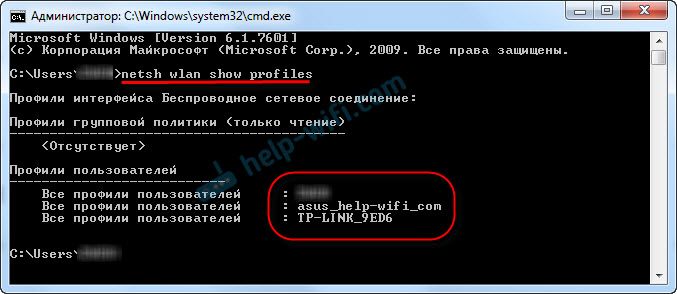
Чтобы узнать пароль от нужной нам Wi-Fi сети, нужно название сети подставить в команду:
netsh wlan show profiles name= имя_wifi_сети key=clear
И выполнить ее в командной строке. В моем случае, команда выглядит так:
netsh wlan show profiles name= TP-LINK_9ED6 key=clear
В строке «Содержимое ключа» будет указан пароль от данной беспроводной сети.
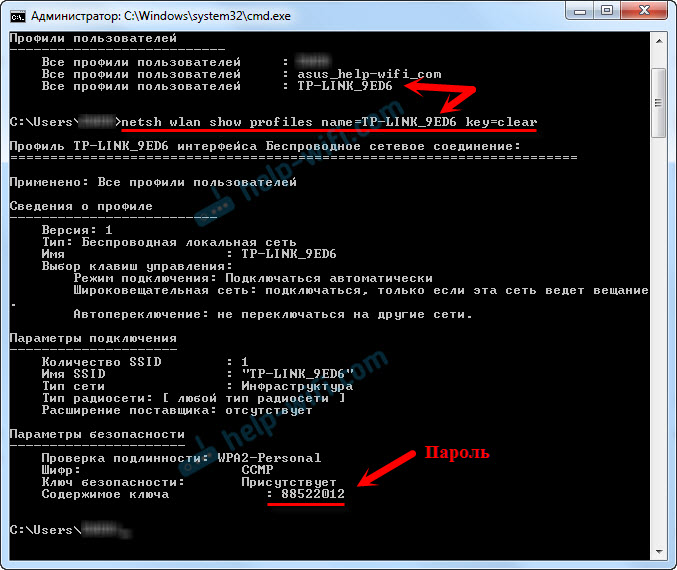
Вот собственно и все. Теперь вы знаете, как с помощью двух команд, можно получить информацию о Wi-Fi сетях, к которым когда-то подключался ваш ноутбук, или ПК. В том числе, пароль от этих сетей.
Если у вас что-то не получилось, или у вас другая проблема, то описывайте ее в комментариях, будем разбираться.

138

235361

Сергей

Разные советы для Windows