
Где находятся сохранения игр на Android и как их перенести на другой телефон
Играя на телефоне, мы проходим сюжетную линию или повышаем виртуальный уровень. Согласитесь, совсем не хочется потерять все эти достижения после выполнения сброса настроек или переезда на новое устройство. Чтобы не начинать прохождение с первой миссии, необходимо перенести сохранение игры. Но прежде всего важно понять, как оно работает и где находится в телефоне. Ответы на эти и другие вопросы ждут вас в сегодняшнем материале.
Не хотите начинать игру сначала на новом смартфоне? Тогда перенесите сохранения!
Как работает сохранение игр на Андроид
Сохранение игр на Андроид бывает локальным и облачным. В первом случае данные о вашем виртуальном прогрессе располагаются в памяти устройства, а во втором — на облаке, то есть на серверах конкретной игры или сервиса, объединяющего множество проектов. Локальное сохранение игры на телефоне — штука редкая, так как подавляющее большинство шутеров, гонок и аркад являются на 100% сетевыми. Практически весь процесс завязан на онлайн-баталиях, а потому логично сохранять данные в интернете.
⚡ Подпишись на Androidinsider в Дзене, где мы публикуем эксклюзивные материалы
Чаще всего облачное сохранение игры осуществляется через сервис Play Игры, объединяющий тысячи проектов в Google Play. При первом запуске гонка или стрелялка просит вас привязать прогресс к своей учетной записи Google, а затем каждый последующий вход будет сопровождаться значком сервиса, который свидетельствует об успешной синхронизации.
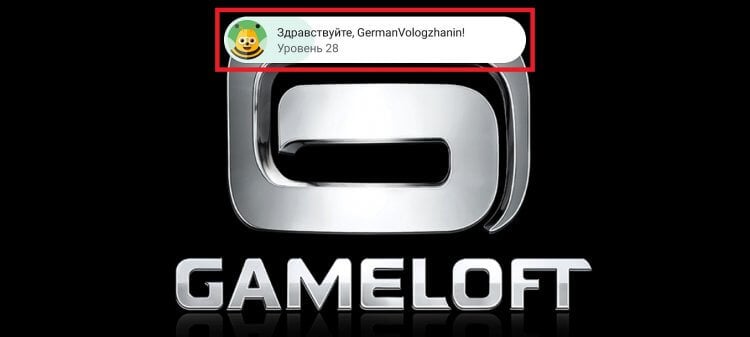
Данные игр, подключенных к Google Play, сохраняются в облаке
Вместе с тем есть игры, использующие облачное сохранение на серверах разработчиках. В таком случае игроку предлагают создать дополнительный аккаунт в рамках приложения. Существует и альтернативный вариант — привязка данных с прогрессом к одной из социальных сетей.
Где находятся сохранения игр
Даже при условии, что облачное сохранение осуществляется за счет Play Игр, найти файл с данными практически невозможно. Иногда его удается встретить на Google Drive, но это большая редкость, а потому такой вариант поиска файла сохранения игры мы рассматривать не будем. Тем более, что в нем нет особого смысла, поскольку перенести прогресс получится и без него.
Иначе обстоят дела с офлайн-играми, использующими локальное сохранение. Прогресс не синхронизируется с облачным сервисом и находится во внутренней памяти устройства. Поэтому вам придется самостоятельно искать папку сохранений игры. Как правило, она располагается по пути Android/data, но для надежности рекомендую обратиться к приложению App Inspector:
- Запустите App Inspector.
- Введите название игры.
- Откройте ее страницу.
- Изучите сведения, представленные в пунктах «Package name» (имя папки с игрой) и «Data directory» (расположение каталога).
- Откройте указанную папку через файловый менеджер. Если доступ заблокирован, воспользуйтесь сторонним проводником наподобие Total Commander.
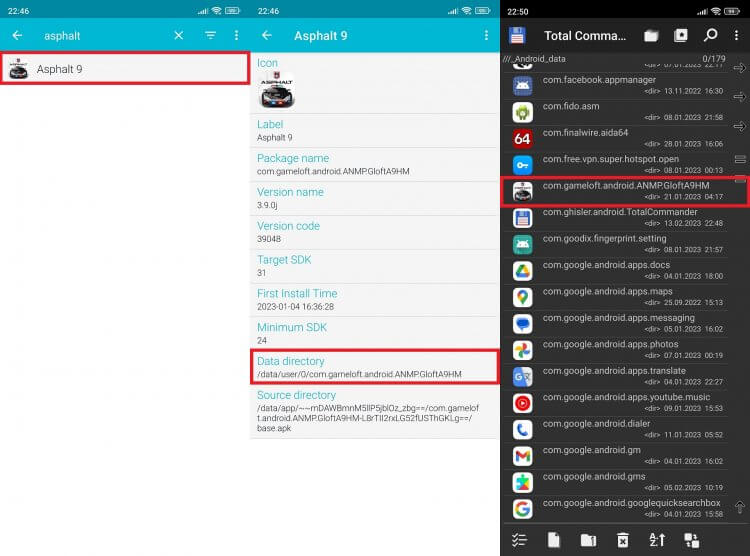
Доступ к папке через стандартный проводник может быть заблокирован
К сожалению, внутри вы вряд ли найдете конкретный файл сохранения игры, а потому в процессе переноса прогресса придется копировать всю папку. Впрочем, это не сильно осложнит выполнение задачи.
❗ Поделись своим мнением или задай вопрос в нашем телеграм-чате
Как перенести игру с телефона на телефон
Теперь поговорим о том, как перенести сохранения игры с Андроида, рассмотрев два варианта переноса. Если данные находились в облаке, то для копирования прогресса вам понадобится просто авторизоваться в том же аккаунте Гугл и выбрать его основным в Google Play, либо войти в учетную запись конкретного проекта. Сделать это можно как при запуске игры, так и в ее настройках.
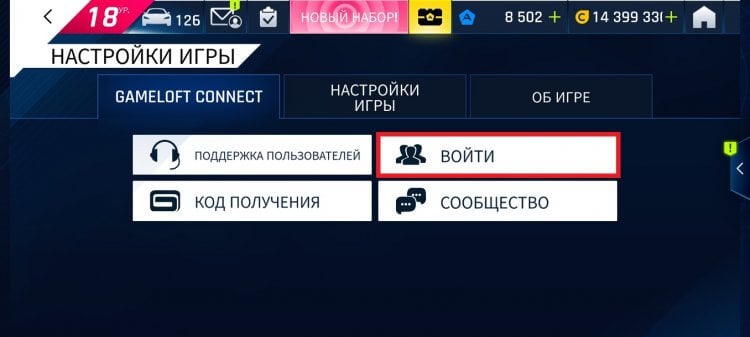
Аккаунт можно изменить через настройки игры
В случае с локальными данными действовать нужно по-другому, хотя авторизация в Google Play тоже не будет лишней, так как после этого на новом устройстве сразу отобразятся игры, перенесенные на Андроид. После установки приложения откройте путь, где хранится папка игры, и отправьте ее на второй телефон любым удобным способом:
- Задержите палец на каталоге с игрой.
- Во всплывающем окне нажмите «Отправить».
- Выберите способ отправки.
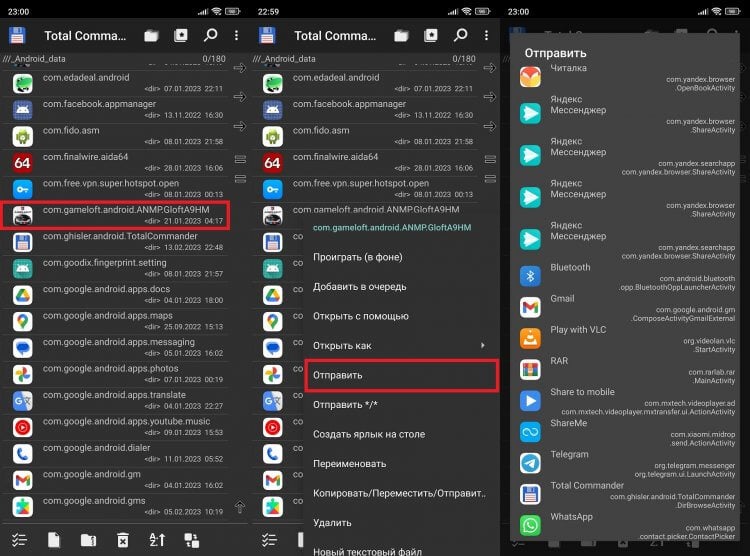
На выбор будет предложено много способов отправки каталога с сохранениями
Если вам не удалось найти ни один подходящий вариант, прочитайте наш текст с рассказом о том, как передать файл с телефона на телефон. В конце не забудьте разместить папку с игрой по правильному пути. После запуска все сохранения должны автоматически загрузиться.
⚡ Подпишись на Androidinsider в Пульс Mail.ru, чтобы получать новости из мира Андроид первым
Как удалить сохранения игры
Несмотря на то, что главная тема нашего материала — это перенос данных, не лишним будет рассказать о способах, как удалить сохранения игры. Справиться с задачей можно разными способами. В случае с локальными данными действуйте следующим образом:
- Откройте настройки устройства.
- Перейдите в раздел «Приложения», а затем — «Все приложения».
- Откройте страницу игры.
- Нажмите кнопку «Очистить» и подтвердите удаление всех данных.
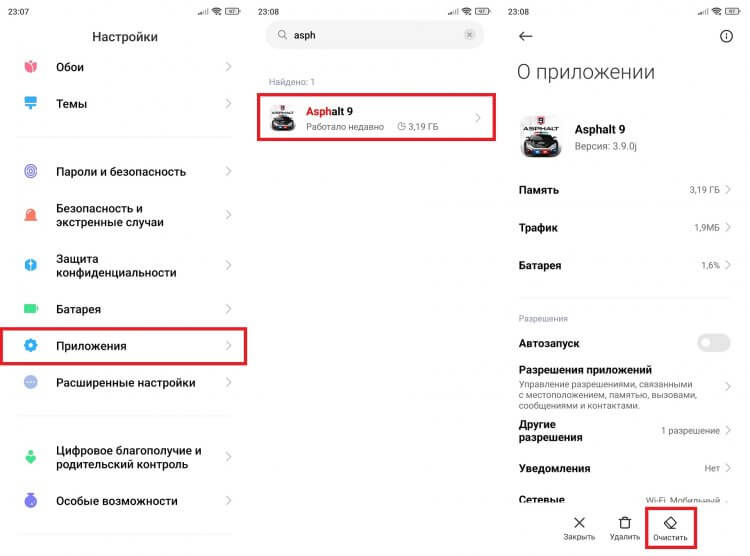
Так вы удалите только локальные данные, сохраненные в памяти устройства
Если вы из тех, кто ищет ответ на вопрос, как удалить сохранение в Play Играх, действуйте иначе:
- Запустите приложение Play Игры.
- Откройте вкладку «Профиль».
- Нажмите на «три точки» и перейдите в «Настройки».
- Откройте раздел «Удалить аккаунт Play Игр и данные».
- Нажмите кнопку «Удалить» на против интересующей игры и подтвердите свое действие.
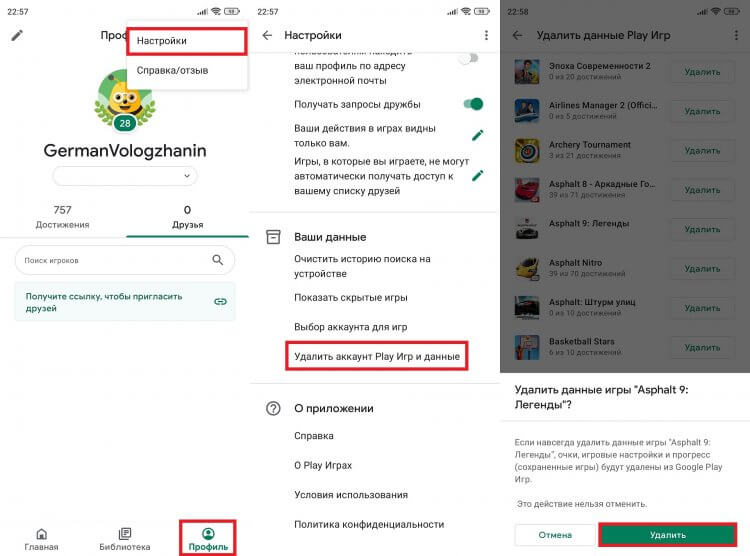
Так удаляются сохранения из Play Игр
�� Загляни в телеграм-канал Сундук Али-Бабы, где мы собрали лучшие товары с АлиЭкспресс
Напомню, что прогресс может сохраняться не только через сервисы Google, но и на серверах самой игры. Тогда для удаления необходимо выполнить другие шаги:
- Запустить игру.
- Открыть ее настройки.
- Перейти в раздел «Синхронизация».
- Нажать кнопку «Удалить аккаунт».
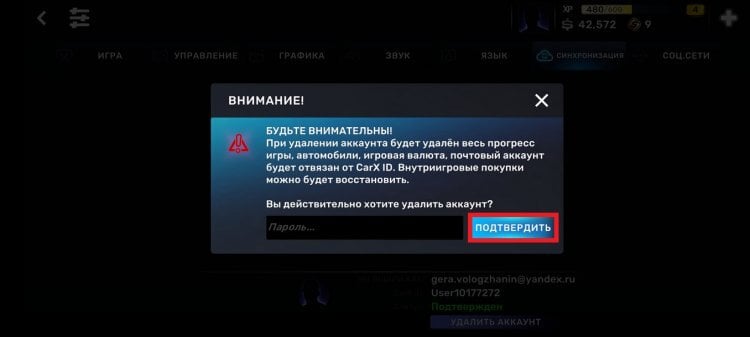
иногда приходится удалять сохранения через аккаунт в самой игре
После удаления учетной записи пропадет и весь прогресс. Если ваша цель — начать игру заново на телефоне, прочитайте отдельный текст, посвященный этой теме. В нем вы найдете несколько менее радикальных вариантов очистки прогресса.

Теги
- Google Play
- Игры для Android
- Новичкам в Android
Наши соцсети
Новости, статьи и анонсы публикаций
Свободное общение и обсуждение материалов
Лонгриды для вас
Обновления realme UI, как и полагается оболочке на базе операционной системы Android, выходят примерно раз в год. Так случится и со следующим поколением прошивки, чей релиз не за горами. Несмотря на то, что компания только-только завершила развертывание четвертого поколения, уже сейчас известно, когда выйдет realme UI 5.0 и какие устройства получат апдейт. Мы собрали всю информацию о свежей прошивке и готовы рассказать, чем владельцев смартфонов realme порадует грядущее обновление.
Процесс зарядки смартфона является очень важным, ведь от соблюдения рекомендаций напрямую зависит, насколько долго прослужит аккумулятор устройства. Поэтому вполне объяснимо, что многие люди знакомятся с правилами эксплуатациями и стараются не допускать ошибок. Однако многие советы, рассказывающие о том, как правильно заряжать смартфон, являются мифами. На первый взгляд, подобные рекомендации кажутся убедительными, но на практике их соблюдение никак не повлияет на срок службы устройства.

Иви выгодно отличается от других онлайн-кинотеатров тем, что предоставляет бесплатный доступ к определенной части своей фильмотеки. Такая щедрость компенсируется не только наличием большого количества рекламы, но и высокой стоимостью подписки, убирающей назойливые объявления и открывающей весь каталог контента за 399 ₽/мес. Если вы не хотите платить деньги, то попали по адресу. Сейчас я расскажу обо всех способах, как отключить Иви.
Как перенести игровой процесс с одного устройства android на другое
Вы можете перенести свой игровой прогресс на новое устройство, подключив игру на новом устройстве к тому же аккаунту Facebook, Google или Apple ID, которым пользовались на старом ��
�� С помощью Facebook:
1. Установите игру из магазина приложений на новое устройство.
2. Подключите скачанную игру к тому же аккаунту Facebook, который использовался на старом устройстве.
3. В появившемся окне нажмите «Выбрать» под сохранением «На сервере».
4. Введите слово OK и нажмите Подтвердить.
�� С помощью Apple ID (с версии iOS 13.0/macOS 10.15 или выше):
1. Установите игру из App Store на новое устройство.
2. Подключите скачанную игру к тому же аккаунту Apple ID, который использовался на старом устройстве.
3. В появившемся окне нажмите «Выбрать» под сохранением «На сервере».
4. Введите слово OK и нажмите Подтвердить.
�� С помощью аккаунта Google (для устройств на Android):
1. Установите игру из магазина приложений на вашем новом устройстве.
2. Подключите скачанную игру к тому же аккаунту Google, который использовался на старом устройстве.
3. В появившемся окне нажмите «Выбрать» под сохранением «На сервере».
4. Введите слово OK и нажмите Подтвердить.
�� Если ваша игра не подключена к аккаунту, не волнуйтесь! Наша служба поддержки может перенести ваш прогресс вручную ���� Вот как это сделать:
1. Откройте «Настройки» на старом устройстве. Ваш ID будет внизу окна (например, 20123456789). Обратитесь в службу поддержки c нового устройства, указав этот ID.
2. Если вы не можете найти свой ID или у вас нет доступа к старому устройству, обратитесь в службу поддержки, и мы сделаем все возможное, чтобы помочь!
ВАЖНО:
�� К сожалению, перенести прогресс с платформы Facebook на любую другую платформу невозможно.
�� Убедитесь, что ваше интернет-соединение стабильно, а устройство соответствует минимальным системным требованиям.
�� Пожалуйста, обратите внимание, что доступ к сервисам Facebook может быть ограничен в некоторых странах или регионах. В подобных случаях мы следуем местному законодательству.
Удачной игры! Если вам понадобится помощь, обязательно свяжитесь с нашей службой поддержки ��
Как перенести игру с одного телефона на другой сохранив уровень игры
С каждым годом мобильные игры становятся всё более увлекательными. Если ранее они здорово отличались от игр на ПК, то сегодня возможности современных телефонов позволяют воспроизводить приложения с отличной 3Д-графикой и превосходным звуком. Но иногда нам нужно перенести понравившуюся игру с одного мобильного телефона на другой, сохранив пройденный уровень игры. Как же это сделать? Ниже разберём инструкции для ОС Андроид и iOS, и перечислим программы, которые в этом помогут.
Перенос игры с сохранением прогресса на телефон с ОС Андроид
Функционал ОС Андроид позволяет переносить игру с одного телефона на другой с помощью различных инструментов. Последние включают использование облака, функционала аккаунта Google, и различных вспомогательных программ уровня « Titanium Backup » и « Hellium ». И если с аккаунтом Гугл всё достаточно просто (достаточно авторизоваться под вашим старым аккаунтом Гугл на новом телефоне, а затем там же запустить игру), то с другими способами всё немного сложнее. Ниже разберём эти способы детально, и представим инструкции по их выполнению.
Копирование игры с сохранением уровня с помощью облака
Как известно, универсальной системы сохранения игрового прогресса в облаке для игр на ОС Андроид не существует. Приложение « Игры Google Play » (Google Play Games) использует собственный метод сохранения в облаке, но далеко не все игры с Плей Маркет его поддерживают. Тем не менее, его стоит активировать на тот случай, если интересующая вас игра с ним работает.
Для синхронизации вашего игрового прогресса между устройствами, работающими с приложением «Google Play Игры» вам необходимо войти в одну и ту же учётную запись Гугл на обоих устройствах. Рекомендуется установить на обоих устройства приложение «Google Play Игры», это позволит вам контролировать процесс синхронизации с облаком.
Чтобы убедиться, что у вас включено сохранение в облаке Play Игры перейдите в Настройки – Учётные записи и архивация. Здесь найдите ваш аккаунт Гугл и тапните на него. Убедись, что ползунок опции « Play Игры: сохранение в облаке » включен.
Во многих играх используется облачная служба сохранения Google Play Games. При просмотре страницы игры в магазине обратите внимание на зеленый значок геймпада.
Как перенести свои приложения на новое Android устройство?
Мобильные устройства стремительно обновляются и предлагают аппараты с гораздо более продвинутыми возможностями, по сравнению с предыдущими образцами, за приемлемую цену. И неудивительно, что пользователи часто меняют свою устаревшую модель смартфона на новый современный аппарат. Однако новое устройство сразу подразумевает перенос всего пользовательского содержимого с предыдущего устройства в новую модель. Но пользователям нет необходимости выполнять процесс транспортировки вручную, поскольку «Google», для устройств на базе операционной системы «Android», предлагает встроенную поддержку функции резервного копирования и последующего восстановления всего сохраненного содержимого. И далее мы рассмотрим подробный способ.
Шаги, направленные на перенос содержимого, могут различаться в зависимости от производителя мобильного устройства, установленной версии операционной системы и могут быть доступны только в новых сборках «Android». Если описанный процесс на конкретном устройстве осуществить не удается, то всегда можно воспользоваться сторонним программным решением, непосредственно предоставленным производителем мобильного устройства, чтобы завершить перемещение пользовательских приложений.
Использование метода резервного копирования «Google»
Перейти к просмотру

«Google» использует пользовательские данные зарегистрированной в сервисе учетной записи для резервного копирования содержимого, в том числе приложений, с помощью прилагаемого хранилища данных «Google Диск». Пользователям только необходимо убедиться, что предварительно была включена функция резервного копирования «Google» на старом устройстве, с которого планируется выполнить перемещение доступного содержимого, прежде чем делать какие-либо переводы.
Включить функцию создания резервной копии «Google»
Для внесения любых системных изменений в мобильном устройстве на базе операционной системы «Android» пользователям потребуется открыть меню управления параметрами устройства «Настройки». Выполнить переход в соответствующее меню можно при помощи нажатия значка схематического изображения шестеренки в панели приложений или выбрав аналогичный значок во всплывающей вертикальной панели уведомлений, открыть которую можно лишь проведя пальцем сверху вниз по экрану смартфона.
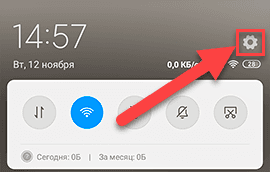
Затем на странице настроек в разделе «Система и устройство» щелкните раздел «Расширенные настройки» для перехода к его содержимому.
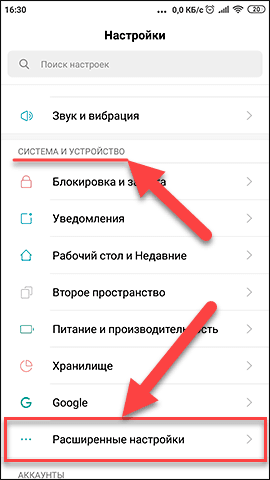
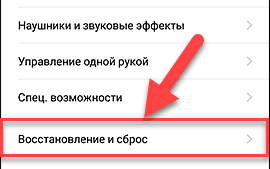
На следующей вложенной странице системных параметров выберите раздел «Восстановление и сброс».
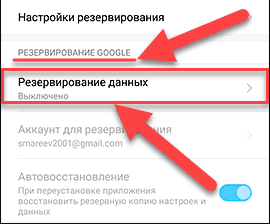
На связанной странице раздела, ответственной за различные способы резервирования данных, отыщите раздел «Резервирование Google» и щелкните вкладку «Резервирование данных».
Установите в строке «Включить резервирование» ответственный переключатель в активное положение «Вкл.» (в качестве подтверждения включения автоматического резервирования данных цветовой индикатор тумблера будет изменен с нейтрального серого цвета на синий).
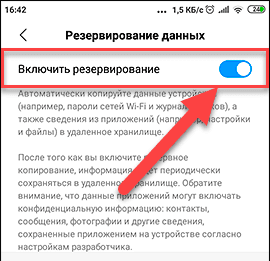
Теперь резервирование данных пользователя будет в автоматическом режиме осуществляться в приложение Google Диск.
Перенесите свои приложения на новое устройство
Когда пользователь включает новое мобильное устройство на базе операционной системы «Android» или устройство, которое было сброшено до заводских настроек, то ему будет предложено восстановить все свое содержимое (включая приложения) из резервной копии, сохраненной в приложении «Google Диск».
Опять же, важно отметить, что описываемые нами инструкции могут существенно отличаться в зависимости от версии мобильной системы «Android» и производителя пользовательского устройства.
Включите свое новое устройство и следуйте начальным инструкциям на экране, пока не представиться возможность начать процесс восстановления данных. Выберите вариант использования резервной копии из облачного хранилища, чтобы непосредственно начать процесс.
Предварительно, пользователя могут попросить войти в личную учетную запись «Google» для продолжения. Затем будет представлен полный список последних резервных копий с устройств «Android», связанных с пользовательской учетной записью «Google».
Чтобы продолжить перенос, коснитесь резервной копии с любого устройства, данные которого желаете использовать для восстановления.
Ответственная служба предоставит список параметров содержимого для восстановления, включая настройки пользовательского устройства и контакты. Выберите или отмените элементы для восстановления и нажмите на соответствующую кнопку для активации процесса переноса.
Когда отмеченные данные будут восстановлены, пользователь может завершить оставшуюся часть процесса установки и начать использовать свое устройство.
После завершения восстановления пользовательские данные (и другое отмеченное ранее содержимое) будут перенесены на новое устройство из резервной копии «Google Диска» и полностью готовы к использованию.
Проверка личной библиотеки приложений «Google Play Маркет»
Перейти к просмотру
Если пользователь уже настроил свое новое устройство, то перед восстановлением или передачей данных, возможно, стоит посмотреть, какие приложения были ранее установлены с использованием личной учетной записи «Google». Персональная библиотека приложений в «Google Play Маркет» позволит пользователю быстро установить любые приложения, которые могут отсутствовать на новом устройстве.
Для начала откройте приложение «Google Play Маркет», а затем нажмите на кнопку доступа в личное меню настроек, представленную в виде вертикально расположенных одна над другой трех горизонтальных полос в левом верхнем углу страницы приложения.
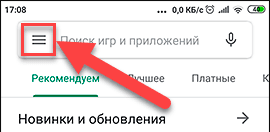
На всплывающей странице меню в представленном списке отыщите и выберите раздел «Мои приложения и игры».
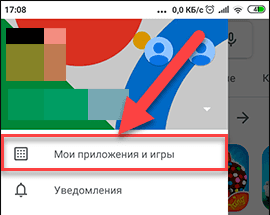
В верхней части новой страницы на ленте вкладок перейдите в раздел «Библиотека», в котором будут перечислены не установленные приложения. Нажмите на кнопку «Установить» рядом с любым или со всеми приложениями, которые необходимо установить на мобильное устройство.
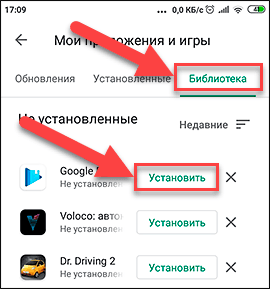
И ответственная служба незамедлительно выполнит указанный процесс.
Использование сторонних приложений
Предпочтительный, безошибочный и безопасный метод для большинства пользователей – это использовать встроенный метод резервного копирования «Google» для передачи собственных приложений и другого содержимого. Но если данная функция по каким-то причинам не работает, то стоит воспользоваться сторонними приложениями.
Как и метод резервного копирования «Google», они позволяют пользователям переносить приложения с одного устройства под управлением операционной системы «Android» на другое. Большинство из приложений доступны в магазине «Google Play Маркет», а часто уже даже изначально предустановлены на устройстве.
Безусловно лучшими и наиболее надежными являются приложения, предлагаемые производителями устройств, такие как «LG Mobile Switch», «Huawei Backup», «Samsung Smart Switch» и т.д. Существуют также и другие сторонние приложения, такие как Helium, но, к сожалению, они имеют неоднозначную репутацию. А именно, в отношении данного приложения пользователи часто сообщают, что оно не функционирует на определенных устройствах. В то время как приложения, разработанные и распространяемые производителями мобильных устройств, гарантированно позволят пользователям переносить свое содержимое с одного устройства на другое. Например, посредством приложения «Samsung Smart Switch» пользователи смогут выполнить процесс переноса своих данных, включая контакты, музыку, фотографии, текстовые сообщения, настройки устройства и другое содержимое, по беспроводной связи или соединить свои устройства вместе, используя подходящий «USB-кабель».
Перейти к просмотру
Переход с «iPhone» на «Android»
Операционные системы «Android» и «iOS» – это две совершенно разные программные среды, поэтому невозможно напрямую перенести приложения «iPhone» на устройство «Android». Однако многие разработчики в своих приложениях обеспечивают поддержку обеих платформ, и «Google» может найти любые подходящие приложения в процессе установки нового устройства.
Когда пользователь начинает настраивать новое устройство «Android», то вместо того, чтобы осуществить передачу из резервной копии приложения «Google Диск», необходимо выбрать отдельный параметр, ответственный за выполнение передачу данных с «iPhone», и следовать предлагаемым инструкциям на экране.
Владельцы мобильных устройств Samsung также могут использовать приложение «Samsung Smart Switch», которое предлагает собственную функцию для передачи таких вариантов приложений.
Перейти к просмотру
Заключение
Пользователи регулярно и на постоянной основе проводят много времени за использованием собственных мобильных компьютерных устройств и задействуют их в большинстве случаев не только для непосредственного прямого общения друг с другом, но и для исполнения несложных процедур, связанных с обработкой, хранением и передачей данных, а также приятного время провождения, выраженного увлечением играми или просмотром и обменом разнообразным мультимедийным содержимым, поиском в сети «Интернет» и разноплановым удаленным социальным взаимодействием.
По сравнению с основными представителями компьютерных устройств, такими как персональные компьютеры и ноутбуки, мобильные устройства доступны пользователям относительно недавно, но по темпам развития уже ни в чем им не уступают, и в некоторых случаях даже многократно превосходят. Новые модели мобильных устройств появляются регулярно и формируются из более совершенных и мощных комплектующих, которые позволяют гораздо быстрее исполнять любые процессы, по сравнению с предыдущими образцами, и различия в производительности особенно заметны.
Поэтому пользователи гораздо чаще обновляют свои устройства, заменяя их более продвинутыми моделями. Однако большой объем информации, хранящийся там требует простого и надежного способа переноса на новое устройства без потери важных данных. И пользователи, применяя описанные в данном руководстве способы перемещения своих данных с одного мобильного устройства на другое смогут быстро завершить процедуру переноса, не опасаясь за свою информацию и не привлекая различные сомнительные инструменты.

Автор: Andrey Mareev, Технический писатель
В далеком 2005 году, я получил диплом по специальности «Прикладная математика» в Восточноукраинском национальном университете. А уже в 2006 году, я создал свой первый проект по восстановлению данных. С 2012 года, начал работать в компании «Hetman Software», отвечая за раскрутку сайта, продвижение программного обеспечения компании, и как специалист по работе с клиентами.

Редактор: Michael Miroshnichenko, Технический писатель
Мирошниченко Михаил – одни из ведущих программистов в Hetman Software. Опираясь на пятнадцатилетний опыт разработки программного обеспечения он делится своими знаниями с читателями нашего блога. По мимо программирования Михаил является экспертом в области восстановления данных, файловых систем, устройств хранения данных, RAID массивов.
- Обновлено:
- 19.09.2023 9:48