
А что, так можно было? – меняем дизайн иконок на iPhone

Максим Вершинин Редакция «Текстерры»
Операционная система iOS всегда была более закрытой для вмешательства со стороны пользователей, чем Android. Поэтому менялись в iPhone, в основном, только обои и заставки. Но с недавних пор ситуация изменилась.
Персонализировать дизайн смартфона можно теперь и без джейлбрейка (взламывать iPhone мы не рекомендуем из соображений безопасности, тем более что новые варианты иконок того не стоят) и тем более без сторонних приложений, поскольку с выходом iOS 14 осенью 2020 года у владельцев устройств Apple появилась возможность менять иконки приложений.

Меняем иконки iPhone
Чтобы изменить облик иконки установленного на iPhone приложения, необходимо:
- открыть приложение «Команды» (если оно у вас удалено, скачайте его заново из App Store);
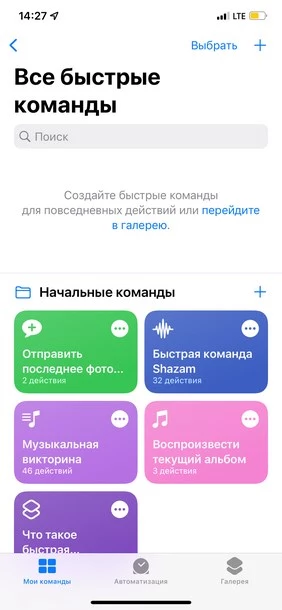
- кликнуть на значок «+» в правом верхнем углу;
- в открывшемся меню нажать «Добавить действие»;
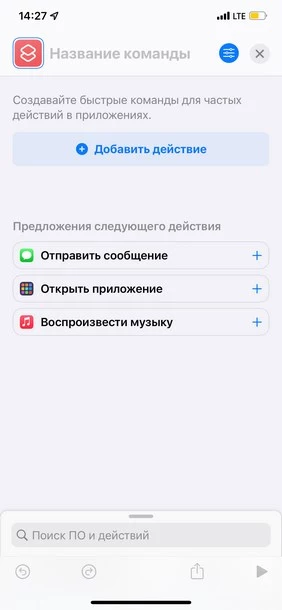
- там найти команду «Открыть приложение»;
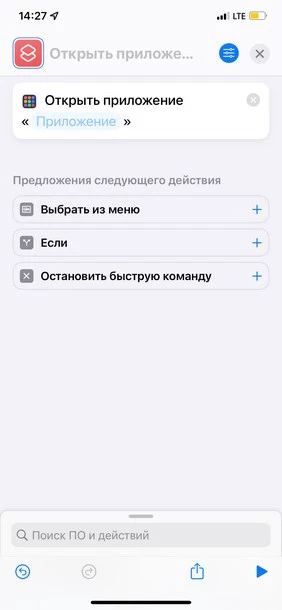
- в списке приложений отыскать то, иконку которого вы хотите изменить.
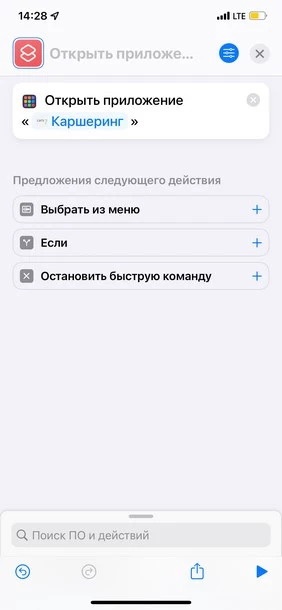
В открывшемся меню настроек вы можете поменять имя приложение и его иконку:
- нажмите на «Настройки» в правом верхнем углу (синий кружочек);
- выберите пункт «Добавить на экран “Домой”»;
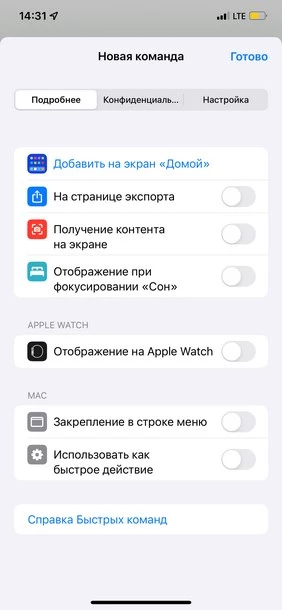
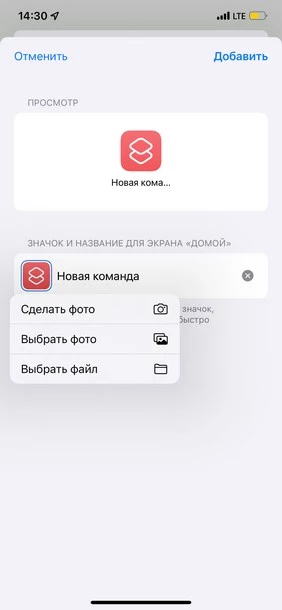
- для смены иконки нажмите на нее, а затем – на «Выбрать фото»;
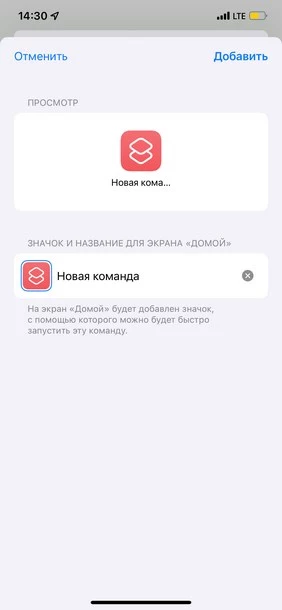
- в галерее телефона найдите нужное вам фото или файл;
- переименуйте иконку на своё усмотрение;
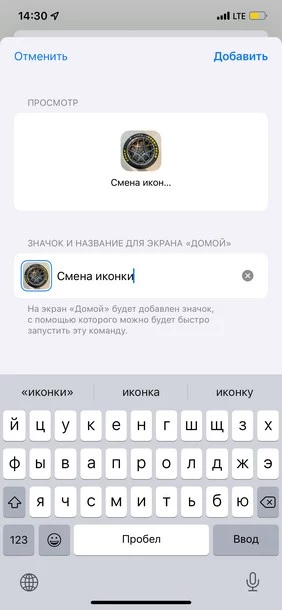
- нажмите «Добавить»;
- удалите с рабочего стола своего смартфона оригинальную иконку приложения;
- запускайте приложение с помощью новой иконки.
С точки зрения безопасности такой метод персонализации iPhone ничем вам не угрожает. Но есть нюанс. При открытии приложения с помощью «тюнинговой» иконки на пару мгновений будет запускаться сначала приложение «Команды», а потом уже – выбранное приложение.
При желании можно полностью перекроить дизайн смартфона. В интернете вы найдете не один набор иконок и обоев, выдержанных в общем стиле. Вам остается скачать и установить их на гаджет описанным способом. Если подходящих декоративных элементов в сети нет, то можно нарисовать их самому.
Продвинем ваш бизнес
В Google и «Яндексе», соцсетях, рассылках, на видеоплатформах, у блогеров
Где взять уникальные иконки для iPhone
Для создания персональных виджетов рекомендуем использовать приложения Widgetsmith, Color Widgets или Photo Widget.
Что касается иконок, то наборы готовых дизайнов доступны на сайтах Icons8, Flaticon, а на платформе Behance можно найти работы профессиональных дизайнеров или даже заказать у понравившегося автора эксклюзивную тему оформления лично для себя. Это будет стоить денег, но зато вы получите iPhone с уникальным стилем.
Если не хотите платить специалистам, а готовы экспериментировать сами, то можно попытаться сделать иконки, например, с помощью редактора Canva, где есть готовые шаблоны iOS Icon – их можно персонализировать в соответствии с любыми предпочтениями.
В ситуации, когда собственной фантазии не хватает или хочется вдохновиться чужими работами, изучите примеры иконок в социальных сетях — в Twitter, Instagram и даже в TikTok: по хэштегам #ios14homescreen, #homescreeninspo и #homescreenaesthetic можно отыскать примеры кастомного оформления iPhone. Хэштегам не удивляйтесь — помните, что функция изменения дизайна иконок появилась, начиная именно с iOS 14.
Так что если хотите что-то изменить в своем окружении, начните с экспериментов по оформлению смартфона. Даже без покупки нового гаджета можно освежить собственные впечатления от привычного устройства. Быстро и бесплатно.

Прочитали и заигнорили – или еще не видели? Как узнать, открыли ли ваше письмо
Менять иконки на iOS проще, чем кажется. Нужны только приложение Команды и всего минута времени

В закладки
Ещё год назад во времена iOS 14 вы вы почти наверняка слышали, что Apple позволила меня внешний вид приложений на домашнем экране.
Многие либо пропустили эту новость, либо им не понравилось, что во время открытия сначала появляется окно Команд, и только потом нужная программа.
Оказывается, настройка максимально простая, никакого тяжелого программирования . Его тут в принципе нет. Более того, теперь в iOS 15 нет двухэтапной активации приложения: нажатие по кастомной иконке сразу выдаёт то, что вам нужно.
Выше видео-формат инструкции, ниже текстовый. Всего 14 простейших нажатий.
Как быстро поменять иконку любого приложения на iPhone
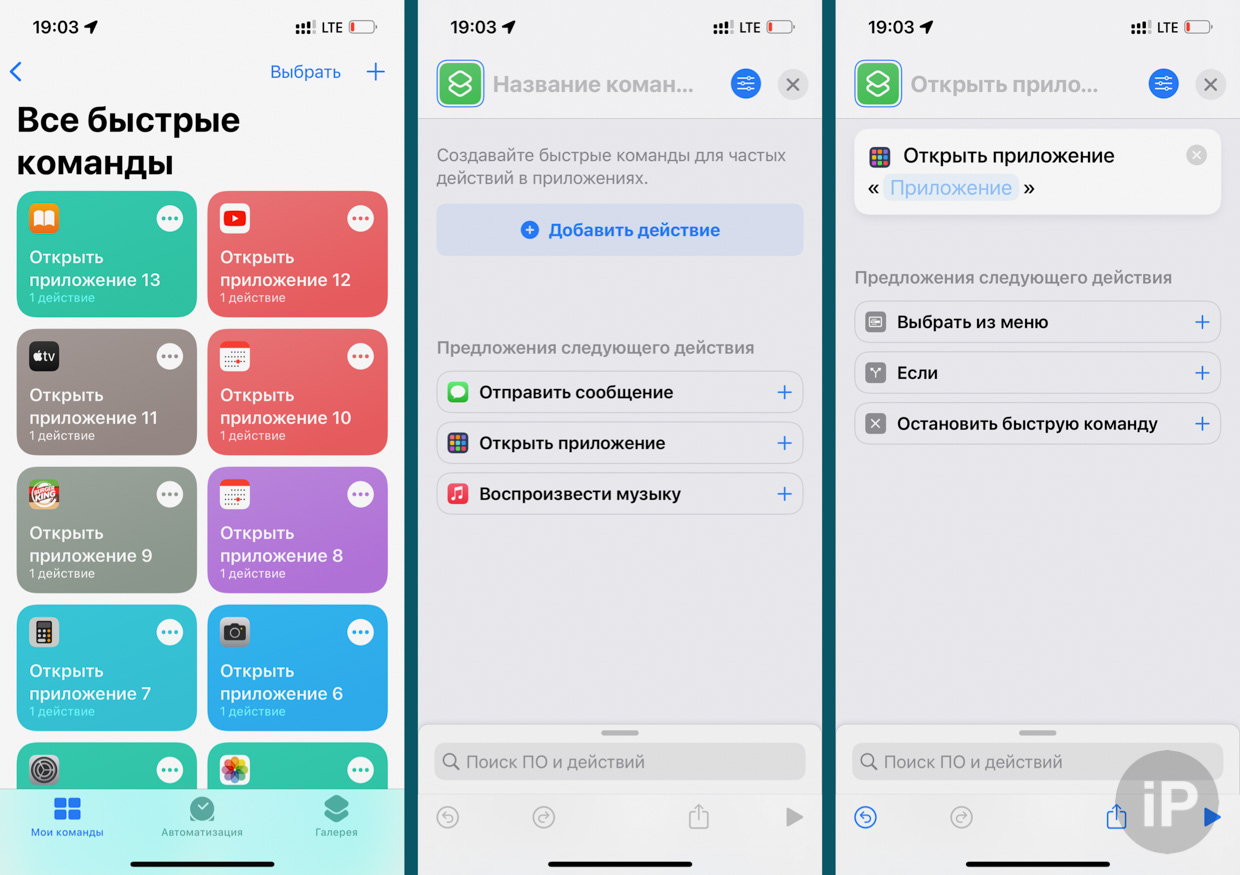
1. Скачайте нужный набор, если хотите поменять всю сетку. Можете сделать это самостоятельно или перейти по ссылкам: 1, 2, 3. Хорошие платные варианты здесь и тут. Так же посмотрите на минималистичные, в стиле Windows 98, плоские и трёхмерные, как в этой инструкции.
2. Откройте приложение Команды.
3. Нажмите синий + в правом верхнем углу.
4. Нажмите Открыть приложение
5. В белом окне нажмите на «Приложение»
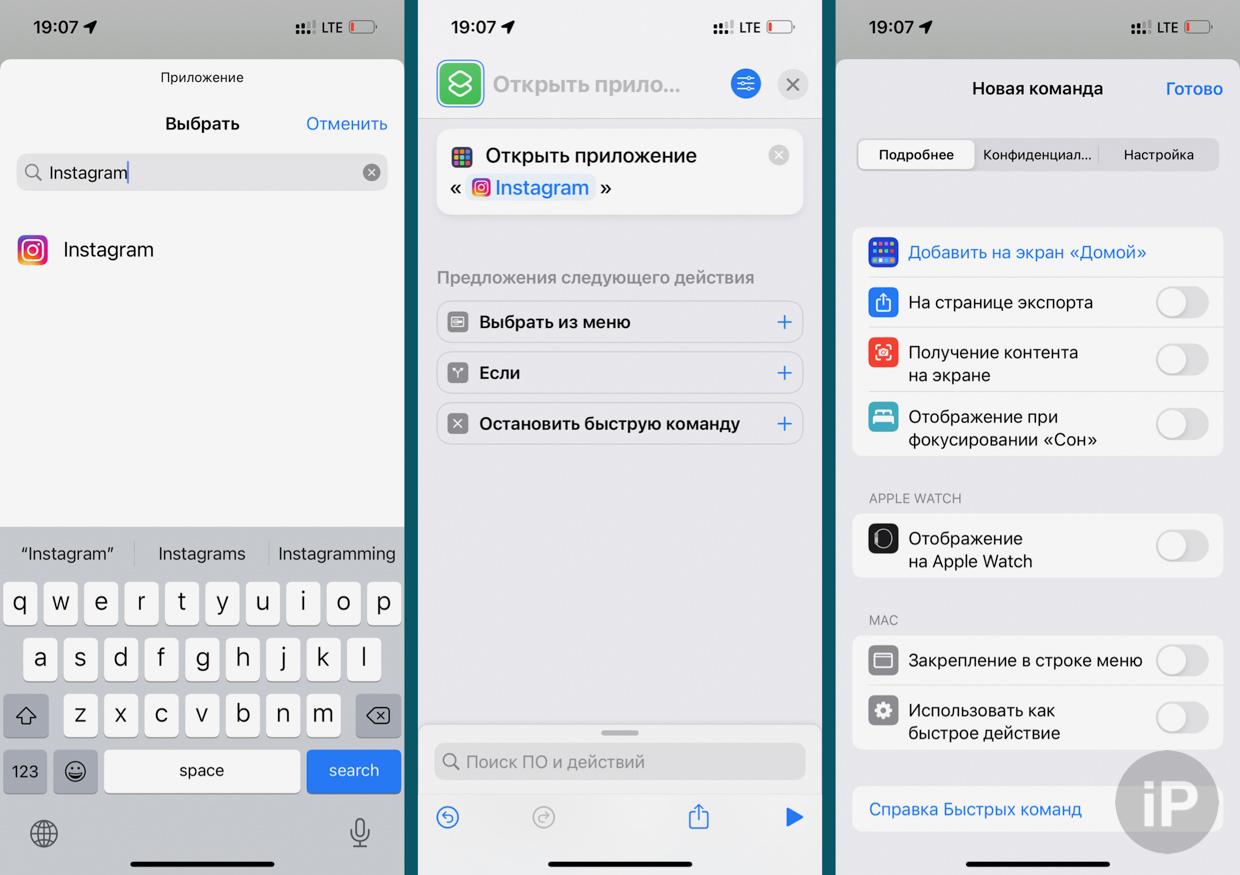
6. В открывшейся строке найдите нужную программу. Выберите её.
7. В правом верхнем углу нажмите на маленький синий круг с тремя белыми ползунками.
8. Нажмите на синюю кнопку Добавить на экран «Домой»
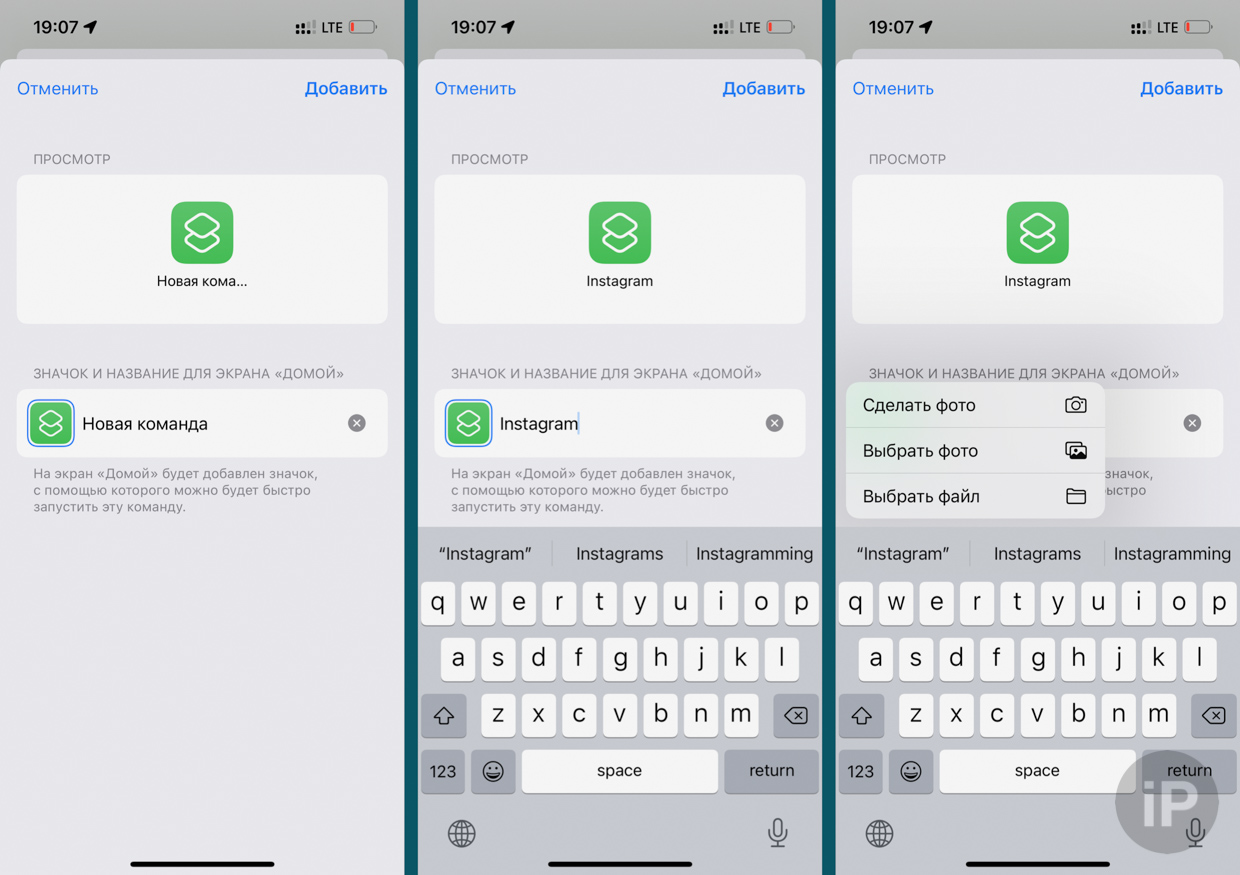
9. Нажмите на строку Новая команда
10. Переименуйте строку на название нужного приложения.
11. Нажмите на ячейку справа от названия. Коснитесь пункта Выбрать фото.
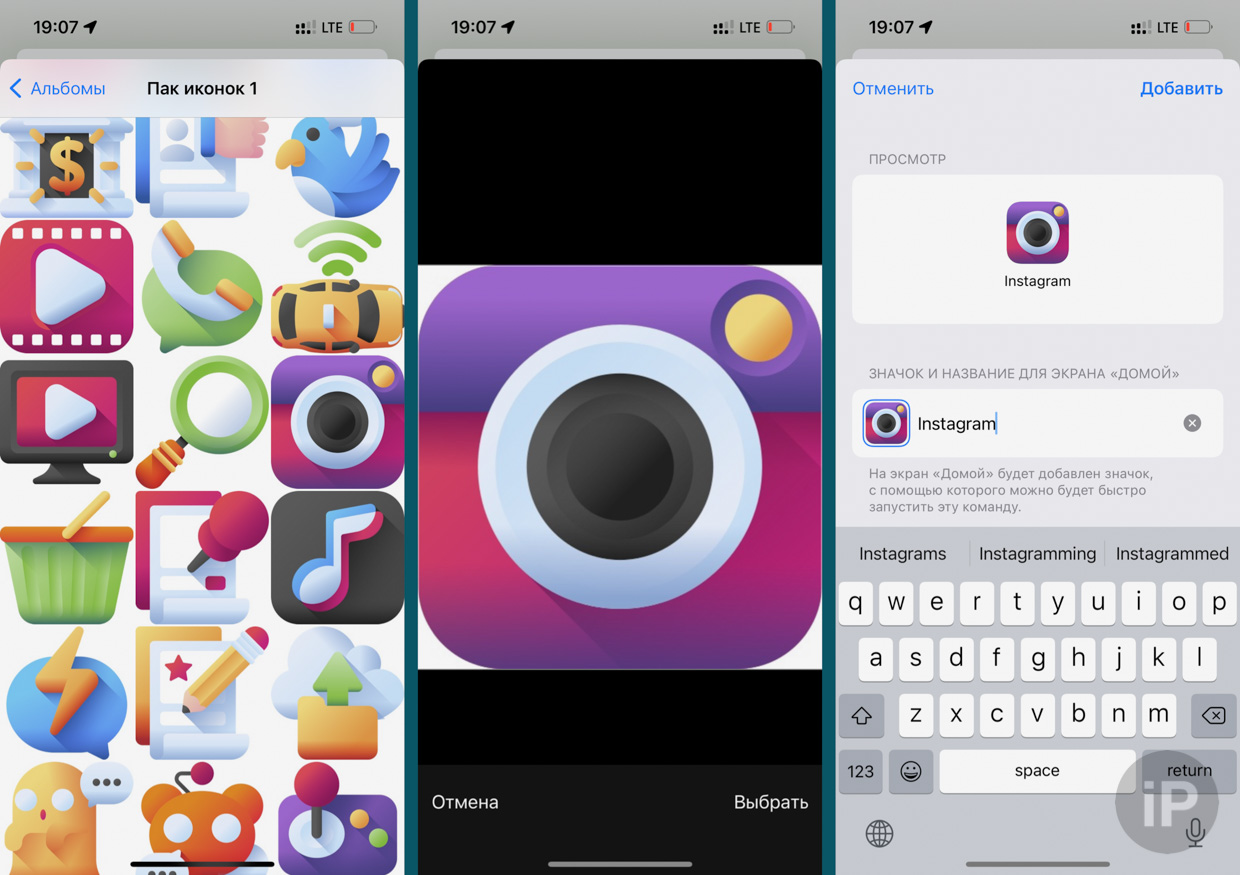
12. Найдите нужную иконку. Коснитесь её.
13. Обрежьте так, чтобы изображение было ровно по краям квадрата.
14. Нажмите Добавить. Готово.
Когда будете повторять операцию для других программ, в приложении Команды смело закрывайте оставшиеся окна для настройки действий. Но не удаляйте то, что автоматически сохранится на главной странице.
Минус только один: при нажатии на такую иконку после запуска приложения будет выскакивать push-уведомление о том, что вы его запустили. Это текущее ограничение Команд, которое пока, к сожалению, убрать нельзя.
В iOS 14 лазейки для их отключения были, но в iOS 15 их полностью закрыли. Надеемся, поправят в следующей версии.
Мобильный фэн-шуй: Расстановка иконок в iPhone


Иконки, ярлыки, значки, все эти штуковины разбросаны по рабочему экрану Apple iPhone, но оказывается их положение можно менять и расставлять игры и приложения в удобном для пользователя порядке. Для чего? К примеру, едите Вы за рулем и внезапно захотели написать SMS-сообщение, но как назло иконка SMS на дисплее телефона находится в неудобном месте, дотянуться до которой палец большой руки не может, можно конечно нажать носом или выпяченной губой, но это не очень удобно. Расставив иконки в удобном порядке, нажимать на часто используемые iPhone-приложения станет удобней.
Для тех, кто еще не знает, как переместить иконку iPhone рассказываю – касаемся пальцем любого значка и, не отпуская, удерживаем и ждем, когда иконки начнут трястись. После того как значки судорожно затряслись на экране iPhone, хватаем любое приложение или игру пальцем и перетаскиваем в более удобное место. Любое приложение можно перемещать не только в пределах одного экрана, но и переносить на другие экраны SpringBoard.
В режиме редактирования расположения иконок в iPhone можно удалять ненужные приложения и игры, но лишь те у которых в верхнем левом углу находиться крест, нажав на этот крест в кружке с телефона удаляется не только ярлык, но и сама программа полностью.
Для выхода из режима редактирования значков, после расстановки иконок на экране iPhone и удаления лишних нажмите на кнопку Home (Домой). Вот такой мобильный фэн-шуй.
Ах да, чуть не забыл, пример с SMS-кой за рулем не совсем удачный, управляя автотранспортным средством, будьте бдительны.
Запись опубликована в рубрике ИНСТРУКЦИИ с метками iPhone иконки. Добавьте в закладки постоянную ссылку.
- Ставим тему в iPhone с помощью WinterBoard
- Как установить iTunes?
- Если в iPhone не работает YouTube
Это самый удобный способ перемещать иконки в iOS
В закладки
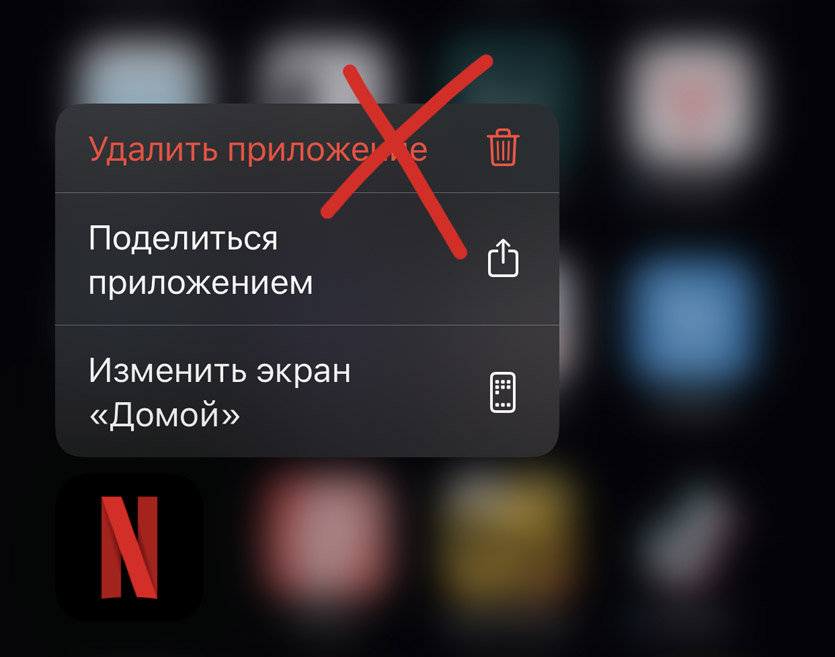
В прошлом году мы окончательно потеряли 3D Touch в том виде, к которому привыкали последние 5 лет. Вместе с ним исчез удобный способ перемещения приложений на рабочем столе iOS.
Раньше было просто: несильно нажимаем на программу, ждём – и включается режим перетаскивания иконок. Сейчас так сделать не получится.
Apple уже попыталась поправить эту проблему, добавив в меню долгого нажатия пункт Изменить экран Домой. Но есть способ сделать то же самое гораздо быстрее.
Положите палец на любую иконку, и как только она начнёт расширяться, дёрните им в сторону. Палец только не отпускайте.
Теперь можно удалять, перемещать, папки создавать. Как закончите, нажмите на Готово в правом верхнем углу.
? Спасибо re:Store за полезную информацию. ?
Некоторые знают об этой фиче или натыкались на неё случайно, наводя порядок на рабочем столе. Вы как будто выдёргиваете иконку из ячейки – с этой точки зрения всё вполне интуитивно, поэтому логика Apple понятна.
Но могли бы и добавить это во встроенное приложение Советы, всё равно оно давно молчит.