
Как в 1с сделать обособленное подразделение
Дата публикации 28.11.2022
Использован релиз 3.0.125
В программе «1С:Бухгалтерия 8» (ред. 3.0) учет по обособленным подразделениям поддерживается только в целях формирования отчетности по НДФЛ для организаций с численностью не более 60 человек.
- Раздел: Зарплата и кадры — Настройки зарплаты (или раздел: Администрирование – Параметры учета, ссылка «Настройки зарплаты»).
- Раскройте блок «Расчет зарплаты» и установите флажок «Расчет заплаты по обособленным подразделениям» (рис. 1).
В справочнике «Подразделения» станет видимым и доступным для редактирования флажок «Обособленное подразделение».
- Раздел: Главное — Организации.
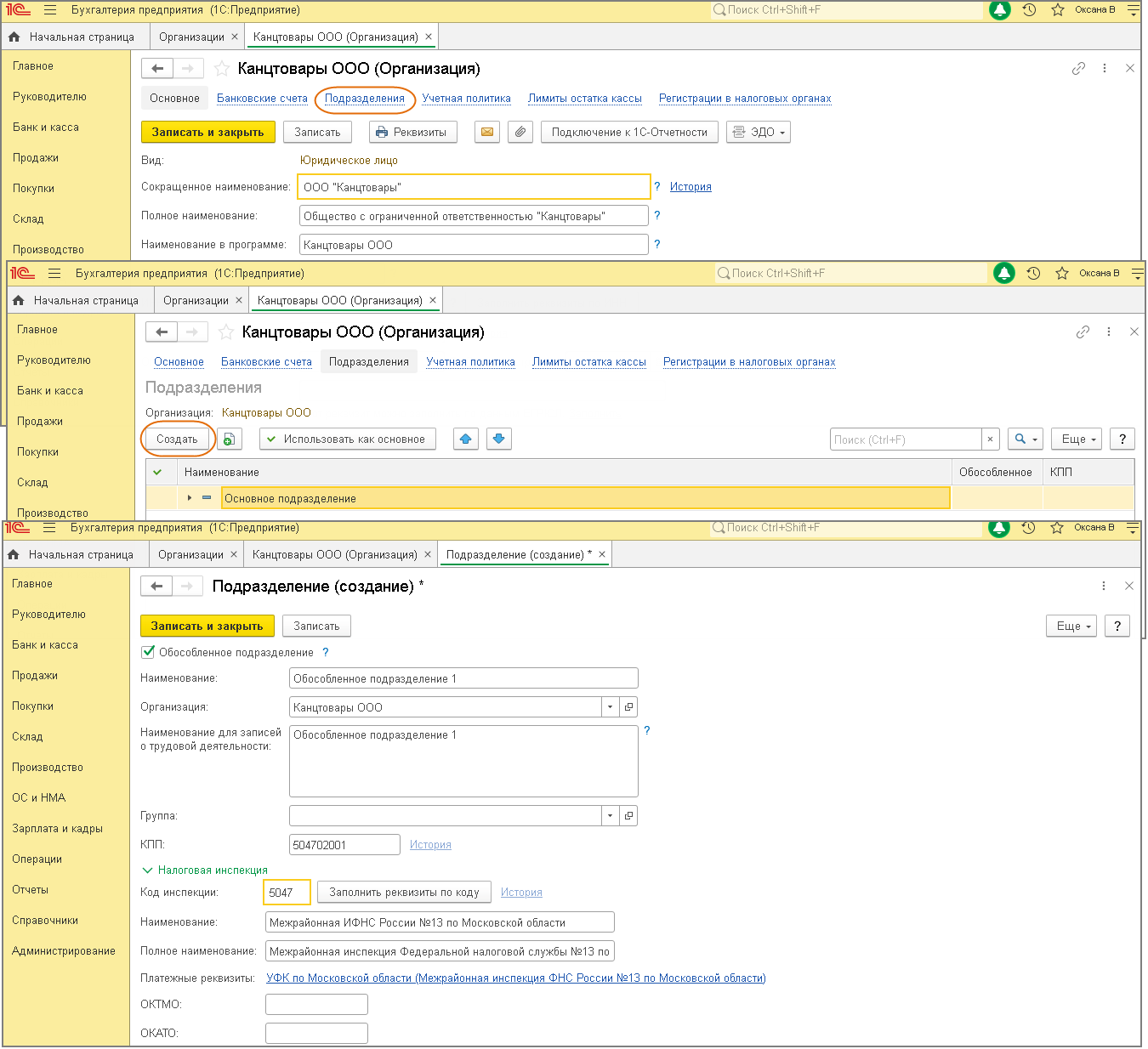
- Откройте карточку организации и перейдите по ссылке «Подразделения».
- Создайте новое подразделение по кнопке «Создать» или откройте уже существующее подразделение, которое является обособленным.
- Установите флажок «Обособленное подразделение», в форму элемента добавится поле «КПП» и блок «Налоговая инспекция». Укажите КПП, раскройте блок «Налоговая инспекция» и проверьте реквизиты (должны заполниться автоматически). Если реквизиты не заполнились автоматически, то укажите код ИФНС и заполните реквизиты ИФНС самостоятельно или по кнопке «Заполнить реквизиты по коду».
- Кнопка «Записать и закрыть».
Полноценный учет для обособленных подразделений организован в программе «1С Бухгалтерия 8 КОРП». В частности ведется учет по приему и передаче основных средств, готовой продукции, материалов, денежных средств, а также по переводу сотрудников между головной организацией и обособленными подразделениями. Ведется учет доходов, расходов, прибыли по каждому обособленному подразделению. При составлении декларации по налогу на прибыль рассчитываются доли для распределения налога по региональным бюджетам. Подробнее см. «Рекомендации по организации учета и представлению отчетности в программе «1С:Бухгалтерия 8 КОРП» редакция 3.0».
Смотрите также
Подпишитесь на новости
Не пропускайте последние новости — подпишитесь
на бесплатную рассылку сайта:
- десятки экспертов ежедневно мониторят изменения законодательства и судебную практику;
- рассылка бесплатная, независимо от наличия договора 1С:ИТС;
- ваш e-mail не передается третьим лицам;
Как в 1с сделать обособленное подразделение
Дата публикации 22.11.2021
Использован релиз 3.0.105
Описываемые в программе подразделения используются в целях ведения кадрового учета: для каждого сотрудника обязательно указывается подразделение, в которое он принимается, в которое перемещается и т. п. Структурные подразделения организации хранятся в справочнике «Подразделения».
Для создания подразделения перейдите в справочник «Организации» (раздел Главное – Организации – ссылка «Подразделения»):
- кнопка «Создать»;
- в поле «Наименование» укажите наименование нового структурного подразделения (рис. 1);
- в поле «Организация» укажите организацию, в состав которой входит подразделение;
- в поле «Наименование для записей о трудовой деятельности» заполните наименование подразделения, если наименование подразделения в базе отличается от того, которое необходимо указать в сведениях о трудовой деятельности;
- в поле «Группа» при необходимости укажите принадлежность вышестоящей группе;
- кнопка «Записать и закрыть»;
- чтобы в документах использовать подразделение как основное, выделите его в списке подразделений и нажмите кнопку «Использовать как основное».

Если в структуре организации есть подразделения, обособленные с точки зрения НК РФ, и они не выделены на отдельный баланс, то (рис. 2):
- установите флажок «Расчет зарплаты по обособленным подразделениям» в форме настройки зарплаты (раздел Зарплата и кадры – Настройки зарплаты – раздел «Расчет зарплаты»). Такая возможность предусмотрена, если в информационной базе нет организаций с численностью свыше 60 человек;
- в карточке подразделения установите флажок «Обособленное подразделение»;
- в поле «КПП» укажите код причины постановки на учет в налоговых органах обособленного подразделения. В программе реализовано хранение истории КПП по ссылке «История». В случае изменения «КПП» подразделения нажмите на эту ссылку и внесите новые данные с нужной даты;
- заполните раздел «Налоговая инспекция». Эти сведения можно заполнить автоматически по кнопке «Заполнить реквизиты по коду», если подключена интернет-поддержка пользователей. Если же такой поддержки нет, эти реквизиты заполните вручную. По ссылке «История» откройте специальную форму «История регистраций в налоговом органе», добавьте в форму регистрацию в налоговом органе из справочника «Регистрации в налоговом органе» и дату, с которой эта регистрация будет применяться. Кнопка «ОК». Если в справочнике «Регистрации в налоговом органе» нет нужной ИФНС, создайте новый элемент;
- поля «Наименование», «Полное наименование», «Платежные реквизиты», «ОКТМО» заполняются автоматически при выборе регистрации в налоговом органе.

Если в структуре организации есть подразделения, которые выделены на отдельный баланс, то создаются такие подразделения в справочнике «Организации» (раздел Главное – Организации) (рис. 3). Подразделение имеет собственное КПП, а ИНН головной организации. Далее заполните все необходимые данные.

Если организация (ее обособленное подразделение, выделенное на отдельный баланс) расположена в местности, за работу в которой выплачивается районный коэффициент, то его размеры необходимо указать в форме «»Настройки учета зарплаты» (раздел Зарплата и кадры – Настройки зарплаты – ссылка «Порядок учета зарплаты») на закладке «Территориальные условия».
- В разделе «Районный коэффициент и северная надбавка» установите флажки «Северная надбавка» и «Надбавка по районному коэффициенту»:
- в поле «Районный коэффициент, утвержденный местными органами власти» укажите значение коэффициента, установленного местными органами власти и используемого в качестве надбавок к оплате труда;
- в поле «Районный коэффициент, утвержденный федеральными органами власти» укажите значение коэффициента, установленного федеральными органами власти и используемого при расчете государственных пособий.
- В разделе «Территориальные условия местностей»:
- в поле «Сотрудники» работают в особых территориальных условиях выберите значение территориальных условий ПФР для автоматического заполнения кода территориальных условий в сведениях о стаже сотрудников этой организации. Например, местность, приравненная к районам крайнего Севера, – РКС;
- в поле «Действует с» укажите дату, с которой сотрудники организации работают в определенных территориальных условиях;
- по ссылке «История» можно узнать историю изменения сведений о территориальных условиях местности.
- По ссылке «Районные коэффициенты и территориальные условия обособленных подразделений» (становится доступной, если в настройках расчета зарплаты (раздел Зарплата и кадры – Настройки зарплаты) установлен флажок «Расчет зарплаты по обособленным подразделениям») в одноименной форме в колонке «Районный коэффициент» для обособленных подразделений, не выделенных на отдельный баланс, находящихся в районах Крайнего Севера или в приравненных к ним местностях, или в других районах с тяжелыми природно-климатическими условиями, можно задать отличные от организации значения районных коэффициентов и территориальные условия (рис. 4).

Если в организации есть обособленные подразделения, которые могут рассчитывать страховые взносы по льготному тарифу (например, резиденты технико-внедренческой особой экономической зоны, участник свободной экономической зоны в Крыму), то необходимо в разделе Главное – Налоги и отчеты по ссылке Подразделения с льготными тарифами взносов в табличной части указать такие обособленные подразделения и льготный тариф для них, который применяется к сотрудникам этого подразделения. См. статью Тарифы страховых взносов.

Подпишитесь на новости
Не пропускайте последние новости — подпишитесь
на бесплатную рассылку сайта:
- десятки экспертов ежедневно мониторят изменения законодательства и судебную практику;
- рассылка бесплатная, независимо от наличия договора 1С:ИТС;
- ваш e-mail не передается третьим лицам;
Как в 1с сделать обособленное подразделение
The service you’ve requested couldn’t be identified
No matches have been found between requested website and protected IP address
If you are trying to visit this site, please try again later.
If you are a target website owner please make sure that:
— DNS A record points to the protected IP address for the requested website
— The DDoS protection and optimization service is active for the requested website
Protection and Acceleration by DDoS-Guard
Обособленные подразделения – важные нюансы и настройка 1С: Бухгалтерии
Не является секретом, что при создание юридического лица, без разницы какого, индивидуального предпринимателя или общества с ограниченной ответственностью, налоговые органы в первое время не трогают проверками новоиспеченную организацию и дают возможность освоиться в новом деле и начать получать прибыль от финансовой деятельности.
Даже при отсутствии финансовой деятельности в первых отчетных периодах налоговая инспекция терпеливо принимает «нулевые» декларации, а возможно даже и убыточные, необходимо только написать письмо с объяснением своих данных. Если подавать отчеты в срок и вести правильный налоговый учет, налоговая скорее всего не будет активно интересоваться организацией, даже если фирма показывает в отчетах минимальную прибыть от своей финансовой деятельности. Но существует множество ситуаций, не зная которых, неопытный предприниматель может не учесть и столкнуться с серьезными финансовыми штрафами и с санкциями, например, постановка на учет обособленного подразделения.
Если организация решает расширить свои границы и создать обособленное подразделение, то лучше регистрировать его не в месте массовой регистрации фирм, чтобы избежать налоговых проверок. В таких местах налоговый инспектор появляется регулярно с целью выявления нарушений. Для правильной постановки на учет потребуется предоставить большой перечень документов, в него входят:
- заявление о создание и об открытии обособленного подразделения;
- договор аренды недвижимости под создание офиса (копию);
- платежные поручения из банка, в котором открыт расчетный счет организации, с печатью об уплате налога на прибыль или как принято называть НДФЛ.
В настоящее время мало кого можно удивить тем фактором, что у одних основателей организаций все идет только в гору, открываются новые подразделения, увеличиваются рабочие места, а финансовая прибыль просто достигает великолепных результатов, а другие предприниматели еле держатся в бизнесе, у них закрываются подразделения, происходит сокращение штата, а в итоге и закрывается сама фирма. Во всей этой череде событий важную роль играет бухгалтерский учет, так как именно бухгалтер подает сведения про открытие или закрытие подразделений в налоговый орган, а также бухгалтер сдает различные отчетности.
Обособленное подразделение
Налоговый и Гражданский кодекс имеет такой термин как обособленное подразделение. А самое удивительное, что документы оформления у кодексов разнятся относительно обособленного подразделения.
Пункт 1 и пункт 2 статьи 55 Гражданского Кодекса Российской Федерации относят к обособленным подразделениям:
- представительство. Такое подразделение относится к юридическому лицу, подразделение находится не на том месте, где юридическое лицо, но представляет все интересы самого юридического лица.
- филиал. Подразделение находится не на месте нахождения юридического лица и осуществляет свою деятельность, возможно даже осуществляет и представительство юридического лица;
- иное подразделение юридического лица, которое не осуществляет представительство и не производит финансовую деятельность, как это делает филиал организации.
Для создания и открытия обособленного подразделения опираясь на Гражданский кодекс потребуется помощь юриста. Так как придется вносить ряд изменений в уставные документы организации, написать заявление о решение создания подразделения, заказать печать филиала или представительства.
Налоговый кодекс обозначил абсолютно другие критерии для создания и открытия подразделения. По пункту 2 статьи 11 Налогового кодекса Российской Федерации обособленным подразделением можно считать подразделение наделенное рабочими местами, которые в свою очередь, оборудованы всем необходимым для сотрудников организации.
Опираясь на абзац 18 пункта 2 статьи 11 Налогового кодекса Российской Федерации подразделение организации таким считается даже без отражения его в учредительных документах юридического лица. Организация может создавать обособленные подразделения в черте того же населенного пункта, где она сама зарегистрирована в налоговом органе, либо в другом населенном пункте.
Министерство финансов Российской Федерации считает, что независимо от выбранной формы организации, сроков нахождения рабочих на своих рабочих местах, ничего не влияет на обязательную постановку подразделения на учет в налоговый орган по месту нахождения.
Даже если фактически финансовая деятельность подразделения еще не началась и работники не выходят на свои рабочие места, все равно существует необходимость первоначально встать на учет в налоговую инспекцию. Об этом указано в письме Министерства финансов Российской Федерации от 16 мая 2017 года № 03-02-07/30877.
Правила постановки на учет обособленного подразделения
Еще пару лет назад руководству или ответственному лицу, которое имеет доверенность на принятие решений, нужно было лично присутствовать в налоговом органе при регистрации обособленного подразделения, заполнять документы необходимые налоговой инспекции. В настоящее время процедуру упростили значительно, хоть можно до сих пор действовать вышеуказанным методом, он до сих пор существует, а можно бухгалтеру организации заполнить форму С-09-3-1 (форма находится в программе) и отправить форму в налоговую инспекцию, налоговая должна относиться к юридическому адресу организации. Такое заявление подают в течение месяца, после открытия обособленного подразделения, это прописано в пунктах 2 и 3 статьи 23 Налогового кодекса Российской Федерации.
Штрафы и санкции предусмотрены очень суровые за невыполнение своих обязательств организацией. Пункт 1 статьи 116 Налогового кодекса Российской Федерации указывает сумму в размере 10000 рублей за невыполнение обязательств перед налоговым органом. Если же организация начала свою деятельность без постановки на учет, то налоговая служба произведет взыскание в размере 10% от дохода организации за указанный срок незаконной финансовой деятельности, но сумма взыскание не может быть ниже 40000 рублей, это прописано в пункте статьи 116 Налогового кодекса Российской Федерации.
Создание уведомления в 1С:Бухгалтерии
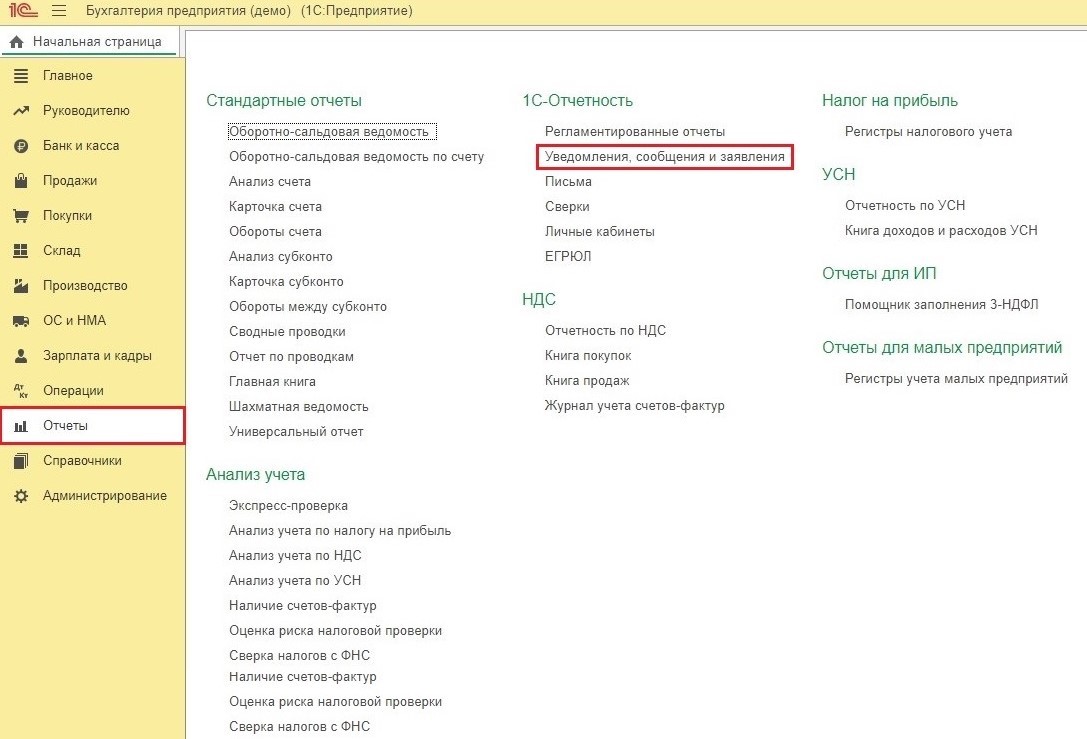
Подробно рассмотрим формирование уведомления в программе «1С:Бухгалтерия» в версии 3.0. Изначально необходимо зайти в раздел «Отчеты» и нажать на гиперссылку «Уведомления, сообщения и заявления».
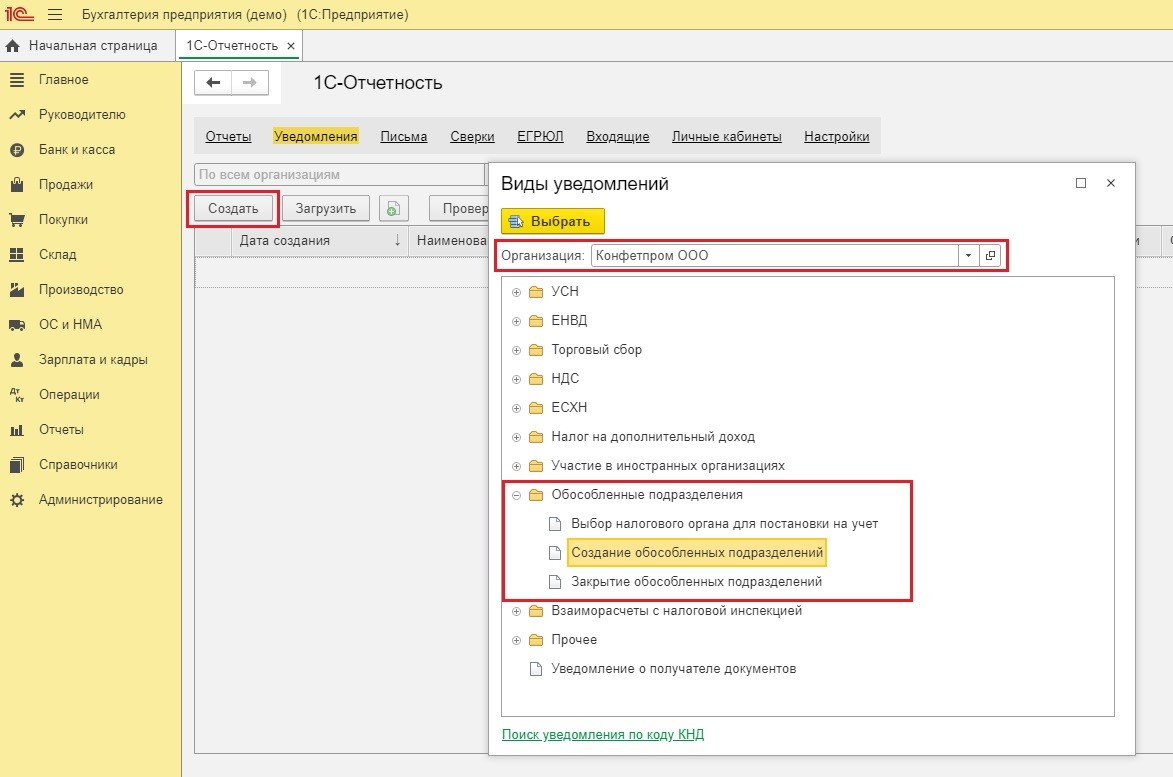
В этом разделе нажать на иконку «Создать» В графе, где указывается организация, которая создает уведомление, автоматически должно выйти название. Далее нужно нажать на плюсик рядом с «Обособленным подразделением» и выбрать пункт «Создать обособленное подразделение».
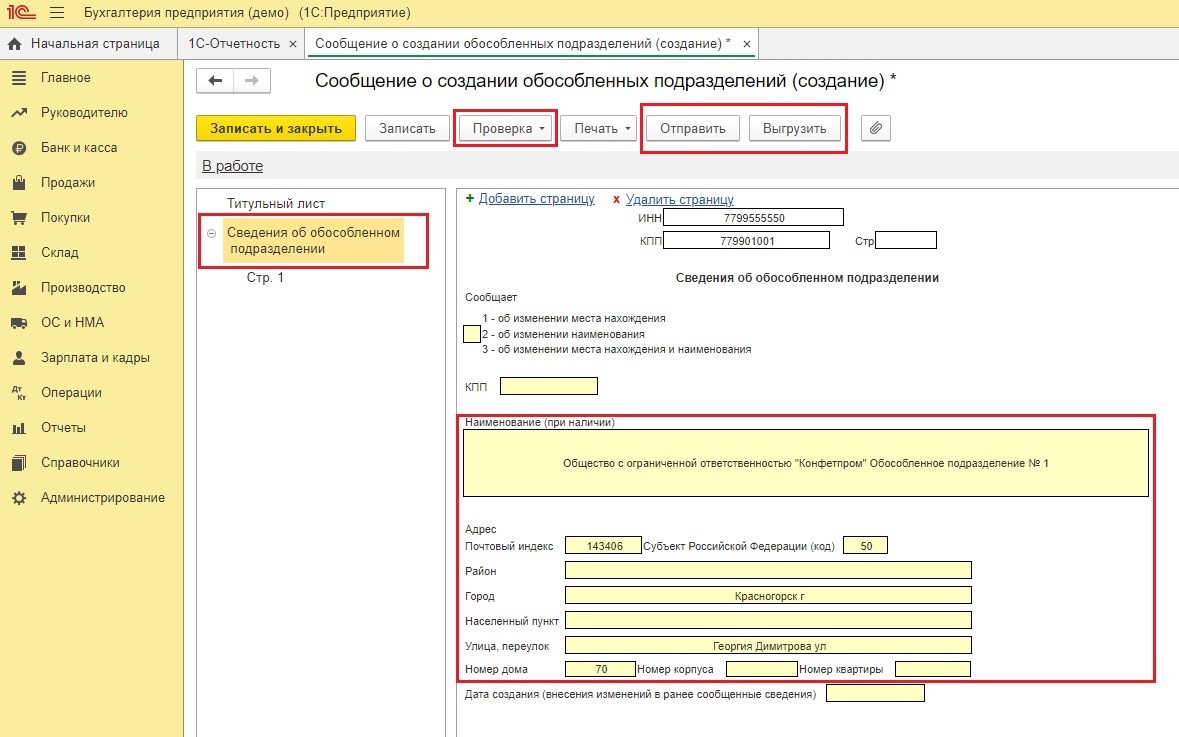
Надо внимательно проверить все данные организации (ИНН/КПП, ОГРН, название организации, код налоговой службы и т.д.) После проверки в графе «Сообщает» нужно выбрать значение, которое подходит для дальнейших действий, либо создать новое обособленное подразделение, либо внести изменение в уже существующее обособленное подразделение.
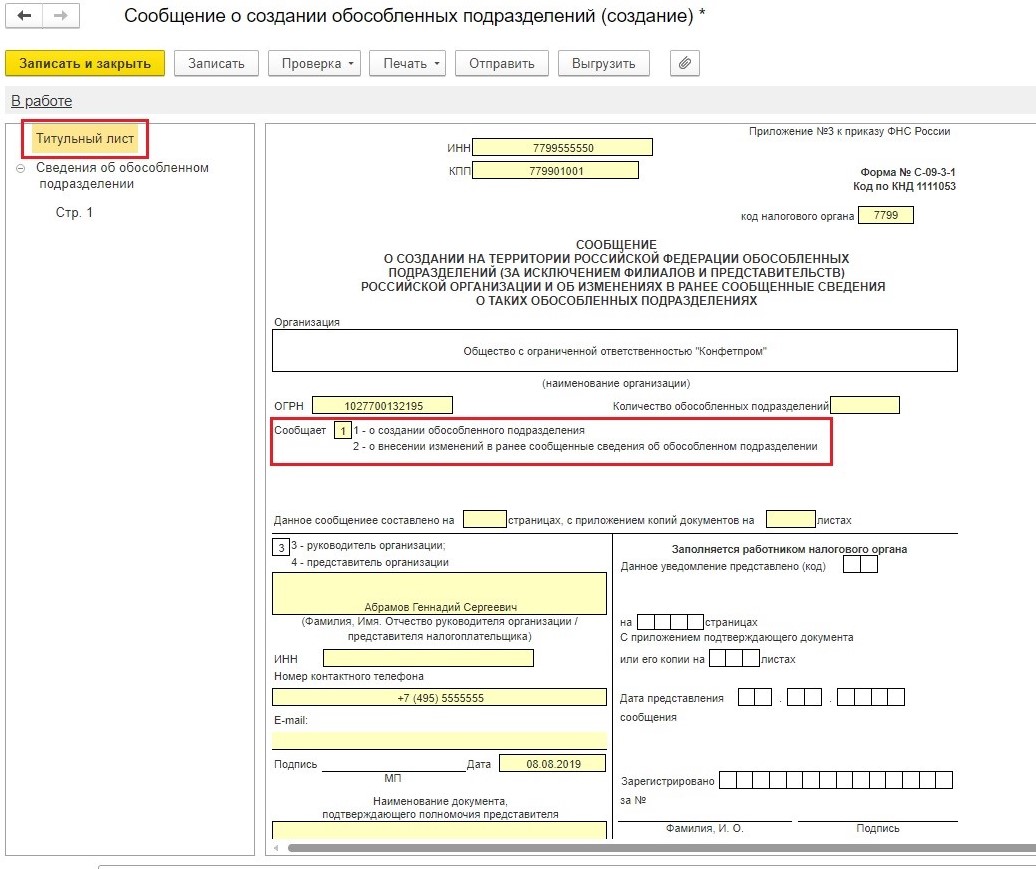
Дальше нужно заполнить вкладку «Сведения об обособленном подразделении». Если подразделение новое, то поля про КПП и про сообщение трогать не надо, они заполняются только тогда, когда вносятся изменения касательно существующего подразделения.
Нужна предельная внимательность при заполнении формы, опытные бухгалтера советуют использовать при заполнении адресный классификатор, такой классификатор запрограммирован и существует в программе.
После заполнения можно сразу отправить отчет в налоговую службу по каналам связи, можно это сделать только в том случае, если в программе есть сервис 1С-Отчетность, если такого сервиса нет, то документ нужно выгрузить в другую программу, созданную специально для отправки различных видов отчетности.
После получения уведомления налоговая служба в промежуток пяти рабочих дней ставит на учет подразделение и устанавливает ему отдельный КПП. Если обособленные подразделения расположены в одном городе, но на территориях разных подразделений налоговых служб, то на учет ставится в любую налоговую инспекцию, на выбор организации.
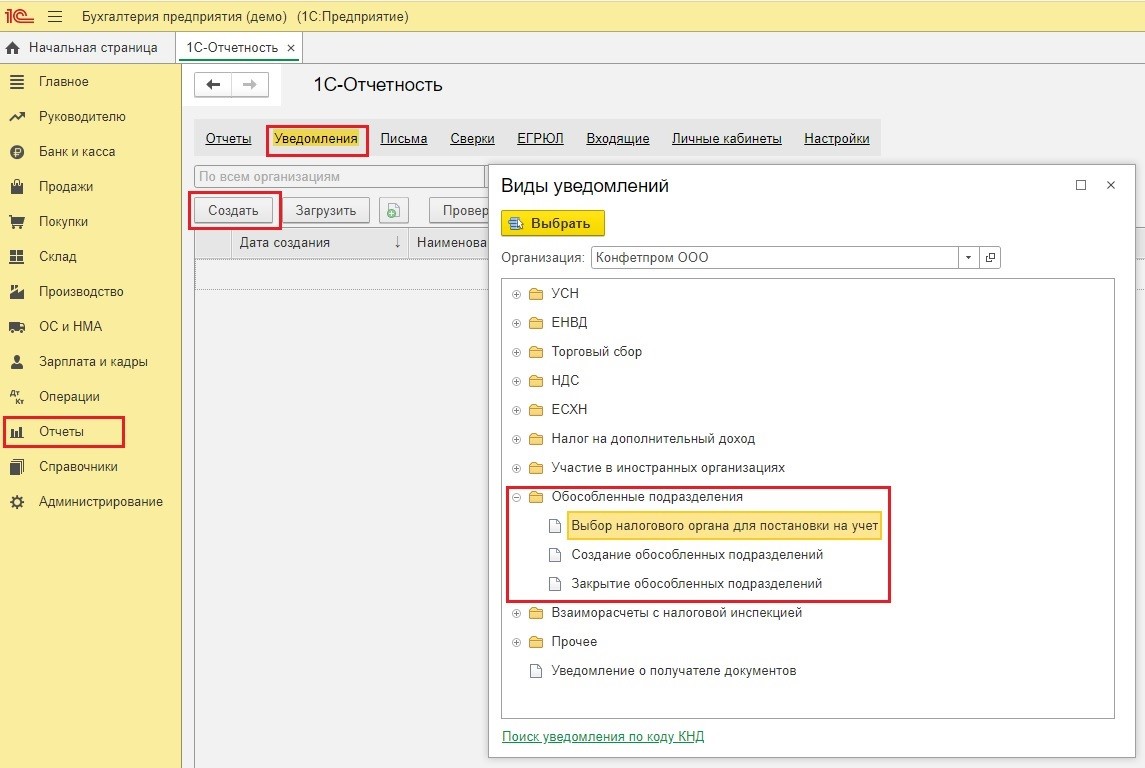
Для того чтобы в программе правильно это отобразить, необходимо зайти в раздел «Отчеты», выбрать пункт «Уведомления, сообщения и заявления», нажать «Создать», далее «Виды уведомлений», после «Обособленные подразделения» и «Выбор налогового органа». Далее заполнить форму и готовое уведомление направить в налоговую инспекцию.
Бывают случаи, когда нужно закрыть подразделение. Для этого, в срок трех дней после того, как организация приняла решение, нужно направить в налоговую уведомление по форме С-09-3-2.
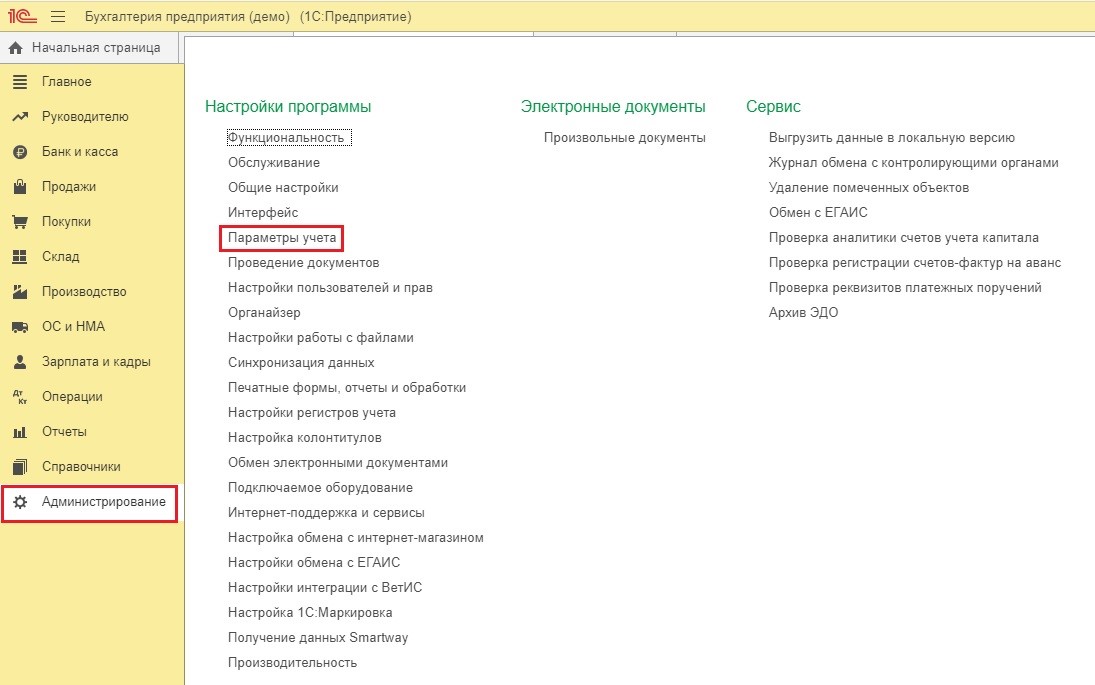
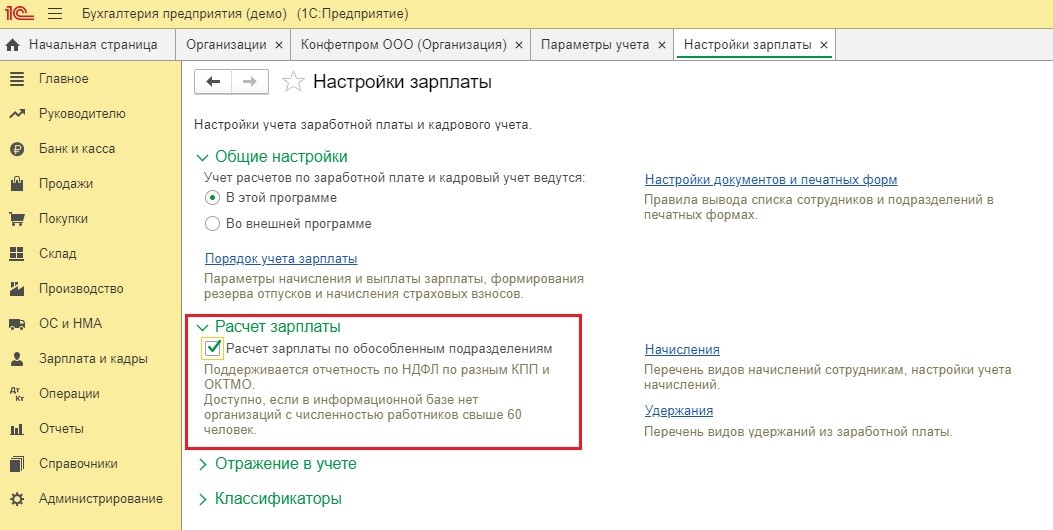
После присвоения подразделению КПП нужно отделить в программе подразделение, для этого выполняется ряд действий. «Администрирование» — «Параметры учета».
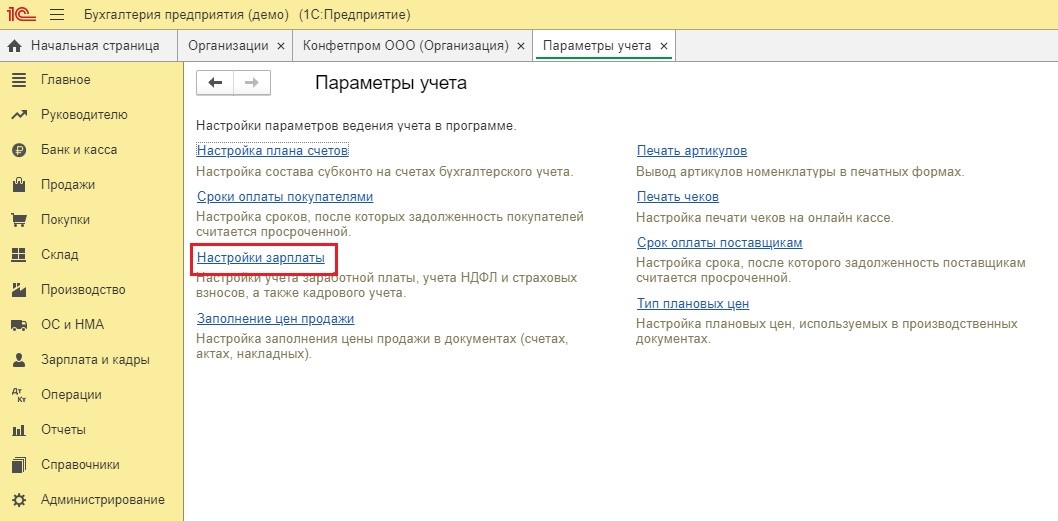
Нажать на раздел «Настройки заработной платы»
Установить галочку рядом с «Расчеты заработной платы по обособленным подразделениям».
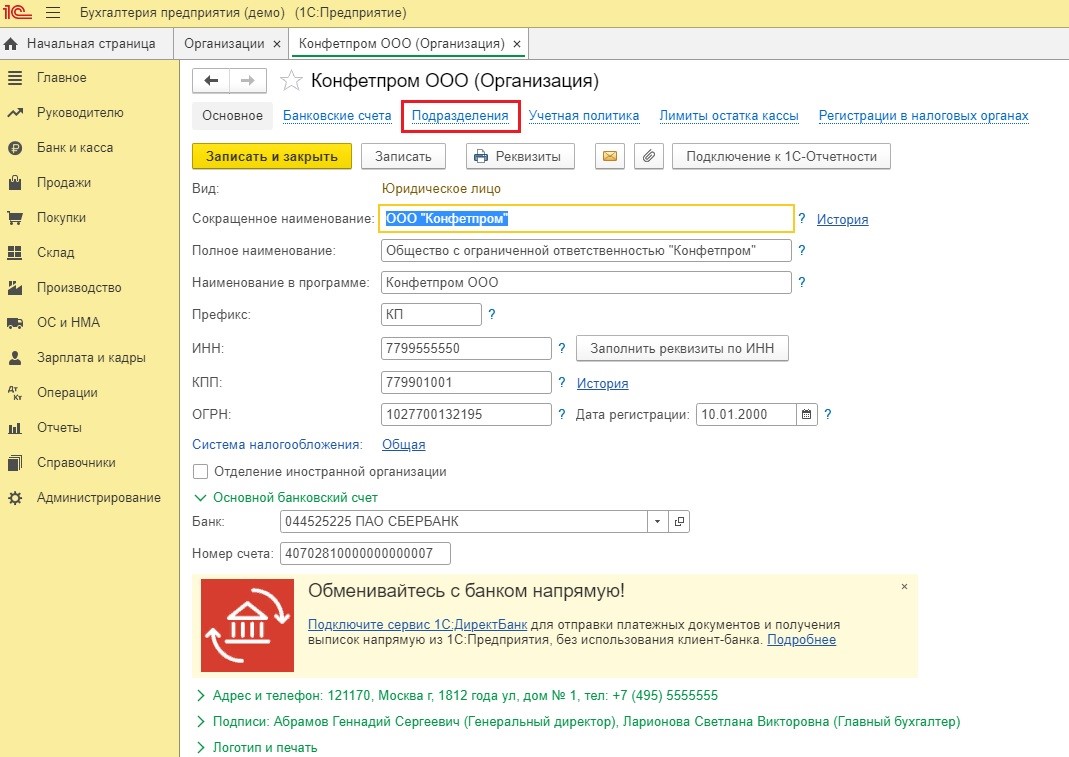
Открыть раздел «Главное» и нажать «Организации»

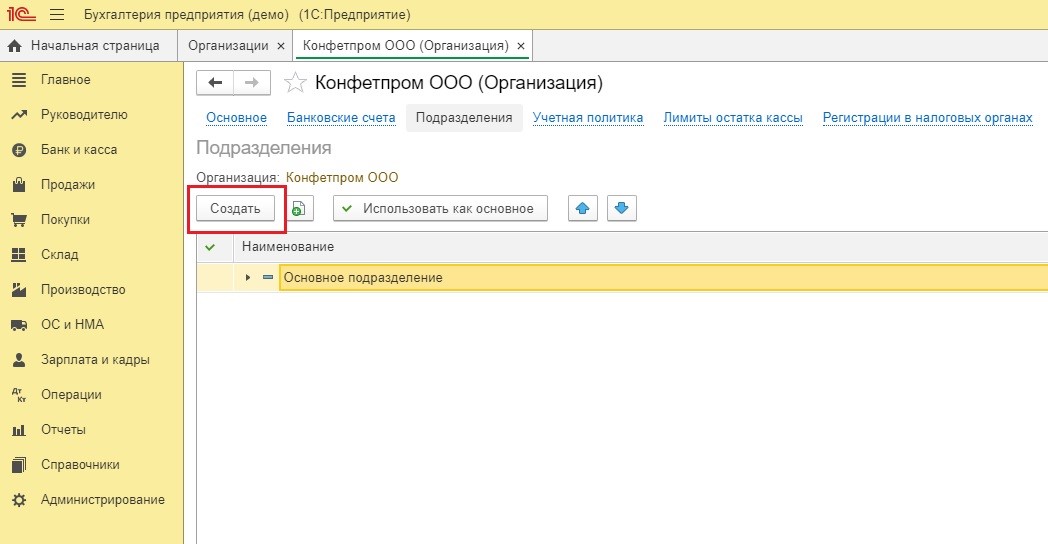
Из всех организаций нужно выбрать подходящую и кликнуть на «Подразделения».
После в пункт «Создать» без ошибок заполнить все данные, которые принадлежат новому подразделению.
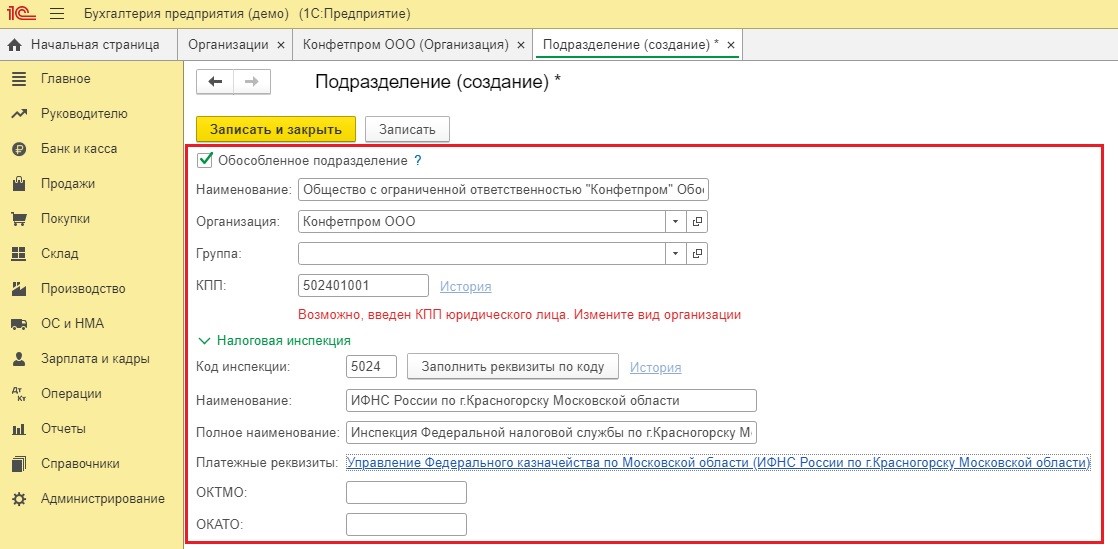
Установить галочку рядом с разделом «Обособленное подразделение» и без ошибок заполнить все данные, которые принадлежат новому подразделению. Для легкого заполнения указывается КПП и нажимается на пункт «Заполнить реквизиты по коду» далее программа сама заполняет всю информацию по подразделению, нужно будет только внести ОКТМО и ОКАТО.
В настоящее время большим количеством подразделений сложно кого-то удивить, а там где много подразделений и штат сотрудников ,скорее всего, большой. Для облегчения ведения бухгалтерского учета именно таких организаций, разработали специальную программу «1С Бухгалтерия КОРП». Такая программа специализируется на учете организаций с большим количеством работников и с большим числом подразделений. Учет в программе полностью автоматизирован, а это значительно не только упрощает ведение бухгалтерского учета, но и экономит огромное количество времени бухгалтера и сводит допустимые ошибки в заполнении данных к минимальной отметке.
Хотите получать подобные статьи по четвергам?
Быть в курсе изменений в законодательстве?
Подпишитесь на рассылку