
Как в 1с сделать отбор по контрагенту
Дата публикации 02.12.2022
Использован релиз 3.0.125
В «1С:Бухгалтерии 8» (ред. 3.0) для анализа данных по номенклатуре в разрезе контрагентов используется отчет «Обороты между субконто» (рис. 1):
- Раздел: Отчеты – Обороты между субконто.
- Укажите период, за который формируется отчет.
- В поле «Вид субконто» выберите «Номенклатура».
- В поле «Вид кор. субконто» выберите «Контрагенты».
- По кнопке «Показать настройки» можно:
- на закладке «Отбор» настроить формирование отчета по конкретной номенклатуре (группе номенклатуры) или конкретному контрагенту;
- на закладке «Виды субконто» в правом окне «Виды кор. субконто» добавить субконто «Договоры» для формирования отчета по контрагентам и договорам;
- на закладке «Показатели» выбрать вид данных для вывода в отчет (бухгалтерского и (или) налогового учета) и дополнительные показатели для отчета (количество, валютную сумму).
- Кнопка «Сформировать».
Подпишитесь на новости
Не пропускайте последние новости — подпишитесь
на бесплатную рассылку сайта:
- десятки экспертов ежедневно мониторят изменения законодательства и судебную практику;
- рассылка бесплатная, независимо от наличия договора 1С:ИТС;
- ваш e-mail не передается третьим лицам;
Отбор документов по контрагенту в программе «1С:Бухгалтерии 8»
В программе «1С:Бухгалтерии 8» ред. 3.0 (версии 3.0.37) добавлена новая функция, которая отчасти знакома тем пользователям, которые работали с редакцией 2.0. – возможность просматривать документы по определенному контрагенту . О том, как воспользоваться этой функцией, мы расскажем в данной статье.
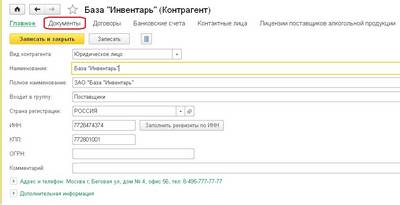
Для использования опции, нам нужно в форме элемента справочника «Контрагенты» нажать ссылку «Документы»
Перед Вами появится список со всеми документами по выбранному контрагенту, которые содержатся в информационной базе за указанный период
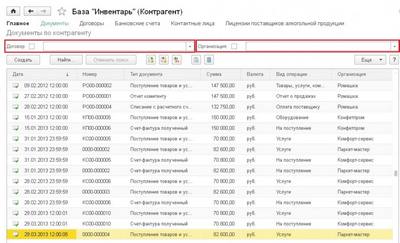
Обратите внимание, форма данного списка содержит возможность для более конкретизированного отбора – по организации и по договору. Так как, каждый договор заключается между контрагентом и собственной организацией, то обор можно осуществлять несколькими способами:
- Только по Контрагенту — сюда входят документы по всем договорам со всеми организациями, если они присутствовали в базе данных
- По Контрагенту и одной Организации — отбираются документы по всем договорам между этим контрагентом и единственной указанной организацией, если таких договоров было заключено несколько
- По Контрагенту и Договору — отбираются документы по договору указанного контрагента с той организацией, с которой этот договор заключен
Если понадобится просмотреть документы, которые были созданы по договору, то нужно обратиться к ссылке Документы из элемента справочника Договоры.
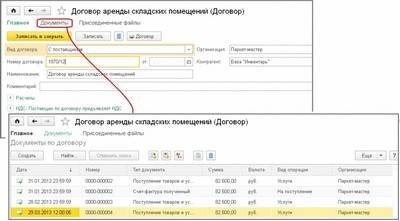
Данный список, помимо стандартного функционала (такого же, как у «1С:Бухгалтерии 8» ред. 2.0), поддерживает также возможность просмотра движения документов и структуру их подчиненности. Кроме того, в самом списке можно создавать новые документы, используя кнопку «Создать».
В связи с тем, что данный список содержит большое количество различных документов, для удобства выбора определенного типа документа можно установить курсор на одном из таких документов (например, на «Счете») и нажать клавишу «Insert» или кнопку «Создать». Таким образом, Вы получите открытый список документов выбранного типа, что значительно упрощает ввод.
- Транспортный налог в 1с 8.3 – расчет и начисление в 2021 году
- Способы учета НДС в 1С Бухгалтерия 8.3
- Правильный учёт излишков товара в 1С Бухгалтерия 8.3
- Как в 1С 8.3 оформить возврат товара поставщику?
- Создание номенклатуры в 1С 8.3
ТОП ПРОДАЖ
- 1С:Бухгалтерия 8
- 1С:Управление нашей фирмой 8
- 1С:Управление торговлей 8
- 1С:Управление предприятием 2
- 1С:ЗУП 8
- 1C:Учет путевых листов и ГСМ
- 1С:Учет в управляющих компаниях
- Электронные поставки 1С
Облачные сервисы
- 1С:Фреш
- 1С:Готовое рабочее место
- 1С:ЭДО
- Маркировка товаров
- 1С:Отчетность
- 1C:Товары
- 1C-Ритейл Чекер
Отбор документов по виду документа и по контрагенту
Зачастую пользователям требуется сделать в журнале документов отбор документов определенного вида по заданному клиенту. Например, требуется отобрать все счета-фактуры, выписанные определенному клиенту. При этом возникают следующие трудности:
1) В журнале счетов-фактур нет возможности сделать отбор, это возможно в только в общем журнале.
2) В общем журнале можно отобрать только все счета-фактуры, нельзя задать контрагента в качестве дополнительного переметра отбора.
Чтобы сделать отбор подобного вида, рекомендуем воспользоваться реестром документов, который в том или ином виде включен в типовые конфигурации «1С:Предприятия».
Например, в конфигурации » Бухгалтерский учет » реестр строится с помощью «Обработки документов», вызываемой из меню «Сервис», в конфигурации «Торговля+Склад» существует отчет «Реестр документов», который вызывается из меню «Отчеты», и т.д.
В разных редакциях конфигураций формирование реестра в обработках документов может выполняться по-разному. Например, в конфигурации «Бухгалтерский учет» в редакцтях по 3.5 включительно существовала отдельная кнопка «Сформировать реестр», а, начиная с редакции 3.6, формирование реестра включено в список видов обработки.
При формировании реестра документов можно указать и вид документа, и контрагента, по которому будут отбираться в реестр документы заданного вида. Сформировав реестр, можно не только просмотреть в нем список отобранных документов, но так же, как и в журнале, открыть документ для просмотра, дважды щелкнув мышью на строке с интересующим документом.
Другие материалы по теме:
Нас находят: 1с 7 при отборе по контрагенту в общем журнале, как в 1с 7 7 сделать отбор по контрагенту, как сделать реестр документов в 1с 7 7, реестр документов в 1с 8 3, отбор документов 1с 8, как выбрать в 1с отбор по контрагенту, как сделать отбор по контрагенту в 1с 7 7, как сделать отбор в 1с 7 7, 1с 7 7 отбор в журнале документов, реестр документов 7 7 фильтр вид документа контрагент

Мы на Facebook
© Учебный центр «Стимул», 2011-2023. info@stimul.kiev.ua
Отбор документов по контрагенту (новые возможности «1С:Бухгалтерии 8») + видео
В «1С:Бухгалтерии 8» ред. 3.0 (версия 3.0.37) появилась новая опция. Она отчасти знакома пользователям редакции 2.0. Это возможность просматривать документы, созданные по определённому контрагенту. О том, как работает эта возможность, читайте в статье экспертов 1С.
Чтобы воспользоваться новой опцией, необходимо в форме элемента справочника Контрагенты выбрать ссылку Документы (рис. 1).

Рис. 1. «Документы» в форме элемента справочника «Контрагенты»
В открывшемся списке будут отражены все документы информационной базы за выбранный период, сформированные по этому контрагенту (рис. 2).
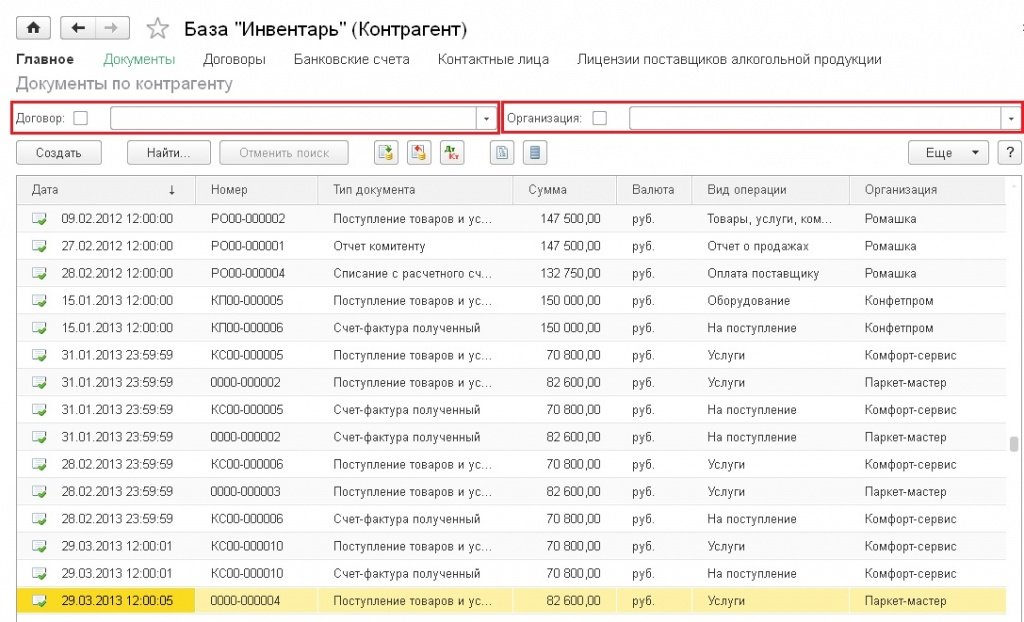
Рис. 2. Документы, отобранные по контрагенту за определенный период
Следует обратить внимание на то, что в форме данного списка есть возможность более жесткого дополнительного отбора – по организации и/или по договору. Поскольку любой договор в базе заключен между собственной организацией и контрагентом, то возможны следующие варианты:
- Отбор только по Контрагенту (включаются документы по всем договорам со всеми организациями, если такие были в базе данных)
- Отбор по Контрагенту и единственной Организации (включаются документы по всем договорам между этим Контрагентом и этой организацией, если таких оговоров было несколько)
- Отбор по Контрагенту и Договору (включаются документы по договору данного Контрагента с той организацией, с которой заключен выбранный договор).
Если необходимо посмотреть документы, созданные по договору, то обратиться по ссылке Документы можно непосредственно из элемента справочника Договоры (рис. 3).
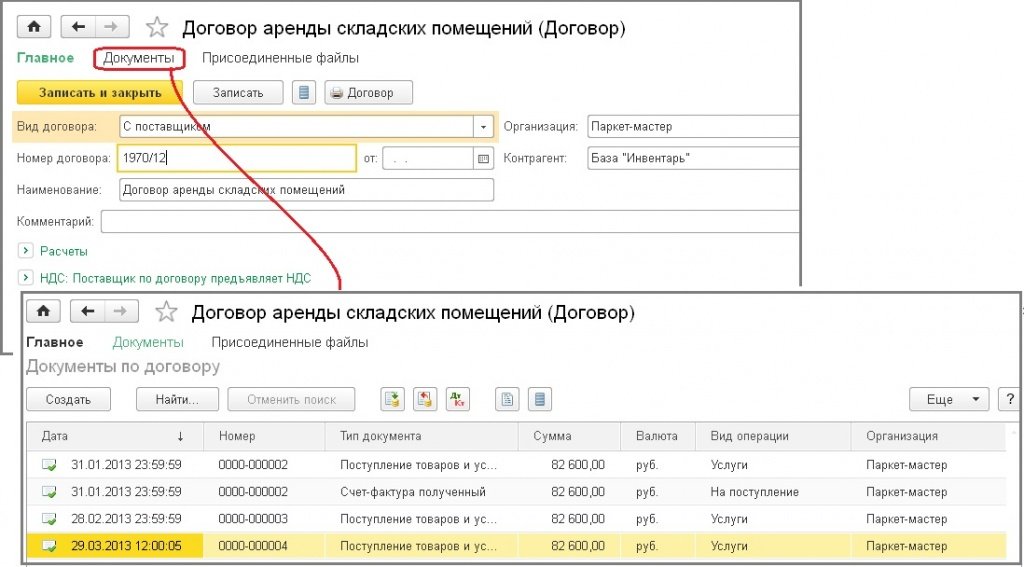
Рис. 3. Отбор документов по выбранному договору
Данный список обладает полной функциональностью списков документов «1С:Бухгалтерии 8» ред. 0, в том числе из него можно просматривать и движение документов, и структуру их подчиненности. Кроме того, непосредственно в списке можно создавать новые документы (по кнопке Создать). А поскольку в данный список попадает большое количество типов документов, то для удобства выбора нужного типа можно позиционировать курсор на нужном типе документа (например, Счете) и нажав кнопку Создать или клавишу Insert, вы получите открытый список типов документов с курсором, установленным на выбранном типе, что значительно облегчает ввод.