
Не открываются сайты в Сафари. Что делать
Техника и софт Apple, в основном, работают безотказно и редко подвергаются сбоям. Однако в последнее время участились случаи, когда разработчики из Купертино сами допускают ошибки в ПО: часто это приводит к тому, что устройства начинают быстрее разряжаться, но иногда некорректно работают отдельные компоненты iOS. Так, у многих пользователей из-за новой iOS 16.5.1 (a) перестал работать Safari на Айфоне, из-за чего Apple пришлось отозвать сборку операционной системы. Объясняем, что делать, если не грузятся страницы в Сафари — здесь все самые рабочие способы решить проблему.
Разбираемся, что делать, если не работает Сафари на Айфоне
Не работает Сафари после обновления iOS
Быстрый ответ iOS на угрозы 16.5.1 — это небольшой патч, призванный закрыть пробелы в безопасности системы. Он приходит отдельно от основной сборки iOS, благодаря чему весит намного меньше и быстрее устанавливается. Однако даже такие обновления iOS ломают работу Айфона: после выхода предыдущего апдейта Rapid Security Response некоторые смартфоны зависли прямо на экране установки, а также начали быстрее разряжаться. Оказалось, что проблема не носит массового характера, но повод не ставить обновление на Айфон все же был.
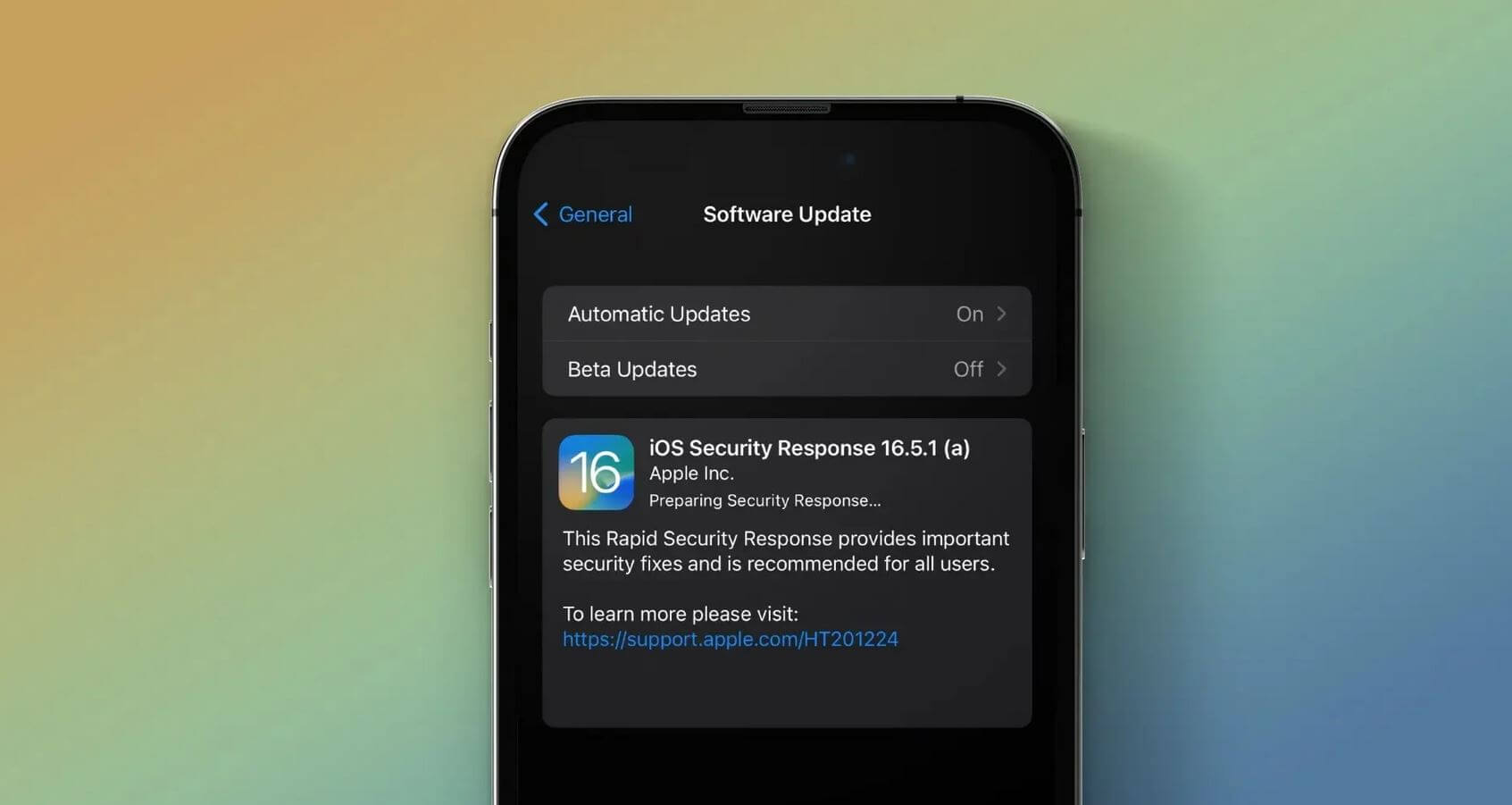
Apple выпустила очередное «бракованное» обновление, которое ломает Айфон
Если вы увидели, что доступен ответ на угрозы iPhone, ни в коем случае не устанавливайте обновление: оказывается, из-за него перестают работать некоторые приложения соцсетей, Ватсап и не грузятся сайты в браузере. Все из-за того, что Apple неудачно «исправила» уязвимость WebKit, которая активно использовалась злоумышленниками. После этого некоторые страницы стали несовместимы с браузером Айфона. Учитывая, что на движке WebKit работают и все остальные приложения вроде Chrome, Edge и Firefox, проблема может затронуть и их тоже.
Однако на данный момент нельзя сказать, что это массовый сбой. В нашей редакции с ним никто не столкнулся, среди читателей я тоже не встретил упоминаний, что Айфон перестал грузить сайты. При этом Apple уже отозвала обновление и готовит исправление ошибок, а заодно рекомендует пользователям откатить iOS на Айфоне. Сделать это очень просто.
Как удалить обновление iOS
Обновление Rapid Security Response — это небольшой патч, для удаления которого вам не нужно полностью переустанавливать iOS на Айфоне. Не понадобится даже компьютер!
- Зайдите в Настройки Айфона.
- Выберите «Основные» — «Об этом устройстве».
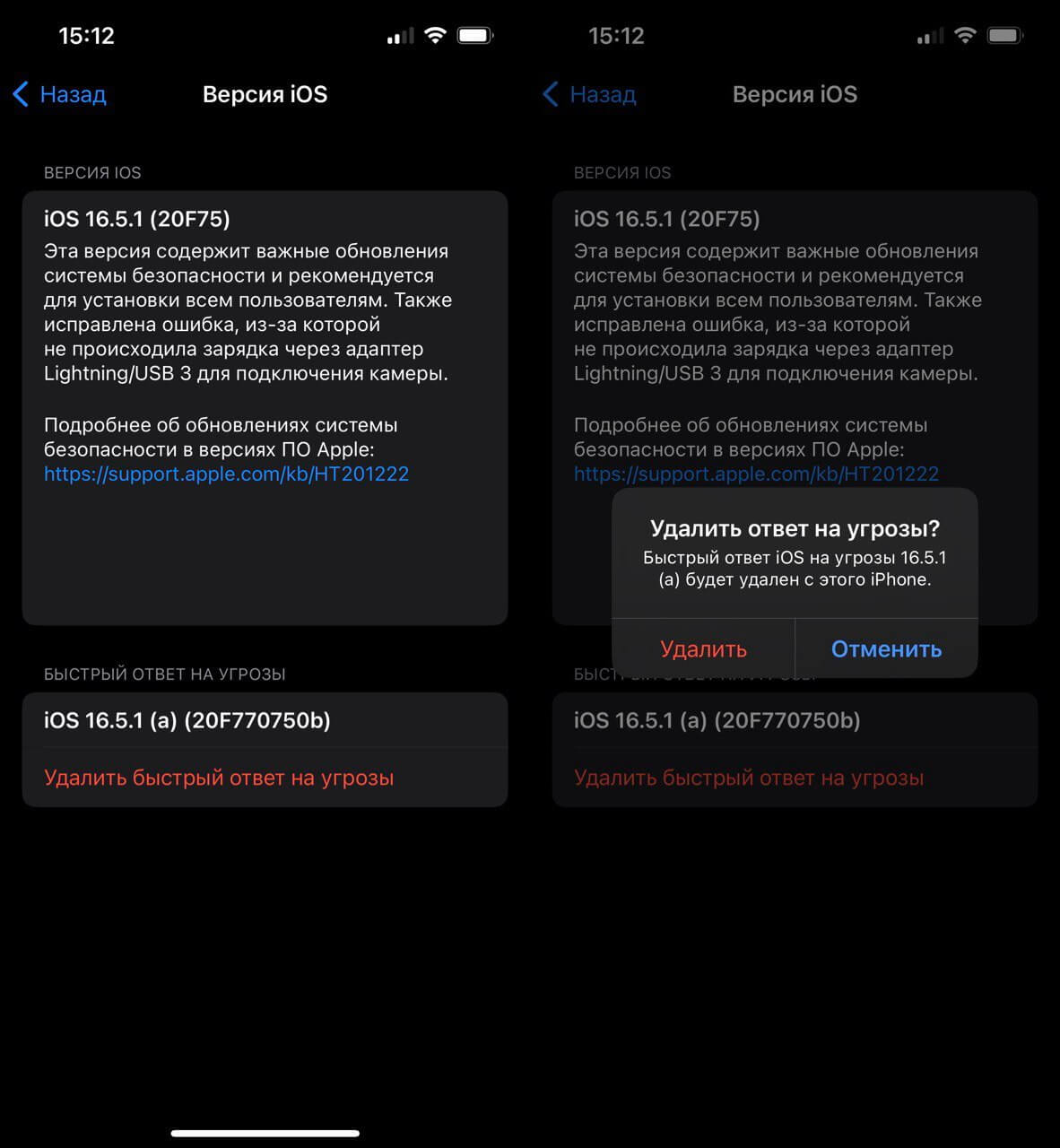
Удаление iOS 16.5.1 (a) занимает пару минут
Эта простая процедура помогает и при возникновении других проблем, появившихся после обновления. Рекомендую также удалить файл обновления iOS из памяти хранилища, чтобы он не занимал место.
- Зайдите в Настройки — «Основные».
- Нажмите «Хранилище iPhone».

У некоторых пользователей обновление весит чересчур много
Теперь можете скачать Быстрый ответ iOS на угрозы 16.5.1 (c), которую перевыпустила Apple — проблема с загрузкой страниц в Сафари должна исчезнуть. Если это не помогло, попробуйте другие решения.
Не работает Safari на iPhone
Если после удаления iOS 16.5.1 (a) страницы в Сафари не открываются и дальше, попробуйте почистить кэш браузера, чтобы ускорить его работу.
-
Зайдите в Настройки и выберите Safari.
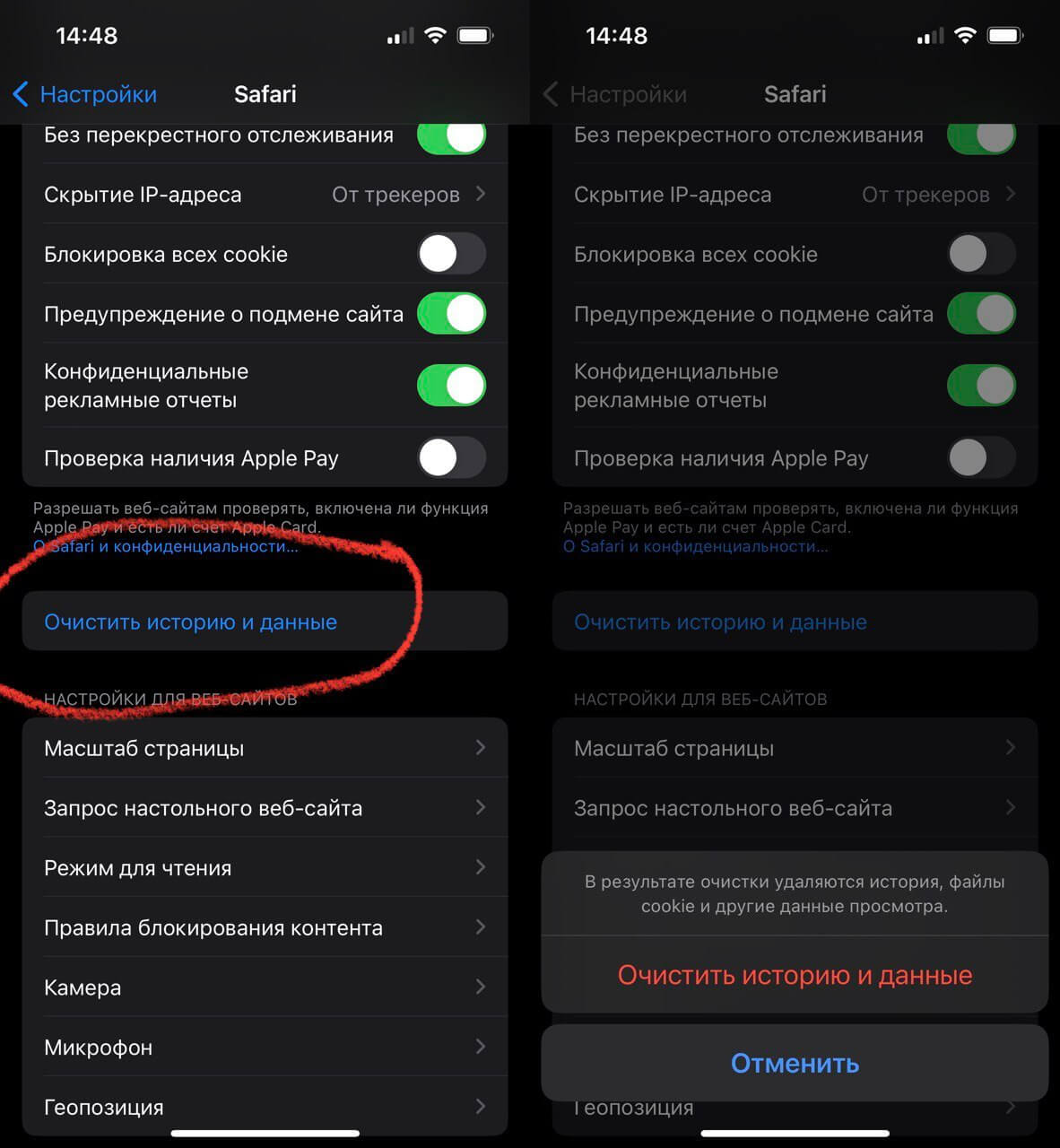
Чистка кэша всегда помогает при проблемах с Safari
После этого некоторые сайты могут разлогиниться и вам придется зайти в них заново, зато память Айфона очистится и приложение начнет работать корректнее. Если это не помогло, рекомендую отключить синхронизацию Сафари с iCloud, чтобы ускорить работу браузера и отказаться от выгрузки данных в облако.
-
Перейдите в Настройки на iPhone и iPad.
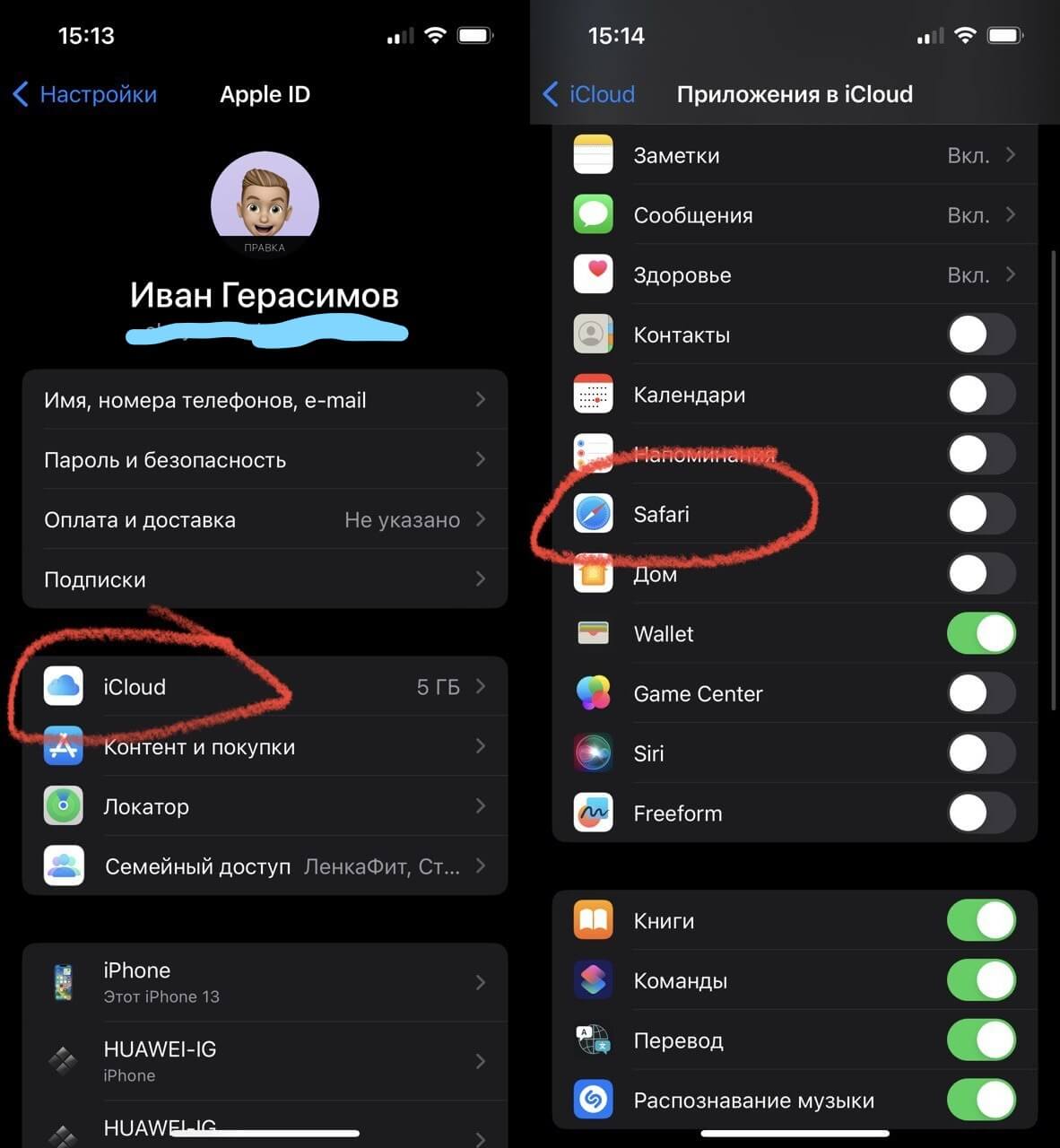
Отключите синхронизацию Safari по iCloud, чтобы уменьшить нагрузку на сеть и браузер
Что делать, если не открываются страницы в Сафари на Айфоне
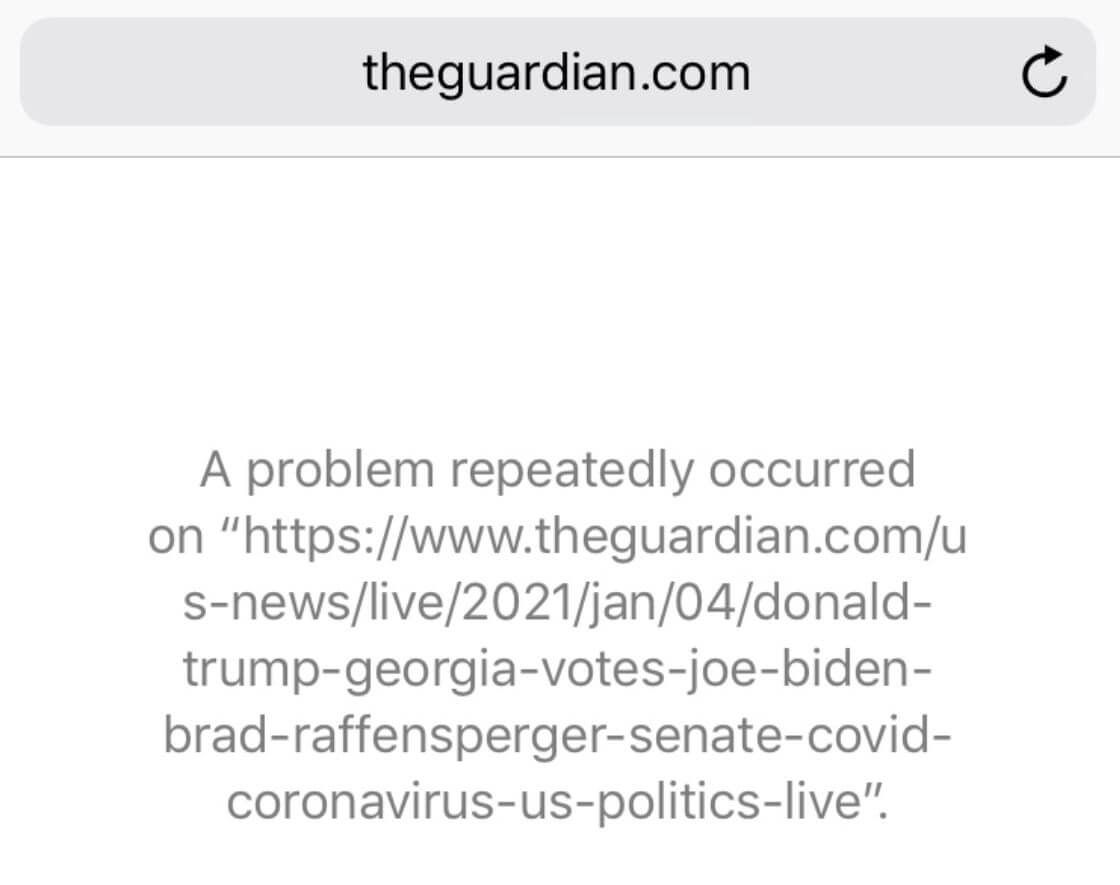
Решить проблему с Сафари можно и другими методами
Если Айфон не грузит веб-страницы, вероятно, проблема вовсе не в последнем обновлении iOS. Вот еще несколько решений.
- Попробуйте переключиться с Wi-Fi на сотовые данные или наоборот — возможно, вся проблема именно в этом. Даже если сигнал точки доступа стабильный, она может не работать, так как к ней подключено слишком много устройств.
- В точке доступа Wi-Fi включите автоматическую настройку DNS. После блокировки Brawl Stars многие установили DNS-сервер вручную для обхода ограничений, из-за чего Сафари начал вести себя странно.
- Зайдите в настройки Сафари, в раздел с расширениями и отключите ползунок рядом с ними — иногда браузер ведет себя странно из-за блокировщиков рекламы.
Если ничего из вышеуказанного не помогло, рекомендую сделать сброс сетевых настроек до заводских. Делать это нужно осознанно, так как из-за этого из памяти сотрутся все точки доступа Wi-Fi вместе с паролями и придется создавать подключение заново.
-
Зайдите в Настройки и выберите «Основные».
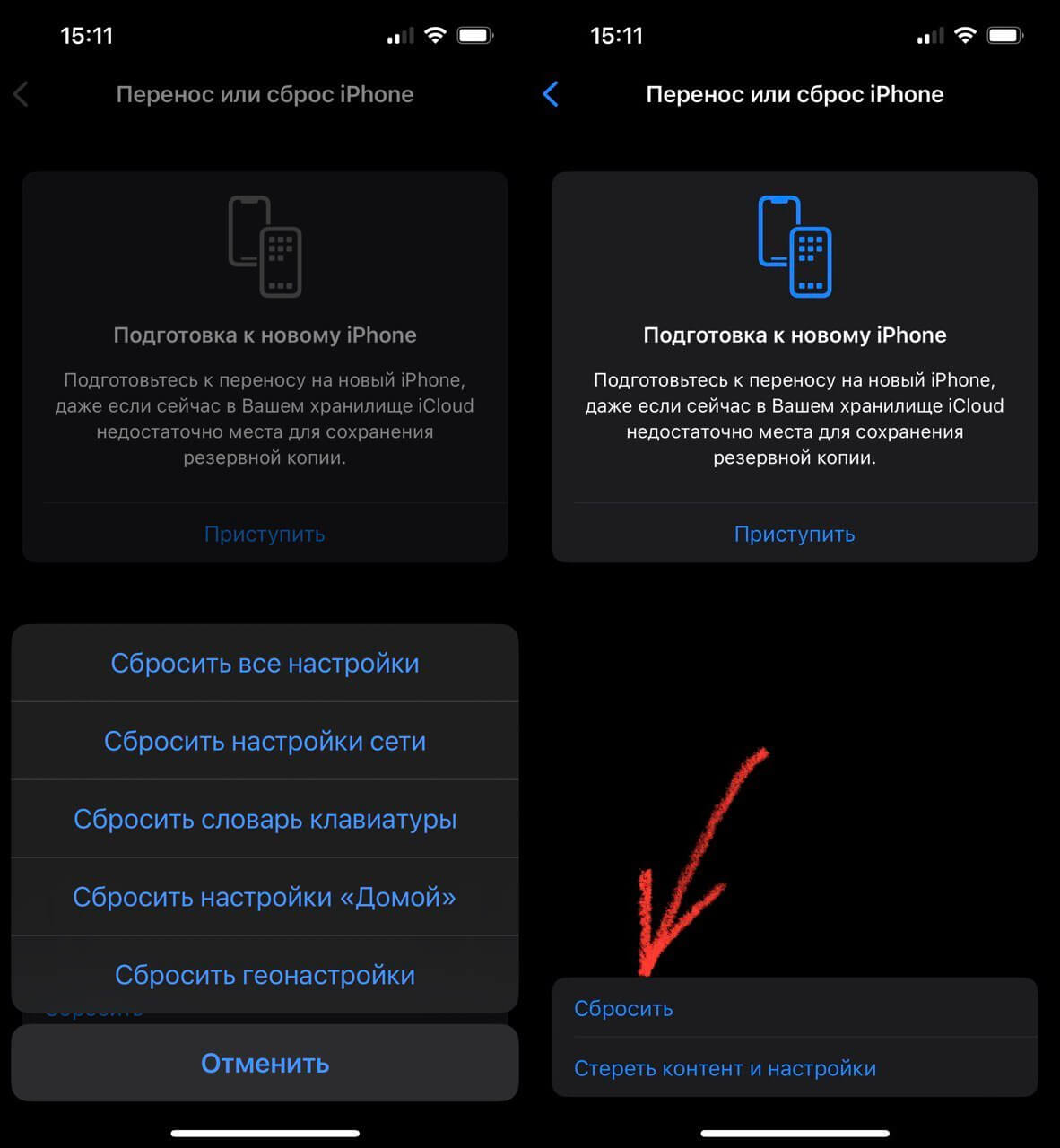
Сброс сетевых настроек — крайняя мера, если Сафари не работает
Решить проблему, возможно, способен VPN: мы как раз нашли отличный сервис, который можно применить к отдельным приложениям! Как он работает — читайте в нашем материале.
Что делать, если Safari на Mac не загружает определенный сайт

В закладки
Активные пользователи Mac часто сталкиваются с проблемой входа на определенные сайты. Обычно это не связано с работоспособностью ресурса или проблемами хостинга.
? Спасибо re:Store за полезную информацию. ?
Стандартный браузер macOS выдает малоинформативную ошибку, а любой сторонний с легкостью загружает нужный ресурс.

Как устранить данную ошибку
Подобные ошибки связаны с накопившимся кэшем в браузере, их можно быстро исправить без глобальных чисток и приложений “клинеров”.
1. Запускаем параметры Safari при помощи сочетания клавиш Command + , или из строки меню.
2. Переходим в раздел Конфиденциальность и нажимаем кнопку Управлять данными веб-сайтов.
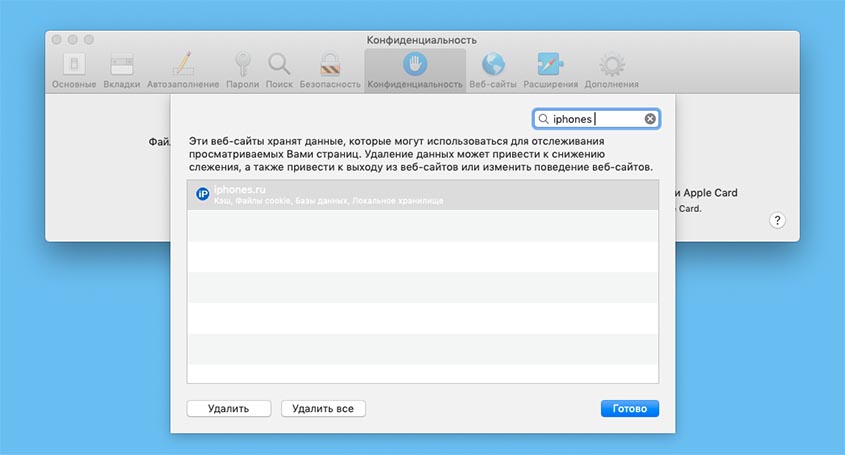
3. В строке поиска пишем часть названия сайта.
4. Находим проблемный сайт в списке и удаляем его кэш.
Теперь сайт без проблем загружается в браузере и не тормозит при переходе между страницами.
Быстрые исправления: почему некоторые веб-сайты не загружаются на Mac

Специалист по написанию технических текстов, который создает различные типы статей, от обзоров до практических статей для Mac.
Ваш Mac может работать как вонь и сталкиваться с проблемой, когда вы пытаетесь загрузить некоторые веб-сайты. Почему некоторые сайты не загружаются на Mac Сафари и Хром? Набор причин, связанных с этим неприятным сценарием, широко варьируется. К счастью, первая помощь и полноценные решения могут устранить ошибку при загрузке зависшей веб-страницы в Safari.
В зависимости от вашего браузера шаги, используемые для исправления ошибок, различаются. Например, вы можете проверить свое хранилище и освободите больше очищаемого пространства для вашего Mac для ускорения браузеров, таких как Safari, Chrome или Firefox. Если вы наткнулись на не отвечающий веб-сайт, в этой статье описаны шаги, которые помогут разобраться в проблеме и запустить быстрое решение. Иногда Safari не загружает веб-сайт или компоненты веб-страницы пропускаются.
Часть 1. Почему некоторые веб-сайты не загружают страницы в Mac Safari? Быстрая починка
1. Проверьте, правильный ли у вас URL
Получение неправильного URL-адреса веб-сайта блокирует загрузку вашего веб-браузера. Вы должны использовать https:// or WWW должным образом. Также убедитесь, что содержание URL-адреса является точным. Неверный URL приведет вас к неправильному адресу назначения или выдаст уведомление об ошибке.
Точно так же проверьте Родительский контроль или инструмент фильтрации, поскольку страницы или их элементы не будут загружаться там, где они ограничены.
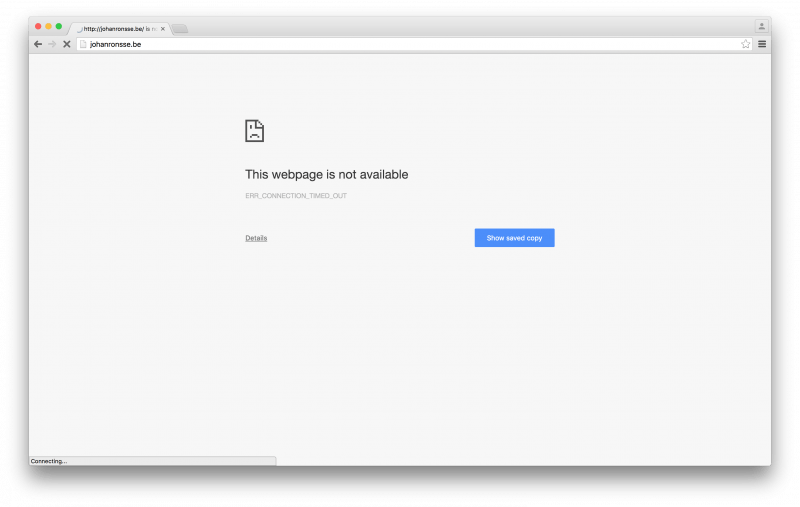
2. Изучите расширения Safari
Расширения Safari могут блокировать контент или рекламу веб-сайта и препятствовать отображению некоторых компонентов страницы. Вы можете отключить расширения, а затем перезагрузить страницу, чтобы выявить проблему.
Выберите Safari> Настройки, нажмите «Расширения» и выберите нужный вариант, затем снимите флажок «Включить… расширение».
Повторите этот шаг для всех установленных расширений и перезагрузите веб-страницу. Выбирать Просмотр> Обновить в Safari. Если страница загружается плавно, одно или несколько расширений препятствуют загрузке содержимого. Повторно активируйте расширение, а затем повторно запустите страницу, чтобы выяснить причину блокировки компонентов, которые вы хотите просмотреть.
3. Очистите файлы cookie, кэши и другие данные браузеров.
Например, если Safari не загружает страницы с одного сайта, вы можете стереть данные этого сайта, чтобы устранить ошибку. Выполните следующие действия, чтобы очистить куки, кеш и любой объем данных, собранных Safari для определенного сайта.
- Выберите Safari> Настройки.
- Хит Конфиденциальность
- Нажмите на Подробнее
- Найдите домен или имя веб-сайта.
- В результатах поиска нажмите на домен, в котором есть элементы, которые вы хотите удалить.
- Выберите Удалить.
- Как только вы закончите, нажмите «Готово» и закройте окно настроек.
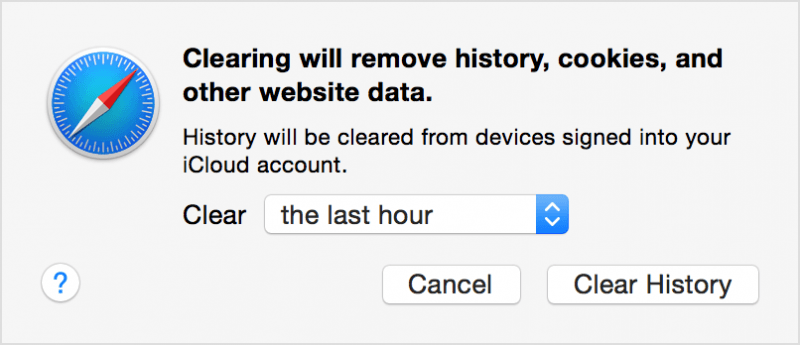
Для OS X Yosemite сотрите последние данные веб-сайта, если веб-сайт внезапно перестал загружаться. Выберите «История»> «Очистить историю и данные веб-сайта». На отображаемом листе выберите объем данных, которые вы хотите уничтожить, во всплывающем меню «Очистить». Нажмите Очистить историю.
Наконец, обновите страницу или загрузите другой веб-сайт, чтобы узнать, не виноват ли сервер этого сайта. Вы можете открыть страницу в другом браузере.
Автоматический универсальный инструмент для быстрого решения проблемы с браузером
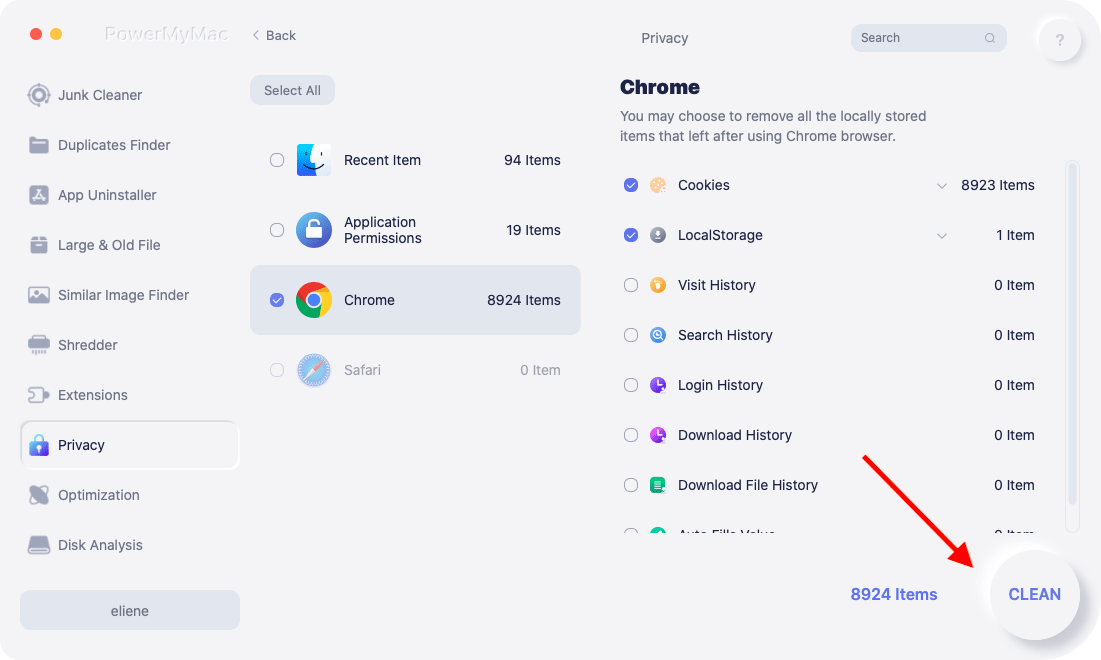
Здесь мы рекомендуем инструмент для очистки браузера Mac, чтобы вы могли легко решить проблему «Веб-сайты не загружаются». Этот автоматический инструмент iMyMac PowerMyMac, Которые могут улучшить онлайн-опыт вашего браузера и очистите все бесполезные ненужные файлы, файлы cookie, кеши и следы истории просмотров, чтобы защитить и оптимизировать свой Mac.
Его «Конфиденциальность, а такжеРасширенияМодули полезны. Вы можете бесплатно попробовать этот инструмент для управления расширениями или очистки кешей браузеров Mac, таких как Safari, Chrome, Edge, Opera или Firefox. Затем вы можете проверить, не загружаются ли веб-сайты на вашем Mac.
Часть 2. Как исправить проблему с открытием веб-страниц в Chrome
1. Веб-страницы не загружаются в Chrome?
Вы получали от Chrome персонализированное сообщение, когда страница не загружалась? Если вы получили это разочаровывающее сообщение или другие ошибки загрузки, проверьте подключение к Интернету, обновите Chrome, перезагрузите Mac или удалите расширения Chrome.
Все еще застряли в лесу? Вам необходимо сбросить или переустановить Chrome.
2. Что делать, если обновление Chrome не удалось
Chrome не обновляется на некоторых компьютерах Mac. Вы можете попробовать позже и добиться успеха. Если нет, сбросьте или переустановите его полностью. Чтобы перейти в ручной режим:
- Откройте Chrome и бегите в Настройки.
- Перейдите к ноге и щелкните Дополнительные настройки.
- Перейдите к ноге и нажмите Сброс настроек.
- Изучите всплывающее окно и выполните сброс.
- Снова откройте Chrome и переустановите обновление.
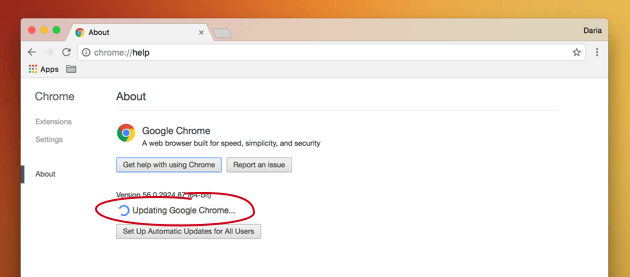
3. Настройте параметры Chrome, чтобы решить проблемы с Google
Теперь ваши страницы должны запускаться как летучая мышь из ада. Однако, чтобы предотвратить повторение этой проблемы, вы можете применить хаки настроек Chrome, чтобы повысить производительность загрузки страницы.
Активировать предварительную выборку
Хотите загружать веб-страницы как молния? Направляйтесь к Настройки> Расширенные настройки> Конфиденциальность и включите предварительную выборку. Это заархивирует ресурсы в вашей системе для автоматической загрузки при повторном посещении страницы.
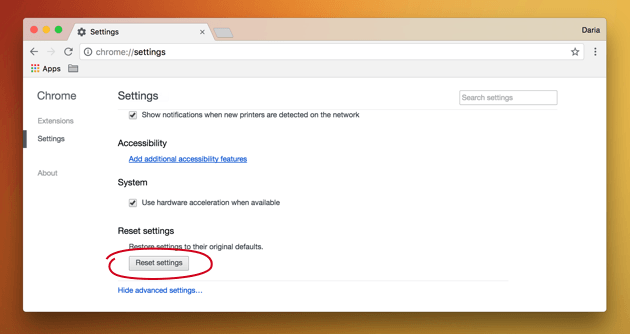
4. Задействуйте экспериментальные функции
Под капотом Chrome есть скрытые функции, находящиеся в стадии инкубации. Чтобы получить доступ к этим функциям, введите хром: // флаги в поле адреса и нажмите Enter.
- Наслаждайтесь более плавным просмотром, выполнив поиск и включив параметр enable-smooth-scrolling.
- Найдите количество растровых ниток и настройте от «по умолчанию» до «4» для ускорения загрузки изображений.
- Включите экспериментальные функции холста, чтобы ускорить загрузку.
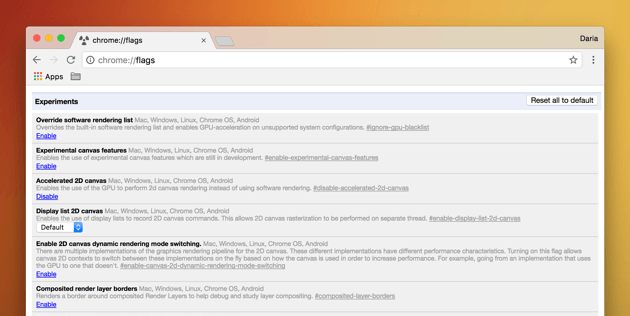
5. Используйте ярлыки в браузере Chrome
Несколько ярлыков пригодятся владельцам Mac, набирающим текст на быстрой полосе, чтобы сэкономить драгоценные секунды. Используйте клавишу Command, например, cmd + r перезагрузить или cmd + t для новой вкладки. Вы можете найти подробный список команд на официальной странице поддержки Google.
Часть 3. Другие советы по исправлению того, что веб-сайты не загружаются на Mac
1. Протестируйте и ускорьте работу вашего устройства Mac
Маки символизируют глубокие карманы, и замена старого стоит земли, если у вас нет большого располагаемого дохода. Переполненный Mac можно реанимировать, освободив место.
Мы рекомендуем использовать инструмент PowerMyMac, так как он выслеживает и удаляет избыточные или несовместимые файлы в вашей системе. Итак, установите этот многофункциональный инструмент, чтобы украсить свой Mac.

2. Отключите блокировщики рекламы
Некоторые пользователи заметили, что веб-сайт может не загружаться, пока вы не отключите переключатель блокировки рекламы. Попробуйте отключить блокировщики рекламы или надстройки браузера, которые блокируют веб-страницу при ее загрузке и перезагрузке.
3. Отключите программное обеспечение безопасности
Инструменты безопасности или брандмауэры препятствуют доступу к веб-сайтам, которые они считают вредоносными. Красные сельди вводят в заблуждение программное обеспечение, чтобы непреднамеренно заблокировать доступ. Если вы доверяете отмеченному веб-сайту, вы можете попробовать отключить программное обеспечение безопасности и перезагрузить страницу.
Часть 4. Подведение итогов.
Если веб-сайт не загружается, вы можете не выяснить основную причину, пока не изучите проблему и ее контекст подробно. Например, неверное считывание настроек прокси или брандмауэра может напрасно тратить ваше время, поскольку вы пробуете неэффективные и длительные решения.
Вначале попробуйте самые простые подходы, такие как перезагрузка. Это может сэкономить ваши усилия в мгновение ока. Разрешите вашему Mac автоматически проверять наличие обновлений, чтобы избежать подобных проблем в будущем. Используйте PowerMyMac для диагностики работоспособности вашей машины и оптимизации ее для достижения максимальной производительности.
Спасибо за чтение и удачи с исправлением.
Рейтинг: 4.3 / 5 (на основе 103 рейтинги)
Safari на MacOS не грузит страницы

 13
13  0
0
Я писал недавно, что у меня Safari на MacOS стал зависать и переставать грузить страницы. Заметку эту можно прочитать здесь. В общем, просто после какого-то времени работы в ОС браузер не грузит страницы и одновременно переставала работать почта, App Store и другие приложения Apple, которые явно используют интернет. Убийство различных сервисов, перезапуск программ не помогал. При этом Chrome и Firefox продолжали работать без проблем.
Я перепробовал разные способы решить проблемы, удалял кэши, удалял различные настройки. Для тех, кто не пользуется маком возможно будет новостью, но тут большинство проблем решается удалением. Что-то не работает? Удаляем plist файл или вообще директорию с параметрами и перезапускаем программу. Здесь нет реестра, поэтому чистить мусор достаточно просто.
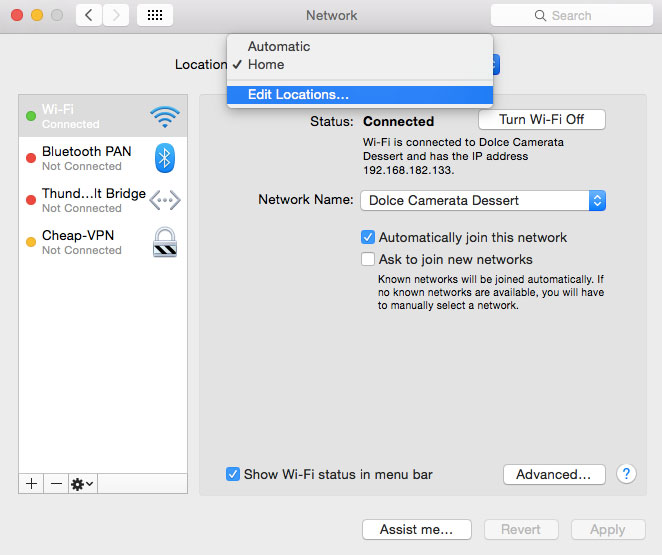
В общем, ничего не помогало. Решение проблемы оказалось неожиданным. Идем в настройки сети и тут вверху есть выпадающий список Location. У меня там был один пункт Automatic. Я выбрал Edit Location, создал там новый пункт Home и выбрал его. Теперь я пользуюсь им и никаких пока проблем не было. Больше Safari не замерзает.
В общем, что-то видимо в параметрах накрылось, но проще создать новый Location.
Понравилось? Кликни Лайк, чтобы я знал, какой контент более интересен читателям. Заметку пока еще никто не лайкал и ты можешь быть первым