
Как настроить и начать пользоваться приложением «Дом» на iOS и MacOS
Мы живем в эру информационных технологий, и с каждым годом все больше вещей вокруг нас становятся «умными». Еще недавно мы пользовались обычными телефонами, обычными часами и обычными телевизорами, а сегодня все эти гаджеты получили приставку «смарт».
Если вы хотите объединить всю умную технику в вашем доме в одну сеть и управлять ею при помощи своего iPhone, iPad или компьютера Mac, данная статья для вас. В ней мы расскажем, как настроить приложение «Дом» так, чтобы иметь возможность управлять любым аксессуаром, совместимым с комплектом Apple HomeKit. Таким образом, вы сможете не только всегда оставаться в курсе о том, что происходит в вашем доме, но и значительно облегчить себе жизнь, автоматизировав все необходимые процессы.
Что нужно сделать перед началом работы
Первое, что вам необходимо сделать перед тем, как начать настройку приложения «Дом», это обновить операционную систему вашего iPhone, iPad или Mac до последней версии.
Далее убедитесь, что у вас есть один или несколько аксессуаров с поддержкой HomeKit. Проверьте наличие на упаковке надписи «Works with Apple HomeKit» (Совместимо с Apple HomeKit).
Чтобы начать управлять умным домом при помощи приложения «Дом», выполните на всех ваших устройствах Apple вход в iCloud, используя один и тот же идентификатор Apple ID. После этого активируйте Связку ключей iCloud и приложение «Дом» в настройках iCloud:
Для того, чтобы активировать Связку ключей iCloud на iPhone или iPad:
- Выберите «Настройки» > [ваше имя] > iCloud. В версии 10.2 или более ранней выберите «Настройки» > iCloud
- Нажмите «Связка ключей»
- Чтобы включить службу «Связка ключей iCloud», передвиньте соответствующий ползунок
Для того, чтобы активировать Связку ключей iCloud на компьютере Mac:
- Выберите меню Apple > «Системные настройки» > iCloud
- Установите флажок «Связка ключей»
Как добавить в приложение «Дом» аксессуары

Чтобы добавить в приложение «Дом» аксессуар, необходимо воспользоваться айфоном или айпадом. Добавлять аксессуары в приложение «Дом» на компьютере Mac нельзя. Перед тем, как настроить аксессуар, выполните следующие действия:
- Убедитесь, что аксессуар включен и находится поблизости
- Прочтите инструкцию к аксессуару, чтобы понять, необходимо ли для работы с комплектом HomeKit дополнительное оборудование
После этого выполните следующие шаги:
- Откройте приложение «Дом» и выберите «Добавить аксессуар» или «+»
- Отсканируйте при помощи камеры iPhone или iPad восьмизначный код HomeKit или QR-код, расположенный в документации к аксессуару или на самом аксессуаре. Если вы являетесь владельцем iPhone 7 или более поздней модели и аксессуар оснащен функцией NFC, просто поднесите iPhone к аксессуару
- Выберите нужный аксессуар, когда он появится. Когда вы увидите запрос «Добавить аксессуар в сеть?» нажмите «Разрешить»
- Укажите имя аксессуара и закрепите его за комнатой
- Нажмите «Далее», затем — «Готово»
Как изменить сведения об аксессуаре

После того, как вы добавили аксессуар при помощи iPhone или iPad, вы можете изменить сведения о нем на этом же устройстве iOS или компьютере Mac.
Для того, чтобы сделать это на iPhone или iPad, нажмите и удерживайте аксессуар, а затем перейдите в раздел «Настройки».
Если вы хотите изменить сведения об аксессуаре на компьютере Mac, дважды щелкните аксессуар и перейдите в раздел «Настройки».
В Настройках можно изменить название аксессуара и комнату, в которой он находится. Чтобы получить доступ к аксессуару в приложении «Пункт управления», на вкладке «Дом» и на устройстве Apple Watch, выберите вариант «Включить в избранное».
Вы также можете объединять аксессуары в группы, чтобы управлять ими централизованно.
Как управлять аксессуарами в приложении «Дом»

Включать аксессуары и управлять ими можно при помощи Siri, либо же делать это вручную в приложении «Дом».
Для того, чтобы включить или выключить аксессуар на устройстве iOS или на компьютере Mac, просто нажмите на него.
Чтобы настроить дополнительные параметры (например, уровень яркости, цвета и температуру) на устройстве iOS, нажмите и удерживайте аксессуар. Чтобы сделать это на компьютере Mac, дважды щелкните аксессуар.
Как настроить сценарии для управления несколькими аксессуарами
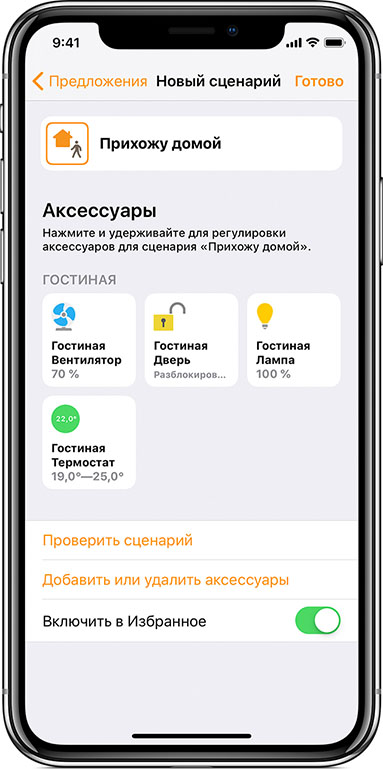
Для того, чтобы управлять несколькими аксессуарами одновременно, настройте соответствующие сценарии. К примеру, вы можете создать сценарий под названием «Я дома», который будет открывать входную дверь и включать свет.
Для того, чтобы настроить сценарий на устройстве iOS, выполните следующие действия:
- В приложении «Дом» нажмите «+» в верхнем правом углу и нажмите «Добавить сценарий»
- Выберите из списка один из сценариев, либо создайте свой и назовите его
- Нажмите «Добавить аксессуары»
- Выберите аксессуары, которые нужно добавить, и нажмите «Готово»
- Чтобы изменить настройки аксессуара, нажмите и удерживайте его. Чтобы предварительно просмотреть сценарий, нажмите «Проверить сценарий». Чтобы сценарий стал доступен в приложении Пункт управления, на вкладке «Дом» и Apple Watch, выберите вариант «Включить в избранное»
- Нажмите «Готово»
Для того, чтобы настроить сценарий на компьютере Mac, выполните следующие действия:
- В приложении «Дом» выберите вариант «Добавить сценарий»
- Выберите из списка один из сценариев, либо создайте свой и назовите его
- Нажмите «Добавить аксессуары»
- Выберите аксессуары, которые нужно добавить, и нажмите «Готово»
- Чтобы изменить настройки аксессуара, дважды щелкните по нему. Чтобы предварительно просмотреть сценарий, нажмите «Проверить сценарий». Чтобы сценарий стал доступен в приложении Пункт управления, на вкладке «Дом» и Apple Watch, выберите вариант «Включить в избранное»
- Нажмите «Готово»
Если вы хотите добавить аксессуары в сценарий или удалить их из него на устройстве iOS, нажмите и удерживайте сценарий, после чего перейдите в раздел «Настройки». Чтобы сделать это на компьютере Mac, необходимо дважды щелкнуть по сценарию и перейти в раздел «Настройки».
Как упорядочить аксессуары по комнатам и зонам
Чтобы вам было легче отслеживать местонахождение аксессуаров и управлять ими при помощи Siri, распределите аксессуары по комнатам. Если у вас большой дом, вы можете объединять комнаты в зоны (например, первый и второй этажи).
Как добавить комнату
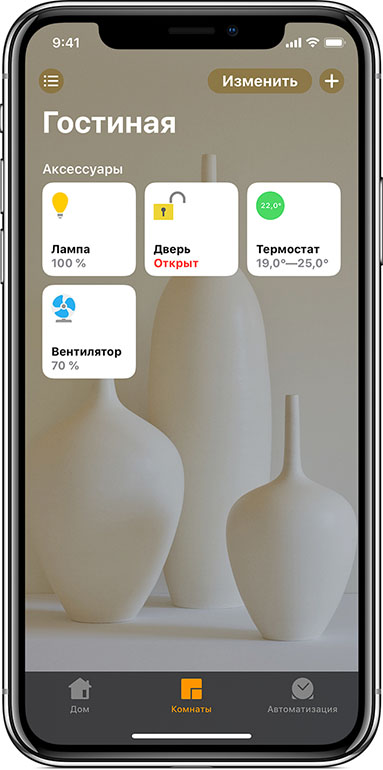
На iPhone или iPad:
- Перейдите на вкладку «Комнаты», нажмите на значок с изображением трех горизонтальных полосок, расположенный в верхнем левом углу, а затем — «Настройки комнат»
- Нажмите «Добавить комнату»
- Присвойте комнате имя и нажмите «Сохранить»
Чтобы переходить между комнатами, выберите вкладку «Комнаты» в нижней части экрана и смахните вправо или влево.
На компьютере Mac:
- В строке меню перейдите в раздел «Изменить» > «Изменить комнату»
- Нажмите «Комнаты»
- Нажмите «Добавить комнату»
- Назовите комнату, нажмите «Сохранить», а затем — «Готово»
Чтобы переходить между комнатами, нажмите на значок с изображением дома на панели инструментов и выберите комнату, либо перейдите на вкладку «Комнаты» и на трекпаде смахните двумя пальцами влево или вправо.
Как присвоить комнате аксессуар
На устройстве iOS:
- Нажмите и удерживайте аксессуар
- Перейдите в раздел «Настройки» > «Комната», выберите комнату и нажмите «Готово»
На компьютере Mac:
- Дважды щелкните по аксессуару и перейдите в раздел «Настройки» в правом верхнем углу
- Нажмите «Комната», выберите комнату и нажмите «Готово»
Как объединить комнаты в зону
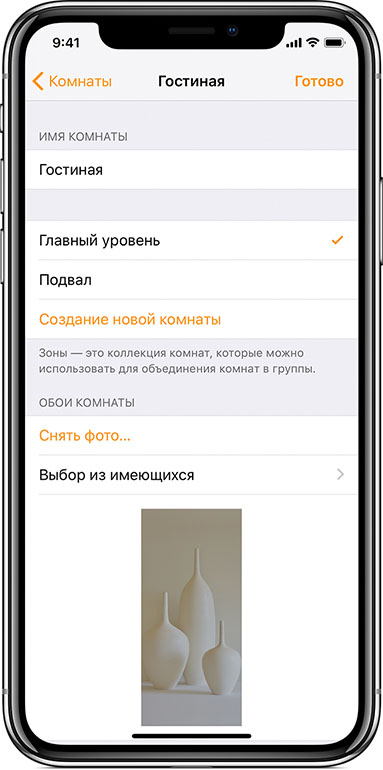
Для того, чтобы сделать это на iPhone или iPad:
- Перейдите на вкладку «Комнаты», нажмите на значок с изображением трех горизонтальных полосок, расположенный в верхнем левом углу, а затем выберите пункт «Настройки комнат»
- Нажмите комнату, такую как «Гостиная»
- Нажмите «Зона». Выберите предложенную зону или нажмите «Создание новой комнаты»
- Нажмите «Готово»
Чтобы объединить комнаты в зону на компьютере Mac:
- Перейдите в раздел «Изменить» > «Изменить комнату»
- Нажмите «Комнаты» и выберите комнату
- Нажмите «Зона», выберите предложенную зону или нажмите «Создание новой комнаты»
- Нажмите «Готово»
Как удалить дом или аксессуары
Если вы хотите удалить аксессуар из приложения «Дом» на устройстве iOS, выполните следующие действия:
- Нажмите и удерживайте аксессуар
- Перейдите в раздел «Настройки», прокрутите вниз и нажмите «Удалить аксессуар»
Если вы хотите удалить аксессуар из приложения «Дом» на компьютере Mac:
- Дважды щелкните по аксессуару
- Перейдите в раздел «Настройки», прокрутите вниз и нажмите «Удалить аксессуар»
Учитывайте то, что при удалении дома из приложения «Дом» все сведения о нем будут удалены. Прежде чем повторно настроить каждый из подключенных ранее аксессуаров, вам потребуется выполнить их сброс. Чтобы выполнить сброс аксессуара, найдите на нем соответствующую кнопку, или посмотрите руководство пользователя.
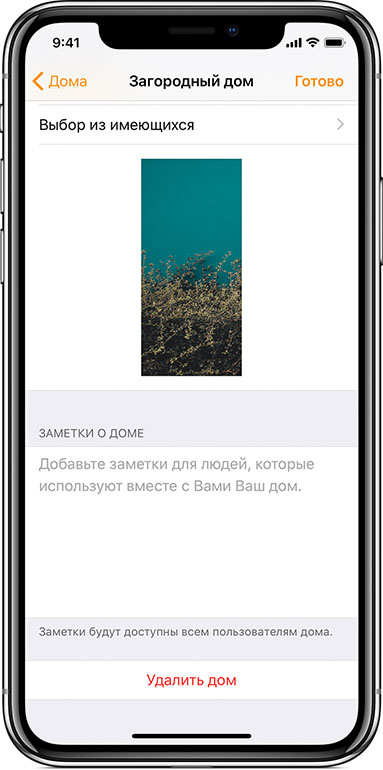
Чтобы удалить дом и все сведения о нем из приложения «Дом» на iPhone или iPad, нажмите иконку с изображением домика, которая находится в левом верхнем углу, прокрутите вниз и нажмите «Удалить дом».
Чтобы удалить дом и все сведения о нем из приложения «Дом» на компьютере Mac, перейдите в раздел «Изменить» > «Изменить дом», прокрутите вниз и нажмите «Удалить дом».
Надеемся, данная статья поможет вам настроить умный дом и пользоваться всеми его преимуществами. Если у вас остались какие-либо вопросы, задавайте их в комментариях!
Как избавиться от самой раздражающей функции во всех iPhone

Как бы компания Apple не старалась сделать операционную систему iOS идеальной, хотя она уже как несколько лет считает ее таковой, но у нее это точно не получается. Хорошим тому примером стал релиз финальной сборки iOS 11, которая оказалась настолько глючной и «забагованной», что на «яблочную» корпорацию обрушился шквал критики. Всех владельцев iPhone, iPad и iPod Touch вполне можно понять, ведь время автономной работы всех этих устройств сократилось в два раза, а количество багов, по сравнению с таковым в iOS 10, ощутимо возросло. Впрочем, уже сейчас любой желающий может избавиться от самой раздражающей функции, которая есть во всех iPhone.

Все владельцы iPhone, под управлением любой версии iOS, наверняка замечали, что если случайно потрясти рукой вместе со смартфоном, то на экране появится большущий баннер со словами «Не применять ввод текста». Это происходит постоянно, особенно когда идешь по улице и держишь iPhone в руке. Если добавить к этому небольшую пробежку, то эта надпись будет появляться каждые пару секунд, причем она не дает нормально пользоваться смартфоном до тех самых пор, когда пользователь на нажмет на кнопку «Отменить».

Пожалуй, это самая раздражающая функция во всех iPhone из всех тех, которые мешают с комфортом пользоваться мобильным устройством. К большому сожалению, она включена прямо по умолчанию, однако ее можно легко выключить, чтобы эта злосчастная надпись больше никогда не появлялась на экране, но для начала стоит понять, что именно она делает и для чего она вообще нужна.


По задумке Apple, если владелец iPhone ввел какой-то текст или выполнил какое-то другое действие, то при помощи встряхивания он активирует функцию, которая позволяет «не применять» последнее действие, то есть весь набранный текст будет стерт, словно его никогда никто не набирал. Это действительно довольно удобно, но, увы, вреда от этой особенности операционной системы iOS ощутимо больше, чем пользы, поэтому ее стоит отключить.


Для того чтобы избавиться от самой разряжающей функции во всех iPhone необходимо запустить «Настройки», а затем открыть раздел «Основные» и перейти в «Универсальный доступ. Здесь, во вкладке «Взаимодействие», находится меню «Встряхивание для отмены», которое и следует открыть. Компания Apple в описании к этой функции честно пишет, что если подобная надпись появляется слишком часто, то эту функцию действительно лучше отключить. После ее выключения крайне надоедливая надпись «Не применять» больше никогда не побеспокоит.
Как удалить аксессуары для дома из Центра управления на iOS14?
Включает IOS 14 , последняя версия операционной системы iPhone, уже имеет множество полезных функций. Однако есть некоторые функции, которые большинство людей не используют, и одна из них — панель домашних принадлежностей в Центр управления. После обновления до iOS 14 он появляется по умолчанию и повреждает существующие элементы управления. Более того, если к вам не подключена бытовая техника, это просто пустое место.
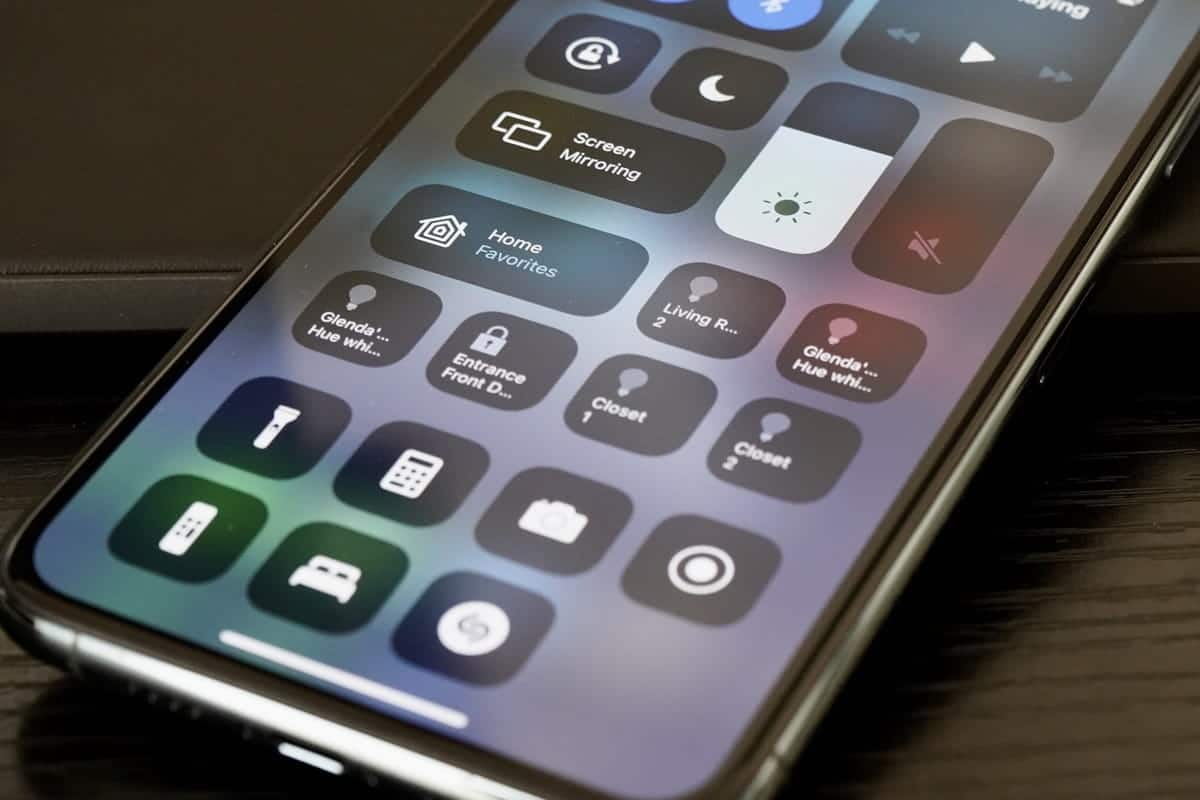
iOS 14 добавляет элементы управления оборудованием HomeKit в ваш iPhone Control Center, что действительно здорово и полезно, если у вас есть и используется оборудование HomeKit. Он отображается по умолчанию, но вы можете скрыть основные элементы управления, перейдя в Настройки -> Центр управления И просто выключите их.
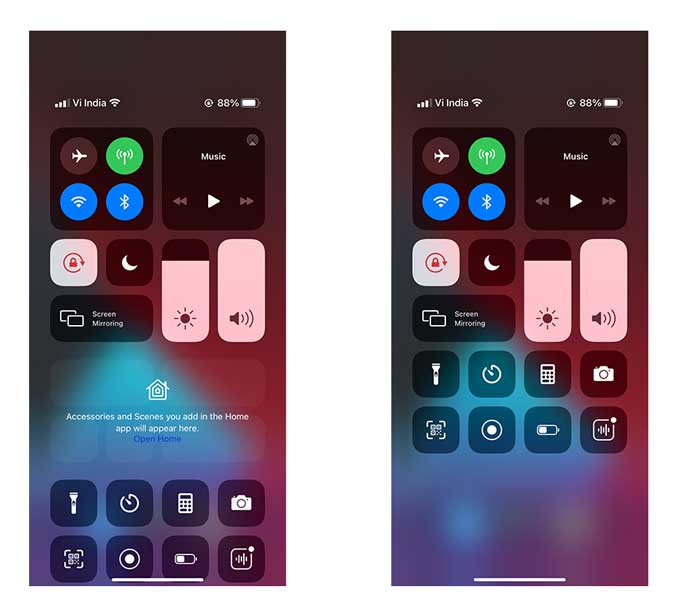
Удалите аксессуары для дома из Центра управления
Вы можете включить свет, отрегулировать термостат или настроить сцену для управления обоими. С помощью аксессуаров для дома вы можете легко и безопасно управлять продуктами, которые используете дома, с вашего iPhone.
Когда вы открываете Центр управления на своем iPhone под управлением iOS 14, он отображает раздел «Домашние аксессуары», который предлагает быстрый способ управления домашними устройствами. Однако я не использую оборудование, совместимое с HomeKit, поэтому пока не использую этот раздел.
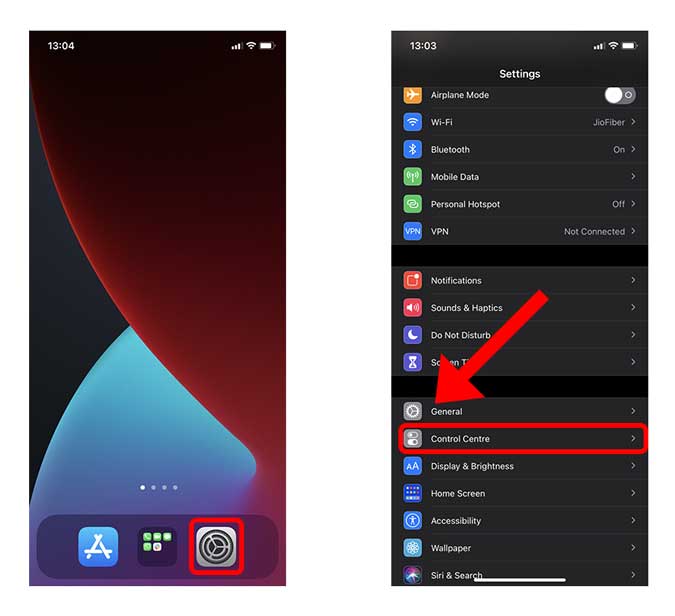
Если вы находитесь в одной лодке и хотите удалить его, откройте приложение «Настройки» на своем iPhone. Искать Настройки Центра управления Щелкните, чтобы открыть параметры. На странице Центра управления вы найдете новый переключатель рядом с «Показать элементы управления домом. Вы можете отключить его, чтобы скрыть раздел «Домашние аксессуары» на странице Центра управления.
заключительные слова
Что ж, вот как вы можете отключить раздел « Домашние аксессуары » в Центре управления. Хотя он разработан, чтобы быть удобным для текущих пользователей, которые используют iPhone для управления освещением и другими устройствами, он становится неприятностью для тех, у кого нет установленных домашних устройств. Что вы думаете об этой функции? Тебе это нравится или ты ненавидишь? Дайте мне знать, что вы думаете, в комментариях ниже или свяжитесь со мной в Twitter.
Как удалить аксессуар HomeKit из приложения «Дом»
Если вы столкнулись с потребностью удалить смарт-аксессесуар Apple HomeKit из приложения «Дом» — следуйте короткой поэтапной инструкции в данной статье.


Все умные гаджеты Apple HomeKit управляются через специальное приложение «Дом», в котором можно мониторить статус их работы, создавать автоматизации/сценарии последовательной работы и множество другого. Если по какой-либо причине вы не хотите больше использовать смарт-аксессуар, или он попросту сломался — его стоит убрать из приложения. Это позволит не путаться в раскладке доступных гаджетов приложения, и видеть только актуальную информацию о работающих устройствах. Делается это быстро и легко! Как удалить аксессуар HomeKit пошагово рассказываем в статье.
Как удалить аксессуар HomeKit из приложения «Дом» ?
- Зайдите в приложение «Дом» на своем iOS устройстве;
- В раскладке доступных аксессуаров нажмите и удерживайте значок нужного вам устройства;
- Далее переходите в меню « Настройки » ;
- Прокрутив раскладку настроек вниз, кликайте « Удалить аксессуар » и готово!
Если вы пользуетесь компьютером Mac:
- Дважды нажмите на иконку аксессуара;
- Щелкните на « Настройки » ;
- Прокрутите страницу вниз, жмите « Удалить аксессуар » и готово!

Если умный гаджет был подключен к мосту, его также стоит удалить с помощью приложения производителя моста. Чтобы удалить все устройства, подключенные к мосту, зайдите в приложение «Дом» и нажимайте «Настройки дома» — «Центры и мосты». Далее укажите на мост, который хотите удалить.
Как удалить дом из приложения:
- Пользуясь устройством iOS: в левом верхнем углу главной страницы приложения, нажмите значок дома. Далее свайпайте вниз и жмите « Удалить дом » ;
- Пользуясь компьютером Mac: жмите «Правка» — «Править дом», прокручивайте страницу вниз и жмите « Удалить дом » .