
Тесты, РК, вопросы / Тесты по AutoCAD Часть 1 (0-50)
Только сегодня: скидка до 20% в подарок на первый заказ.
Какую работу нужно написать?
Другую работу
Помощник Анна
Для чего предназначена система AutoCAD 2000? для построения чертежей и двух — и трехмерных изображений; Один из вариантов начала работы — Вызов Мастера – позволяет вызвать Мастера; Один из вариантов начала работы — Простейший шаблон – позволяет открыть чистый лист для создания чертежа; Один из вариантов начала работы — Открытие рисунка – позволяет открыть чистый лист для создания чертежа; Какая фирма разработала систему AutoCAD? AutoDesk; Элементы окна AutoCAD: верхняя строка экрана, содержащая надписи Файл, Правка, Вид и т.д. называется строка падающих меню; Элементы окна AutoCAD: счетчик координат служит для ориентировки на поле чертежа; Установка размера перекрестья курсора на экране производится при выполнении последовательности команд: Вид — Панели инструментов — Установка размера перекрестья; Установка количества строк в строке команд на экране производится при выполнении последовательности команд: Инструменты — Опции — Экран — Строки текста в строке команд; Для отображения экранного меню на экране нужно выполнить последовательность команд: Инструменты — Опции — Отображать экранное меню; С какой версии началось распространение система AutoCAD в России? 10; Строка, в которой в основном происходит диалог пользователя с системой: командная строка; Основная система координат, в которой по умолчанию начинается работа с системой: декартовая; Строка, в которой расположены счетчик координат и прямоугольные кнопки режимов: строка режимов; Сколько существует способов ввода команд? 3; Какую клавишу надо нажать после набора команды, которая является указателем начала обработки команды? Enter; Какая клавиша прерывает уже начавшую работу любой команды? Esc; Под каким расширением хранятся файлы системы AutoCAD? .dwg; Какому способу ввода координат точек относится данная запись @50,60? относительному вводу в декартовых координатах; Какому способу ввода координат точек относится данная запись @35относительному вводу в полярных координатах; С помощью, какой панели инструментов осуществляется ввод точек? рисование; Какой из перечисленных ниже способов не относится к способу ввода команд? Выбор соответствующего пункта падающего меню; Какая кнопка позволяет включать или выключать режим привязки к точкам сетки с определенным настраиваем шагом или к угловой привязки? Шаг; Кнопка Шаг позволяет включать или выключать режим привязки к точкам сетки с определенным настраиваем шагом или к угловой привязки; Какая клавиша выполняет роль кнопки Шаг? F9; Какая кнопка позволяет включать или выключать отображаемую в зоне лимитов сетку из точек с настраиваемым шагом? Сетка; Кнопка Сетка позволяет включать или выключать отображаемую в зоне лимитов сетку из точек с настраиваемым шагом; Какая клавиша выполняет роль кнопки Сетка? F7; Какая кнопка включает или выключает режим ортогональности? ОРТО; Кнопка ОРТО позволяет включать или выключать режим ортогональности; Какая функциональная клавиша является аналогом кнопки ОРТО? F8; Какая кнопка включает или выключает режим полярного отслеживания? Поляр (ОТС-Поляр); Кнопка Поляр позволяет включать или выключать режим полярного отслеживания; Какая функциональная клавиша является аналогом кнопки Поляр? F10; Какая кнопка позволяет включать или выключать режим постоянного действия заданных функций объектной привязки? Вырв (Привязка); Кнопка Вырв позволяет включать или выключать режим постоянного действия заданных функций объектной привязки; Какая функциональная клавиша является аналогом кнопки Вырв (Привязка)? F3; Какая кнопка позволяет использовать полярное отслеживание от промежуточной точки, указываемой с применением объектной привязки? След (ОТС – Прив); Кнопка След позволяет использовать полярное отслеживание от промежуточной точки, указываемой с применением объектной привязки. Какая функциональная клавиша является аналогом кнопки След (ОТС – Прив)? A) F11; B) F8; C) F3; D) F4; E) F9. Какая кнопка включает или выключает режим отображения весов элементов чертежа? Веслин; Кнопка Веслин позволяет включать или выключать режим отображения весов элементов чертежа. Какая кнопка позволяет переключаться между пространствами модели и листа? Модель; Кнопка Model позволяет переключаться между пространствами модели и листа; Какой из объектов относится к сложным примитивам? Полилиния; Какая команда отменяет ввод предыдущей точки? Undo; Какая команда рисует отрезок, идущий из конца предыдущего отрезка в начало первого? Line; На какой панели инструментов расположены кнопки основных примитивов? рисование; Какая команда рисует отрезок? Line; Какую команду используют для построения круга? Circle;
Функциональность Autodesk AutoCAD
AutoCAD – это современная САПР для создания чертежей и трехмерных моделей, максимально точная и производительная благодаря специализированным функциям, направленным на создание проектов для машиностроения, архитектуры, электротехники и других направлений.
Простота
Такое многообразие возможностей стало доступно подписчикам AutoCAD, начиная с версии 2019, после того, как в одном решении объединилась функциональность всех продуктов линейки: Mechanical, Architecture, Electrical, Raster Design, MEP, Map 3D и Plant 3D. Благодаря этому в распоряжении пользователей оказались предустановленные библиотеки с сотнями тысяч деталей, объектов, символов и стилей, которые значительно ускоряют работу над чертежами.
Маркеры центра и интеллектуальные осевые линии
При создании любого чертежа детали, конструкции или здания одним из стартовых этапов является построение осевых линий. Осевые линии и маркеры центра служат для обозначения центра объектов и осей симметрии. Чтобы воспользоваться данными инструментами, перейдите на вкладку «Аннотации» и на панели инструментов нажмите кнопку «Маркер центра» или «Осевая линия».
Маркеры центра и осевые линии связываются с объектами и корректируются одновременно с ними соответствующим образом. Пользователь с легкостью сможет нанести, отредактировать и переместить осевые линии, привязаться к маркерам центра и частям элементов.
Рис.1 Маркеры центра и интеллектуальные осевые линии
Диалоговые окна
Для удобства пользователей работа с программой осуществляется через специальные диалоговые окна, с помощью которых происходит настройка параметров чертежа, инструментов программы, интерфейса, свойств элементов и др. Чтобы сделать работу еще удобнее, вы можете изменять размеры окон – программа запомнит размер, использованный в последний раз, и при следующем обращении к диалоговому окну дополнительных действий не потребуется. В каждой новой версии программы интерфейс становится понятнее, а значит, вы не столкнётесь с неожиданными трудностями.

Рис.2 Диалоговые окна с изменяемыми размерами
Экспорт чертежей в формат PDF
Файлы данного формата удобны для просмотра на разных платформах и устройствах, они не занимают много места на электронных носителях, их легко распечатать, присоединить обратно к чертежам AutoCAD, отправить по электронной почте или загрузить в облачное хранилище. Компания Autodesk расширила количество параметров, которые можно перенести в формат PDF:
- можно выбрать качество векторных и растровых изображений;
- отображаются наложения overwrite;
- включена информация о слоях;
- текст можно преобразовать в геометрию;
- включение гиперссылок;
- добавление на чертеж закладок и сносок.

Рис.3 Полная версия формата PDF
Интеллектуальные размеры
Теперь размеры на чертежи стало наносить еще проще – для этого вам достаточно навести курсор мыши на нужный элемент, и программа предложит вам несколько вариантов расстановки, вам просто нужно выбрать более подходящий.

Рис.4 Интеллектуальные размеры
Пометочные облака
Пометочные облака используют для выделения элементов проекта, они помогают привлечь внимание к определённым областям чертежей. В последней версии AutoCAD упростили функцию пометочных облаков – для этого достаточно начертить границы облака вокруг необходимых элементов и зафиксировать их. Каждое облако имеет специальные маркеры для редактирования его размеров. Облака можно легко растягивать и уменьшать, добавлять и удалять все части существующих облаков.

Рис.5 Пометочные облака
Улучшенный интерфейс
Разработчики AutoCAD стремятся к тому, чтобы интерфейс программы всегда был приятен и интуитивно понятен для широкой аудитории. Интерфейс разделён на несколько блоков: панель быстрого доступа, верхний блок инструментов, рабочее пространство, командная строка, строка состояния. Любой пользователь сможет настроить интерфейс специально для себя. Особенно хочется выделить тёмную тему оформления, которая приятна для глаз и помогает убрать с них лишнее напряжение. При выборе такой темы лучше видно все иконки, кнопки, текст и тонкие линии.

Рис.6 Улучшенный интерфейс
Инновации
Эффективное графическое изображение
Для разработчиков важно выполнять чертежи не только точно, но и понятно. Пользователь стремится к тому, чтобы детали в его проекте можно было легко прочитать, заметить все мелкие особенности, и AutoCAD с этим отлично справляется. Вам представлены дополнительные визуальные эффекты, а функция предварительного просмотра сведёт ошибки и отмены операций практически к нулю.

Рис.7 Эффектное графическое изображение
Облако точек
Облако точек – это набор большого количество точек, полученных после 3D-сканирования объемных объектов: внутренних и внешних элементов зданий, сложных наземных сооружений, рельефа местности. Результаты сканирования представляются в виде необработанных данных, которые преобразовываются с в пригодные для чтения файлы (файлы сканирования RCS) с помощью программы Autodesk ReCap. Полученные файлы RCS можно вставить в чертёж AutoCAD. Инструмент позволяет ускорить процесс создания проекта, пользователь получает ориентир, на основе которого можно представить будущий проект.

Рис.8 Облако точек
Онлайн-карты
Данную функцию удобно применять, когда в проекте указаны географические данные о расположении будущего объекта. Чтобы воспользоваться онлайн-картами вам потребуется выполнить вход в Autodesk 360 и включить отображение карты с помощью службы «онлайн-карт». Карты могут быть представлены в качестве трёх видов изображений:
- последовательность векторных изображений;
- последовательность спутниковых изображений;
- комбинация двух предыдущих видов.

Рис.9 Онлайн-карты
Извлечение кривых из тел, граней и поверхностей
При работе со сложными поверхностями вам может понадобиться отобразить только их контур, или, к примеру, убрать сети, отображающие поверхность. При помощи функции извлечения создаются другие простые элементы: полилинии, сплайны, дуги и отрезки.
Новый инструмент позволяет легко извлекать простые элементы из существующей поверхности твердого тела или грани 3D-модели. Предварительный просмотр позволяет увидеть будущий результат до внесения изменений. С помощью инструментов извлечения кривых практически из любой фигуры вы можете создать дизайн с большим творческим потенциалом и меньшими ограничениями.

Рис.10 Извлечение кривых из тел, граней и поверхностей
Инструмент «Вытягивание»
Инструмент основан на команде «Выдавливание». Оба этих инструмента применяются для представления 2D-объектов в трёхмерном пространстве, но, в отличие от «Выдавливания», команда «Вытягивание» может выбрать сразу несколько элементов при выполнении одной операции.

Рис.11 Инструмент «Вытягивание»
3D-моделирование различных форм
Программа AutoCAD поможет вам воплотить в жизнь все свои идеи. 3D-моделирование не ограничивает вас одной плоскостью, а позволяет создавать сложные объёмные фигуры. Инструменты 3D-моделирования AutoCAD обеспечивают разнообразие проектирования, предлагают выбор функциональных возможностей, а функция предварительного просмотра избавит вас от ошибочных действий. 3D-моделирование представлено в AutoCAD как отдельный режим, в интерфейсе которого вы найдете все необходимые инструменты.

Рис.12 3D-моделирование различных форм
Анализ поверхностей
Эта функция определяет допустимость спроектированной поверхности и возможность изготовления будущей детали или элемента. Проводится анализ, при котором проверяется кривизна поверхности, её уклон, а также проводится анализ-зебра (проверка непрерывности поверхности, путём деления её на параллельные линии).

Рис.13 Анализ поверхности
Работа с видовыми экранами
Видовые экраны используются при компоновке листа конечного чертежа. С помощью видового экрана вы размещаете сам чертёж на лист, задаёте масштаб, выбираете рациональное расположение, также можно отдельно выбрать определённый слой, который не будет отображаться при печати.

Рис.14 Видовые экраны
Введение в AutoCAD 2012 .
Система AutoCAD 2012 представляет собой систему автоматического проектирования, относящуюся к классу так называемых CAD-систем (что это такое, см. выше .) То есть эта система предназначена для подготовки технической документации и позволяет строить чертежи практически любой сложности, а также выполнять основной набор действий по трехмерному моделированию (с возможным последующим «выгоном» чертежной документации).
Примечание
Для полномасштабного трехмерного моделирования и разработки предназначены такие специализированные программные продукты как Autodesk Inventor, Autodesk Architectural Desktop и др., полностью своместимые с AutoCAD.
Разработчик AutoCAD американская компания Autodesk является лидером на мировом рынке в области разработки систем САПР. Зарегистрированных пользователей этой системы насчитывается свыше 5 млн. Само название системы AutoCAD образовано от сокращенного английского словосочетания Automated Computer Aided Drafting and Design, означающего в переводе “Автоматизированное черчение и проектирование с помощью ЭВМ“.
Широкое распространение системы AutoCAD началось в начале 90-х годов с десятой версии, которая работала под управлением операционной системы MS DOS. По той же системе работали 11, 12, и 13 версии. Начиная с 14 версии система AutoCAD уже предназначена для работы под операционной системой Windows. В конце 90-х годов была внедрена 15-я версия и затем следующая — 2000i.
Сейчас же наибольшее распространение имеют AutoCAD 2009, AutoCAD 2010, AutoCAD 2011 и AutoCAD 2012. До сих пор еще встречаются версии AutoCAD 2007/2008, ведь именно с них система приобрела облик и функциональность, лежащие в основе всех последних современных версий.
Все версии, начиная с AutoCAD 2004 по 2006, с 2007 по 2009, с 2010 по 2012 используют принципиально одинаковые механизмы работы, и более новая версия в этих трех диапазонах отличается от предыдущей (в этом же диапазоне версий) только лишь некоторыми дополнительными функциями и улучшениями, не меняющими основные механизмы и инструменты программы, а лишь дополняющими их. Тем не менее внедряемые нововведения делают систему AutoCAD все более удобной и понятной в использовании, а также позволяют автоматизировать все новые и новые моменты в работе проектировщика, инженера, разработчика.
Существенный скачок в качестве работы программы и производительности произошел с переходом от AutoCAD 2006 к AutoCAD 2007, а потом с AutoCAD 2009 на AutoCAD 2010. Существенная модификация (с включением параметризации) прозошла при переходе с версии 2009 к 2010.
Косвенно об этом можно судить по внутренней нумерации программы (используемой в компании Autodesk): AutoCAD 2012 имеет номер 18.2, AutoCAD 2010 имеет внутренний номер 18, тогда как AutoCAD 2009 — номер 17.2, AutoCAD 2008 — номер 17.1, a AutoCAD 2007 — номер 17. Таким образом можно видеть, что все версии 2007-2009 относятся к одному поколению 17-ых версий, а с выходом AutoCAD 2010 открыта новая ветка. Что это значит? А это прежде всего означает, что чертежи и файлы, созданные в AutoCAD 2010/2011/2012 и сохраненные в основном варианте DWG-формата, нельзя будет прочитать в более ранних версиях AutoCAD — в версии 2009, 2008 и в версии 2007.
С обратной совместимостью все в порядке: в AutoCAD 2010/2011.2012 можно прочитать практически любые файлы и чертежи, созданные в предыдущих версиях.
А Вы записались на
Прямо Сейчас Подпишитесь На Рассылку!
И Получайте Бесплатные
Обучающие Видео Уроки
По AutoCAD На Ваш E-mail!
Просто Введите Ваши Данные В Форму!
Внимание!
Как активировать рассылку?
Если вы не знаете как правильно активировать рассылку, пройдите по этой ссылке . Там Вы найдёте подробную инструкцию.
P.S. Уважаемый подписчик, если Вы хотите:
- о чём-то меня спросить или дать полезный совет;
- предложить урок или интересную статью по теме Autocad ;
- прислать ваш отзыв или комментарий по видеоурокам;
- или просто поделиться своим опытом в работе Autocad ,
То Вы всегда можете:
- написать мне письмо на E-mail : autocad-profi@yandex.ru
- или оставить Ваше сообщение в «гостевой книге»
Итак, Уважаемый подписчик, жду вас на страницах моего сайта autocad-profi.ru .
Желаю вам удачи и успешного изучения программы AutoCAD !
До новых встреч!
Дмитрий Лапин.
Видеокурс по Revit
Архитектурно — строительное проектирование в программе Revit.

AutoCAD обучение
Подпишитесь на бесплатную рассылку : « Эффективная работа в AutoCAD» .
| Чертежи и черчение |
| Рабочий чертёж Требования к чертежу Чертёж детали литья Чертёж детали на станках Чертёж детали гибки Чертёж д. из пластмассы Групповой чертёж Чертежи пружин |
| Адаптация интерфейса |
| Об адаптации AutoCAD Организация доп. файлов AutoCAD Конфигурации AutoCAD Чертежи в нескольких папках Место адаптированных файлов Шаблоны инернет публикаций Пользовательские команды в AutoCAD Псевдонимы команд AutoCAD Макросы операций AutoCAD Рекордер операций AutoCAD |

№ 41001478398734
ИЛИ
W eb M oney
RU: R243691155431
http://www.autocad-profi.ru | Copyright © 2010 ИП Лапин Дмитрий Михайлович . | ОГРНИП 310774615100942 | Все права защищены.
Более 5-ти часов живого видео!
Коллекция Видеоуроков
» Эффективная работа в AutoCAD»
ПОДАРОК .
Уважаемый посетитель , предлагаю Вам получить абсолютно бесплатно 14 видеоуроков по 2 d черчению и 3 d моделированию в программе AutoCAD . Чтобы получить доступ к видео материалам заполните форму подписки. Впишите ваше имя и e-mail адрес в поля формы ниже и нажмите кнопку » Получить видеоуроки » .
ПОДАРОК .
Уважаемый посетитель , предлагаю Вам получить абсолютно бесплатно 14 видеоуроков по 2 d черчению и 3 d моделированию в программе AutoCAD . Чтобы получить доступ к видео материалам заполните форму подписки. Впишите ваше имя и e-mail адрес в поля формы ниже и нажмите кнопку » Получить видеоуроки » .
Обзор программы Autodesk AutoCAD: что это, новые возможности и где скачать
Создание чертежей и макетов на профессиональном уровне сегодня доступно каждому. Для этого не нужно обучаться чертёжному мастерству или изучать нормы и стандарты. Всё нужное собрано в программе AutoCAD. Условно-бесплатный проект, который может помочь создать высококачественный набросок или план здания за пару часов. Рассмотрим все её преимущества и возможности далее.
- 1 Программа Autodesk AutoCAD: основная информация
- 1.1 Описание
- 1.2 Функционал и возможности
- 1.2.1 2D построение
- 1.2.2 3D моделирование
- 1.2.3 Применение 2D и 3D команд в AutoCAD. Макросы
- 5.1 СПДС GraphiCS
- 5.2 VetCAD++
Программа Autodesk AutoCAD: основная информация
Описание
AutoCAD — это программное обеспечение для трехмерного компьютерного моделирования от Autodesk, которое разработано для проектирования изделий, зданий, планирования производства, гражданской инфраструктуры и строительства.
Оно является частью коллекции 3D CAD программ Autodesk, используемой командами разработчиков продуктов, производственными предприятиями, средствами массовой информации и индустрии развлечений, инженерами, архитекторами, преподавателями и студентами, предпринимателями, медицинскими работниками и многими другими.
На данный момент аналогов, которые могут сравниться по функционалу, практически нет.
Кроме того, AutoCAD используется для создания 2D-чертежей, документов, 3D-моделей и визуализаций. Его функции 2D-рисования, черчения и аннотаций включают возможность управления внешним видом текстов, автоматическое создание стилей и размеров, связывание и обновление данных между электронными таблицами и таблицами Microsoft Excel в чертежах и работу с динамическими блоками.
Подписка на программное обеспечение AutoCAD обеспечивает доступ к AutoCAD для Windows и AutoCAD for Mac, а также к специализированным инструментам (только для Windows), включая Architecture, Electrical, Map 3D, Mechanical, MEP, Plant 3D и Raster Design, а также веб- и мобильные приложения AutoCAD.
Функционал и возможности
- Пользователи могут добавлять освещение и материалы в свои 3D-модели для достижения реалистичного внешнего вида и рендеринга. Они также могут контролировать края, молнии и затенения в своих моделях.
- Программное обеспечение позволяет пользователям анализировать детали интерьера 3D-объектов. AutoCAD позволяет им импортировать данные из файлов PDF, чтобы они могли работать вместе со своими товарищами по команде при рассмотрении своих моделей и чертежей. И последнее, но не менее важное: они могут настраивать пользовательский интерфейс программного обеспечения, чтобы упростить свои задачи и значительно облегчить доступ к его функциям и параметрам.
- AutoCAD помогает пользователям предотвращать сбои продукта и проблемы с гарантией, вводить новшества в продукты и улучшать их производительность, а также выигрывать больше предложений, предоставляя им инструменты и рабочие процессы для проектирования и создания великолепных продуктов.
- Целью AutoCAD также является оказание помощи в обработке, печати, проверке и изготовлении качественных деталей, таких как детали автомобилей, ветряных турбин и самолетов. Кроме того, программа помогает им проектировать лучшие здания, реализовывать масштабируемые и устойчивые инфраструктурные проекты, управлять затратами на строительство и прогнозировать результаты проекта.
- Программа AutoCAD предлагает функции трехмерного моделирования и визуализации. Одной из них является возможность применять различные методы 3D-моделирования для создания реалистичных 3D-моделей продуктов и их частей. Таким образом, программа позволяет создавать трехмерные каркасы, твердые тела, поверхности и сетки.
На что способен AutoCAD, узнаете из этого видео:
2D построение
Внимание! В AutoCAD можно вставить поля LispVariables, которые недоступны в AutoCAD LT. Однако чертежи, созданные в AutoCAD и содержащие LispVariables, можно без ошибок открыть в AutoCAD LT, и отобразится кэшированное значение.
Работа с системами координат — основа любого чертежа
В AutoCAD можно использовать разные пользовательские системы координат (UCSUCS) в каждом окне просмотра в одном файле чертежа. В AutoCAD LT можно использовать только одну ПСК в каждом файле чертежа.
При открытии файла чертежа AutoCAD в AutoCAD LT используется только UCS из текущего видового экрана. Если отредактировать чертеж в AutoCAD LT, а затем сохранить его и снова открыть в AutoCAD, можно заметить некоторые изменения в UCS.
В AutoCAD визуальные стили предоставляют параметры изменения материала для объектов в текущем окне просмотра. AutoCAD LT не поддерживает визуальные стили. В AutoCAD LT есть только только опции 2D Wireframe и Hidden. Можно использовать SHADEMODE в AutoCAD LT, чтобы отключить визуальные стили в видовых экранах, которые были созданы в AutoCAD. Это предоставляет базовую геометрию, чтобы легко редактировать чертежи и использовать геометрию с помощью точных инструментов рисования, таких как объектные привязки.
Примечание. В AutoCAD LT после того, как использована команда SHADEMODE для отключения затенения сплошного объекта, созданного в AutoCAD, можно включить его снова только с помощью команды UNDO. Если вносить изменения в объект, можно снова включить затенение только в AutoCAD.
Работа с ограничениями
Некоторые из чертежей будут содержать требования к дизайну, применяемые в самом чертеже с помощью ограничений. Используя ограничения, можно применять требования, экспериментируя с различными проектами.
Ограниченный объект будет перемещаться предсказуемым образом при редактировании или перемещении. Изменение одной переменной может привести к автоматическому изменению всех связанных объектов, что позволяет просто и эффективно выполнять итерации проекта.
Поддерживаются два основных типа ограничений:
- Геометрические ограничения определяют отношения между 2D-геометрическими объектами или точками на объектах относительно друг друга. Используйте линейки ограничений для просмотра геометрических ограничений, применяемых к объектам. Ограничительные полосы видны только при наведении курсора на выделенные узлы.
- Размерные ограничения управляют расстояниями или углами между 2D-геометрическими объектами на чертеже. Основными размерными ограничениями являются:
- Динамические ограничения (по умолчанию) — используются для ограничения объектов и отображаются по запросу.
- Аннотационные ограничения — используются для создания ассоциативных переменных, расстояний смещения и т. д.
- Ссылочные ограничения (только для чтения) — размерные ограничения только для чтения (динамические или аннотационные).
С AutoCAD LT можно делать следующее:
- Просмотр чертежей, содержащих ограничения, созданные с помощью AutoCAD.
- Просмотр и редактирование геометрических и размерных ограничений.
Примечание. Нельзя создавать ограничения в AutoCAD LT.
Работа с динамическими блоками
В AutoCAD можно добавить новые параметры ограничения в динамический блок в редакторе блоков. В AutoCAD LT можно открывать чертежи, которые включают определение блока, содержащее геометрические или размерные ограничения или таблицу свойств блока.
Облачное хранилище
Хотя вы не можете индексировать или хранить чертежи в облаке в AutoCAD LT, вы можете открывать чертежи, созданные в AutoCAD, которые содержат данные из облачного хранилища и меняются в режиме онлайн. Когда файл разблокирован, можно вносить изменения, после чего закрыть его для правок.
3D моделирование
3D-моделирование в AutoCAD включает в себя трехмерные тела, поверхности, сетки и каркасные объекты.
Типы 3D-моделей
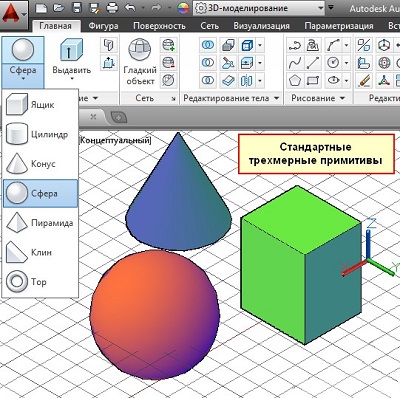
В AutoCAD доступно несколько типов 3D-моделирования. Каждая из этих технологий 3D-моделирования предлагает свой набор возможностей:
- Каркасное моделирование полезно для начальных итераций проектирования и в качестве эталонной геометрии, выступая в качестве 3D-каркаса для последующего моделирования или модификации.
- Твердое моделирование эффективно в использовании, легко комбинирует примитивы и экструдированные профили и предлагает массовые свойства и возможности секционирования.
- Моделирование поверхности предлагает точный контроль над изогнутыми поверхностями для точного манипулирования и анализа.
- Сетчатое моделирование обеспечивает произвольные возможности моделирования, сгиба и сглаживания.
3D-модель может включать комбинации этих технологий. Например можно преобразовать примитивную трехмерную пирамиду в трехмерную сетку, чтобы выполнить сглаживание сетки. Затем преобразовать сетку в трехмерную поверхность или обратно в трехмерное тело, чтобы воспользоваться их соответствующими функциями моделирования.
Просмотр 3D-модели
Самая полезная команда для динамического просмотра 3D-моделей — это 3DORBIT.
Помимо смены видов, можно щелкнуть правой кнопкой мыши, чтобы отобразить контекстное меню, которое предоставляет множество опций. Самые популярные варианты включают следующее:
- Переключение между различными визуальными стилями, такими как концептуальный, реалистичный и рентгеновский.
- Переключение между параллельной и перспективной проекцией.
- Выбор между стандартными предустановками, такими как Верх, Торец.
Применение 2D и 3D команд в AutoCAD. Макросы
Большинство команд AutoCAD, которые используются для 2D-операций, можно применять к 3D-моделям. Например, с помощью команды ROTATE можно вращать трехмерное тело вокруг оси, параллельной оси Z UCS.
Чтобы повернуть модель вокруг другого направления оси, потребуется изменить направление оси Z ПСК. Есть также команды, специально предназначенные для 3D-среды, такие как 3DROTATE.
Самая простая команда для запуска — это ROTATE, однако выбор используемой команды зависит от обстоятельств и ваших предпочтений.
AutoCAD LT обеспечивает полную совместимость при работе с чертежами AutoCAD. Тем не менее, нужно понимать, что AutoCAD LT работает только с функциями AutoCAD.
Локализация программы
На данный момент программа полностью переведена на русский язык, поэтому при скачивании ее с официального ресурса отпадает потребность в поиске документов с переводом. Если версия для ознакомления была загружена из стороннего ресурса, потребуется отдельно найти руссификатор. Но это не обязательно, ведь большинство контента не текст, а картинки. Все кнопки интуитивно понятны и не требуют перевода.
Лицензирование софта
Как было описано в пункте выше, нужно обязательно лицензировать свой AutoCAD, если продукты, созданные в нём, используются для получения прибыли. Работа без лицензии может стать причиной административного штрафа или даже возбуждения уголовного дела.
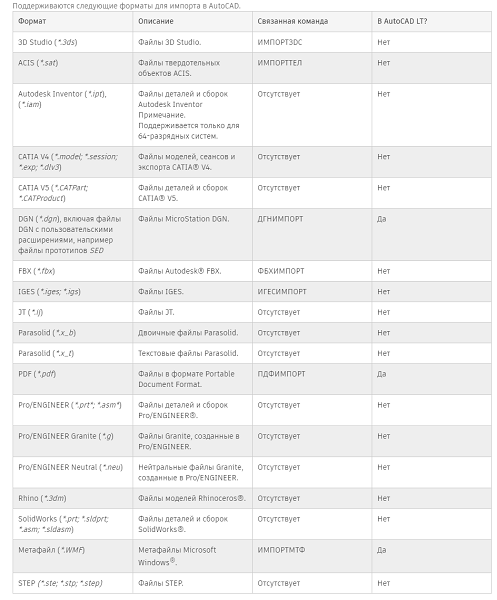
Форматы допустимых к использованию файлов
Полный список форматов:
Дополнительные приложения к AutoCAD
СПДС GraphiCS
Полезна библиотека в помощь строителям и архитекторам. Помогает автоматически проверить проект на наличие ошибок, создать скрипты и автоматические сценарии для упрощения работы и типовых задач. К примеру, для нескольких этажей в здании нужно выполнить один и тот же перечень процедур — СПДС GraphiCS справится с этим на все 100%.
VetCAD++
Ещё один набор скриптов с возможностью пользовательской настройки и автоматизации. В большинстве пользовательских сборок это дополнение находится по умолчанию, так как сильно расширяет способности редактора и упрощает работу.
Аналоги со схожим функционалом
Разберём 4 основных конкурента:
- NanoCAD. Полная копия, с урезанным функционалом и возможностями. Читает ограниченное количество форматов и не работает с масштабными проектами.

- ZWCAD. Немного лучше, чем NanoCAD, но всё ещё сильно тормозит и вылетает при импорте сторонних скриптов.

- Briscad. Представитель среднего класса без каких-либо отклонений от нормы.

- ProgeCAD. Новая программа с большим потенциалом, но очень нестабильной работой. Возможно, через несколько лет дорастет до Автокада, если разработчики будут продолжать в том же темпе.

Последние изменения
- Для достижения фотореалистичной визуализации 3D-моделей AutoCAD позволяет прикреплять материалы к 3D-объектам, а также добавлять источники света к сценам. Пользователи смогут контролировать внешний вид прикрепленных материалов, освещения и теней в своих моделях, чтобы их товарищи по команде и потенциальные клиенты могли получить более четкое представление о своих концептуальных проектах.
- Еще одна функция трехмерного моделирования и визуализации, доступная в AutoCAD, — это возможность создавать плоскости сечения. Они используются для получения поперечного сечения трехмерных объектов. Пользователи могут изменять и перемещать плоскости сечений, чтобы исследовать внутренние детали трехмерных объектов, прорезать тела, поверхности, сетки или области.
- Между тем, AutoCAD позволяет контролировать внешний вид текстов на 2D чертежах. Изменяя настройки текста, пользователи смогут изменять шрифт, межстрочный интервал, выравнивание и цвет. Кроме того, когда они изменяют настройки текста, все текстовые объекты на чертеже, которые используют текущие настройки, будут автоматически обновляться.
- Программа также предоставляет пользователям возможность настраивать параметры измерения. Это включает в себя управление стилем наконечника стрелки, расположением текста и боковыми допусками. Они смогут создавать размерные стили и автоматически применять их ко всем размерам чертежа.
- AutoCAD имеет мощную функцию 2D-рисования, которая позволяет пользователям связывать таблицы в своих 2D-чертежах с данными в электронных таблицах Microsoft Excel. В результате они смогут импортировать формулы и рассчитанные данные из Microsoft Excel в свои таблицы. Когда они добавляют строки или столбцы в связанную электронную таблицу, изменения будут отражаться в таблице, с которой связана электронная таблица. Аналогичным образом, связанная таблица будет обновлена соответствующим образом после внесения изменений в таблицу.
- Чтобы иметь возможность обмениваться и повторно использовать проектные данные из своих файлов PDF, AutoCAD позволяет пользователям импортировать данные из PDF-файлов в чертежи, созданные ими с помощью программы. Они смогут импортировать 2D-геометрию, тексты TrueType и изображения в AutoCAD. Программа также предлагает инструмент распознавания текста SHF, который позволяет конвертировать текст со шрифтами SHF в текстовый объект.
- AutoCAD представляет усовершенствование импорта PDF, поскольку SHF-тексты из файлов PDF, созданных в AutoCAD, импортируются в программу в виде геометрий. Поскольку формат файла PDF не может распознавать шрифты SHF, импортированные тексты содержат линии, дуги и окружности, которые не подходят для редактирования. С помощью инструмента распознавания текста SHF SHF-тексты из PDF-файлов, импортированные в виде геометрии, теперь можно преобразовывать в текстовые объекты, что позволяет пользователям удобнее редактировать их.
Что нового появилось в AutoCAD 2019, и на сколько полезны эти новинки в современных реалиях, узнаете из этого видео:
Где можно скачать программу
Программа доступна на официальном сайте для скачивания. Демо-версия не урезана по возможностям, но предоставляется на месяц, после чего программу нужно будет купить. Чтобы получать прибыль с продукции AutoCAD, нужна лицензия и подписка. Поддерживая производителя материально, пользователи спонсируют качественный сервис и хорошую продукцию.
Данное ПО отлично подойдёт как новичкам, так и профессионалам, которые не первый год в сфере дизайна и архитектуры. Возможности программы и её потенциал не оставляют сомнений — при должном навыке можно сделать всё. Стоимость ПО средняя, но приобретение лицензии нужно только в случае, если программа используется для получения прибыли.
Полезное видео
Как освоить базовый курс AutoCAD за 15 минут, смотрите в этом видео: