
Как настроить карту памяти на самсунг а12
В самсунге А12 предусмотрен слот для карты памяти, в отличии от айфонов, где вся надежда на облака.
Вы можете место для хранения своих фото, видео и данных значительно увеличить, только как настроить ее правильно знают далеко не все.
Дело в том, что в самом телефоне Samsung A12 памяти мало, а вот, например инстаграм (вайбер, ватсап) может занять и 30 ГБ, что для него катастрофически много.
При этом эти данные не удаляются, и владельцы повсюду в сети ищут что делать, а ответа нет. Я покажу вам как все это дело в самсунге а12 настроить, но вначале как включить карту памяти.
Как включить
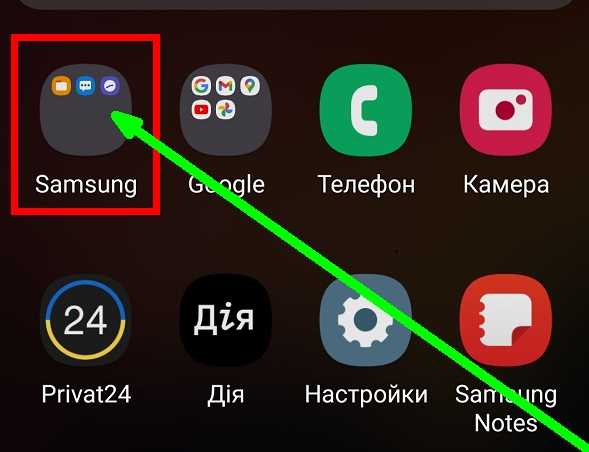
Если вы вставили флешку, и она не работает, тогда перейдите в меню приложений. Там есть папка «Samsung».
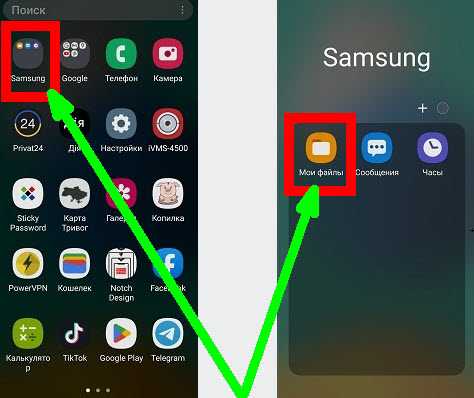
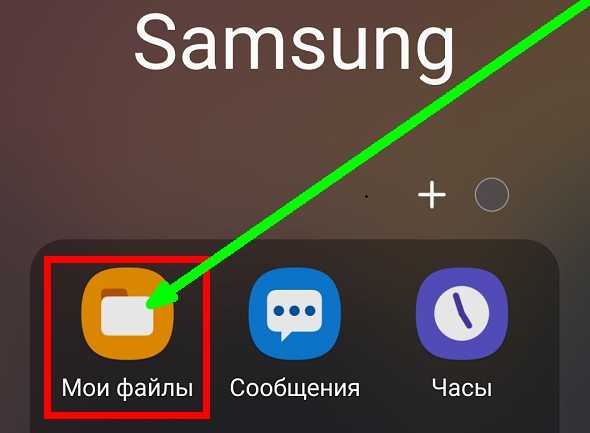
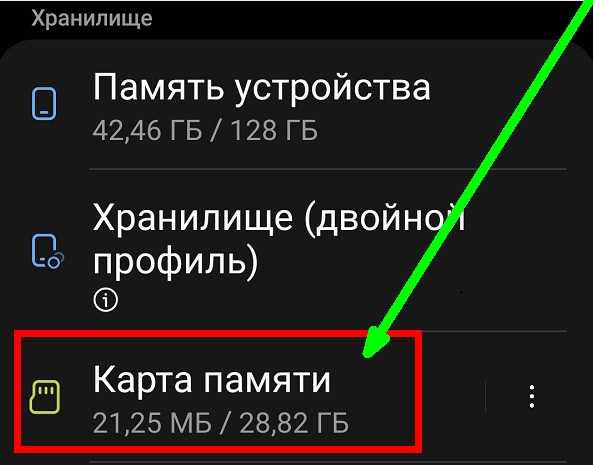
Откройте ее и выберите папку «Мои файлы». После этого напротив строки карта памяти нажмите троеточие.
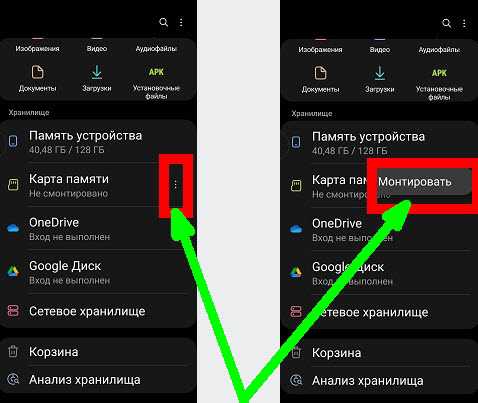
Если она не включена, то появится опция «Монтировать». Нажмите и несколько секунд подождите.
Если не заработает или ничего не отображается значит повреждена и ее нужно заменить. Неприятно, но придется.
Как настроить
В целом настроек флешки в самсунг а12 можно сказать нет, но если углубится, то они есть просто разбросаны.
Например, приложение камера можно настроить сохранять фото и видео на нее. Также можно настроить браузер, которым пользуетесь сохранять загрузке на карту памяти.
Отдельное место занимают приложения социальных сете. Перейдите в настройки смартфона, найдите раздел «Приложения» и перейдите в категорию «Хранилище».
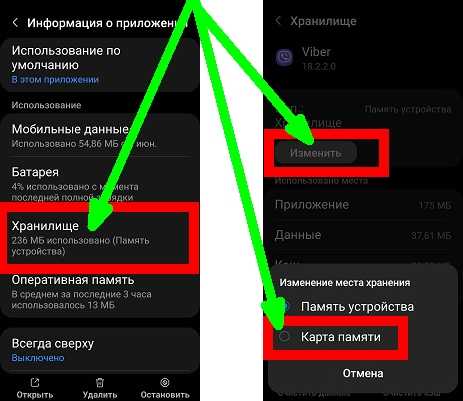
Там увидите опцию напротив хранилища «Изменить». Нажмите и укажите карту памяти. Наверное, на этом все.
Да, писать можно еще много и поделится у меня есть чем, но на сегодня этого достаточно. Больше в следующей записи. Хорошего дня.
3 Комментариев к “Как настроить карту памяти на самсунг а12”
Евгений (постоянный посетитель) :
Вітаю вас шановний Ярославе! Я тут бачу виходять нові статті і ви працюєте. Ну що ж дякую вам дуже за новизну. Дуже приємно,що ви продовжуєте на російській мові писати. Я знаю,що вас тут кілька разів просили писати на руском тому що багато хто приходить сюди української мови не розуміють. Ну а останнім часом я побачив що ви все-таки на українському мені відповідаєте. Так,зараз все це через ситуацію в нашій країні. Мені взагалі дуже подобається,що ви пишете на українському,але все-ж таки хочу спитати: ви не боїтеся на вашому сайті писати на російській мові? Чому питаю? Тому що зараз складається така ситуація що багато блогерів на ютубі та й майже загалом всі цю мову відкидають і починають поступово переходити на українську. Я вже давно пишу вам на українській тому не боюся,а ви як? Не боїтеся?
В Україні за російську мову не переслідують і на цьому сайті такі питаня я не обговорюю.
Евгений (постоянный посетитель) :
Ясно. Я просто спитав тому що мало що може статися. Таке твориться… Так,ну думаю треба лягати мені. На добраніч. Спишемося.
Где посмотреть карту памяти в телефоне самсунг
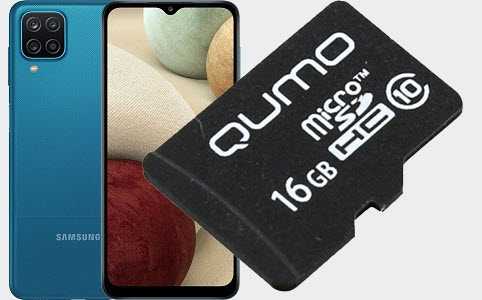
Почти в каждом телефоне samsung есть карта памяти, но не всем владельцам известно, как посмотреть, что в ней находится.
Посмотреть ее содержимое можно одинаково на всех моделях включая самсунг а51, s21, а50, а30, а52, а22, а53 …
Очень редко в этих смартфонах можно вставить 2 симки и карту памяти. В большинстве вторя либо она, либо сим карта.
Хотя при желании даже если слот не рассчитан на 3 чипа, все-таки можно вставить 2 симки и флешку. Кто хочет смотрите здесь.
Где найти карту памяти в телефоне самсунг
Вы можете легко найти карту памяти в своем самсунге. Вот что вам понадобится сделать (всего несколько касаний).
Первым делом перейдите в меню приложений. Для этого можете просто дернуть экран снизу вверх. Там коснитесь папки «Samsung».
Теперь выберите (коснитесь) папку «Мои файлы». Она как правило всегда первая сверху (если в сами ничего не меняли).
Сразу после этого вы ее увидите. Она может быть либо второй, либо третей в списке. Так во всех устройствах корейца.
Можно и другим способом ее найти, но этот самый простой и быстрый посмотреть, что там находится. Хорошего дня.
Как Найти Карту Памяти В Телефоне Самсунг
Когда память заполняется, устройство начинает медленно работать и зависать. Также на экране появляется соответствующее уведомление.

Чтобы такого не происходило, держите свободными не менее 500 Мб основной памяти. Если память все-таки заполнилась, воспользуйтесь рекомендациями ниже.
Удалите приложения, которыми не пользуетесь
Следить за количеством приложений и удалять ненужные — хорошая привычка. Это экономит не только место в памяти, но заряд аккумулятора. Проверьте приложения, которые установлены на вашем устройстве, и удалите ненужные.
Как удалить приложения на Samsung Galaxy
Что делать, если батарея быстро садится на Samsung Galaxy
Возможно, какую-то часть приложений можно перенести на карту памяти. Такая опция зависит от разработчика конкретного приложения.
Как перенести приложения на карту памяти на Samsung Galaxy
Откуда берутся приложения и кто такие разработчики
Удалите фото, музыку, видео и другие файлы или перенесите их на карту памяти
Для просмотра файлов на устройстве используется приложение «Мои файлы». Это аналог «Проводника» на компьютере с Windows.
- Найдите приложение «Мои файлы» в меню устройства и откройте его. Часто оно находится в папке «Samsung».
- На стартовом экране выберите «Память устройства».


Как посмотреть, сколько памяти свободно
На большинстве устройств объем памяти можно посмотреть прямо в приложении «Мои файлы». Первая цифра показывает сколько занято, вторая — сколько всего памяти.
Если на вашем устройстве в приложении «Мои файлы» такая информация не отображается, откройте «Меню» — «Настройки» — «Память».
Благодарим за отзыв!
Ответьте на все вопросы.
Не удается найти нужные сведения? Мы поможем вам.
Онлайн
Задавайте вопросы и получайте ответы прямо в социальной сети
Проконсультируйтесь с техническим специалистом онлайн с 9 до 20 по МСК
Ответим на общие и технические вопросы в течение 24 часов
Оставьте жалобу или предложение
Телефонный звонок
8-800-555-55-55 0-88-55-55-555 0-800-05-555 8-10-800-500-55-500 0-800-555-555 7799 8-10-800-500-55-500 9977 00-800-500-55-500 0-800-614-40 22-667-400 8888 8-10-800-500-55-500 7799 00-800-500-55-500 0-800-502-000
*Для получения информации по принтерам посетите веб-сайт HP .
Индивидуальная поддержка
Сервисные центры Samsung
Нужен ремонт или комплектующие? Приходите в сервисные центры Samsung
Ремонт с доставкой в сервис
Бесплатная доставка вашего смартфона в сервисный центр и обратно курьером
Настроим, перенесем данные, обновим прошивку и обучим пользоваться смартфоном или планшетом
Свяжитесь с нами
Нужна помощь?
Если нужна быстрая консультация, выберите вариант «Начать чат». Также можно отправить нам сообщение электронной почты, и мы свяжемся с вами в ближайшее время.
Где указан номер модели?
- Тип Click to Expand
- Подтип Click to Expand
- Категория Click to Expand
Многие современные телефоны работают с картами памяти, которые позволяют расширить дисковое пространство на мобильном устройстве. На съемный носитель можно записать любую информацию — фотографии, музыку, видеоролики, документы и другие файлы. Емкость мобильных карт памяти может достигать даже 1 ТБ.
Чтобы пользоваться картой памяти, необходимо наличие файлового менеджера на телефоне. Он позволяет просматривать подключенные носители информации, записывать, копировать и удалять файлы.
Родной проводник или Google Files Go
Все мобильные устройства обладают встроенной программой для отображения файлов. Обычно она называется «Проводник» и располагается в главном меню. В смартфона на чистом Android, например, используется диспетчер файлов Google Files Go.
Любой проводник позволяет просматривать подключенные карты памяти. Для этого откройте приложение и выберете раздел под названием «SDcard» ил что-то похожее (зависит от системы и прошивки). После выбора пользователь сможет просматривать хранящуюся информацию на съемном носителе и совершать любые операции с файлами.
Приложение ES Проводник
Альтернативный способ — установка стороннего приложения. Найти и загрузить это приложение можно бесплатно из Google Play. После установки пользователь получит полноценный файловый диспетчер, посредством которого можно управлять внутренней и внешней памятью. Здесь поддерживаются возможности копирования, удаления и переименования файлов и папок. Также разработчики предлагают создавать списки избранного или работать с архивами. Программа отличается простым интерфейсом, поэтому будет понятна даже новичку.
Программа X-Plore
Альтернативный файловый менеджер для телефонов X-Plore отличается широкими функциональными возможностями и простым интерфейсом. После запуска приложения пользователь сможет просматривать встроенную память и карту памяти. В программе доступно создание новых папок, удаления файлов, переименования директорий и копирования информации. Также через программу можно передавать файлы на другие мобильные устройства. Чтобы открыть карту памяти на смартфоне через X-Plore, необходимо нажать по названию съемного накопителя в главном меню.
Карта памяти не отрывается на смартфоне
Иногда пользователи сталкиваются с проблемой, когда карта памяти на телефоне не открывается. Рекомендуется использовать несколько перечисленных файловых менеджеров. Также бывают ситуации, когда емкость карты превышает допустимый порог. Обычно производитель телефона указывает в характеристиках максимальный размер поддерживаемых съемных накопителей и их характеристики. Если карту памяти все равно не видно, рекомендуем изучить эту инструкцию.
Во многих современных смартфонах и планшетах, работающих на операционной системе Андроид, имеется поддержка карт памяти формата microSD. Они помогают увеличить размер общей памяти на устройстве, которую можно использовать для хранения различных документов, музыки, фотографий и фильмов. Как на Андроид открыть карту памяти и использовать ее пространство для хранения своих данных?
Для того, чтобы добраться до содержимого карты памяти, понадобится использовать любой файловый менеджер. Он может быть предустановлен в вашем устройстве по умолчанию или установлен во время работы с аппаратом. Более подробно о том, какие бывают файловые менеджеры, можно узнать из статьи:
какой файловый менеджер установить на Андроид
Зайдя в проводник, можно увидеть различное обозначение карты памяти. Если она установлена, как основной источник сохранения данных, то ее названием может быть SDcard (SD-карта), если же приложения устанавливаются на внутреннюю память, то название карточки может быть SDcard1 (SD-карта (2)). Также, название карты может быть просто “Внешняя память”.
Стоит заметить, что бывают ситуации, когда смартфон не видит карту памяти.
Почему смартфон не видит карту памяти?
- Карта повреждена и ее работа невозможна;
- Файловая система на карте памяти не поддерживается аппаратом. Для этого необходим подключить карточку к компьютеру и отформатировать ее в FAT32.
- Объем памяти на карте превышает допустимы поддерживаемый устройством. Большинство современных аппаратов поддерживают карты память емкостью до 32 ГБ, поэтому карточки на 64 ГБ аппарат не сможет увидеть.
Помимо карт памяти microSD на некоторых смартфонах и планшетах существует возможность подключать жесткие диски и флешки с помощью OTG-кабеля. Более подробно про OTG можно прочитать в статье:
Поддерживает ли ваш смартфон OTG вы можете узнать из инструкции к своему аппарату.
Вам помогло? Оцените статью:
Для любого гаджета важен такой параметр как объем памяти. Чем он больше, тем большее количество информации можно хранить, тем быстрее будет идти работа. Встроенного объема не всегда хватает, тогда встает вопрос – какую лучше купить и как корректно подключить карту памяти к телефону Самсунг? Это не сложная процедура, но имеет свои нюансы.
Подключаем карту памяти к телефону Самсунг
Отметим, что на рынке множество разнообразных устройств, различающихся по объемам. Производители смартфонов постоянно анонсируют новые модели с увеличенными параметрами. Например, Самсунг выпустил смартфон с показателем в 1 ТВ (1024 Gb). Конечно, такой гаджет продается по высокой стоимости и доступен далеко не всем. Выход – приобретение дополнительной microsd, представляющей собой физический носитель информации микро формата. На ней могут храниться самые различные файлы: от системных, приложений и игр до фильмов, программ др.
- тип: MicroSD, SDHC, SDXC и др.;
- класс – чем выше, тем лучше. Означает количество мегабайт, передаваемых за 1 секунду. Оптимальным считают 10 класс – хорошее сочетание скорости и стоимости.
Производители мобильников в инструкции к устройству рекомендуют к использованию те или иные варианты, ограничивая минимальные показатели для корректной работы с Самсунг galaxy.
Отметим, что работать sd card может в качестве съемного носителя (по типу USB накопителя) или как внутренняя память мобильного или планшета.
Важно: если сделать карту внутренним носителем информации, она будет привязана к гаджету, в котором установлена. После извлечения, ее придется форматировать для последующей установки.
Как проверить оригинальность Samsung Galaxy — проверка смартфона на подлинность
Инструкция по установке:
- Найти разъем для установки. В современных телефонах Самсунг – в месте расположения SIM. Понадобится специальный инструмент в виде иголки. Более старые версии – отсек расположен под аккумуляторной батареей под задней крышкой.
- Внимательно осмотреть место установки и расположения контактов, установить в отсек. Закрыть отделение.
Важно: некоторые лотки в смартфонах не имеют места для расположения хранилища информации.
Как настроить сохранение файлов на MicroSD-карту
При первоначальной установке, девайс по умолчанию определяется как мобильный носитель, а не внутренний. Сохранение файлов нужно будет выполнять вручную.
Чтобы установить автоматическое сохранение, необходима настройка.
Важно: вынимать MicroSD из мобильного или планшета в таком режиме нельзя – данные будут потеряны.
- Открыть “Настройки” — “Обслуживание устройства” — “Хранилище” — “Настройки хранилища”;
- выбрать установленную MicroSD;
- тапнуть “Форматировать”;
- сохранить настройки. Девайс очистится, будет подготовлен для работы.
Чтобы достать девайс, необходимо отключить его как системное хранилище.
Что делать если смартфон не видит карту памяти
- перезагрузка Android, телефона;
- при съемном аккумуляторе – отключить смартфон, вынуть батарею. Через несколько минут вернуть на место, включить устройство;
- проверить технические характеристики устройства, возможно они не совместимы с Самсунгом. Осмотреть хранилище на наличие повреждений;
- проверить все ли приложения “не видят” девайс. Если это не так, налицо программный сбой.
Как очистить карту памяти на Самсунге
Как подключить карту памяти к телефону Самсунг мы выяснили, процесс очистки еще более прост. Форматирование приводит к полной очистке, никаких файлов не останется.
- Алгоритм:
- открыть “Настройки” — “Хранилище”;
- выбрать устройство и перевести его в режим съемного носителя;
- тапнуть “Форматировать”.
MicroSD устройства для хранения информации – удобный способ расширить возможности смартфона или планшета. Подбор ведут по техническим характеристикам, учитывая рекомендации производителя.
Некоторые устройства на операционной системе Android имеют слот под карту памяти, чаще всего, формата microSD. Если у вас одно из таких устройств, это позволит:
- хранить большее количество информации за счет увеличения объема памяти;
- переносить некоторые приложения из внутреннего накопителя смартфона на SD-карту без потери их функционала.
Некоторые из функций sd карты доступны только в устройствах с версией Android 6.0 и выше.
Установка SD-карты в слот android-устройства
Шаг 1. Как правильно установить карту памяти
- Определите расположение слота под сд карту в вашем устройстве.
- Выключите устройство.
- Извлеките слот или откройте заднюю панель устройства. Если это необходимо, приподнимите держатель карты памяти.
- Установите карту в нужное положение. Опустите держатель, если это необходимо.
- Верните слот и/или заднюю панель устройства в исходное положение.
Шаг 2. Как включить карту памяти sd
1. После включения телефона вы получите уведомление об установке карты памяти.
2. Кликните кнопку «Настроить».
3. Выберите один из вариантов настройки памяти:
- Съемный накопитель. При выборе этого пункта можно сохранять файлы (музыку, фото и т.п.), переносить их с sd-картой на любое устройство, имеющее слот под карту, без потери сохраненной информации. Перенос приложений в этом случае не предусмотрен.
- Внутренняя память. Выбирая этот пункт, вы получаете возможность сохранить приложения на дополнительном накопителе, но использовать их можно только на этом устройстве. После переноса сд карты в другое устройство она будет очищена.
4. Проведите дальнейшую настройку по подсказкам, возникающим на дисплее телефона.
5. Когда настройки памяти будут завершены, нажмите кнопку «Готово».
Использование SD-карты
Как перенести приложения на карту памяти
Если во время настройки вы выбрали пункт «Внутренняя память», то можете переместить некоторые приложения на дополнительный накопитель. Не для всех приложений доступен перенос из внутреннего хранилища на внешний накопитель.
- Зайдите в настройки своего устройства.
- Найдите пункт «Приложения».
- Выберите, что именно хотите сохранить на карте памяти.
- Выберите пункт «Хранилище».
- Зайдите в раздел «Использовано» и кликните кнопку «Изменить».
- Выберите пункт «SD-карта».
- Проведите дальнейшую настройку по подсказкам, возникающим на дисплее вашего смартфона.
Как перенести файлы с телефона на карту памяти Андроид
Если во время настройки вы выбрали пункт «Съемный накопитель», это дает возможность переместить сохраненные на вашем телефоне файлы (музыку или фото и т.п.) на sd-карту, таким образом, освободив внутреннее хранилище смартфона.
Шаг 1. Копирование сохраненных в телефоне файлов на внешний накопитель
- Зайдите в настройки своего устройства.
- Кликните пункт «Память».
- Кликните пункт «Внутренняя память».
- Выберите, какой тип файлов вам нужно переместить.
- Долгим нажатием выберите те файлы, которые вам нужно отправить на внешний накопитель.
- Нажмите на три точки (⋮), выберите пункт «Скопировать в…».
- Выберите пункты Сохранить → SD-карта.
- Выберите папку, в которой хотите сохранить файлы.
- Скопируйте выбранные файлы.
Шаг 2. Удаление файлов, сохраненных во внутреннем накопителе смартфона.
- Зайдите в настройки своего устройства.
- Выберите «Память».
- Выберите пункт «Внутренняя память».
- Выберите, какой тип файлов вы хотите удалить.
- Долгим нажатием выберите те файлы, которые нужно удалить.
- Выберите значок корзины.
Просмотр файлов или приложений, сохраненных на карте памяти
На телефоне можно просматривать список всех файлов, приложений. Кроме того, Андроид позволяет узнать, сколько свободного места осталось на sd-карте.
Если при настройке накопителя был выбран пункт «Внутренняя память»
- Зайдите в настройки своего устройства.
- Выберите «Память».
- В списке выберите карту памяти.
- Теперь можно увидеть количество использованного места, а также, сколько памяти накопителя еще свободно. Выбирая различные категории, вы можете просматривать, какие именно файлы скачаны на sd карту.
Если при настройке накопителя был выбран пункт «Съемный накопитель»
- Вытащите панель управления движением пальца по экрану смартфона сверху вниз.
- Нажмите кнопку «Открыть» под активным уведомлением об установке карты памяти.
Форматирование съемного накопителя
- Зайдите в настройки своего устройства.
- Выберите пункт «Память».
- В списке меню нажмите пункт sd-карта.
- Нажмите на три точки (⋮), выберите пункты Настройки → Формат.
- Выберите пункт «Очистить и отформатировать» — это удалит все сохраненные приложения/файлы, хранившиеся в памяти внешнего накопителя.
Отключение и извлечение карты памяти
Чтобы не повредить данные, сохраненные на съемном накопителе, перед извлечением его необходимо безопасно отключить!
Шаг 1. Отключение карты памяти
- Зайдите в настройки своего устройства.
- Выберите пункт «Память».
- Выберите пункт «Извлечь».
Приложения, сохраненные на карте памяти, после ее отключения не будут работать, пока карта не будет вставлена и подключена заново.
Шаг 2. Извлечение карты памяти
- Определите расположение слота под sd-карту в вашем устройстве.
- Выключите смартфон.
- Извлеките слот или откройте заднюю панель устройства. Если это необходимо, приподнимите держатель карты памяти.
- Вытащите карту памяти из слота.
- Верните слот и/или заднюю крышку вашего устройства в исходное положение.
Пожалуйста, оцените статью:
Используемые источники:
- https://www.samsung.com/ru/support/mobile-devices/how-to-clean-mobile-device-memory/
- https://androidlime.ru/how-to-open-the-memory-card-on-the-phone
- https://kak-na-android.ru/kak-na-android-otkryt-kartu-pamyati.html
- https://samsung-wiki.com/kak-podklyuchit-kartu-pamyati-k-telefonu-samsung.html
- https://softdroid.net/instrukciya-po-ispolzovaniyu-sd-karty-os-android
Как подключить карту памяти на телефоне Samsung

Современные мобильные устройства обладают достаточно объемной встроенной памятью, однако из-за значительного размера фото и видео файлов, которые способны создавать сами устройства, и в силу возросших потребностей пользователей сохранения файлов на мобильных устройствах большого количества информации, возникает необходимость в использовании карт памяти.
Конструкторами смартфонов низшей и средней ценовой категории обычно предусматриваются карты памяти microSD – с объемом памяти до 4 Гб и microSDHC – с памятью до 32 Гб. В устройствах высшей ценовой категории, а также в наиболее продвинутых аппаратах, применяются слоты, способные работать с картами microSDXC – объем памяти до 2 Тб.

Автомобильный держатель для телефона
Как подключить карту памяти на телефоне Самсунг
Если оповещение о подключении внешнего носителя после его добавления не пришло, либо вы случайно закрыли его не беда. Подключать флешку в телефоне Samsung можно и через Меню «Настройки».
- Откройте меню «Настройки»

и выбираем раздел «Обслуживание устройства»;
- Выбираем раздел «Хранилище» или на некоторых устройствах «Память»;

- Нажимаем на меню под изображением батареи и выбираем раздел «Дополнительно»;

- Нажимаем на «Карта памяти»

и выбираем опцию «Монтировать».
После проверки, которая может занять до минуты, флешка будет подключена, и вы сможете ей пользоваться.
Сетевое зарядное устройство COMMO
Как перенести данные на карту памяти
В случае, когда встроенная память телефона занята, вы можете перенести видео, аудио и фото файлы на сд-карту.
- Заходим в «Файловый менеджер» или «Мои файлы»;

- Выбираем раздел «Память устройства»;

- Из появившегося списка выберите те файлы, которые нужно переместить, к примеру фотографии, это папка «DCIM»;

- Выберите папку «Camera» и в ней выделите фото и видео, которые нужно перенести;

Можно выбрать отдельные файлы или все сразу. Нажмите и удерживайте какое-нибудь изображение и перед ним появится значок выбора.
Прозрачный чехол COMMO

Сразу все файлы можно выделив на опцию «Все» в верхнем левом углу экрана. 
Подставка для телефона настольная
- В нижнем левом углу монитора выбираем опцию «Переместить»;

- Нажимаем несколько раз кнопку «Назад»

до меню «Мои файлы» и выбираем раздел «Карта памяти»;
- Нажимаем на опцию «Переместить сюда».

Читайте еще: Как прослушать голосовое сообщение в Мегафоне по номеру 0525
Фотографии будут перемещены на сд-карту.

Металлический складной держатель — кольцо для телефона
Как настроить сохранение данных на карту памяти
Установив карту памяти на свой смартфон, медиафайлы все равно могут сохранятся только на память телефона. Чтобы не занимать память устройства, возможно настроить смартфон таким образом, чтобы производилось автоматическое сохранение данных на карту памяти.
- В телефоне или планшете с операционной системой андроид нужно включить режим разработчика, в «Настройках» ищите «Сведения о телефоне»

и «Сведения о ПО»;
- Несколько раз тапните по «Номеру сборки»,

режим разработчика активирован; - В «Настройках» переходим в раздел «Параметры разработчика»;

- И «Разрешаем сохранение на внешние накопители» переключая его в активный режим.

Смартфон TECNO POVA
Теперь файлы на вашем смартфоне будут сохраняться прямиком на карту памяти, и вы сможете устанавливать приложения прямо на внешний носитель.
Как перенести установленные приложения на карту памяти
При смене смартфона перенесите ваши приложения на карту памяти. Однако не со всеми программами получится это проделать, так как для переноса некоторых из них должны быть получены Root права. Приложения же, которые не запрашивают Root права возможно переместить на карту памяти следующим образом:
Стилус ручка GSMIN D13 для смартфона
- Заранее вставьте карту памяти;
- В «Настройках» тапните на раздел «Приложения»;

- Из появившегося списка выберите приложение, которое нужно перенести, к примеру, Instagram;

Instagram в отличии от многих других поддерживает перенос на флешку.
Внешний аккумулятор Power Bank
- Переходим в «Память»;

- Под строкой «Используемая память» тапните на клавишу «Изменить»

и выбираем «Ката памяти»;
- Нажимаем клавишу «Переместить»;

Держатель для телефона для видео гибкий
Процесс может занять несколько минут в зависимости от объёма данных.
Спустя какое-то время приложение перенесено на внешний носитель.
Как перенести контакты на карту памяти
Чтобы не потерять контакты из телефонной книги вы можете переместить их на карту памяти. Для этого:
- Заходим в меню «Контакты», не в звонилку на панели быстрого доступа, а именно в приложение»;

- Нажмите на три горизонтальные полоски, как на фото

и перейдите в пункт «Управление контактами»;
- Выберите опцию «Импорт или экспорт контактов»;

- Нажмите на кнопку «Экспорт»

и выберите «Карта памяти»;
- Нажмите на кнопку «Экспорт».
Читайте еще: Как сделать скриншот на планшете Андроид, iOS, Windows Phone
В результате чего ваши контакты будут находится на съёмном носителе.
3G/ 4G модем
Как объединить память смартфона и карту памяти
Флешка может быть объединена с памятью устройства только после форматирования поэтому:
- В «Настройках» ищите раздел «Обслуживание устройства»;

- Дальше «хранилище» или «память»;

- Слайд справа налево к «Карта памяти»;

- В верхнем правом углу меню три точки «Дополнительно»;

- Выбираем «Карта памяти»

Жмем клавишу «Форматировать».
После этого все, что было на карте удалятся, поэтому предварительно сохраните файлы на ПК.
Теперь память вашего телефона объединена с картой памяти.
Макролинза для телефона, объектив для телефона
Как почистить карту памяти
Порой на телефоне нужно почистить карту памяти и сделать это довольно просто.
- В «Настройках» тапните по пункту «Обслуживание устройства»;

- Там заходим в «Память» в более современных прошивках смартфонов галакси «Хранилище»;

- В правом верхнем углу три точки «Дополнительно»;

- Выберайте пункт «Карта памяти» и «Форматировать»;

Все файлы с карты памяти будут удалены.
Apple Телефон
Если телефон не видит карту памяти
Ваше устройство может не распознавать флешку по ряду причин:
- Объем карты памяти больше чем может поддерживать ваш телефон;
- Вы неверно вставили карту памяти или ее контакты загрязнились;
Чтобы это исправить извлеките лоток, достать карту памяти и пройтись ластиком по ее контактам. Не используйте спирт, это может испортить накопитель. - Если извлечение лотка и чистка контактов карты памяти не помогли, то попробуйте перезагрузить телефон;
- Возможно ваша флешка отформатирована не в той файловой системе.
3D Увеличитель экрана телефона складной
- Подсоедините смартфон к компьютеру и найдите карту памяти;
- Перенесите файлы с карты памяти на ПК;
- Нажмите на карту памяти правой кнопкой мыши и выберите «Форматировать»;
- Выберите файловую систему «FAT32».
Все файлы с карты памяти удаляться, но телефон может начать видеть внешний накопитель