
Изменение имени в Вайбере
FAQ
Автор Juli На чтение 3 мин Просмотров 5.1к. Опубликовано 09.09.2019
Каждый пользователь может переименовать контакт в Вайбере, пройдя несложную процедуру заполнения некоторых полей. Такое действие возможно для айфона, смартфона, планшета (андроид, иОС), компьютера или ноутбука с любой операцион-ной системой.
Замена никнейма на телефоне

Каждый пользователь может менять собственное имя в Viber при помощи своего телефона или сайта vibir.ru. Для этого необходимо проделать несколько несложных шагов:
- Запустите приложение на телефоне или планшете.
- Коснитесь иконки «Еще», находящейся в нижнем правом углу. Это действие позволит открыть окно, где под вашим фото или картинкой будет отображаться текущий никнейм.
- Справа увидите значок наклоненного карандаша – нажмите на него, и откроется раздел, где возможно изменение информации путем редактирования.
- Коснитесь вашего имени или иконки, где изображен наклоненный карандаш.
- Вы попали туда, где можно удалять имя и фотографию, заменив их по собственному усмотрению.
- После ввода данных происходит автосохранение. Количество таких операций по одному и тому же номеру мессенджера не ограничено.
Замена никнейма мессенджера – компьютер и ноутбук
Сразу следует отметить важный момент: когда приложение инсталлировано на смартфоне и ПК одновременно, то все изменения, сделанные в программе телефона, отобразятся и в компьютерной версии Viber. Но как быть тем, кто пользуется кнопочным мобильником?
Чтобы сменить именные данные мессенджера на ПК и ноутбуке, где Viber установлен без помощи телефона, придерживайтесь следующей инструкции:
- Откройте программу BlueStacks и войдите в свой аккаунт (кнопка с человечком наверху справа).
- Внизу справа найдите вкладку «Обзор профиля», в нижней части прямоугольника находится кнопка с надписью «Редактирование». Кликните по ней.
- Всплывет окно, где можно поменять имя, фамилию, никнейм, выбрать картинку для аватарки. Замените необходимые данные и нажмите на кнопку «Сохранить». Если по какой-либо причине ник не понравится, проделайте операцию заново – количество обновлений не ограничено.
Редактирование чужого имени

Также есть возможность изменять имена контактов в Viber (например, назвать жену «любимая» или мужа «мой единственный»).
Для этого нужно совершить следующие действия:
- Откройте мессенджер, войдите в список контактов, найдите абонента, у которого хотите поменять имя.
- Кликните по его изображению. Вы попадаете в зону, где можно редактировать информацию.
- Вверху нажмите на фигуру наклоненного карандаша. Всплывет окно с данными, где можно произвести замену.
- Чтобы сохранить новую информацию, задействуйте кнопку «ОК» наверху справа.
Положительные и отрицательные стороны смены никнейма
Есть возможность как поменять номер в Вайбере, также и изменить имя пользователя. Функция редактирования полезна тем, что любой пользователь при необходимости может исправить свою или чужую опечатку. Либо можно совсем поменять нежела-тельное имя.
С другой стороны, некоторые из собеседников могут быть введены в заблуждение, так как не узнают вас. Поэтому не следует одновременно изменять фотографию и ник – пусть люди из вашего списка контактов привыкают к нововведениям постепенно.
Как в Вайбере изменить имя контакта

Viber — одно из самых популярных приложений для обмена сообщениями на сегодняшний день. Оно доступно как для мобильных устройств, так и для настольных компьютеров, что делает его еще более популярным. Одна из многих интересных особенностей Вайбер — возможность настраивать имена ваших контактов.
Каждый пользователь Вайбер может создать уникальное имя, которое будет отображаться. Это позволяет вам видеть имена людей, пытающихся связаться с вами, даже если их нет в списке контактов. Но если они есть в списке контактов, Вайбер позволяет изменить имена по своему вкусу. Это поможет вам избежать путаницы с пользователями с похожими именами. Поэтому в этой статье расскажу, как изменить имена ваших контактов в Вайбер.
Как изменить имя контакта Вайбер?
Открываем приложение Вайбер и переключаемся на вкладку Звонки.
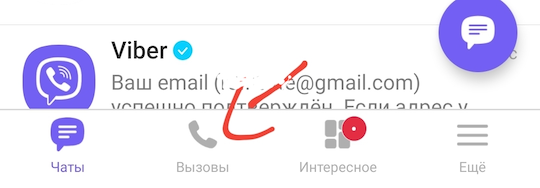
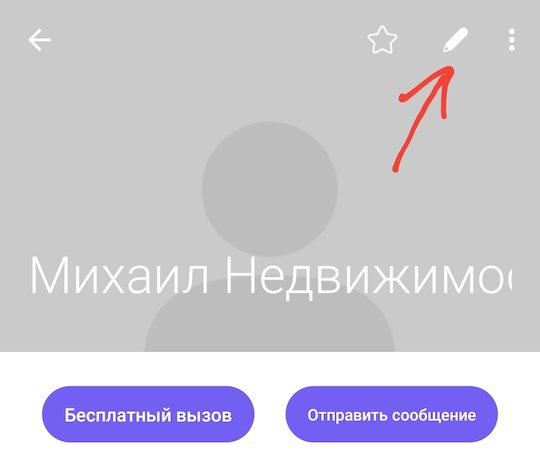
Открываем контакт, которому хотим изменить имя.

Нажимаем на кнопку Изменить вверху в виде карандаша.
Откроется окно редактирования контакта, где необходимо указать новое имя (вид может отличаться).
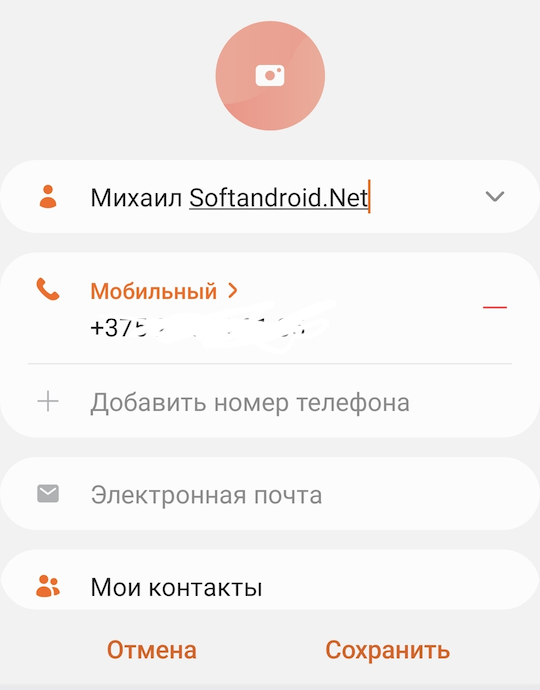
Все, после этого имя будет изменено.
Как настроить прокси на Viber для iOS
В этом руководстве мы покажем вам, как настроить Proxy на Viber для iPhone / iPad / iPod Touch, но сначала давайте посмотрим, каковы наши требования.
Требования
Чтобы настроить Proxy на Viber для iPhone / iPad / iPod Touch, вам понадобятся:
- Аккаунт CactusVPN. Если у вас его нет, вы можете попробовать наши услуги бесплатно.
- Имя пользователя, пароль и адрес прокси-сервера. Вы можете найти их в вашем аккаунте на нашем сайте, перейдя к вашим услугам.
- Нажмите «Настройки» (1).
- Нажмите “Общие” (2).
- Нажмите «Использовать прокси-сервер» (3).
- Включите переключатель «Использовать прокси-сервер» (4). Заполните поля следующей информацией: IP-адрес сервера (5): IP-адрес прокси-сервера, который вы хотите использовать. Вы найдете доступные серверы в личном кабинете на нашем веб-сайте. Порт (6): 1080 Имя пользователя (7) и пароль (8): введите ваше имя пользователя и пароль. Вы можете найти свое имя пользователя и пароль в личном кабинете на нашем веб-сайте. Убедитесь, что вы используете имя пользователя и пароль для VPN / прокси, а не для личного кабинета. (В чем разница?). Нажмите «Готово» (9).
Как изменить имя в viber


Удаление клиента никак не затронет ваш аккаунт. Вы просто избавитесь от Viber на компьютере. Мобильное приложение будет работать как раньше.
Чтобы это прекратить, зайдите в Viber на своем смартфоне, перейдите во вкладку «Учетная запись» -> «Отключить учетную запись». На появившемся экране введите свой номер телефона и нажмите на кнопку «Отключить учетную запись».


В чем отличия между удалением Viber и отключением учетной записи
При удалении Viber:
- Приложение удаляется с вашего смартфона или компьютера.
- Стирается история ваших сообщений и вызовов.
- Ваша учетная запись не удаляется. Если вы скачаете и активируете Viber с тем же номером телефона, основная информация учётной записи будет восстановлена (имя, профиль и связанные аккаунты).
При отключении учетной записи:
- Ваши данные будут удалены (имя, регистрационная информация и т.д.)
- Будет удалена вся информация, полученная из связанных профилей в социальных сетях (например, Facebook).
- Ваш список контактов будет удалён с серверов Viber.
- Будут удалены все купленные вами стикерпаки.
- Отключение учётной записи Viber не приведет к удалению истории ваших чатов, если вы сохранили её во внешнем хранилище iCloud или Google Диск). Чтобы удалить историю чатов, нужно зайти в настройки приложения и удалить файл резервной копии вручную (вкладка «Резервное копирование»).
В компании Rakuten утверждают, что данные отключенных учетных записей восстановить невозможно.
Читайте также:
- Как удалить Инстаграм или временно заморозить страницу — инструкция
- Vice: Пять причин удалить Telegram