
Как изменить имя пользователя Google
Иногда у обладателей Google аккаунта возникает потребность изменить имя пользователя. Это очень важно, ведь именно от этого имени будут отправляться все последующие письма и файлы.
Сделать это можно довольно просто, если следовать инструкции. Хочется отметить, что смена имени пользователя возможна исключительно на ПК — на мобильных приложениях такая функция отсутствует.
Изменяем имя пользователя в Google
Перейдем непосредственно к процессу изменения имени в аккаунте Google. Существует два способа, как это можно сделать.
Способ 1: Gmail
Используя почтовый ящик от Google, любой пользователь может поменять свое имя. Для этого:
- Переходим на главную страницу
- Открываем «Настройки» Google. Для этого требуется найти в правом верхнем углу открывшегося окна значок в виде шестеренки и нажать на него.
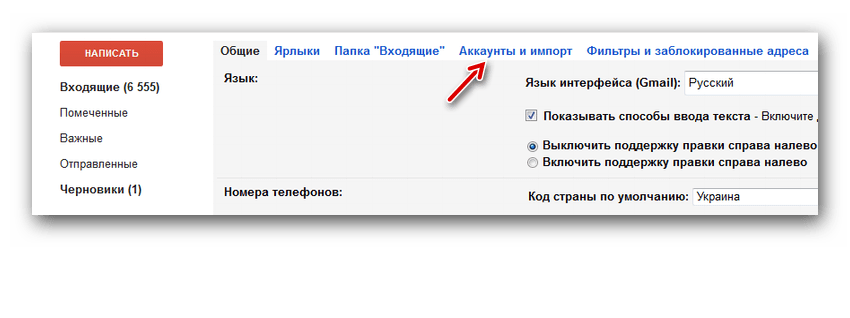
- В центральной части экрана находим раздел «Аккаунты и импорт» и заходим в него.
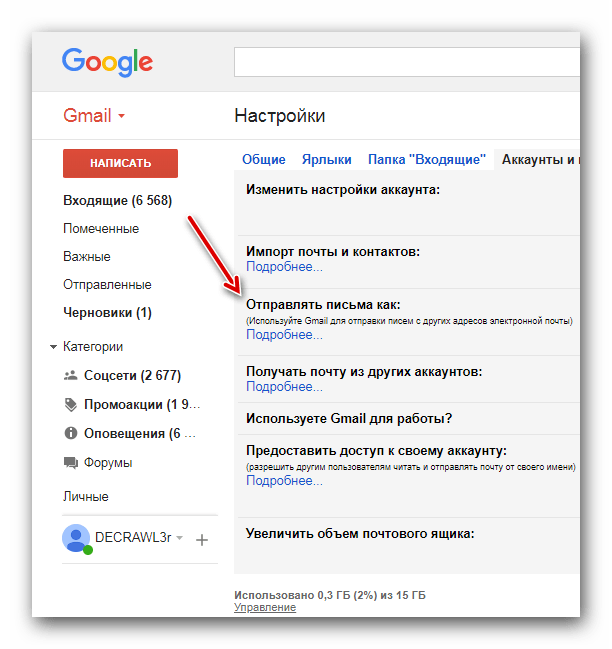
- Находим строку «Отправлять письма как:».
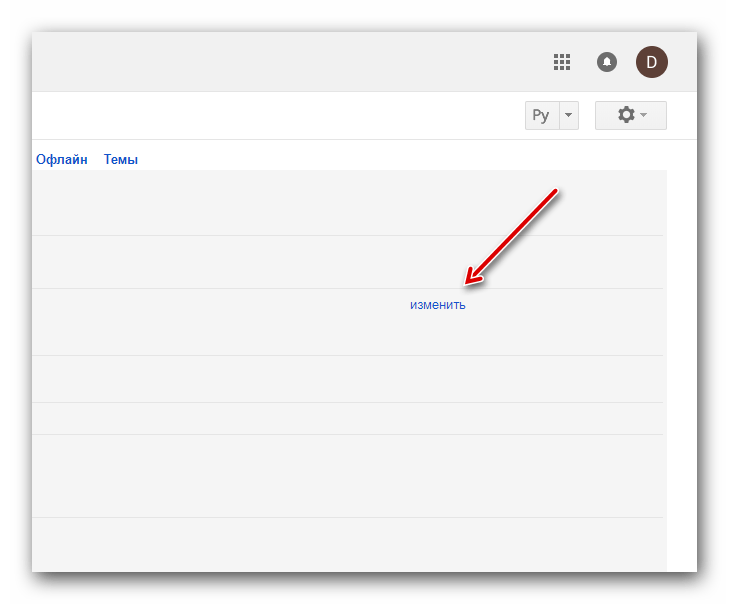
- Напротив этого раздела располагается кнопка «Изменить», нажимаем на нее.
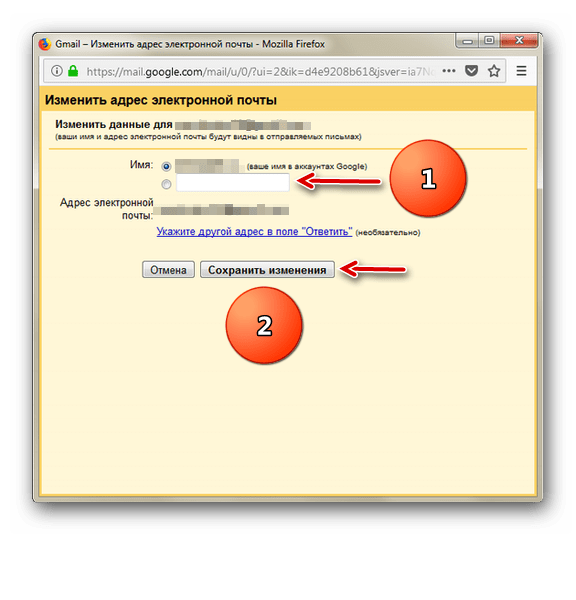
- В появившемся меню вводим желаемое имя пользователя, после чего подтверждаем изменения кнопкой «Сохранить изменения».
Способ 2: «Мой аккаунт»
Альтернативой первому варианту является использование персонального аккаунта. Он предоставляет возможности тонкой настройки профиля, включая пользовательское имя.
- Переходим на
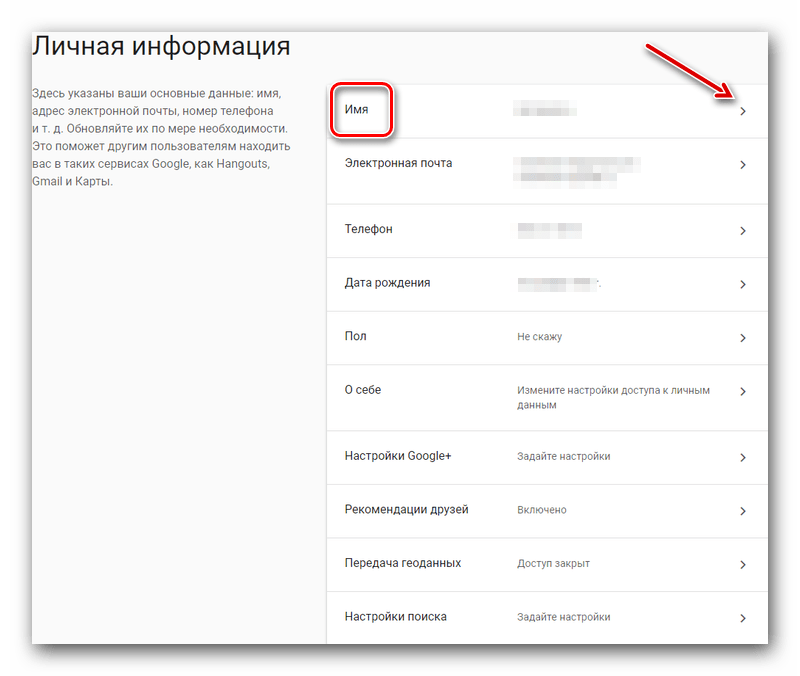
- В открывшемся окне с правой стороны нажимаем на стрелочку напротив пункта «Имя».
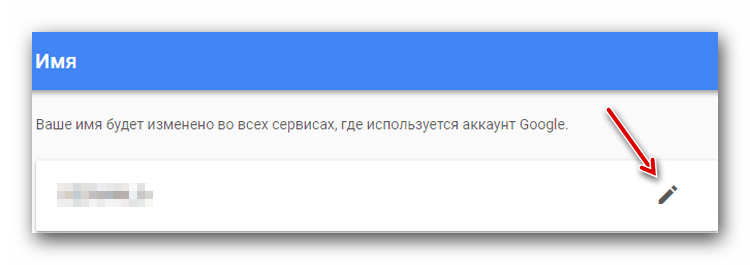
- В появившееся окно вписываем новое имя и подтверждаем.
Благодаря описанным действиям не составит никакого труда изменить текущее имя пользователя на необходимое. При желании поменять возможно и другие важные для аккаунта данные, например, пароль.
Как изменить имя пользователя в Google аккаунте
Самое важное при создании аккаунта в Гугл это выбрать правильное имя. Если владельцу аккаунта, по каким-то причинам необходимо его изменить, то сделать это не доставит никакого труда.

Благодаря инструкции вы сможете переименовать ваш аккаунт очень быстро. Но, не стоит забывать, что изменить имя вы сможете только с помощью компьютера, в приложениях для мобильного телефона подобной функции нет.
Переименование пользователя
Существует несколько вариантов для изменения имени в Google аккаунте. Далее в статье будут рассматриваться оба способа более детально.
Способ 1: почтовый ящик
Благодаря Gmail любой пользователь сможет исправить свое имя в любой момент. Ля этого проделайте такие шаги:
-
Зайдите в браузер и откройте главную страницу почты Гугл. Войдите в необходимый аккаунт.


Способ 2: персональный аккаунт
Данный вариант может заменить вам вышеописанный способ. «Мой аккаунт» поможет вам настроить профиль, и в том числе имя пользователя. Для этого сделайте следующее:
-
Зайдите на главную страницу корректировки настроек и пройдите в раздел «Конфиденциальность» и далее кликните на строку «Личная информация».


Следуя вышеописанным указаниям можно с легкостью изменить имя на новое. При необходимости вы также сможете внести корректировки и в другие данные вашего профиля, к примеру, исправить пароль.
Как поменять имя в Гугл Мит, если это возможно
Как поменять имя в Гугл Мити можно ли вообще внести изменения в свою учётную запись? Ответ на этот вопрос будет неоднозначным – не пугайтесь, обо всем подробно расскажем в этом обзоре!
Смена никнейма
Давайте же разбираться, можно ли изменить имя в Google Meet и как это делается. Вообще, такая функция есть, доступна она любому пользователю без ограничений. Если вам надоел старый используемый никнейм (который видят все, кто с вами общается), его можно поменять.
Но загвоздка в следующем: поменять ник в Google Meet нельзя без того, чтобы изменения не затронули другие сервисы! Платформа является лишь частью единой экосистемы, в которой вы пользуетесь одним аккаунтом – именно оттуда импортируется личная информация.
Вывод соответствующий – вы можете взять себе новый псевдоним, но он будет изменён на глобальном уровне, во всех сервисах, которыми вы пользуетесь. Например, в почтовом клиенте, в учётной записи на Ютубе и в других приложениях, где вы общаетесь или делитесь данными. Если вы к этому готовы, можно начинать разбираться, как переименовать себя в Гугл Мит.
На компьютере
Проще всего внести изменения через браузер, когда работаете на компьютере! Сначала откройте свой аккаунт и не забудьте авторизоваться. А потом можно приступать к тому, как сменить имя в Гугл Мит.
- Найдите на панели слева вкладку «Личная информация» ;
- Ищем на экране справа окошко «Имя» , туда уже внесены данные, которыми вы пользуетесь сейчас;
- Нажмите на эту строку, чтобы открыть окно редактирования.

Перед вами появятся две строчки – вы можете стереть старые данные, заменив их новыми, которые хотите использовать в будущем. Когда закончите вносить изменения, просто нажмите на голубую иконку «Сохранить» .

На смартфоне
Теперь немного о том, как поменять имя в Google Meet на телефоне – иногда компьютера под рукой нет, но вам очень хочется поставить новый никнейм.
Сначала алгоритм для пользователей Андроид-устройств. Все очень легко и просто!
- Войдите в настройки вашего смартфона;
- Найдите внутри вкладку «Google» ;
- В этой вкладке ищем кнопку «Управление аккаунтом» ;

- В верхней части экрана найдите значок «Личная информация» ;
- Перейдите к разделу «Основная информация» и отыщите подраздел «Имя» ;

- Ставьте курсор в поле ввода имени;
- Введите новые данные и кликните на кнопку «Готово» .

Возможно, система запросит подтверждение личности и вам придётся войти в свою учётную запись с помощью почтового адреса и пароля.
Как поменять ник в Гугл Мит, если у вас Айфон? Инструкция будет немного другой, приступаем:
- Войдите в почтовое приложение Gmail;
- Найдите иконку с тремя полосками и перейдите к настройкам через появившееся меню;
- Выберите нужный аккаунт почты и кликните по значку «Управление аккаунтом» ;
- Отыщите на странице раздел «Личная информация» , внутри которого есть вкладка «Имя» ;
- Нажимайте, меняйте и сохраняйте.
Важно: если на вашем смартфоне нет почты Gmail, нужно будет перейти на страницу аккаунта через мобильный браузер.
Вы можете выбирать новый никнейм так часто, как только хочется! Никаких лимитов.
Как изменить имя в Гугл Мит на смартфоне, вы уже знаете – что делать, если никнейм не меняется в других сервисах? Если вы по-прежнему видите старый ник, стоит почистить кэш и удалить куки-файлы на вашем устройстве. Откройте мобильный браузер и избавьтесь от ненужных данных!

Получилось ли у вас разобраться, как переименоваться в Гугл Мит? Как видите, вы действительно можете сменить имя – но в рамках одного приложения сделать этого, к сожалению, нельзя. Придётся внести корректировки во всех сервисах, которые подключены к одному общему аккаунту! Готовы на такие «жертвы»? Тогда вперёд, воспользуйтесь нашей инструкцией!
Как изменить адрес электронной почты в Gmail-аккаунте?
Как изменить адрес электронной почты в Gmail, если вы хотите использовать другой ящик для входа и сбора важных писем? Вместе разбираемся, где находятся нужные настройки!
На компьютере
К сожалению, не всегда есть ответ на вопрос, как изменить адрес почты Gmail! Алгоритм смены электронного адреса существует, но срабатывает он только в некоторых случаях. Чаще всего почтовые ящики с доменом @gmail.com отключить (и поменять) невозможно.
Инструкция про смену пароля на почте уже по ссылке. Скорее читай!
Проверим, получится ли у вас изменить Gmail-адрес через встроенный функционал?
- Войдите в свой почтовый ящик и нажмите на аватар наверху;

- Появится небольшое окно, где нужно нажать на кнопку «Управление аккаунтом» ;

- В открывшемся меню на панели слева ищем вкладку «Личная информация» ;

- Пролистываем страницу и находим блок «Контактная информация» ;

- Нажимаем на значок «Электронная почта» (здесь указан используемый ящик);

- Если в разделе «Адрес электронной почты аккаунта Google» нет иконки «Изменить» – ничего не поделаешь, настройка вам недоступна.

Если вы нашли, как поменять почту в Гугл аккаунте – смело вписывайте новый Gmail-адрес. Не забудьте подтвердить его, действуя по инструкции, появляющейся на экране.
Если у вас нет возможности редактирования – не расстраивайтесь! Можно найти альтернативный вариант. Поговорим о нем позже, а пока расскажем, где искать нужные настройки, если вы пользуетесь мобильным устройством.
На телефоне
Как изменить адрес электронной почты аккаунта Google в мобильной версии? Даже если под рукой нет компьютера, вы можете попробовать войти в настройки и проверить, доступна ли вам опция редактирования.
На Андроиде
- Войдите в настройки устройства и найдите вкладку «Google» ;

- Кликните по кнопке «Управление аккаунтом» ;

- Найдите значок «Личная информация» , далее – «Контактные данные» ;
- Выберите блок «Электронный адрес».
Попробуем изменить электронную почту в Гугл аккаунте на Айфоне.
На iOS
- Войдите в приложение Gmail;
- Найдите наверху справа свой аватар и нажмите на него;

- Перейдите к кнопке «Управление….»;

- Щелкните по значку «Личная информация» , далее – «Контактная…» ;

- Выберите поле «Адрес электронной почты» .

Если можете открыть нужную вкладку – поздравляем, осталось только нажать на значок «Изменить» , указать новую Gmail-почту и подтвердить свой ящик с помощью специального кода. Он придет в письме!
Редактирование недоступно?
Вы пытались разобраться, как изменить почту в Гугл аккаунте, но не смогли, потому что параметры вам недоступны? Не огорчайтесь! Можно попробовать пойти обходными путями и использовать альтернативные методы. Не забудь прочитать, как очистить Гугл Диск самым простым способом здесь
Первое – укажите нужный почтовый ящик в качестве дополнительного.
- Вернемся к настройкам и снова войдем в раздел «Личная информация» ;
- В блоке «Электронная почта» найдите вкладку «Дополнительные…» ;

- Укажите один или несколько адресов, которые будут использоваться для входа в профиль;
- Не забудьте подтвердить привязку – для этого достаточно ввести в открывшееся окно код, который поступит письмом.
Второй вариант – создайте совершенно новый профиль с нужным вам адресом Gmail. Тогда не придется думать о том, как поменять имя в Гугл почте!