
Пошаговое руководство. Отображение сопоставленных фигурных скобок
Область применения:Visual Studio Visual Studio для Mac  Visual Studio Code
Реализуйте функции на основе языка, такие как сопоставление фигурных скобок, определив фигурные скобки, которые вы хотите сопоставить, и добавьте тег текстового маркера в соответствующие скобки, когда курсор находится на одном из фигурных скобок. Фигурные скобки можно определить в контексте языка, определить собственное расширение имени файла и тип контента, а также применить теги только к такому типу или применить теги к существующему типу контента (например, «текст»). В следующем пошаговом руководстве показано, как применить теги сопоставления фигурных скобок к типу контента «text».
Необходимые компоненты
Начиная с Visual Studio 2015, вы не устанавливаете пакет SDK Visual Studio из центра загрузки. Она включена в качестве необязательной функции в настройке Visual Studio. Пакет SDK для VS можно установить и позже. Дополнительные сведения см. в разделе «Установка пакета SDK для Visual Studio».
Создание проекта Managed Extensibility Framework (MEF)
Создание проекта MEF
- Создайте проект классификатора редактора. Назовите решение BraceMatchingTest .
- Добавьте в проект шаблон элемента классификатора редактора. Дополнительные сведения: Создание расширения с помощью шаблона элемента редактора.
- Удалите файлы существующих классов.
Реализация тега сопоставления фигурных фигурных скобок
Чтобы получить эффект выделения фигурных скобок, похожий на тот, который используется в Visual Studio, можно реализовать тег типа TextMarkerTag. В следующем коде показано, как определить теггер для пар фигурных скобок на любом уровне вложения. В этом примере пары фигурных скобок [] и <> определены в конструкторе тегов, но в полной реализации языка соответствующие пары фигурных скобок будут определены в спецификации языка.
Реализация тега сопоставления фигурных
- Добавьте файл класса и назовите его BraceMatching.
- Импортируйте следующие пространства имен.
using System; using System.Linq; using System.Collections.Generic; using System.ComponentModel.Composition; using Microsoft.VisualStudio.Text; using Microsoft.VisualStudio.Text.Editor; using Microsoft.VisualStudio.Text.Tagging; using Microsoft.VisualStudio.Utilities; Imports System.ComponentModel.Composition Imports Microsoft.VisualStudio.Text Imports Microsoft.VisualStudio.Text.Editor Imports Microsoft.VisualStudio.Text.Tagging Imports Microsoft.VisualStudio.Utilities internal class BraceMatchingTagger : ITagger
Friend Class BraceMatchingTagger Implements ITagger(Of TextMarkerTag) ITextView View < get; set; >ITextBuffer SourceBuffer < get; set; >SnapshotPoint? CurrentChar < get; set; >private Dictionary m_braceList; Private _View As ITextView Private Property View() As ITextView Get Return _View End Get Set(ByVal value As ITextView) _View = value End Set End Property Private _SourceBuffer As ITextBuffer Private Property SourceBuffer() As ITextBuffer Get Return _SourceBuffer End Get Set(ByVal value As ITextBuffer) _SourceBuffer = value End Set End Property Private _CurrentChar As System.Nullable(Of SnapshotPoint) Private Property CurrentChar() As System.Nullable(Of SnapshotPoint) Get Return _CurrentChar End Get Set(ByVal value As System.Nullable(Of SnapshotPoint)) _CurrentChar = value End Set End Property Private m_braceList As Dictionary(Of Char, Char) internal BraceMatchingTagger(ITextView view, ITextBuffer sourceBuffer) < //here the keys are the open braces, and the values are the close braces m_braceList = new Dictionary(); m_braceList.Add(''); m_braceList.Add('[', ']'); m_braceList.Add('(', ')'); this.View = view; this.SourceBuffer = sourceBuffer; this.CurrentChar = null; this.View.Caret.PositionChanged += CaretPositionChanged; this.View.LayoutChanged += ViewLayoutChanged; > Friend Sub New(ByVal view As ITextView, ByVal sourceBuffer As ITextBuffer) 'here the keys are the open braces, and the values are the close braces m_braceList = New Dictionary(Of Char, Char)() m_braceList.Add(""c) m_braceList.Add("["c, "]"c) m_braceList.Add("("c, ")"c) Me.View = view Me.SourceBuffer = sourceBuffer Me.CurrentChar = Nothing AddHandler Me.View.Caret.PositionChanged, AddressOf Me.CaretPositionChanged AddHandler Me.View.LayoutChanged, AddressOf Me.ViewLayoutChanged End Sub public event EventHandler TagsChanged; Public Event TagsChanged As EventHandler(Of SnapshotSpanEventArgs) _ Implements ITagger(Of TextMarkerTag).TagsChanged void ViewLayoutChanged(object sender, TextViewLayoutChangedEventArgs e) < if (e.NewSnapshot != e.OldSnapshot) //make sure that there has really been a change < UpdateAtCaretPosition(View.Caret.Position); >> void CaretPositionChanged(object sender, CaretPositionChangedEventArgs e) < UpdateAtCaretPosition(e.NewPosition); >void UpdateAtCaretPosition(CaretPosition caretPosition)
Private Sub ViewLayoutChanged(ByVal sender As Object, ByVal e As TextViewLayoutChangedEventArgs) If e.NewSnapshot IsNot e.OldSnapshot Then 'make sure that there has really been a change UpdateAtCaretPosition(View.Caret.Position) End If End Sub Private Sub CaretPositionChanged(ByVal sender As Object, ByVal e As CaretPositionChangedEventArgs) UpdateAtCaretPosition(e.NewPosition) End Sub Private Sub UpdateAtCaretPosition(ByVal caretPosition As CaretPosition) CurrentChar = caretPosition.Point.GetPoint(SourceBuffer, caretPosition.Affinity) If Not CurrentChar.HasValue Then Exit Sub End If RaiseEvent TagsChanged(Me, New SnapshotSpanEventArgs(New SnapshotSpan(SourceBuffer.CurrentSnapshot, 0, SourceBuffer.CurrentSnapshot.Length))) End Sub public IEnumerable> GetTags(NormalizedSnapshotSpanCollection spans) < if (spans.Count == 0) //there is no content in the buffer yield break; //don't do anything if the current SnapshotPoint is not initialized or at the end of the buffer if (!CurrentChar.HasValue || CurrentChar.Value.Position >= CurrentChar.Value.Snapshot.Length) yield break; //hold on to a snapshot of the current character SnapshotPoint currentChar = CurrentChar.Value; //if the requested snapshot isn't the same as the one the brace is on, translate our spans to the expected snapshot if (spans[0].Snapshot != currentChar.Snapshot) < currentChar = currentChar.TranslateTo(spans[0].Snapshot, PointTrackingMode.Positive); >//get the current char and the previous char char currentText = currentChar.GetChar(); SnapshotPoint lastChar = currentChar == 0 ? currentChar : currentChar - 1; //if currentChar is 0 (beginning of buffer), don't move it back char lastText = lastChar.GetChar(); SnapshotSpan pairSpan = new SnapshotSpan(); if (m_braceList.ContainsKey(currentText)) //the key is the open brace < char closeChar; m_braceList.TryGetValue(currentText, out closeChar); if (BraceMatchingTagger.FindMatchingCloseChar(currentChar, currentText, closeChar, View.TextViewLines.Count, out pairSpan) == true) < yield return new TagSpan(new SnapshotSpan(currentChar, 1), new TextMarkerTag("blue")); yield return new TagSpan(pairSpan, new TextMarkerTag("blue")); > > else if (m_braceList.ContainsValue(lastText)) //the value is the close brace, which is the *previous* character < var open = from n in m_braceList where n.Value.Equals(lastText) select n.Key; if (BraceMatchingTagger.FindMatchingOpenChar(lastChar, (char)open.ElementAt(0), lastText, View.TextViewLines.Count, out pairSpan) == true) < yield return new TagSpan(new SnapshotSpan(lastChar, 1), new TextMarkerTag("blue")); yield return new TagSpan(pairSpan, new TextMarkerTag("blue")); > > > Public Function GetTags(ByVal spans As NormalizedSnapshotSpanCollection) As IEnumerable(Of ITagSpan(Of TextMarkerTag)) Implements ITagger(Of Microsoft.VisualStudio.Text.Tagging.TextMarkerTag).GetTags If spans.Count = 0 Then 'there is no content in the buffer Exit Function End If 'don't do anything if the current SnapshotPoint is not initialized or at the end of the buffer If Not CurrentChar.HasValue OrElse CurrentChar.Value.Position >= CurrentChar.Value.Snapshot.Length Then Exit Function End If 'hold on to a snapshot of the current character Dim currentChar__1 As SnapshotPoint = CurrentChar.Value 'if the requested snapshot isn't the same as the one the brace is on, translate our spans to the expected snapshot If spans(0).Snapshot IsNot currentChar__1.Snapshot Then currentChar__1 = currentChar__1.TranslateTo(spans(0).Snapshot, PointTrackingMode.Positive) End If 'get the current char and the previous char Dim currentText As Char = currentChar__1.GetChar() Dim lastChar As SnapshotPoint = If(CInt(currentChar__1) = 0, currentChar__1, currentChar__1 - 1) 'if currentChar is 0 (beginning of buffer), don't move it back Dim lastText As Char = lastChar.GetChar() Dim pairSpan As New SnapshotSpan() If m_braceList.ContainsKey(currentText) Then 'the key is the open brace Dim closeChar As Char m_braceList.TryGetValue(currentText, closeChar) If BraceMatchingTagger.FindMatchingCloseChar(currentChar__1, currentText, closeChar, View.TextViewLines.Count, pairSpan) = True Then Exit Function End If ElseIf m_braceList.ContainsValue(lastText) Then 'the value is the close brace, which is the *previous* character Dim open = From n In m_braceList _ Where n.Value.Equals(lastText) _ Select n.Key If BraceMatchingTagger.FindMatchingOpenChar(lastChar, CChar(open.ElementAt(0)), lastText, View.TextViewLines.Count, pairSpan) = True Then Exit Function End If End If End Function private static bool FindMatchingCloseChar(SnapshotPoint startPoint, char open, char close, int maxLines, out SnapshotSpan pairSpan) < pairSpan = new SnapshotSpan(startPoint.Snapshot, 1, 1); ITextSnapshotLine line = startPoint.GetContainingLine(); string lineText = line.GetText(); int lineNumber = line.LineNumber; int offset = startPoint.Position - line.Start.Position + 1; int stopLineNumber = startPoint.Snapshot.LineCount - 1; if (maxLines >0) stopLineNumber = Math.Min(stopLineNumber, lineNumber + maxLines); int openCount = 0; while (true) < //walk the entire line while (offset < line.Length) < char currentChar = lineText[offset]; if (currentChar == close) //found the close character < if (openCount >0) < openCount--; >else //found the matching close < pairSpan = new SnapshotSpan(startPoint.Snapshot, line.Start + offset, 1); return true; >> else if (currentChar == open) // this is another open < openCount++; >offset++; > //move on to the next line if (++lineNumber > stopLineNumber) break; line = line.Snapshot.GetLineFromLineNumber(lineNumber); lineText = line.GetText(); offset = 0; > return false; > Private Shared Function FindMatchingCloseChar(ByVal startPoint As SnapshotPoint, ByVal open As Char, ByVal close As Char, ByVal maxLines As Integer, ByRef pairSpan As SnapshotSpan) As Boolean pairSpan = New SnapshotSpan(startPoint.Snapshot, 1, 1) Dim line As ITextSnapshotLine = startPoint.GetContainingLine() Dim lineText As String = line.GetText() Dim lineNumber As Integer = line.LineNumber Dim offset As Integer = startPoint.Position - line.Start.Position + 1 Dim stopLineNumber As Integer = startPoint.Snapshot.LineCount - 1 If maxLines > 0 Then stopLineNumber = Math.Min(stopLineNumber, lineNumber + maxLines) End If Dim openCount As Integer = 0 While True 'walk the entire line While offset < line.Length Dim currentChar As Char = lineText(offset) If currentChar = close Then 'found the close character If openCount >0 Then openCount -= 1 Else 'found the matching close pairSpan = New SnapshotSpan(startPoint.Snapshot, line.Start + offset, 1) Return True End If ElseIf currentChar = open Then ' this is another open openCount += 1 End If offset += 1 End While 'move on to the next line If System.Threading.Interlocked.Increment(lineNumber) > stopLineNumber Then Exit While End If line = line.Snapshot.GetLineFromLineNumber(lineNumber) lineText = line.GetText() offset = 0 End While Return False End Function private static bool FindMatchingOpenChar(SnapshotPoint startPoint, char open, char close, int maxLines, out SnapshotSpan pairSpan) < pairSpan = new SnapshotSpan(startPoint, startPoint); ITextSnapshotLine line = startPoint.GetContainingLine(); int lineNumber = line.LineNumber; int offset = startPoint - line.Start - 1; //move the offset to the character before this one //if the offset is negative, move to the previous line if (offset < 0) < line = line.Snapshot.GetLineFromLineNumber(--lineNumber); offset = line.Length - 1; >string lineText = line.GetText(); int stopLineNumber = 0; if (maxLines > 0) stopLineNumber = Math.Max(stopLineNumber, lineNumber - maxLines); int closeCount = 0; while (true) < // Walk the entire line while (offset >= 0) < char currentChar = lineText[offset]; if (currentChar == open) < if (closeCount >0) < closeCount--; >else // We've found the open character < pairSpan = new SnapshotSpan(line.Start + offset, 1); //we just want the character itself return true; >> else if (currentChar == close) < closeCount++; >offset--; > // Move to the previous line if (--lineNumber < stopLineNumber) break; line = line.Snapshot.GetLineFromLineNumber(lineNumber); lineText = line.GetText(); offset = line.Length - 1; >return false; > Private Shared Function FindMatchingOpenChar(ByVal startPoint As SnapshotPoint, ByVal open As Char, ByVal close As Char, ByVal maxLines As Integer, ByRef pairSpan As SnapshotSpan) As Boolean pairSpan = New SnapshotSpan(startPoint, startPoint) Dim line As ITextSnapshotLine = startPoint.GetContainingLine() Dim lineNumber As Integer = line.LineNumber Dim offset As Integer = startPoint - line.Start - 1 'move the offset to the character before this one 'if the offset is negative, move to the previous line If offset < 0 Then line = line.Snapshot.GetLineFromLineNumber(System.Threading.Interlocked.Decrement(lineNumber)) offset = line.Length - 1 End If Dim lineText As String = line.GetText() Dim stopLineNumber As Integer = 0 If maxLines >0 Then stopLineNumber = Math.Max(stopLineNumber, lineNumber - maxLines) End If Dim closeCount As Integer = 0 While True ' Walk the entire line While offset >= 0 Dim currentChar As Char = lineText(offset) If currentChar = open Then If closeCount > 0 Then closeCount -= 1 Else ' We've found the open character pairSpan = New SnapshotSpan(line.Start + offset, 1) 'we just want the character itself Return True End If ElseIf currentChar = close Then closeCount += 1 End If offset -= 1 End While ' Move to the previous line If System.Threading.Interlocked.Decrement(lineNumber) < stopLineNumber Then Exit While End If line = line.Snapshot.GetLineFromLineNumber(lineNumber) lineText = line.GetText() offset = line.Length - 1 End While Return False End Function Реализация поставщика тегов сопоставления фигурных скобок
Помимо реализации тегов, необходимо также реализовать и экспортировать поставщика тегов. В этом случае тип контента поставщика — text. Таким образом, сопоставление фигурных скобок будет отображаться во всех типах текстовых файлов, но полная реализация применяет фигурные скобки только к конкретному типу контента.
Реализация поставщика тегов сопоставления фигурных скобок
- Объявите поставщик тегов, наследующий от IViewTaggerProvider, присвойте ему имя BraceMatchingTaggerProvider и экспортируйте его с текстом ContentTypeAttribute и элементом TagTypeAttributeTextMarkerTag.
[Export(typeof(IViewTaggerProvider))] [ContentType("text")] [TagType(typeof(TextMarkerTag))] internal class BraceMatchingTaggerProvider : IViewTaggerProvider _ _ _ Friend Class BraceMatchingTaggerProvider Implements IViewTaggerProvider public ITagger CreateTagger(ITextView textView, ITextBuffer buffer) where T : ITag < if (textView == null) return null; //provide highlighting only on the top-level buffer if (textView.TextBuffer != buffer) return null; return new BraceMatchingTagger(textView, buffer) as ITagger; > Public Function CreateTagger(Of T As ITag)(ByVal textView As ITextView, ByVal buffer As ITextBuffer) As ITagger(Of T) Implements IViewTaggerProvider.CreateTagger If textView Is Nothing Then Return Nothing End If 'provide highlighting only on the top-level buffer If textView.TextBuffer IsNot buffer Then Return Nothing End If Return TryCast(New BraceMatchingTagger(textView, buffer), ITagger(Of T)) End Function Сборка и проверка кода
Чтобы протестировать этот код, создайте решение BraceMatchingTest и запустите его в экспериментальном экземпляре.
Создание и тестирование решения BraceMatchingTest
- Постройте решение.
- При запуске этого проекта в отладчике запускается второй экземпляр Visual Studio.
- Создайте текстовый файл и введите текст, включающий соответствующие фигурные скобки.
hello < goodbye><>
См. также
Как проигнорировать фигурные скобки в функции string.Format
Открытие и закрытие скобок интерпретируется как начальный и конечный элемент для функции форматирования строки. Для того чтобы вывести фигурную скобку в строке нужно ее продублировать > для ее закрытия. Исправленный вариант будет выглядеть следущим образом:
string.Format(">>", "Value"); Детали можно посмотреть на MSDN, а также тут
Отслеживать
ответ дан 31 окт 2016 в 14:04
androschuk androschuk
1,786 17 17 серебряных знаков 32 32 бронзовых знака
- c#
- .net
- строки
- format
-
Важное на Мете
Связанные
Похожие
Подписаться на ленту
Лента вопроса
Для подписки на ленту скопируйте и вставьте эту ссылку в вашу программу для чтения RSS.
Дизайн сайта / логотип © 2023 Stack Exchange Inc; пользовательские материалы лицензированы в соответствии с CC BY-SA . rev 2023.11.15.1019
Нажимая «Принять все файлы cookie» вы соглашаетесь, что Stack Exchange может хранить файлы cookie на вашем устройстве и раскрывать информацию в соответствии с нашей Политикой в отношении файлов cookie.
Как писать фигурную скобку в basic
В синтаксисе, который описан в разделе справки Visual Basic, посвященном методам, функциям и операторам, показаны все элементы, необходимые для их правильного использования. Примеры в этой теме поясняют, как интерпретировать наиболее часто используемые элементы синтаксиса.
Синтаксис метода Activate
object.Activate
В синтаксисе метода Activate слово "object", написанное курсивом, является заполнителем для предоставляемых данных в данном случае это код, возвращающий объект. Необходимо четко придерживаться написания слов, выделенных полужирным шрифтом. Например, следующая процедура активирует второе окно в активном документе.
Синтаксис функции MsgBox
MsgBox (prompt, [ buttons, ] [ title, ] [ helpfile, context ])
В синтаксисе функции MsgBox выделенные курсивом слова являются именованными аргументами функции. Аргументы, заключенные в квадратные скобки, использовать не обязательно. (Не используйте квадратные скобки в коде Visual Basic). Единственный обязательный аргумент для функции MsgBox это текст для приглашения.
Аргументы функций и методов можно указывать в коде двумя способами: по позиции или по имени. Чтобы указать аргументы по позиции, придерживайтесь порядка, представленного в синтаксисе, отделяя каждый аргумент запятой, например:
Чтобы указать аргументы по имени, необходимо после имени аргумента поставить двоеточие и знак равенства (:=), а затем задать значение аргумента. Именованные аргументы можно указывать в любом порядке, например:
Синтаксис функций и некоторых методов содержит аргументы, заключенные в скобки. Это необходимо для присвоения значения переменной, так как эти функции и методы возвращают значения. Не используйте скобки, если вы не учитываете возвращаемое значение или не передаете аргументы. Методы, которые не возвращают значения, не нуждаются в их аргументах, заложенных в скобки. Эти рекомендации подходят как для позиционных, так и для именованных аргументов.
В примере ниже возвращаемое значение функции MsgBox представляет собой число, обозначающее выбранную кнопку, которая хранится в переменной myVar . Так как используется возвращаемое значение, скобки обязательны. Значение переменной отображается в другом окне сообщения.
Синтаксис оператора Option Compare
В синтаксисе оператора Option Compare фигурные скобки и вертикальная черта обозначают обязательный выбор между тремя элементами. (Не используйте фигурные скобки в операторе Visual Basic). Например, этот оператор указывает, что строки модуля будут сравниваться в порядке сортировки без учета регистра.
Синтаксис оператора Dim
Dim varname [([ subscripts ])] [ As type, ] [ varname [([ subscripts ])] [ As type ]] . . .
В синтаксисе оператора Dim слово Dim является необходимым ключевым словом. Единственным обязательным элементом является элемент varname (имя переменной).
Например, указанный ниже оператор создает три переменные: myVar , nextVar и thirdVar . Они автоматически объявляются переменными типа Variant.
В приведенном ниже примере показано объявление переменной типа String. Добавление типа данных экономит память и помогает находить ошибки в коде.
Чтобы объявить несколько переменных в одном операторе, включите тип данных для каждой переменной. Переменным, объявленным без типа данных, автоматически назначается тип Variant.
В представленном ниже операторе переменным x и y назначается тип данных Variant. Переменная z является единственной, которой присваивается тип данных Integer.
Сокращение для объявления переменных x и y типом Integer в приведенном выше операторе
Сокращение для типов: % – Integer; & – Long; @ – Currency; # – Double; ! – Single; $ – String
При объявлении переменной массива необходимо использовать скобки. Подстрочные знаки в этом случае не обязательны. Указанный ниже оператор определяет размеры динамического массива myArray .
См. также
Поддержка и обратная связь
Есть вопросы или отзывы, касающиеся Office VBA или этой статьи? Руководство по другим способам получения поддержки и отправки отзывов см. в статье Поддержка Office VBA и обратная связь.
Скобки
You can choose among various bracket types to structure a LibreOffice Math formula. Bracket types are displayed in the lower part of the Elements pane. These brackets are also listed in the context menu of the Commands window. All brackets that are not contained in the Elements pane or in the context menu can be typed manually in the Commands window.
Доступ к этой команде
Откройте контекстное меню в окне «Команды» — выберите команду Скобки
Choose View — Elements ; then on the Elements pane select Brackets from the listbox.
The following is a complete list of all available bracket types. The icon next to the bracket type indicates that it can be accessed through the Elements pane (menu View — Elements) or through the context menu of the Commands window.
Типы скобок

Вставляет местозаполнитель с нормальными круглыми скобками. Можно также ввести () в окне Команды .

Вставляет местозаполнитель в квадратных скобках. Можно также ввести [] в окне Команды .

Двойные квадратные скобки
Вставляет местозаполнитель с двойными квадратными скобками. Можно также ввести ldbracket rdbracket в окне Команды .

Inserts a placeholder within braces (curly brackets). You can also type lbracerbrace directly in the Commands window.

Одиночные вертикальные черточки
Вставляет местозаполнитель в вертикальных черточках. Можно также ввести lline rline непосредственно в окне Команды .

Двойные вертикальные черточки
Вставляет местозаполнитель в двойных вертикальных черточках. Можно также ввести ldline rdline непосредственно в окне Команды .

Вставляет местозаполнитель в угловых скобках. Можно также ввести langle rangle в окне Команды .

Вставляет местозаполнитель в операторных скобках. Можно также ввести langle mline rangle в окне Команды .

Вставляет групповые скобки. Можно также ввести в окне Команды .

Круглые скобки (масштабируемые)
Вставляет масштабируемые круглые скобки с одним местозаполнителем. Можно также ввести left( right) в окне Команды .

Квадратные скобки (масштабируемые)
Вставляет масштабируемые квадратные скобки с местозаполнителями. Можно также ввести left[ right] в окне Команды . Размер скобок настраивается автоматически.

Двойные квадратные скобки (масштабируемые)
Вставляет масштабируемые двойные квадратные скобки с местозаполнителями. Можно также ввести left ldbracket right rdbracket непосредственно в окне Команды . Размер скобок настраивается автоматически.

Фигурные скобки (масштабируемые)
Вставляет масштабируемые фигурные скобки с местозаполнителем. Можно также ввести left lbrace right rbrace в окне Команды . Размер скобок настраивается автоматически.

Одиночные вертикальные черточки (масштабируемые)
Вставляет масштабируемые одиночные вертикальные черточки с местозаполнителем. Можно также ввести left lline right rline в окне Команды . Размер скобок настраивается автоматически.

Двойные вертикальные черточки (масштабируемые)
Вставляет масштабируемые двойные вертикальные черточки с местозаполнителем. Можно также ввести left ldline right rdline в окне Команды . Размер скобок настраивается автоматически.

Угловые скобки (масштабируемые)
Вставляет масштабируемые угловые скобки с местозаполнителем. Можно также ввести left langle right rangle в окне Команды . Размер скобок настраивается автоматически.

Операторные скобки (масштабируемые)
Вставляет масштабируемые операторные скобки с местозаполнителями. Можно также ввести left langle mline right rangle в окне Команды . Размер скобок настраивается автоматически.

Фигурные скобки сверху (масштабируемые)
Вставляет масштабируемую горизонтальную фигурную скобку сверху с местозаполнителями. Можно также ввести overbrace непосредственно в окне Команды . Размер скобки настраивается автоматически.

Фигурная скобка снизу (масштабируемая)
Вставляет масштабируемую горизонтальную фигурную скобку снизу с местозаполнителями. Можно также ввести underbrace непосредственно в окне Команды . Размер скобки настраивается автоматически.
Чтобы вставить нижние скобки, введите lfloorrfloor непосредственно в окне Команды .
Чтобы вставить верхние скобки, введите lceilrceil непосредственно в окне Команды .
Чтобы вставить масштабируемые нижние скобки, введите left lfloorright rfloor непосредственно в окне Команды .
Чтобы вставить масштабируемые верхние скобки, введите left lceilright rceil непосредственно в окне Команды .
Размер скобок настраивается автоматически, если перед командой вставки скобок вводится выражение left и right , например, left(a over b right) . Можно также установить размер и интервал для скобок путём последовательного выбора команд Формат — Интервал — Категория — Скобки и установки необходимых процентных отношений. Установите флажок Масштабировать все скобки , чтобы применить эти изменения ко всем скобкам в формуле.
Также можно использовать одиночную скобку. Для этого введите обратную косую черту \ перед командой. Например, при вводе \[ левая квадратная скобка отображается без закрывающей скобки. Это удобно при создании непарных скобок или при создании интервала. Заметьте, что по отдельности могут быть использованы только немасштабирующиеся скобки. Для изменения размера используйте команду size .
Примеры одиночных скобок
Для немасштабируемых скобок:
Для масштабируемых скобок используйте none в качестве имени скобки
a = left ( a over b right none newline
left none phantom + c right )
Инструкция phantom гарантирует установку правильного размера для последней скобки.
Не забудьте ввести пробелы между элементами при их вводе непосредственно в окне «Команды». Это обеспечит правильную структуру формулы.
Полезные сведения об индексах и показателях степени, а также о масштабировании помогут правильно структурировать формулы. Дополнительные сведения о скобках см. в разделе Скобки и группы.
Правильность скобок в строке

Проверка последовательности скобок на правильность
дана последовательность скобок. Проверить является ли она правильной. Например: ()() -правильное.
Програма, проверяющая правильность расставления скобок в тексте
Ребят, помогите пожалуйста написать простенькую программку, которая будет у любого введенного.
Проверить правильность расстановки в строке скобок (баланс открывающих и закрывающих скобок)
помогите с решением задачи. Запросить у пользователя ввод значений согласно варианту. Выполнить.
Проверить правильность расстановки скобок в строке
1.Дано скобочное выражение длинны N, содержащее скобки (), <> и . Проверить, является ли данное.
Фигурные скобки на клавиатуре: как поставить на компьютере или ноутбуке?
Фигурные скобки используются довольно часто, например, в программировании, языках разметки веб-шаблонов, математических текстах и т.д. Если вы не знаете, как поставить фигурную скобку на клавиатуре, значит, попали точно по адресу. Мы покажем сразу несколько способов решения вопроса, которые подходят в том числе для Ворда.
Первый способ
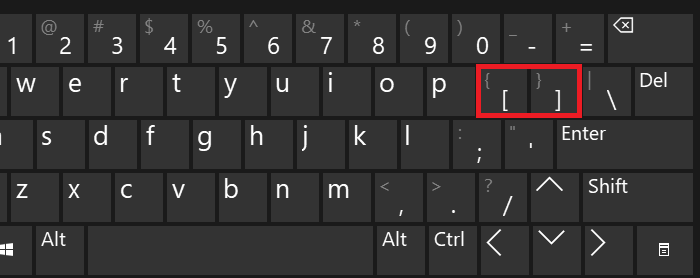
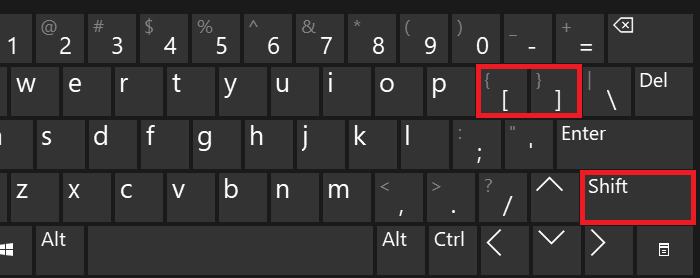
На клавиатуре ПК или ноутбука фигурные скобки располагаются точно там же, где и квадратные скобки (в русскоязычной раскладке на этих клавишах располагаются буквы Х и Ъ).
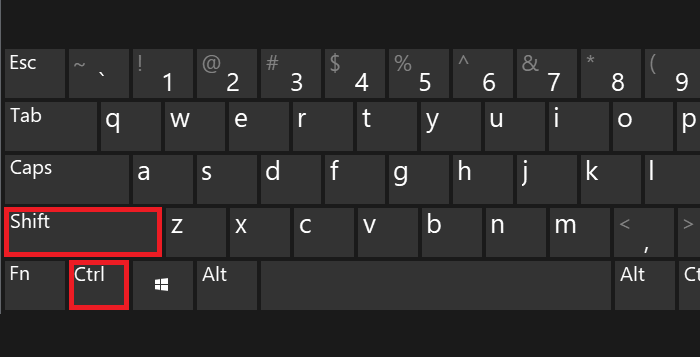
Сначала нужно включить англоязычную раскладку, для чего нажмите на клавиши Shift+Ctrl:
Либо используйте переключатель на панели задач:
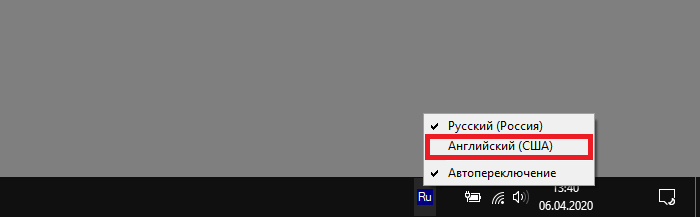
Теперь нажимаете Shift и, удерживая, выбираете нужную вам скобку — открывающую или закрывающую. Нажали на скобку, затем убрали палец с Shift:
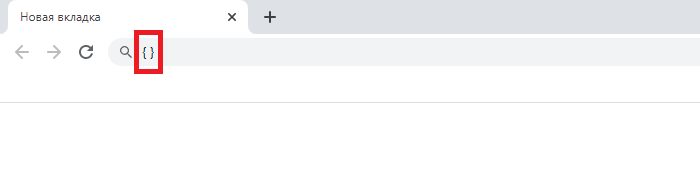
Получилось (в примере мы поставили обе скобки):
Второй способ
Включите при необходимости цифровую клавиатуру кнопкой Num Lock.
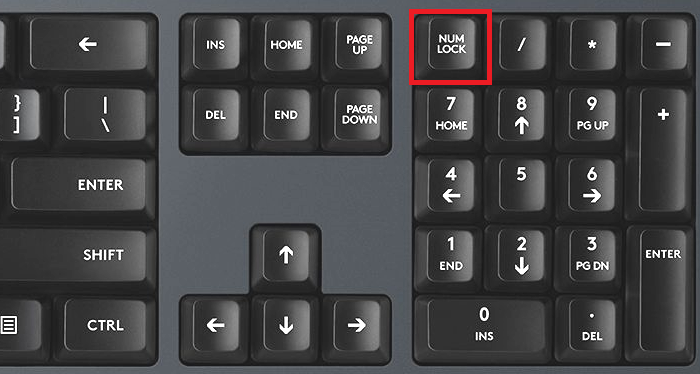
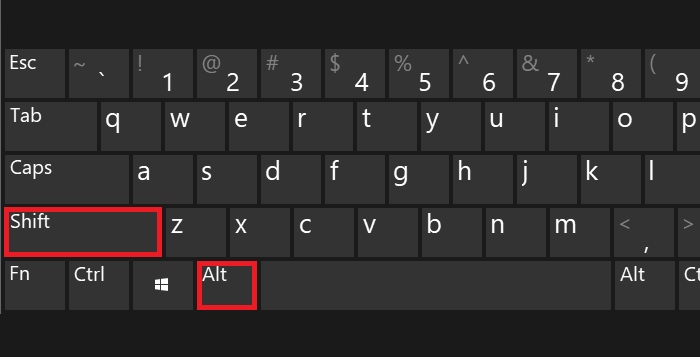
Далее зажмите Alt (левый или правый) и наберите цифры 123 для открывающей фигурной скобки или 125 для закрывающей.
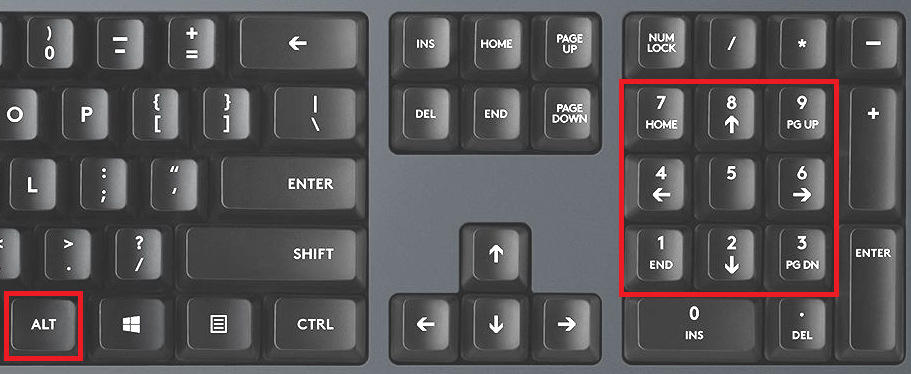
Если все сделано верно, вы увидите примерно следующее:
Третий способ
Способ рабочий, но однозначно самый неудобный в этом списке.
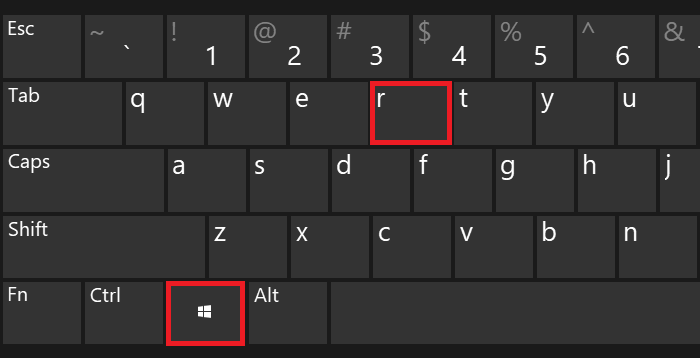
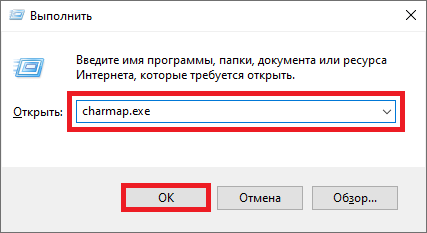
Загрузится окно «Выполнить». Добавьте команду charmap.exe, нажмите ОК или Enter на клавиатуре.
Запущена таблица символов.
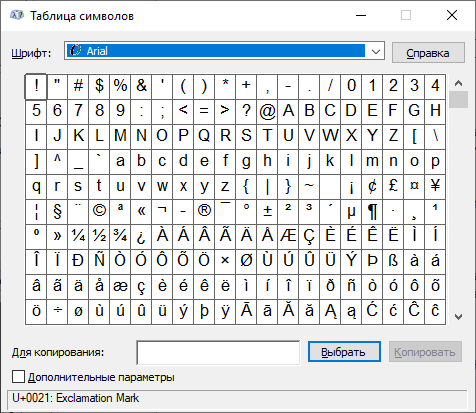
Находите скобки (в примере — шрифт Arial), нажимаете на нужную, затем — на кнопки «Выбрать» и «Копировать».
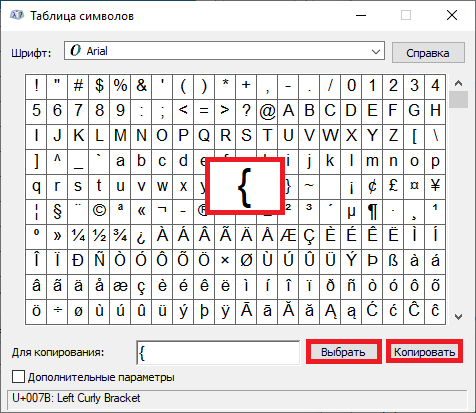
Скобка скопирована. Осталось вставить (если нужны обе скобки, копируйте их поочередно).
Похожие публикации:
- Как поменять цвет иконки svg в css
- Как поместить текст в блок в css
- Как поставить две картинки рядом в css
- Как поставить текст снизу css
Фигурные скобки на клавиатуре: как поставить на компьютере или ноутбуке?
Фигурные скобки используются довольно часто, например, в программировании, языках разметки веб-шаблонов, математических текстах и т.д. Если вы не знаете, как поставить фигурную скобку на клавиатуре, значит, попали точно по адресу. Мы покажем сразу несколько способов решения вопроса, которые подходят в том числе для Ворда.
Первый способ
На клавиатуре ПК или ноутбука фигурные скобки располагаются точно там же, где и квадратные скобки (в русскоязычной раскладке на этих клавишах располагаются буквы Х и Ъ).
Сначала нужно включить англоязычную раскладку, для чего нажмите на клавиши Shift+Ctrl:
Либо используйте переключатель на панели задач:
Теперь нажимаете Shift и, удерживая, выбираете нужную вам скобку — открывающую или закрывающую. Нажали на скобку, затем убрали палец с Shift:
Получилось (в примере мы поставили обе скобки):
Второй способ
Включите при необходимости цифровую клавиатуру кнопкой Num Lock.
Далее зажмите Alt (левый или правый) и наберите цифры 123 для открывающей фигурной скобки или 125 для закрывающей.
Если все сделано верно, вы увидите примерно следующее:
Третий способ
Способ рабочий, но однозначно самый неудобный в этом списке.
Загрузится окно «Выполнить». Добавьте команду charmap.exe, нажмите ОК или Enter на клавиатуре.
Запущена таблица символов.
Находите скобки (в примере — шрифт Arial), нажимаете на нужную, затем — на кнопки «Выбрать» и «Копировать».
Скобка скопирована. Осталось вставить (если нужны обе скобки, копируйте их поочередно).
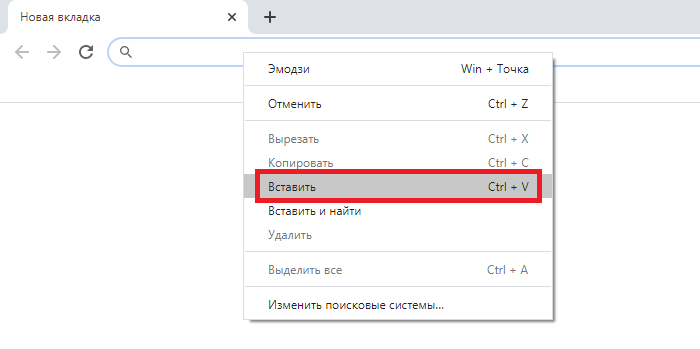
Вот что получилось:
На наш взгляд, первый способ — самый удобный.