
Версионирование (история) изменений документов в 1С
Возникают ситуации, когда нужно разобраться кто и что поменял в программе 1С. Обычно, чтобы решить даннй вопрос заходят в журнал регистрации действий пользователей, делают отбор по периоду, документу или другому объекту и смотрят, какие действия совершались над объектом.
Но дело в том что журнал регистрации действий пользователей дает неполную информацию. Журнал регистрации отвечает на вопрос Кто и Когда но не Что. Например через просмотр журнала регистраций вы не узнаете, кто изменил количество товара в документе, если документ после первого проведения перепроводили несколько раз разные пользователи.
НАСТРОЙКА ВЕРСИОНИРОВАНИЯ
Для того чтобы найти ответ на вопрос Что изменилось в документе используют метод «Версионирование объектов». Этот метод по-умолчанию выключен. Для того чтобы его включить, необходимо зайти в настройки Констант программы, перейти в раздел «Версионирование» и установить флаг «Использовать версионирование объектов».
При нажатии на кнопку «Настройка версионирования объектов» открывается окно с возможностью включения / отключения версионирования пообъектно.
ПРОСМОТР ВЕРСИЙ
Данные о версиях объектов хранятся в регистре сведений «Версии объектов». Но для того чтобы посмотреть изменения нужно использовать специальный отчет «История изменений объектов», который доступен в меню:
Меню — Сервис — История изменений объектов
Для того чтобы получить информацию по изменениям, необходимо выбрать конкретный документ или справочник, выделить мышкой строки версий объектов, которые необходимо сравнить и нажать кнопку Сравнить версии.

В нашем случае мы видим, что было изменено количество товара с 200 на 150 не авторизированным пользователем программы.
В новых версиях программы 1С с интерфейсом такси настройка версионирования производится через меню:
НСИ и администрирование — Общие настройки — История изменений

Просмотри историю изменений возможно через меню Еще объекта, по которому нужно посмотреть изменения. При этом находится нужно именно внутри объекта, а не в журнале.


Хотим предупредить, что в старых версиях 1С (на обычных формах) функция версионирования объектов доступна не во всех конфигурация. Например, в 1С Управление торговлей данной функции нет. Если вам она нужна, то данный функционал придется дорабатывать.
Как работает версионирование в 1с




- 1С:Бухгалтерия
- 1С:Управление торговлей
- 1С:Зарплата и управление персоналом
- 1С:Комплексная автоматизация
- 1С:Розница
- 1С:Документооборот
- 1С:CRM
- 1С:Управление небольшой фирмой
- Тяжелая промышленность
- Гостинично-курортный бизнес
- Логистика: транспорт и склад
- Управление сайтом
- Корпоративный портал
- Мобильная версия сайта с CRM

Пожалуйста, оставьте ваши данные
Менеджер свяжется с вами, как только получит вашу заявку
1С:Версионирование
Механизм версионирования в 1с
Что такое версионирование?
Версионирование используется для хранения различных версий карточек документов, карточек проектных задач и проектов, бизнес-процессов.
То есть, при изменении реквизитов перечисленных объектов и последующей записи, создается версия, хранящая данные о том, кто и когда записал этот объект, а также новые значения реквизитов.
Зачем мне версионирование?
Этот функционал может пригодиться в случаях:
1. если несколько пользователей могут менять одни и те же объекты, и есть профит от знания — кто и в какой момент что изменил в объекте.
2. если перед окончательным вариантом объекта следуют этапы с изменениями этого объекта, и есть профит от знаний предыдущих этапов.
Как это работает на конкретных примерах?
Пример по пункту 1
Конфигурация УТ. Бухгалтер и руководитель могут менять справочник «Ответственные лица организаций». В этом справочнике указываются люди с документами, с периодом их компетенций – это все уходит на печатные формы клиентам. Выходит, что два человека могут в любой момент что-то изменить в этом справочнике. Как в спорный момент доказать кто это сделал? Чтобы избежать таких ситуаций, включаем хранение версий для этого справочника, и если вдруг Вам клиент позвонит и скажет: «А чего это у вас в документах представитель организации секретарь?», то Вы сможете выяснить кто же менял ответственное лицо и когда. Наказать виновного и все поправить (откатом до нужной версии).
Пример по пункту 2
Конфигурация УТ. Документ «Коммерческое предложение» может меняться несколько раз на этапе переговоров с клиентом. Не хочется постоянно создавать разные документы? Включаем версионирование. Когда с клиентом все будет согласовано и создастся «Заказ», выбираем нужную версию КП и имеем возможность проанализировать его первоначальные варианты.
Как включить версионирование документа в 1С: УХ + БСП
Рассмотрим, как в 1С включить версионирование к новому документу на примере конфигурации Управление холдингом 3.0.6.8 с номером версии Библиотеки стандартных подсистем 3.0.1.428.
Предположим, в конфигурацию добавлен новый документ ПредложенияПоЛизингу.
Чтобы в 1С включить версионирование к новому документу, нужно выполнить следующие действия:
- Подписка на событие ЗаписатьВерсиюДокументаБП: в свойство Источник добавить новый ДокументОбъект.ПредложенияПоЛизингу.
- Определяемый тип ВерсионируемыеДанные: в свойство Тип добавить новую ДокументСсылку.ПредложенияПоЛизингу.
- Модуль менеджера нового документа: добавить экспортную процедуру (можно оставить ее «пустой», без кода) ПриОпределенииНастроекВерсионированияОбъектов(Настройки).
- Модуль формы документа: добавить код в процедуру ПриСозданииНаСервере: ВерсионированиеОбъектов.ПриСозданииНаСервере(ЭтотОбъект);
- Модуль формы списка: добавить код в процедуру ПриСозданииНаСервере: ВерсионированиеОбъектов.ПриСозданииНаСервере(ЭтотОбъект);
- В пользовательском режиме настроить версионирование нового документа: меню Администрирование – Общие настройки – История изменений – Настройки хранения (рис. 1).
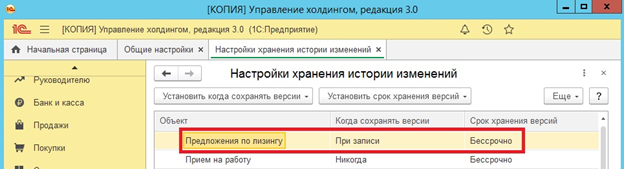
Рис. 1. Настройки версионирования нового документа в 1С
В итоге на форме списка и на форме документа появится кнопка для перехода к просмотру версий объекта (рис. 2):
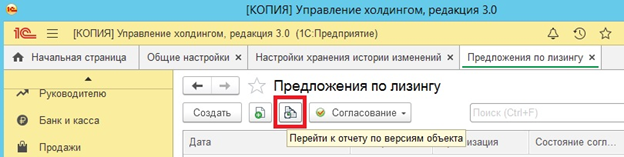
Рис. 2. Кнопка просмотра версий документа
Как включить или отключить версионирование объектов?
Настройку можно включать не только для всего объекта целиком, но и выборочно – для его отдельных составных частей, включая реквизиты табличных частей, и тем самым экономить место.
Чтобы механизм компактно хранил историю изменения данных пользователя, и не вышло так, что история изменения объектов занимает больше места, чем сами объекты, и в результате функционал приводит к замедлению работы программы, необходимо правильно выполнить настройку этого механизма.
Включить механизм может разработчик в конфигураторе (его лучше использовать в случаях, когда история данных потребуется во всех режимах работы программы), а также и сам пользователь: в пользовательском интерфейсе в режиме «1С:Предприятие» включить версионирование объектов можно в пункте меню «Администрирование-Общие настройки-История изменений».
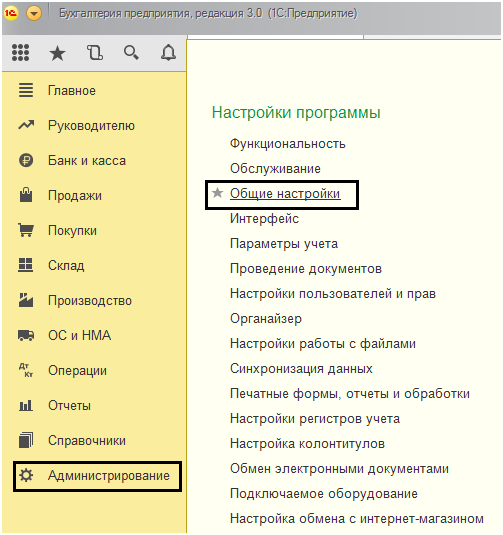
Рис.1 Администрирование
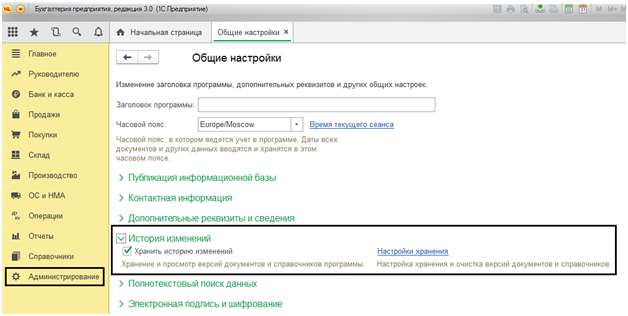
Рис.2 Общие настройки
«Включение» версионирования заключается в настройке объектов конфигурации, для которых будет вестись учет изменений. При этом ведение истории можно включать не только для всего объекта, но и для его отдельных составных частей. Установив галочку «Хранить историю изменений», переходим по гиперссылке «Настройки хранения».
С помощью кнопки «Установить когда сохранять версии» мы можем установить когда сохранять версию – «Никогда», «При записи», «При проведении» или «По умолчанию». Настройка «По умолчанию» предполагает рекомендуемые настройки: для справочников – «Никогда» не создавать версии, для документов – «Создавать версии при проведении», для бизнес-процессов – «Создавать версии при старте». Настройка выполняется для всех объектов, но целесообразнее выполнить настройку отдельно для каждого объекта в списке.
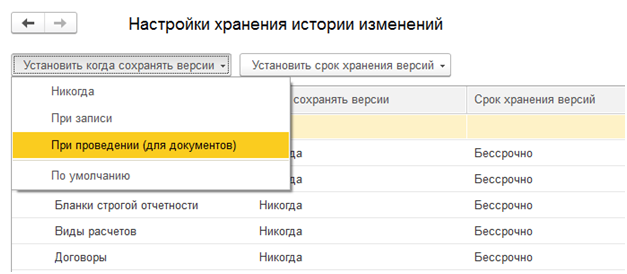
Рис.3 Выбор варианта хранения версии
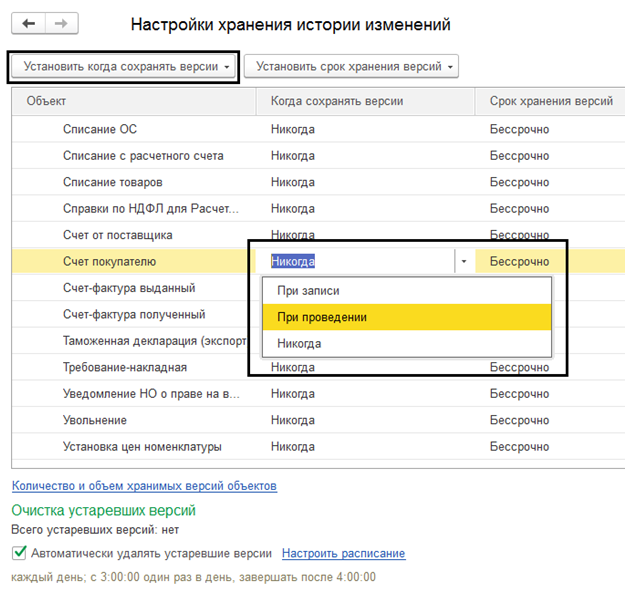
Рис.4 Окно настройки сохранения версии
Следующий параметр – «Установить срок хранения версий».
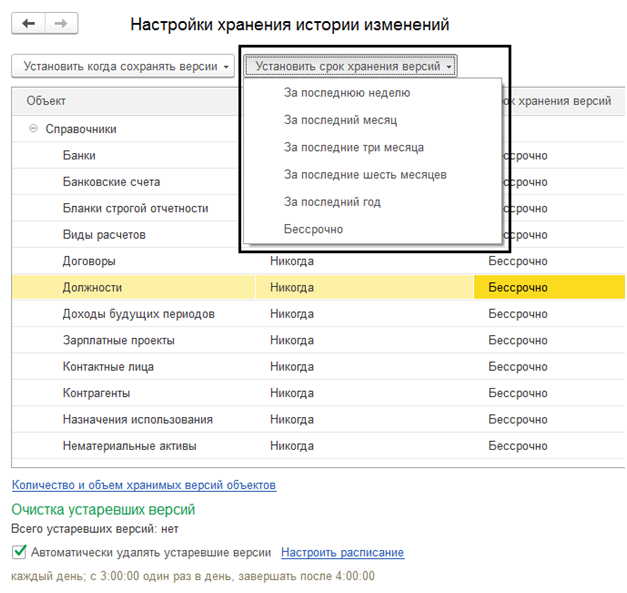
Рис.5 Меню настройки срока хранения версий
После активации данной настройки у объекта появляется дополнительный пункт в меню – «История изменений» (кнопка «Еще» в журнале документов), а также кнопка на панели инструментов «Перейти к отчету по версиям объектов».
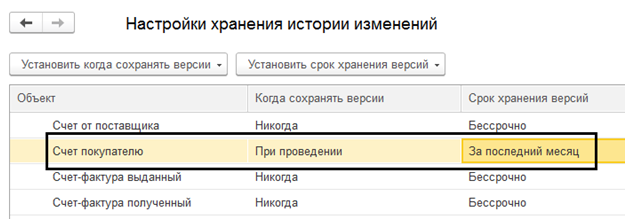
Рис.6 Настройки хранения истории изменений
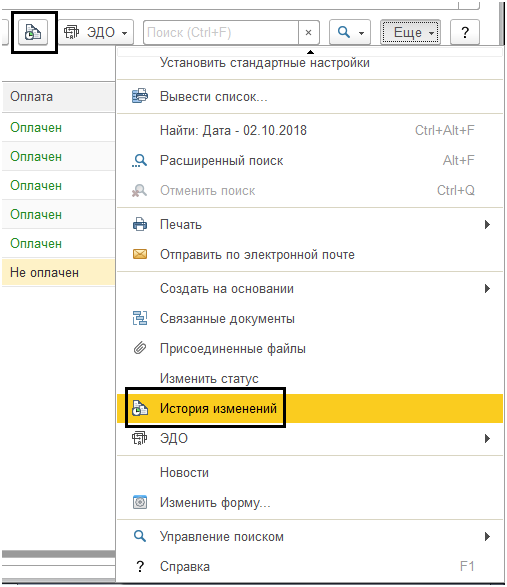
Рис.7 Возможность просмотра истории изменений в журнале документов
Эти же пункты будут доступны и из самого документа.
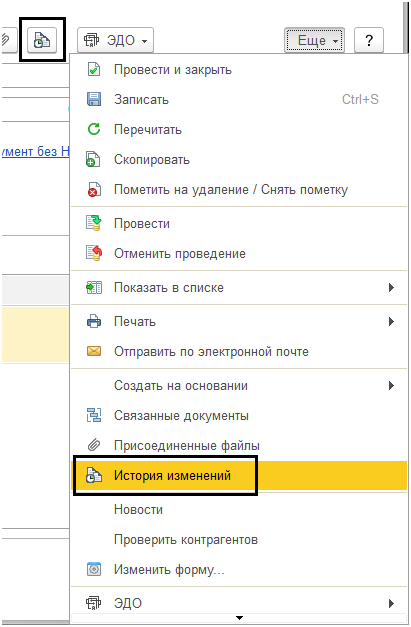
Рис.8 Возможность просмотра истории изменений из документа
История изменений выглядит следующим образом: в открывшейся форме выводится список всех изменений объекта. Версию можно открыть или сравнить с любой из списка. Выбрать несколько строк можно с помощью кнопок «Shift» и «Ctrl».
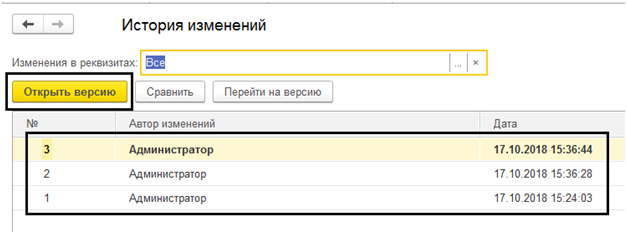
Рис.9 История изменений документа «Счет»
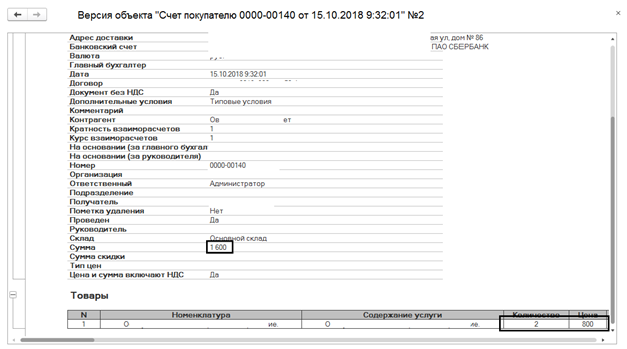
Рис.10 Просмотр версии объекта
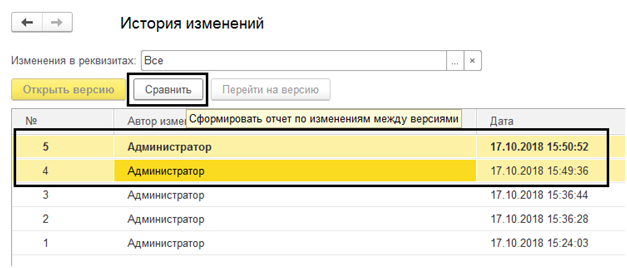
Рис.11 Формирование сравнительного отчета изменений между версиями
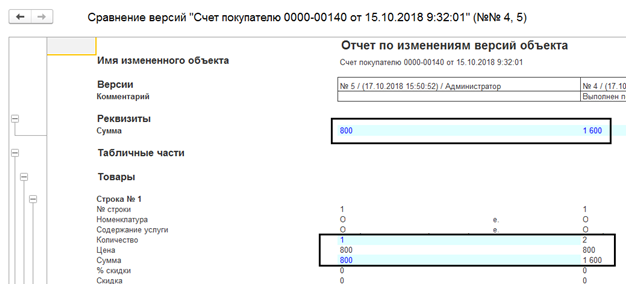
Рис.12 Сравнение версий объекта
И в случае необходимости через кнопку «Перейти на версию» мы попадаем на выделенную (нужную) версию документа. Изменения, внесенные после этой версии, будут отменены.
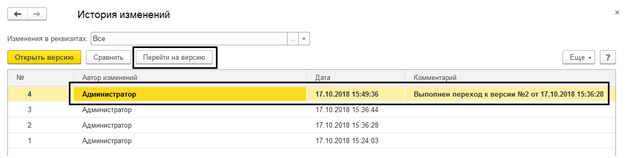
Рис.13 Переход на другую версию объекта
Рассмотренный нами механизм может быть очень полезен. С его помощью можно следить за историей изменения документов и справочников. Он хранит не только данные о пользователе, изменившем объект, но и позволяет увидеть, какие были произведены изменения, сравнить версии и при необходимости восстановить один из вариантов.