
Как скачать PHP файл из чужого сайта?
Если стоит задача выкачать с чужого сайта, то нужно взламывать.
А если задача со своего, то нужно узнать ftp-логин и пароль или ssh. Или получить доступ к встроенному файл-менеджеру контрольной паннели хостинга.
Похожие вопросы
Ваш браузер устарел
Мы постоянно добавляем новый функционал в основной интерфейс проекта. К сожалению, старые браузеры не в состоянии качественно работать с современными программными продуктами. Для корректной работы используйте последние версии браузеров Chrome, Mozilla Firefox, Opera, Microsoft Edge или установите браузер Atom.
PHP — скриптом скачать файл по FTP
Здравствуйте. Не получается скриптом скачать файлы с «чужого» (не хостинга) ftp-сервера. Пробовал через 1)CURL 2)file_put_content+file_get_content 3)copy 4)ftp_get Почему-то получается скачать файлы с ftp-хостинга, но не удается скачать со сторонних ftp (скрипт отрабатывает около минуты, без ошибок, и создает пустой файл). Может это какие-то ограничения/особенности на хостинге?
Отслеживать
задан 4 апр 2017 в 9:40
1 2 2 бронзовых знака
а зачем вы залезли в «чужой сервер» ? что то крадём?
4 апр 2017 в 9:45
— производитель выкладывает свою выгрузку (для клиентов) на ftp.. а не через привычный http
4 апр 2017 в 9:46
а скрипт запускается с под апача/нджинкса?
4 апр 2017 в 9:52
скрипт запускается через хостинг (по URL). Свой локальный ftp-хостинга работает всеми способами, ftp-нужного сервера — ни одним. Может какие-то переменные есть, где можно убедиться что какая-то настройка для службы работает в ограниченном режиме?
5 апр 2017 в 3:07
С другого хостинга всё работает, с нужного — нет.
WordPress: 3 способа узнать версию вордпресса на своем или чужом сайте.
WordPress постоянно меняется, а вместе с ним меняется и дизайн Консоли администратора.
Если раньше вы могли посмотреть текущую версию установленного на вашем сайте WordPress’а в самом низу главного экрана Консоли, то теперь, к сожалению, это не так. Теперь внизу экрана, в случае если у вас установлена не новейшая версия WordPress’а, вы увидите только предложение скачать новейшую версию и обновиться. Возможно, для многих не сильно битых не очень искушенных владельцев сайтов на WordPress’е этого и достаточно – видишь, что версия не свежая -> нажал на ссылку и обновился.
 Для всех остальных есть в самом левом углу Консоли красивая иконка с буквой W, нажав на которую мы перейдём на страницу /wp-admin/about.php и увидим…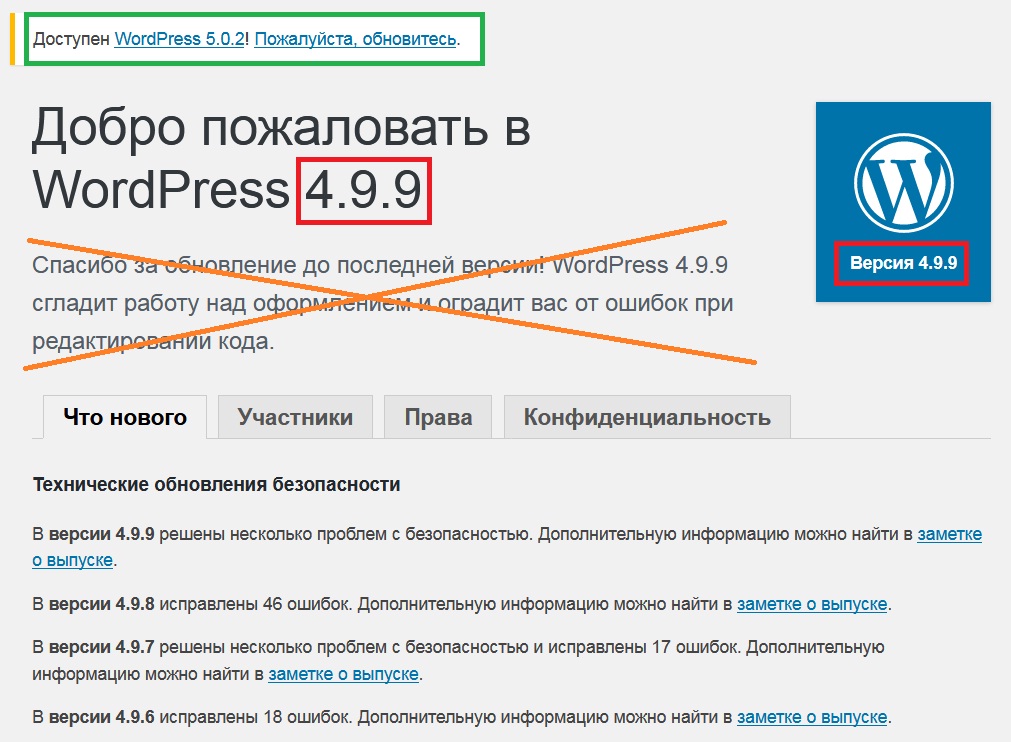
Пусть вас не введут в заблуждение слова благодарности за обновление до последней версии Вордпресса. Какая версия свежайшая, вы увидите сверху.
2. Узнать версию вордпресса своего сайта без консоли
Иногда, и это очень грустно, у вас нет доступа к WP Консоли своего сайта. Бывает, что сайт сломался и его надо починить, но для начала не плохо бы выяснить версию установленного на нём вордпресса.
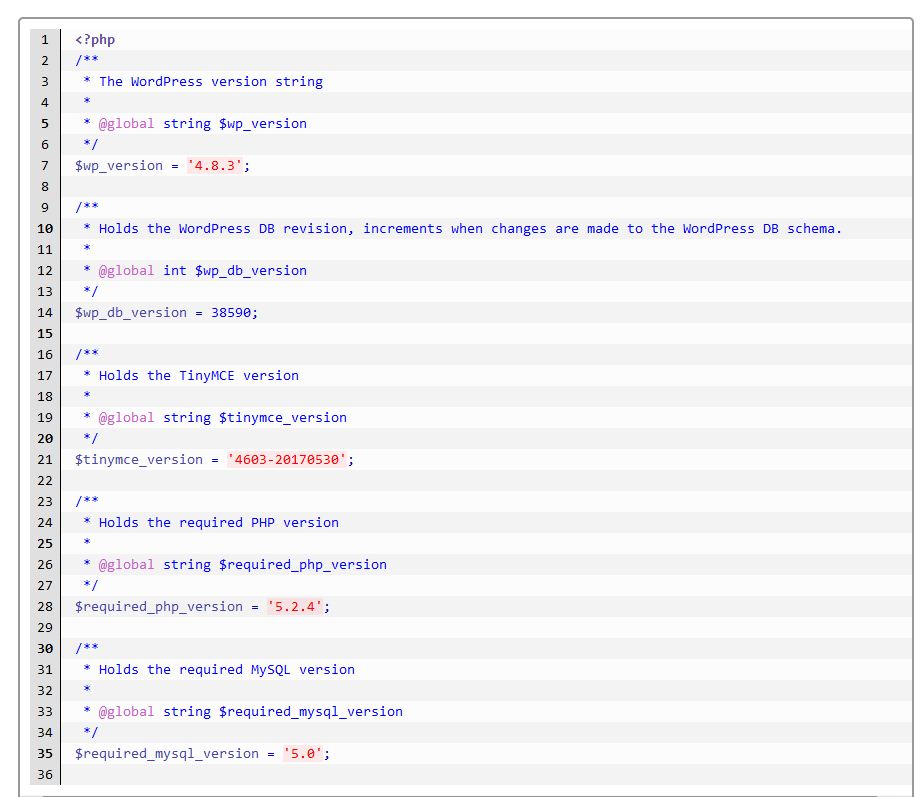
Через панель управления хостинга или через любимый ftp-клиент получаем доступ к файловому пространству сайта, заходим в директорию /wp-includes и находим в ней файл version.php, который содержит массу полезной информации.
3. Несколько способов узнать версию вордпресса на чужом сайте
Будем считать, что у вас нет доступа ни к Панели администратора, ни к доступа к файловому пространству чужого сайта, но вам для каких-то целей понадобилось выяснить версию WordPress’а на которой работает данный сайт.
1) На сайте кликаем правой кнопкой мыши и выбираем Просмотр Html-кода, если контекстное меню закрыто, то вызываем просмотр html-кода с помощью горячих клавиш Ctrl-U.

Ищем слово generator и скорее всего находим строчку вида:
Впрочем, некоторые вебмастера научились эту строчку скрывать.
2) Можно попробовать зайти на страничку логина сайта: http://сайт/wp-login.php посмотреть html-код этой страницы, в котором надо попытаться найти строчки содержащие ver=

Скорее всего в коде вы найдете похожие строчки:
сайт/wp-includes/css/buttons.min.css?ver=4.9.9′ type=’text/css’ media=’all’ />
сайт/wp-includes/css/dashicons.min.css?ver=4.9.9′ type=’text/css’ media=’all’ />
сайт/wp-admin/css/login.min.css?ver=4.9.9′ type=’text/css’ media=’all’ />
где 4.9.9 – версия WP
Некоторые вебмастера закрывают доступ к странице логина.
Надеюсь вы здесь нашли ответ на вопрос, как выяснить версию установленного на сайте вордпресса.
Оставайтесь с нами…
#2 – Файл «index.html». Отображение сайта

За урок мы создадим наш первый проект и добавим внутрь него файл «index.html». Мы рассмотрим основную структуру HTML разметки, узнаем что такое теги и научимся отображать HTML файлы в браузере.
Видеоурок
Расширение
При создании HTML файла обязательно указывать расширение файла, как: .html . Создав файл с таким расширением вы сможете открыть его через любой веб браузер. Некоторые разработчики указывают расширение .htm , что тоже является верным.
При создании файла вы можете указать на выбор одно из этих расширений и тем самым создадите рабочий HTML файл. Второй вариант расширения менее распространен, но изредка его также можно встретить.
Отображение в браузере
Чтобы открыть HTML файл в браузере достаточно два раза нажать на него. После этого файл будет открыт в вашем браузере по умолчанию. Весь код из HTML файла будет обработан и показан на странице в браузере.
Основная структура
Главная страница Привет