
Как создать аккаунт на ютубе на телефоне
Мы собрали ответы на некоторые часто задаваемые вопросы о приложении Family Link. Если вы уже используете его и вашего вопроса нет в списке, посетите наш Справочный центр.
Описание
Развернуть все
Как работает приложение Family Link?
Приложение Family Link помогает родителям контролировать то, как их дети используют свои устройства Android, и позволяет настраивать определенные правила для семейной группы.
Прежде всего, ребенку или подростку потребуется смартфон или планшет, поддерживающий приложение Family Link. Родители должны установить приложение Family Link на свое собственное устройство Android или iOS.
Если у ребенка или подростка уже есть аккаунт Google, приложение Family Link поможет родителям связать его со своим собственным аккаунтом. Чтобы завершить процесс связывания аккаунтов, ребенку или подростку, возможно, потребуется скачать и установить приложение Family Link, предназначенное для детей, на своем устройстве.
При необходимости родители могут использовать Family Link, чтобы создать аккаунт Google для своего ребенка младше 13 лет (ограничение по возрасту может быть иным в зависимости от страны). Затем ребенок может выполнить вход в этот аккаунт на своем устройстве.
Когда между аккаунтами будет установлена связь, родители смогут использовать приложение Family Link, чтобы, например, настраивать ограничения в отношении контента и проверять, сколько времени ребенок проводит за устройством.
Блокирует ли приложение Family Link весь недопустимый контент на устройствах детей?
Нет. Приложение Family Link не блокирует недопустимый контент, но позволяет управлять фильтрами, которые доступны в некоторых сервисах (например, в Google Поиске и Chrome). Родители детей, уже достигших 13 лет, могут использовать Безопасный режим для YouTube. Это дополнительная функция, которая позволяет скрывать нежелательный контент с определенными возрастными ограничениями. Обратите внимание, что алгоритмы фильтрации несовершенны, поэтому существует вероятность, что ваш ребенок увидит материалы сексуального или шокирующего характера либо другой нежелательный контент. Мы рекомендуем изучить настройки сервиса и функции Family Link, чтобы задать подходящие для вашей семьи ограничения.
Могут ли родители использовать приложение Family Link на устройствах Android?
Да. Родители могут использовать приложение Family Link на устройствах под управлением операционной системы Android 4.4 или более поздней версии.
Могут ли родители использовать приложение Family Link на устройствах iOS?
Да. Родители могут использовать приложение Family Link на устройствах с операционной системой iOS 11 или более поздней версии.
Могут ли родители использовать Family Link в браузере?
Родители могут управлять некоторыми настройками аккаунта через браузер. Чтобы настроить такие функции, как ограничение времени использования устройства, понадобится приложение Family Link для Android или iOS.
Могут ли дети и подростки использовать Family Link на устройствах Android?
Для оптимальной работы приложения Family Link мы рекомендуем использовать устройства под управлением Android 7.0 (Nougat) или более поздних версий. Некоторые устройства под управлением Android 5.0 и 6.0 также могут быть совместимы с Family Link. Более подробная информация доступна в Справочном центре.
Могут ли дети и подростки использовать Family Link на устройствах Chromebook (Chrome OS)?
Да, они могут входить в свои аккаунты Google на устройствах Chromebook. Родители могут управлять устройствами Chromebook и настройками аккаунтов своих детей, а также настраивать ограничения на доступ к сайтам. Подробнее.
Могут ли дети и подростки использовать Family Link на устройствах iOS и в браузере?
Дети и подростки могут входить в свои аккаунты Google на устройствах iOS и в браузере с согласия родителей. Родители могут управлять некоторыми настройками аккаунта, которые будут применяться, когда ребенок или подросток вошел в аккаунт и пользуется приложениями и сервисами Google на устройстве iOS или через веб-интерфейс. При этом родителям будут недоступны такие функции приложения Family Link, как управление приложениями или ограничение времени использования устройства. Подробнее о входе в аккаунт на устройствах iOS и о входе в аккаунт через браузеры…
Сколько времени занимает настройка устройства и аккаунта Google для ребенка?
На настройку устройства Android и аккаунта Google для вашего ребенка понадобится около 15 минут.
Один аккаунт для всех сервисов Google
Войдите в аккаунт и используйте все возможности сервисов Google. Благодаря персонализации и быстрому доступу к важной информации с любого устройства вы сможете решать повседневные задачи гораздо быстрее.
Помощь во всем
Войдя в аккаунт Google, вы сможете быстрее решать повседневные задачи за счет слаженной работы всех сервисов Google. Например, синхронизация информации из писем Gmail с данными в Google Календаре и Картах поможет вам все успевать.
Персонализированные настройки
Благодаря аккаунту Google вы сможете в любое время задать или изменить свои предпочтения, которые будут действовать, каким бы сервисом или устройством вы ни пользовались.
Защита
Для защиты вашего аккаунта Google используются передовые технологии, которые помогают автоматически обнаруживать и заблаговременно блокировать угрозы.
Полезные функции
Когда вы входите в аккаунт, сервисы Google (например, Chrome или YouTube) становятся ещё удобнее. После входа в аккаунт на любом устройстве вам становятся доступны такие полезные функции, как автозаполнение, персонализированные рекомендации и многое другое.
- Автозаполнение
- Удобная работа с сервисами
- Синхронизация данных
- Вы можете сохранять в аккаунте Google пароли, адреса, платежные данные и другую информацию, которая будет автоматически подставляться в различные формы.
- Войдите в свой аккаунт и успевайте больше благодаря слаженной работе сервисов Google. Например, информация об авиарейсах из писем Gmail будет автоматически синхронизироваться с данными в Календаре и Картах, чтобы вы всегда приезжали в аэропорт вовремя.
- Хотите досмотреть видео на YouTube на другом устройстве? Или вам нужен быстрый доступ к своим контактам и любимым приложениям из Google Play? Просто войдите в аккаунт и пользуйтесь любыми сервисами Google на всех своих устройствах. Кроме того, вы можете сохранять свои предпочтения и в сторонних приложениях, входя в них с аккаунтом Google. Это легко и безопасно.
Специально для вас
После входа в аккаунт Google вам будет удобнее работать с любым сервисом. Ваши настройки, а также параметры конфиденциальности и персонализации будут доступны на любом устройстве.
- Мгновенный доступ
- Настройки конфиденциальности
- Надежная защита ваших данных
- Найти нужные данные и настройки проще простого: нажмите на фото профиля и выберите «Управление аккаунтом Google». В этом меню вы также можете войти в аккаунт, выйти из него или включить режим инкогнито.
- Чтобы каждый пользователь мог выбирать подходящие ему настройки конфиденциальности, в аккаунт Google встроены простые инструменты (например, специальная проверка), которые помогут определить нужные параметры. Чтобы указать, какую информацию нужно сохранять в аккаунте, достаточно просто включить или отключить определенные функции, а удалять данные можно по дате, продукту или теме.
- Аккаунт Google – безопасное хранилище для вашей личной информации. Данные банковских карт, пароли, контакты и другие сведения всегда будут у вас под рукой.
Защита и конфиденциальность ваших данных
Мы уделяем повышенное внимание безопасности информации, хранящейся в вашем аккаунте. Поэтому в каждом аккаунте работают эффективные средства защиты и доступны такие инструменты, как Проверка безопасности и Диспетчер паролей.
- Встроенная система безопасности
- Проверка безопасности
- Диспетчер паролей
- В аккаунте Google автоматически обеспечивается защита вашей личной информации и ее конфиденциальность. Каждому пользователю доступны эффективные инструменты, например фильтры спама и персонализированные уведомления системы безопасности. Мы блокируем 99,9 % опасных электронных писем до того, как вы их получите, и оповещаем вас о вредоносных сайтах и подозрительных действиях в аккаунте.
- Это простой инструмент, позволяющий вам получать персональные рекомендации по защите аккаунта.
- В аккаунт Google встроен Диспетчер паролей – надежный инструмент для хранения ваших паролей. Доступ к ним есть только у вас.
Полезные функции
Когда вы входите в аккаунт, сервисы Google (например, Chrome или YouTube) становятся ещё удобнее. После входа в аккаунт на любом устройстве вам становятся доступны такие полезные функции, как автозаполнение, персонализированные рекомендации и многое другое.
Автозаполнение
Вы можете сохранять в аккаунте Google пароли, адреса, платежные данные и другую информацию, которая будет автоматически подставляться в различные формы.
Удобная работа с сервисами
Войдите в свой аккаунт и успевайте больше благодаря слаженной работе сервисов Google. Например, информация об авиарейсах из писем Gmail будет автоматически синхронизироваться с данными в Календаре и Картах, чтобы вы всегда приезжали в аэропорт вовремя.
Синхронизация данных
Хотите досмотреть видео на YouTube на другом устройстве? Или вам нужен быстрый доступ к своим контактам и любимым приложениям из Google Play? Просто войдите в аккаунт и пользуйтесь любыми сервисами Google на всех своих устройствах. Кроме того, вы можете сохранять свои предпочтения и в сторонних приложениях, входя в них с аккаунтом Google. Это легко и безопасно.
Специально для вас
После входа в аккаунт Google вам будет удобнее работать с любым сервисом. Ваши настройки, а также параметры конфиденциальности и персонализации будут доступны на любом устройстве.
Мгновенный доступ
Найти нужные данные и настройки проще простого: нажмите на фото профиля и выберите «Управление аккаунтом Google». В этом меню вы также можете войти в аккаунт, выйти из него или включить режим инкогнито.
Настройки конфиденциальности
Чтобы каждый пользователь мог выбирать подходящие ему настройки конфиденциальности, в аккаунт Google встроены простые инструменты (например, специальная проверка), которые помогут определить нужные параметры. Чтобы указать, какую информацию нужно сохранять в аккаунте, достаточно просто включить или отключить определенные функции, а удалять данные можно по дате, продукту или теме.
Надежная защита ваших данных
Аккаунт Google – безопасное хранилище для вашей личной информации. Данные банковских карт, пароли, контакты и другие сведения всегда будут у вас под рукой.
Защита и конфиденциальность ваших данных
Мы уделяем повышенное внимание безопасности информации, хранящейся в вашем аккаунте. Поэтому в каждом аккаунте работают эффективные средства защиты и доступны такие инструменты, как Проверка безопасности и Диспетчер паролей.
Встроенная система безопасности
В аккаунте Google автоматически обеспечивается защита вашей личной информации и ее конфиденциальность. Каждому пользователю доступны эффективные инструменты, например фильтры спама и персонализированные уведомления системы безопасности. Мы блокируем 99,9 % опасных электронных писем до того, как вы их получите, и оповещаем вас о вредоносных сайтах и подозрительных действиях в аккаунте.
Проверка безопасности
Это простой инструмент, позволяющий вам получать персональные рекомендации по защите аккаунта.
Диспетчер паролей
В аккаунт Google встроен Диспетчер паролей – надежный инструмент для хранения ваших паролей. Доступ к ним есть только у вас.
Как сделать аккаунт в ютубе. Как зарегистрироваться на ютуб и создать свой канал. Видео-урок от А до Я
не помешает ещё раз закрепить эти знания, пройти это нужное умение.
Здесь мы узнаем, как создать свой аккаунт и я вместе с вами специально пройду весь процесс регистрации от «А» до «Я», и в дальнейшем буду использовать данный канал в рамках этого направления.
Как создать канал на youtube
Для того, чтобы зарегистрироваться на Ютубе необходимо в браузерной строке набрать адрес – www.youtube.com . Или просто наберите в поисковой системе слово «ютуб».
Таким образом, вы попадёте первый раз на страницу Ютуба.
Как вы думаете, что нужно сделать в первую очередь? Ответ очевиден – «Войти».
Так как я уже зарегистрирован на этом сервисе, то мне предлагают набрать свой пароль. Но я хочу создать новый аккаунт, поэтому я выбираю надпись ниже «Добавить аккаунт».
- У вас уже имеется электронная почта на Google, то заходите в неё со своим паролем.
- Если нет почты, то выбирайте ниже «Создать аккаунт».
- Такие не хитрые действия для создания нового канала на youtube!
Если вы выбрали пункт 2, то попадаете на страницу регистрации в Google. Не пугайтесь! Сервис YouTube давно уже принадлежит Google, для этого и нужна регистрация.
Под полем «Запасной адрес эл. почты» я вам рекомендую выбрать «Создать новый адрес Gmail», который и будет являться универсальным аккаунтом для доступа всех сервисов Ютуба.
Прежде чем начинать заполнять поля нажмите на эту кнопку.
Cоздать канал на youtube com
Заполняйте свои данные, тут наоборот я не буду повторяться, более подробную информацию по регистрации ищите здесь «Как создать новый канал на Ютубе».
- Как вас зовут: заполняйте свои имя и фамилию
- Выберите имя пользователя Google. Выбирайте до одобрения
- Придумайте и подтвердите пароль
- Укажите свои дату рождения и пол
- Далее вам нужно указать ваш номер мобильного телефона. Не пугайтесь – это безопасно и бесплатно!
- Запасной адрес эл. почты указывать не обязательно
- Докажите, что вы не робот)
- Страна Россия
- Нажимайте на галочку о согласии
- Завершите процесс заполнения кнопкой «Далее»
После проделанных выше действий подтвердите свой аккаунт. Рекомендую выбрать вариант текстового сообщения. По смс-сообщению подтверждайте акккаунт кодом подтверждения.
Нажимайте на кнопку «Продолжить».
Поздравляю вас вместе с Google – вы зарегистрированы!
Нажимайте «Назад к сервису YouTube».
Итак, мы зарегистрировались в системе Ютуб, создали свой аккаунт в Google, это единый аккаунт.
И сейчас мы сможем создать канал на ютубе бесплатно!
Нажимаем на своё имя в правом верхнем углу и заходим во вкладки. .
И теперь укажите своё название канала. Потом выбирайте категорию и возрастное ограничение.

Я советую выбрать «для всех пользователей Google+».
Кнопка «Я принимаю условия» и «Готово».
Канал успешно добавлен в ваш аккаунт.
Также мы можем создать второй канал на youtube.
И в следующих статьях на этом сайте я вам поясню – почему?
Мы с вами научились и поняли как создать новый канал на youtube – это оказалось совсем не трудно.
Предлагаю получать статьи с сайта сразу на свою почту:
В следующей статье будет: как оформить ваш канал на YouTube и как добавить новое видео.
Задавайте свои вопросы в комментариях.
Посмотрите подробное видео по регистрации аккаунта в Google:
Советую мой новый бесплатный курс по созданию и оформлению канала:
В этом тексте я расскажу вам о том , как же просто зарегистрироваться на youtube.
Ну, на самом деле, «просто» — это для тех, кто умеет,а что делать простым новичкам, которые впервые зашли на сайт youtube и никаким образом в нем не разбираются?»
Вот как раз для таких людей и написана эта статья — инструкция.
Первое, что вам нужно сделать, так это всего навсего зайти на сам сайт ютуб и нажать синюю кнопку «войти» — она располагается в правом верхнем углу:
Затем в открывшемся окне нажимаем кнопку «создать аккаунт»:

Теперь начинаем по порядку заполнять все регистрационные поля:
1) Прописываем свое имя и фамилию

2) В следующим поле не нужно вводить запасной адрес электронной почты, а просто нажимаем на ссылку
«Создать новый адрес Gmail»

3) У нас появляется поле для ввода Gmail адреса, в котором мы вводим свое придуманное название

Если вдруг выскакивает красная надпись с текстом «введенное вами имя уже занято», тогда просто добавьте к своему никнейму пару цифр, и все будет как пологается!

4) Теперь придумываем пароль. Он должен состоять из латинских букв и цифр — не менее 8-ми символов

5) Заполняем свою дату рождения. Если вы планируете зарабатывать на своих роликах, тогда ставьте ваш возраст не меньше 18 лет, иначе вы просто не сможете получить своих денег

6) Указываем свой пол:


1) мобильный телефон
2) запасной адрес эл. почты
Так вот эти поля можно будет заполнить чуть позже, когда вы уже перейдете к настройке своего канала, а сейчас их можно просто пропустить.
8) Вводим капчу код с картинки. Если не хотите вводить капчу, тогда можете поставить галочку чуть ниже записи «Докажите что вы не робот», но тогда вам 100% придется вводить свой номер телефона, на который придет бесплатное смс с проверочным кодом, поэтому лучше не трогаем эту галочку, а просто вводим код с картинки

9) Выбираем свою страну. По умолчанию стоит страна Россия:

1 0) Ну и на последок ставим галочку напротив записи «Я принимаю Условия использования……..»

Если после того, как вы нажали кнопку «далее» ,вам вылезла такая табличка с просьбой подтвердить свой аккаунт через мобильный телефон:

То вы просто выбираете свою страну и вводите свой номер мобильного телефона.Не бойтесь, эта процедура бесплатная! На ваш мобильный телефон приходит смс с кодом, вот именно этот код вам и нужно будет ввести в поле подтверждения аккаунта.
Очень часто бывает так, что youtube не просит вас подтверждать свой аккаунт через мобильный телефон, и тогда после регистрации вам показывается другая табличка:


Да, и еще не забудьте снять эти галочки с тех топовых каналов которые вам навязывает youtube!

Ну, я надеюсь, эта статья была полезна всем новичкам и не только. Желаю вам удачи в продвижении ваших ютуб каналов
И понял, что многие хотели бы также и поэтому я хочу вам рассказать, как зарегистрироваться в ютубе и создать канал. Конечно это будет лишь началом, но когда вы это сделаете, то поймете, что начало уже положено и вы сделали свой первый шаг.
Я уже наверное говорил, что у меня есть мечта сoздать и раскрутить собственный youtube кaнал, который не будет касаться ни компьютерной тематики, ни блогинга ни чего-нибудь подобного. А потом иногда приходят мысли, мол а стоит ли вообще это делать. Может в следующем году сподоблюсь). Ну а прямо сейчас мы займемся простым созданием.
На самом деле в регистрации аккаунта ничего сложного нет, ведь по сути вам не нужно регистрироваться в youtube напрямую, так как для него используется обычный . Если вы все еще не знаете, как это делается, то вам потребуется выполнить несколько простых действий. Не волнуйтесь, с вас за это никто денег не возьмет. Всё абсолютно бесплатно.
Вот и всё. Поздравляю! Вы зарегистрировали свой аккаунт гугл, а следовательно и youtube.
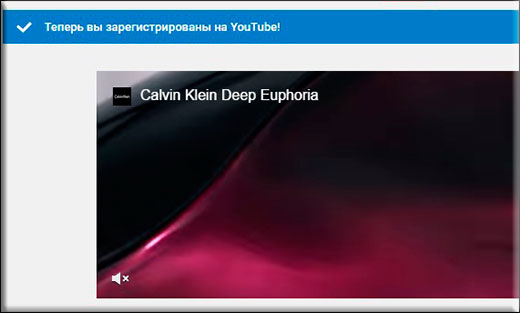
Как создать новый канал на ютубе?
Теперь, когда у нас есть своя учетка, нам нужен наш собственный источник. Многие обычно спрашивают: «А разве учетная запись уже не является канaлом?». Скажу вам — нет, не является. Чтобы загрузить свое видео или откомментировать любое другое, вам обязательно нужно организовать свой кaнал. Вы в этом сами сможете убедиться, если попытаетесь добавить комментарий к чему-либо или же добавить свое видео. У вас сразу выскочит окошко, которое предложит вам создать канал.
Вам нужно будет ввести свое имя и фамилию, чтобы сотворить ваш первый канaл. Но многие спросят, мол зачем имя и фамилия, когда у многих он называется одним словом, а не двумя. Да, действительно. По умолчанию ютуб требует ввести два значения, но можно этого и не делать. Для этого вам просто нужно выбрать в этом окне пункт «Использовать название компании или другое название» .

После этого вы окажитесь на странице, где вам будет нужно ввести название. Теперь вы можете писать, что захотите, причем даже одним словом. Например, я напишу koskomper и нажму кнопку «Сoздать» .
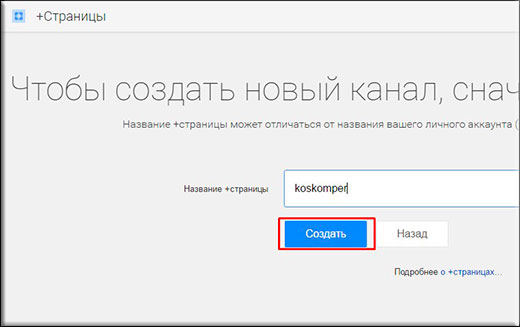
Всё. Теперь я создал свой первый канaл, с которым я уже и могу вести полноценную работу, т.е. добавлять видеоролики, комментировать, изменять оформление (например сделать шапку кaнала), в общем всё, что угодно.
Как создать несколько каналов
В youtube есть замечательная возможность, благодаря которой вы можете сделать несколько каналов на одном и том же аккаунте. А это значит, что если вы хотите сделать 3 разных канaла, то вам не придется регистрировать новую учетную запись. Всё создается на одной и той же учетной записи.
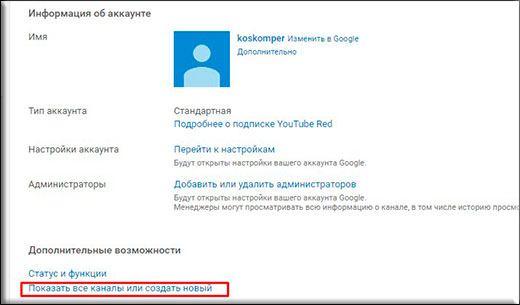
Для того, чтобы сделать второй канал, вам нужно войти в настройки youtube. Для этого нажмите на иконку вашего канала в правом верхнем углу и поток кликните на значок шестеренки.
В открывшемся окне выберите пункт «Показать все канaлы или создать новый» . После этого вы увидите все наименования, которые у вас есть на данном профиле.
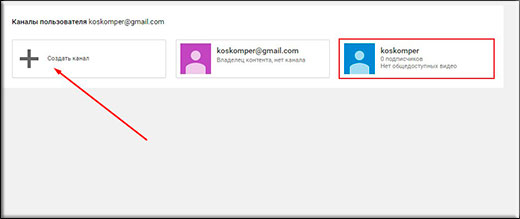
Нажмите на значок плюса и так же как и в предыдущем случае пишите название. После этого у вас появится второй канaл.
Сколько же всего можно создaть разных каналов на одной учетной записи? Раньше можно было иметь не более четырех, а сегодня можно сделать до 50 наименований. Но по хорошему счету это не рекомендуется делать, так как плохая репутация одного может негативно отразиться и на все остальные. Да и если с учеткой что-то случится, то сами понимаете.
Переключение
А как теперь между ними переключаться? Тут особых хитростей не нужно. Для этого достаточно лишь снова пойти в правый верхний угол, нажать на иконку (логотип) и вы сами увидите список всех ваших каналов, а также подписчиков.

Ну что ж, я думаю, что теперь вам понятно, как зарегистрироваться в ютубе и создать канал. И можете быть даже у вас есть свои идеи о том, какой канал воплотить в жизнь, или же вы уже его воплотили. Поделитесь пожалуйста ими в комментариях. Будет очень интересно почитать).
А если вас заинтересовала тематика youtube то можете еще и начать зарабатывать деньги с помощью него. Для этого рекомендую вам пройти этот бесплатный онлайн-марафон по удаленным профессиям , на котором вы узнаете все аспекты такой востребованной профессии, как менеджер youtube.
Ну а на этом я свою статью, пожалуй, буду заканчивать. Я надеюсь, что она вам она понравилась и будет для вас весьма полезной. С нетерпением буду вас снова ждать на своем блоге. Удачи вам, пока-пока!
С уважением, Дмитрий Костин.
Ютуб постепенно превратился из узконаправленного видеохостинга в ресурс, формирующий тренды и общественное мнение. Пользователям, желающим оставлять комментарии под видео, ставить лайки/дизлайки и заливать собственные файлы, нужно создать свой аккаунт.
Для этого предусмотрена регистрация в Youtube, для прохождения которой потребуется открыть google-почту и при желании указать свой номер телефона. Рассмотрим, что видеохостинг требует от новых пользователей, желающих зарегистрироваться в Ютубе в 2018 году.
Как открыть свой аккаунт в Ютуб
Создать учётную запись и пользоваться сайтом и аккаунтом можно через компьютер или телефон в браузере либо с помощью фирменного мобильного приложения, доступного для загрузки в магазинах под каждую ОС. Все действия производятся бесплатно. Сам аккаунт позволяет:
- Подписываться на каналы.
- Переписываться с другими участниками сообщества.
- Ставить лайки и дизлайки под каждым видео, оставлять под ним комментарии.
- Видеть, какие ролики уже были просмотрены.
- Заносить видео в список, чтобы просмотреть их позднее (функция «Просмотреть позже»).
Чтобы зарегистрироваться в Youtube, потребуется выйти в интернет на компьютере или телефоне и войти в систему через g-mail. Как таковой регистрации на сайте нет, главная страница сервиса позволяет лишь авторизоваться в Гуглпочте или открыть новую.
Открываем сайт видеохостинга youtube.com и нажимаем на кнопку «Войти» (синего цвета).

Поскольку Ютуб принадлежит Гуглу, то и использовать придётся g-mail, а не любой другой почтовый ящик.

Без электронной почты пройти процедуру нельзя, поэтому сначала открываем аккаунт в Гугл (кликаем на «Создать аккаунт») либо входим в уже созданный (вводим его адрес и жмём на «Далее»).

Если создаётся новая учётная запись в gmail, нужно заполнить форму, представленную ниже. Номер мобильного указывать не обязательно.

Чтобы создать аккаунт в Youtube, нужно будет указать адрес почты Гугла, к которой будет привязан новый канал. Потребуется подтвердить согласие с политикой сервиса.

После этого высветится оповещение о возможности использования учётной записи.

На этом регистрация завершается, остаётся теперь ввести адрес почты и пароль в форме для входа и использовать систему. Позже можно изменить некоторые сведения о себе и настройки почтового ящика, но на профиль в Ютубе это не повлияет (кроме изменения пароля от аккаунта).

Можно сразу с почты перейти на сайт Youtube, кликнув по соответствующей иконке.
Что дальше
Далее следует настроить учётную запись и ввести данные о себе непосредственно в профиле, а не в Гугл-мейле. Это поможет системе подобрать пользователю подходящий контент. Кликаем на иконку аккаунта и жмём на «Изменить».

Теперь можно загрузить любую понравившуюся аватарку, ввести своё имя и фамилию, дату рождения и ряд иных сведений. Кликнув по замку, все указанные данные будут высвечиваться другим пользователям, решившим просмотреть данный профиль.

Важный момент! Есть две разновидности аккаунтов:
Последний является платным и не предоставляется обычным пользователям. Он позволяет пользоваться платными каналами, просматривая видео без рекламы.
В пункте конфиденциальность можно настроить, кто и когда будет просматривать загруженные пользователем видео и сведения о его подписчиках.

Если не хочется выставлять подписки на каналы и понравившиеся видео, под которыми поставили лайк, нужно отключить указанные настройки.
Можно настроить и оповещения о действиях, совершённых на своём канале, а также о новых опубликованных видео на каналах, на которые подписан пользователь.

Письма с уведомлениями будут приходить на указанный при регистрации g-mail.
Первым делом вам потребуется перейти на главную страницу сайта YouTube. Вы можете самостоятельно набрать адрес в браузерной строке или же воспользоваться поисковой системой, это могут быть Yandex или Google. Настоятельно просим вас проверить адрес, на который вы переходите, так как можно попасть на фишинговый сайт, и за регистрацию у вас могут попросить оплату. На самом же деле зарегистрироваться в «Ютубе» бесплатно можно только на официальном сайте, поэтому будьте крайне внимательны. После перехода вам необходимо найти кнопку «Войти». Вы попадаете на новую страницу, где вам будет предложено либо войти в свою уже имеющуюся учетную запись, либо зарегистрироваться на канале «Ютуб». В вашем случае нужно выбирать второй вариант. Переходим по ссылке «Создать Аккаунт», она находится после блока авторизации.
Процесс регистрации
зарегистрироваться в ютубе бесплатноТеперь вы находитесь на самой главной странице, которая производит регистрацию новых аккаунтов. Возможно, вы перейдете на английскую версию, но при этом не знаете языка, тогда вам следует зайти в поисковую систему и написать в строке поиска «ютуб зарегистрироваться на русском», после этого перейдите на главную страницу видеохостинга и повторите всю процедуру, которую мы описали выше. При желании, конечно, можете попробовать пройти процесс и на англоязычной версии, но наша статья ориентирована на создание учетной записи по русской форме.
На странице регистрации нового аккаунта вам потребуется ввести всю информацию, которая необходима. После того как вы начнете ее вводить, начнется регистрация в «Ютубе». Зарегистрироваться вы сможете только после того, когда все поля будут полностью заполнены.
Основные поля
регистрация в ютубе зарегистрироватьсяДавайте теперь рассмотрим, чего же от вас потребует форма регистрации. Сразу хотим вам напомнить о том, что при регистрации необходимо вводить свои действительные данные, впрочем, некоторые пользователи пренебрегают этими условиями. Но если вы все же решили правильно создать новый аккаунт и хотите узнать, как зарегистрироваться в «Ютубе», тогда следуйте нашим советам, и у вас обязательно все получится.
Личные данные
ютуб зарегистрироваться на русскомВ первой строке у вас спрашивают о том, как вас зовут — тут вам нужно указать свою фамилию и имя. Вторая строка просит вас ввести ваш электронный почтовый адрес. Если вы еще не создавали себе почтового ящика, тогда вам следует это сделать предварительно (перед регистрацией), в противном случае регистрацию выполнить будет невозможно. Далее будет идти строка «Запасной электронный ящик», эту строку вы можете оставить пустой, но, если у вас есть и запасной почтовый ящик, тогда вы можете его внести.
Следующая строка потребует ввода пароля, придумайте надежный пароль и сразу запишите его в закрытом от посторонних месте. Мы рекомендуем вам сохранять свои пароли, например, на съемном накопителе, на компьютере или же просто в блокноте. Теперь повторяем пароль заново (тот, что вводили выше), это требуется для сверки. Если вы забудете свой пароль — не стоит волноваться, вы сможете при необходимости его получить заново на почтовый ящик.
Завершение регистрации
Итак, самые важные данные уже внесены, следующие строки требуют элементарной информации. Вам необходимо указать свою дату рождения, пол и мобильный телефон. Когда все будет заполнено, от вас потребуется ввести проверочный код с картинки. Бывает такое, что код очень плохо виден или же его просто невозможно прочитать, тогда обновляем его, и вам будет предложено ввести другой код. Если вы хорошо владеете английским языком, тогда вы можете просто прослушать то, что указано на картинке, но все же лучше отыскать картинку с более простым и понятным кодом.
В некоторых случаях пользователи не указывают свой мобильный телефон по разным причинам, так же можете поступить и вы. Если же у вас есть желание максимально защитить свой аккаунт от возможного взлома, тогда мы настоятельно рекомендуем ввести свой действующий номер телефона.
Если вы, ранее уже пользовались какими-то сервисами Гугла, например Гугл Мой Бизнес, Гугл +, Gmail, AdSense, FeedBurner, Picasa, Google Reader, Analytics, и так далее, то вам не нужно создавать аккаунт. Единственное что нужно сделать это войти в свою учетную запись и вам будут доступны все сервисы Гугл, в том числе и Ютуб.все сервисы гугла
Регистрация в youtube, доступна на главной страницы видеохостинга, для того, чтобы приступить к регистрации на Ютубе вам нужно перейти по этому адресу — http://www.youtube.com/.
На главной странице Ютуба, находим кнопку «Войти» она располагается в верхнем правом углу экрана, думаю, найти ее не составит для вас труда, но на всякий случай посмотрите на скриншот нижевойти в аккаунт на ютубе
Как создать канал и аккаунт на YouTube
После того, как вы нажмете на эту кнопку, то вас перебросит на страничку, на которой вам будет предложено ввести данные вашей учетной записи. Для того чтобы войти в аккаунт Ютуб, вводите свои данные если вы уже были ранее зарегистрированы, если же у вас еще нет учетной записи в Гугл, то вам нужно будет пройти процесс регистрации.
Для того чтобы зарегистрироваться на Ютубе вам нужно кликнуть по надписи «Создать аккаунт»,
кликните по этой надписи, и перед вами откроется страница, в которой вам нужно заполнить все необходимые поляформа регистрации в гугл и ютуб
После того как вы все заполните, нажимайте на кнопку «Далее».
Вот такой простой процесс регистрации в Ютуб, не забудьте указать свой действующий номер телефона, потому что если укажите номер телефона не правильно, то у вас могут быть какие-либо проблемы с входом в учетную запись и вам придется проходить регистрацию на Ютубе повторно, создавая вторую учетную запись, поэтому делайте все внимательно. А так же правильно разгадайте капчу внизу формы регистрации.
Фотографию можно загрузить со своего компьютера, думаю, каждый не один раз загружал фотографии вконтакте или одноклассники и поэтому рассказывать, как это делать нет смысла, каждый сам может с этим разобраться. Теперь когда вы загрузили фото или же не желаете этого делать, нажимайте на кнопку «Далее».
Перед вами будет представлена страница вашей учетной записи. Ничего больше делать не нужно, а только лишь кликнуть по надписи «Назад к сервису youtube».
Таким образом, вы попадаете на главную страницу youtube, но уже в своей учетной записи, то есть вы уже не просто посетитель, а пользователь, зарегистрированный на ютюбе и имеющий права на то, чтобы комментировать различные видео, подписываться на понравившиеся вам каналы, а так же загружать свои собственные видеоролики на видеохостинг.
Так же хочу напомнить о том, что логин и пароль, от зарегистрированного аккаунта Ютуб, теперь сможете использовать и для всех остальных сервисов Гугла, поэтому обязательно запишите данные учетной записи, чтобы не забыть, уверен, что созданная учетная запись гугла вам еще не раз пригодиться!
Чтобы войти в свою учетную запись на Ютубе, вам достаточно лишь кликнуть по кнопке «Войти» и ввести свой логин и пароль.войти в аккаунт ютуб
После того, как вы вошли в свой аккаунт, вам нужно, в том же самом углу, нажать на синий квадратик.. После этого, вы будете переадресованы по ссылке «Творческая мастерская».
В данном разделе Ютуб портала перед вами появиться страница со всеми вашими видеороликами, но поскольку у вас еще нет своего канала и вы не сможете загружать свои видеоролики, пока не создадите канал на Ютуб.
Создаем канал на Youtube
Для того чтобы создать канал на Youtube, вам нужно кликнуть по ссылке «Создать канал».создать канал на ютубе
Если вы хотите чтобы ваш канал на ютубе имел не такое название как вы дали своему аккаунту при регистрации в Google, то вам нужно перейти по ссылке и сделать все необходимые изменения (Пример на скриншоте ниже).изменить название канала на ютуб
Перейдя на страницу вам нужно указать желаемое название вашего канала. Лично я советую делать уникальное, простое и запоминающееся название для своего канала на ютубе, чтобы его можно было легко запомнить и найти.
Простое и яркое название, будет способствовать продвижению вашего ютуб канала, и тем самым вы сможете более эффективно его продвигать, набирать подписчиков и просмотры, ну, и, конечно же, зарабатывать. Пусть и не такие огромные деньги, но 50 – 200 долларов в месяц заработать все-таки возможно.
Так же некоторые видеоблоггеры прописывают основное ключевое слово в названии ютуб канала, для того чтобы продвигать свои видеоролики в поисковых системах и получать значительную часть трафика.
После этого выбираете категорию, к которой будет относиться ваш канал. Так же очень важно, поставьте галочку рядом с пунктом «Я принимаю условия использования страницы».
Следующим шагом вам нужно будет подтвердить права на управление каналом, для этого вам нужно будет в специальное поле ввести номер мобильного телефона. После этого вас автоматически переадресует на главную страницу созданного вами канала на ютубе.
Благодаря этому, можно один раз зарегистрироваться в Гугл и создать несколько YouTube каналов разных тематик. А потом просто переключатся между ними в нужный момент.
Как переключать каналы на Ютубе
Для того чтобы переключаться между несколькими созданными каналами на Ютуб или посмотреть на каком канале вы находитесь, нужно использовать окошко, которым мы уже не один раз пользовались при регистрации в ютуб. Оно находится в правом верхнем углу.
Думаю, каждый прочитав данный пост, понял, что зарегистрироваться на YouTube и создать сой канал или каналы с видеороликами очень просто, с этим сможет разобраться абсолютно каждый желающий без исключения. Особенно, если вы прочтете мой пост, в котором я постарался максимально подробно и пошагово рассказать о том, как зарегистрироваться на Ютубе (или зарегаться на ютубе, кому как нравится).
Главное, что благодаря такой информации, вы легко и без проблем сможете создать канал на ютубе, залить туда свои классные видеоролики и получать пассивный заработок.
Интерфейс самого популярного видеохостинга YouTube
Давайте теперь разберемся, какие элементы и возможности есть на канале Ютуб. Самый главный элемент ютуб канала расположен вверху слева, в нем содержатся все элементы, с помощью которых вы можете осуществлять управление и настройку своего Ютуб аккаунта.меню аккаунта на ютюбе
Мой канал. Это и есть ваша станица на видеохостинге Ютуб, в данном разделе вы можете отредактировать страницу, изменить фоновое изображение, установив любое по своему желанию.
А так же, здесь перед вами появляется горизонтальное меню,горизонтальное меню в аккаунте ютуб которое состоит из следующих элементов:
Главная – здесь отображаются изменения и последние действия на вашем ютуб канале.
Видео – здесь представлены все видео, которые имеются на вашем канале, перейдя в него, вы можете осуществлять сортировку видео по популярности, дате публикации и так далее.
Плейлисты — здесь вы можете просмотреть все созданные плейлисты или создать при необходимости новый.
Каналы – здесь вы можете посмотреть свои подписки на другие каналы.
Обсуждение – думаю все понятно из названия, тут находятся комментарии, которые оставляли пользователи к загруженным вами видеороликам.
О канале – информация о канале.
Поиск – поиск необходимой информации на ютуб.
Мои подписки. Еще один пункт в навигационной панели YouTube, для тех, у кого еще нет подписок на Ютубе, то видеохостинг сам предложит вам просмотреть самые популярные каналы.
Если вам интересна информация об автомобилях, например, тюнинг салона автомобиля своими руками или новинки АвтоВАЗа в 2015 году, это, к примеру, то вам в данном блоке и будут представлены видео этой тематики. У меня в аккаунте на Ютуб еще нет ни одной подписки, я думаю, что это не на долго, очень скоро, найду, много интересных каналов и обязательно подпишусь на них!
Просмотренные. Тут хранится вся история ваших просмотров видео на Ютюбе, а так же история поиска. просмотренные видео на ютубЕсли вы вдруг искали какую-либо информацию и вам понравился видеоролик, но по каким-то причинам вы забыли на него подписаться, то вы можете найти это видео именно в разделе «Просмотренные». Согласитесь очень удобно, и может часто пригодится.
Посмотреть позже. В этом разделе, будут храниться, все видео, которые вы решили просмотреть позже. Для того чтобы добавить видео в этот раздел, вам нужно в левом нижнем углу понравившегося видеоролика кликнуть по иконки часов и видео автоматически попадет в раздел «Просмотреть позже» в одноименную папку.
Похожие материалы:
- Как планшет влияет на зрение ребенка?
- Курсы дизайнеров для детей с 13 лет
- Ликбез по GREP и регулярным выражениям Что такое регулярные выражения
- ЖК «ART Portofino» в Красногорске Что и как можно купить
Как правильно создать аккаунт в Google Play?

Google Play – это интернет-магазин Google с приложениями, играми, музыкой, книжками, журналами, фильмами и ТВ-программами. Представленный в магазине контент предназначен для устройств, работающих под контролем операционной системы Android. Для того, чтобы скачать приложение на наш смартфон, необходимо зарегистрировать Аккаунт Google Play.
Для создания аккаунта Google в смартфоне выполните следующие действия:
- В телефоне войдите в Настройки
- Закладка Учетные записи
- Добавить учетную запись
- Выберите вид учетной записи – в данном случае это будет учетная запись Google
- Если у вас уже есть учетная запись, войдите в аккаунт, указывая заранее выбранный адрес электронной почты и пароль. Если у вас еще нет учетной записи, то
- Выберите Создать новый аккаунт . Для этого ваш телефон должен быть подключен к работающей сети Wi-Fi.
- Выполните указания, появляющиеся на экране
Ваша учетная запись была создана. Теперь вы можете полностью пользоваться всеми возможностями вашего смартфона.
Эта статья вам помогла?
Спасибо за отзыв!


© myPhone 2023. Все права защищены. powered by Janmedia
Этот сайт использует файлы куки с целью предоставления услуг на наилучшем уровне. Дальнейшее использование сайта равнозначно согласию на их использование. Согласен