
Как свернуть ютуб чтобы остался звук андроид
Если вы открыли этот пост, значит, вам наверняка известно, что по умолчанию YouTube не позволяет воспроизводить видео в фоновом режиме на мобильных устройствах. Для этого нужно либо оформить премиум-подписку, чего многие делать категорически не хотят, либо воспользоваться веб-браузером Kiwi, который позволяет обойти существующее ограничение и включить видео в фоне. Но если ни один из этих методов вам не подходит, не расстраивайтесь, потому что есть и другой.
Метод, о котором мы сегодня расскажем, можно с обиняков назвать полумерой. Тем не менее, он может помочь многим пользователям, а потому не видим причин держать его в тайне.
Картинка-в-картинке на Android
- Скачайте на свой смартфон Telegram (скачать) из Google Play;
- Скопируйте ссылку на видео на YouTube;
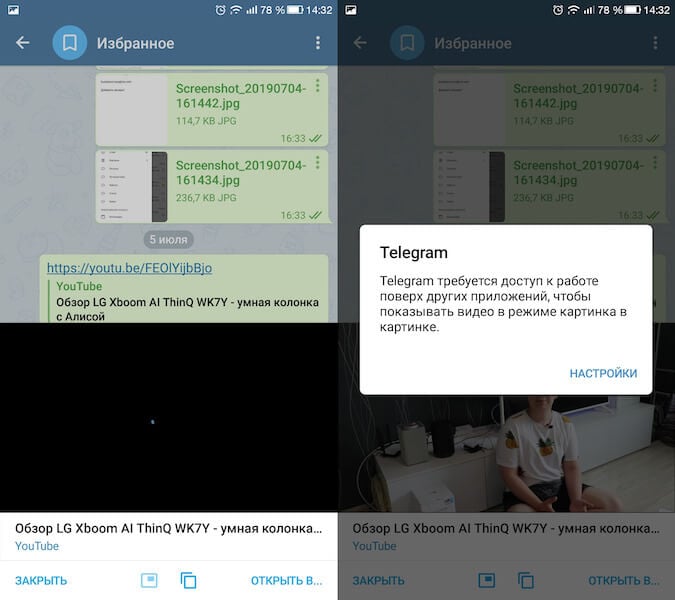
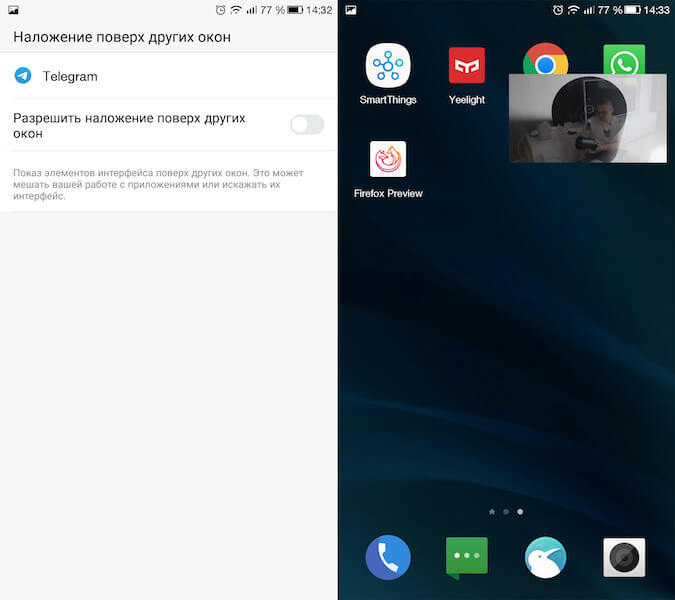
На наш взгляд, это самый удобный бесплатный способ воспроизводить видео из YouTube в фоновом режиме. Особенно он понравится тем, кто уже пользуется Telegram. Этой категории пользователей не придется осваивать новый мессенджер заново. Однако, если вы никогда не пользовались им, настоятельно рекомендуем завести себе аккаунт в Telegram. А все потому, что у нас есть классный чат, где уже больше 5 тысяч участников, а обсуждения и споры в нем не прекращаются ни на минуту.
Новости, статьи и анонсы публикаций
Свободное общение и обсуждение материалов

Геншин Импакт — это супер-популярная игра, которая, кажется, превосходит по степени распространённости даже знаменитый Fortnite. Если проанализировать запросы в Яндексе, то выяснится, что в русскоязычном сегменте интернета Genshin Impact ищут примерно в 4 раза чаще, а это о чём-то, да говорит. В принципе, удивляться тут нечему. Геншин — это реально классная и интересная игра с открытым миром и кросс-платформенностью, за счёт чего играть в неё можно и с компьютера, и со смартфона. Но мало просто научиться играть. Нужно ещё и адаптировать её так, чтобы она не занимала слишком много места.
Блокировка иностранных сервисов в России продолжается: в Instagram и Facebook уже невозможно зайти без VPN, на очереди — YouTube. Замглавы комитета Госдумы по информационной политике Антон Горелкин уже заявил, что видеохостинг будет заблокирован, если руководство не начнет соблюдать законы РФ. К сожалению, все идет к тому, что YouTube запретят в России: компания уже закрыла доступ к каналам российских СМИ, а также наложила ограничения на канал «Гостелерадиофонда». Думаю, вы и сами заметили, насколько опустел российский сегмент YouTube — нужно готовиться к худшему. Попробуем разобраться, почему хотят заблокировать сервис и что смотреть, если YouTube заблокируют в России.

За последние несколько лет смартфоны настолько прочно укрепились в нашей жизни, что едва ли хоть один человек может представить себе хоть один день без мобильного устройства. Понятно, что вместе с привычкой постоянно держать в руке какой-нибудь гаджет приходят и разные неудобства, главное из которых — проблема с осанкой. Причем если раньше это касалось только тех, кто сидит за компьютером, то сейчас распространилась и на смартфоны. Подумайте сами, как часто вы сидите в полусогнутом положении, просматривая ленту социальных сетей? То-то же! Сегодня предлагаем вашему вниманию 5 интересных инструментов для вашего телефона и компьютера, которые значительно помогут улучшить качество вашей жизни и сохранить осанку.
Какой ужас, столько слов и движений, когда все намного проще. Ставим YouTube Vanced и получаем весь функционал премиум подписки, больше никаких действий не надо, а обычное приложение отключаем или удаляем как страшный сон.
YouTube Vanced ,предыдущий коммент как раз про это.И никаких ни бубнов,ни танцев.
Как слушать Ютуб в фоновом режиме: по шагам

Всем добра мои дорогие подписчики. Надеюсь, вы также согласитесь со мной, что YouTube находится на первых строчках в рейтинге социальных сетей с видеоконтентом. И многие не знают, что она наделена такой функцией, как слушать ютуб в фоновом режиме.
Для этого нужно выполнить ряд простых функций.
Раньше вообще не было никакой возможности слушать каналы в фоне.
Но сейчас есть несколько действенных методов. Давайте разберём несколько действенных методов. Ведь для этого нет необходимости устанавливать дополнительное программное обеспечение.
Как слушать Ютуб в фоновом режиме на андроид
Многие пользователи Ютуб (который, кстати, можно использовать не только для развлечения, но и для стабильного заработка) считают, что воспроизведение в фоне может быть использован только в платной версии, которая называется Premium.
Это является официальной возможностью подключения фонового воспроизведения и дает следующие преимущества:
- Во-первых, при просмотре видеороликов перестают появляться рекламные видео, которые мешают наслаждаться любимыми роликами.
- Во-вторых, дается разрешение на сохранение видео.
- В-третьих, становится доступной функция прослушивания музыкальных треков.
- Приложение принимает вид, который более удобен в использовании.
- И многое другое.
На сегодняшний день Premium доступен пользователям большинства стран мира, поэтому с оформлением подписки не должно возникнуть никаких проблем.
Стоимость подписки составляет всего 4 доллара в месяц и является оправданной в данном случае, так как покрывает весь предоставленный функционал. Попробовать можно вообще без вложений, сервис предоставляет в подарок первые 30 дней совершенно бесплатно.
Однако существует несколько проверенных способов сделать это бесплатно.
С помощью таких путей, возможно, включить любимую музыку, закрыть приложение и пользоваться другим не отвлекаясь на видео. Давайте рассмотрим, что необходимо сделать, чтобы не переплачивать деньги.
Включение фонового режима с помощью изменения настроек браузера
Если у вас нет желания устанавливать на свое устройство дополнительных приложений можно выполнить включение возможности проигрывать музыку на ютубе в фоновом режиме, то можно попробовать воспользоваться браузером Гугл Хром.
С которым мы познакомились, когда чистили историю посещения сайтов на нашем мобильном телефоне.
Он позволяет не только смотреть видео и слушать музыку в YouTube, но и позволяет отправлять его в фоновый режим без дополнительных телодвижений.
Для начала нам необходимо установить последнюю версию программы, если на телефоне отсутствует этот браузер, или обновить его, если он был установлен ранее.
Далее нам нужно запустить приложение на телефоне. Это делается с помощью одинарного тапа по ярлыку Гугл Хром на рабочем столе вашего телефона.

Далее мы должны перейти по ссылке youtube.com . Это действие откроет в браузере видеохостинг.
Если произошел автоматический перевод в вид для мобильного телефона, то в правом верхнем углу нажимаем на три точки и в выпавшем меню находим строку «Полная версия», рядом с которой будет находиться пустой квадратик.
В нем необходимо поставить галочку. Для этого один раз нажимаем на квадрат.

После этого нам необходимо выбрать видео, которое нам нравится, и развернуть его на полный экран.
После чего нам нужно нажать кнопку «Домой» на своем сотовом телефоне.

Теперь воспроизведение не остановится при переходе в фоновый режим.
При этом остается возможность переключения, перемотки и остановки видеоролика.
Такая же функция доступна и в других браузерах, которые обновлены до максимальной версии.
Как слушать Ютуб в фоновом режиме на андроид 2020 с применением YouTube Vanced
Данная программа используется в качестве альтернативной возможности смотреть видеоролики на телефоне, если основное приложение по той или иной причине не нравится. Приложение также доступно для скачивания в Гугл Плэй и совершенно бесплатно.
По сравнению с официальным приложением YouTube Vanced уже в стартовой версии позволяет сворачивать его без потери звучания, что позволяет насладиться музыкой в фоновом режиме.
Так же программа обладает дополнительными функциями, такими как:
- Во-первых, удобный поиск любимого музыкального произведения.
- Во-вторых, возможность создания собственного списка композиций.
- В-третьих, работает, не затрачивая большого количества электроэнергии.
- Можно подписаться на обновление плейлистов других пользователей.
- Звук из видео продолжает воспроизводиться при заблокированном экране телефона.
Интерфейс приложения ничем не отличается от обычного Ютуба, поэтому с управлением никаких проблем возникнуть не должно.

Использование функции картинка в картинке
В операционную систему Андроид восьмого поколения и старше включена функция «Картинка в картинке». Она предназначена для открытия небольшого экрана поверх всех приложений.
Также его можно перемещать в любое место рабочего поля экрана, изменять размер, останавливать воспроизведение видео и многое другое.
Чтобы воспользоваться таким функционалом, его необходимо активировать его в настройках мобильного телефона. Это выполняется следующим образом:
- Во-первых, заходим в настройки телефона.
- Дальнейшим действием нам нужно отыскать подпункт настроек под названием «Приложения и уведомления».

- Переходим в раздел специальные возможности и нажимаем пункт «Картинка в картинке».

Теперь мы можем включить любимое видео, свернуть его с помощью кнопки домой, о которой мы говорили выше. При этом в правом нижнем углу экрана появится небольшое окно, в котором будет транслироваться видеоролик.
Заключение
Сегодня мы рассмотрели, как слушать ютуб в фоновом режиме бесплатно. Оказалось, что это очень хорошая функция, так как можно заниматься другими делами не прекращая прослушивание. В этот момент на ютубе и едет воспроизведение ролика, а мы можем, к примеру, читать книги в читалке.
Вот и еще одна лекция подошла к концу и еще одна проблема больше не провоцирует вопросов. Надеюсь, что статья получилась познавательной и интересной.
Как слушать музыку с YouTube в фоновом режиме?
На платформе YouTube можно найти множество музыкальных композиций, записей концертов, подкастов, лекций и т.д. Такой контент удобнее всего слушать в фоновом режиме, но базовый функционал популярнейшего видеохостинга не предоставляет такой возможности. Однако существует сразу несколько вариантов, которые позволяют использовать дополнительные возможности YouTube.
Прослушивание музыки с YouTube на смартфоне – платные и бесплатные способы
Иногда треки любимых исполнителей сначала выходят на YouTube, а потом уже заливаются в социальные сети и на другие платформы. К тому же в социальных сетях трек первое время может быть сомнительного качества, чего не скажешь о YouTube.
Кроме того, на YouTube есть множество лекций и подкастов, которые удобно именно слушать, а не смотреть. Однако есть одна проблема: если запустить видео на YouTube со смартфона, а потом попытаться свернуть приложение или заблокировать смартфон, то воспроизведение видеоклипа будет автоматически приостановлено.
Как слушать музыку через ютуб на смартфоне – обзор доступных решений

Обойти данное ограничение можно как внутри сервиса, так и путем использования сторонних приложений. При первом варианте пользователю необходимо покупать подписку на YouTube Premium. Она позволяет использовать дополнительные возможности, в числе которых и фоновое прослушивание музыки. Если платная подписка не по карману, можно воспользоваться специальным бесплатным приложением. Оба варианта будут подробно рассмотрены далее.
Прослушивание музыки с YouTube на смартфоне – что предлагает сам сервис? (YouTube Premium)
YouTube предлагает своим пользователям оформить подписку, с помощью которой можно расширить функционал платформы. Цена подписки в России составляет 199 рублей в месяц. При этом у пользователей есть возможность использовать YouTube Premium бесплатно на протяжении одного месяца. Пробный период дает возможность заранее ознакомиться с дополнительными функциями.
С подпиской на YouTube Premium можно:
- Смотреть видеоролики без рекламы.
- Смотреть видео в фоновом режиме (то есть при открытии другого приложения видеоролик все так же будет воспроизводиться).
- Можно сохранять видеозаписи в кэш, а потом воспроизводить их в местах, где нет доступа к интернету.

От платной подписки можно отказаться в любой момент. Но и платить вовсе не обязательно, так как существует бесплатное приложение с аналогичным функционалом.
О бесплатном приложении MU — free music app– особенности, преимущества, недостатки
MU – это приложение для Android, которое можно загрузить на совместимое устройство из Play Market. Это приложение напоминает YouTube, но функционал здесь беднее. Однако если вас интересует одна единственная функция, с помощью которой можно слушать музыку в фоновом режиме, то это приложение подойдет идеально.
Если пользователь захочет слушать музыку и одновременно сидеть, например, в Instagram, то программа MU свернется в небольшое окошко. Полностью убрать это окошко нельзя, но можно расположить его в любой части экрана смартфона.
- Это бесплатно.
- Можно слушать музыку и параллельно сидеть в мессенджерах.
- Можно установить яркость на минимум и включить режим энергосбережения (экран смартфона почти полностью потухнет).
- Нельзя полностью заблокировать смартфон.
- Встроенная реклама, которую можно отключить на несколько часов путем просмотра рекламного видеоролика.
- Окошко программы нельзя убрать полностью.
- Иногда в фоновом режиме видео переключаются с большим временным интервалом.
Как использовать приложение MU — free music app
Для начала вам нужно загрузить приложение на свое устройство из Play Market, а затем запустить его. Приложение изначально задумывалось как аудиоплеер, поэтому на стартовой странице пользователю будут предложены различные музыкальные жанры.

Если вы хотите найти конкретное видео, нужно перейти во вкладку «Поиск» и убедиться в том, что переключатель напротив слова «YouTube» активен. Далее введите в поисковую строку название нужной композиции или никнейм блогера, выберите видео и попробуйте свернуть приложение.

После попытки свернуть приложение оно автоматически потребует доступ к возможности работать поверх других программ. Для этого нужно будет нажать на кнопку «Разрешить», а затем перейти в настройки и активировать функцию «Показывать поверх других приложений».

После этого вернитесь в приложение MU, включите видеоролик и попробуйте свернуть его еще раз. После этого в левом верхнем углу появится небольшое окошко, которое можно перетянуть в любую часть экрана смартфона. Теперь вы сможете открывать социальные сети и мессенджеры, а видео по-прежнему будет воспроизводиться.

Полностью заблокировать экран смартфона во время прослушивания нельзя, но можно установить минимальную яркость, что будет практически неотличимо от блокировки. Для этого разверните приложение и нажмите на иконку с замочком, расположенную под видеороликом. Чтобы разблокировать экран, свайпните вправо.

Выводы и советы
Если вы хотите слушать любимые песни на YouTube в фоновом режиме, это можно легко организовать. При этом вовсе не обязательно покупать подписку на YouTube Premium (есть возможность пользоваться им бесплатно 30 дней), так как существует отличное бесплатное приложение MU. Функционал MU ограничен, но если вам нужно использовать YouTube как аудиоплеер, то оно отлично подойдет.
Пожалуйста, опубликуйте ваши комментарии по текущей теме материала. Мы очень благодарим вас за ваши комментарии, отклики, лайки, подписки, дизлайки!
Как смотреть свернутый ютуб на андроид и айфон
На ютубе есть любой развлекательный и познавательный контент: аудиокниги, музыка, передачи о науке, путешествиях и спорте. Многое из этого не обязательно смотреть – можно просто слушать, занимаясь другими делами.
Поговорим о том, как можно свернуть ютуб, чтобы остался звук даже при выключенном экране……..

Кратко об основных способах:⇓
Как известно, стандартное мобильное приложение не предусматривает ни работу в фоне, ни воспроизведение в миниатюре. Но смотреть видео можно не только через оригинальный софт, для этого используют:
- мобильный браузер, предустановленный в смартфоне «с завода»;
- бразуер от сторонних разработчиков;
- альтернативные плееры и проигрыватели.

Поговорим об этих способах подробнее, а также о том, как свернуть окно ютуб на телефоне и слушать музыку, как активировать свернутый режим воспроизведения.
За деньги
В первую очередь не стоит забывать о самом простом способе получить не только фоновое воспроизведение, но и целый ряд других плюсов, о платной подписке YouTube Premium.

При ее подключении вы сможете смотреть видео в мини-окне во время работы с другими приложениями, а также слушать звуковой ряд даже при выключенном экране.

Помимо этого, вы получите:⇓⇓⇓
- ютуб без рекламы;
- доступ к Youtube Music;
- сохранение роликов для просмотра в офлайне;
- доступ к коллекции youtube originals от лучших авторов.
Всё это вам достанется за 199 рублей в месяц , причем первый месяц можно попробовать абсолютно бесплатно.

- Откройте приложение, нажмите по значку своего аватара.
- Коснитесь строки «Оформить ютуб премиум».
- Подтвердите свое желание.

Если платные методы – не для вас, читайте дальше, как смотреть свернутый ютуб бесплатно.
На iPhone iOS
Мы подобрали сразу несколько способов, как слушать музыку при свернутом ютубе на айфоне.
Вариант 1 — Через браузер.
Как «родной» сафари, так и долфин, мозилла или опера позволяют запускать видео в фоне.
Что нужно сделать:

- Запустите браузер и откройте через него нужный ролик.
- Нажмите кнопку «Поделиться».
- Выберите «Полную версию сайта» (это важно), страница должна будет обновиться.
- Запустите просмотр.
- Коснитесь кнопки переключения вкладок браузера.
- Перейдите на любую другую вкладку или откройте новую.
- Нажмите кнопку Home, звук продолжит воспроизводиться. Панель управления (кнопки перемотки и пауза) будут в верхней шторке на экране.
Вариант 2 — Через приложение.
Включите ролик в официальном приложении. Теперь дважды быстро нажмите на кнопку включения устройства. Звук будет продолжаться при заблокированном экране.
Вариант 3 — Быстрые команды.
Это приложение может быть полезным в решении вопроса, как свернуть видео в ютубе и продолжить слушать его в фоне.
- Откройте приложение «Быстрые команды» — это встроенная программа на iOS
- Теперь загрузите новую команду по этой ссылке background to youtube .
- Запустите ролик через сафари (не через приложение).
- Теперь нажмите «Поделиться» во время воспроизведения, выберите «Быстрые команды» из всех вариантов.
- Укажите команду Background.
- Видео будет воспроизводиться в отдельном окне, вы можете нажать на кнопку регулировки его размера и смотреть «картинка в картинке».
- Сверните браузер, видео встанет на паузу, возобновите его при помощи кнопок навигации в пункте управления.
На android
Для смартфонов с ОС Android способов немного больше, обо всем по порядку.
1. Chrome. Этот браузер от корпорации гугл часто бывает предустановлен на новые телефоны. Так как он пользуется большой популярностью у пользователей, сначала разберем, как свернуть ютуб на андроид в гугл хром.
1) Откройте браузер, перейдите на сайт m.youtube.com – это мобильная версия ютуба.
2) Нажмите по троеточию в правом верхнем углу и поставьте галочку «Версия для ПК», страница обновится и немного изменится ее вид.
3) Теперь в этом же меню (под значком троеточия) откройте «Настройки», затем «Уведомления». Убедитесь, что в поле «Воспроизведение медиаконтента» флажок переведен в активное положение. Также установите показ уведомлений на экране блокировки.
4) Запустите любой ролик, затем сверните браузер. Возможно, он будет поставлен на паузу, но в верхней шторке будет отображаться панель управления, возобновите ролик.
2. Другие браузеры.
Этот же трюк действует не только в хроме, вы можете использовать Оперу, Brave или Mozilla. Главное всегда переходить на версию для ПК. Также не забывайте проверить, разрешен ли фоновый режим в настройках браузера.
3. YouTube Vanced

Это приложение – настоящий хит среди «заменителей» официального софта. С его помощью, по-сути, вы получаете практически полноценный премиум, только бесплатно. Минус только один: его нет на плей маркете, устанавливать придется вручную.
Но это стоит того, после установки вы сможете как смотреть ютуб в свернутом режиме «картинка в картинке», так и слушать музыку при выключенном экране, использовать всю информацию, сохраненную в вашем аккаунте (плейлисты, рекомендации, подписки).
Вы можете скачать нужный пакет с официального сайта разработчика https://vanced.app/ . Кстати, создатели потрудились и сделали процесс намного проще, одним пакетом.
4. Float Tube.
Небольшая программка с плей маркета, которая выполняет только одну функцию: делает окно видео «плавающим».
- Просто установите ее и запустите, затем нужно разрешить работу поверх других приложений.
- Теперь включайте видео и нажимайте кнопку «Домой».

Небольшое окошко видео останется активным. Коснитесь его, чтобы перемотать или развернуть. Также в верхней части окна есть кнопки, чтобы уменьшить окно еще сильнее или закрыть.
5. Stream: бесплатная музыка.
Еще одна прога, доступная в Google Play. Она отвечает за главную функцию: как свернуть ютуб, чтоб музыка играла дальше. Ей также нужно разрешить показ поверх других приложений.

На главной странице представлены музыкальные подборки из клипов с ютуба. Запускайте то, что вам по душе, и слушайте, работая в других приложениях.
Из минусов: Меню полностью на английском. Достаточно много рекламы. Не играет при выключенном экране.
Похожие публикации:
- Как запретить доступ к камере на андроид
- Как изменить цвет клавиатуры на андроиде
- Как лайкать в телеграмме андроид
- Как удалить страницу в вк с телефона андроид
Как сделать картинку в картинке Ютуб
После девяти месяцев тестирования. В июле прошлого года в приложении YouTube появился режим «Картинка в картинке» для пользователей с Premium-подпиской.
Как сделать картинку в картинке ютуб ПК
Для того, чтобы включить режим «Картинка в картинке» на YouTube, необходимо:
- Нажать правой кнопкой мыши на видео. Появится меню от YouTube.
- Далее жмём ещё раз правую кнопку мыши. Появляется меню от Google Chrome.
- Жмём «Картинка в картинке».
Как сделать картинку в картинке в ютубе на айфоне
Режим «картинка-в-картинке» будет работать на устройствах с iOS 15 и iPadOS 15, а также более поздними версиями ОС. Для использования новой функции достаточно перейти в раздел «Общие настройки» приложения YouTube и активировать соответствующую опцию.
Как сделать окошко ютуба на айфоне
Как включить «Картинку в картинке» в YouTube на iOS
Чтобы запустить функцию, откройте любое видео и нажмите кнопку Домой либо сделайте свайп снизу вверх. «Картинка в картинке» может не сразу заработать. В некоторых случаях надо подождать несколько минут после её активации либо переустановить приложение.
Как настроить изображение в ютубе
Нажмите на фото профиля. Перейдите в настройки.Задайте настройки качества, которые будут применяться при просмотре видео через мобильную сеть и Wi-Fi:
- Авто (рекомендуется). Параметры качества задаются автоматически с учетом условий воспроизведения.
- Высокое качество изображения.
- Низкое качество изображения.
Как сделать чтобы видео было в углу экрана
Кликните два раза правой кнопкой мыши во видео, в открывшемся контекстном меню выберите «Картинка в картинке». Видео в отдельном окне можно поставить на паузу или вернуться во вкладку браузера с исходным видео.
Как смотреть видео в режиме Картинка в картинке на ПК
Все, что вам нужно сделать, чтобы включить режим «картинка в картинке», — это щелкнуть значок на панели инструментов, и мини-плеер появится сразу. Он также позволяет вам использовать эту функцию на сайтах, которые вы не смогли использовать со встроенной опцией.
Как открыть видео на ютубе в отдельном окне на ПК
Нужно открыть YouTube в этом браузере и нажать правой клавишей мышки в окне ролика. Появится меню, нужно выбрать пункт «Картинка в картинке». Окно с роликом автоматически станет дополнительным. То есть по умолчанию PopUp-окно в этом браузере не появляется, нужно каждый раз вызывать его принудительно.
Как смотреть видео поверх всех окон на компьютере
- Установите расширение из интернет-магазина Chrome.
- Откройте видео, которое вы хотите посмотреть, а затем нажмите на значок расширения в правом верхнем углу.
- Переместите окно видео в любое место страницы. Видео всегда будет отображаться поверх других окон.
Как включить картинка в картинке YouTube IOS 15
На Android эта функция есть давно
Оказалось, что подождать нужно было полтора месяца. Чтобы активировать функцию, достаточно при просмотре видео просто свайпнуть снизу вверх. Видео в режиме «картинка в картинке» можно перемещать по экрану, а сам размер окошка также можно изменять.
Как включить режим картинка в картинке на айфоне
▣ В меню Поделиться выберите добавленный ранее пункт меню X:Видео > Картинка в картинке. ▣ Запустится воспроизведения ролика в отдельном окне, которое можно будет открепить и использовать поверх сторонних приложений.
Как достать картинку с видео ютуб
Как сохранить картинку с Youtube?:
- Открываете видео в Chrome или Opera.
- Жмете CTRL + U.
- Жмете CTRL + F.
- В открывшееся поле поиска вводите og:image — картинка 1.
- Копируете ссылку и вставляете в адресную строку.
- Получаете картинку, осталось только сохранить — картинка 2.
Как свернуть ютуб на пол экрана айфон
В приложении YouTube:
- Нажмите на видео.
- Внизу видеопроигрывателя нажмите на значок полноэкранного режима или смахните вниз.
Как сделать окно в окне на айфоне
Как включить функцию «картинка в картинке» на iPhone
В совместимых приложениях, в число которых входят и приложения Apple, такие, как Apple TV, вы можете нажать на значок «картинка в картинке» в верхней части приложения, чтобы активировать этот режим или же просто дважды нажать на видео двумя пальцами.
Как смотреть видео на айфоне в окне
Воспроизвести видео. Проведите пальцем вверх, чтобы вернуться домой, или нажмите кнопку «Домой» на iPhone без идентификатора лица. Видео начнет воспроизводиться в отдельном плавающем окне в верхней части главного экрана. Теперь вы можете перемещаться и картинка в картинке будет продолжать играть.
Как бесплатно смотреть ютуб в фоновом режиме
Теперь для прослушивания видео в фоновом режиме необходимо:
- Открыть нужный ролик на YouTube.
- Выбрать меню Поделиться.
- Нажать кнопку Еще.
- Выбрать пиктограмму Быстрые команды.
- Указать команду YT Play.
Как сделать мини проигрыватель видео в ютуб
Как включить мини-проигрыватель
Нажмите на значок мини-проигрывателя в окне воспроизведения. Он находится рядом с кнопками «Во весь экран» и «Широкий экран». Вы вернетесь на страницу, которую просматривали до этого.
Можно ли смотреть ютуб в фоновом режиме
Поместите приложение YouTube в фоновый режим
На Android вы можете использовать официальное приложение и поставить его в фоновом режиме, сворачивая, когда вы хотите заняться другой задачей и не пропустить происходящее.
Как сделать в браузере картинку в картинке
В Google Chrome запустить функцию «Картинка в картинке» не так просто. Необходимо добавить расширение. После его установки и воспроизведения видео у вас два варианта. Дважды щёлкнуть видео правой кнопкой мыши, а затем выбрать опцию «Картинка в картинке» в раскрывающемся меню.
Как включить режим Картинка в картинке в гугл хром
Чтобы получить доступ к меню Chrome, Вам нужно будет щелкнуть правой кнопкой мыши второй раз. После выбора опции «Картинка в картинке» появится видео, которое может работать вне вкладки браузера.
Как сделать картинку в картинке на ноутбуке
Чтобы использовать расширение «Картинка в картинке» в Chrome, загрузите и установите расширение. Вы увидите новый значок PiP в правом верхнем углу Chrome. Когда вы смотрите любое видео или смотрите Netflix. Просто нажмите на значок, и расширение автоматически свернет ваш экран в режим PiP.
Как смотреть ютуб в фоновом режиме на айфоне 2022
Как бесплатно фоном включить видео на YouTube. Инструкция для iPhone:
- Включите видео и перейдите в режим «Картинка в картинке».
- После блокировки смартфона запустите это видео в фоновом режиме. Такая функция будет доступна на экране iPhone.
Как смотреть ютуб картинка в картинке на айфоне без подписки
◉ Перейдите в Настройки — Safari — Расширения — PiPifier и активируйте главный тумблер. ◉ После этого откройте нужный для просмотра ролик в браузере Safari. ◉ Нажмите на индикатор аА в адресной строке браузера. ◉ Выберите пункт PiPifier для перехода в режим Картинка в картинке.
Как слушать ютуб с выключенным экраном андроид
В меню управления приложениями необходимо поставить галочки напротив интересующих вас приложений. Теперь при использовании этих приложений будет появляться полупрозрачная клавиша, которая открывает дополнительные возможности. Осталось нажать на пункт «Воспроизводить звук когда экран выключен», имеющий иконку уха.
Как открыть видео ютуб в отдельном окне IOS 14
Как смотреть YouTube в режиме Картинка в картинке:
- Находим нужное видео в приложении YouTube.
- Нажимаем кнопку Поделиться и выбираем пункт Еще.
- Находим и выбираем команду YouTube PiP v3.
- Откроется окно, в котором можно будет выбрать качество ролика, скорость воспроизведения и даже скачать видео.
Что делать если не работает Картинка в картинке на айфоне
Если картинка в картинке не работает в определенном приложении, попробуйте обновить его. Если вы какое-то время не обновляли приложение, проблема может быть в устаревшей версии. Итак, зайдите в App Store и нажмите на свой профиль в правом верхнем углу экрана. Теперь найдите нужное приложение и обновите его.
Как называются картинки на видео в ютубе
Превью — это кликабельная картинка, которую видят видят все пользователи, прокручивая ленту видео на Ютубе, заходя в тренды, в рекомендованные или прямо к вам на канал.
Как включить режим картинка в картинке на Сяоми
· Войдите в меню «Настройки». · Далее переходим к «Расширенные настройки». · Выбираем «Конфиденциальность». · Просматриваем все опции и выбираем №» Картинка в картинке».
Почему нет изображения при просмотре видео на ютубе
Некоторые из наиболее распространенных причин, по которым YouTube отображает черный экран вместо видео, включают сбои в работе блокировщиков рекламы, проблемы с веб-браузером или компьютером и проблемы с подключением либо в локальной сети, либо в Интернете.
Как загрузить картинку на ютуб
В приложении YouTube для Android:
- Нажмите на фото профиля.
- Выберите Мой канал.
- Нажмите Изменить параметры канала, а затем коснитесь фото профиля.
- Сделайте снимок или загрузите изображение.
- Нажмите Сохранить.
Как сделать картинку в картинке ютуб на мак
Как смотреть видео в отдельном окне на Mac:
- Открыть Safari.
- Перейти в интересующее вас видео на любом сайте.
- Нажать кнопку воспроизведения.
- Далее необходимо нажать двумя пальцами на иконку громкоговорителя.
- Затем выбрать Войти в режим Картинка в Картинке.
- Готово.
Как смотреть Кинопоиск Картинка в картинке
Чтобы смотреть видео на Кинопоиске и работать с другими приложениями одновременно, включите режим «Картинка в картинке». Для этого во время просмотра нажмите в левом верхнем углу видеоплеера или кнопку Домой на устройстве. Уменьшенное окно видеоплеера будет размещено поверх других приложений.
Как называется картинка в картинке
Picture in picture — картинка в картинке) — технология, применяемая в телевидении (телевизорах, ТВ-тюнерах), при которой на экране отображается, как основное изображение какого-либо канала, во весь экран, так и изображение другого канала, в углу основного изображения, которое занимает примерно восьмую часть экрана.
Как включить функцию картинка в картинке на iPad
Как включить режим «картинка в картинке» на iPad
Для начала запустите видео, которое хотите открыть в маленьком окошке режима. Коснитесь его. Теперь нажмите кнопку «картинка в картинке» в одном из углов окна с видео.
Как включить Картинка в картинке ютуб на ПК
Для того, чтобы включить режим «Картинка в картинке» на YouTube, необходимо:
- Нажать правой кнопкой мыши на видео. Появится меню от YouTube.
- Далее жмём ещё раз правую кнопку мыши. Появляется меню от Google Chrome.
- Жмём «Картинка в картинке».
Как включить режим Картинка в картинке в Google Chrome
Все, что вам нужно сделать, чтобы включить режим «картинка в картинке», — это щелкнуть значок на панели инструментов, и мини-плеер появится сразу. Он также позволяет вам использовать эту функцию на сайтах, которые вы не смогли использовать со встроенной опцией.
Как на айфоне включить функцию Картинка в картинке
▣ В меню Поделиться выберите добавленный ранее пункт меню X:Видео > Картинка в картинке. ▣ Запустится воспроизведения ролика в отдельном окне, которое можно будет открепить и использовать поверх сторонних приложений.
Как включить режим Картинка в картинке на Сяоми
· Войдите в меню «Настройки». · Далее переходим к «Расширенные настройки». · Выбираем «Конфиденциальность». · Просматриваем все опции и выбираем №» Картинка в картинке».
Copyright © 2017 Номера телефонов горячей линии техподдержки.
Все права защищены. Запрещается копирование текста и изображений.
Picture-in-Picture mode — floating video
«Картинка в картинке» — смотрите видео в режиме плавающего плеера! Плавающее видео для Youtube, Facebook, Twitch, Instagram.
What is the Picture-in-Picture (PiP) mode and how it will be useful for you? You can also reposition it along the screen border while you continue to surf the internet. Allows you to watch videos in a floating window (always on top of other windows) so you can keep track of what you are watching when interacting with other sites or applications. Just click on the app icon to display the video player on YouTube or any other websites on the Web. This window will play the video on all pages of the browser on which there is a video resource. ☑️ Play video in floating popup window. ☑️ Resize floating video pop-up. ☑️ All video formats supported. ☑️ Keyboard shortcut: Alt + P (⌥ + P on macOS) Try real multitasking with a floating mini player that simplifies your life on the Web! Watch videos in mini mode on popular websites. How Extension works: 1. Find the video and run it. 2. Click the extension icon to reduce the video player on YouTube and other sites. 3. Select the “Floating Picture in Picture” and you’re done. We will be glad to see your comments and assessment — this is very important for us!
Как установить ютуб на планшет андроид
Сейчас все смотрят YouTube, и что да почему рассматривать не будем. У 7 человек из 10 Андроид, будь то телевизор, смартфон или же ПК. И в случае с телефоном «Google Play» сам подбирает необходимую версию под ваш смартфон. А вот с телевизором будет по сложнее.
В этой записи хочу предоставить вам максимальный выбор, поэтому размещу всевозможные приложения Ютуба для Андроид. Из них Вы сможете выбрать более подходящую версию для вашего телефона, планшета, приставки и Smart TV под управлением ОС Android.
YouTube для смартфонов
Как выше было сказано, достаточно открыть «плей маркет» и ввести в поиск “youtube” или просто перейдите по этой ссылке:

Нажмите установить и активируйте приложение.
Вариант 2. Если по каким-то причинам у вас не работает «плей маркет», и вам нужно скачать приложение в другом месте, сделать это можно на 4pda:
Внимание! С 4PDA можно скачать только зарегистрированным пользователем, иначе Вы увидите «Приложение заблокировано или удалено». Так что предварительно авторизуйтесь.
Вариант 3. Вполне вероятно, что приложение у вас работает не корректно, тормозит или не устанавливается, тогда можно воспользоваться мобильной версией сайта. Откройте браузер и перейдите по ссылке:
Вариант 4. OG YouTube (Аналог стандартного приложения). Работает шустро (даже на слабых устройствах). Скачать:
YouTube для Android Smart TV
В отличие от мобильных устройств, приложений «ютуб» под Андроид ТВ намного больше. В этой записи я опубликовал лишь рабочие и известные приложения, а остальные… Даже смотреть не рекомендую. Давайте начнем:
Статья в тему: Как взломать игру the sandbox на андроид
YouTube for Android TV
Это официальная программа от “Google” которая доступна “Google Play Market”. Очень шустрая и удобная программа, которая явно лучше браузерной версии. Есть один небольшой недостаток, требуется Андроид 5+. Если Вас это не пугает, установить можно по этой ссылке:

Кроме магазина приложений можно скачать на всем нам известном 4PDA:
Ютуб для Андроид 4
Грустно конечно, но и по сей день выпускают/продают Андроид смарт ТВ с версией ОС «4». Да, это печально, и стандартное приложение не поставить, но есть решения.
Smart YouTube TV
Это аналог приложения из «маркета», но он менее требователен и становиться на все устройства, где версия Андроид 4+. Кроме того, дизайн, функционал, управление, качество и т.д. точно так же, как и в «YouTube for Android TV».
Скачать можно тут:
Альтернатива приложениям
UPD – Обновляю статью, так как уже неделю не смотрю YouTube. Да, это дико звучит, тем более в наше время, но это так. На самом деле, я нашел нечто лучше ютуба и это «SkyTube».
По большому счету, skytube это клон привычного нам видеохостинга, только имеет немного другой дизайн. И так, чем же он так хорош, что я отказался от дефолтного сайта/приложения:
- СкайТуб вырезает всю рекламу! Огромное спасибо разработчикам!
- SkyTube работает намного быстрее. Да, он даже на старом слабом ТВ показывает HD ролики без тормозов, когда в обычном приложении с расширением 320 уже имеются траблы. На счет старых ТВ и устройств, работает на Android 4+.
- Имеет весь функционал, который имеет YouTube.
Статья в тему: Брелок андроид что это
Писать можно еще долго и много, но я предлагаю установить и попробовать:

Альтернатива без приложений:
Если Вы не хотите ставить приложение или не имеете такой возможности, просто откройте браузер и введите эту ссылку:
Версия сайта настолько заточена под ТВ, что Вы сможете спокойно управлять пультом Д,У. и не почувствуете что это сайт.
Всё работает настолько корректно, что даже нет к чему придраться. Вместо лишних слов, я просто рекомендую попробовать ТВ версию.
Вот и всё, к сожалению полноценные и рабочие приложения закончились, остальное – мусор. Но, этого вполне достаточно, чтоб определиться с выбором и смотреть с удовольствием.
Как установить приложение Youtube (Ютуб) на Android

Смотреть видео с планшета или смартфона можно на сайте YouTube. Но такой способ просмотра не всем удобен. Поэтому можно воспользоваться приложением YouTube Android без запуска браузера. Оно устанавливается через Google Play (раньше называлось Android Market). Нужно зайти на смартфоне или планшете в раздел «Настройки», там найти значок приложения YouTube. Далее следует нажать кнопку «Установить», а затем — «Загрузить».
Ознакомиться с каталогами и рейтингами приложений на Андроид можно по ссылке — https://apkon.net.
- Установка YouTube на Android
- Приложение Go
- Просмотр и скачивание
- Сервисы без рекламы
- Модули Xposed Adaway
- Your Tube Plus
- Background Playback
Установка YouTube на Android
В приложении просматривать видео намного удобнее, потому что не нужно использовать интернет-браузер. Можно установить на Android YouTube Go — это урезанная версия. В ней можно самостоятельно выбрать качество видео или скачать его, чтобы посмотреть позже.
Статья в тему: Как установить поисковик гугл на андроид
Сервис особенно удобен тем пользователям, у которых трафик интернета ограничен. YouTube Go — более удобный и легкий сервис, чем обычный. Сейчас он доступен только в Индонезии и Индии, но есть способ установки и для России. В других государствах нет возможности загрузки без VPN, но можно применить лёгкий и простой интерфейс сервиса.
Приложение Go
Для жителей Индонезии и Индии есть возможность скачивания программы из Play Market. Для других стран применяется обходной путь. Наиболее легкий способ установки — воспользоваться APK Mirror. На телефон или планшет устанавливается APK-файл, который впоследствии открывается для дальнейших настроек. Не нужно волноваться: сервис Apk Mirror для YouTube Андроид — это законный и надежный источник. Как будет происходить установка, зависит от настроек безопасности.

Чтобы программа скачалась без проблем, нужно сделать следующие действия:
- Зайти в меню смартфона «Настройки».
- Перейти в подпункт «Безопасность».
- Убедиться, что включена функция «Неизвестные источники».
Если пользователь владеет новым телефоном на базе Android 8.0 Oreo, то ситуация с настройками будет сложнее. Чтобы установить YouTube на Android 8.0 Oreo, необходимо выполнить следующее:
- Перейти в меню «Настройки».
- Затем зайти в «Приложения и уведомления».
- Далее нужно разрешить применение браузером установку приложений.

Когда сервис запустится впервые, то пользователь увидит много рекомендуемых видео. Программа Go отличается от стандартной тем, что нет «Подписок», «Библиотеки», «Действий» или «Трендов». К таким функциям нет доступа. В YouTube Go отсутствует кнопка трансляции видео на телевизор, нет возможности для загрузки своих видеороликов. В урезанном приложении появилась новая функция — кнопка для шаринга уже имеющихся видео совместно с другими пользователями (не используется мобильная пропускная способность).
Статья в тему: Как учить английский на андроид
Пользовательский интерфейс Go очень простой и распространяется на все видеоролики. Отсутствует раздел комментариев, нет кнопки для подписок на каналы, нельзя комментировать ролики.
Для некоторых пользователей отсутствие кнопок — это недостаток. Но для других это преимущество, потому что ничего не отвлекает от просмотра видео.
Просмотр и скачивание
Когда выбран ролик для просмотра, нужно определить желаемые качества. Необходимо нажать клавишу «Просмотреть» или «Скачать». Доступен быстрый просмотр видео, для чего необходимо нажать на миниатюру. Действие позволяет просматривать несколько кадров. Это удобно, когда нужно убедиться в качестве воспроизведения.
В YouTube Go недоступны для скачивания ролики, что разочарует многих пользователей, но этот вопрос юридический, а не технический. YouTube Go — это приложение, рекомендуемое для пользователей, которые хотят установить лёгкое обеспечение, не требующее интернет-трафика.
Сервисы без рекламы
Сейчас реклама присутствует везде, и Ютуб не исключение. Она возникает в виде баннеров, надоедливого контента, часто встроена в видео. Есть случаи, когда реклама длится дольше, чем сам клип. Оказывается, можно избежать этого, но понадобится установить специальное приложение, избавляющее от надоедливой рекламы. Оно может быть с вырезанным таргетингом или вовсе без него.
Приложение не привязано к аккаунту Google, поэтому не получится войти под своим именем. Для установки YouTube без рекламы не нужно использовать Root права. Версия полезна тем пользователям, у которых нет доступа к рут-правам. Чтобы отключить рекламу в стандартном приложении, нужно обладать суперправами.
Статья в тему: Видео которое убивает андроид

Все знают, какой вид рекламы бывает в стандартном приложении из Play Маркета. Для установки приложения без рекламы нужно скачать программу, затем подключить опцию в настройках, поставить галочку напротив пункта «Неизвестные источники».
Далее нужно разрешить опцию «Сторонние приложения». После загрузки файл нужно установить, как обыкновенную программу, на Android. Теперь можно смотреть любые видеоролики без рекламы.
Минусы YouTube без рекламы:
- Некоторым пользователям покажется неудобным использование приложения, потому что не получится войти в свой аккаунт.
- Версия не имеет привязки к Play Маркету.
- Не будут приходить обновления от Google.
Модули Xposed Adaway
Если надоело обычное приложение Ютуб на телефоне, то его можно прокачать. Существует несколько способов, как избавиться от рекламы. Главные помощники — это модули Xposed. Основные требования, которые понадобятся для установки:
- Доступ к Рут-правам.
- Установка Xposed Framework.
- Скачивание функционального приложения с Play Маркета.
В версии Ютуб на компьютере убирают рекламу с помощью особого расширения для браузера. На Ютуб для смартфона устанавливается специальный Xposed модуль, который называется YouTube Adaway.

Adaway для программы YouTube не приносит никаких изменений. После загрузки модуля сразу начинается его работа. Не понадобятся никаких дополнительных настроек. Плюсы YouTube Adaway:
- Кроме видеорекламы, блокируются логотипы каналов.
- Нет рекомендаций для клипов.
Просмотр видео с модулем намного комфортней и приятнее.
Your Tube Plus
Модуль Xposed автоматизирует функциональность у приложения, которое исполняется при работе программного обеспечения. Например, пользователь самостоятельно выбирает, какой пункт видеохостинга станет грузиться в автоматическом режиме. Кроме основных вкладок, имеется возможность на основном экране установить вкладку «Плейлисты». Ещё можно установить группы для клипов.
Статья в тему: Как загрузить игры на планшет андроид
Если загрузить приложение Ютуб на старый смартфон Андроид 4.1 и больше, то оно станет незаменимым помощником для своего владельца. Приложение позволяет устанавливать предельно допустимое разрешение, можно «обмануть» проверку сопоставимости смартфона с полномочиями сервиса. Гуглом было введено сокращение аппаратной и программной долей Android для Ютуба. Если у смартфона слабое APK и оно работает на Андроид 4.1, то нельзя выбрать качество больше, чем 360p и 480p.

При активации Your Tube Plus у пользователя появляется возможность выбрать качество 1080p, 1440p и другое, которое доступно в видео. У модуля есть нюансы, которые необходимо учитывать. Он функционирует только в заданной модификации приложения, то есть если будет обновление у Ютуб, то следует самостоятельно обновить модуль. Его плюсы:
- Он нужен для оптимизирования сервисов, которые можно skachat dlya Android.
- Позволяет перематывать клипы и выстраивать громкость в плеере жестами.
- В официальной версии есть другой метод перемотки двойным щелчком, но он неудобный, поэтому сервис актуален для многих пользователей.
Background Playback
Для применения приложения Ютуб Андроид в качестве музыкального плеера официальному сервису недостает функциональности и функционирования в фоновом режиме. У него есть подобное право, но оно открыто только для подписчиков YouTube Red.
Модуль разрешает свернуть плеер или выключить экран у смартфона, музыка будет воспроизводиться в режиме фона.
Когда модуль установлен и активирован, ресурс начинает идентифицировать возникновение новой программы, как часть программного обеспечения YouTube Red.
Статья в тему: Как поставить пароль на галерею андроид без программ
Скачать Ютуб бесплатно на телефон
Youtube (в народе Ютуб или Ютьюб) — бесплатное мобильное приложение на телефон Андроид для комфортного просмотра видео: сериалов, любимых блогеров, шуток, ТВ-каналов, прослушивания радио и другого медиа-контента.
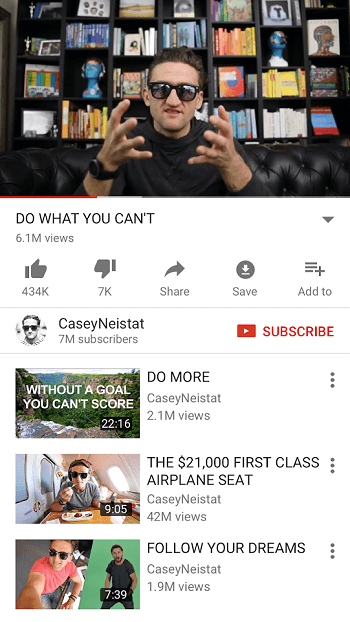
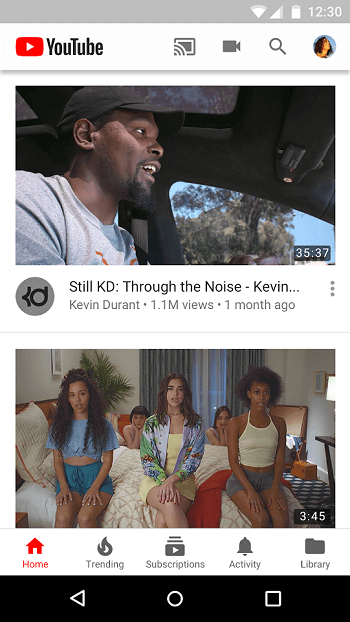
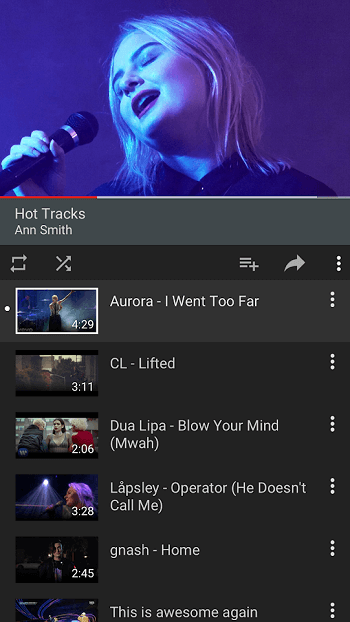
Активным пользователям сервиса на компьютере рекомендуется скачать Ютуб бесплатно на телефон Андроид и установить как главное приложение для просмотра роликов, иначе при переходе по ссылкам контент будет открываться через браузер.
Никаких специальных разрешений смартфона или планшета программе не требуется, но, если вы хотите комментировать и ставить Класс!, то необходимо авторизоваться под любой учётной записью Google, либо создать новую.
Мобильный Youtube — уникален в своём роде и предлагает большой функционал для просмотра video на различных каналах людей и компаний.
Главные возможности бесплатного приложения Ютуб на телефоне Андроид:
- доступен весь контент, кроме защищенных паролем или открывающихся только по ссылке (не участвует в поиске);
- моментальный поиск с множеством удобных фильтров;
- уведомления нового видео от каналов, на которые подписался пользователь;
- прямая трансляция выбранного блогера;
- статистика под каждым роликом о просмотрах, лайках, подписчиках;
- установка автовоспроизведения;
- простое управление функционалом софта.
Загружать утилиту рекомендуется с магазина Google либо официальным APK-файлом по ссылкам ниже. Так можно обновлять приложение без сбоев при появлении новых версий. Скачав и установив Ютуб на Android смартфон или планшет, необходимо авторизоваться для полноценного использования программы: подписываться на новые каналы, комментировать и оценивать видео, а также загружать свои ролики.
Статья в тему: Как удалить загрузки на планшете андроид
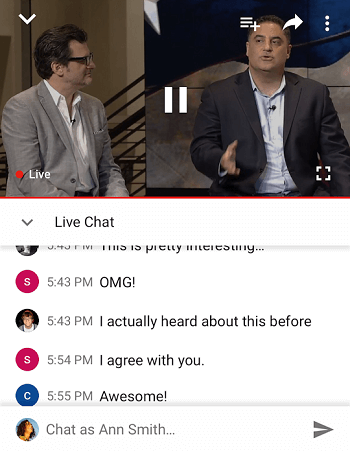
При использовании программы через Wi-Fi контент загружается на несколько минут вперед для удобного просмотра в случае, если пропадет интернет или вы захотите посмотреть ролик позже, где не будет скоростного соединения.
Знайте, что подключив телевизор и телефон к одной точке доступа Wi-Fi можно транслировать видео на большой экран ТВ.
Расширенный функционал мобильного Ютуб позволяет:
- просматривать новые публикации без рекламы и ожидания;
- устанавливать размер шрифта титров и отключать;
- перематывать видео на 10 секунд назад и вперед двойным нажатием на левую или правую часть экрана;
- скачивать, сохранять и делиться понравившемся материалом с другими пользователями и друзьями;
- добавлять понравившееся в личную библиотеку;
- подписываться на канал, а также получать уведомления в шапке Android ОС при выходе свежего ролика.
Хотите смотреть любимых блогеров без рекламы? Тогда смело устанавливайте бесплатный Youtube Vanced на свой смартфон и планшет, работает параллельно оригинальной программе.
Социальная сеть Youtube это огромный мир отснятого на камеру материала на любую тематику: фильмы, сериалы, клипы, познавательные и обучающие ролики, личное video знаменитостей и блогеров, обзоры на компьютерную технику и автомобили, и многое другое.
Чтобы смотреть видео онлайн, нужно скачать приложение Ютуб бесплатно на Андроид телефон и установить как любую другую программу, и наслаждаться ежеминутным свежим контентом!
Установить YouTube на телефон и ПК: официальные ссылки и инструкция
Ютуб – это второй по популярности сайт в мире. Знаете ли вы, что каждый пользователь сервиса в среднем проводит в нем по 2 часа в день? 23,3 миллиарда посещений в месяц – эта цифра просто ошеломляет! В статье мы рассмотрим, как ютуб установить на телефон или компьютер.
Статья в тему: Как подключить андроид к компьютеру через usb кабель
Конечно, есть куда более полезные занятия, чем бессмысленное времяпрепровождение за просмотром видеороликов. И нужно контролировать себя в этом. Если у вас очень много свободного времени, лучше найдите себе хороших друзей или займитесь каким-нибудь хобби!
- Как установить Youtube на телефон
- Android
- iOS
- Как установить Ютуб на ПК
- Выводы
Как установить Youtube на телефон
В интернете сегодня очень много ресурсов, которые предлагают бесплатно скачать приложение. Но стоит пользоваться только официальными источниками. Для телефонов, работающих на базе Android, это магазин приложений Google Play Market. Для iOS это App Store.
Если вы никогда раньше не скачивали приложения самостоятельно, вам поможет наша инструкция для новичков.
Android
- Перейдите на официальную страницу приложения Youtube в Google Play
- Обратите внимание на кнопки, которые появились в интерфейсе. В зависимости от того, установлено ли у вас мобильное приложение, значение этих кнопок может быть разным. Чаще всего на современных смартфонах отображаются кнопки «Обновить» и «Открыть». Это значит, что ютуб уже загружен, и вам осталось лишь найти его в списке своих приложений. Если же вы видите кнопку «Установить», то смело жмите на нее и следуйте подсказкам на экране.
Процедура установки на смартфоны и планшеты компании Apple ничем не отличается от работы с Андроид. Просто перейдите на официальную страницу в магазине App Store.
Статья в тему: Как удалить одинаковые файлы андроид
Как установить Ютуб на ПК
Существует ли официальное приложение YouTube, которое бы работало на операционной системе Windows или Mac? Нет! Разработчики считают, что на компьютере пользоваться сервисом полноценно лучше с помощью браузера.
И это правильно! Зачем тратить время и нервы на скачивание и установку программы, когда ютуб полностью раскрывает все свои возможности именно в браузере?
Но для тех, кто любит поэкспериментировать и хочет расширить свои познания в области владения технологиями, можно попробовать следующий подход.
- Установите на ПК эмулятор нужной для вас операционной системы. Например, с помощью приложения BlueStacks. Как это сделать, тема другой руководства, и мы обязательно опубликуем на сайте инструкцию в ближайшем будущем. Так что следите за новостями и ставьте проект ТелкомДом.Ком в закладки.
- Выполните установку мобильного приложения привычным для смартфона способом, как это описано в руководстве выше.

Выводы
Вы можете найти массу разных предложений, где и как можно скачать и установить ютуб на телефон или компьютер. Не стоит пользоваться ссылками с неизвестных сайтов. Мы опубликовали для вас ссылки на официальные страницы в магазинах приложений. Пользуйтесь легальным софтом, и это обезопасит ваши устройства от действий мошенников.
Я не могу установить или обновить YouTube на своем телефоне Android? Как исправить?
На смартфонах Android есть множество приложений, и YouTube — одно из них. Это, безусловно, одно из наиболее часто используемых приложений на смартфонах, и оно постоянно меняется благодаря обновлениям, которые Google отправляет через Google Play Store, что позволяет приложению работать должным образом, добавлять, удалять или изменять функции и многое другое.
Статья в тему: Как изменить разрешение андроид
Крайне важно обновлять приложения еще и потому, что это предотвращает появление ошибок в приложении или сбоев из-за ошибок, которые разработчики могли обнаружить в предыдущих версиях, и так далее.
Приложения должны обновляться автоматически, если включена функция автоматического обновления. Даже если это не так, вы будете получать постоянные уведомления всякий раз, когда доступно обновление, если вы хотите придерживаться ручного обновления приложений, таких как YouTube.
Хотя приложения обновляются без каких-либо сбоев в большинстве случаев, некоторые пользователи сообщают, что они либо получают ошибку 501 или ошибку 901, либо получают уведомление о том, что приложение не может быть обновлено, и т. д.
Учитывая все эти проблемы, вот как вы можете устранить приложение сталкивается с проблемами при обновлении или не устанавливается на Android.
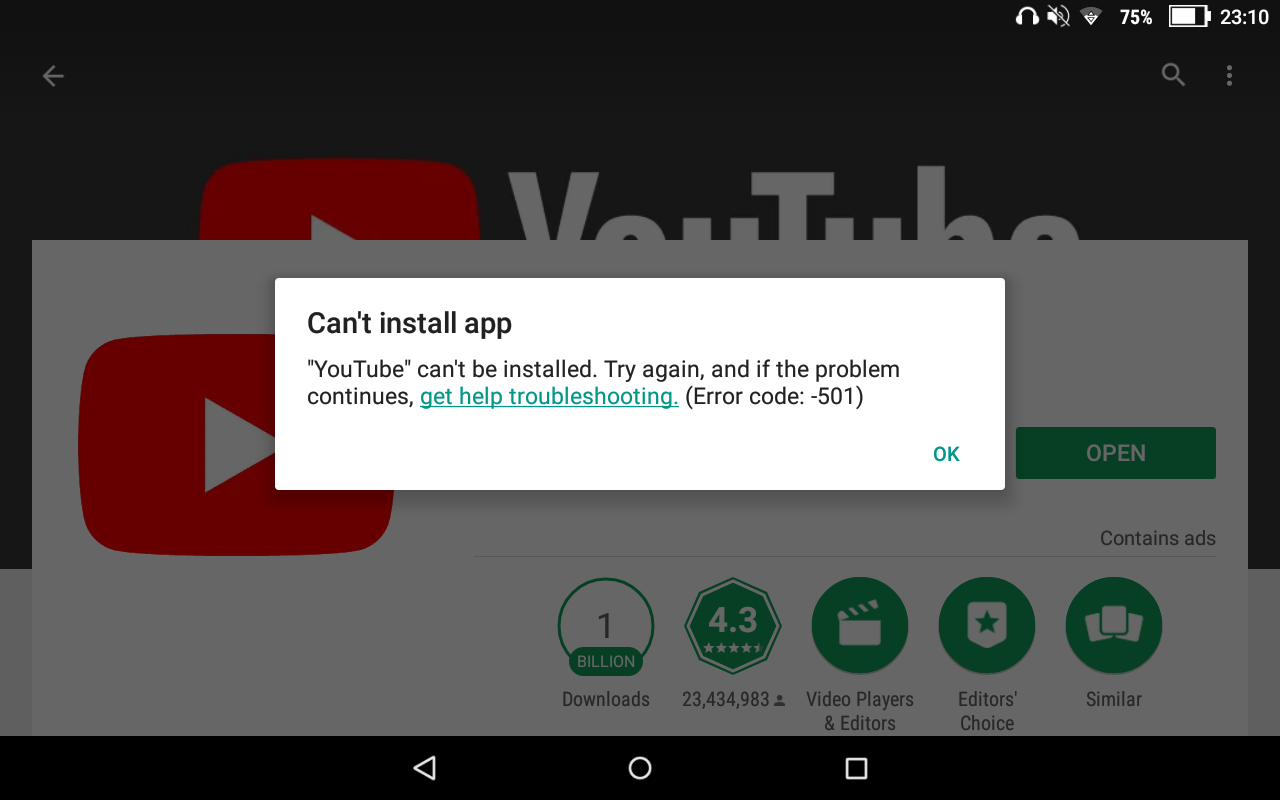
Я не могу установить или обновить YouTube на своем телефоне Android? Как исправить?
Способ №1: перезагрузите устройство
Теперь это наиболее распространенный метод устранения неполадок, который можно использовать для устранения любых временных проблем. При использовании телефона процессор, память и другие компоненты усердно работают, чтобы поддерживать все приложения, которые вы запускаете в фоновом и переднем плане.
Здесь возможно, что когда вы пытались установить или обновить приложение YouTube или буквально любое другое приложение, произошел сбой или ошибка, из-за которых операция не удалась.
Когда вы перезагружаете смартфон, вы буквально прибиваете гвоздь ко всем приложениям и процессам, позволяя памяти и другим ресурсам освободиться от накопления.
Статья в тему: Как вернуть стандартные иконки на андроид
Таким образом, это работает в большинстве случаев. Вам не нужна наука о ракетах, чтобы знать, как выключить телефон. В любом случае, вы можете нажать кнопку питания, выбрать в меню опцию «Перезагрузить» и снова попробовать установить / обновить приложение.
Метод № 2: проверьте, работает ли ваше интернет-соединение.
Вы можете обновлять или устанавливать приложение через мобильные данные или Wi-Fi. Если это Wi-Fi, и у вас возникли проблемы с обновлением приложения, проверьте, работает ли Интернет.
Вы можете найти что-нибудь в Google Chrome, чтобы узнать его статус. Если Интернет через Wi-Fi не работает, вы можете либо дождаться восстановления Интернета, либо включить мобильные данные.
Обратите внимание, что хотя установка или обновление приложений в любом типе сети не является проблемой, вы можете столкнуться с проблемами при обновлении приложения через мобильные данные, поскольку по умолчанию Google Play Store загружает обновления только при включенном Wi-Fi.
Вы можете найти и изменить настройки в Play Store. Если у вас возникли проблемы с установкой приложения через мобильные данные, попробуйте что-нибудь погуглить и проверить, работает ли Интернет или нет.
Метод № 3: включите режим полета
Также известен как режим полета, включение которого приводит к временному отключению телефона от любых сотовых и других сетей. Если у вас возникли проблемы с обновлением или установкой приложения, проверьте, работает ли режим полета в вашу пользу или нет.
Статья в тему: Как записать разговор в вайбере на андроид
Чтобы это сработало, перетащите панель уведомлений или панель и нажмите значок «Режим полета», чтобы включить его. Подождите несколько секунд, прежде чем отключать его, чтобы проверить, работает он или нет. Вы можете включать и отключать режим полета несколько раз, чтобы система снова заработала, устраняя временные сбои.
Метод №4: отключите Wi-Fi / мобильные данные
Подобно тому, как несколько раз качание режима полета может восстановить способность системы устанавливать / обновлять приложение YouTube, вы можете попробовать то же самое с Wi-Fi или мобильными данными, в зависимости от того, какой из них вы используете прямо сейчас, чтобы запустить процесс.
Перетащите панель уведомлений и несколько раз коснитесь Wi-Fi или мобильных данных, чтобы проверить, работает ли Интернет. Вы можете найти что-нибудь в Google Chrome или любом веб-браузере, чтобы проверить, работает ли Интернет.
Метод № 5: Извлеките SD-карту
Хотя большинство смартфонов теперь имеют только встроенное хранилище, все еще есть много производителей смартфонов, которые предлагают либо гибридный, либо выделенный слот microSD, который пользователи могут использовать.
Если у вас возникли проблемы с приложениями, попробуйте извлечь SD-карту и проверить, работает она или нет. Вы должны поместить все приложения в память телефона, чтобы обеспечить его бесперебойную работу. Сообщите нам, работает это или нет.
Метод №6: очистить кеш и данные приложения
Файлы кеша часто помечаются как одна из причин, по которой приложение или группа приложений или даже система могут не работать должным образом.
Статья в тему: Как стать разработчиком в андроид
Вот почему крайне важно стереть файлы кеша, поскольку перезаписанные или поврежденные файлы кеша могут вызвать ряд проблем, а также может быть нарушена возможность использования приложения или некоторых функций.
С другой стороны, очистка данных просто удалит все видео и контент, которые вы могли сохранить в приложении, таком как YouTube, и вернет его размер приложения к исходному значению. Вот как вы можете сделать и то, и другое.
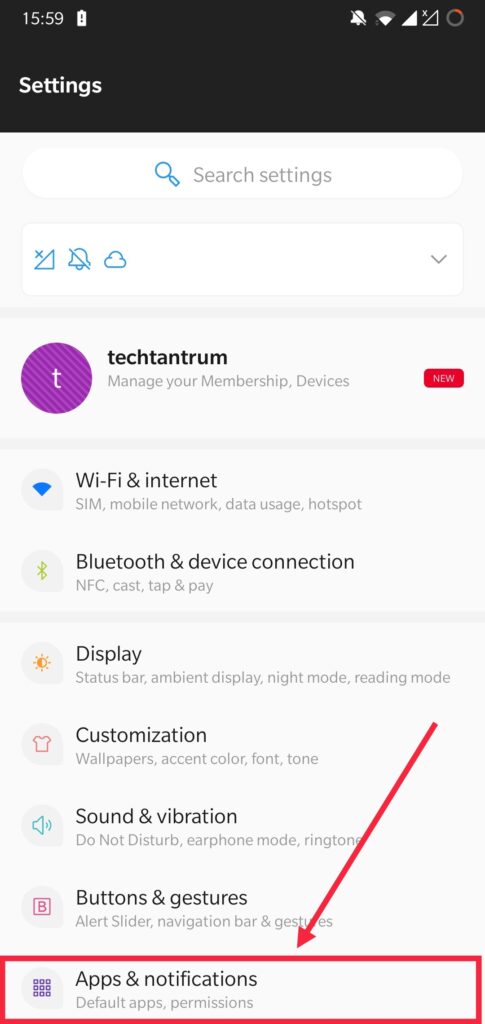
- Прежде всего, перейдите в инструмент «Настройки» и перейдите в «Приложения и уведомления».
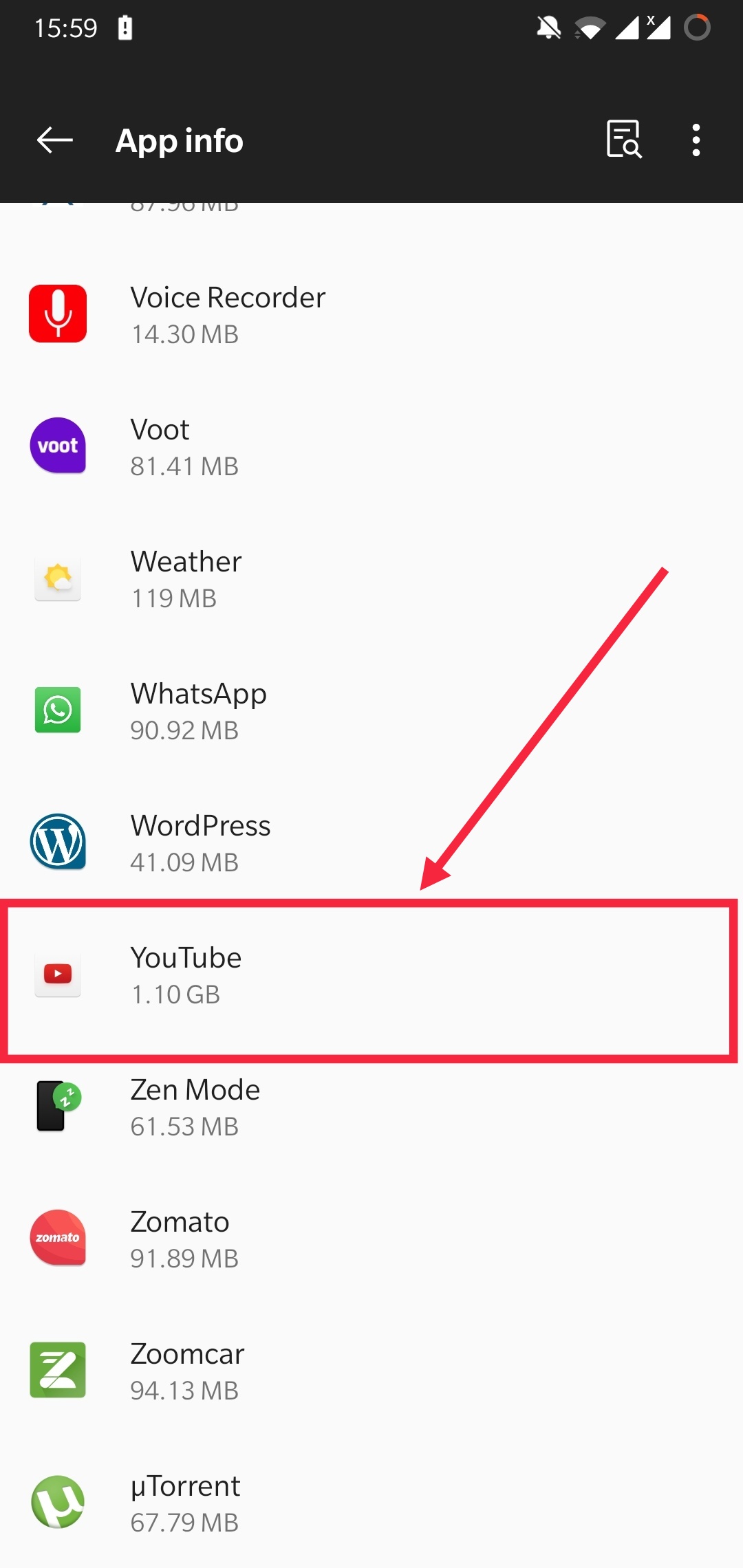
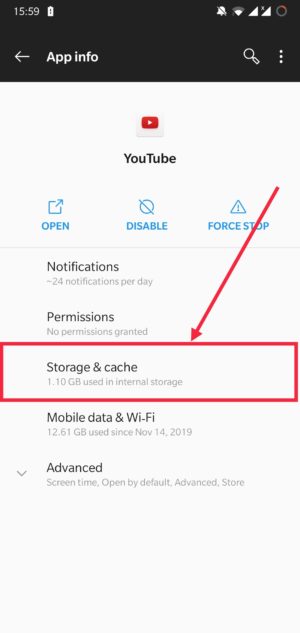
- Вам нужно найти YouTube в указанном списке и нажать на него.
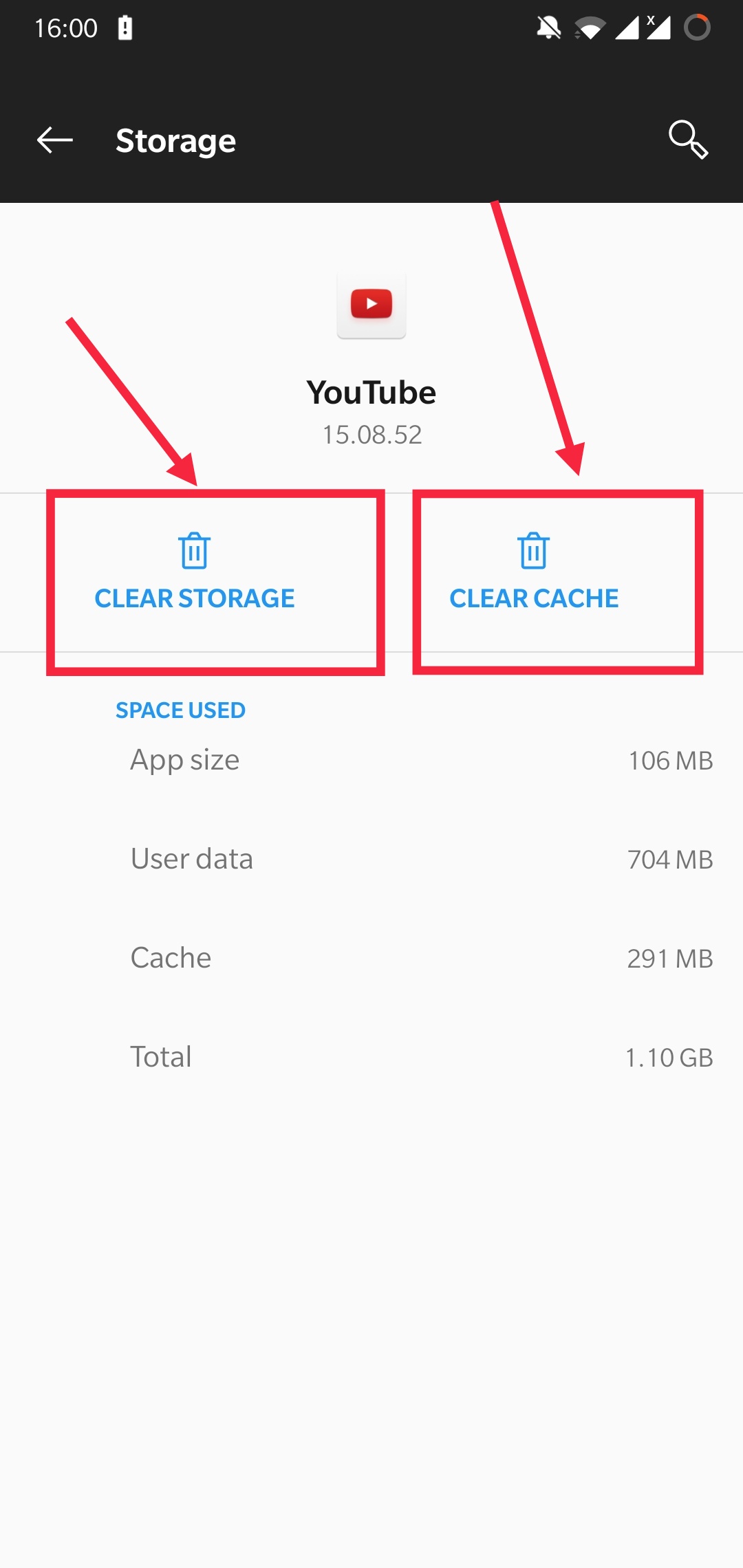
- Нажмите обе кнопки с надписью «Очистить данные» и «Очистить кеш», чтобы избавиться от них обоих.
- Выйдите из приложения и откройте его снова, чтобы увидеть, внесло ли оно какие-либо изменения в проблему или нет.
Обратите внимание, что вы также можете очистить кеш приложений для сервисов Google Play, чтобы запретить YouTube сначала обновляться или устанавливаться.
Метод № 7: удалите и переустановите YouTube
В большинстве смартфонов Android YouTube поставляется в виде вредоносного ПО или предустановленного приложения, и в таких случаях вы не можете его удалить. Но сначала, если вы можете удалить приложение, удалите его.
В случае вредоносного ПО вы можете перейти в Настройки >> Приложения и уведомления >> YouTube, нажать на три точки, вертикально расположенные в крайнем верхнем левом углу окна, и выбрать «Удалить обновления».
Статья в тему: Как создать иконку для приложения андроид
Все обновления будут удалены, и вы будете вынуждены обновить приложение. Вам нужно проверить, работает ли это или нет.
Метод № 8: удалите обновления для Google Play Store
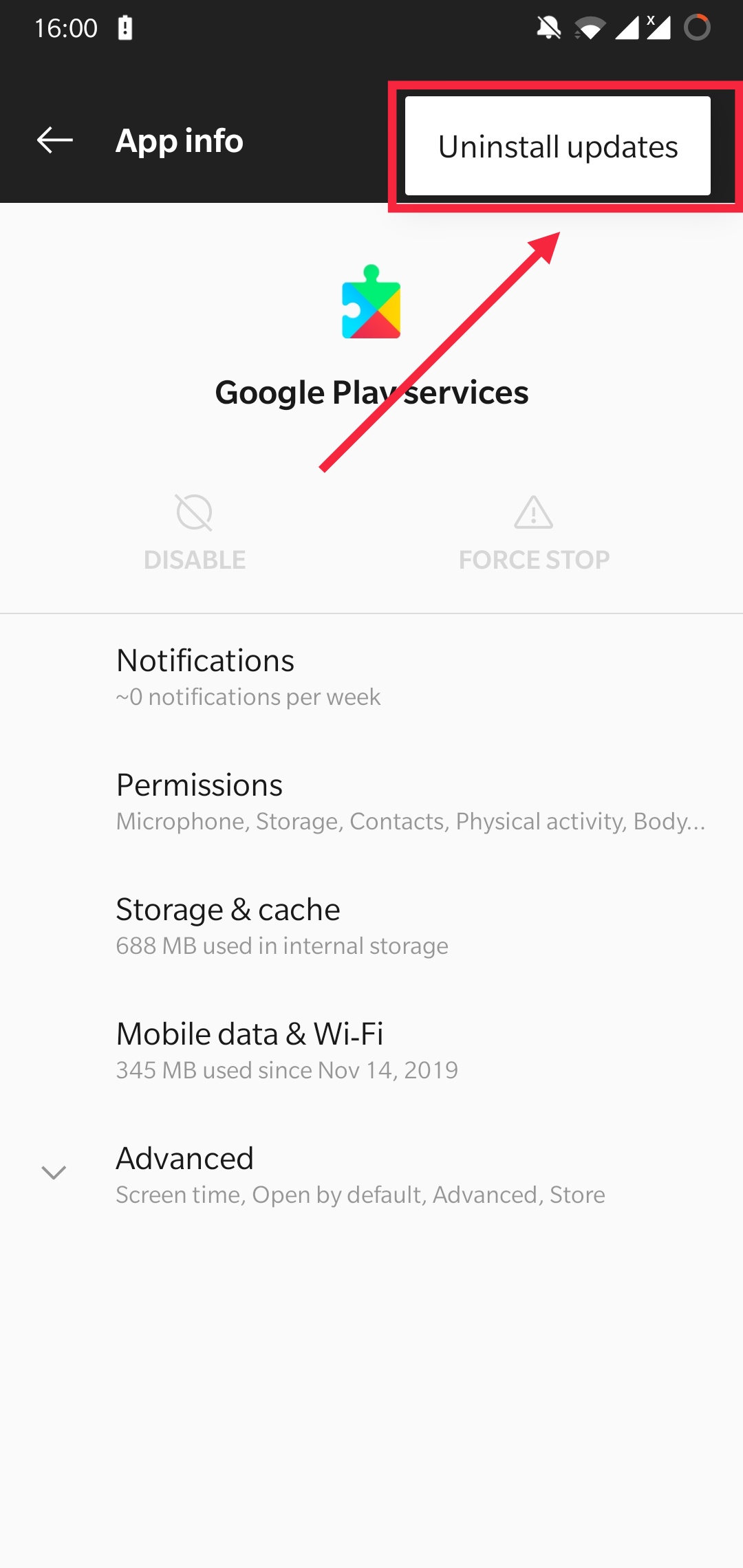
Удаление обновлений для Google Play Store не приводит к удалению данных, но возвращает приложение к заводским настройкам. Возможно, что ошибка, с которой вы столкнулись при установке или обновлении YouTube, связана с какой-либо ошибкой или проблемами в Google Play Store.
Чтобы это работало, вам нужно зайти в Настройки >> Приложения и уведомления >> Google Play Store. Теперь найдите три вертикально расположенные точки, которые должны дать вам единственный вариант «Удалить обновления». Откройте Google Play Store, и вам будет предложено установить обновление, которое вы можете сделать, и проверить, исчезла ли проблема с YouTube.
Метод № 9: установите APK-файл YouTube
Тем, кто сталкивается с проблемами при обновлении или даже установке приложения из Google Play Store, вы все равно можете использовать приложение на своем телефоне. Для этого вам нужно загрузить приложение через его APK-файл, который буквально несложно найти в Интернете.
Вы можете найти последнюю версию YouTube, загрузить файл и установить его. Если это не сработает, вы можете попробовать загрузить старую версию YouTube, чтобы проверить, работает ли она на вашем устройстве или нет. Если нет, перейдите к следующему методу, и, надеюсь, он будет соответствовать вашим требованиям.
Статья в тему: Как посмотреть на кого я подписан вк андроид
Метод №10: используйте мобильную версию YouTube.
Если вы не можете использовать приложение YouTube, а в какой-то момент вы продолжаете пропускать обновления, вам придется прибегнуть к использованию альтернативы. Вы все еще можете использовать «Метод №11», но вот что вы можете попробовать.
Почему бы вам не использовать мобильную версию YouTube на своем смартфоне? Это автоматически позволит вам использовать приложение на смартфоне, хотя в нем отсутствует автоматическая буферизация, поэтому, если ваш Интернет медленный, вы столкнетесь с проблемой буферизации. Но что плохого в том, чтобы попробовать, верно?
Метод №11: попробуйте YouTube GO
Подобно Android GO , у YouTube есть «облегченный» вариант под названием YouTube GO, который потребляет намного меньше данных, энергии и других ресурсов. Это исключительно хорошо для тех, у кого слабое подключение к Интернету и / или смартфоны с меньшим объемом оперативной памяти. Скачать здесь -> YouTube GO
Вот 11 методов решения проблемы «Я не могу установить или обновить YouTube на своем телефоне Android». Вы можете попробовать самый первый шаг и продолжить, если предыдущий не сработал. Кроме того, сообщите нам, какая у вас была ошибка на YouTube и какой метод, упомянутый выше (или не указанный в списке), помог вам выйти из нее.