
Удаление учетной записи Adobe
Узнайте, как удалить учетную запись Adobe, чтобы навсегда удалить свой адрес электронной почты и ресурсы из наших систем.
Как удалить свою индивидуальную учетную запись Adobe
Вы можете удалить свою учетную запись, только если у вас нет активной подписки. Кроме того, если вы входите в рабочую группу или являетесь корпоративным пользователем, вам нужно выйти из всех организаций, в которых вы состояли ранее. Только тогда вы можете удалить свою учетную запись. Если вы удалите свою учетную запись, то потеряете доступ к приложениям и услугам Adobe, включая любые файлы в облаке. Удаление учетной записи необратимо, а потерянные данные невозможно вернуть.
Сделайте локальную или резервную копию ваших файлов, фотографий, видео, изображений Adobe Stock и других проектов, которые хранятся в Adobe.
Войдите в учетную запись на странице https://account.adobe.com/privacy.
Примечание. Если вы используете приложение Adobe на Apple iOS (iPhone или iPad), то можете удалить свою учетную запись Adobe непосредственно из приложения iOS. Нажмите на значок своего профиля (или откройте настройки своего приложения), а затем выберите Учетная запись > Удалить учетную запись Adobe . Затем следуйте инструкциям на экране. Вам может быть предложено зайти в App Store, чтобы отменить подписку при удалении учетной записи Adobe.
Прокрутите вниз под разделом Конфиденциальность и личные данные , чтобы Удалить учетную запись Adobe . Затем нажмите Продолжить .
Индивидуальные пользователи Adobe: если будет предложено отменить тарифный план, следуйте инструкциям на экране.
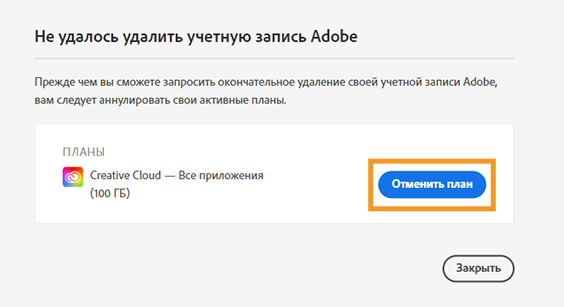
Рабочие группы Adobe или корпоративные пользователи: если будет предложено покинуть организацию, следуйте инструкциям на экране.
NoteNote:NNN Примечание. Если вы являетесь администратором, то вам сначала необходимо передать роль, затем выйти из учетной записи, принадлежащей вашей организации.
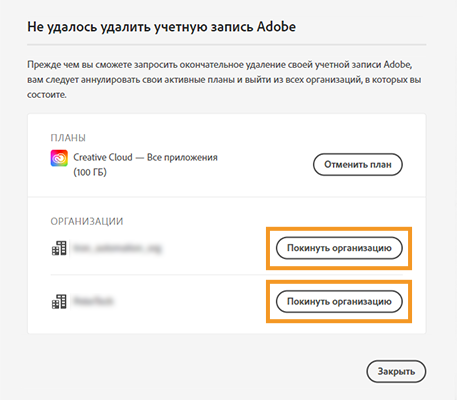
Когда вы отмените активные подписки или уйдете из организаций, в которых состояли, выберите Продолжить у даление учетной записи .
Укажите, почему вы хотите удалить учетную запись, а затем нажмите Продолжить .
Примите положения и условия, прежде чем удалять свою учетную запись, а затем выберите Подтвердить удаление учетной записи Adobe .
Восстановление удаленной учетной записи
Если вы недавно удалили учетную запись Adobe, а теперь хотите повторно активировать ее, то можете перезапустить или восстановить удаленную учетную запись. О том, как это сделать, см. здесь.
Связанные материалы
- Изменение плана
- Аннулирование подписки
- Сведения об отмене общих планов Adobe
Отмена пробной версии Adobe или подписки

Хотите перейти на другой план вместо этого? Узнайте, как выбрать план, который лучше соответствует вашим потребностям.
Как отменить пробную версию или подписку
Отменить пробную версию или план для частных лиц (приобретенный у компании Adobe) вы можете на странице своей учетной записи Adobe.
Войдите в учетную запись на странице https://account.adobe.com/plans.
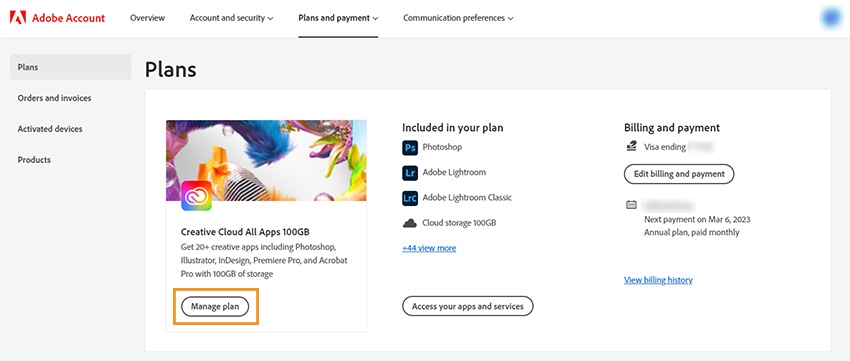
Выберите Управление планом для того плана, который требуется отменить.
Выберите Отменить свой план .
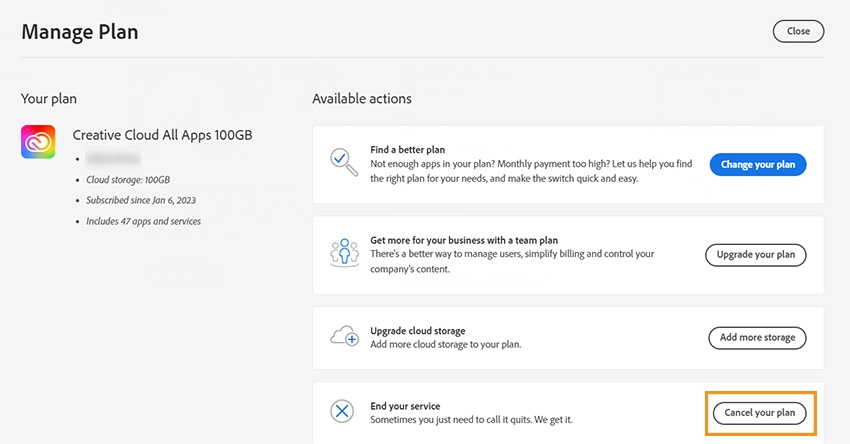
Не можете найти опцию Отменить свой план? Этот вариант недоступен, если обрабатывается ваш платеж или с ним возникли проблемы. Повторите попытку через 24 часа.
Проверьте сведения о плане, а затем выберите Продолжить отмену .
Укажите причину отмены плана и выберите Продолжить .
Просмотрите детали отмены, а затем выберите Подтвердить отмену .
Примечание.
Не забудьте проверить электронную почту для подтверждения. Вы также можете проверить страницу учетной записи, чтобы убедиться, что отмена выполнилась.
Аннулирование плана своих рабочих групп
Плата за отмену и возмещение средств
Возмещение зависит от момента отмены и типа приобретенной подписки. В большинстве планов вы получите полное возмещение, если произведете отмену в течение 14 дней с момента первоначальной покупки. Узнайте, получите ли вы возмещение при отмене.
Что произойдет, если я отменю подписку на Creative Cloud?
После аннулирования подписки Creative Cloud у вас больше не будет доступа к приложениям Creative Cloud и большинству сервисов, включенных в вашу платную подписку Creative Cloud.
После отмены подписки Creative Cloud вам по-прежнему будут доступны возможности бесплатной подписки.
После отмены подписки размер вашего облачного хранилища будет уменьшен до 2 ГБ. Если данный объем использования хранилища у вас превышен, сократите объем ваших данных в онлайн-хранилище в течение 30 дней. Через 30 дней вы можете потерять доступ к некоторым или всем файлам, которые находятся на серверах Creative Cloud. Чтобы узнать о своем хранилище, см. раздел Как узнать, какой объем хранилища я использую?
Если вы сохранили свою работу у себя на компьютере, то и дальше будете иметь доступ к этим файлам на своем устройстве.
Компания Adobe будет хранить исходные изображения в течение одного года с момента истечения срока подписки. В течение этого времени вы сможете запускать Lightroom для загрузки ваших исходных файлов из наших облачных служб.
Все ваши фото будут по-прежнему доступны на локальном жестком диске через Lightroom для настольных ПК. Вы сможете и дальше импортировать и систематизировать фотографии и отредактированные фотографии с помощью функций экспорта, публикации, печати, Интернета или слайд-шоу. По окончании действия подписки доступ к модулям разработки и сопоставления, а также к Lightroom for mobile прекращается.
Связанные материалы
- Изменение плана Creative Cloud
- Аннулирование подписки Adobe Stock
- Аннулирование плана, приобретенного в App Store
Как удалить аккаунт Adobe
Чтобы окончательно удалить свой Adobe ID, сначала необходимо выйти из всех служб Adobe. После выхода из системы перейдите на страницу удаления учетной записи Adobe и введите свой пароль. Затем вас спросят, уверены ли вы, что хотите удалить свою учетную запись. Нажмите «да». После этого вы не сможете получить доступ к своим продуктам Adobe.
Adobe предлагает способ управления вашей учетной записью на своем веб-сайте. Вы можете отменить свою учетную запись, войдя в свою учетную запись и нажав «Настройки учетной записи», а затем «Членство и подписка». Оттуда вы можете нажать кнопку «Отменить членство».
Удаление учетной записи Adobe занимает до трех месяцев.
Это связано с тем, что приложение Adobe Creative Cloud не позволяет отменять подписки. Единственный способ отменить подписку Adobe — напрямую связаться со службой поддержки.
Adobe — популярная компания, разрабатывающая компьютерное программное обеспечение, такое как Adobe Acrobat и Photoshop.
Чтобы удалить программное обеспечение Adobe, вам потребуется использовать панель управления.
Нажмите «Пуск» на рабочем столе или в на панели задач, затем введите «Панель управления» в поле поиска и нажмите Enter.
Нажмите «Программы и компоненты» в появившемся окне «Панель управления».
3.
Срок действия учетных записей Adobe не ограничен.
Да, аккаунт Google Pay можно удалить. Для этого нужно удалить приложение со своего телефона.
У Adobe есть политика отмены в размере 200 долларов США при отмене в течение 60 дней с даты начала действия контракта и 500 долларов США при отмене после этой даты.
Есть два способа удалить приложения Adobe с вашего iPhone. Вы можете либо удалить приложение через App Store, либо зайти в «Настройки» и удалить его там.
Чтобы удалить приложение через App Store, перейдите в App Store и нажмите «Обновления» в левом нижнем углу. углу экрана. Прокрутите вниз, пока не найдете «Adobe Photoshop Express», и нажмите на него.
Чтобы удалить продукт Adobe, вы можете использовать программу удаления или обратиться в компанию.
У Adobe есть продукт под названием Creative Cloud, который позволяет пользователям загружать и устанавливать последние версии своего программного обеспечения. Программа установки Creative Cloud удалит все предыдущие версии программного обеспечения Adobe, установленные на вашем компьютере.
Узнайте, как удалить свою учетную запись Adobe, чтобы навсегда удалить вашу электронную почту и ресурсы из наших систем.
Вы можете удалить свою учетную запись, только если у вас нет активной подписки. Или, если вы являетесь пользователем группы или предприятия, вы можете удалить свою учетную запись, только если вы не состоите в организации. Когда вы удаляете свою учетную запись, вы теряете доступ к приложениям и службам Adobe, включая любые файлы в облаке. Удаление вашего аккаунта является необратимым, а потеря данных необратима.
Создайте локальную копию или резервную копию ваших файлов, фотографий, видео, изображений Adobe Stock и других проектов, которые хранятся в Adobe.
Примечание. Если вы используете приложение Adobe на Apple iOS (iPhone или iPad), вы можете удалить свою учетную запись Adobe непосредственно из приложения iOS. Коснитесь значка своего профиля (или откройте настройки приложения), а затем выберите «Учетная запись» > «Удалить учетную запись Adobe». Затем следуйте инструкциям на экране. Вам может быть предложено посетить App Store, чтобы отменить подписку при удалении учетной записи Adobe.
В разделе «Конфиденциальность и личные данные» прокрутите вниз до пункта «Удалить учетную запись Adobe» . Затем выберите Продолжить .

Внимательно прочитайте текст на экране удаления учетной записи Adobe. Когда вы будете готовы удалить свой аккаунт, нажмите Продолжить .

(Отдельные пользователи Adobe) Если будет предложено отменить подписку, следуйте инструкциям на экране.

(Команды Adobe или корпоративные пользователи) Если будет предложено покинуть организацию, следуйте инструкциям на экране.

На экране «Удалить учетную запись» в разделе «Окончательное подтверждение» выберите «Да, я понимаю и хочу навсегда удалить эту учетную запись Adobe». Затем выберите Подтвердить удаление учетной записи .
Когда учетные записи отключены или удалены из каталога, вы часто хотите удалить соответствующую учетную запись Adobe, но удаление учетной записи Adobe может привести к удалению ресурсов, настроек и т. д., которые понадобятся позже.Кроме того, учетные записи Adobe Id, которые могут принадлежать вашей организации, не могут быть удалены, поскольку эта учетная запись принадлежит конечному пользователю. Однако лицензии, которые вы предоставили пользователю Adobe Id, можно восстановить, если вы захотите удалить этого пользователя из своей организации.
Доступные варианты обработки удаления учетной записи Adobe с помощью User Sync:
Не предпринимать никаких действий. Очистку аккаунта необходимо выполнять вручную.
Создать список учетных записей для удаления, но никаких действий не предпринимается. Список можно редактировать и позже использовать для удаления аккаунта с помощью синхронизации пользователей.
Восстановите все лицензии, предоставленные вашей организацией учетной записи, но оставьте учетную запись активной. (удалить группы Adobe)
Восстановить все лицензии и удалить их из организации, но оставить существующую учетную запись. (удалить)
Восстановите все лицензии и удалите учетную запись. (удалить)
Что нужно знать об удалении аккаунта:
При удалении учетной записи Adobe могут быть удалены ресурсы, настройки и т. д., которые понадобятся позже
- Вы можете восстановить лицензии, которые вы предоставили таким пользователям.
- Вы можете удалить их из своей организации, но вы не можете удалить такие учетные записи, поскольку они принадлежат другой организации.
- Если вы попытаетесь удалить такую учетную запись, это будет иметь тот же эффект, что и удаление пользователя из вашей организации.

☐ Решите, какой будет ваша политика и процесс удаления пользователей на стороне Adobe при их удалении из каталога. Это решение повлияет на то, как вы будете запускать синхронизацию пользователей на более позднем этапе.
Обратите внимание, что пользователи Federated Id не могут войти в систему после того, как они были удалены из каталога, поскольку вход в систему и доступ контролируются корпоративным поставщиком удостоверений, а не Adobe. Пользователи Enterprise Id по-прежнему могут входить в систему, если учетная запись не будет фактически удалена, даже если у них могут не быть лицензии на какие-либо продукты. Пользователи Adobe Id всегда могут войти в систему, поскольку пользователь владеет учетной записью. Если они были удалены из вашей организации, у них больше не будет лицензий, которые вы могли им предоставить.
Почему я удаляю свою учетную запись Adobe и что использую вместо нее
Adobe вернет вам деньги, если вы оплатили годовой (оплачиваемый ежемесячно) план и еще не прошло 14 дней. Однако по прошествии двух недель взимается комиссия Adobe за отмену.
Если вы отмените подписку в течение 14 дней, с вас будет снята фиксированная сумма в размере 50 % от оставшейся суммы контракта, и вы продолжите пользоваться услугами до конца расчетного периода следующего месяца. * Клиенты в определенных странах должны связаться со службой поддержки для целей отмены.
Adobe позволяет экспортировать файл Acrobat на любой компьютер в вашей компании, если вы также предоставляете лицензию и активацию. Вы можете загрузить программу на новый компьютер, если у вас нет установочного компакт-диска, но только если вы купили Acrobat непосредственно у Adobe.
При удалении приложения с компьютера лицензия не удаляется. Программное обеспечение все еще может быть установлено на новый компьютер. Когда будет предложено войти в систему, следуйте инструкциям на экране, чтобы деактивировать программу на старом компьютере.
Вы можете установить и использовать программы Adobe не более чем на двух устройствах с подпиской на домашнее использование.
Adobe предлагает ряд бесплатных и платных услуг. Большинство бесплатных сервисов Adobe предназначены для личного использования, а некоторые — для бизнеса. Например, вы можете создать бесплатный Adobe ID для доступа к бесплатным пробным версиям продуктов Adobe, загрузки бесплатных шрифтов и доступа к другим бесплатным ресурсам. Однако, если вы хотите использовать более продвинутые функции Adobe, такие как создание PDF-файлов или использование Adobe Stock, вам необходимо приобрести подписку.
Да, учетная запись Adobe платная. Доступны различные тарифные планы, поэтому вы можете выбрать тот, который лучше всего соответствует вашим потребностям.
Adobe была основана Джоном Уорноком и Чарльзом Гешке в 1982 году. В декабре 1994 года компания была приобретена Adobe Systems Incorporated.
На этот вопрос нет универсального ответа, так как лучший способ получить Adobe Cloud бесплатно может различаться в зависимости от ваших индивидуальных потребностей и ситуации. Тем не менее, некоторые советы о том, как получить Adobe Cloud бесплатно, включают в себя подписку на бесплатную пробную версию службы, использование рекламных предложений и использование доступных скидок.
Есть несколько бесплатных программ Adobe. Эти программы включают Adobe Acrobat Reader, Adobe Photoshop Express и Adobe Spark.
Ваш Adobe ID — это адрес электронной почты, который вы использовали для создания учетной записи Adobe. Если вы не помните свой адрес электронной почты, попробуйте восстановить аккаунт.
Чтобы изменить адрес электронной почты Adobe, сначала перейдите на веб-сайт Adobe и войдите в систему. Затем перейдите на вкладку «Моя учетная запись» и выберите «Профиль». В разделе «Контактная информация» вы можете изменить свой адрес электронной почты.
Чтобы узнать свой Adobe ID и пароль, посетите веб-сайт Adobe и войдите в систему. После входа вы сможете просмотреть информацию своей учетной записи, включая Adobe ID и пароль.
Подписки Adobe нельзя отменить, поскольку они автоматически продлеваются. Это сделано для того, чтобы у пользователей всегда была самая последняя версия программного обеспечения Adobe. Если вы больше не хотите использовать программное обеспечение Adobe, вы можете отменить подписку, а затем удалить программное обеспечение.
Нет известного способа удалить подпись Adobe без пароля. Если вы забудете пароль, вам потребуется обратиться за помощью в службу поддержки клиентов Adobe.
Существует несколько причин, по которым вы не сможете изменить адрес электронной почты Adobe. Одна из возможностей заключается в том, что ваша учетная запись была заблокирована по соображениям безопасности. Другая возможность заключается в том, что вы достигли максимального количества адресов электронной почты, которое вам разрешено иметь для вашей учетной записи. Если ни одна из этих причин не подходит, возможно, возникла проблема с вашей учетной записью, и вам необходимо обратиться за помощью в службу поддержки Adobe.
Чтобы изменить свою учетную запись Adobe с личной на рабочую, вам потребуется предоставить некоторую информацию о вашей компании и подписать деловое соглашение. Необходимые формы и дополнительную информацию можно найти на веб-сайте Adobe.
Adobe не позволяет вам изменить основной адрес электронной почты, поскольку он используется для идентификации вас как клиента и отправки вам важных уведомлений. Если вам нужно изменить свой адрес электронной почты, вы можете обратиться в службу поддержки клиентов Adobe, и они помогут вам обновить вашу учетную запись.
Есть несколько способов, которыми учащиеся могут получить Adobe бесплатно. Один из способов — подписаться на студенческую подписку, которая предлагается по сниженной цене. Другой способ — загрузить пробную версию программного обеспечения.
Чтобы изменить свою учетную запись Adobe с личной на учебную, вам необходимо обратиться в службу поддержки клиентов Adobe. Они помогут вам переключиться и убедиться, что все ваши текущие файлы и подписки перенесены в новую учетную запись.
Adobe Enterprise Cloud – это набор сервисов на основе подписки, которые позволяют компаниям безопасно управлять цифровыми файлами и обмениваться ими. Он включает в себя инструменты для создания и редактирования документов, видео и веб-сайтов, а также для управления цифровыми активами и коммуникациями.
Для просмотра этого видео включите JavaScript и рассмотрите возможность перехода на веб-браузер, поддерживающий видео в формате HTML5
Читайте также:
- Как обрезать изображение в PowerPoint
- Как сделать таблицу в word с одинаковыми по размеру ячейками
- Создать планировщик в Excel
- Сколько стоит программа криптопро для ЭЦП
- Драйверы Samsung gt c3520 для подключения к компьютеру
Создание или обновление учетной записи Adobe
Узнайте, как создать учетную запись Adobe, чтобы получить доступ к ряду продуктов и услуг Adobe.
Создание учетной записи Adobe
Учетную запись Adobe можно легко создать с помощью:
- своей учетной записи в социальной сети (Google, Facebook, или Apple);
- адреса электронной почты.
Создание учетной записи Adobe с использованием учетной записи в социальной сети
Перейдите на страницу https://account.adobe.com.
Выберите Создать учетную запись .

Выберите предпочтительную учетную запись в социальной сети (Google, Facebook или Apple).

Примечание.
Если вы создали свою учетную запись в социальной сети с помощью номера телефона, необходимо указать адрес электронной почты, чтобы связать ее с вашей учетной записью Adobe.
Вы будете перенаправлены на экран входа выбранной учетной записи социальной сети.
Введите данные своей учетной записи в социальной сети, а затем следуйте инструкциям на экране.
Создание учетной записи Adobe с использованием адреса электронной почты
Перейдите на страницу https://account.adobe.com.
Выберите Создать учетную запись .
Введите свой адрес электронной почты и пароль. Затем нажмите Продолжить .

Введите данные и нажмите Готово .

Вы успешно создали учетную запись Adobe. Обязательно подтвердите свой адрес электронной почты, перейдя по следующей ссылке, полученной от Adobe.
Примечание.
Мы рекомендуем создать одну учетную запись Adobe, чтобы управлять всеми своими подписками Adobe и избегать создания нескольких учетных записей Adobe.
Создали учетную запись с неверным адресом электронной почты?
Примечание.
Уже вошли в систему с помощью неправильного адреса электронной почты? Узнайте, как можно легко изменить свой адрес электронной почты.
Если вы ввели неправильный адрес электронной почты учетной записи Adobe, вы можете получить сообщение об ошибке «Мы не смогли найти учетную запись с таким адресом электронной почты». при попытке входа в систему. В таком случае попробуйте следующее решение:
Выберите Получить помощь при входе > Найти учетную запись на экране входа.
Нажмите Найти учетную запись .

Введите адрес электронной почты или зарегистрированный номер телефона, который вы, возможно, использовали ранее. Мы предлагаем наиболее близкое совпадение с введенным вами адресом электронной почты или номером телефона.
Уже вошли в систему с помощью неправильного адреса электронной почты?
Если вы уже вошли в приложение Creative Cloud для настольных ПК с помощью неправильного адреса электронной почты, попробуйте выполнить следующие действия:
Откройте приложение Creative Cloud для настольных ПК. (Нажмите значок на панели задач Windows или в строке меню macOS.)
Нажмите значок Учетная запись в правом верхнем углу и выберите Учетная запись Adobe .

Выберите Учетная запись и безопасность рядом с Обзор . Затем выберите Учетная запись .

В разделе Сведения об учетной записи и доступе нажмите кнопку Изменить в строке Основной адрес эл. почты (Adobe ID) .

Введите новый адрес электронной почты и нажмите кнопку Изменить .

Управление несколькими учетными записями Adobe
Если вы случайно создали несколько учетных записей Adobe , рекомендуется удалить дубликаты учетных записей.
После оформления подписку нельзя будет перенести на другую учетную запись Adobe. Если вы хотите хранить все свои подписки в одной учетной записи, отмените подписку с учетной записи , которую вы не хотите использовать. Затем приобретите новую подписку в учетной записи Adobe, которую нужно сохранить.
Не знаете, какой адрес электронной почты связан с вашей подпиской? Войдите в свою учетную запись и проверьте ее данные.
Как изменить адрес электронной почты
Изменение адреса электронной почты — эффективный способ защитить вашу конфиденциальность. Независимо от того, переходите ли вы на новый адрес электронной почты или хотите обновить информацию, можно легко изменить свой адрес электронной почты, войдя в свою учетную запись Adobe.
Связанные материалы
- Устранение неполадок при входе в учетную запись Adobe
- Сброс или изменение пароля Adobe
- Обновление сведений учетной записи Adobe