
Как легко установить Linux на Mac
Всемогущий эксперт по написанию текстов, который хорошо разбирается в проблемах Mac и предоставляет эффективные решения.
Linux была свободно работающей системой с открытым исходным кодом, которая могла быть установлена на вашем компьютере. У этого есть много функций по сравнению с Windows, а также Mac, включая максимальную мобильность, безопасность, улучшенную конфиденциальность, а также простоту настройки. Если у вас есть Mac и вы действительно хотите опробовать свежую операционную систему с открытым исходным кодом, ознакомьтесь с этими инструкциями здесь о том, как установить Linux на Mac.
Всякий раз, когда вы хотите включить Linux с двойной загрузкой, а также macOS, вам необходимо создать раздел с вашей операционной системой Linux. Для этого вам потребуется разделить основной жесткий диск. Итак, вот как вы это делаете:
Часть 1. Выбор дистрибутива Linux
Потому что после того, как вы начали устанавливать Linux на Mac, вы должны сначала решить, на каких дистрибутивах вы хотите сосредоточиться. Какой бы вариант вы ни выбрали, он определит тип рабочей среды, которая вам нравится. Среди них следующие:
- Ubuntu: одна из наиболее широко используемых операционных систем на основе Unity. Это действительно идеально подходит для начинающих пользователей а также предоставляет возможности, которые очень похожи на MacOS.
- Mint Linux: этот тип, запущенный примерно в 2006 году, имеет в основном оконный вид, а также предлагает пользователям что-то вроде различных компьютеров (Cinnamon, Mate и т. Д.).
- Debian: это было бы идеально для тех, кто работает на сервере приложений. Debian кажется более сложным в настройке и эксплуатации, чем в Ubuntu и Mint, хотя он имеет гораздо большую функциональность.
- Fedora Linux: его дистрибутив основан на множестве пакетов, включая DNF, RPM, а также GNOME. Из-за очень сложной рабочей среды это не рекомендуется новичкам.
Чтобы избежать проблем в дальнейшем, попробуйте ознакомиться с обеими системами, которые вы собираетесь установить. Мы рекомендуем начать использовать Ubuntu, даже если он является самым популярным и, похоже, имеет большое сообщество, которое поможет вам, когда вы заблудитесь.
Часть 2. Как установить Linux на Mac
Еще раз, чтобы установить Linux на какой-нибудь Mac, вам понадобится сконфигурированный USB-накопитель, содержащий примерно 8GB складских помещений. Учтите, что этот метод затем сотрет вашу текущую систему Mac, потому что у вас очень мало шансов, что вы сможете ее восстановить. Кроме того, не пытайтесь использовать Mac, а также Linux в режиме двойной загрузки, так как это тоже не сработает. Выполните приведенные ниже инструкции по установке:
- Установить Ubuntu и любой другой дистрибутив Linux на вашем Mac. Они будут сохранены в вашем каталоге загрузок.
- После этого скачайте, а также установить Etcher, программа, которая может помочь вам скопировать установочный файл Linux на USB-устройство.
- Запустите приложение, а также выберите параметр «Настройки». Проверить Небезопасный режим коробка, а затем выберите Да, Продолжать идти.
- Теперь выберите изображение, щелкнув по нему. Выберите имя файла .iso, полученного на шаге 1.
- Подключите USB-накопитель.
- Выберите «Изменить» под опциями «Выбрать диск». Просто выберите диск, размер которого примерно такой же, как у вашего флеш-накопителя.
- После этого выберите Flash начать передачу.
- Закройте Mac и отсоедините USB-накопитель.
- Подключите эти USB-накопители к Mac еще раз или с любого другого ПК, на котором вы хотите его развернуть.
- Включите компьютер, одновременно удерживая Опция
- Выберите это Параметры загрузки EFI сначала из окна запуска.
- Вам будет представлена указанная установка Ubuntu Настройки вариант, который снова подскажет вам даже вообще в Test Ubuntu или, возможно, Install Ubuntu. При получении этой опции загрузки нажмите на символ ‘e‘.
- Вам нужно будет обновить там раздел автозагрузки. Измените строки, начинающиеся с Linux, на «nomodeset» перед «тихий всплеск».
- После этого нажмите F10
- Ubuntu начнет загружаться на пробной стадии.
- Нажмите кнопку «Установить Ubuntu».
- Продолжайте, когда выберете языки.
- Кроме того, выберите «Установить стороннюю программу» и нажмите кнопку «Продолжить».
- Выберите «Да» для таких /dev/sdb параметры предупреждений.
- После этого выберите ‘Стереть диск, а также установить Ubuntu‘затем нажмите кнопку «Продолжить».
- Обязательно приобретите основной жесткий диск и нажмите кнопку «Установить сейчас».
- Выберите свой район и затем нажмите кнопку «Продолжить».
- Выберите способ ввода и нажмите кнопку «Продолжить».
- Введите имя пользователя, а также пароль, который вы хотите использовать.
- Когда вы нажмете «Продолжить», ваш Linux Distro начнет установку.
- Когда установка будет завершена, вам будет предложено перезапустить ваш Mac.
- Чтобы начать доступ к Ubuntu, войдите в систему, указав свое имя пользователя и пароль.
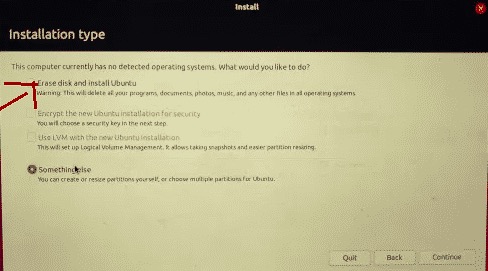
Имейте в виду: поскольку мы используем весь диск для Ubuntu на протяжении всей процедуры установки, начиная с шага 20, ваш MacOS будет безвозвратно уничтожен. Но если вы не хотите сохранить macOS, вам нужно создать две файловые системы: крошечный сектор 8 ГБ для MacOS, а также более крупный сектор 1000 ГБ для Linux.
Заключение
Из этой статьи вы узнаете, как установить Linux на Mac. Сообщая вам, какую операционную систему Linux вы бы к тому времени выбрали, мы также даем длинные, но краткие рекомендации о том, как установить Linux на Mac. Мы надеялись, что это поможет вам, когда вы действительно захотите установить Linux на свой Mac.
Если вы однажды захотите удалить Linux со своего Mac, мы рекомендуем вам этот мощный и профессиональный деинсталлятор приложений — PowerMyMac. Он может легко полностью удалить приложение и все связанные с ним файлы. Получите бесплатную пробную версию ниже, если вам это нужно!
Рейтинг: 4.4 / 5 (на основе 104 рейтинги)
Установка Linux и Ubuntu на Mac: пошаговая инструкция

Инсталляция Linux на Macbook — дело несложное. После запуска самой инсталляци и в се происходит в автоматическом режиме и от пользователя практически ничего не требуется. Если проводится инсталляция Linux в качестве единственной ОС, тогда нужно будет выбрать еще язык установки, время и дату, а также подключиться к сети Wi — Fi для скачивания дополнительного программного обеспечения.
Самым ответственным этапом при установк е Линукс а на Макбук является создание загрузочной флешки. При малейшей ошибке на этом этап е д альнейшая инсталляция операционной системы Линукс не будет возможной.
Мы будем очень благодарны
если под понравившемся материалом Вы нажмёте одну из кнопок социальных сетей и поделитесь с друзьями.
Установка Linux на Mac

Один из наших сотрудников, любитель линукса, заинтересовался, можно ли поставить линукс на Mac. Оказалось, что делается это довольно просто.
Все наши проблемы решает утилита rEFIt. Она все делает сама, устанавливается из-под Mac OS. Она подменяет загрузчик Mac и полностью обратима.
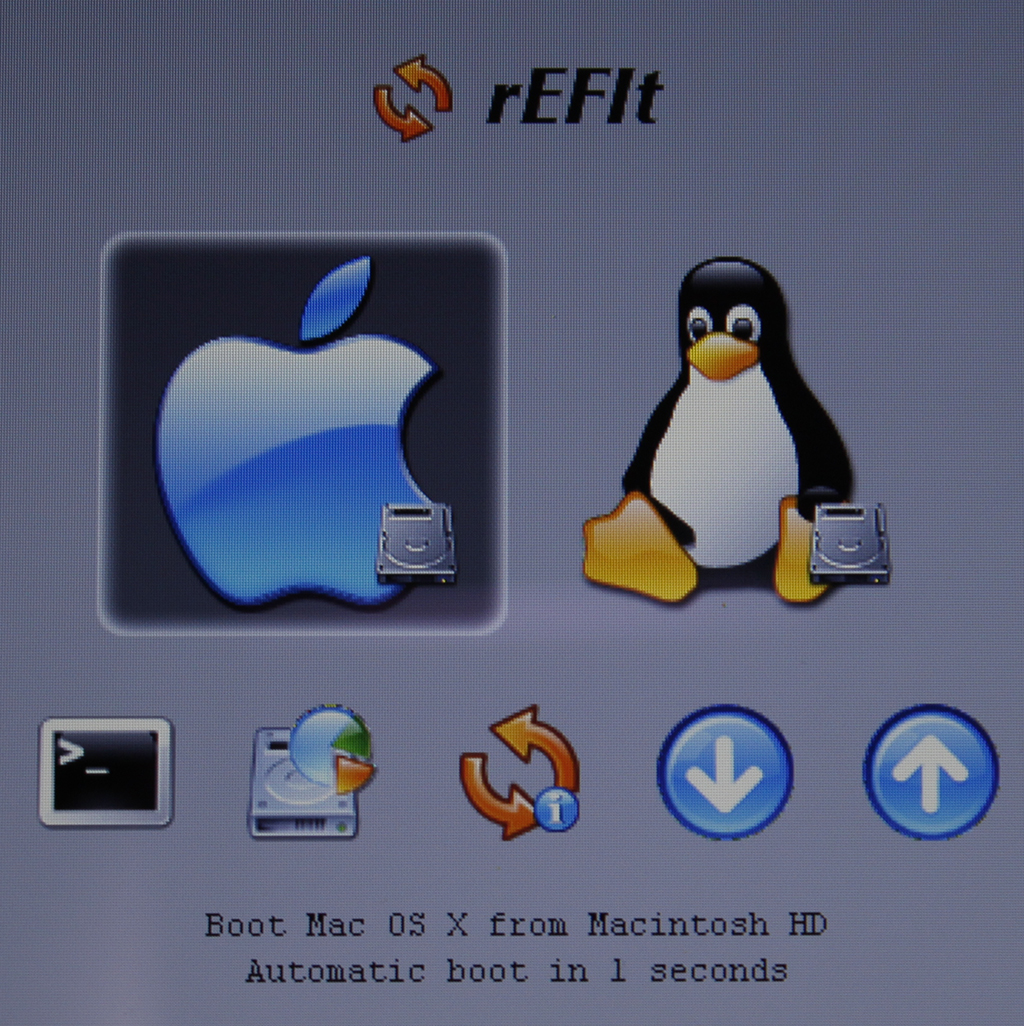
Так Выглядит загрузчик rEFIt, кстати, она поддерживает все популярные операционные систем: windows, linux. Мы решили ограничиться самой поппулярной linux системой — ubuntu.
При загрузке линукса появится пингвин, а не маковское яблочко.

Убунту с оболочкой Unity смотрится довольно неплохо на MacBook Air. из коробки заработало все: Wi-fi, тачпад с некоторыми жестами кнопки изменения подсветки, громкости. В тачпаде не заработали жесты, которые требуют больше двух пальцев, например, перелистывание рабочего стола.
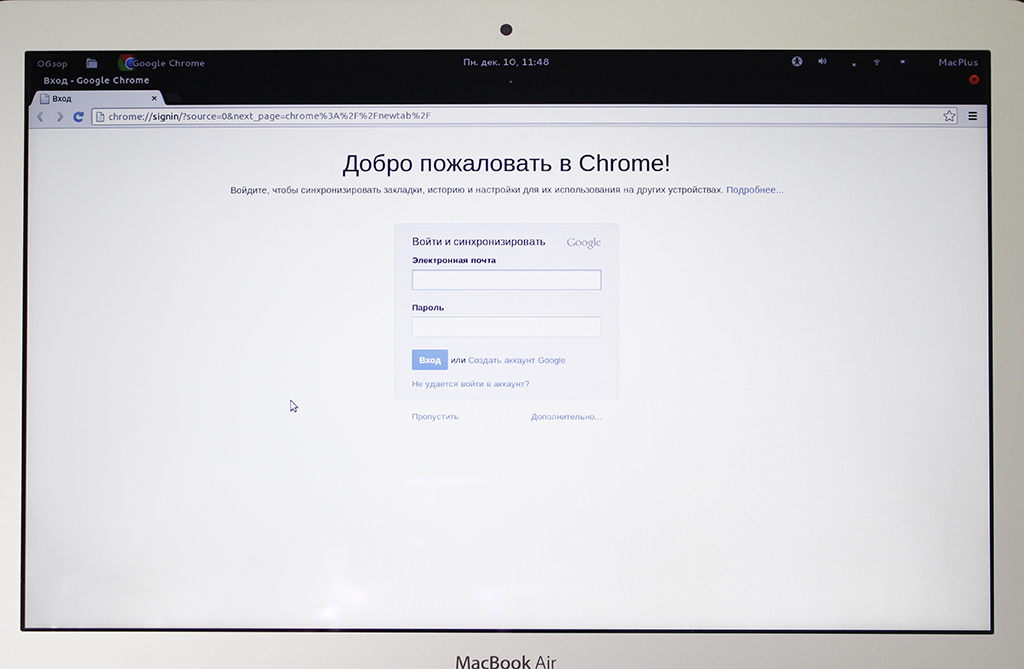
Так, например, выглядит браузер Chrome. Работает шустренько, не подтормаживает.
Честно говоря, я не вижу особого смысла ставить линукс на мак, поскольку системы очень похожи друг на друга, а по оптимизированности именно для Mac компьютера, Mac OS, естественно, нет равных.
Но, если Вам хочется поэксперементировать, то мы можем поставить Вам линукс)

Аренда и подмена
Предлагаем услугу аренды Macbook и iMac. Предоставляем аппарат на подмену на время ремонта.
Курьерская служба
Сохраним ваше время и силы, курьер заберёт на ремонт и доставит восстановленное устройство.
Гарантия до 12 месяцев
Уверены в качестве выполняемого ремонта и используемых комплектующих.
Компонентный и модульный ремонт
Выполняем компонентный ремонт, что дешевле. Также можем заменить целиком модуль.
Инженеры с большим опытом
У нас все прозрачно и честно
Спросите любого:
КОМАНДА MACPLUS
Советы экспертов: Как правильно выбрать сервис?
Никогда раньше не обращались за ремонтом электроники?
Не знаете с чего начать? В первую очередь — не переживать! Признаки хорошего и качественного сервиса видны сразу. Мы подготовили инструкцию для тех, кто ищет мастерскую или сервисный центр по ремонту Apple

Настоящие, честные и прозрачные цены на сайте

Реальные сроки и гарантия — это уважение к вам

Репутация профессионалов Apple и опыт в несколько лет

Читать чеклист по выбору сервиса Apple
Где отремонтировать Macbook, iMac и iPhone
Чек лист по выбору надежного
сервисного центра по ремонту техники Apple
Справедливые, не завышенные и не заниженные. На сайте Сервиса должны быть цены. Обязательно! без «звездочек», понятно и подробно, где это технически возможно — максимально точные, итоговые.
При наличии запчастей до 85% процентов сложных ремонтов можно завершить за 1-2 дня. На модульный ремонт нужно намного меньше времени. На сайте указана примерная продолжительность любого ремонта.
Гарантия и ответственность
Гарантию должны давать на любой ремонт. На сайте и в документах все описано. Гарантия это уверенность в своих силах и уважение к вам. Гарантия в 3-6 месяцев — это хорошо и достаточно. Она нужна для проверки качества и скрытых дефектов, которые нельзя обнаружить сразу. Видите честные и реальные сроки (не 3 года), вы можете быть уверены, что вам помогут.
Половина успеха в ремонте Apple — это качество и надежность запчастей, поэтому хороший сервис работает с поставщиками на прямую, всегда есть несколько надежных каналов и свой склад с проверенными запчастями актуальных моделей, чтобы вам не пришлось тратить лишнее время.
Бесплатная диагностика
Это очень важно и уже стало правилом хорошего тона для сервисного центра. Диагностика — самая сложная и важная часть ремонта, но вы не должны платить за нее ни копейки, даже если вы не ремонтируете устройство по ее итогам.
Ремонт в сервисе и доставка
Хороший сервис ценит ваше время, поэтому предлагает бесплатную доставку. И по этой же причине ремонт выполняется только в мастерской сервисного центра: правильно и по технологии можно сделать только на подготовленном месте.
Удобный график
Если Сервис работает для вас, а не для себя, то он открыт всегда! абсолютно. График должен быть удобным, чтобы успеть до и после работы. Хороший сервис работает и в выходные, и в праздники. Мы ждем вас и работаем над вашими устройствами каждый день: 9:00 — 21:00
Репутация профессионалов складывается из нескольких пунктов
Возраст и опыт компании
Надежный и опытный сервис знают давно.
Если компания на рынке уже много лет, и она успела зарекомендовать себя как эксперта, к ней обращаются, о ней пишут, ее рекомендуют. Мы знаем о чем говорим, так как 98% поступающих устройств в СЦ восстанавливется.
Нам доверяют и передают сложные случаи другие сервисные центры.
Сколько мастеров по направлениям
Если вас всегда ждет несколько инженеров по каждому виду техники, можете быть уверены:
1. очереди не будет (или она будет минимальной) — вашим устройством займутся сразу.
2. вы отдаете в ремонт Macbook эксперту именно в области ремонтов Mac. Он знает все секреты этих устройств
Техническая грамотность
Если вы задаете вопрос, специалист должен на него ответить максимально точно.
Чтобы вы представляли, что именно вам нужно.
Проблему постараются решить. В большинстве случаев по описанию можно понять, что случилось и как устранить неисправность.
Открытость сервиса — это залог взаимного доверия и сотрудничества
Социальные сети
Если для вас стараются организовать удобный сервис, вы обязательно найдете компанию в VK, на Facebook, Instagram, и конечно, на канале Youtube. Здесь всегда можно задать вопрос в неформальной обстановке, посмотреть на жизнь сервиса изнутри, оценить примеры ремонтов, пообщаться со специалистами вживую. Это удобно, и сейчас без социальных сетей просто никак нельзя 🙂
Лица компании
Опытные эксперты и инженеры Apple — это супергерои, но они не носят маски. На сайте и в социальных сетях вы всегда можете посмотреть, к кому вы идете, увидеть фото и узнать немного об инженерах и менеджерах сервиса. Можете написать каждому из них, предложить или уточнить что-то у того, с кем уже общались.
По отзывам можно понять многое, если к ним правильно относиться. Общая оценка сервиса должна быть положительная и высокая. Но рейтинг не может быть максимальным. Отзывы могут быть и положительными и отрицательными, главное, что на них отвечают, общаются, принимают решения, помогают, то есть — относятся по-человечески.
Как установить Ubuntu на Apple M1 и ничего не сломать
Команда разработчиков Corellium выпустила порт Ubuntu на Mac Mini с процессором Apple M1. Публикации по теме рассказывают только про успех умельцев, но не раскрывают подробности. Я решил на собственном опыте проверить, как установить и использовать Ubuntu на Mac Mini, и описал все существующие подводные камни.
Авторы порта Ubuntu под Mac, компания Corellium, занимается виртуализацией на ARM64. У них есть опыт и желание, чтобы делать такие смелые вещи.
Corellium ранее работала над проектом Project Sandcastle, который позволяет установить ОС Android на iPhone 7 благодаря уязвимости checkm8. Установкой Android на iPhone не занимались со времени iDroid Project и iPhone 3G. Как и iDroid Project, Project Sandcastle не предоставляет ОС для повседневного использования, это скорее масштабный Proof-of-Concept с открытым исходным кодом.
Подобные проекты очень трудоемки с точки зрения разработки, сложны для эксплуатации обычными пользователями и вряд ли будут использоваться широкой аудиторией. Тем не менее, стоит воспользоваться возможностью посмотреть все своими глазами.
В чем сложность
Наиболее подробно — в соответствующей статье в блоге Corellium.
Ни для кого не секрет, что Apple отступается от принятых стандартов и часто использует собственные решения. Для начала отметим, что macOS загружается несколько иначе, чем операционные системы семейств Windows и *nix. В качестве загрузчика в «яблочных» устройствах используется iBoot. Он загружает ядро в формате Mach-O, которое может быть сжато, подписано и лежать в контейнере IMG4.
Более сложные вещи начинаются, когда появляется необходимость запустить остальные ядра процессора. В обычных ARM64-процессорах это производится через интерфейс Power State Coordination Interface (PSCI). Но в M1 другие ядра запускаются со смещения, которое указано в соответствующем Memory-mapped I/O (MMIO) регистре.
Но даже это еще не все. Apple создали свой собственный контроллер прерываний, который не соответствует ни одному стандарту ARM Generic Interrupt Controller (GIC). Также прерывания, генерируемые таймером, используют специальный тип запросов FIQ (Fast Interrupt Request) вместо IRQ, что пока не поддерживается ядром Linux.
Для взаимодействия процессорных ядер между собой используются специальные прерывания — Inter-Processor Interrupt (IPI), которые в M1 формируются также с помощью FIQ. Таким образом, поддержка FIQ — один из наиболее важных моментов в этом порте.
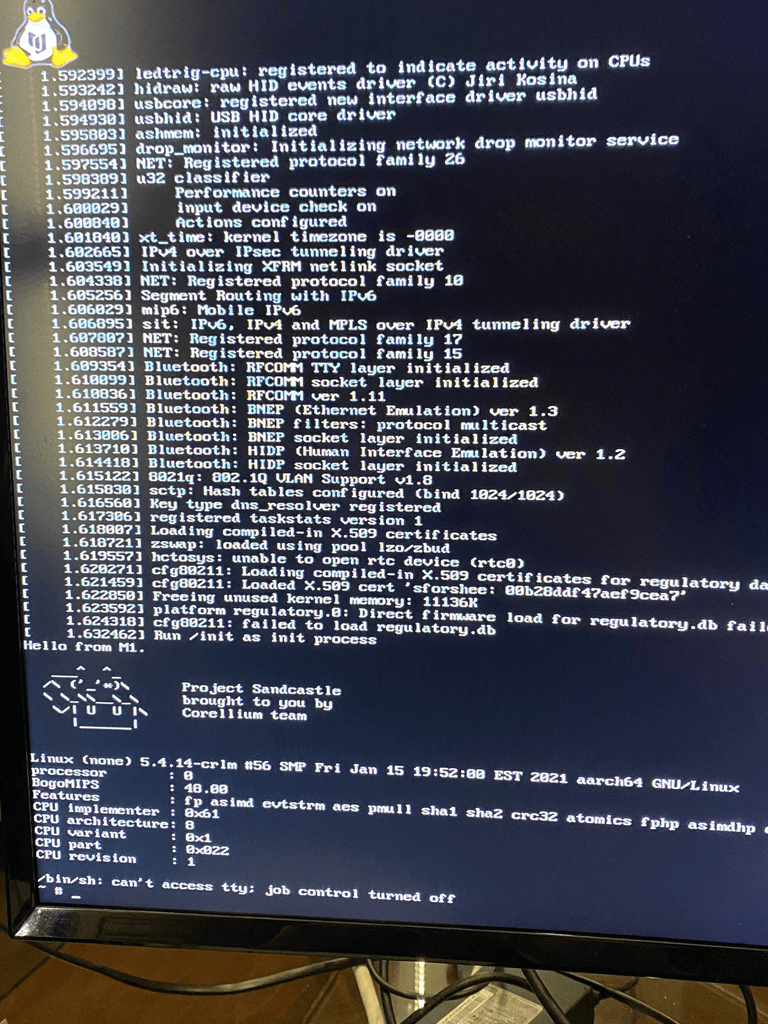
Ядро Linux на M1 (источник twitter.com)
Сотрудникам Corellium пришлось разработать собственный драйвер для обработки прерываний через FIQ, написать «обертку», которая позволила бы запустить все ядра, и решить еще несколько аппаратных проблем. Только после этого они смогли запустить ядро Ubuntu.
Впрочем, запуск ядра — это только начало. Для успешной эксплуатации необходимо подключить устройства ввода, такие как клавиатура и мышь. Есть три способа: использовать USB-хост в чипе M1 (для ThunderBolt/USB Type-C), использовать xHСI-хост (для USB Type-A) или воспользоваться Bluetooth.
Bluetooth работает на нестандартном PCIe-подобном протоколе, поэтому разработка собственного модуля ядра для неизвестного протокола могла затянуться. В Corellium приняли решение настроить USB, и через пару дней работы им удалось подключить устройства ввода.
На момент написания статьи уже доступен Proof-of-Concept, который можно попробовать самостоятельно. Учтите, что все дальнейшие действия вы можете делать исключительно на свой страх и риск.
Установка Ubuntu
Для начала использования Ubuntu нам потребуется следующее:
- Mac с процессором Apple M1 (поддерживаются Mac Mini, Macbook Pro и Macbook Air);
- флешка с разъемом USB Type-C объемом от 16 ГБ;
- USB-клавиатура и USB-мышь.
Есть и менее очевидные требования. Во-первых, на Mac Mini должна быть установлена macOS 11.2 или выше. В старых версиях ОС в утилите kmutil отсутствует команда configure-boot, необходимая для корректной «подмены» ядра.
Также необходимо «отвязать» Mac от Find My Mac. Наличие «привязки» не позволяет отключить системы безопасности в полной мере и выполнить все необходимые команды.
В первую очередь подготовим образ для флешки. Скачиваем, а затем распаковываем архив. Подготовку следует выполнять в терминале Mac, на котором планируем запустить Ubuntu.
tar -xjvf ubuntu-20.10-preinstalled-desktop-arm64+raspi.img.bz2Далее разворачиваем образ на флешку:
sudo dd if=ubuntu-20.10-preinstalled-desktop-arm64+raspi.img of=/dev/rYOURUSBDISK bs=1mОбратите внимание, что необходимо указать именно флешку, а не раздел на ней. Например, /dev/rdisk6. Далее копируем драйвера на Wi-Fi:
cp -RLav /usr/share/firmware/wifi /Volumes/system-bootЕсли вы используете проводное подключение к Интернету, то флешку можно подготовить на компьютере под управлением ОС Linux.
Далее подключаем флешку в USB Type-C порт и перезагружаемся в Recovery OS, известную как 1TR (the One True Recovery), и открываем терминал. На новых Mac это происходит следующим образом:
- Выключаем Mac;
- Удерживаем кнопку включения до появления текста «Загрузка параметров запуска»;
- Выбираем опцию «Параметры» и нажимаем «Продолжить»;
- В верхнем меню открываем «Утилиты» — «Терминал».
Обратите внимание, что Recovery при запуске не должен просить ввести пароль от ОС или от Apple ID. Если он все же просит, то необходимо отключить Find My Mac в настройках macOS.
Устанавливаем ядро Ubuntu:
bash -c "$(curl -fsSL https://downloads.corellium.info/linuxusbboot.sh)"Содержимое скрипта
#!/bin/sh bputil -d | grep "CustomerKC" | grep -v "absent" KC=$? if [ $KC -eq 1 ] then bputil -n -k -c -a -s csrutil disable csrutil authenticated-root disable fi curl https://downloads.corellium.info/linux.macho > linux.macho kmutil configure-boot -c linux.macho -v /Volumes/Macintosh\ HD/ echo "Kernel installed. Please reboot"; Данный скрипт проверяет политики загрузки (BootPolicy) и отключает системы проверки целостности macOS, если это необходимо. После этого скрипт загружает ядро Linux в формате Mach-O в корень системного диска и настраивает iBoot на ядро Linux.
В процессе выполнения скрипта будет запрос пароля для получения прав суперпользователя macOS. Выполняемые команды также предупредят вас о том, что выполняемые действия значительно снижают безопасность Mac. Но если вы хотите запустить Ubuntu, то придется принять это как должное.
После завершения скрипта можно перезагрузить Mac, далее начнется загрузка Ubuntu 20.04.
Опыт использования
Первый запуск Ubuntu будет не очень быстрым. В логах загрузки «упадет» четыре-пять сервисов и еще шесть «подвиснут». Ubuntu загружается относительно долго: несколько минут. Более того, первое время отзывчивость ОС будет очень низкой. Запуск новых приложений, даже без графической оболочки, может занимать минуты. Эта проблема самоустраняется вскоре после загрузки.

Нетрудно заметить, что образ сделан на основе Ubuntu для Raspberry Pi. Поэтому в системе пользователи root и pi имеют пароль raspberry. К сожалению, сделать красивый и показательный скриншот с выводом screenfetch не получается. ОС не определяет модель процессора, поэтому в выводе лишь безликое Unknown.
Вывод lscpu
Architecture: aarch64 CPU op-mode(s): 64-bit Byte Order: Little Endian CPU(s): 8 On-line CPU(s) list: 0-7 Thread(s) per core: 1 Core(s) per socket: 8 Socket(s): 1 Vendor ID: 0x61 Model: 1 Stepping: 0x1 CPU max MHz: 3204.0669 CPU min MHz: 600.0030 BogoMIPS: 48.00 Vulnerability Itlb multihit: Not affected Vulnerability L1tf: Not affected Vulnerability Mds: Not affected Vulnerability Meltdown: Not affected Vulnerability Spec store bypass: Mitigation; Speculative Store Bypass disabled via prctl Vulnerability Spectre v1: Mitigation; __user pointer sanitization Vulnerability Spectre v2: Not affected Vulnerability Srbds: Not affected Vulnerability Tsx async abort: Not affected Flags: fp asimd evtstrm aes pmull sha1 sha2 crc32 atomics fphp asimdhp cpuid asimdrdm jscvt fcma lrcpc dcpop sha3 asimddp sha512 asimdfhm dit uscat ilrcpc flagm ssbs sb dcpodp flagm2 frint То, что это образ ОС для RPi, будет заметно при попытке установить ПО из пакетного менеджера. Он попытается установить не только требуемый администратором софт, но и обновление ОС с созданием initramfs для «малинки». Подобные действия приведут к появлению ошибок в логах, несмотря на успешность установки запрошенного ПО.
Как и ожидалось, в ОС присутствует минимально необходимый набор драйверов. Звуковая карта, модуль Bluetooth и графический ускоритель не поддерживаются. Большинство системных утилит, таких как lspci, lsusb и lshw, выдают очень скудную информацию о железе.
Несмотря на множество ограничений, я решил провести тест sysbench.
| Устройство | Количество вычислений в секунду |
|---|---|
| Mac Mini (Ubuntu 20.10) | 838 |
| Lenovo ThinkPad E14 (Ubuntu 20.04) | 483 |
Хотя данный тест нельзя считать идеальным и показательным, восьмиядерный Apple M1 в два раза превосходит восьмиядерный Intel Core i5-1045U. К сожалению, мне не удалось запустить sysbench на macOS.
Заключение
Установка альтернативных операционных систем на Mac — это всегда увлекательный с технической точки зрения процесс. Новые процессоры Apple M1 стали отличным вызовом для энтузиастов.
А вам приходилось использовать Windows или Linux на Mac?