
Ввод команд в окне команд
Команды – это инструкции, указывающие программе, какие операции требуется выполнить.
- Команду можно выбрать на ленте, на панели инструментов или в меню.
- Команду можно ввести в подсказке динамического ввода.
- Команду можно ввести в окне команд.
- Пользовательскую команду можно перетащить с инструментальной палитры.
В закрепляемом окне команд, размер которого можно изменить, вводятся команды и системные переменные, а также отображаются запросы, которые помогают выполнить последовательность команд (в том числе команд, которые были вызваны другим способом, например с ленты).
Ответы на запросы в командной строке
После ввода команды в командной строке отображается последовательность запросов. Например, после ввода ПЛИНИЯ и задания первого запроса в командной строке отображается следующий запрос:
ПЛИНИЯ Укажите следующую точку или [Дуга Полуширина Длина Отменить Ширина]:
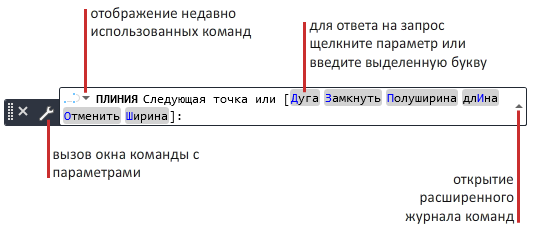
В этом случае по умолчанию указывается следующая точка. Можно либо ввести значения координат X, Y или нажать в нужной точке области рисования.
Чтобы выбрать другой вариант, нажмите на параметр. Если требуется использовать клавиатуру, задайте параметр, введя заглавную букву, выделенную цветом. Эти буквы можно вводить в любом регистре. Например, для выбора параметра «Ширина» введите ш и нажмите клавишу ENTER.
В некоторых случаях параметр по умолчанию (в том числе текущее значение) отображается после параметров в угловых скобках:
ПЛИНИЯ Количество сторон :
В этом случае можно нажать клавишу Enter для сохранения текущего значения (4). Если требуется изменить настройки, введите другое число и нажмите клавишу Enter.
Прим.: Если щелкнуть параметр ленты для запуска команд, которые изменяют настройки свойств, таких как цвет, слой, вес линий, размерный стиль и стиль мультивыносок, командная строка скрывается. Это позволяет избежать отображения лишнего текста.
Отображение вариантов команд и системных переменных
По умолчанию имя команды или системной переменной заполняется автоматически во время ввода. Также отображается список вариантов команд и системных переменных, использующих те же буквы. Контроль настроек для этих функций осуществляется в диалоговом окне «Входные параметры поиска».
Если функции автоматического заполнения отключены, введите букву в командной строке и нажмите клавишу TAB для перебора всех команд и системных переменных, начинающихся с этой буквы. Нажмите клавишу ENTER или ПРОБЕЛ для выполнения команды или системной переменной.
Ввод псевдонимов команд
Некоторые команды имеют сокращенные имена, называемые псевдонимами команд, которые можно вводить в командной строке. Например, вместо того, чтобы вводить слово круг для выполнения команды КРУГ, можно ввести букву к и нажать клавишу ENTER. В списке вариантов команд (если он отображается) псевдоним показан перед именем команды. К (КРУГ)
Псевдонимы команды определены в файле acad.pgp или acadlt.pgp.
Прерывание выполнения команды вводом другой команды или изменением значения системной переменной
Многие команды можно использовать в прозрачном режиме. Это означает, что их можно вводить в командной строке во время выполнения другой команды. Как правило, в таким образом можно пользоваться командами, которые не выполняют выбора объектов, не создают новых объектов или не завершают сеанс работы.
Для использования команды в прозрачном режиме введите апостроф (‘) перед вводом команды в ответ на любой запрос. В командной строке перед подсказками, которые отображаются для прозрачных команд, выводятся двойные угловые скобки (>>). После завершения прозрачной команды возобновляется работа исходной. В следующем примере во время выполнения команды «ОТРЕЗОК» включается сетка, и для нее устанавливается шаг размером в одну единицу.
Команда: отрезок
Первая точка: ‘сетка
>>Шаг сетки (X) или [Вкл/оТкл/Шаг привязки/оСновной/аДаптивный/лИмиты/сЛедующий/Аспект]: 1
Возобновляется команда ОТРЕЗОК
В прозрачном режиме можно открывать некоторые из диалоговых окон, но произведенные с их помощью изменения не вступают в силу до завершения приостановленной команды. Точно так же, если при выполнении некоторой команды в прозрачном режиме изменяется значение системной переменной, её новое значение проявляется только в следующей команде.
Средства для ввода команд
- Автоматическое заполнение. Имя команды или системной переменной заполняется в процессе его ввода.
- Список вариантов командной строки. Отображается список команд или системных переменных, которые соответствуют введенной букве или содержат ее. Порядок этого списка меняется во время использования программы, поэтому наиболее часто используемые команды отображаются в верхней части списка. Программа также предлагает варианты для записей, введенных с ошибкой.
- Автоматическое исправление. Команды, в написании которых часто допускаются ошибки. Программа автоматически добавляет слова, которые были написаны неправильно и исправлены определенное число раз в файл CorrectGlobalDB.pgp. Этот текстовый файл также можно обновить вручную.
- Циклический перебор. Перебор команд, которые уже были использованы в текущей сессии, с помощью клавиш со стрелками. Этот список также отображается по нажатию стрелки с левого края командной строки.
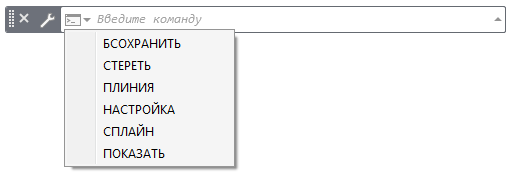
Данные параметры можно изменить с помощью кнопки «Настроить» командной строки или команд контекстного меню.
Понятия, связанные с данным
- Системные переменные и битовые коды
- Поиск команд
- Навигация и редактирование в окне команд
- Переключение между диалоговыми окнами и командной строкой
- Использование подсказок динамического ввода
Как вызвать команду настройки в автокаде
КАК ВЕРНУТЬ КОМАНДНУЮ СТРОКУ В AUTOCAD .
Недавно мне на e-mail пришло с таким вопросом: » Пропала командная строка в нижней части экрана. Как её вернуть обратно? » В данной статье я и попытаюсь ответить на этот вопрос.
Чтобы дать более правильный ответ, я должен знать в каком интерфейсе AutoCAD работает пользователь: в новом (с лентой) или в классическом.
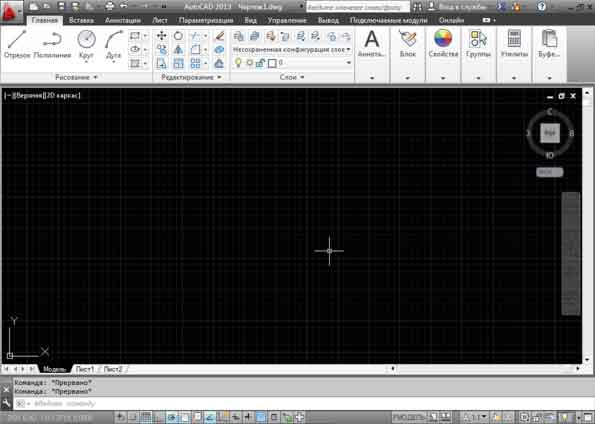
Новый интерфейс автокад выглядит так:
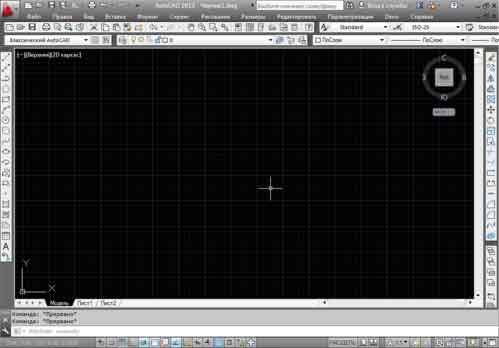
А классический интерфейс AutoCAD выглядит так:
По умолчанию командная строка AutoCAD всегда отображается внизу экрана. Однако её также возможно отключить и закрыть. Скорее всего, пользователь, написавший мне, закрыл её случайно, а теперь не знает как вернуть всё обратно.
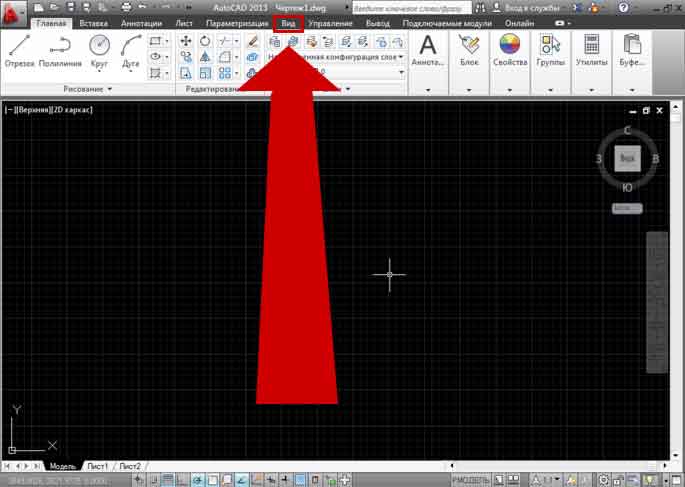
Чтобы вернуть командную строку при работе в AutoCAD в новом интерфейсе с лентой, нужно сделать следующее:
1. Перейдите на ленте на вкладку » Вид » .
2. На вкладке » Вид » на ленте на панели » Палитры » кликнуть по кнопке » Командная строка » .
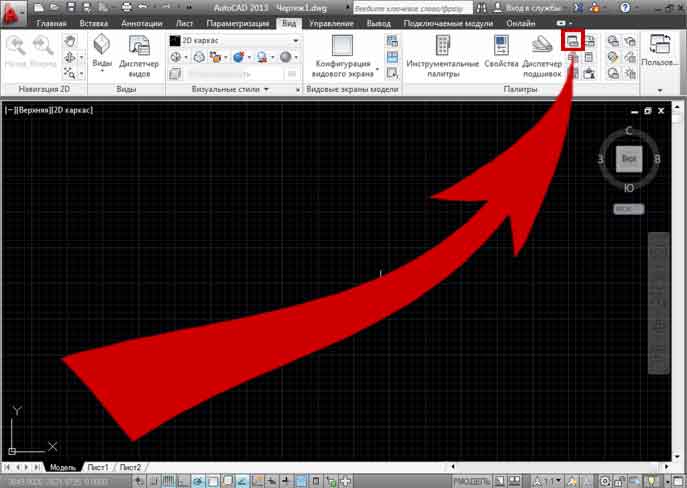
Более крупное изображение панели » Палитры » :
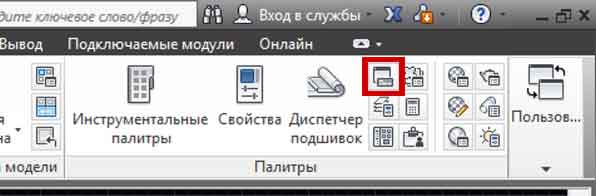
Всё! Теперь командная строка появится.
Для возвращения командной строки при работе в AutoCAD в классическом интерфейсе, нужно сделать следующее:
1. Зайдите в меню «Сервис».
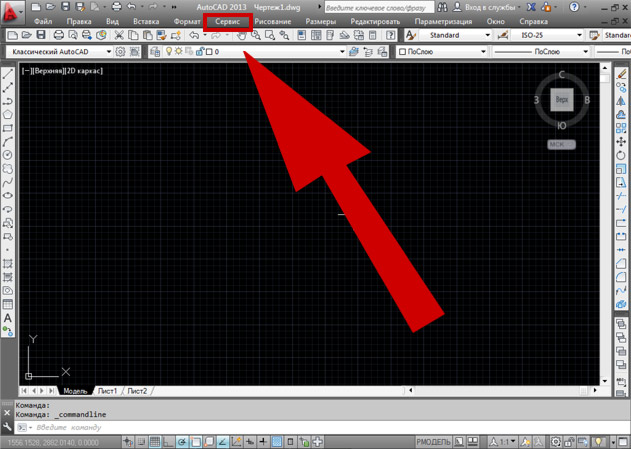
2. В раскрывшемся меню «Сервис» выберите пункт » Командная строка » .
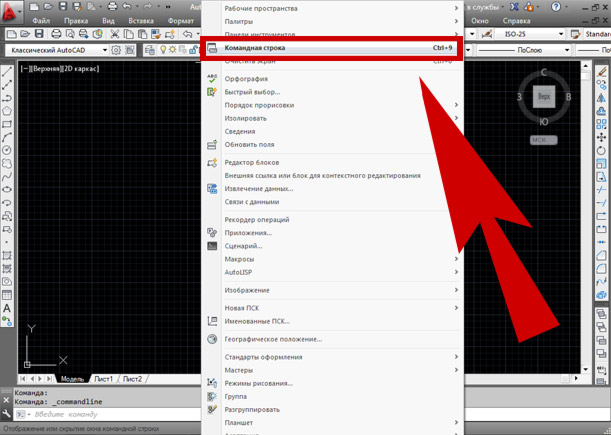
Всё! Командная строка успешно появится в AutoCAD .
На самом деле существует ещё один, самый быстрый способ включения и выключения командной строки. Этот способ работает как в классическом интерфейсе, так и в новом (с лентой). Для включения и выключения командной строки используйте сочетание клавиш Ctrl + 9 . (Т.е. нажмите клавишу Ctrl , и , удерживая Ctrl , нажмите цифру 9.)
Прямо Сейчас Подпишитесь На Рассылку!
И Получайте Бесплатные
Обучающие Видео Уроки
По AutoCAD На Ваш E-mail!
Просто Введите Ваши Данные В Форму!
Внимание!
Как активировать рассылку?
Если вы не знаете как правильно активировать рассылку, пройдите по этой ссылке . Там Вы найдёте подробную инструкцию.
P.S. Уважаемый подписчик, если Вы хотите:
- о чём-то меня спросить или дать полезный совет;
- предложить урок или интересную статью по теме Autocad ;
- прислать ваш отзыв или комментарий по видеоурокам;
- или просто поделиться своим опытом в работе Autocad ,
То Вы всегда можете:
- написать мне письмо на E-mail : autocad-profi@yandex.ru
- или оставить Ваше сообщение в «гостевой книге»
Итак, Уважаемый подписчик, жду вас на страницах моего сайта autocad-profi.ru .
Желаю вам удачи и успешного изучения программы AutoCAD !
До новых встреч!
Дмитрий Лапин.
Видеокурс по Revit
Архитектурно — строительное проектирование в программе Revit.

AutoCAD обучение
Подпишитесь на бесплатную рассылку : « Эффективная работа в AutoCAD» .
| Чертежи и черчение |
| Рабочий чертёж Требования к чертежу Чертёж детали литья Чертёж детали на станках Чертёж детали гибки Чертёж д. из пластмассы Групповой чертёж Чертежи пружин |
| Адаптация интерфейса |
| Об адаптации AutoCAD Организация доп. файлов AutoCAD Конфигурации AutoCAD Чертежи в нескольких папках Место адаптированных файлов Шаблоны инернет публикаций Пользовательские команды в AutoCAD Псевдонимы команд AutoCAD Макросы операций AutoCAD Рекордер операций AutoCAD |

№ 41001478398734
ИЛИ
W eb M oney
RU: R243691155431
http://www.autocad-profi.ru | Copyright © 2010 ИП Лапин Дмитрий Михайлович . | ОГРНИП 310774615100942 | Все права защищены.
Более 5-ти часов живого видео!
Коллекция Видеоуроков
» Эффективная работа в AutoCAD»
ПОДАРОК .
Уважаемый посетитель , предлагаю Вам получить абсолютно бесплатно 14 видеоуроков по 2 d черчению и 3 d моделированию в программе AutoCAD . Чтобы получить доступ к видео материалам заполните форму подписки. Впишите ваше имя и e-mail адрес в поля формы ниже и нажмите кнопку » Получить видеоуроки » .
ПОДАРОК .
Уважаемый посетитель , предлагаю Вам получить абсолютно бесплатно 14 видеоуроков по 2 d черчению и 3 d моделированию в программе AutoCAD . Чтобы получить доступ к видео материалам заполните форму подписки. Впишите ваше имя и e-mail адрес в поля формы ниже и нажмите кнопку » Получить видеоуроки » .
Настройка AutoCAD
Теперь рассмотрим настройку рабочих параметров и интерфейса AutoCAD. Установка тех или иных параметров позволяет обеспечить индивидуальные запросы пользователя, предъявляемые к графической среде разработки.
К рабочим параметрам AutoCAD можно отнести:
- настройку путей расположения системных файлов;
- настройки параметров экрана;
- настройки режима автосохранения;
- настройки структуры панелей инструментов;
- настройку комбинаций клавиш быстрого реагирования («горячих клавиш»);
- создание пользовательского профиля.
Система AutoCAD позволяет настраивать многие элементы пользовательского интерфейса. Большая часть параметров формируется по умолчанию, а некоторые параметры, например размещение папок для программного обеспечения, пользователь задает самостоятельно. Для изменения установок нужно воспользоваться либо командой Options, либо нажать кнопку Options (Настройки) в правой нижней части меню приложения. Также можно применить опцию Options (Настройки)контекстного меню, вызываемого щелчком правой кнопки мыши в области чертежа или зоне командных строк.
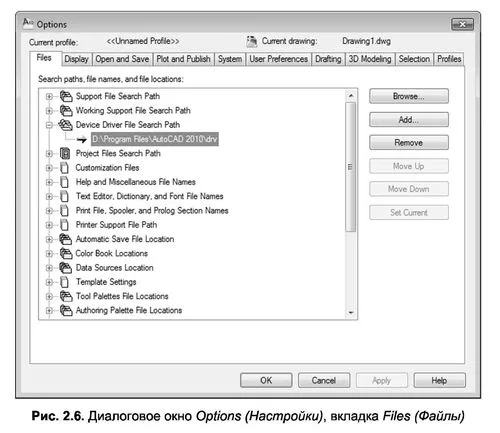
Команда Options вызывает диалоговое окно Options (Настройки), которое имеет десять вкладок (рис. 2.6):

- Files (Файлы) — задает пути поиска файлов различных типов (файлов меню, драйверов, шаблонов, образцов штриховок и других файлов настроек);
- Display (Экран) — содержит конфигурацию экранного меню, полос прокрутки, разрешения, фона экрана; устанавливает цвета основных зон экрана, а также размеры и типы текста в командной строке;
- Open and Save (Открытие и сохранение) — настраивает параметры сохранения, автосохранения и загрузки файлов AutoCAD различных типов;
- Plot and Publish (Печать) — управляет параметрами текущего принтера, видовых экранов, вывода чертежа на печать и параметров публикации;
- System (Система) — настраивает специальные системные опции, например параметры трехмерной графики;
- User Preferences (Пользовательские) — управляет индивидуальными пользовательскими настройками, такими как свойства мыши, клавиатуры или экрана;
- Drafting (Построения) — управляет параметрами режимов вычерчивания и привязки;
- 3D Modeling (3D Моделирование) — задает параметры графического оформления для режима трехмерной работы;
- Selection (Выбор) — управляет опциями, связанными с режимами выделения объектов чертежа;
- Profiles (Профили) — настраивает пользовательский профиль с группами индивидуальных настроек интерфейса.
Следует подчеркнуть, что в данном подразделе изучены только те вкладки, которые имеют отношение к рабочим параметрам. Параметры других вкладок рассмотрены в процессе изложения близкого к ним материала на протяжении всей книги.
Содержание
ПУТИ СИСТЕМНЫХ ФАЙЛОВ
Вкладка Files (Файлы) предназначена для определения путей поиска файлов различных типов (шрифтов, файлов меню, драйверов, шаблонов и т.д.), а также элементов программного обеспечения (текстовых редакторов, пользовательских проектов, приложений и т.д.).
Кнопки, расположенные в правой части окна (рис. 2.6), позволяют изменять ранее установленные пути, удалять, добавлять и менять местами пути поиска. Например, чтобы изменить путь Drawing Template File Location (Папка для шаблона чертежа), необходимо сначала щелкнуть слева от соответствующего пункта по знаку плюс и открыть строку с текущей установкой. После этого следует щелкнуть по строке действующего пути, а затем – по кнопке Browse (Обзор). Далее в открывшемся диалоговом окне, показывающем все пути и папки компьютера, достаточно выбрать папку, на которую следует заменить текущий путь. Нажатие на кнопку ОК зафиксирует выполненные в окне Options (Настройки) изменения.
ПАРАМЕТРЫ ЭКРАНА
Вкладка Display (Экран) (рис. 2.7) выполняет настройку экрана AutoCAD в пространствах модели и листа. С помощью этой вкладки можно настроить экран по своему усмотрению, изменив цвета основных зон экрана, а также высоту и тип отображения сообщений командной строки.
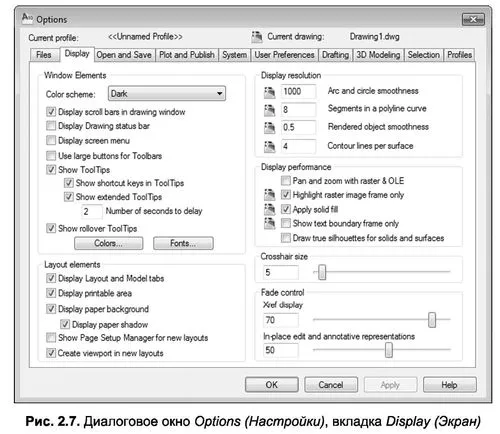
Раздел Window Elements (Элементы окна) окна Options (Настройки) управляет видимостью полос прокрутки (опция Display scroll bars in drawing Window), строки состояния (опция Display Drawing status bar), экранного меню (опция Display screen menu), использованием крупных кнопок на панелях инструментов (опция Use large buttons for Toolbar), выводом подсказок к кнопкам (опция Show ToolTips) и отображением в подсказках комбинаций клавиш для быстрого вызова команд (опция Show shortcut keys in ToolTips).
Кнопки Colors (Цвета) и Fonts (Шрифты), расположенные в этом же разделе, вызывают соответственно окно настройки цвета фона различных элементов и окно настройки шрифтов командной строки. Далее эти окна рассматриваются более детально.
Установка цветов. Диалоговое окно Drawing Window Color (Цвета окон), предназначенное для настройки цвета фона, объектов и других элементов окна, представлено на рис. 2.8.
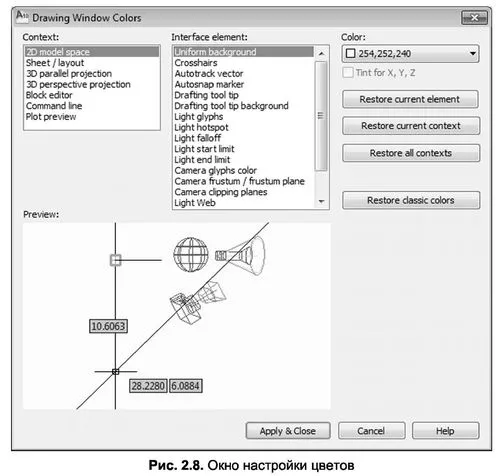
Данное диалоговое окно имеет четыре раздела: Context (Контекст)-, Interface element (Элемент интерфейса)’, Color (Цвет); Preview (Просмотр).
В списке раздела Context (Контекст) перечислены все настраиваемые элементы: 2D Model space (2D модель) — для настройки пространства модели в плоском (двухмерном) режиме черчения; Sheet/layout (JIucm/вкладка) — для управления цветами в режиме листа; 3D Parallel projection (3D параллельная проекция) —для управления цветами в режиме параллельной проекции при трехмерном черчении; 3D perspective projection (3D перспективная проекция) — то же для режима перспективного проецирования; Block editor (Редактор блоков) — то же для режима редактирования блоков; Command line (Командная строка) — для управления цветом командной строки; Plot Preview (Просмотр печати) — задает цвета для окна просмотра перед печатью.
Таким образом, для выбора настраиваемого элемента необходимо в разделе Context (Контекст) указать режим работы, а в разделе Interface clement (Элемент интерфейса) — непосредственно сам настраиваемый элемент. После того как выбор сделан, в разделе Color (Цвет) следует задать цвет элемента. Для элементов, поддерживающих отображение координат в графическом экране, можно использовать флажок Tint for X, V, Z (Раскраска для X, Y, Z), что позволит установить различные цвета для осей координат.
Для восстановления стандартных цветов графического интерфейса в окне Drawing Window Colors (Цвета окон) предназначены кнопки Restore Current element (Восстановить текущий элемент), Restore Current Context (Восстановить текущий контекст) и Restore all contexts (Восстановить все контексты). С их помощью можно восстановить заданный по умолчанию цвет, причем соответственно для выбранного элемента, для всех элементов выбранного режима или вообще для всех элементов. Для сохранения цветовых настроек предназначена кнопка Apply &Close (Применить и закрыть).
Примечание. Любителям черного фона следует иметь в виду, что при выполнении построений с таким цветом перед выводом чертежа на печать необходимо изменить цвет фона на белый либо на цвет бумаги.
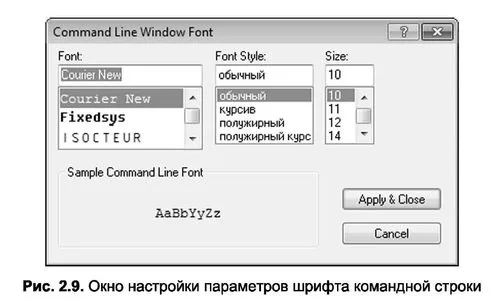
Установка шрифта командной строки. Для назначения параметров шрифта командной строки используется кнопка Fonts (Шрифты) раздела Window Elements (Элементы окна) диалогового окна Options (Настройки). Эта кнопка вызывает диалоговое окно Command Line Window Font (Шрифт текста командной строки),изображенное на рис. 2.9.
В этом окне, выбрав необходимый шрифт и размер символа, достаточно нажать кнопку Apply & Close (Применить и закрыть) для принятия выбранных параметров и выхода из окна или кнопку Cancel (Отмена) — для их отмены и восстановления предыдущих настроек.
Вкладка Display (Экран) диалогового окна Options (Настройки) имеет еще ряд разделов со специфическими настройками:
- Layout Elements (Элементы листа) — содержит опции рабочих параметров листа, такие как видимость области печати (Display printable area), видимость панели с вкладками пространств ) и т.д.;
- Display resolution (Разрешение экрана) — устанавливает такие опции, как плавность дуг или кругов (поле Arc and circle smoothness), число сегментов в дугах полилиний (поле Segments in a polyline curve), плавность тонированных объектов (поле Rendered object smoothness), а также назначает числовое значение допустимых образующих в поверхностях
- Display performance (Производительность отображения) — содержит опции вывода на экран растровых изображений и заливки.
И наконец, расположенные внизу вкладки Display (Экран) разделы Crosshair Size и Fade control устанавливают соответственно размер линий перекрестия курсора и уровень тени при редактировании ссылок.
ПАРАМЕТРЫ АВТОСОХРАНЕНИЯ
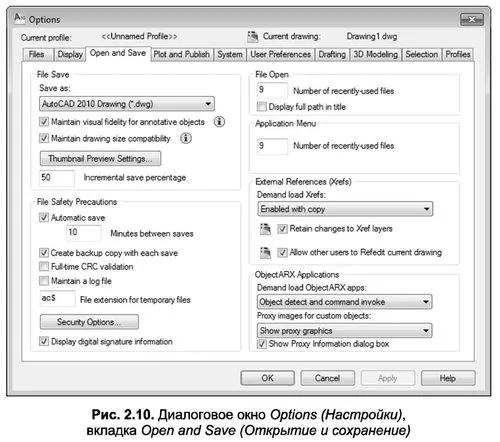
Вкладка Open and Save (Открытие и сохранение) диалогового окна Options (Настройки) (рис. 2.10) устанавливает формат сохранения чертежей, характеристики автосохранения, а также особенности загрузки внешних ссылок и пользовательских приложений.
В разделе File Save (Сохранение файлов) в раскрывающемся списке Save as (Сохранить как) можно установить формат сохранения чертежей по умолчанию (например, можно выбрать формат более ранних версий AutoCAD).
В разделе File Safety Precautions (Меры предосторожности) можно установить флажок Automatic save (Автосохранение), а в поле Minutes between saves задать значение временного интервала, выдерживаемого в пределах между операциями автоматического сохранения. По умолчанию это значение составляет 10 минут.
Примечание. С целью повышения надежности сохранения информации (после нежелательного сбоя системы или другой оплошности) рекомендуется выставить временной интервал Minutes between saves в пределах 10—15 мин.
Кроме того, раздел File Safety Precautions (Меры предосторожности) включает кнопку Security Options (Опции безопасности)9 которая открывает одноименное окно, позволяющее использовать цифровые подписи и устанавливать защиту данных паролем.
САПР для инженера
Несмотря на прогресс, тач-интерфейсы, «облака» и прочие блага современности, в мире остается много людей, которые привыкли работать в старом добром AutoCAD и не приемлют ленточного интерфейса и новомодных палитр. Частота вопросов о том, «как запустить команду Массив в окне, как было раньше» уступает лишь вопросу о классическом интерфейсе в AutoCAD 2015/2016.
Если вы любите олдскульные модальные диалоговые окна и неассоциативные массивы, то вот вам несколько советов.
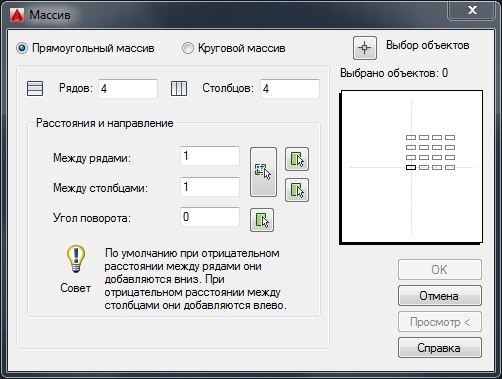
Массив
Чтобы вызвать массив так, как «было раньше», введите команду МАССИВКЛ (_ARRAYCLASSIC)
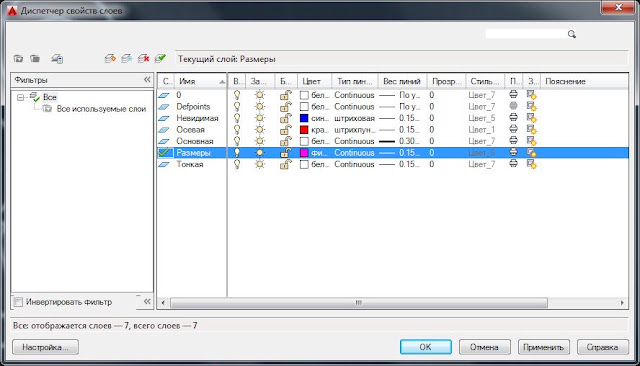
Диспетчер слоев
Привычный еще с AutoCAD R14 диспетчер слоев вызывается командой _CLASSICLAYER
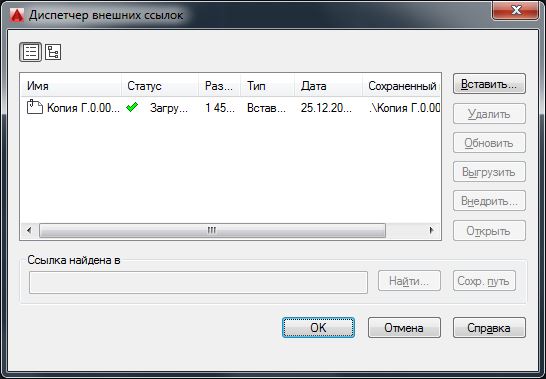
Диспетчер внешних ссылок
Пользуетесь внешними ссылками и любите все делать по-старинке, тогда вам понравится команда КЛССЫЛКА (_CLASSICXREF)
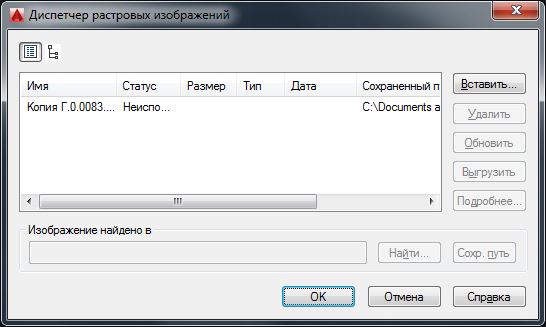
Диспетчер растровых изображений
Когда-то давно, когда деревья были большими, а стакан газировки с сиропом в автомате стоил 3 копейки, для управления изображениями использовался отдельный диспетчер. Если хотите вернуться в то время, то КЛИЗОБ (_CLASSICIMAGE)
Группы объектов
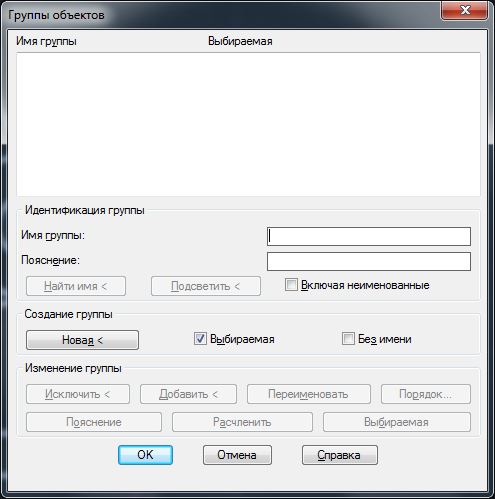
С группами работают не так много, к сожалению. Диспетчер групп — команда КЛГРУППА (_CLASSICGROUP)
Штриховка
Если вас смущает, что настройки параметров штриховки находятся на ленте, и вы мечтаете о тех временах, когда они были в отдельном окне, таком близком и родном, то после запуска команды Штриховка выберите опцию Параметры

CTRL+C
Это совет для тех, кто начал пользоваться AutoCAD еще при Николае II и лично знал Августу Аду Лавлейс. Переменная CLASSICKEYS позволяет управлять действием, которое будет происходить при нажатии сочетания клавиш CTRL+C: при значении 0 будет копирование в буфер обмена, при значении 1 будет отмена операции (так, как сейчас работает клавиша ESC, да-да, раньше, при Николае II, CTRL+C было от слова Cancel, а не от слова Copy, а привычное копировать-вставить выполнялось CTRL+INSERT и SHIFT+INSERT).
С уважением, Андрей.
Если вы получили ответ на свой вопрос и хотите поддержать проект материально — внизу страницы для этого есть специальная форма.