
Какой шрифт по умолчанию используется в блокноте в Windows 10
Блокнот — одна из самых распространенных утилит, с которыми вы столкнетесь в Windows. Помимо того, что он является средством просмотра и редактором текстовых файлов по умолчанию, он также используется Windows для редактирования нескольких других типов форматов файлов, таких как пакетные файлы, файлы реестра и сценарии. Это не самая продвинутая утилита для редактирования текста, но тот факт, что Блокнот практически не изменился на протяжении десятилетий, говорит о том, что этого вполне достаточно для большинства людей.
Одна из проблем с Блокнотом заключается в том, что очень легко изменить некоторые вещи, например шрифт по умолчанию, и если вы или кто-то еще что-то изменили в шрифте, в программе нет ничего, что позволило бы вам сбросить настройку обратно на по умолчанию. Если в вашей семье есть дети или вы сами любите экспериментировать с различными настройками, легко по ошибке установить совершенно другой шрифт.
Конечно, вы можете использовать любой шрифт из вашей системы. Но после стольких лет использования Блокнота он может выглядеть немного странно с любым другим шрифтом, кроме шрифта по умолчанию, и вы можете захотеть вернуть его обратно.
Возвратить для Блокнота шрифт и размер по умолчанию в Windows действительно очень просто, и проблема заключается скорее в знании того, какой шрифт используется, а не в том, как его изменить. Просто следуйте простым инструкциям ниже.
Откройте Блокнот в любой операционной системе Windows, которую вы используете, щелкните меню «Формат» и выберите «Шрифт…».

Для Windows 2000, XP, Vista и 7
Windows сохраняла один и тот же шрифт по умолчанию в Блокноте около десяти лет, начиная с Windows 2000 и вплоть до Windows 7. Он называется Lucida Console.
Выберите консоль Lucida для шрифта из списка, обычный стиль шрифта с размером 10, а затем нажмите OK, чтобы сохранить изменения. Тип сценария также должен быть западным.

Для Windows 8, 8.1, 10 и 11
В Windows 8 в 2012 году Microsoft решила изменить шрифт по умолчанию в Блокноте, чтобы он соответствовал радикально новому внешнему виду операционной системы. Этот шрифт по-прежнему используется в Windows 10 и 11 и называется Consolas.
Установите шрифт в Блокноте на Consolas, обычный стиль шрифта и новый размер 11. Очевидно, что если вам не нравится этот новый шрифт и вы предпочитаете старый из Windows XP или 7, вы всегда можете изменить его на консоль Lucida с размером 10 или наоборот.

Хотя Блокнот сохраняет последний использованный шрифт в качестве нового шрифта по умолчанию, Windows Wordpad, похоже, не имеет этой проблемы, потому что всякий раз, когда вы открываете новый пустой документ, он всегда будет использовать шрифт по умолчанию, которым является Calibri с размером шрифта 11.
Сброс Блокнота до шрифта по умолчанию через реестр
Если по какой-то причине у вас возникли проблемы со сменой шрифта через саму программу Блокнот, есть возможность сбросить шрифт из системного реестра. В реестре есть ключ, содержащий несколько параметров, доступных в Блокноте, включая информацию о шрифте, перенос слов, строку состояния, положение и размер окна.
Загрузите приведенный выше файл .REG, соответствующий вашей операционной системе, и импортируйте файл в реестр, дважды щелкнув его. Это вернет только настройки шрифта к значениям по умолчанию, больше ничего не будет затронуто. Если Блокнот открыт, настройки будут сброшены при следующем запуске, хотя лучше делать это, когда Блокнот не запущен.
Полный сброс настроек Блокнота до значений по умолчанию
Есть также способ полностью сбросить Блокнот до всех настроек по умолчанию. Это восстановит шрифт по умолчанию, размер и положение окна, отключит перенос слов и отобразит строку состояния. Это просто включает в себя удаление всего ключа для Блокнота в реестре. Программа воссоздаст новые значения по умолчанию при следующем запуске. Загрузите следующий файл реестра .REG и импортируйте его в реестр, чтобы удалить ключ.
Скромный, но очень полезный Блокнот — это встроенный базовый текстовый редактор, включенный в операционную систему Windows, который также используется для сохранения определенных форматов файлов, таких как файлы реестра, пакетные файлы, файлы сценариев, файлы NFO, DIZ и т. д. , В течение определенного периода времени мы часто настраиваем его параметры в соответствии с нашими требованиями.Мы можем изменить его шрифт по умолчанию, его стиль и размер, положение окна, перенос слов, настройки строки состояния и т. д. Хотя вы можете вернуть все настройки обратно, если вы хотите сбросить все настройки Блокнота до значений по умолчанию, то этот пост показывает как это сделать.

Сбросить настройки Блокнота по умолчанию
Шрифт по умолчанию в Блокноте в Windows 11/10 — Consolas, стиль Regular и размер шрифта 11. Перенос слов и строка состояния отключены. Чтобы сбросить все настройки Блокнота, в меню WinX откройте окно «Выполнить», введите regedit и нажмите Enter, чтобы открыть редактор реестра.
Далее перейдите к следующему ключу:
Теперь на левой панели щелкните правой кнопкой Блокнот и выберите Удалить.
При этом будут удалены все сохраненные настройки Блокнота, которые вы видите на правой панели.
После этого ваш Блокнот будет сброшен до настроек по умолчанию. Полезно, если Блокнот не открывается!
Любите Блокнот? Тогда эти советы и рекомендации по работе с Блокнотом наверняка вас заинтересуют.
Дата: 9 мая 2020 г. Теги: Блокнот
Похожие сообщения

Как заменить Блокнот на Notepad++ в Windows 11/10

Исправить отсутствие WordPad или Блокнота в Windows 11/10

Как сделать Notepad++ редактором по умолчанию для XML-файлов в Windows 11/10
[электронная почта защищена]

сообщить об этом объявлении
Основная боковая панель
сообщить об этом объявлении

Блокнот — это один из наиболее часто используемых встроенных инструментов, который входит в состав операционной системы Microsoft Windows. Что делает Блокнот таким полезным, помимо того факта, что он существует уже столько лет, так это то, что при сохранении файлов в Блокноте полученные текстовые файлы не имеют тегов формата или стилей, что делает его очень подходящим для редактирования системных файлов. Кроме того, еще одна полезная функция Блокнота заключается в том, что он не блокирует текст открываемого файла журнала. Это означает, что он может открывать файлы, которые уже открыты другими процессами, пользователями или компьютерами.
Зачем использовать Блокнот Windows?
Настройки текста по умолчанию в Блокноте Windows. (Изображение: Даниэль Петри)

Изменены настройки шрифта в Блокноте Windows. (Изображение: Даниэль Петри)
Как восстановить настройки Блокнота Windows по умолчанию в Windows 7, Windows 8 и Windows Server 2012
Так как же вернуться к настройкам по умолчанию? Есть 2 способа сделать это. Первый — сделать это вручную.
Восстановить настройки Блокнота вручную
1. Откройте Блокнот (Пуск > Выполнить > Блокнот).
2. Нажмите «Формат», а затем выберите «Шрифт».
3. Если вы используете Windows 2000, Windows XP, Windows Vista или Windows 7, выберите «Lucida Console» в качестве шрифта. Выберите «Обычный стиль шрифта». Установите размер 10 и установите тип сценария на «Западный».
4. Если вы используете Windows 8, выберите «Consolas» в качестве шрифта. Выберите «Обычный стиль шрифта». Сделайте размер 11 и установите тип сценария на «западный».

Восстановление выбора шрифта Блокнота Windows вручную. (Изображение: Даниэль Петри)
Восстановить настройки Блокнота, отредактировав реестр
Второй способ — полностью сбросить настройки Блокнота до значений по умолчанию, удалив соответствующий раздел реестра. Блокнот заново создаст новые значения по умолчанию при следующем запуске.
Внимание! Редактируйте реестр с осторожностью, так как вы делаете это на свой страх и риск. Всегда делайте резервную копию реестра перед внесением изменений. Если вы сделаете ошибки или внесете ошибки, вы не сможете загрузить ПК с Windows с отредактированным реестром. Если вам неудобно редактировать реестр самостоятельно, найдите опытного системного администратора Windows, который поможет вам безопасно выполнить эту задачу.
1. Войдите на компьютер, используя учетные данные администратора.
2. Нажмите клавиши Win + R на клавиатуре и введите «regedit.exe» (без кавычек) в диалоговом окне «Выполнить». Нажмите «Ввод». Если вас попросит UAC, нажмите Да.
3. В окне редактора реестра перейдите к следующему ключу:
Щелкните правой кнопкой мыши «Блокнот» и выберите «Удалить».

Изменение настроек блокнота Windows по умолчанию путем редактирования ключа реестра. (Изображение: Даниэль Петри)
Еще от Даниэля Петри

Ошибка Microsoft: перейти на Office 2016 и потерять Skype для бизнеса
Устранение ошибки групповой политики «Пространство имен уже определено» в Windows 10
Будь то безопасность или облачные вычисления, у нас есть ноу-хау для вас. Подпишитесь на наши информационные бюллетени здесь.
Как загрузить и установить шрифты в Windows 10
21 февраля 2022 г. | Майкл Рейндерс
Microsoft выпускает первое крупное обновление Windows 11 с улучшениями панели задач и многим другим
15 февраля 2022 г. | Рабия Нурин

Защитник Microsoft по умолчанию блокирует кражу учетных данных на ПК с Windows
15 февраля 2022 г. | Рабия Нурин

Вторник исправлений, февраль 2022 г. — Microsoft Teams, Outlook и Windows получают важные обновления
В Windows 10 не обязательно соглашаться с системным шрифтом по умолчанию. Вы можете изменить его на любой другой — вот как это сделать.
Источник: Windows Central
В Windows 10 вы можете изменить системный шрифт по умолчанию, но теперь вам нужно внести изменения в реестр, чтобы выполнить эту задачу.
В более старых версиях, таких как Windows 7, панель управления включала параметры персонализации для изменения системного шрифта для многих визуальных элементов на рабочем столе, таких как Проводник, значки, строки заголовка, меню, окна сообщений и т. д. Однако по какой-то причине Windows 10 удалила эти настройки, и теперь вы застряли с системным шрифтом по умолчанию.
Однако можно изменить шрифт по умолчанию «Segoe UI» в Windows 10, если вы хотите это сделать. Теперь осталось выполнить еще несколько действий с помощью реестра.
В этом руководстве по Windows 10 мы расскажем, как изменить системный шрифт по умолчанию для большинства элементов рабочего стола.
Как изменить шрифт по умолчанию в Windows 10
Чтобы изменить системный шрифт в Windows 10, выполните следующие действия:
Предупреждение. Это дружеское напоминание о том, что редактирование реестра сопряжено с риском и может привести к необратимому повреждению вашей установки, если вы сделаете это неправильно. Перед продолжением рекомендуется сделать полную резервную копию вашего ПК. Кроме того, вы можете создать точку восстановления системы, которая также поможет вам отменить изменения.
- Откройте Пуск.
- Выполните поиск Блокнота и щелкните верхний результат, чтобы открыть текстовый редактор.
Как восстановить системный шрифт по умолчанию в Windows 10
Если вы передумаете, вы всегда можете восстановить предыдущие настройки с помощью реестра или точки восстановления.
Отменить настройки с помощью реестра
- Откройте Пуск.
- Выполните поиск Блокнота и щелкните верхний результат, чтобы открыть текстовый редактор.
Отменить настройки с помощью точки восстановления

Кроме того, вы также можете использовать предыдущую точку восстановления, созданную до изменения настроек шрифта, чтобы отменить изменения. Однако используйте этот вариант в крайнем случае, поскольку в зависимости от того, когда вы восстанавливаете систему, эта функция может также отменить другие системные изменения, которые вы могли настроить после создания точки восстановления. Чтобы отменить системные изменения, выполните следующие действия:
- Откройте Пуск.
- Выполните поиск по запросу Создать точку восстановления и выберите верхний результат, чтобы открыть приложение.
- Перейдите на вкладку «Защита системы».
Нажмите кнопку «Восстановление системы».
Источник: Windows Central Перед применением настроек выберите точку восстановления, которую вы создали.
Источник: Windows Central После того, как вы выполните эти шаги, потребуется перезагрузить систему, чтобы завершить процесс.
Дополнительные ресурсы по Windows 10
Для получения дополнительных полезных статей, обзоров и ответов на распространенные вопросы о Windows 10 посетите следующие ресурсы:
Присоединяйтесь к нам в прямом эфире для Windows Central Video Podcast сегодня в 13:30 по восточному времени
Сегодня в 13:30 по восточному времени мы в прямом эфире с подкастом Windows Central Video, обязательно будьте там!
Обзор: «Незнакомец из рая» не совсем правильно понял
Stranger of Paradise: Final Fantasy Origin – это игра, набитая возмутительными персонажами и потрясающими мемами, но этого недостаточно, чтобы передать общее впечатление.
Вот как можно сделать Forza Horizon 5 еще лучше
Forza Horizon 5 – одна из лучших игр 2021 года и одна из лучших гоночных игр, в которые вы можете играть. Это, конечно, не идеально, с множеством областей, которые можно улучшить. Вот пять вещей, которые можно улучшить в Forza Horizon 5.
Ознакомьтесь с этими обязательными приложениями Windows для Суперкубка LVI
- Как вернуть цвета на монитор Windows 7
- В компании героев 2 исчезает языковая панель Windows 10
- Настройка маршрутизации Windows Server 2016
- Режим совместимости linux mint что это такое
- Приложению Microsoft Access не удалось инициализировать реестр Windows
Какой шрифт в блокноте по умолчанию в windows 10
В старой версии (Windows 7 или более ранняя версия) изменение системного шрифта по умолчанию не составило большого труда. Это было довольно просто и понятно, благодаря настройкам персонализации в Панели управления. Но по какой-то причине эти настройки были удалены, и пользователи остались использовать системный шрифт по умолчанию. Вам нужно было сделать вот что:
- Щелкните правой кнопкой мыши пустую область экрана и выберите «Настроить».
- Щелкните Цвет и внешний вид окон.
- Затем щелкните «Открыть свойства классического внешнего вида», чтобы просмотреть дополнительные параметры цвета.
- Затем нажмите кнопку «Дополнительно».
- Потяните вниз элемент списка и выберите элемент, для которого вы хотите изменить шрифт, например значок.
- Затем разверните список шрифтов и выберите шрифт, который нужно использовать. Затем определите его размер и рожки (жирным или курсивом).
- Затем повторите операцию для других элементов, чтобы настроить их. Наконец, нажмите кнопку ОК, а затем нажмите Применить. Изменение происходит немедленно, и вам не нужно перезагружать компьютер.
В этой статье мы покажем, как изменить системный шрифт по умолчанию в Windows 10, включая способ восстановления системного шрифта по умолчанию с помощью редактора реестра. Прежде чем продолжить, вы должны знать одну вещь: без должных навыков редактирование реестра опасно. Это может привести к необратимому повреждению вашей системы. Итак, если вы немного знаете, что делаете, вы можете пропустить его и попросить квалифицированного специалиста завершить настройку.
Изменить системный шрифт по умолчанию в Windows 10
Прежде чем продолжить и использовать шаги, не забудьте сначала создать точку восстановления системы.
Для начала откройте Блокнот. Вы можете открыть его с помощью команды «Выполнить». Просто нажмите клавиши Windows + R, чтобы открыть диалоговое окно «Выполнить», введите «Блокнот» в текстовое поле и нажмите «Ввод», чтобы открыть приложение «Блокнот».
В приложении «Блокнот» скопируйте и вставьте следующий текстовый код:
Теперь откройте приложение «Настройки» и нажмите кнопку Персонализация категория.

На левой панели выберите Шрифты таб. Справа вы увидите большую коллекцию этого семейства шрифтов.


Теперь перейдите в место, где был сохранен файл .reg. Затем щелкните его правой кнопкой мыши и выберите Объединить вариант из контекстного меню.
Нажмите да а затем нажмите Ok кнопку, чтобы сохранить изменения.
После выполнения вышеуказанных шагов перезагрузите компьютер, и новый шрифт заменит всю систему.
Читать: Как изменить шрифт по умолчанию в Word, Excel, PowerPoint.
Восстановить системный шрифт по умолчанию в Windows 10
Если вам нужна предыдущая конфигурация на вашем устройстве Windows, вы можете отменить изменения, используя следующие инструкции:
Откройте меню «Пуск», введите «Блокнот», затем выберите верхнюю часть результата, чтобы открыть текстовый редактор «Блокнот».
В области приложения «Блокнот» скопируйте и вставьте следующий текстовый код:
Теперь перейдите в то место, где вы сохранили restore_my_font.reg файл. Затем щелкните его правой кнопкой мыши и выберите Объединить вариант из контекстного меню.
Нажмите да затем нажмите на Ok кнопку, чтобы сохранить изменения.
После этого перезагрузите компьютер, и он вернет конфигурацию системы к шрифту по умолчанию.
КОНЧИК: Advanced System Font Changer позволяет изменять системный шрифт в Windows 10.

Системный шрифт Windows 10 по умолчанию, Segoe UI, выглядит довольно красиво. Однако, если у вас есть что-то получше, чтобы заменить его, вы можете изменить системный шрифт по умолчанию на своем ПК с Windows 10. Мы покажем вам, как это сделать.
Как изменить системный шрифт по умолчанию с помощью редактора реестра
На момент написания статьи в марте 2021 года ни в Настройках, ни в Панели управления нет возможности изменить системный шрифт по умолчанию. Это означает, что вам нужно полагаться на взлом реестра, чтобы изменить шрифт по умолчанию на вашем компьютере.
К счастью, это легко сделать. Вам нужно создать файл взлома реестра, добавить в него имя нового шрифта и запустить файл, чтобы изменить шрифт Windows 10 по умолчанию.
Откройте меню «Пуск», найдите «Настройки» и щелкните первый результат. Вы также можете нажать Windows + i, чтобы быстро открыть окно настроек.

В настройках нажмите «Персонализация», затем выберите «Шрифты» на левой боковой панели. На правой панели найдите шрифт, который вы хотите установить по умолчанию, и щелкните имя шрифта.

В верхней части экрана вы можете увидеть официальное название вашего шрифта. Обратите внимание на это имя.

Теперь вам нужно создать хак реестра, который добавит этот шрифт в реестр Windows. Вы можете использовать текстовый редактор, например Блокнот, для взлома реестра.
Для начала откройте меню «Пуск», найдите «Блокнот» и щелкните первый результат.

В Блокноте щелкните Файл> Сохранить как. Затем введите имя, а затем «.reg» в поле «Имя файла». Например, чтобы сохранить файл как «mynewfont», введите «mynewfont.reg». Выберите «Все файлы» в раскрывающемся меню «Тип файла», выберите место для сохранения файла и нажмите «Сохранить».

Откройте папку, в которой вы сохранили недавно созданный взлом реестра. Щелкните этот файл правой кнопкой мыши и выберите «Объединить». Это добавит значения из вашего файла в реестр Windows.

Нажмите «Да» в запросе, затем нажмите «Да» еще раз, чтобы добавить новые значения в реестр Windows.

Наконец, нажмите меню «Пуск», выберите значок питания и выберите «Перезагрузить», чтобы перезагрузить компьютер. После этого ваши изменения вступят в силу.

Когда ваш компьютер загрузится, вы обнаружите, что выбранный вами шрифт теперь является шрифтом по умолчанию почти для всех панелей и инструментов Windows.
Чтобы использовать другой шрифт в качестве шрифта по умолчанию, щелкните правой кнопкой мыши свой реестр и выберите «Изменить». Замените имя текущего шрифта новым именем шрифта и нажмите «Файл»> «Сохранить», чтобы сохранить файл.

Затем щелкните файл правой кнопкой мыши и выберите «Объединить», а затем «Да» (дважды), чтобы изменить шрифт по умолчанию.
Как вернуться к исходному шрифту по умолчанию в Windows 10
Чтобы сбросить изменения и использовать исходный шрифт по умолчанию на вашем ПК, вам просто нужно создать еще один взлом реестра и ввести в него какой-то код (код приведен ниже). Затем просто сделайте несколько щелчков мышью, и вы вернетесь к шрифту Windows по умолчанию.
Для этого откройте меню «Пуск», найдите «Блокнот» и щелкните приложение в результатах.

Используйте проводник, чтобы найти недавно созданный взлом реестра. Щелкните этот файл правой кнопкой мыши и выберите «Объединить».

Нажмите «Да» в обоих запросах на экране, чтобы добавить шрифт по умолчанию в реестр.
Наконец, перезагрузите компьютер, и теперь у вас есть исходный шрифт по умолчанию на вашем компьютере.
Помимо Windows, вы также можете изменить шрифт по умолчанию в своих браузерах. Возможно, вы захотите сделать это, чтобы шрифты в ваших приложениях были единообразными.

В данной статье показаны действия, выполнив которые, можно восстановить параметры шрифтов по умолчанию в операционной системе Windows.
Шрифт — это графическое представление текста, который имеет набор символов определенного размера и дизайна.
Если после установки какого-либо приложения вы заметили что системные шрифты изменились или в системе установлено слишком много сторонних шрифтов что приводит к значительному падению производительности системы, то можно легко восстановить параметры шрифтов по умолчанию.
Как восстановить параметры шрифтов по умолчанию в настройках шрифта
Чтобы восстановить параметры шрифтов по умолчанию, откройте классическую панель управления и выберите Шрифты, или откройте проводник Windows и перейдите по следующему пути: C:\\Windows\\Fonts
В левой части окна нажмите на ссылку Параметры шрифта
Затем в окне «Параметры шрифта» нажмите кнопку Восстановить параметры шрифтов по умолчанию (нажатие данной кнопки приводит к удалению всех сторонних шрифтов).
Как восстановить параметры шрифтов по умолчанию используя файл реестра (reg-файл)
С помощью данного способа вносятся изменения в системный реестр Windows.
Прежде чем вносить какие-либо изменения в реестр, настоятельно рекомендуется создать точку восстановления системы или экспортировать тот раздел реестра, непосредственно в котором будут производиться изменения.
Все изменения производимые в редакторе реестра отображены ниже в листинге файла реестра.
Чтобы восстановить параметры шрифтов по умолчанию, создайте и примените файл реестра следующего содержания:
Windows Registry Editor Version 5.00.
[HKEY_CURRENT_USER\\Software\\Microsoft\\Windows NT\\CurrentVersion\\Font Management].
«Auto Activation Mode»=dword:00000001
«InstallAsLink»=dword:00000000
«Inactive Fonts»=-
«Active Languages»=-[-HKEY_CURRENT_USER\\Software\\Microsoft\\Windows NT\\CurrentVersion\\Font Management\\Auto Activation Languages].
Используя рассмотренные выше действия, можно восстановить параметры шрифтов по умолчанию в операционной системе Windows.
Windows 10 предлагает пользователям много новых возможностей, но вместе с этим ОС избавилась от большого количества удобств, особенно в вопросе персонализации, которые так нравились поклонникам Windows. Возможность сменить шрифт является одной из таковых. Если раньше Microsoft разрешала легко изменить стиль надписей в Windows, то теперь все это проделать можно только различными кустарными способами.
Как сменить стандартный шрифт в Windows 10
Будьте внимательны: редактирование реестра связано с определенной долей риска вывести компьютер из адекватного рабочего состояния. Не забывайте, что ответственность за ваши действия несете только вы. Не уверены в своих силах и возможности вернуть все назад? В таком случае лучше воздержитесь от экспериментов.
Инструкция включает в себя немного танцев с бубнами и реестром, так что будьте внимательны. Но конечным результатом может стать сильно преобразовавшаяся ОС со шрифтами, которые вам нравятся больше стандартных.
- Откройте Панель управления. Это делается путем комбинации клавиш Win +X и из меню выбирается Панель управления. Примечание: на сборках Windows 10 Creators Update Панель управления выпилили из этого меню, поэтому найти старый раздел настройки компьютера можно через поиск. Откройте Пуск и введите Панель управления.
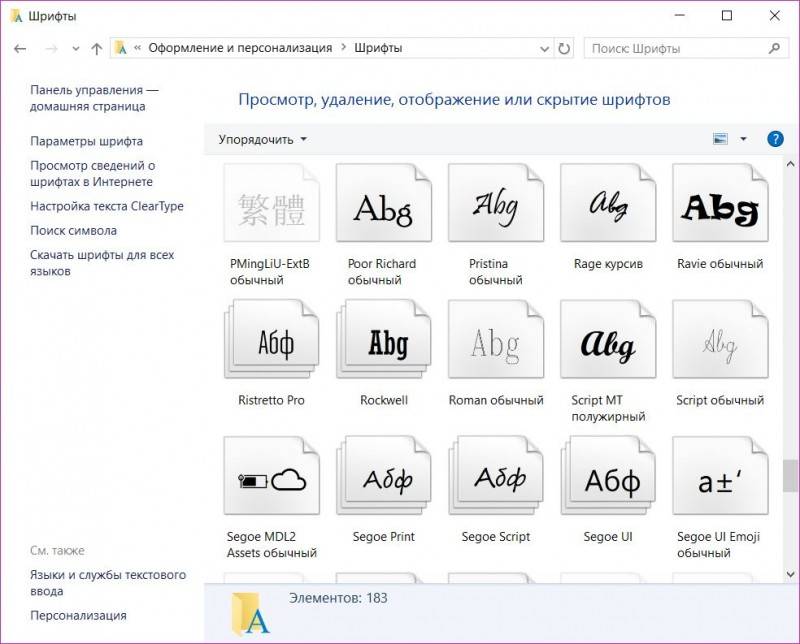
- Перейдите в раздел Оформление и персонализация – Шрифты. Если у вас отключено отображение по категориям и выбрана опция вывода пунктов Панели управления списком, просто найдите снизу раздел Шрифты.
- Перед вами откроется список всех доступных шрифтов в операционной системе. Найдите нужный вам шрифт и запомните его имя. К примеру: KozukaGoticProL или RistrettoPro. Если у вас есть кастомные шрифты, можно установить их. Будьте осторожны в выборе и используйте только те шрифты, которые поддерживают кириллицу. Также не стоит выбирать что-то вроде Webdings, поскольку текст заменится на различные значки и пиктограммы, что вряд ли вам понравится.
Примечание: в Windows 10 стандартный шрифт называется SegoeUI. - Теперь откройте Блокнот. Найти его можно в списке всех приложей. Для более быстрого запуска используйте комбинацию Win +R и введите notepad.
- Скопируйте следующий текст в блокнот:
Windows Registry Editor Version 5.00
[HKEY_LOCAL_MACHINE\SOFTWARE\Microsoft\Windows NT\CurrentVersion\Fonts]
«Segoe UI (TrueType)»=»»
«Segoe UI Bold (TrueType)»=»»
«Segoe UI Bold Italic (TrueType)»=»»
«Segoe UI Italic (TrueType)»=»»
«Segoe UI Light (TrueType)»=»»
«Segoe UI Semibold (TrueType)»=»»
«Segoe UI Symbol (TrueType)»=»»
[HKEY_LOCAL_MACHINE\SOFTWARE\Microsoft\Windows NT\CurrentVersion\FontSubstitutes]
«Segoe UI»=»Выбранный вами шрифт»
Как вернуть стандартный шрифт Windows 10
-
Скопируйте в Блокнот следующие значения:
Windows Registry Editor Version 5.00
[HKEY_LOCAL_MACHINE\SOFTWARE\Microsoft\Windows NT\CurrentVersion\Fonts]
«Segoe UI (TrueType)»=»segoeui.ttf»
«Segoe UI Black (TrueType)»=»seguibl.ttf»
«Segoe UI Black Italic (TrueType)»=»seguibli.ttf»
«Segoe UI Bold (TrueType)»=»segoeuib.ttf»
«Segoe UI Bold Italic (TrueType)»=»segoeuiz.ttf»
«Segoe UI Emoji (TrueType)»=»seguiemj.ttf»
«Segoe UI Historic (TrueType)»=»seguihis.ttf»
«Segoe UI Italic (TrueType)»=»segoeuii.ttf»
«Segoe UI Light (TrueType)»=»segoeuil.ttf»
«Segoe UI Light Italic (TrueType)»=»seguili.ttf»
«Segoe UI Semibold (TrueType)»=»seguisb.ttf»
«Segoe UI Semibold Italic (TrueType)»=»seguisbi.ttf»
«Segoe UI Semilight (TrueType)»=»segoeuisl.ttf»
«Segoe UI Semilight Italic (TrueType)»=»seguisli.ttf»
«Segoe UI Symbol (TrueType)»=»seguisym.ttf»
«Segoe MDL2 Assets (TrueType)»=»segmdl2.ttf»
«Segoe Print (TrueType)»=»segoepr.ttf»
«Segoe Print Bold (TrueType)»=»segoeprb.ttf»
«Segoe Script (TrueType)»=»segoesc.ttf»
«Segoe Script Bold (TrueType)»=»segoescb.ttf»
[HKEY_LOCAL_MACHINE\SOFTWARE\Microsoft\Windows NT\CurrentVersion\FontSubstitutes]
«Segoe UI»=-
Устраивает ли вас стандартный шрифт или вы хотите попробовать что-то новое? Расскажите в комментариях.
- Стоит ли устанавливать windows xp 64 bit
- Настройка webdav windows server 2008 r2
- Centos 7 не запускается winbind
- Как удалить пользователя windows vista
- Можно ли сейчас установить windows xp и активировать
Изменить шрифт в блокноте windows 10
Блокнот — одна из самых распространенных утилит, с которыми вы столкнетесь в Windows. Помимо того, что он является средством просмотра и редактором текстовых файлов по умолчанию, он также используется Windows для редактирования нескольких других типов форматов файлов, таких как пакетные файлы, файлы реестра и сценарии. Это не самая продвинутая утилита для редактирования текста, но тот факт, что Блокнот практически не изменился на протяжении десятилетий, говорит о том, что этого вполне достаточно для большинства людей.
Одна из проблем с Блокнотом заключается в том, что очень легко изменить некоторые вещи, например шрифт по умолчанию, и если вы или кто-то еще что-то изменили в шрифте, в программе нет ничего, что позволило бы вам сбросить настройку обратно на по умолчанию. Если в вашей семье есть дети или вы сами любите экспериментировать с различными настройками, легко по ошибке установить совершенно другой шрифт.

Конечно, вы можете использовать любой шрифт из вашей системы. Но после стольких лет использования Блокнота он может выглядеть немного странно с любым другим шрифтом, кроме шрифта по умолчанию, и вы можете захотеть вернуть его обратно.
Возвратить для Блокнота шрифт и размер по умолчанию в Windows действительно очень просто, и проблема заключается скорее в знании того, какой шрифт используется, а не в том, как его изменить. Просто следуйте простым инструкциям ниже.
Откройте Блокнот в любой операционной системе Windows, которую вы используете, щелкните меню «Формат» и выберите «Шрифт…».
Для Windows 2000, XP, Vista и 7
Windows сохраняла один и тот же шрифт по умолчанию в Блокноте около десяти лет, начиная с Windows 2000 и вплоть до Windows 7. Он называется Lucida Console.
Выберите консоль Lucida для шрифта из списка, обычный стиль шрифта с размером 10, а затем нажмите OK, чтобы сохранить изменения. Тип сценария также должен быть западным.
Для Windows 8, 8.1, 10 и 11
В Windows 8 в 2012 году Microsoft решила изменить шрифт по умолчанию в Блокноте, чтобы он соответствовал радикально новому внешнему виду операционной системы. Этот шрифт по-прежнему используется в Windows 10 и 11 и называется Consolas.
Установите шрифт в Блокноте на Consolas, обычный стиль шрифта и новый размер 11. Очевидно, что если вам не нравится этот новый шрифт и вы предпочитаете старый из Windows XP или 7, вы всегда можете изменить его на консоль Lucida с размером 10 или наоборот.
Хотя Блокнот сохраняет последний использованный шрифт в качестве нового шрифта по умолчанию, Windows Wordpad, похоже, не имеет этой проблемы, потому что всякий раз, когда вы открываете новый пустой документ, он всегда будет использовать шрифт по умолчанию, которым является Calibri с размером шрифта 11.
Сброс Блокнота до шрифта по умолчанию через реестр
Если по какой-то причине у вас возникли проблемы со сменой шрифта через саму программу Блокнот, есть возможность сбросить шрифт из системного реестра. В реестре есть ключ, содержащий несколько параметров, доступных в Блокноте, включая информацию о шрифте, перенос слов, строку состояния, положение и размер окна.
Загрузите приведенный выше файл .REG, соответствующий вашей операционной системе, и импортируйте файл в реестр, дважды щелкнув его. Это вернет только настройки шрифта к значениям по умолчанию, больше ничего не будет затронуто. Если Блокнот открыт, настройки будут сброшены при следующем запуске, хотя лучше делать это, когда Блокнот не запущен.
Полный сброс настроек Блокнота до значений по умолчанию
Есть также способ полностью сбросить Блокнот до всех настроек по умолчанию. Это восстановит шрифт по умолчанию, размер и положение окна, отключит перенос слов и отобразит строку состояния. Это просто включает в себя удаление всего ключа для Блокнота в реестре. Программа воссоздаст новые значения по умолчанию при следующем запуске. Загрузите следующий файл реестра .REG и импортируйте его в реестр, чтобы удалить ключ.
В Windows 10 не обязательно соглашаться с системным шрифтом по умолчанию. Вы можете изменить его на любой другой — вот как это сделать.
Источник: Windows Central
В Windows 10 вы можете изменить системный шрифт по умолчанию, но теперь вам нужно внести изменения в реестр, чтобы выполнить эту задачу.
В более старых версиях, таких как Windows 7, панель управления включала параметры персонализации для изменения системного шрифта для многих визуальных элементов на рабочем столе, таких как Проводник, значки, строки заголовка, меню, окна сообщений и т. д. Однако по какой-то причине Windows 10 удалила эти настройки, и теперь вы застряли с системным шрифтом по умолчанию.
Однако можно изменить шрифт по умолчанию «Segoe UI» в Windows 10, если вы хотите это сделать. Теперь осталось выполнить еще несколько действий с помощью реестра.
В этом руководстве по Windows 10 мы расскажем, как изменить системный шрифт по умолчанию для большинства элементов рабочего стола.
Как изменить шрифт по умолчанию в Windows 10
Чтобы изменить системный шрифт в Windows 10, выполните следующие действия:
Предупреждение. Это дружеское напоминание о том, что редактирование реестра сопряжено с риском и может привести к необратимому повреждению вашей установки, если вы сделаете это неправильно. Перед продолжением рекомендуется сделать полную резервную копию вашего ПК. Кроме того, вы можете создать точку восстановления системы, которая также поможет вам отменить изменения.
- Откройте Пуск.
- Выполните поиск Блокнота и щелкните верхний результат, чтобы открыть текстовый редактор.
Как восстановить системный шрифт по умолчанию в Windows 10
Если вы передумаете, вы всегда можете восстановить предыдущие настройки с помощью реестра или точки восстановления.
Отменить настройки с помощью реестра
- Откройте Пуск.
- Выполните поиск Блокнота и щелкните верхний результат, чтобы открыть текстовый редактор.
Отменить настройки с помощью точки восстановления
- Откройте Пуск.
- Выполните поиск по запросу Создать точку восстановления и выберите верхний результат, чтобы открыть приложение.
- Перейдите на вкладку «Защита системы».
Дополнительные ресурсы по Windows 10
Для получения дополнительных полезных статей, обзоров и ответов на распространенные вопросы о Windows 10 посетите следующие ресурсы:
Присоединяйтесь к нам в прямом эфире для Windows Central Video Podcast сегодня в 13:30 по восточному времени
Сегодня в 13:30 по восточному времени мы в прямом эфире с подкастом Windows Central Video, обязательно будьте там!
Обзор: «Незнакомец из рая» не совсем правильно понял
Stranger of Paradise: Final Fantasy Origin — это игра, набитая возмутительными персонажами и потрясающими мемами, но этого недостаточно, чтобы передать общее впечатление.
Вот как можно сделать Forza Horizon 5 еще лучше
Forza Horizon 5 — одна из лучших игр 2021 года и одна из лучших гоночных игр, в которые вы можете играть. Однако это, конечно, не идеально, с множеством областей, которые можно улучшить. Вот пять вещей, которые можно улучшить в Forza Horizon 5.
Ознакомьтесь с этими обязательными приложениями Windows для Суперкубка LVI
Суперкубок LVI наконец-то здесь. Чтобы получить наилучшие впечатления от большой игры, обязательно скачайте эти приложения для Windows 11 и Windows 10.  Махеш Маквана
Махеш Маквана
Писатель
Махеш Маквана — технический писатель-фрилансер, специализирующийся на написании практических руководств. Он пишет технические учебники уже более десяти лет. Он написал для некоторых известных технических сайтов, включая MakeUseOf, MakeTechEasier и Online Tech Tips. Подробнее. 
Системный шрифт Windows 10 по умолчанию, Segoe UI, выглядит довольно красиво. Однако, если у вас есть что-то лучшее, чем его заменить, вы можете изменить системный шрифт по умолчанию на своем ПК с Windows 10. Мы покажем вам, как это сделать.
Как изменить системный шрифт по умолчанию с помощью редактора реестра
На момент написания статьи в марте 2021 г. ни в настройках, ни в панели управления не было возможности изменить системный шрифт по умолчанию. Это означает, что вам придется полагаться на взлом реестра, чтобы изменить шрифт по умолчанию на вашем компьютере. К счастью, это легко сделать. Вам нужно создать файл взлома реестра, добавить в него имя нового шрифта и выполнить файл, чтобы изменить шрифт Windows 10 по умолчанию. Для начала вам нужно знать официальное название шрифта, который вы хотите установить в качестве системного шрифта по умолчанию. Вы можете найти это имя в приложении «Настройки». Откройте меню «Пуск», найдите «Настройки» и нажмите на первый результат. Вы также можете нажать Windows+i, чтобы быстро открыть окно настроек. 
В настройках нажмите «Персонализация», затем выберите «Шрифты» на левой боковой панели. На правой панели найдите шрифт, который вы хотите установить по умолчанию, и щелкните имя шрифта. 
В верхней части экрана вы можете увидеть официальное название вашего шрифта. Обратите внимание на это имя. 
Теперь вам нужно создать хак реестра, который добавит этот шрифт в реестр Windows. Вы можете использовать текстовый редактор, например Блокнот, для взлома реестра. Чтобы начать, откройте меню «Пуск», найдите «Блокнот» и щелкните первый результат. 
Скопируйте следующий код и вставьте его в новый документ Блокнота. Затем замените «NEW-FONT» в коде названием шрифта, которое вы отметили ранее. Убедитесь, что имя шрифта заключено в двойные кавычки, как показано в коде. 
В Блокноте выберите Файл > Сохранить как. Затем введите имя, а затем «.reg» в поле «Имя файла». Например, чтобы сохранить файл как «mynewfont», введите «mynewfont.reg». Выберите «Все файлы» в раскрывающемся меню «Тип файла», выберите место для сохранения файла и нажмите «Сохранить». 
Откройте папку, в которой вы сохранили только что созданный взлом реестра. Щелкните правой кнопкой мыши этот файл и выберите «Объединить». Это добавит значения из вашего файла в реестр Windows. 
Нажмите «Да» в приглашении, а затем нажмите «Да» еще раз, чтобы добавить новые значения в реестр Windows. 
Наконец, откройте меню «Пуск», выберите значок питания и выберите «Перезагрузить», чтобы перезагрузить компьютер. После этого ваши изменения вступят в силу. 
Когда ваш компьютер перезагрузится, вы обнаружите, что выбранный вами шрифт теперь является шрифтом по умолчанию почти для всех панелей и инструментов Windows. Чтобы использовать другой шрифт в качестве шрифта по умолчанию, щелкните правой кнопкой мыши элемент реестра и выберите «Изменить». Замените имя вашего текущего шрифта новым именем шрифта и нажмите «Файл» > «Сохранить», чтобы сохранить файл. 
Затем щелкните файл правой кнопкой мыши и выберите «Объединить», а затем «Да» (дважды), чтобы изменить шрифт по умолчанию.
Как вернуться к исходному шрифту по умолчанию в Windows 10
Чтобы сбросить ваши изменения и использовать исходный шрифт по умолчанию на вашем ПК, вам просто нужно создать еще один хак реестра и ввести в него некоторый код (код приведен ниже). Затем просто сделайте несколько кликов, и вы вернетесь к шрифту Windows по умолчанию. Для этого откройте меню «Пуск», найдите «Блокнот» и выберите приложение в результатах. Скопируйте следующий текст и вставьте его в новый документ Блокнота. Вам не нужно вносить какие-либо изменения в этот текст. Нажмите «Файл» > «Сохранить как» в Блокноте, чтобы сохранить новый взлом. Затем введите имя, а затем «.reg» в поле «Имя файла».Выберите «Все файлы» в раскрывающемся списке «Тип файла», затем нажмите «Сохранить». 
Используйте File Explorer, чтобы найти только что созданный хак реестра. Щелкните этот файл правой кнопкой мыши и выберите «Объединить». 
Нажмите «Да» в обоих запросах на экране, чтобы добавить шрифт по умолчанию в реестр. Наконец, перезагрузите компьютер, и теперь у вас есть исходный шрифт по умолчанию на вашем ПК. Помимо Windows, вы также можете изменить шрифт по умолчанию в своих браузерах. Возможно, вы захотите сделать это, чтобы шрифты в ваших приложениях были одинаковыми.
- › Что означают «Serif» и «Sans Serif»?
- › 5 вещей, которые вы, вероятно, не знали о GIF-файлах
- › Что такое GrapheneOS и как она делает Android более приватным?
- › Что означает XD и как вы его используете?
- › Худшее, что есть в телефонах Samsung, — это программное обеспечение Samsung.
- › 7 основных функций Microsoft Excel для составления бюджета
- › Почему СМС должен умереть
Notepad++ — это бесплатный редактор исходного кода для операционной системы Microsoft Windows. Он предоставляет дополнительные возможности, которых нет в стандартном Блокноте Windows. В отличие от других текстовых редакторов, Notepad++ не имеет формата шрифта на панелях инструментов или в строке меню. Некоторым пользователям трудно найти параметр размера шрифта для Notepad++, и они застряли на размере шрифта Motepad++ по умолчанию. У многих других будет проблема с очень маленьким или большим текстом в Notepad++, который они не смогут изменить. В этой статье вы найдете методы, с помощью которых вы можете легко изменить размер шрифта Notepad++.

Размер шрифта в Notepad++
1. Изменить размер шрифта Notepad++
Большинство текстовых редакторов имеют меню размера шрифта, доступное на панелях инструментов. Однако в Notepad++ вы не найдете эту опцию на панели инструментов. Параметр формата шрифта для Notepad++ доступен в окне настроек. Существует также ярлык для увеличения и уменьшения размера шрифта в редакторе. В следующих шагах вы найдете оба способа изменить размер шрифта в области редактирования:
- Откройте Notepad++, дважды щелкнув ярлык или выполнив поиск с помощью функции поиска Windows.
- Теперь добавьте текст или просто откройте текстовый файл, щелкнув меню «Файл» и выбрав пункт «Открыть». Это обеспечит предварительный просмотр изменений. Открытие файла в Notepad++
- Самый простой и быстрый способ изменить размер текста — использовать ярлык. Удерживая нажатой клавишу Ctrl, используйте колесо прокрутки мыши вверх и вниз, чтобы увеличить или уменьшить размер шрифта в редакторе.
- Еще один способ — открыть меню «Настройки» и выбрать «Конфигуратор стиля». Открытие конфигуратора стилей
- В разделе «Стиль шрифта» вы можете выбрать различные стили и размеры шрифта для Notepad++. Обязательно установите флажок «Включить глобальный шрифт, размер и другие параметры» для необходимых изменений. Изменение размера шрифта
2. Изменение размера шрифта для вкладок
В предыдущих версиях Notepad++ была проблема с размером шрифта табуляции. Пользователи увеличивали шрифт на вкладках, даже не меняя никаких настроек. Однако это исправлено, но есть возможность изменить его на больший или меньший шрифт. Шрифт табуляции по умолчанию довольно мелкий, и вы едва видите его на больших экранах. Вы можете изменить его на большой размер для лучшего просмотра, изменив один параметр в настройках. Выполните следующие действия, чтобы увеличить или уменьшить шрифт табуляции:
- Откройте Notepad++, дважды щелкнув ярлык или выполнив поиск с помощью функции поиска Windows.
- Вы можете ввести какой-нибудь текст или открыть текстовый файл, чтобы увидеть изменения в нем.
- Нажмите на меню «Настройки» и выберите параметр «Настройки». Параметр «Открытие настроек» в Notepad++
- Теперь на панели вкладок установите флажок «Уменьшить», если размер шрифта на вкладке больше.
- Если вы хотите увеличить шрифт табуляции, снимите флажок «Уменьшить». Изменение размера вкладки с помощью параметра «Уменьшить»
- Нажмите кнопку «Закрыть», и теперь шрифт вашей вкладки будет другим. Вы всегда можете вернуть его обратно, снова воспользовавшись той же опцией.
3. Убедитесь, что редактор не увеличен или уменьшен
Иногда функция масштабирования также делает шрифт маленьким или большим. Восстановив функцию масштабирования по умолчанию, она покажет правильный размер шрифта для редактора.Это просто дополнительный метод, который может решить проблему для некоторых пользователей, застрявших с проблемой масштабирования. Выполните следующие шаги, чтобы легко это исправить:

- Выполните поиск Notepad++ с помощью функции поиска Windows или просто дважды щелкните ярлык, чтобы открыть его.
- Добавьте текст или просто откройте файл, нажав «Файл» > «Открыть». Это даст вам предварительный просмотр изменений в редакторе.
- Теперь щелкните меню «Вид» в строке меню, выберите «Масштаб», а затем нажмите «Восстановить масштаб по умолчанию». Восстановление параметра «Масштаб» в Notepad++
- Это приведет к сбросу параметра масштабирования, если масштаб редактора был увеличен или уменьшен.
Читайте также:
- Текстовые документы не открываются в Windows 10
- Как открыть панель управления в Windows 8
- Как установить Windows 10 Pro
- Настройка почтового сервера Windows
- Какая ошибка возникает во всех перечисленных устройствах android ios mac os
Какой шрифт в блокноте по умолчанию в windows 10
Как изменить системный шрифт по умолчанию в Windows 10
Системный шрифт Windows 10 по умолчанию, Segoe UI, выглядит довольно красиво. Однако, если у вас есть что-то получше, чтобы заменить его, вы можете изменить системный шрифт по умолчанию на своём ПК с Windows 10. Мы покажем вам, как это сделать.

Как изменить системный шрифт по умолчанию с помощью редактора реестра
На момент написания статьи в марте 2021 года ни в Настройках, ни в Панели управления нет возможности изменить системный шрифт по умолчанию. Это означает, что вам нужно полагаться на редактирование реестра, чтобы изменить шрифт по умолчанию на вашем компьютере.
К счастью, это легко сделать. Вам нужно создать файл изменения ключа реестра, добавить в него имя нового шрифта и запустить файл, чтобы изменить шрифт Windows 10 по умолчанию.
Для начала вам нужно знать официальное название шрифта, который вы хотите установить в качестве системного шрифта по умолчанию. Вы можете найти это имя в приложении «Параметры».
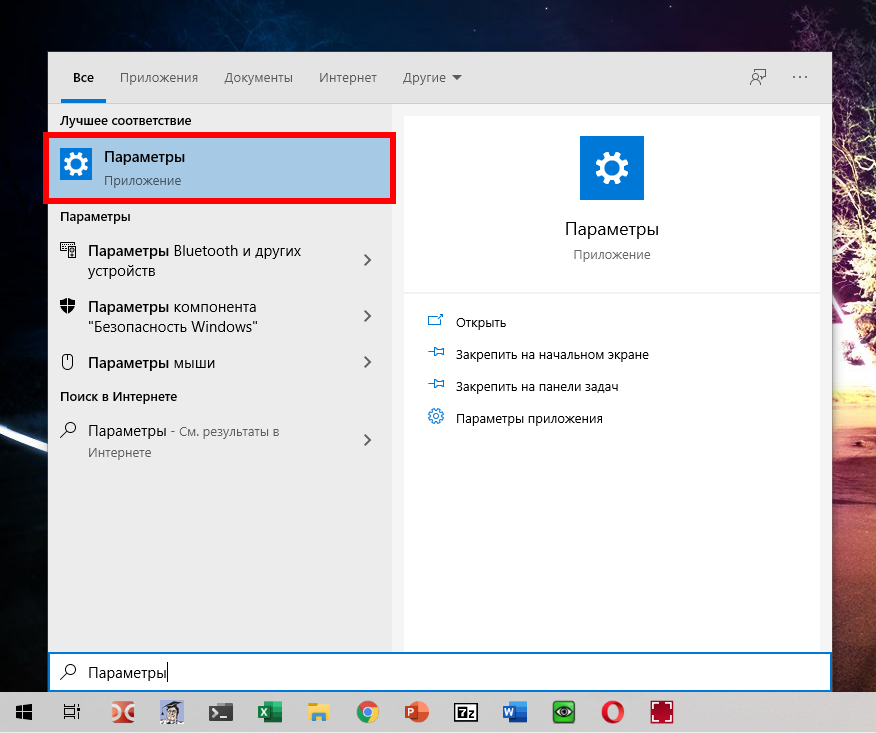
Откройте меню «Пуск», найдите «Параметры» и щёлкните первый результат. Вы также можете нажать Windows+i, чтобы быстро открыть окно настроек.
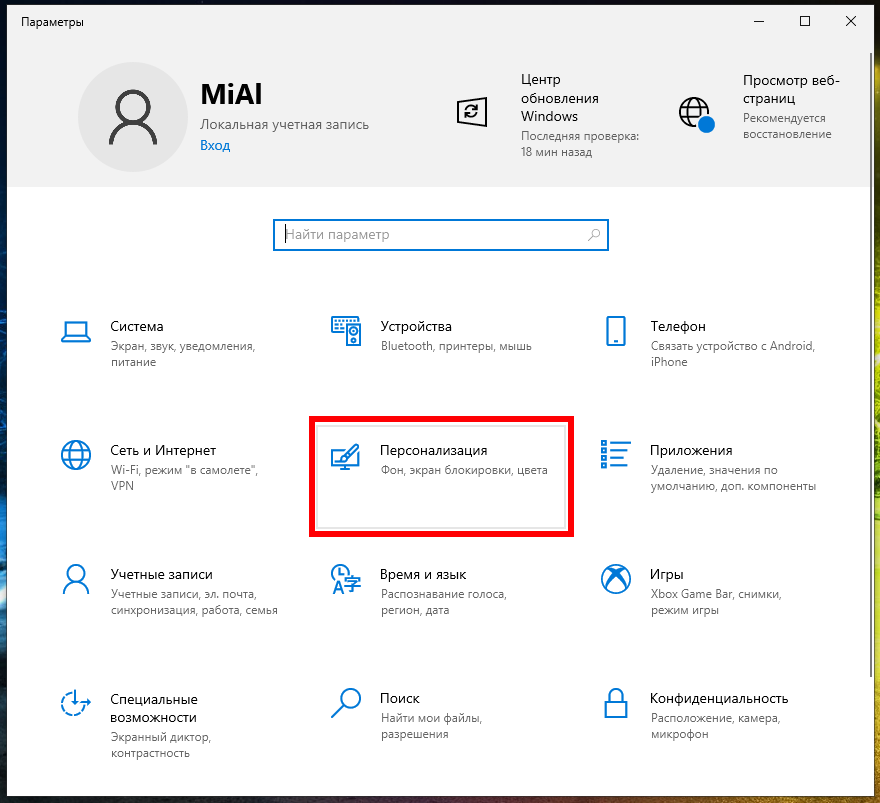
В Параметрах нажмите «Персонализация», затем выберите «Шрифты» на левой боковой панели.
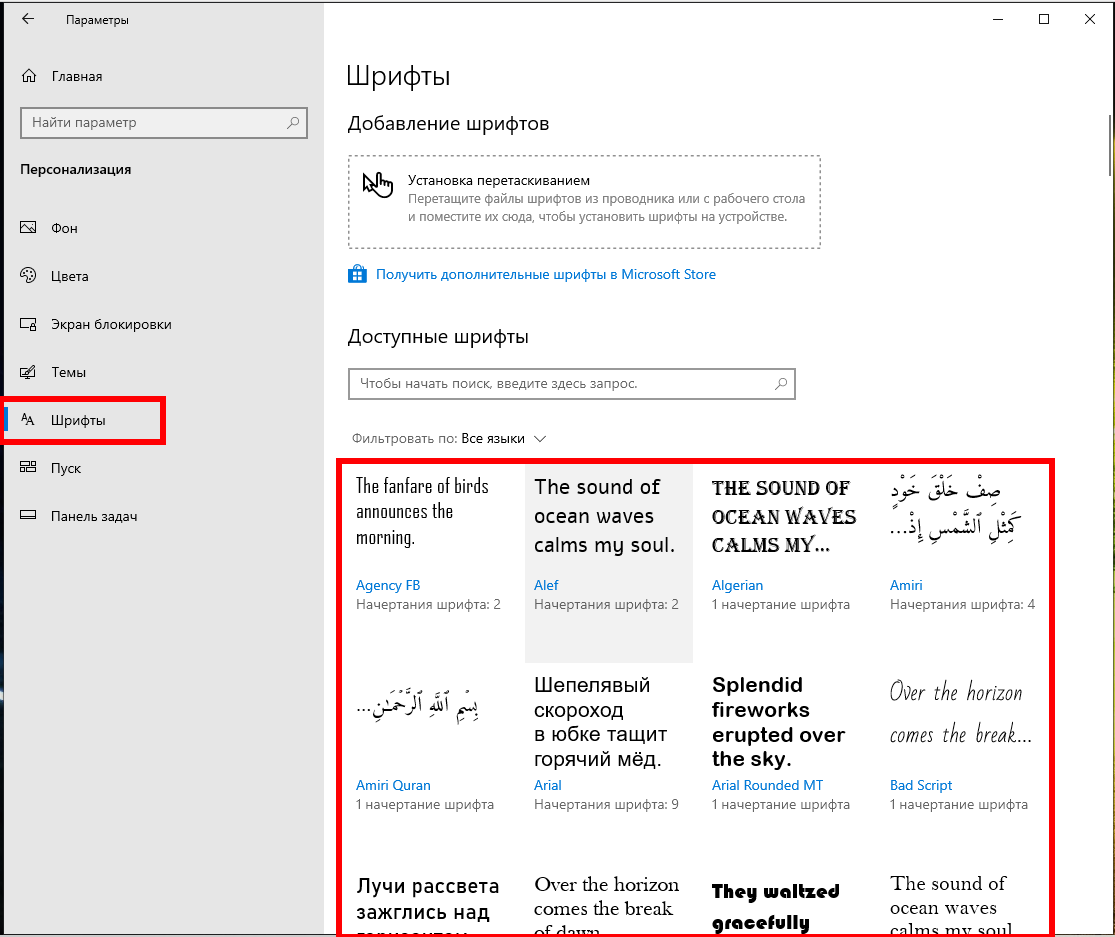
На правой панели найдите шрифт, который вы хотите установить по умолчанию, и щёлкните имя шрифта.
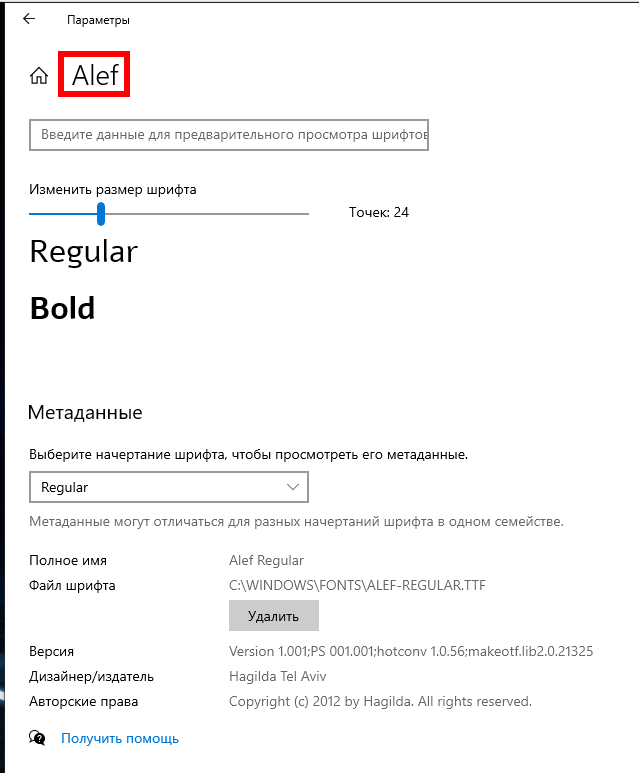
В верхней части экрана вы можете увидеть официальное название вашего шрифта. Обратите внимание на это имя.
Теперь вам нужно создать файл для изменения реестра, который добавит этот шрифт в реестр Windows. Вы можете использовать текстовый редактор, например Блокнот, для модификации реестра.
Для начала откройте меню «Пуск», найдите «Блокнот» и щёлкните первый результат.
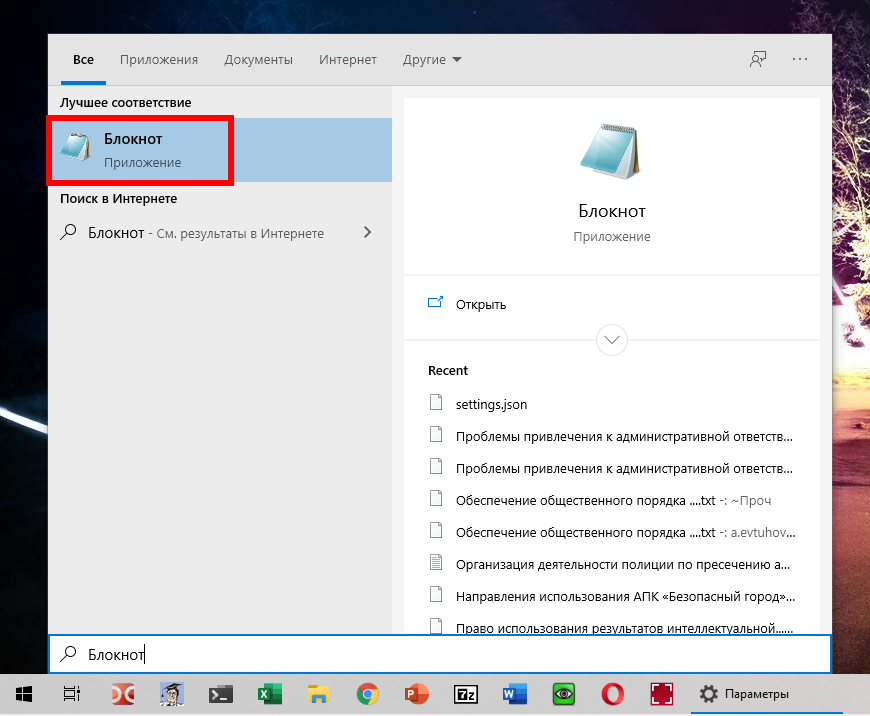
Скопируйте следующий код и вставьте его в новый документ Блокнота. Затем замените «NEW-FONT» в коде на имя шрифта, который вы отметили ранее. Убедитесь, что вы заключили имя шрифта в двойные кавычки, как уже показано в коде.

В Блокноте щёлкните Файл → Сохранить как. Затем введите имя, а затем «.reg» в поле «Имя файла». Например, чтобы сохранить файл как «mynewfont», введите «mynewfont.reg». Выберите «Все файлы» в раскрывающемся меню «Тип файла», выберите место для сохранения файла и нажмите «Сохранить».
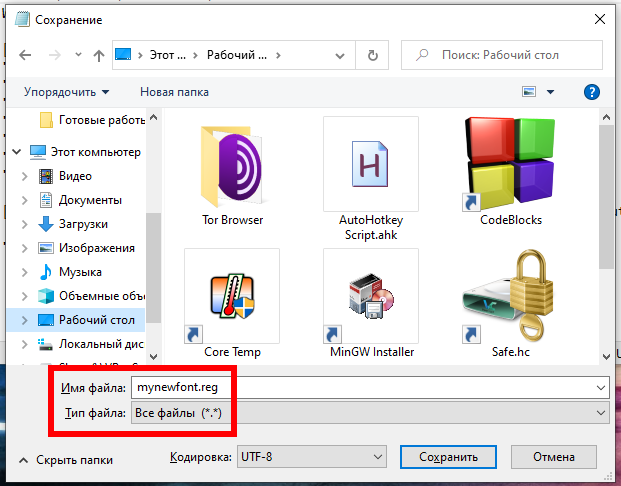
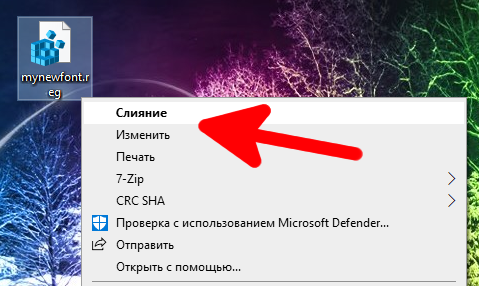
Откройте папку, в которой вы сохранили недавно созданный файл. Щёлкните этот файл правой кнопкой мыши и выберите «Слияние». Это добавит значения из вашего файла в реестр Windows.
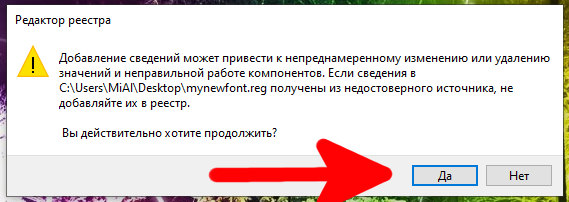
Нажмите «Да» в запросе, затем нажмите «Да» ещё раз, чтобы добавить новые значения в реестр Windows.
Наконец, нажмите меню «Пуск», выберите значок питания и выберите «Перезагрузка», чтобы перезагрузить компьютер. После этого ваши изменения вступят в силу.
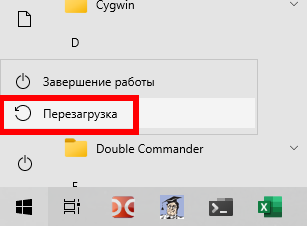
Когда ваш компьютер загрузится, вы обнаружите, что выбранный вами шрифт теперь является шрифтом по умолчанию почти для всех панелей и инструментов Windows.
Чтобы использовать другой шрифт в качестве шрифта по умолчанию, щёлкните правой кнопкой мыши свой файл для внесения изменений в реестр и выберите «Изменить».
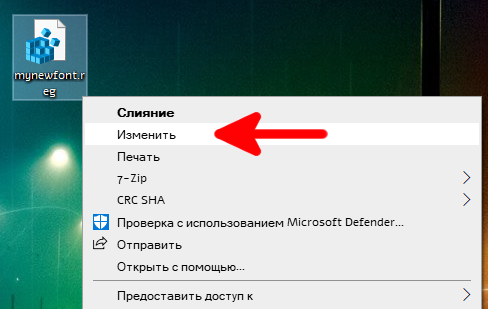
Замените имя текущего шрифта новым именем шрифта и нажмите «Файл» → «Сохранить», чтобы сохранить файл.
Затем щёлкните файл правой кнопкой мыши и выберите «Объединить», а затем «Да» (дважды), чтобы изменить шрифт по умолчанию.
Как вернуться к исходному шрифту по умолчанию в Windows 10
Чтобы сбросить изменения и использовать исходный шрифт по умолчанию на вашем ПК, вам просто нужно создать ещё один файл для изменения реестра и ввести в него определённый код (код приведён ниже). Для возврата исходного шрифта нам достаточно сделать несколько щелчков мышью.
Для этого откройте меню «Пуск», найдите «Блокнот» и запустите его.
Скопируйте следующий текст и вставьте его в новый документ Блокнота. Вам не нужно вносить какие-либо изменения в этот текст.
Щёлкните Файл → Сохранить как в Блокноте, чтобы сохранить файл с новыми значениями реестра. Затем введите имя, а затем «.reg» в поле «Имя файла». В раскрывающемся списке «Тип файла» выберите «Все файлы» и нажмите «Сохранить».
Используйте проводник, чтобы найти недавно созданный файл. Щёлкните этот файл правой кнопкой мыши и выберите «Объединить», либо просто запустите его двойным кликом.
Нажмите «Да» в обоих запросах на экране, чтобы добавить шрифт по умолчанию в реестр.
Наконец, перезагрузите компьютер, и теперь у вас есть исходный шрифт по умолчанию на вашем компьютере.
Помимо Windows, вы также можете изменить шрифт по умолчанию в своих браузерах. Возможно, вы захотите сделать это, чтобы шрифты во всех приложениях были единообразными.
Как восстановить настройки Блокнота по умолчанию в Windows 10

Windows
Скромный, но очень полезный Блокнот – это встроенный базовый текстовый редактор, включенный в операционную систему Windows, который также используется для сохранения определенных форматов файлов, таких как файлы реестра, пакетные файлы, файлы сценариев, NFO, Файлы DIZ и т. Д. В течение определенного периода времени мы часто настраиваем его параметры в соответствии с нашими требованиями. Мы могли бы изменить его шрифт по умолчанию, его стиль и размер, положение окна, перенос слов и настройки строки состояния и т. Д. Хотя вы можете вернуть каждый из них обратно, если вы хотите сбросить все настройки Блокнота до значений по умолчанию, тогда в этом посте вы увидите как это сделать.
Сбросить Блокнот к настройкам по умолчанию
Шрифт по умолчанию в блокноте в Windows 10 – Consoloas с обычным стилем и размером шрифта 11. Перенос слов и строка состояния отключены. Чтобы сбросить все настройки Блокнота, в меню WinX откройте окно «Выполнить», введите regedit и нажмите Enter, чтобы открыть редактор реестра.
Но прежде чем начать, вы можете создать точку восстановления системы и/или создать резервную копию реестра.
Далее перейдите к следующей клавише:
HKEY_CURRENT_USER \ Software \ Microsoft \ Notepad
Теперь на самой левой панели щелкните правой кнопкой мыши Блокнот и выберите Удалить .

Это удалит все сохраненные настройки Блокнота, которые вы можете увидеть на правой панели.
Сделав это, ваш Блокнот будет сброшен к настройкам по умолчанию.
Любишь блокнот? Тогда эти советы и рекомендации Блокнота вас наверняка заинтересуют.
Проблемы использования текстового редактора Блокнот в системе Windows
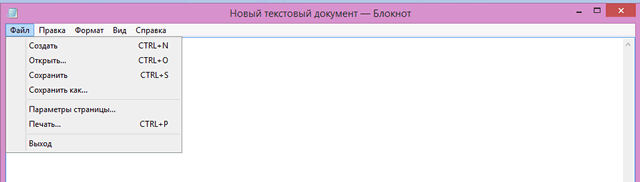
Ниже приведены ответы на распространенные вопросы о программе «Блокнот».
Что такое «Блокнот»
«Блокнот» – это основная программа редактирования текста, который обычно используется для просмотра или редактирования текстовых файлов. Текстовый файл – это тип файла, который обычно имеет расширение .Txt .
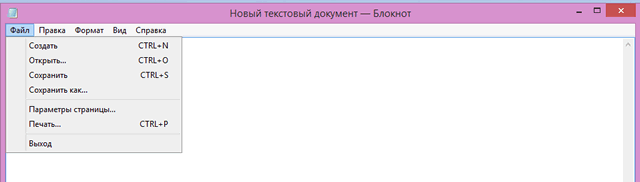
Как открыть окно «Блокнот»
- Откройте меню Пуск ;
- Далее Все программы – Папка Стандартные;
- Нажмите по ярлыку Блокнот.
Как изменить стиль и размер шрифта в Блокноте
Изменение стиля и размера шрифта влияет на текст всего документа:
- Откройте «Блокнот».
- В меню Формат выберите пункт Шрифт.
- Установите параметры в окнах Шрифт, Стиль шрифта и Размер.
- Образец шрифта текста отображается в поле Образец.
- Когда настройки шрифта будут установлены, нажмите кнопку ОК .
Как вырезать, копировать, вставлять и удалять текст?
- Откройте «Блокнот».
- Варианты действий:
- Чтобы вырезать фрагмент текста для перемещения в другое место, выделите его и в меню Правка выберите команду Вырезать.
- Чтобы скопировать фрагмент текста для вставки в другое место, выделите его и в меню Правка выберите команду Копировать.
- Чтобы вставить вырезанный или скопированный текст, щелкните место в файле, куда нужно вставить текст и в меню Правка выберите команду Вставить.
- Чтобы удалить текст, выделите, откройте меню Правка и выберите команду Удалить.
- Чтобы отменить последнее действие, откройте меню Правка и выберите команду Отменить.
Как распечатать документ в «Блокноте»
- Откройте «Блокнот».
- В меню Файл откройте окно Печать.
- На вкладке Общие выберите принтер и установите нужные параметры и нажмите кнопку Печать .
Совет: Чтобы изменить параметры, определяющие вид распечатанного документа, откройте меню Файл выберите пункт Параметры страницы.
Как вставить в документ «Блокнот» время и дату
- Запустите «Блокнот».
- Щелкните место в документе, куда следует добавить время и дату.
- Откройте меню Правка и выберите Дата и время.
Как найти и заменить отдельные символы или слова
Поиск определенных символов или слов:
- Откройте «Блокнот».
- Откройте меню Правка и выберите пункт Найти.
- В поле Найти введите символы или слова.
- В разделе Направление – установите флажок Вверх для поиска в направлении от текущей позиции курсора до начала документа или Вниз для поиска от позиции курсора до конца документа .
- Нажмите кнопку Найти далее .
Замена определенных символов или слов:
- Запустите программу «Блокнот».
- Откройте меню Правка и выберите команду Заменить.
- В поле Найти введите символы или слова.
- В поле Заменить на введите текст замены.
- Нажмите кнопку Найти далее и кнопку Заменить .
- Чтобы заменить все случаи нахождения этого текста, нажмите кнопку Заменить все .
Совет: Чтобы найти и заменить только текст, который соответствует использованию верхнего и нижнего регистров символов, указанных в поле Найти, установите флажок Учитывать регистр .
Текст документа выходит за правый край экрана
- Чтобы увидеть весь текст без прокрутки в меню Формат выберите команду Перенос по словам.
Как создать верхний или нижний колонтитул
Верхний и нижний колонтитулы – это текст, который появляется в верхнем или нижнем поле документа.
- Откройте «Блокнот».
- В меню Файл выберите пункт Параметры страницы.
- В поле Верхний колонтитул или Нижний колонтитул введите текст верхнего и нижнего колонтитулов. Можно использовать любые комбинации символов в таблице, чтобы создать изысканные колонтитулы.
- В таблице приведены различные комбинации символов, которые можно использовать при создании колонтитулов.
- В поле Верхний колонтитул или Нижний колонтитул можно использовать несколько комбинаций символов. Чтобы колонтитулы было удобнее прочитать, оставьте один или два пробелы между комбинациями.
- Чтобы выровнять текст слева, по центру или справа, нужно сначала ввести & l, & c или & r в поле Верхний колонтитул или Нижний колонтитул, а затем все остальные нужные комбинации символов.
- Можно совместить собственный текст с комбинациями символов. Например, страница & p будет распечатано как Страница 1, Страница 2 и т.д.
Как изменить оформление документа для печати
- В меню Файл выберите пункт Параметры страницы.
- В диалоговом окне Параметры страницы выполните одно из следующих действий:
- Чтобы изменить размер бумаги, выберите размер в списке Размер.
- Чтобы изменить источник подачи бумаги, имя лотка или устройства подачи в списке Подача.
- Чтобы напечатать документ вертикально, установите флажок Книжная ; чтобы напечатать документ горизонтально, установите флажок Альбомная .
- Чтобы изменить поля, введите ширину в строке Поля.
- Когда установите настройки, нажмите кнопку ОК .
Как перейти к определенной строки в документе
Можно перейти к определенной строке в документе «Блокнот», даже если в документе не отображаются номера строк. Подсчет строк выполняется вдоль левого поля, начиная с начала документа.
- Откройте меню Правка и выберите Перейти.
- В поле Номер строки введите номер строки, где необходимо разместить курсор, и нажмите кнопку Переход .
Примечание: Команда Перейти недоступна, когда включен перенос по словам. Для отключения переноса по словам, перейдите в меню Формат снимите флажок Перенос по словам .
Похожие публикации:
- Как на ноутбуке отключить fn клавиатуру
- Как посмотреть сколько ядер работает
- Как увеличить скорость wifi на ноутбуке
- Код ошибки 80073712 центра обновления windows 7 как исправить