
Для чего нужен вай фай на Apple Watch
Apple Watch — это умные часы, которые связываются с iPhone через Wi-Fi и Bluetooth. Однако, часы также поддерживают сотовую связь и могут работать независимо от iPhone. В связи с этим, Wi-Fi на Apple Watch играет важную роль, позволяя расширить функциональность умных часов.
Зачем нужен Wi-Fi на Apple Watch
Wi-Fi в часах помогает убедиться в том, что они не потеряют связь с iPhone при удалении друг от друга. Однако, Wi-Fi не является обязательным для подключения Apple Watch к iPhone. Если на часы установлен модуль сотовой связи и оператором предоставлен соответствующий пакет, часы все равно будут оставаться на связи, даже если iPhone находится далеко от них.
Кроме того, с Wi-Fi на Apple Watch можно получить доступ к интернет-ресурсам независимо от подключения к iPhone. Так, часы обеспечивают пользователей высококачественным и стабильным доступом к интернету в любой момент и в любом месте.
Как использовать Wi-Fi на Apple Watch
В целях использования Wi-Fi на Apple Watch, необходимо настроить подключение к беспроводной сети. Это делается следующим образом:
- Открыть настройки часов на iPhone;
- Выбрать вкладку «Общие»;
- Нажать на «Сброс»;
- Выбрать «Сбросить настройки сети»;
- Подключить Apple Watch к Wi-Fi на iPhone;
- Включить Wi-Fi на часах.
После этого, Apple Watch будет подключаться к доступным Wi-Fi сетям автоматически.
Преимущества использования Wi-Fi на Apple Watch
- Расширение возможностей часов. Wi-Fi на Apple Watch предоставляет пользователям дополнительные возможности в использовании умных часов. Также, они могут работать независимо друг от друга.
- Устойчивый доступ к интернет-ресурсам. Зачастую, обычное подключение к интернету через сотовую связь может дать не стабильный сигнал в нескольких местах. Wi-Fi на Apple Watch позволяет получить дополнительный и более устойчивый канал связи.
- Экономия заряда батареи. Apple Watch интеллектуально переключаются между каналами связи — Wi-Fi и Bluetooth, выбирая наиболее энергоэффективное подключение. Это позволяет экономить заряд батареи и работать дольше.
Советы по использованию Wi-Fi на Apple Watch
- Не забывайте обновлять сетевые настройки часов регулярно. Это поможет избежать проблем с подключением к беспроводной сети.
- Настраивайте Wi-Fi только на доверенные сети. Это позволит повысить безопасность данных на умных часах.
- Используйте Wi-Fi только в тех местах, где нет сотовой связи. Если сигнал 4G стабильный, лучше оставаться на связи через сотовую сеть, чтобы не тратить заряд батареи.
Выводы
Wi-Fi на Apple Watch играет важную роль в повышении функциональности этих умных часов. Предоставляя стабильный доступ к интернет-ресурсам и экономя заряд батареи, Wi-Fi позволяет пользователям оставаться на связи независимо от расстояния от iPhone. Однако, следует использовать Wi-Fi только в безопасных сетях и только в тех случаях, когда оптимальный доступ к интернету через сотовую связь невозможен.
Зачем вай фай в умных часах
Wi-Fi модуль в умных часах является очень важной функцией, которая расширяет их возможности. Он позволяет подключаться к интернет-ресурсам, открывая доступ к большому количеству функций и сервисов. Одна из главных причин использования Вай-Фай в умных часах — это возможность получения уведомлений и обновлений с интернета без необходимости постоянного подключения устройства к смартфону. Это значительно упрощает повседневную жизнь и экономит время. Также, Wi-Fi может использоваться для просмотра e-mail, прослушивания музыки, использования социальных сетей и многое другое. Следует отметить, что некоторые умные часы могут работать и без Wi-Fi модуля, но его наличие значительно расширяет функционал и увеличивает удобство использования.
Wi-Fi на Apple Watch позволяет увеличить радиус действия устройства, что означает возможность получать уведомления и доступ к интернет-сервисам, таким как Siri или Apple Music, даже если iPhone находится далеко. Кроме того, с помощью Wi-Fi на часах можно производить звонки и отправлять сообщения через FaceTime Audio или iMessage, что особенно полезно, когда находишься в месте с плохим сигналом мобильной связи. Например, если вы в тренажерном зале, вы сможете оставаться на связи с вашими друзьями и близкими, не выходя за пределы спортзала. Кроме того, имея Wi-Fi на Apple Watch, вы сможете производить более быстрый обмен данными с вашим iPhone, что существенно повышает продуктивность использования устройства.
Все права защищены © 2016-2023. Скидки
Пользуйтесь Apple Watch, когда iPhone нет рядом
Когда iPhone отключен или находится вне зоны досягаемости, часы Apple Watch могут получать или принимать данные по сети Wi-Fi. Если ваши часы поддерживают сотовую связь, они также могут подключаться к сотовой сети. А если вы настроили Apple Watch для члена семьи, владелец часов сможет использовать Wi-Fi или подключение своих часов к сотовой сети. Когда часы Apple Watch подключены к сети Wi-Fi, в Пункте управления отображается значок Wi-Fi . Когда они подключены к сотовой сети, отображается значок сотовой связи  .
.

Если Apple Watch находятся в режиме энергосбережения
- Wi-Fi и передача данных по сотовой сети отключаются, когда iPhone нет рядом, пока вы не откроете приложение, которому требуется подключение к сети, и не начнете им пользоваться.
- Входящие телефонные звонки отправляются на голосовую почту, когда iPhone нет рядом, установление исходящего звонка может занять больше времени.
- Фоновые измерения частоты сердечных сокращений, фоновые измерения кислорода в крови и оповещения о частоте сердечных сокращений отключаются.
Если часы Apple Watch подключены к сети Wi-Fi или сотовой сети
При подключении к сети Wi-Fi или сотовой сети часы Apple Watch могут выполнять следующие действия, даже если iPhone нет рядом.


Совершение и прием телефонных вызовов. 1 .


Использование Siri для построения маршрутов, отправки сообщений iMessage и других действий.










Отправка и чтение электронной почты.

Если Apple Watch не могут подключиться к сети Wi-Fi, сотовой сети или iPhone
Если часы Apple Watch отключены от сети, например, когда вы идете по участку без доступа к сети Wi-Fi и сотовой сети или ваш iPhone выключен, с их помощью по-прежнему можно выполнять следующие действия.


Просмотр времени и использование приложений «Будильник», «Таймер» и «Секундомер».


Просмотр фотографий из синхронизированных альбомов.





Запись мыслей и идей.









Часть функций может быть недоступна на некоторых моделях Apple Watch. Кроме того, некоторые функции доступны не во всех странах и регионах.
1. Если вам требуется совершить вызов на телефонный номер при подключении к сети Wi-Fi, убедитесь, что на часах Apple Watch включена функция «Вызовы по Wi-Fi». В качестве альтернативы попробуйте совершить аудиовызов через FaceTime.
2. Для получения SMS- и MMS-сообщений или push-уведомлений сторонних приложений на часах Apple Watch с поддержкой сотовой связи сопряженный iPhone должен быть включен и подключен к сети Wi-Fi или сотовой сети, но ему не обязательно находиться поблизости. Чтобы использовать приложение «Сообщения» на часах, вам также потребуется выполнить вход для передачи iMessage на iPhone.
3. Для повышения точности GPS-позиционирования при тренировках на улице без сопряженного iPhone можно откалибровать Apple Watch.
Почему вам не нужно выключать Wi-Fi и Bluetooth, чтобы сэкономить «батарейку» iPhone
Многих раздражает, что в iPhone постоянно включен Wi-Fi и Bluetooth — даже тогда, когда владелец смартфона не пользуется этими функциями. Особенно остро вопрос встал после релиза iOS 11, когда Apple убрала возможность отключить Wi-Fi и Bluetooth из центра управления. Миф о том, что данные технологии негативно влияют на время автономной работы iPhone, действительно существует. Так ответим на главный вопрос.
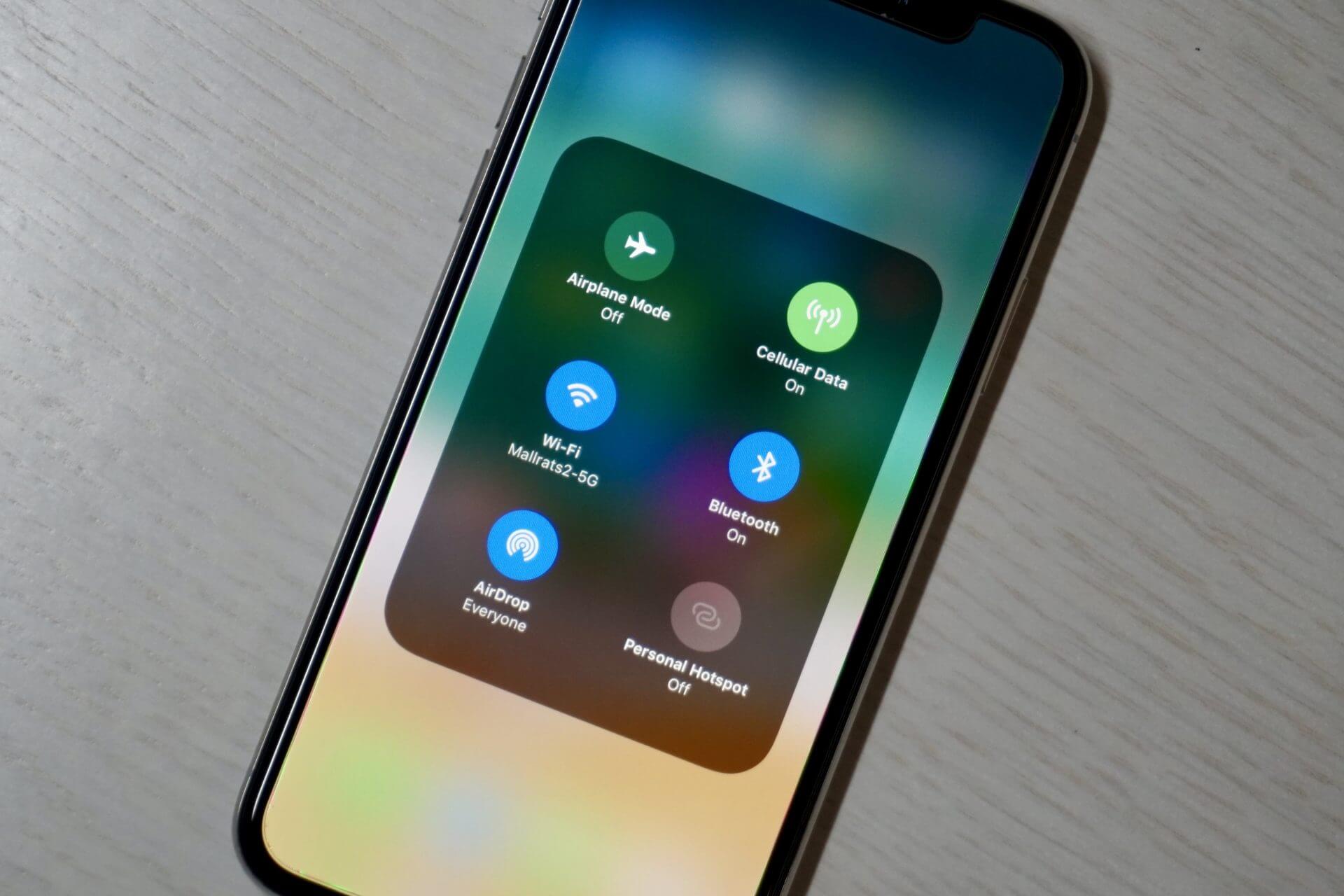
Нужно ли выключать Wi-Fi и Bluetooth, чтобы сэкономить «батарейку»?
Нет.
Когда Wi-Fi не находится в режиме активного использования, адаптер, установленный в iPhone, не потребляет энергию. Единственная его работа, когда смартфон не находится в режиме сна — сканирование доступных сетей каждый 15 секунд. Правда, даже в этом случае потребление составляет меньше 1 мВт. Во время обновления ленты во «ВКонтакте» уходит гораздо больше заряда.
При работе Wi-Fi потребляет уже около 30 мВт, но и это не так много. Для сравнения — во время передачи данных по сотовой сети расход составляет от 50 до 500 мВт. Поэтому использовать Wi-Fi, наоборот, лучше, если говорить о времени автономной работы.
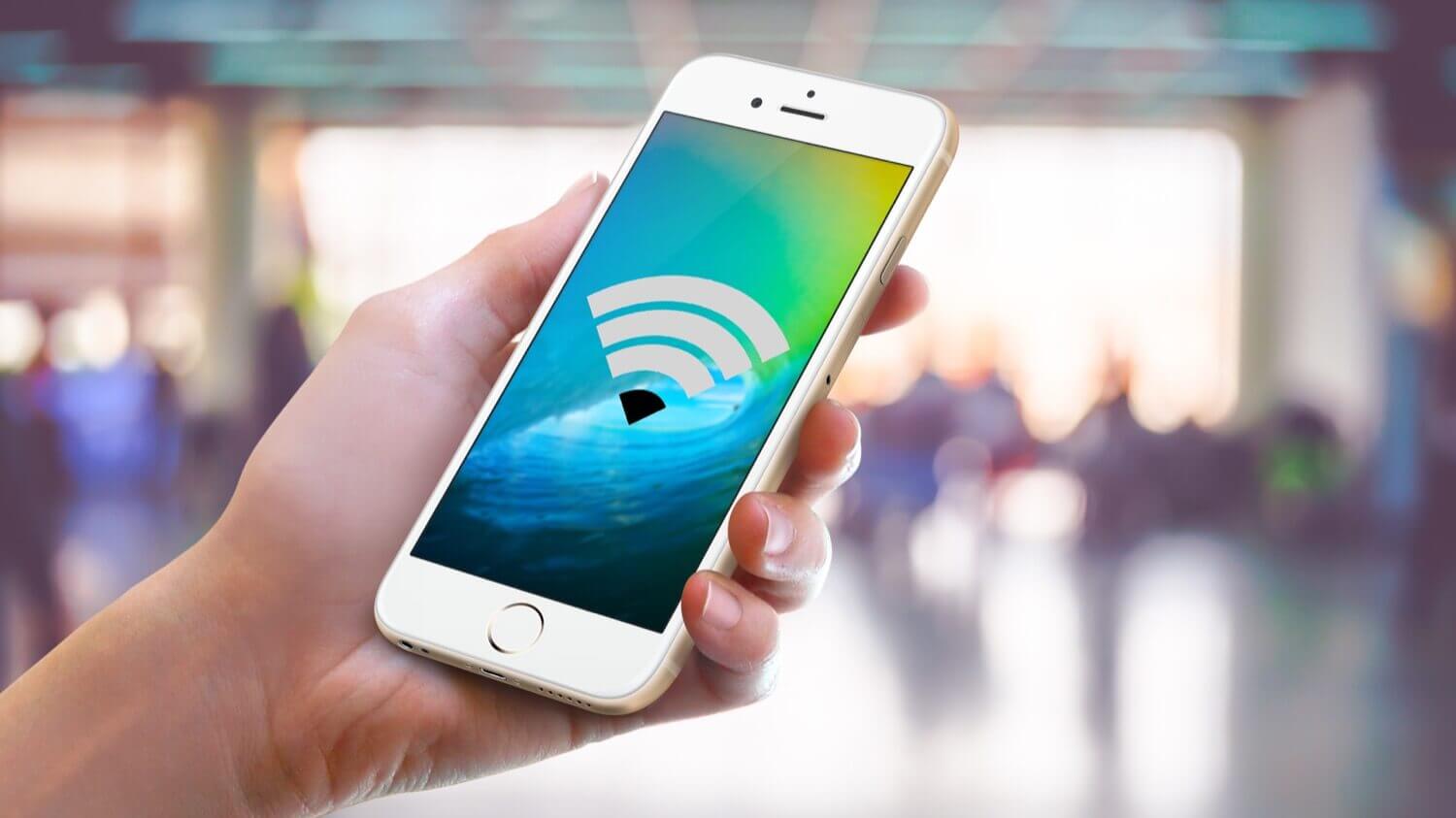
Что касается Bluetooth, эта технология тоже не потребляет энергию, если не подключена к другому устройству — независимо от того, включена данная функция в настройках или нет. Сканирование Bluetooth-аксессуаров практически не потребляет энергии, как и Wi-Fi. Но даже во время работы с той же гарнитурой адаптер «кушает» не больше 2,5 мВт (емкость батареи iPhone X — больше 7 000 мВт/ч, а с другими устройствами — до 10 мВт.
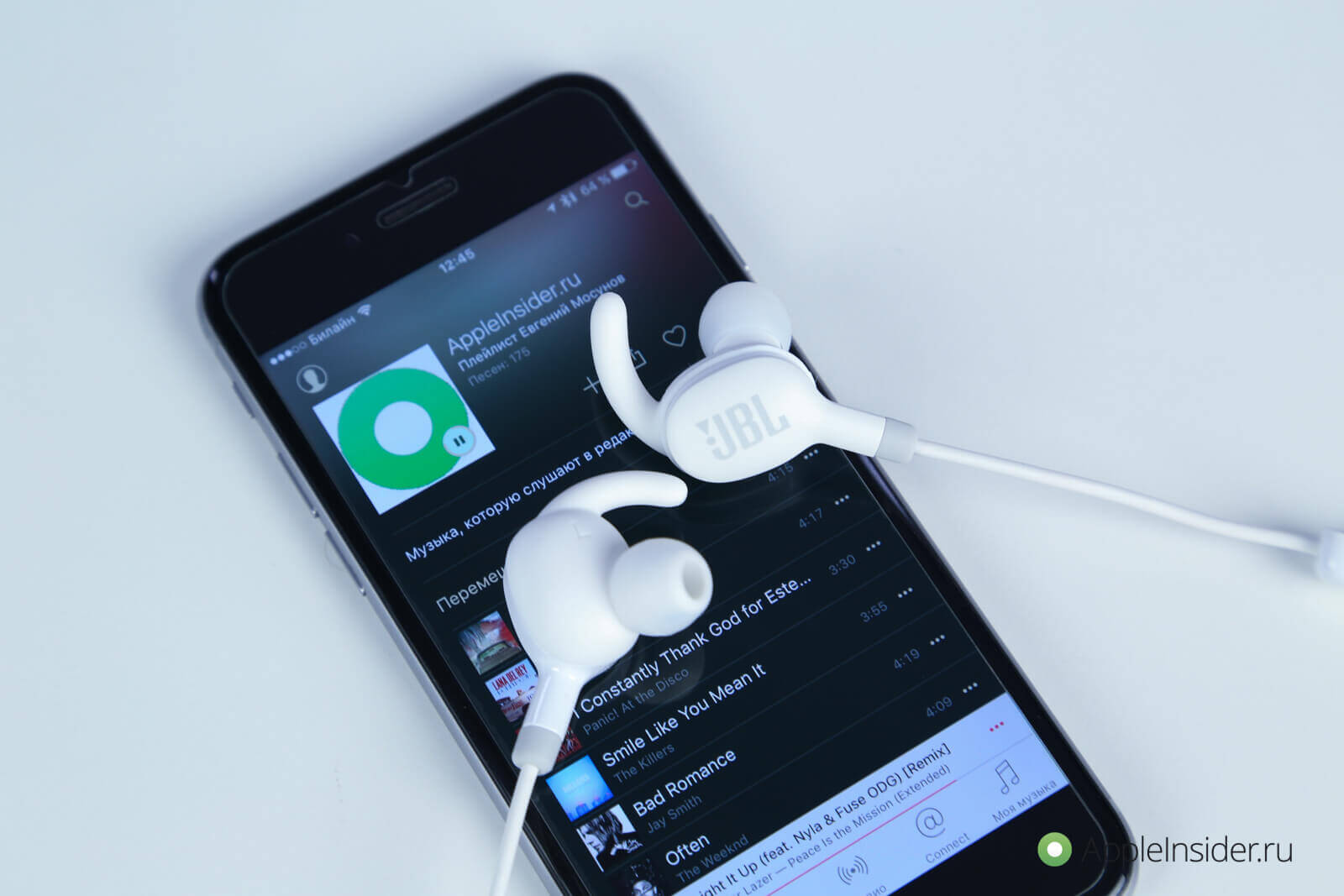
Зачем оставлять Wi-Fi и Bluetooth включенными?
- У Apple есть база доступных сетей Wi-Fi по всему миру. Поэтому даже если смартфон не может получить сигнал GPS, он определит местоположение по Wi-Fi.
- При подключении к сети питания и Wi-Fi iOS-устройство будет автоматически создавать резервную копию, так что важные данные не потеряются.
- У вас НЕТ причин отключать Wi-Fi и Bluetooth.
Возможно, когда-то Wi-Fi и Bluetooth действительно негативно влияли на время автономной работы устройств, но современные технологии минимизируют энергопотребление.
Зачем в apple watch wifi

Узнайте о Bluetooth и Wi-Fi для вашего Apple наблюдать и как ваши часы используются оба. И как сотовые на Apple смотреть Серия 3 (GPS + сотовая) и Apple серия Смотреть 4 (GPS + сотовая) подходит.
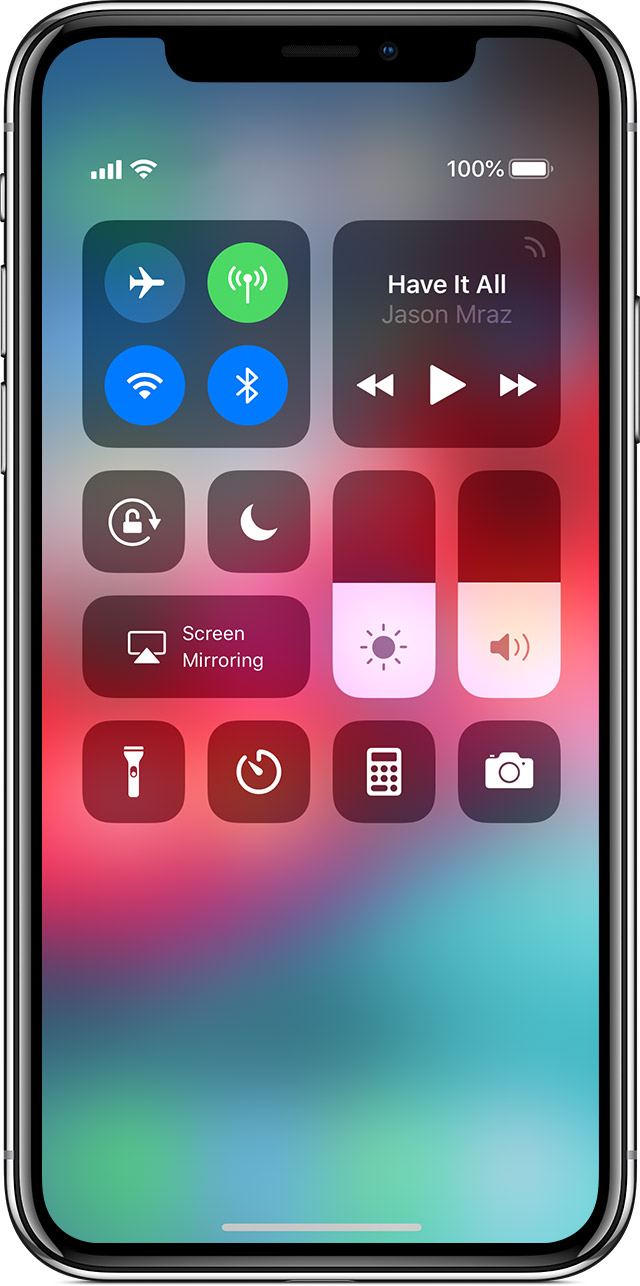
Наслаждаться каждой функции на вашем Apple наблюдать, вы должны включить Wi-Fi и Bluetooth на вашем подключенным iPhone. Откройте Центр управления на вашем iPhone, то убедитесь, что сеть Wi-Fi Интернет  и Bluetooth
  на.
на.
Ваш Apple наблюдать использует Wi-Fi и Bluetooth для связи с подключенным iPhone. Если у вас есть сотовый, часы также могут оставаться на связи через сотовую сеть. Ваши часы переключается между этими разумно выбирать наиболее энергоэффективные связи. Вот как:
- Ваш Apple Watch использует Bluetooth, когда ваш iPhone находится рядом, который экономит энергию.
- Если Bluetooth не доступен, ваш Apple наблюдать будет попробовать использовать Wi-Fi Интернет. Например, если совместимый Wi-Fi Интернет доступен и на вашем iPhone не входит в диапазон Bluetooth, Apple наблюдать использует Wi-Fi Интернет.
- Если Bluetooth и Wi-Fi Интернет не доступен, и вы создали план сотовой связи сотовой модели Apple, часы могут подключаться к сотовым сетям.

Подключения к совместимому с Wi-Fi сети
Apple, часы могут подключаться к Wi-Fi сети:
- Если ваш iPhone, при подключении к компьютеру часы с Bluetooth, подключенного к сети.
- Если Wi-Fi сеть 802.11 b/г/n 2,4 ГГц.
Например, Apple наблюдать не подключиться к 5 ГГц Wi-Fi или публичных сетей, которые требуют логины, подписки, или профили. Когда ваш Apple наблюдать подключается к совместимому с Wi-Fi сети вместо вашего iPhone подключения, появляется в Центре управления.
Выбрать по Wi-Fi сети
Включите Wi-Fi выключен или на
- Коснитесь и удерживайте палец в нижней части экрана.
- Дождитесь Центр управления, чтобы показать, затем свайп вверх.
- Нажмите . Значок погаснет и устройство будет отключать от любой сети, к которой вы подключены.
Только Apple часы серии 3 (GPS + сотовая) и Apple серия Смотреть 4 (GPS + сотовая) можете отключиться от Wi-Fi сетей. После того, как вы отключитесь, ваши часы Apple не будет автоматически повторно присоединиться к Wi-Fi сети, которые вы отсоединили от пока вы не выполните одно из этих вещей:
- Вы включите Wi-Fi в Центре управления.
- Вы идете или едете в новое место.
- Это 5:00 утра по местному времени.
- Вы перезагрузить устройство.
Использовать сотовую сеть
Apple часы серии 3 (GPS + сотовая) и Apple серия Смотреть 4 (GPS + сотовая) могут подключиться к сотовой связи. С сотовой связи, вы можете совершать звонки и использовать данные или приложения, если у вас нет вашего iPhone или Wi-Fi Интернет. Узнайте, как добавить часы на ваш сотовый план.
Проверьте уровень сигнала
- Коснитесь и удерживайте палец в нижней части экрана.
- Дождитесь Центр управления, чтобы показать, затем свайп вверх.
- Проверить кнопки сотового.
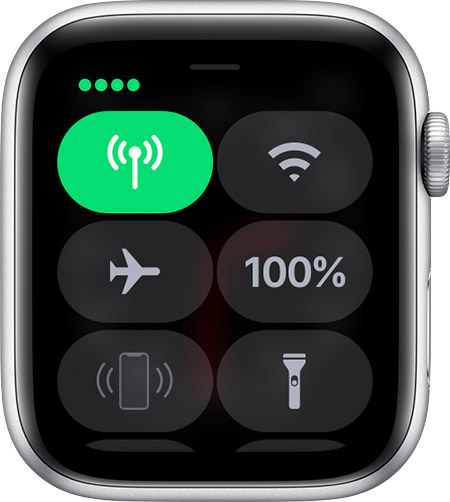
Кнопки сотового становится зеленой, когда у вас есть подключение. Зеленые точки показывают уровень сигнала.
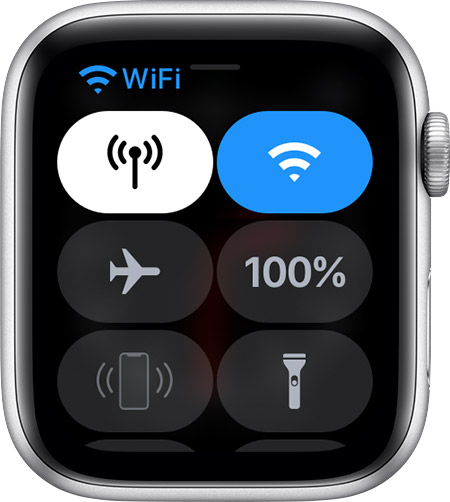
Кнопки сотового побелеет, когда ваш сотовый план является активный, но ваш Apple часы подключены к вашему iPhone или Wi-Fi Интернет.
Включите сотовый или выключить
- Коснитесь и удерживайте палец в нижней части экрана.
- Дождитесь Центр управления, чтобы показать, затем свайп вверх.
- Коснитесь , затем выключить сотовый.
Некоторые приложения могут не обновить без подключения к вашему iPhone.
Проверьте соединение между вашим iPhone и Apple наблюдать
- Проверьте ваши часы. Если вы видите или на циферблате, у вас нет подключения.
- Проверить В Центре Управления. Коснитесь и удерживайте палец в нижней части экрана, ждать Центром управления, чтобы показать, а затем свайп вверх. Если вы видите или , у вас нет подключения.
- Нажмите в Центр управления. Если ваши устройства подключены, ваш iPhone должен сделать «пинг» звук.
Узнать больше
- Получить помощь , если ваш Apple наблюдать дисконнекты с вашего iPhone.
- Использовать Apple Watch без подключенным iPhone.
- Подробнее об использовании сотовой связи.