
Bluetooth, Wi-Fi и сотовая связь на часах Apple Watch
Узнайте о функциях Bluetooth и Wi-Fi на часах Apple Watch, их использовании, а также о возможностях моделей GPS + Cellular.
Чтобы пользоваться всеми возможностями Apple Watch, необходимо включить функции Wi-Fi и Bluetooth на объединенном в пару iPhone. Откройте Пункт управления на iPhone и убедитесь, что функции Wi-Fi  и Bluetooth
  включены. Часы Apple Watch используют Wi-Fi и Bluetooth для связи с объединенным в пару iPhone. Часы с поддержкой сотовой связи могут подключаться через сотовую сеть. Часы интеллектуально переключаются между этими каналами связи, выбирая наиболее энергоэффективное подключение. Вот как это сделать:
- Если устройства Apple Watch и iPhone находятся в непосредственной близости друг от друга, используется Bluetooth, что экономит заряд аккумулятора.
- Если подключение по Bluetooth невозможно, часы Apple Watch будут использовать Wi-Fi. Например, при обнаружении поддерживаемой сети Wi-Fi, когда iPhone находится вне радиуса действия Bluetooth, данные будут передаваться по Wi-Fi.
- Если Bluetooth и Wi-Fi недоступны и вы настроили тарифный план сотовой связи, модели Apple Watch с поддержкой сотовой связи могут подключаться к сотовым сетям.

Подключение к поддерживаемой сети Wi-Fi
Часы Apple Watch могут подключаться к сетям Wi-Fi в следующих случаях:
- Устройство iPhone, в данный момент подключенное к часам по Bluetooth, подключалось к указанной сети ранее.
- Если используется сеть Wi-Fi 802.11b/g/n с частотой 2,4 ГГц (или 5 ГГц, если у вас Apple Watch Series 6).

Когда часы Apple Watch подключаются к поддерживаемой сети Wi-Fi, а не к iPhone, в Пункте управления появляется значок Wi-Fi .
Apple Watch не подключаются к общедоступным сетям, для использования которых требуется вход, подписка или создание профиля.
Выбор сети Wi-Fi
Включение и отключение Wi-Fi

- Нажмите в нижней части экрана и удерживайте нажатие.
- Подождите, пока откроется Пункт управления, затем смахните вверх.
- Нажмите значок Wi-Fi . Значок потускнеет, и устройство отключится от всех сетей, к которым было подключено.
Отключение от сетей Wi-Fi возможно только на моделях Apple Watch (GPS + Cellular). После отключения от сети Wi-Fi часы Apple Watch не будут автоматически подключаться к ней снова, пока не будет выполнено одно из указанных ниже действий:
- Вы включите функцию Wi-Fi в Пункте управления.
- Ваша геопозиция изменится.
- Наступит 05:00 по местному времени.
- Устройство будет перезапущено.

Использование сотовой сети
Модели Apple Watch (GPS + Cellular) могут подключаться к сотовым сетям. В результате можно совершать звонки и использовать данные или приложения без iPhone или подключения к Wi-Fi. Сведения о добавлении Apple Watch в тарифный план сотовой связи см. в этой статье.
Проверка мощности сигнала

- Нажмите в нижней части экрана и удерживайте нажатие.
- Подождите, пока откроется Пункт управления, затем смахните вверх.
- Проверьте цвет кнопки сотовой связи .
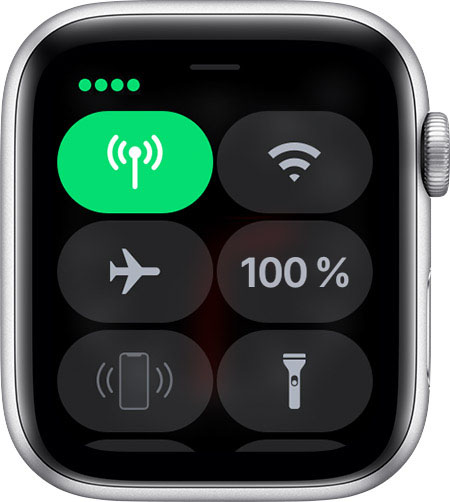
При наличии подключения кнопка сотовой связи становится зеленой . Зеленые точки показывают мощность сигнала.
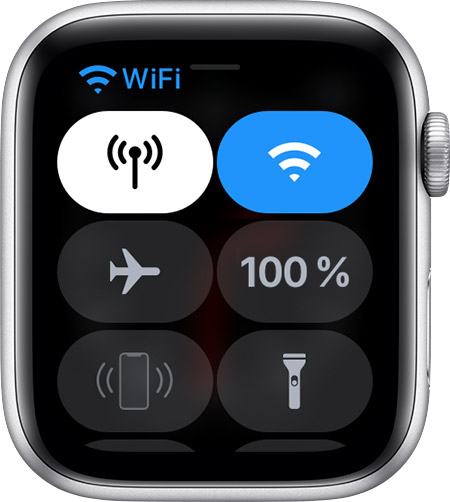
Если тарифный план сотовой связи активен, но часы Apple Watch подключены к iPhone или Wi-Fi, кнопка сотовой связи становится белой.
Включение и отключение сотовой связи
- Нажмите в нижней части экрана и удерживайте нажатие.
- Подождите, пока откроется Пункт управления, затем смахните вверх.
- Нажмите кнопку сотовой связи , затем отключите сотовую связь.
Некоторые приложения могут не обновляться без подключения к iPhone.
Проверка соединения между iPhone и Apple Watch
- Проверьте циферблат часов. Красный значок «Отключено» или красный значок X
 на циферблате означает, что соединение отсутствует.
 - Проверьте настройки в Пункте управления. Нажмите в нижней части экрана и удерживайте нажатие. Когда откроется Пункт управления, смахните вверх. Красный значок «Отключено» или красный значок X означает, что соединение отсутствует.
- Нажмите значок iPhone
 в Пункте управления. Если устройства подключены друг к другу, iPhone воспроизведет звуковой сигнал.
Дополнительная информация
- Если часы Apple Watch отключаются от iPhone, см. инструкции в этой статье.
- Узнайте, как использовать Apple Watch без объединенного в пару iPhone.
- Сведения об использовании функций сотовой связи см. в этой статье.
Пользуйтесь Apple Watch, когда iPhone нет рядом
Когда iPhone отключен или находится вне зоны досягаемости, часы Apple Watch могут получать или принимать данные по сети Wi-Fi. Если ваши часы поддерживают сотовую связь, они также могут подключаться к сотовой сети. А если вы настроили Apple Watch для члена семьи, владелец часов сможет использовать Wi-Fi или подключение своих часов к сотовой сети. Когда часы Apple Watch подключены к сети Wi-Fi, в Пункте управления отображается значок Wi-Fi . Когда они подключены к сотовой сети, отображается значок сотовой связи  .
.
Если Apple Watch находятся в режиме энергосбережения
- Wi-Fi и передача данных по сотовой сети отключаются, когда iPhone нет рядом, пока вы не откроете приложение, которому требуется подключение к сети, и не начнете им пользоваться.
- Входящие телефонные звонки отправляются на голосовую почту, когда iPhone нет рядом, установление исходящего звонка может занять больше времени.
- Фоновые измерения частоты сердечных сокращений, фоновые измерения кислорода в крови и оповещения о частоте сердечных сокращений отключаются.
Если часы Apple Watch подключены к сети Wi-Fi или сотовой сети
При подключении к сети Wi-Fi или сотовой сети часы Apple Watch могут выполнять следующие действия, даже если iPhone нет рядом.

Совершение и прием телефонных вызовов. 1 .


Использование Siri для построения маршрутов, отправки сообщений iMessage и других действий.










Отправка и чтение электронной почты.

Если Apple Watch не могут подключиться к сети Wi-Fi, сотовой сети или iPhone
Если часы Apple Watch отключены от сети, например, когда вы идете по участку без доступа к сети Wi-Fi и сотовой сети или ваш iPhone выключен, с их помощью по-прежнему можно выполнять следующие действия.


Просмотр времени и использование приложений «Будильник», «Таймер» и «Секундомер».


Просмотр фотографий из синхронизированных альбомов.





Запись мыслей и идей.









Часть функций может быть недоступна на некоторых моделях Apple Watch. Кроме того, некоторые функции доступны не во всех странах и регионах.
1. Если вам требуется совершить вызов на телефонный номер при подключении к сети Wi-Fi, убедитесь, что на часах Apple Watch включена функция «Вызовы по Wi-Fi». В качестве альтернативы попробуйте совершить аудиовызов через FaceTime.
2. Для получения SMS- и MMS-сообщений или push-уведомлений сторонних приложений на часах Apple Watch с поддержкой сотовой связи сопряженный iPhone должен быть включен и подключен к сети Wi-Fi или сотовой сети, но ему не обязательно находиться поблизости. Чтобы использовать приложение «Сообщения» на часах, вам также потребуется выполнить вход для передачи iMessage на iPhone.
3. Для повышения точности GPS-позиционирования при тренировках на улице без сопряженного iPhone можно откалибровать Apple Watch.
Зачем в apple watch wifi

Узнайте о Bluetooth и Wi-Fi для вашего Apple наблюдать и как ваши часы используются оба. И как сотовые на Apple смотреть Серия 3 (GPS + сотовая) и Apple серия Смотреть 4 (GPS + сотовая) подходит.
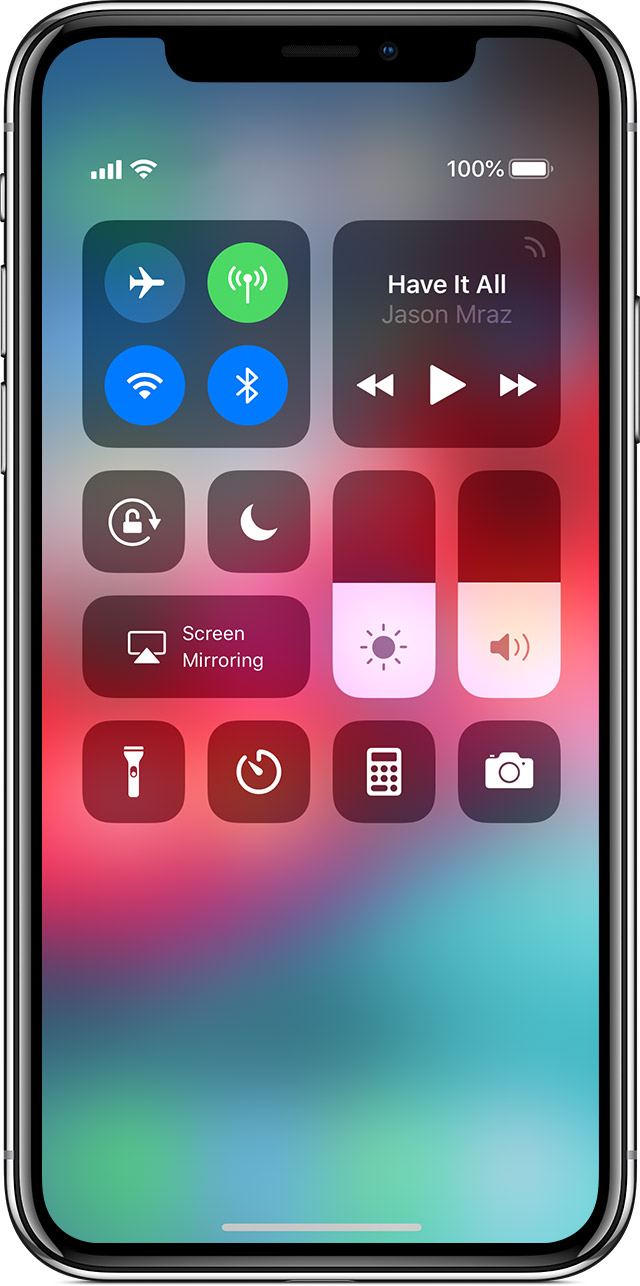
Наслаждаться каждой функции на вашем Apple наблюдать, вы должны включить Wi-Fi и Bluetooth на вашем подключенным iPhone. Откройте Центр управления на вашем iPhone, то убедитесь, что сеть Wi-Fi Интернет и Bluetooth на.
Ваш Apple наблюдать использует Wi-Fi и Bluetooth для связи с подключенным iPhone. Если у вас есть сотовый, часы также могут оставаться на связи через сотовую сеть. Ваши часы переключается между этими разумно выбирать наиболее энергоэффективные связи. Вот как:
- Ваш Apple Watch использует Bluetooth, когда ваш iPhone находится рядом, который экономит энергию.
- Если Bluetooth не доступен, ваш Apple наблюдать будет попробовать использовать Wi-Fi Интернет. Например, если совместимый Wi-Fi Интернет доступен и на вашем iPhone не входит в диапазон Bluetooth, Apple наблюдать использует Wi-Fi Интернет.
- Если Bluetooth и Wi-Fi Интернет не доступен, и вы создали план сотовой связи сотовой модели Apple, часы могут подключаться к сотовым сетям.

Подключения к совместимому с Wi-Fi сети
Apple, часы могут подключаться к Wi-Fi сети:
- Если ваш iPhone, при подключении к компьютеру часы с Bluetooth, подключенного к сети.
- Если Wi-Fi сеть 802.11 b/г/n 2,4 ГГц.
Например, Apple наблюдать не подключиться к 5 ГГц Wi-Fi или публичных сетей, которые требуют логины, подписки, или профили. Когда ваш Apple наблюдать подключается к совместимому с Wi-Fi сети вместо вашего iPhone подключения, появляется в Центре управления.
Выбрать по Wi-Fi сети
Включите Wi-Fi выключен или на
- Коснитесь и удерживайте палец в нижней части экрана.
- Дождитесь Центр управления, чтобы показать, затем свайп вверх.
- Нажмите . Значок погаснет и устройство будет отключать от любой сети, к которой вы подключены.
Только Apple часы серии 3 (GPS + сотовая) и Apple серия Смотреть 4 (GPS + сотовая) можете отключиться от Wi-Fi сетей. После того, как вы отключитесь, ваши часы Apple не будет автоматически повторно присоединиться к Wi-Fi сети, которые вы отсоединили от пока вы не выполните одно из этих вещей:
- Вы включите Wi-Fi в Центре управления.
- Вы идете или едете в новое место.
- Это 5:00 утра по местному времени.
- Вы перезагрузить устройство.
Использовать сотовую сеть
Apple часы серии 3 (GPS + сотовая) и Apple серия Смотреть 4 (GPS + сотовая) могут подключиться к сотовой связи. С сотовой связи, вы можете совершать звонки и использовать данные или приложения, если у вас нет вашего iPhone или Wi-Fi Интернет. Узнайте, как добавить часы на ваш сотовый план.
Проверьте уровень сигнала
- Коснитесь и удерживайте палец в нижней части экрана.
- Дождитесь Центр управления, чтобы показать, затем свайп вверх.
- Проверить кнопки сотового.
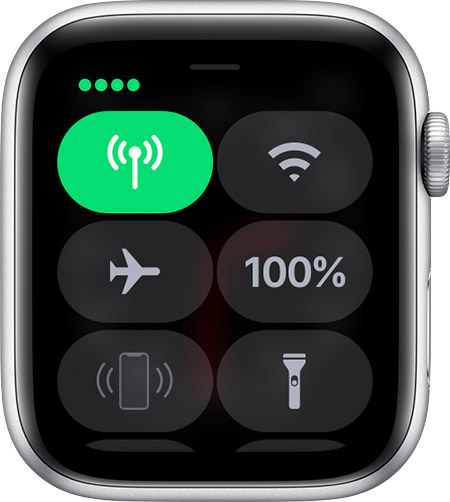
Кнопки сотового становится зеленой, когда у вас есть подключение. Зеленые точки показывают уровень сигнала.
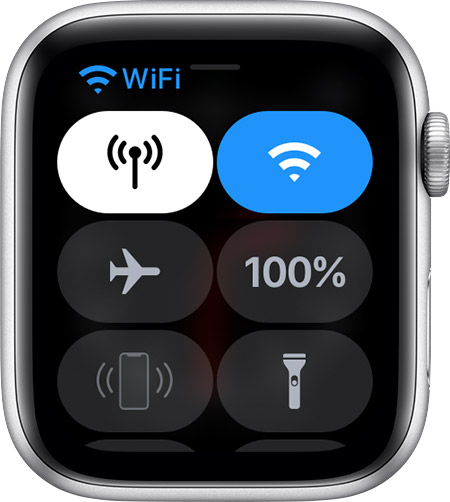
Кнопки сотового побелеет, когда ваш сотовый план является активный, но ваш Apple часы подключены к вашему iPhone или Wi-Fi Интернет.
Включите сотовый или выключить
- Коснитесь и удерживайте палец в нижней части экрана.
- Дождитесь Центр управления, чтобы показать, затем свайп вверх.
- Коснитесь , затем выключить сотовый.
Некоторые приложения могут не обновить без подключения к вашему iPhone.
Проверьте соединение между вашим iPhone и Apple наблюдать
- Проверьте ваши часы. Если вы видите или на циферблате, у вас нет подключения.
- Проверить В Центре Управления. Коснитесь и удерживайте палец в нижней части экрана, ждать Центром управления, чтобы показать, а затем свайп вверх. Если вы видите или , у вас нет подключения.
- Нажмите в Центр управления. Если ваши устройства подключены, ваш iPhone должен сделать «пинг» звук.
Узнать больше
- Получить помощь , если ваш Apple наблюдать дисконнекты с вашего iPhone.
- Использовать Apple Watch без подключенным iPhone.
- Подробнее об использовании сотовой связи.
Зачем вайфай в апл вотч

- О компании
- Контакты
- Бонусная система iPixel
Информация
ТРЦ «ПИРАМИДА» 1-этаж
Мы в социальных сетях
Подписывайтесь на рассылку
2020 © «iPixel.ru — интернет-магазин»
Вся представленная на сайте информация, касающаяся технических характеристик,
наличия на складе, стоимости товаров, носит информационный характер и ни при каких
условиях не является публичной офертой, определяемой положениями
Статьи 437(2) Гражданского кодекса РФ.