
Move from Android to iPhone, iPad, or iPod touch
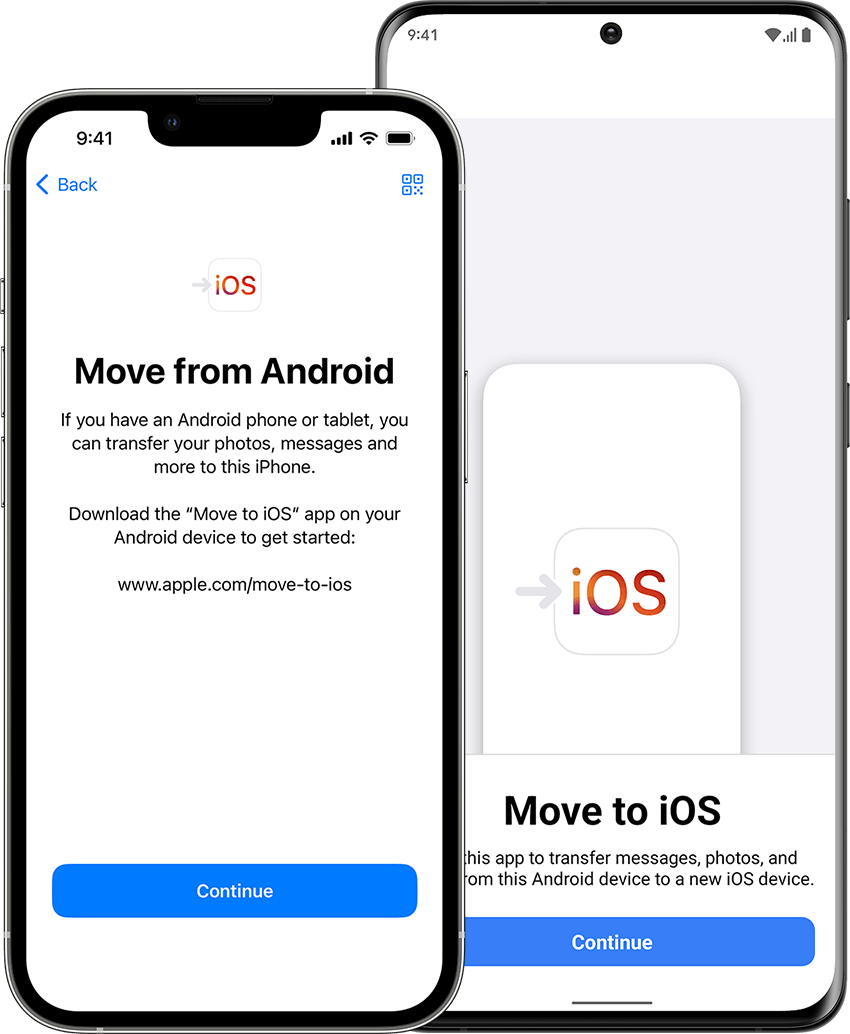
Ready to transfer to iOS? Download the Move to iOS app to get help switching from your Android device to your new iPhone, iPad, or iPod touch.
Before you begin
- On your Android device, make sure that Wi‑Fi is turned on.
- Plug your new iOS device and your Android device into power.
- Make sure that the content you’re moving, including what’s on your external Micro SD card, will fit on your new iOS device
- If you want to transfer your Chrome bookmarks, update to the latest version of Chrome on your Android device.

Get started on your Apple device
Turn on your new Apple device and place it near your Android device.
On your Apple device, follow the onscreen setup instructions.
On the Quick Start screen, tap Set Up Manually, then continue to follow the onscreen instructions. You might be asked to activate your eSIM.
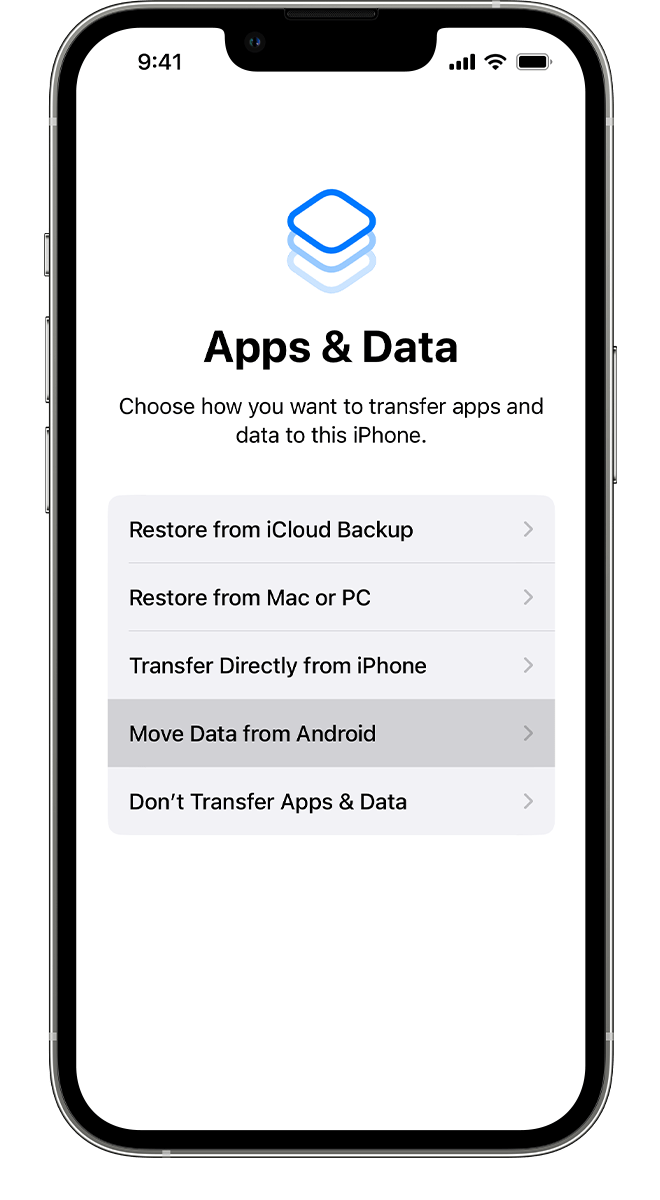
Tap Move Data from Android
Look for the Apps & Data screen. Then tap Move Data from Android. (If you already finished setup, you need to erase your iOS device and start over. If you don’t want to erase, just transfer your content manually.)
Open the Move to iOS app
On your Android device, open the Move to iOS app. If you don’t have the Move to iOS app, you can tap the QR code button on your new iOS device and scan the QR code using the camera on your Android device to open the Google Play Store. Tap Continue, and read the terms and conditions that appear. To continue, tap Agree.
Wait for a code
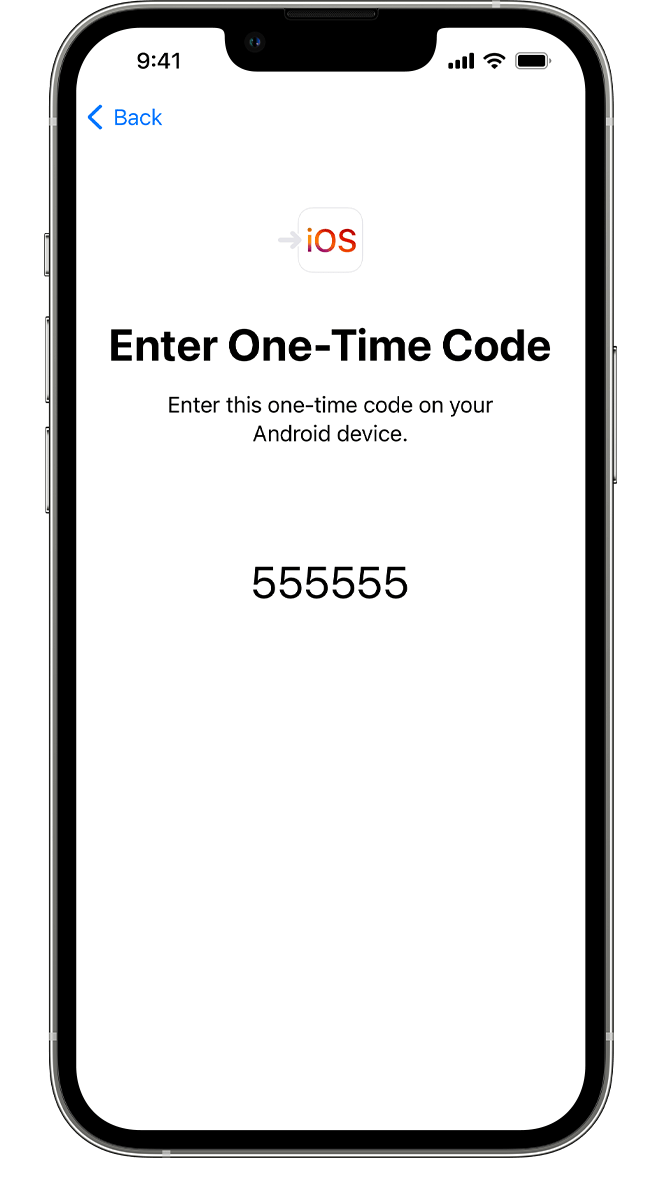
On your iOS device, tap Continue when you see the Move from Android screen. Then wait for a ten-digit or six-digit code to appear. If your Android device shows an alert that you have a weak internet connection, you can ignore the alert.
Use the code
Enter the code on your Android device.
Connect to a temporary Wi-Fi network
Your iOS device will create a temporary Wi-Fi network. When asked, tap Connect to join that network on your Android device. Then wait for the Transfer Data screen to appear.
Choose your content and wait
On your Android device, select the content that you want to transfer and tap Continue. Then—even if your Android device shows that the process is complete—leave both devices alone until the loading bar that appears on your iOS device finishes. Keep your devices near each other and plugged in to power until the transfer completes. The whole transfer can take a while, depending on how much content you’re moving.
Here’s what gets transferred: contacts, message history, camera photos and videos, photo albums, files and folders, accessibility settings, display settings, web bookmarks, mail accounts, WhatsApp messages and media, and calendars. If they’re available on both Google Play and the App Store, some of your free apps will also transfer. After the transfer completes, you can download any free apps that were matched from the App Store.
Set up your iOS device
After the loading bar finishes on your iOS device, tap Done on your Android device. Then tap Continue on your iOS device and follow the onscreen steps to finish setup for your iOS device.
Finish up
Make sure that all of your content transferred. Music, books, and PDFs need to be moved over manually.
Need to get the apps that were on your Android device? Go to the App Store on your iOS device to download them.
If you need help with the transfer
- Make sure that you leave both devices alone until the transfer finishes. For example, on your Android device, the Move to iOS app should stay onscreen the whole time. If you use another app or get a phone call on your Android before the transfer finishes, your content won’t transfer.
- On your Android device, turn off apps or settings that might affect your Wi-Fi connection, like the Sprint Connections Optimizer or the Smart Network Switch. Then find Wi-Fi in Settings, touch and hold each known network, and forget the network. Then try the transfer again.
- Restart both of your devices and try again.
- On your Android device, turn off your cellular data connection. Then try the transfer again.
If you need help after the transfer
- Get help if Messages doesn’t work as expected after you transfer your content.
- If you don’t see apps from your Android device on your new iOS device, find and download them in the App Store on your new device.
- You might find that only some content transferred and your iOS device ran out of space, or your iOS device might appear full even though the transfer didn’t finish. If so, erase your iOS device and start the transfer again. Make sure that your Android content doesn’t exceed the available space on your iOS device.
Information about products not manufactured by Apple, or independent websites not controlled or tested by Apple, is provided without recommendation or endorsement. Apple assumes no responsibility with regard to the selection, performance, or use of third-party websites or products. Apple makes no representations regarding third-party website accuracy or reliability. Contact the vendor for additional information.
Move to iOS
Хотите перейти с Android на iOS? Тогда это приложение для вас!
Скачать последнюю версию
Move to iOS — это официальное приложение от Apple, которое позволит вам перейти с Android на iOS. (Хотя, с какой стати вы захотите сделать это?)
Принцип работы приложения очень прост: просто шаг за шагом следуйте инструкциям Apple, дождитесь верификационного кода и введите его. Когда все готово, вы сможете выбрать, что именно вы хотите перенести: контакты, изображения, фотографии, закладки и т.д.
Move to iOS — это приложение, которое, несомненно, будет полезно тем, кто хочет перейти с Android на iOS, хотя в последнее время это случается не так часто из-за состояния устройств Apple.
Проверено Merche Contreras Переведено Uptodown Localization Team
Требования (последняя версия)
- Требуется Android 6.0 или более новая версия
Больше информации
| Имя пакета | com.apple.movetoios |
| Лицензия | Бесплатно |
| ОС | Android |
| Раздел | Общие |
| Язык | Pусский |
Использование Move to iOS: узнайте, как его использовать и исправить, если он не работает
Вы являетесь пользователем Android и планируете переехать и купить устройство iOS, но ваши данные и файл мешают вам, потому что вы не хотите их потерять? К счастью, теперь вы можете перейти с Android на iPhone и перенести с ним свои файлы. Все мы знаем, что Apple предлагает приложение Move to iOS, которое помогает нам перейти на iOS. Этот пост призван помочь вам понять, что это такое, шаги по его использованию, решения для исправления, когда он не работает, и лучшую альтернативу. Обо всем этом мы поговорим в этом посте. Без дальнейших церемоний, давайте откроем для себя уникальные особенности и возможности Перейти в приложение iOS и почему это важно для пользователей мобильных устройств.

Перейти в приложение iOS
- 1. Что такое приложение «Переместить на iOS»?
- 2. Как использовать приложение «Перенос на iOS»
- 3. Перейти на iOS-приложение не работает
- 4. Альтернативы — AnyMP4 TransMate
- 5. Часто задаваемые вопросы о том, как найти пароль Apple ID
1. Что такое приложение «Переместить на iOS»?
Когда мы начинаем этот пост, мы должны сначала узнать определение перехода на iOS. Существует приложение от Apple, которое помогает нам передавать различные данные с вашего Android на устройство iOS, такое как iPhone или iPad. С помощью этого приложения теперь мы можем легко перемещать практически все виды содержимого данных, такие как история сообщений, видео и фотографии с камеры, почтовые учетные записи, веб-закладки, календари и многое другое с устройств Android на устройства iOS. Если вы планируете переходить на новые мобильные устройства, но не хотите терять свои данные и медиафайлы, то это приложение вам подойдет. Пожалуйста, продолжайте читать этот пост, так как мы увидим инструкции по переходу с Android на iOS.
Это приложение синхронизирует данные только с Android на iPhone, а не перемещение данных между Android и iOS, и, может быть, именно поэтому он разработан Apple.
AnyMP4 iOS Резервное копирование и восстановление данных это простой способ резервного копирования всех типов файлов iPhone без ограничений. Это гарантирует вам предварительный просмотр и выбор нужных файлов одним щелчком мыши.
2. Как использовать приложение «Перенос на iOS»
Мы уже знаем определение приложения Move to iOS. В этой части мы сейчас проживем его суть. Мы дадим вам инструкции, которые помогут вам использовать функцию «Перенос на iOS». Пожалуйста, помните о шагах и деталях ниже, чтобы предотвратить некоторые проблемы с процессом. Пожалуйста, продолжайте, пока мы не найдем правильный путь.
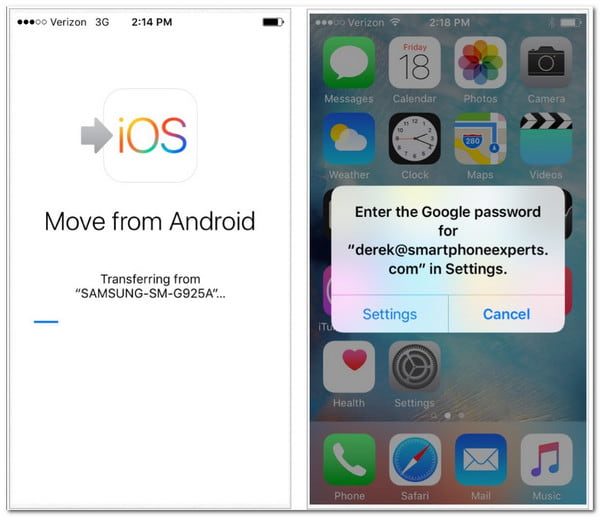
Шаг 1: Начните процесс с вашего iPhone. Перейти к Данные приложения пока вы не увидите Перенести данные с Android вариант. Наш способ — использовать Move to iOS после настройки на нашем устройстве iOS.
Шаг 2: установить Перенос на iOS приложение от вашего Google Play Маркет . Пожалуйста, запустите его с вашего Android.
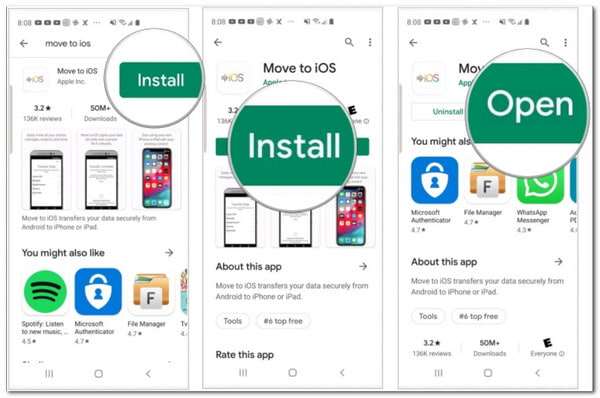
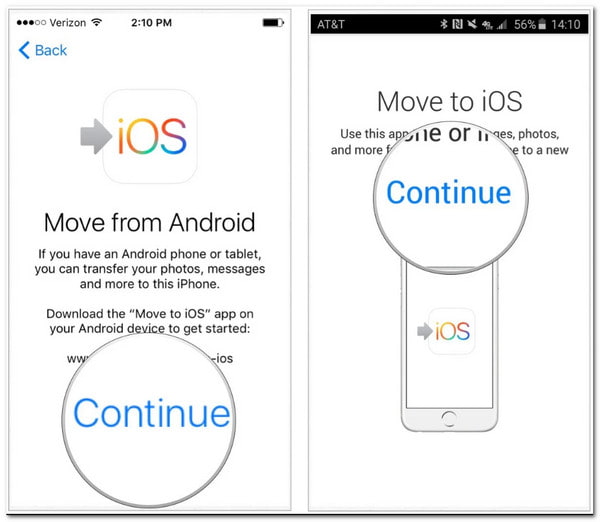
Шаг 3: После открытия приложения на вашем Android нам нужно только следовать инструкциям на экране. Нажмите Продолжить кнопка для обоих устройств. Выберите на своем Android-устройстве Соглашаться с последующим Следующая кнопку.
Вы успешно подходите к окну Checkra1n. Нажмите кнопку «Параметры».
Шаг 4: Затем вы заметите 12-значный код отображается на экране вашего iPhone. Вам нужно только ввести его на вашем устройстве Android. Убедитесь, что у вас правильная комбинация цифр, чтобы процесс прошел гладко.
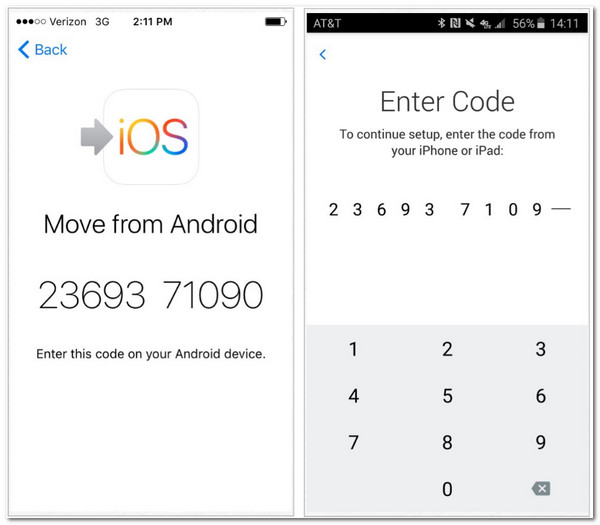
Шаг 5: Ввод кода теперь позволит вам успешно подключить Android к вашему устройству iPhone. Однако это станет возможным через одноранговое WiFi-соединение. Также определите, какие данные будут передаваться.
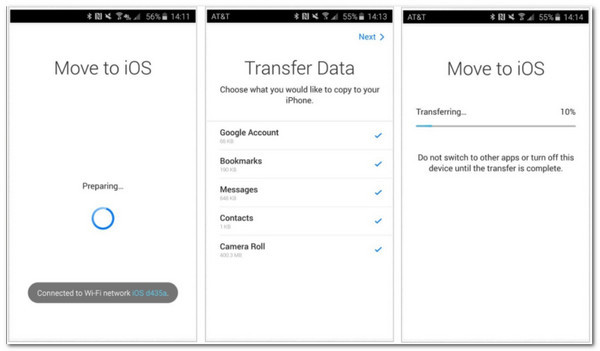
Шаг 6: На шестом шаге дождитесь процесса подготовки. После этого он спросит вас, какое содержимое и файлы вы хотите передать. Вы выбираете все содержимое, которое вы хотите на экране, щелкая каждое из данных. Если вы теперь готовы сделать свой выбор, вы должны нажать кнопку «Далее» в верхней правой части экрана, чтобы продолжить процесс.
Шаг 7: Другой процесс ожидания произойдет для Передающий аспект приложения. Подождите свободную минуту, так как бар соответствует процессу загрузки 100%.
Шаг 8: Как только процесс передачи станет деликатным, важно нажать кнопку Продолжить настройку iPhone . Сразу после этого вам нужно будет войти в свою учетную запись Gmail с Android. Следуйте за ним, и вы хорошо идти.
3. Переместить приложение на iOS не работает
Мы видим, насколько эффективно инструмент делает возможным наш процесс перемещения. Однако бывают случаи, когда он не работает по разным причинам. В этой части мы узнаем, почему не работает переход на iOS. Мы дадим вам несколько причин и решений для устранения проблемы.
Ситуация 1: Проблема с хранилищем
При переносе файлов с помощью приложения «Переместить на iOS» вы сталкиваетесь с несколькими непредвиденными проблемами, пока процесс продолжается. Чаще всего в этой проблеме ошибки переноса приложения Move to iOS возникают из-за проблемы с хранилищем. Как мы все знаем, для передачи данных и файлов требуется большое хранилище для размещения всех этих данных с вашего устройства iOS. В качестве решения вам необходимо сначала проверить емкость хранилища, прежде чем выполнять процесс, чтобы он не мешал вам двигаться. Затем очистите хранилище iPhone, например удалить видео, фотографии, музыку и другие большие файлы.
Ситуация 2: Быстрые препятствия Smart Network
Для использования приложения «Переместить в iOS» необходимо подключение к Интернету. Однако иногда возникают ошибки переноса Move to iOS, даже если у вас есть доступ к Интернету. Если это так, крайне важно отключить некоторые неприятные сетевые настройки на вашем Android. Эта проблема мешает нам, потому что наш телефон Android обладает функцией Sprint Connections Optimizer или Smart Network Swift. Включение этой функции позволит нам подключаться к устройствам iOS. Таким образом, отключение его является обязательным. В соответствии с этим следуйте приведенным ниже инструкциям, поскольку мы отключаем эту функцию, чтобы сделать процесс более плавным.
Шаг 1: На телефоне Android перейдите на Wi-Fi через настройка вашего смартфона.
Шаг 2: Найдите Больше кнопку в настройках Wi-Fi. Положение функции настройки может различаться в зависимости от версии вашего телефона Android.
Шаг 3: Теперь вы увидите различные варианты. Среди вариантов коснитесь Интеллектуальный сетевой коммутатор и поверните это от .
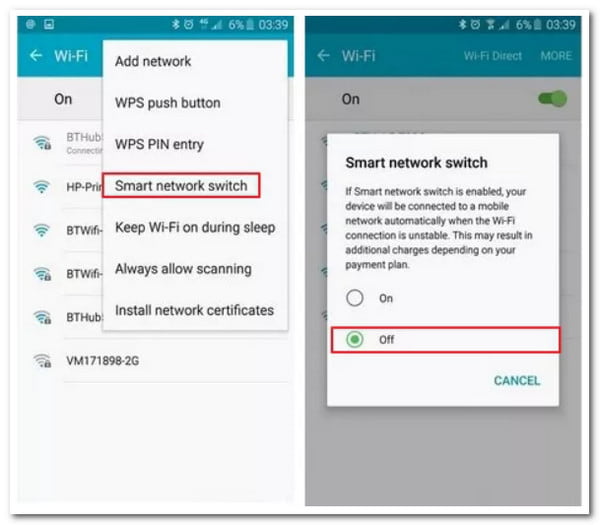
Шаг 4: После отключения этой функции подключите смартфон к сети Wi-Fi и повторите попытку.
В этой ситуации мы можем увидеть некоторые особенности наших мобильных устройств, которые могут помешать нашему процессу переноса наших данных с Android на iOS. Однако, если мы знаем, как их правильно установить, у нас не возникнет проблем с нашей стратегией.
Ситуация 3: проблема с подключением к WiFi
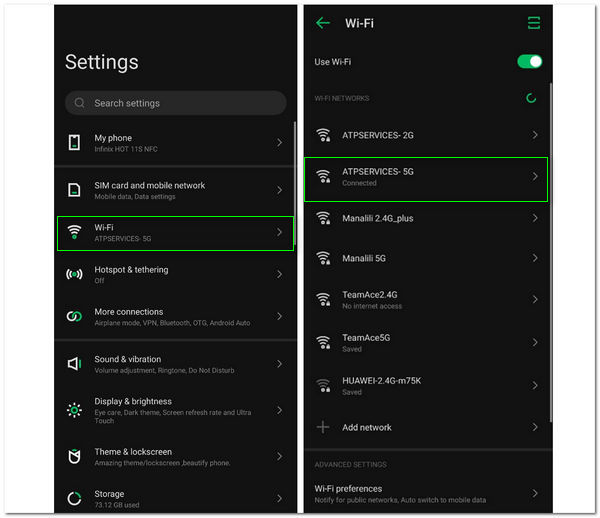
Подключение к Интернету необходимо для переноса данных, поступающих с Android на iOS, с помощью приложения Move to iOS. Вот почему проблема может возникнуть, если у нас возникнут проблемы с нашим WiFi-соединением. Таким образом, может возникнуть ситуация, когда Move to iOS зависает при подготовке или передача Move to iOS прерывается. Но это так. Нам нужно проверить наше WiFi-соединение с устройств Android и iOS. На устройстве Android и iOS перейдите в Настройки и увидеть Настройка сети или Wi-Fi . Затем проверьте, подключено ли ваше устройство к сети WiFi. Предположим, что он не имеет доступа к вашей сети, и повторите процесс.
4. Альтернативы — AnyMP4 TransMate
Предположим, вы считаете, что переход на устройства iOS неэффективен и не подходит для вас из-за различных сложностей процесса. В таком случае настало время искать альтернативные способы сделать этот процесс возможным. К счастью, у нас есть AnyMP4 TransMate. Это отличный инструмент, который обеспечивает плавную и беспроблемную передачу наших данных между Android и iOS. Поэтому сейчас мы собираемся увидеть процесс передачи ваших файлов с помощью превосходного AnyMP4 TransMate.
Бесплатная загрузка Для Windows
Шаг 1. Запустите AnyMP4 TransMate на своем компьютере и подключите Android и iPhone с помощью USB-кабелей. Сделайте так, чтобы исходное устройство отображалось в верхнем списке.
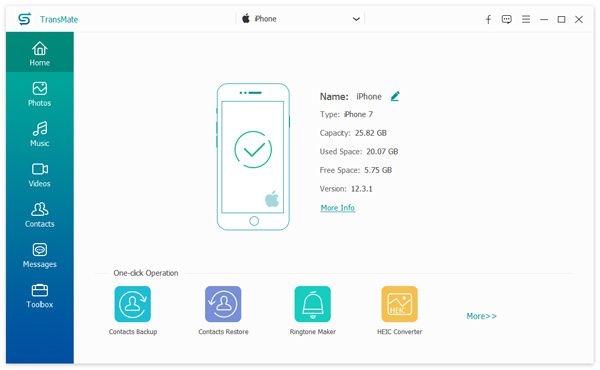
Шаг 2. После этого вам нужно будет получить доступ к своим файлам и просмотреть все данные с левой панели.
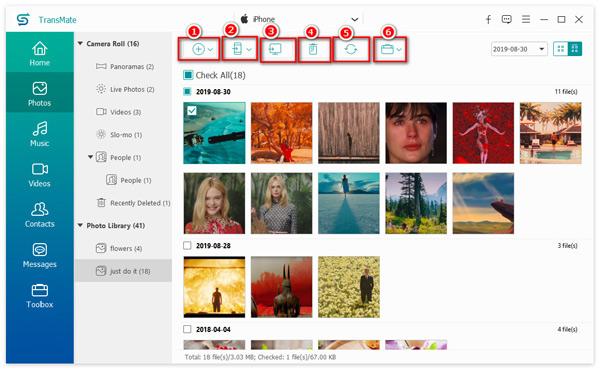
Шаг 3. Если все готово, убедитесь, что вы выбрали все данные, которые хотите передать. Затем щелкните параметры в верхнем меню. Затем вам просто нужно подождать несколько минут, пока ваш процесс передачи не будет готов.
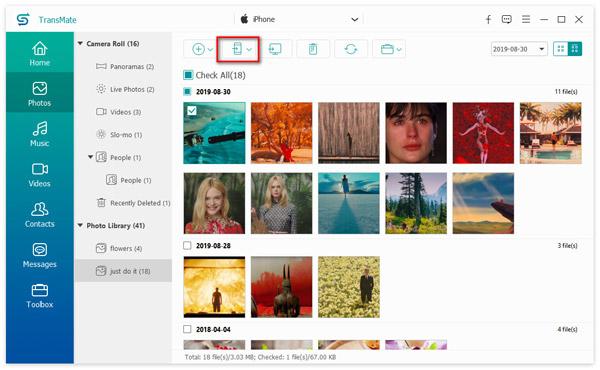
В этом инструменте вы можете легко синхронизация контактов, фотографии, музыку, сообщения, видео, музыку и другие данные между iOS, Android и компьютерами.
5. Часто задаваемые вопросы о приложении «Перенос на iOS»
Почему процесс перехода на iOS занимает так много времени?
Существуют разные причины, по которым приложению «Перенос на iOS» требуется так много времени для передачи ваших файлов. Прежде всего, приложение не способно к выборочной миграции ваших данных. Нам нужно перенести все данные с вашего Android на iOS. Это означает, что ваш Android, вероятно, содержит много файлов, которые заставляют приложение работать так долго. Во-вторых, также возможно, что ваши файлы имеют большой размер. Как мы все знаем, необходимо перенести большое количество времени.
Как быстро открыть приложение «Перенос на iOS» на Android?
Если у вас нет приложения на Android, вы можете нажать кнопку QR-кода на iOS. Отсканируйте его с помощью камеры вашего Android. Он направит вас в Google Play Store. Пожалуйста, продолжайте и примите условия, чтобы установить и открыть приложение на Android.
Какую версию Android поддерживает приложение Move to iOS?
Приложение Move to iOS поддерживает все телефоны и планшеты с операционной системой Android 4.0 и более поздних версий. В настоящее время почти каждая версия Android и устройство поддерживают приложение.
Заключение
Мы надеемся, что инструкция и информация, приведенные выше, помогут вам в ваших начинаниях и задачах, поскольку мы собираемся закончить пост. Наши данные и файлы являются важными фрагментами данных, которые нам нужны. Таким образом, перенос всего этого перед переходом на новый телефон — важная вещь, которую нам нужно сделать. Вы можете выполнить каждый шаг, описанный выше, чтобы сделать процесс возможным и облегчить осложнения. Кроме того, мы также можем увидеть некоторые решения, которые нам понадобятся, если у нас возникнут проблемы с приложениями Move to iOS. Кроме того, не забудьте поделиться этой статьей, так как мы помогаем другим пользователям, которые столкнулись с той же проблемой, что и вы.
Что вы думаете об этом посте.
Рейтинг: 4.5 / 5 (на основе рейтингов 162)
Размещено от Анжелика Ливанаг в Мобильный перевод
Move to iOS

Everything about iOS is designed to be easy. That includes switching to it. With just a few steps, you can migrate your content automatically and securely from your Android device with the Move to iOS app. No need to save your stuff elsewhere before switching from Android. The Move to iOS app securely transfers all kinds of content data for you:
Contacts
Message history
Camera photos and videos
Mail accounts
Calendars
WhatsApp content
Make sure to keep your devices nearby and connected to power until the transfer is complete. When you choose to migrate your data, your new iPhone or iPad will create a private Wi-Fi network and find your nearby Android device running Move to iOS. After you enter a security code, it will begin transferring your content and put it in the right places. Just like that. Once your content has been transferred, you’re ready to get going. That’s it — you can start using your new iPhone or iPad and experiencing its endless possibilities. Enjoy.