
Что такое футаж и чем полезен для видеомонтажа.
Футаж — это встроенное в сюжет графическое изображение, помогающее более ярко воплотить идеи автора, а так же подчеркнуть художественность видеоролика. Футаж (от англ. Footage) — обозначает несмонтированный исходный кино- или видеоматериал, содержащий анимированное или простое изображение.
Футаж применяется для создания двигающегося изображения, видеоклипа, или обычной завершённой работы. По сути, футажи являются основным элементом создания видео файла, а так же могут применяться как конструктор для создания Ваших собственных эксклюзивных видеороликов.
Область применения футажей достаточно обширна. Разнообразие футажных тем, позволяет выполнять монтаж домашних видеофильмов, а так же профессиональных телевизионных заставок. Наиболее популярны футажи свадебной и праздничной тематики.
Футажи с успехом используются во всех странах мира для оформления различных видеороликов и фильмов. Такие яркие спецэффекты могут стать мощным оружием и в Ваших руках. Тот, кто овладеет этой технологией, сможет создавать чарующие и запоминающиеся фильмы, которые не оставят равнодушными зрителей.
Создание особого настроения и передача всей полноты ощущений от видеоролика зависит от качественных спецэффектов и музыки. Футажи и смарт саунды применяются для решения этих задач. Поэтому, можно сказать, что футажи, это отличное решение для обработки видео материала, и просто необходимы тем, кто занимается видео производством.
Футаж — это исходный материал, используемый при монтаже видео для создания увлекательных и убедительных видео историй. Независимо от того, являетесь ли вы профессиональным режиссером, создателем контента или просто человеком, увлеченным видеомонтажом, важно понимать важность и различные типы футажа. Цель этого сайта — предоставить исчерпывающее количество видеоматериалов для создания видео.
Футажи для видеомонтажа – это коллекция видеоклипов, аудиофайлов и изображений, которые вы собираете и упорядочиваете, чтобы рассказать свою историю. Футаж может быть получен из различных источников, таких как запись вашего собственного видео, использование библиотек видеоматериалов или включение мультимедийных элементов, таких как фотографии или звуковые эффекты. Это строительные блоки вашего видео.
Высококачественные кадры очень важны, потому что они создают основу для вашего видеошедевра. Это помогает передать настроение, эмоции и информацию, которые вы хотите донести. Независимо от того, создаете ли вы трогательное семейное видео или захватывающий остросюжетный короткометражный фильм, выбранный вами футаж окажет существенное влияние на конечный продукт. Так что не стоит недооценивать силу футажа – это основа любого успешного проекта по монтажу видео.
Футаж пригодится, когда вам нужны конкретные кадры, которые вы не смогли сделать самостоятельно, или, когда у вас сжатые сроки и нужно быстро все смонтировать.
Выбор правильного материала для вашего видео имеет решающее значение для его успеха. Он должен органично вписываться в общую картину. При выборе футажа учитывайте стиль, тональность и тему вашего проекта. Подумайте об истории, которую вы хотите рассказать, и об эмоциях, которые вы хотите вызвать. Убедитесь, что выбранный футаж усиливает ваше повествование и оказывает длительное воздействие на ваших зрителей.
Программное обеспечение для редактирования видео – ваш лучший друг, как волшебная палочка, которая может превратить ваши футажи в безупречный шедевр. Существует множество вариантов, от программного обеспечения профессионального уровня до приложений, удобных для начинающих. Найдите тот, который соответствует вашим потребностям и бюджету, и приготовьтесь творить чудеса редактирования.
Базовые методы редактирования видео — это хлеб насущный любого редактора. К ним относятся вырезание, обрезка и упорядочивание клипов, настройка уровня звука, добавление переходов и применение основных эффектов. Это как фундамент хорошего здания – без него все разваливается.
Продвинутые инструменты и техники редактирования видео поднимут ваши видеоролики на новую высоту. К ним относятся цветокоррекция, визуальные эффекты, анимационная графика и расширенное редактирование звука.
Понимание разрешения и соотношения сторон имеет решающее значение для поиска высококачественных видеоматериалов, подходящих для вашего проекта. Разрешение – это количество пикселей в видео, при этом более высокие разрешения обеспечивают более четкие и детализированные изображения. Соотношение сторон – это ширина и высота видеокадра. Выберите разрешение и соотношение сторон, которые наилучшим образом соответствуют предполагаемой платформе вашего видео, будь то социальные сети, веб-сайт или кинотеатр.
Частота кадров — это количество кадров, снимаемых в видео в секунду. Частота кадров влияет на то, насколько плавным или кинематографичным выглядит отснятый материал. Более высокая частота кадров идеально подходит для быстро развивающихся экшенов, в то время как более низкая частота кадров может создать более мечтательную или ностальгическую атмосферу. Выберите частоту кадров, которая соответствует настроению и стилю вашего видео.
Видео – это не только визуальные эффекты. Аудио играет решающую роль в создании эффекта погружения. При выборе футажа обратите внимание на качество звука. Ищите кадры с чистым и сбалансированным звуком, без нежелательных шумов или искажений. Если вам нужно использовать футаж, но у него некачественный звук – не волнуйтесь! Вы всегда можете улучшить или заменить звук в процессе редактирования.
Теперь, вооружившись этими знаниями, идите вперед и покоряйте мир видеомонтажа. Помните, что футаж – ваш лучший друг, поэтому выбирайте с умом, редактируйте с изяществом и дайте проявиться своему творчеству!
Как в мовави добавить картинку на видео
Наложение Картинки или Фото на Видео в Редакторе Movavi Video Suite (Editor)
Тема сегодняшней статьи — как наложить картинку на видео в программах Movavi Video Editor и Suite. Это может быть как обычное фото, так и какое-нибудь любое другое изображение. Если заметили, я в своих роликах часто использую наложение фотографии поверх видео для того, чтобы разнообразить картинку и придать ей динамики.
Актуальные предложения:
Как наложить изображение поверх видео?
Для того, чтобы просто наложить картинку на видео, достаточно добавить ее в библиотеку проекта и перетащить на верхнюю дорожку.

Изображение отобразится поверх основного видео. Для изменения длительности отображения фотографии на экране необходимо потянуть за правый или левый конец дорожки с фото.

Также можно добавить эффект плавного появления и исчезания, чтобы смотрелось более органично. Для этого дважды щелкаем левой кнопкой мыши по дорожке с фотографией и выставляем нужное количество секунд для появления и исчезания.

Однако из-за разницы в соотношении сторон по бокам от него будут видны участки картинки с нижней видеодорожки.

Для того, чтобы от них избавиться заходим в Movavi Video Editor или Suite в раздел «Настройки — Видео — Наложение». Здесь много разных режимов.

По умолчанию используется «Перекрытие». Но для того, чтобы замостить весь экран нашим фото, выделяем фото на редакторе и выбираем «Картинка в картинке». После чего за направляющие раздвигаем границы изображения за пределы экрана, чтобы оно перекрыло собой полностью видео.

Теперь установленное количество времени в конкретный момент на весь дисплей появится наложенная на видео фотография.

Также можно поэкспериментировать с другими типами наложения. Например, разделить экран на две или три части, в одной из которых будет отображаться фото, а в других иные картинки или видеоъ


Как сделать видео из фото в Movavi Video Editor/Suite?
Однако, статически отображаемая картинка внутри видео смотрится скучно. Гораздо интереснее сделать из фото видео. То есть добавить эффект, когда изображение приближается, отдаляется или перемещается по экрану.
Поскольку функция связана с растягиванием размера фото, для нее картинку надо брать в самом лучшем разрешении, чтобы не потерять качество при кадрировании
Для его применения открываем меню Movavi Video Suite/Editor «Настройки — Видео — Масштаб и панорама». Здесь прежде всего надо определиться, что мы хотим сделать — эффект перемещения по экрану вверх-вниз или вправо-влево. Или приближение-удаление. К примеру, возьмем приближение. Выбираем эффект и перетягиваем его на дорожку с фото

На шкале картинки появятся начальная и конечная точки движения. Чтобы динамика стартовала сразу и до конца наложения фото на видео, перемещаем мышкой эти точки в края дорожки. Далее необходимо дважды кликнуть на первую точку и на экране предпросмотра видео выбрать тот фрагмент, с которого будет начинаться движение.

Далее выбираем вторую точку и редактируем, какая часть картинки будет отображаться в конце. Скорость зависит от общей длительности отрезка наложения фотографии. Я рекомендую не делать большой разницы в размерах между конечными точками, так как иначе изображение будет двигаться слишком быстро, что не комфортно для зрителя.

На выходе после рендеринга в Mоvavi Video Editor получим непрерывный видео ролик благодаря динамическому наложению картинки или фото.
Как наложить видео на фото в Movavi?
Теперь попробуем сделать обратное действие — наложить видео на фото. Для этого просто на основную дорожку помещаем картинку, а файл с видео — поверх нее

Далее точно так же при необходимости выбираем режим наложения и правим размер и расположение отрезка с видео на экране
Don’t know how to add a picture to a video?
Sometimes we need to add a picture to a video, for example, the YouTube channel logo, copyright symbol, or just photos containing additional information. This short article will tell you how to overlay a picture on a video using Movavi’s video editor. This powerful app will help you not only put a picture into a video, but also edit your video clips in many other ways: cut and join, add funny stickers, apply creative filters, and more.
You can easily insert media objects into your project to make your movies more interesting and engaging. Take a look at the instructions below to learn how to overlay an image on a video.
Install Movavi Video Editor
First of all, download the distribution file and install the software. As soon as the installation process is completed, open the program. Choose the New Project option.
Add Video
Now it’s time to add a video clip. Click the Add Media Files button and choose the video on which you want to overlay a picture.
Как добавить картинку в видео movavi

С появлением множества гаджетов, в которых имеется камера для съемки фото и видео, у многих возникла потребность в монтаже видеороликов, которые помогут вспомнить приятные моменты или памятные события. Для того чтобы сделать видеопоток уникальным, многие стараются наложить собственный логотип. Особенно это касается тех, кто выкладывает видеопотоки на популярные хостинги. Разберемся, при помощи каких программ и как поместить картинку на видео.
Movavi Video Suite является наиболее распространенным среди пользователей, ведь здесь интерфейс в целом интуитивно понятен и не вызовет проблем с использованием ПО даже у новичков. Чтобы поместить картинку на видео, выполните следующие действия:
1. Откройте Movavi Video Suite и в закладке «Видео» кликните по строке «Редактирование».
2. Нажмите на иконку «Добавить файлы» и в проводнике выберите видеофайл, на который будет накладываться картинка или логотип (можно просто перетащить нужный видеопоток на пустую дорожку).

3. Зажмите левую кнопку мыши на открытом файле и потащите его вверх, чтобы на экране отобразилась пустая дополнительная дорожка.

4. Повторно кликните по «Добавить файлы» и откройте нужное изображение.
5. Наведите курсор на вставленную фотографию, и при появлении указателя в виде стрелочек растяните дорожку на тот промежуток, когда оно должно будет отображаться.

6. Кликните дважды ЛКМ по дорожке с изображением, чтобы открыть его свойства, после чего на экране просмотра появятся характерные точки, при помощи которых можно изменить размеры фото. Так же, при наведении на центр зажав левую кнопку мыши, можно перетащить в нужное место логотип. После этого кликните кнопку «Применить» в правом верхнем углу.

7. Нажмите на «Файл», затем «Сохранить фильм в медиафайл», введите для него имя, укажите наиболее подходящий формат, разрешение, после чего подтвердите действие, кликнув по кнопке «Старт», а затем «Сохранить».

После проделанных действий, запустите видео и изображение будет присутствовать. Стоит также помнить, что к изображению, а также к видео можно применять различные эффекты и фильтры. Для этого необходимо открыть их свойства, кликнув по соответствующей дорожке двойным щелчком.
Помимо программы Movavi Video Suite, можно воспользоваться приложениями Sony Vegas Pro, «Видеомастер» и т. п. по принципу — данная операция проводится аналогично описанной. Единственное, в чем будет различие, — в интерфейсе самого ПО.
Просто скачайте программу и следуйте инструкции ниже!
Как наложить на видео картинку или другое видео
Вспомните выпуски новостей с сурдопереводом на Первом канале: внизу основного изображения было помещено небольшое видео с человеком, который переводил текст новостей на язык жестов. Или сюжеты, где рядом с ведущим демонстрировали статичную картинку, чтобы было понятнее, о чем идет речь. Вставить видео или изображение в другое, более крупное видео позволяет эффект «картинка в картинке», примененный при монтаже.
Хотите сделать подобный ролик? Используйте Видеоредактор Movavi или мобильный редактор Movavi Clips. Программа для компьютера позволит вам поместить в один ролик несколько других, вставить фото в видео, наложить логотип на видео, изменить фон и многое другое. А с помощью приложения Movavi Clips вы сможете наложить изображение или логотип на видеоряд прямо на телефоне.
Прочитайте нашу инструкцию, чтобы узнать, как применять эффект «картинка в картинке» в программах от Movavi. Нажмите на одну из ссылок ниже, чтобы перейти в нужный раздел.
Как наложить на видео картинку или другое видео на компьютере с Windows или macOS
Если вы планируете работать с видеороликом на компьютере, попробуйте Movavi Видеоредактор. С помощью этой программы можно наложить на видео другое видео или статичное изображение. Если захотите, можете также добавить к видео фильтры, титры, анимированные переходы, дополнительные звуковые дорожки и эффекты.
Чтобы создать эффект картинки в картинке с помощью Movavi Видеоредактора, следуйте инструкции ниже.
Если вы создаете контент в бизнес-целях, то вам нужно его брендировать. Мы уже рассказывали , зачем крупные компании используют бренд-контент и как они его создают. А теперь поговорим о том, как брендировать видео для социальных сетей и не тратить на это миллионы.
Материалы от компании лучше всего отмечать фирменным стилем или хотя бы логотипом компании. Так аудитория привыкает к вашим постам и учится их замечать в остальном потоке информации в ленте новостей. Любой контент, который вы публикуете – развлекательный, обучающий или рекламный – лучше ненавязчиво брендировать.
Пара подсказок о том, каким должен быть сам контент:
- 80% пользователей забывают детали публикаций в социальных сетях уже через три дня.
- Позитивный контент запоминается лучше. Люди любят шутки, когда они не про них самих.
- Лучше всего запоминается информация, преподнесенная в видеоформате.
- Хорошо, когда видео удобно смотреть с телефона без наушников: все должно быть понятно с выключенным звуком.
- Один пост пользователи смартфонов пролистывают меньше, чем за две секунды, так что ключевое сообщение и элемент, который может задержать внимание зрителя, лучше размещать в самом начале.
Важно создавать качественный контент, который будет привлекать зрителей, а не просто рекламировать ваши услуги. И брендировать такой контент нужно обязательно. Во-первых, вы создадите целостный образ компании и наладите контакт с аудиторией. Во-вторых, логотип на видео – дополнительная и достаточно ощутимая преграда на пути у тех, кто захочет без согласования использовать ваши материалы на других площадках. Если вы еще не создавали брендированный контент, начните с простого лого на ваших видео.
Как добавить лого на видео в Видеоредакторе Movavi
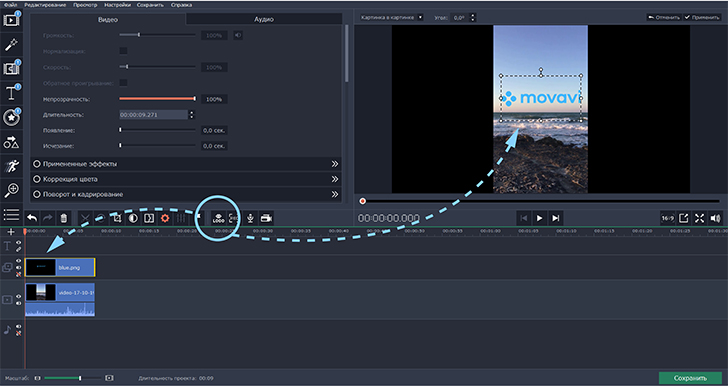
Загрузите ваше видео на дорожку и нажмите кнопку Наложение логотипа на панели инструментов.
В открывшемся окне нажмите кнопку Обзор и выберите изображение для логотипа. Лучше всего использовать формат PNG с прозрачностью.
По умолчанию, водяной знак будет использоваться на всем видео от начала до конца. Чтобы использовать лого только на определенной части видео, выключите опцию Применить ко всему проекту и укажите длительность в соответствующем поле. Вы сможете в любое время изменить длительность логотипа так же, как и любого другого клипа. Откройте опцию Выравнивание и разместите логотип в нужном месте на кадре.
Нажмите Применить , чтобы добавить логотип в проект. Он появится в рамке в плеере, а также на отдельной дорожке монтажного стола.
Настройте размер и положение логотипа в кадре:
- Чтобы сдвинуть логотип в кадре, потяните рамку за центр;
- Чтобы изменить размер, потяните за углы рамки.
Чтобы изменить длительность логотипа, выделите клип на монтажном столе в режиме шкалы времени и потяните границу влево (уменьшить) или вправо (увеличить).
Чтобы настроить прозрачность клипа с логотипом, щелкните правой кнопкой мыши по клипу и выберите Непрозрачность в появившемся меню.
В меню настроек используйте ползунок непрозрачности, установите на нужный уровень и нажмите Применить .
Чтобы удалить логотип, щелкните правой кнопкой мыши по серой области слева от трека с логотипом и выберите Удалить трек в появившемся меню. Если вы хотите удалить клип с логотипом, но продолжить использовать видеотрек (например, если на нем есть другие логотипы), выделите ненужный клип и нажмите клавишу Delete.
* Функция наложения логотипа доступна только в расширенной версии приложения.
Как на телефоне добавить логотип к видео
Если вам нужно быстро добавить логотип на видео, это можно сделать прямо в телефоне с помощью приложения Movavi Clips.
Чтобы наложить лого на всю видеодорожку, пройдите во вкладку Логотип и нажмите знак +. Откроется ваша галерея, найдите в ней нужный файл, отметьте его (можно несколько), затем нажмите кнопку Добавить логотип.
Выбранные изображения загрузятся в галерею логотипов Movavi Clips . Нажмите на них, и они появятся на предпросмотре видео.
Чтобы изменить расположение изображения, зажмите его пальцем и двигайте. Менять размер изображения и поворачивать его, можно, зажав логотип двумя пальцами. Чтобы удалить логотип, нажмите на крестик в левом верхнем углу.
Наложение Картинки или Фото на Видео в Редакторе Movavi Video Suite (Editor)
С появлением множества гаджетов, в которых имеется камера для съемки фото и видео, у многих возникла потребность в монтаже видеороликов, которые помогут вспомнить приятные моменты или памятные события. Для того чтобы сделать видеопоток уникальным, многие стараются наложить собственный логотип. Особенно это касается тех, кто выкладывает видеопотоки на популярные хостинги. Разберемся, при помощи каких программ и как поместить картинку на видео.
Movavi Video Suite является наиболее распространенным среди пользователей, ведь здесь интерфейс в целом интуитивно понятен и не вызовет проблем с использованием ПО даже у новичков. Чтобы поместить картинку на видео, выполните следующие действия:
1. Откройте Movavi Video Suite и в закладке «Видео» кликните по строке «Редактирование».
2. Нажмите на иконку «Добавить файлы» и в проводнике выберите видеофайл, на который будет накладываться картинка или логотип (можно просто перетащить нужный видеопоток на пустую дорожку).

3. Зажмите левую кнопку мыши на открытом файле и потащите его вверх, чтобы на экране отобразилась пустая дополнительная дорожка.

4. Повторно кликните по «Добавить файлы» и откройте нужное изображение.
5. Наведите курсор на вставленную фотографию, и при появлении указателя в виде стрелочек растяните дорожку на тот промежуток, когда оно должно будет отображаться.

6. Кликните дважды ЛКМ по дорожке с изображением, чтобы открыть его свойства, после чего на экране просмотра появятся характерные точки, при помощи которых можно изменить размеры фото. Так же, при наведении на центр зажав левую кнопку мыши, можно перетащить в нужное место логотип. После этого кликните кнопку «Применить» в правом верхнем углу.

7. Нажмите на «Файл», затем «Сохранить фильм в медиафайл», введите для него имя, укажите наиболее подходящий формат, разрешение, после чего подтвердите действие, кликнув по кнопке «Старт», а затем «Сохранить».
Как наложить изображение поверх видео?
Для того, чтобы просто наложить картинку на видео, достаточно добавить ее в библиотеку проекта и перетащить на верхнюю дорожку.

Изображение отобразится поверх основного видео. Для изменения длительности отображения фотографии на экране необходимо потянуть за правый или левый конец дорожки с фото.

Также можно добавить эффект плавного появления и исчезания, чтобы смотрелось более органично. Для этого дважды щелкаем левой кнопкой мыши по дорожке с фотографией и выставляем нужное количество секунд для появления и исчезания.

Однако из-за разницы в соотношении сторон по бокам от него будут видны участки картинки с нижней видеодорожки.

Для того, чтобы от них избавиться заходим в Movavi Video Editor или Suite в раздел «Настройки — Видео — Наложение». Здесь много разных режимов.

По умолчанию используется «Перекрытие». Но для того, чтобы замостить весь экран нашим фото, выделяем фото на редакторе и выбираем «Картинка в картинке». После чего за направляющие раздвигаем границы изображения за пределы экрана, чтобы оно перекрыло собой полностью видео.

Теперь установленное количество времени в конкретный момент на весь дисплей появится наложенная на видео фотография.

Также можно поэкспериментировать с другими типами наложения. Например, разделить экран на две или три части, в одной из которых будет отображаться фото, а в других иные картинки или видеоъ
Ваше мнение — WiFi вреден?


Дополнение
Если вам необходимо сделать простую вставку между фрагментами своего видео, разрежьте ролик с помощью инструмента «Разрезать» и просто перетащите туда футаж.
Футажи можно сделать самостоятельно. Например, вы увидели интересный момент в фильме и хотите добавить его в свое видео. В том, чтобы создать футаж нет ничего сложного – это обычная вырезка фрагмента.
Шаг 1. Добавляем видео в программу.
Шаг 2. Курсором мыши кликаем в место начала отрезка и нажимаем «Разрезать» (Кнопка с ножницами). То же самое выполняем с концом нужного фрагмента. Далее удаляем два ненужных фрагмента видеоролика с помощью кнопки «Удалить» (значок корзины).

Шаг 3. Сохранение. Футаж готов. При необходимости можно удалить фон и сохранить результат, как мы это показали ранее в статье.
Работать с фуражами очень просто, однако, если у вас еще остались вопросы, то здесь можно подробнее узнать о том, как добавить футажи для видео.
Футажи — это отличный способ для создателей видео сэкономить время и деньги при реализации своего художественного замысла. Рассказываем о том, что такое футажи, какими они бывают, где их скачать и как создать свои
- 19 июля 4319
- Роман Сорокин
Популярное
Как это снято: «Девчата»
Приемы: Правило 30 градусов
«В рынок контента вваливаются огромные деньги»: разговор о телевидении в 15 цитатах
«Дракула Брэма Стокера»: создание эффектов без компьютерной графики
Дмитрий Носков: «Ответственно заявляю, что Ханс Циммер убил киномузыку»
Футаж (stock footage, stock video или b-roll) — это фрагмент видеоконтента, клип или кадр (обычно короче 1 минуты, но есть и исключения), который создают для использования в сторонних видеопроектах. Футажи могут представлять собой полноценное видео, используемое без изменений, а могут — «заготовки» для создания определенных визуальных эффектов за счет использования прозрачного альфа-канала или одноцветного хромакея.
Футажи бывают двух основных типов:
1 Простые футажи или стоковое видео — это готовые видеофрагменты, которые можно использовать в качестве заставок, перебивок, видеофона для титров. Сюда относятся: так называемый «обратный отсчет», вставки с компьютерной графикой, фоновый видеоряд.
2 Футажи с альфа-каналом (или хромакеем) — это видеофрагменты с прозрачным фоном, которые можно накладывать поверх вашего основного видео для создания визуальных эффектов. К ним относятся оверлейные маски, титры, переходы. Футажи с хромакеем фактически ничем не отличаются от футажей с альфа-каналом, но требуют предварительно удалить фоновый цвет, заменив его своим видеорядом.
Большая часть футажей «закольцованы», то есть движение во входной и выходной точке полностью совпадают, что позволяет путем многократного копирования растягивать их длительность на весь таймлайн.
Как сделать видео из фото в Movavi Video Editor/Suite?
Однако, статически отображаемая картинка внутри видео смотрится скучно. Гораздо интереснее сделать из фото видео. То есть добавить эффект, когда изображение приближается, отдаляется или перемещается по экрану.
Поскольку функция связана с растягиванием размера фото, для нее картинку надо брать в самом лучшем разрешении, чтобы не потерять качество при кадрировании
Для его применения открываем меню Movavi Video Suite/Editor «Настройки — Видео — Масштаб и панорама». Здесь прежде всего надо определиться, что мы хотим сделать — эффект перемещения по экрану вверх-вниз или вправо-влево. Или приближение-удаление. К примеру, возьмем приближение. Выбираем эффект и перетягиваем его на дорожку с фото

На шкале картинки появятся начальная и конечная точки движения. Чтобы динамика стартовала сразу и до конца наложения фото на видео, перемещаем мышкой эти точки в края дорожки. Далее необходимо дважды кликнуть на первую точку и на экране предпросмотра видео выбрать тот фрагмент, с которого будет начинаться движение.

Далее выбираем вторую точку и редактируем, какая часть картинки будет отображаться в конце. Скорость зависит от общей длительности отрезка наложения фотографии. Я рекомендую не делать большой разницы в размерах между конечными точками, так как иначе изображение будет двигаться слишком быстро, что не комфортно для зрителя.

На выходе после рендеринга в Mоvavi Video Editor получим непрерывный видео ролик благодаря динамическому наложению картинки или фото.
Где найти футажи
В Интернете есть множество сайтов, на которых можно купить качественные футажи для видеомонтажа, – например, iStock, Shutterstock и Adobe Stock. Проблема в том, что цены на этих сайтах достаточно высокие, а пробный период отсутствует. Мы предлагаем вам попробовать сервис Videoblocks
. На этом сайте вы сможете найти короткие видеоролики для любого случая: от кинематографичных спецэффектов до свадебных футажей и шаблонов для дня рождения. Пройдя по ссылке ниже, вы сможете получить 7-дневный бесплатный доступ к обширной библиотеке красивых тематических футажей.
Допустим, вы скачали на свой компьютер футаж со взрывом, переходом или другим эффектом на прозрачном или однотонном фоне. Как работать с ним дальше? Чтобы добавить футаж в ваш фильм, вам понадобится программа для монтажа видео. Мы рекомендуем Видеоредактор Movavi
– простую и удобную программу на русском языке. Итак, давайте разберемся, как наложить футаж на видео с помощью Видеоредактора Movavi.


Как наложить видео на фото в Movavi?
Теперь попробуем сделать обратное действие — наложить видео на фото. Для этого просто на основную дорожку помещаем картинку, а файл с видео — поверх нее

Далее точно так же при необходимости выбираем режим наложения и правим размер и расположение отрезка с видео на экране

Где скачать футажи?
В интернете можно найти множество сайтов с футажами и стоковым видео, многие из которых полностью бесплатны и распространяются свободно.
Огромное количество футажей распространяются бесплатно на Youtube (например, этот неплохой канал), но вам могут потребоваться специальные программы или плагины для браузера, чтобы скачать видео с видеохостинга. Здесь можно найти подборки бесплатных футажей, ассетов и различных эффектов от PremiumBeat.com, в комментариях размещены ссылки на скачивание.
Часто бесплатные футажи собственного производства распространяют известные блогеры и популяризаторы видеопродакшена (например, российский блогер Bennet).
Многие коммерческие видеопродакшены не «зажимают» свои наработки, часто распространяя их бесплатно, например небольшой VashiVisuals регулярно обновляет свою коллекцию различных футажей (пыль, дым, шумы, чернила, световые эффекты), пресетов и различных плагинов для видеоредакторов.
Также существуют целые библиотеки исключительно бесплатных стоковых видео и футажей, но, зачастую, они редко обновляются, а качество материала оставляет желать лучшего. Найти что-то конкретное можно с использование поисковиков и узких запросов с традиционным добавлением «download for free».
- Videvo.net — довольно крупный видестоковый ресурс, ищите кнопку «Only free clips» и скачивайте бесплатно.
- Pexels — большая коллекция качественного видео без разбивки по категориям.
- MotionElements — большое количество футажей с альфа-каналом.
- Vimeo.com — небольшая коллекция бесплатного стокового видео и футажей, получить к ним доступ можно после регистрации на сайте.
- Coverr.co — еще один популярный сайт с довольно внушительной коллекцией бесплатных футажей.
- Stock Footage for Free — большая, но редко обновляемая коллекция бесплатных стоковых видео в формате FullHD.
- OpenFootage — здесь ежемесячно выкладывают несколько бесплатных футажей хорошего качества.
Более специализированные, редкие или качественные футажи, как правило, уже стоят денег и требуют документального оформления лицензии на использование. В первую очередь, это актуально для коммерческих проектов. Крупнейшие сервисы для поиска футажей предлагают различные тарифные планы — от разовой покупки отдельных клипов, до предоставления месячных или годовых тарифов на безлимитное пользование, некоторые дают возможность бесплатного «пробного» периода, что можно использовать для разового приобретения видео.
- Shutterstock (от $359 в месяц) — крупнейший архив стоковых видео и изображений в интернете, предлагающий около 250 миллионов роликов в HD и 4K качестве, разбитых по темам, сюжетам, области применения и цене.
- Videoblocks (от $8,25 в месяц) — второй по популярности стоковый сервис, предлагающий тематические подборки футажей на все случаи жизни.
- Pond5 (от $199 в месяц) — еще один популярный видеостоковый сервис с относительно невысокими ценами, предлагает как месячную подписку, так и покупку отдельных видео по запросу.
- Getty Images (от $150 за видео) — очень большая коллекция кадров исторической кинохроники с удобной системой поиска.
- Adobe Stock (от 1 932 руб. в месяц) — главной особенностью сервиса является возможность интеграции с Adobe Premiere, что позволяет покупать и использовать футажи «без отрыва от производства».
Очень важно обращать внимание на права, передающиеся вам вместе со скачанными футажами. Существует множество самых разных типов лицензий — от Creative Commons (бесплатное некоммерческое использование с условием указания автора в титрах) до Extended Royalty-Free, позволяющей использовать видео без ограничений в любых коммерческих проектах.
Чтобы ваше видео не стало в перспективе объектом судебного разбирательства об авторских правах — тщательно следите за тем, на каких условиях (коммерческое или любительское, каковы ограничения географии, аудитории и способов трансляции) вы можете использовать тот или иной футаж.
Способ 3: Видеоредактор (Windows 10)
Отметим стандартное приложение Windows 10 под названием Видеоредактор. Оно годится только для того, чтобы вставить картинку после видео или в любой его части, поэтому этот вариант не подойдет тем, кто хочет наложить изображение поверх ролика.
-
Откройте «Пуск», найдите приложение «Видеоредактор» и запустите его.


Как сохранить видеоролик
ВидеоШОУ позволяет сохранять проекты для разных задач, в том числе для загрузки в онлайн или просмотра на телефоне и планшете. Для экспорта воспользуйтесь кнопкой «Создать» в правом верхнем углу.

Осталось выбрать нужный формат
Редактор предложит несколько вариантов конвертации:
- Создать видео для ПК и мобильных устройств.
Поддерживает экспорт во все популярные форматы. - Записать видео на DVD.
Здесь можно создать диск с интерактивным меню и главами и сразу прожечь на носитель. - Создать видео для публикации в интернете.
Вы получите возможность экспортировать FLV-ролик или оптимизировать файл специально под требования YouTube, Facebook, ВКонтакте и прочих популярных сайтов.
Процесс экспорта достаточно интуитивен, так как разбит на шаги с подсказками для новичков. Выберите цель сохранения, подберите нужный формат или модель смартфона и запустите конвертирование.
То, как долго будет длиться обработка, зависит от мощности вашего компьютера. Но в целом ВидеоШОУ показывает высокую скорость рендеринга даже на бюджетных ноутбуках. Ждать несколько часов точно не придется.
Related posts:
- Как отключить инкогнито в хроме
- Как получить имя пользователя vk api python
- Как сделать пресеты в lightroom на телефоне
- Как сделать рамку из звездочек в пайтоне
3 самых простых способа наложить эффект идущего дождя на видео или фото

 4.5 Оценок: 57 (Ваша: )
Проливной дождь или капли дождя на стекле – одни из наиболее популярных кинематографических приемов. Чтобы создать подобный кадр, совсем не обязательно ждать подходящие погодные условия. В этой статье мы расскажем, как получить эффект дождя для видеомонтажа на примере редактора ВидеоШОУ. Это приложение с удобным управление, которое рассчитано на новичков и предлагает готовые анимационные пресеты. Таким образом вы сможете получить иллюзию натуралистичной дождливой погоды, потратив на это минимум усилий.
Способ №1. Наложение гиф анимации с эффектом дождя
Существует несколько способов получить нужный результат, в том числе вы можете добавить анимированный эффект дождя на фото онлайн или на телефоне. Однако онлайн-площадки накладывают ограничения на размер ролика и сохраняют результат с водяным знаком, в свою очередь мобильные редакторы редко позволяют в необходимой мере работать со слоями.
Удобнее воспользоваться десктопным приложением – так вы получите больше возможностей для творчества, не будете зависеть от постоянного интернет-соединения и просто удобно. ВидеоШОУ поддерживает добавление неограниченного количества слоев, поэтому вы можете быстро добиться нужного эффекта, наложив на видео анимированную гифку с изображением дождевых капель.
Хотите делать видео с эффектами? Скачайте программу ВидеоШОУ!
Для этого запустите видеоредактор и создайте новый проект. Выделите в боковой колонке папку с материалами и переместите фото или видео на шкалу раскадровки, нажав кнопку «Добавить в проект».
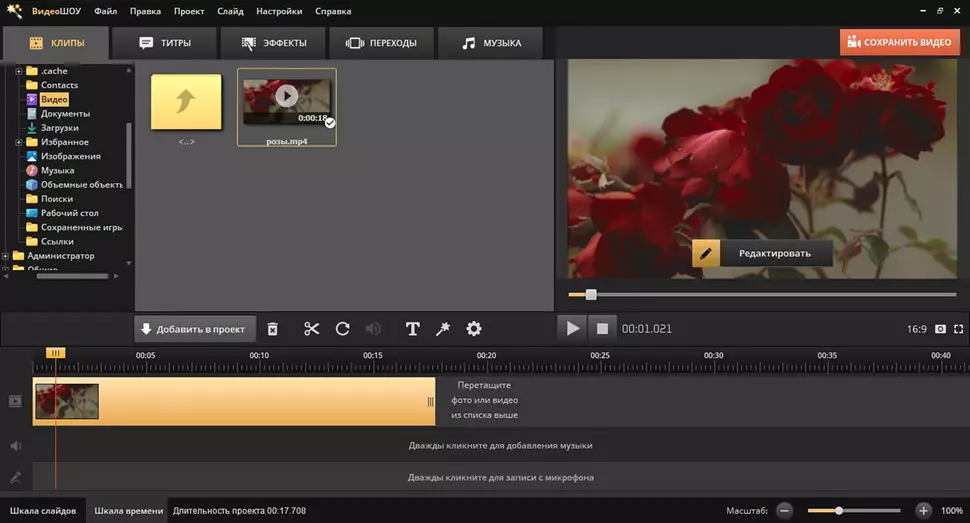
Добавьте видеоролик, к которому хотите применить эффект дождя
Теперь мы будем накладывать картинку в формате GIF с изображением запотевшего стекла в дождевыми каплями. Мы предварительно нашли ее в интернете. Предлагаем скачать такую же картинку ниже или поискать в сети другой подходящий гиф.
Скачайте картинку для наложения эффекта на видео
Чтобы добавить второй слой, в окне предпросмотра нажмите «Редактировать». Кликните «Добавить фото и видео» и загрузите гиф дождя с жесткого диска. Скорректируйте размер файла, воспользовавшись кнопками «Уменьшить» или «Увеличить» в окне свойств.
При желании вместо GIF-анимации вы можете использовать видео футаж с ливнем или каплями на стекле. В этом случае дополнительно нужно убрать исходный звук из видео, чтобы он не смешивался с основной аудиодорожкой.
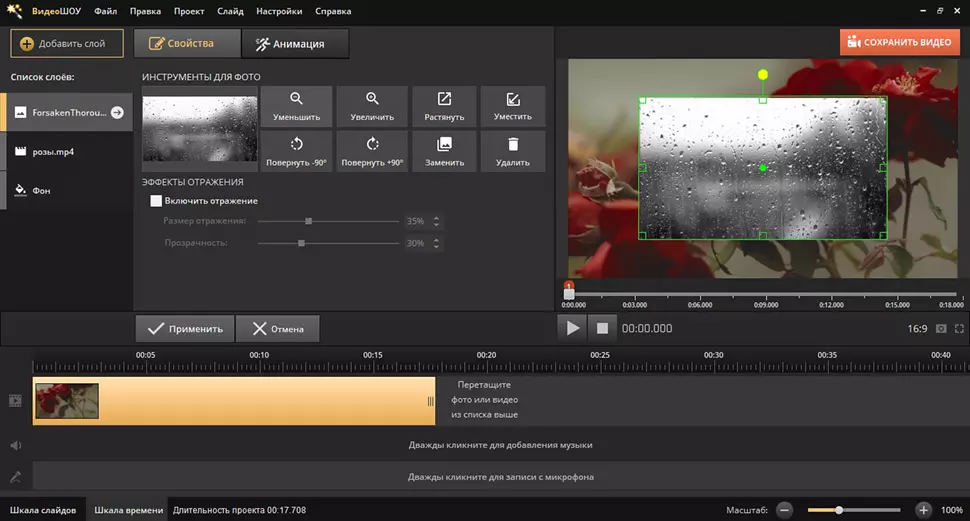
Растяните изображение с эффектом по всему кадру
Если вы используете гифку на прозрачном фоне, на этом данный этап заканчивается. В ином случае нужно установить уровень прозрачности, чтобы получить хорошую видимость на оригинальном видеофайле.
Для этого переключитесь на вкладку «Анимация» и в боксе «Общие» измените нужный параметр. Все правки отображаются в окне превью, поэтому вы можете подбирать значения наугад, параллельно отслеживая результат.
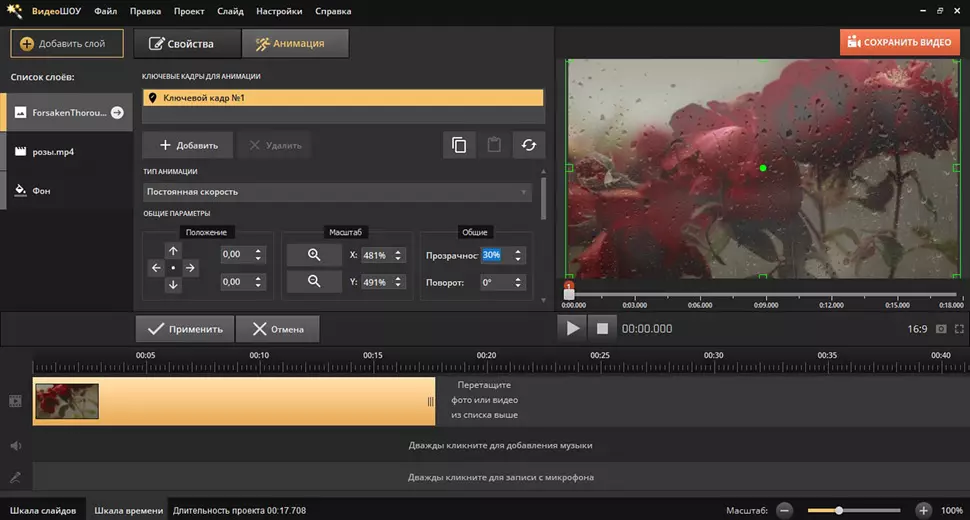
Настройте прозрачность наложения так, чтобы эффект смотрелся натурально
В итоге мы получили вот такой интересный эффект капель дождя на стекле:
Пример видео с эффектом запотевшего стекла и капель дождя
Способ №2. Добавление футажа с дождем на зеленом фоне
Еще один способ сделать реалистичный дождь на фото – наложение на основной видеоролик файла с хромакеем. Подходящие футажи для видеомонтажа можно скачать бесплатно на сайтах стоковых видео или с YouTube.
Хромакей – это видеофайл с однотонным задним фоном, который позже убирается в видеоредакторе. Обычно используется видео на зеленом фоне, но также попадаются синий, черный и красный задний экран.
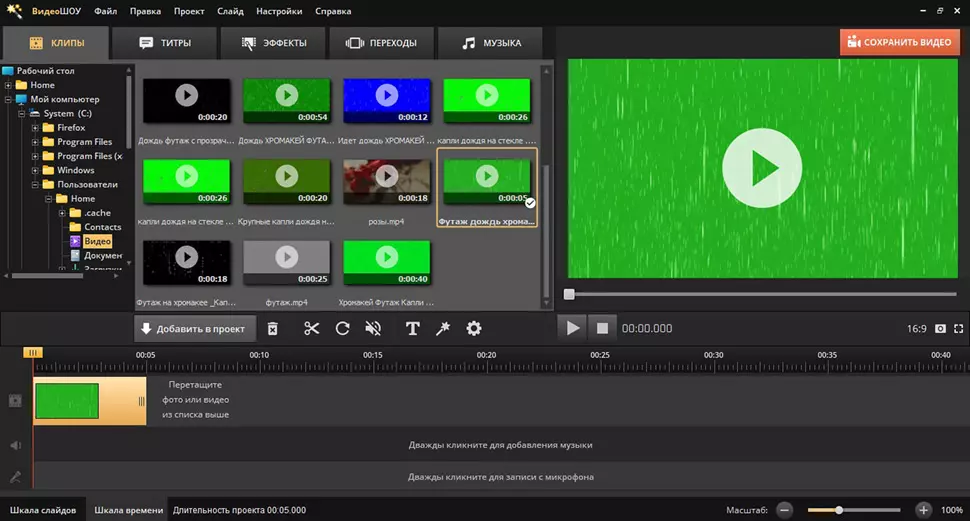
В ВидеоШОУ можно быстро убрать зеленый фон у любого футажа
Импортируйте видеофайл с хромакеем в программу, как в предыдущей инструкции. Перейдите в редактор слайдов, кликнув «Редактировать», и выделите в боковой колонке слой видеофайла. В окне «Свойства» найдите кнопку «Хромакей» и кликните по ней.
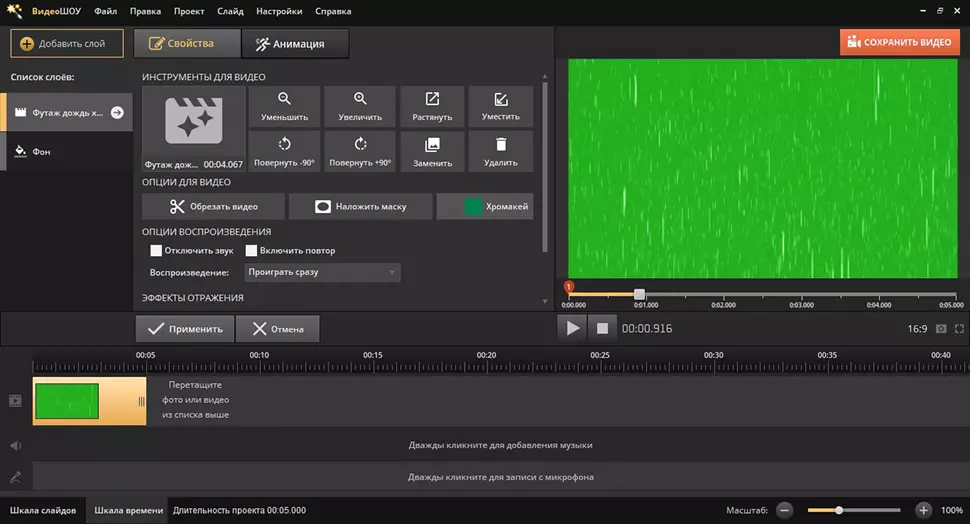
Сначала нужно открыть видео с футажем, а потом — добавить новый фон
Обрабатываемый файл откроется в новом окне. Нажмите «Далее», чтобы подтвердить выбор, либо замените видеофайл. После этого кнопкой «Выбрать файл с новым фоном» загрузите видеоролик, на который будет накладываться футаж с хромакеем.
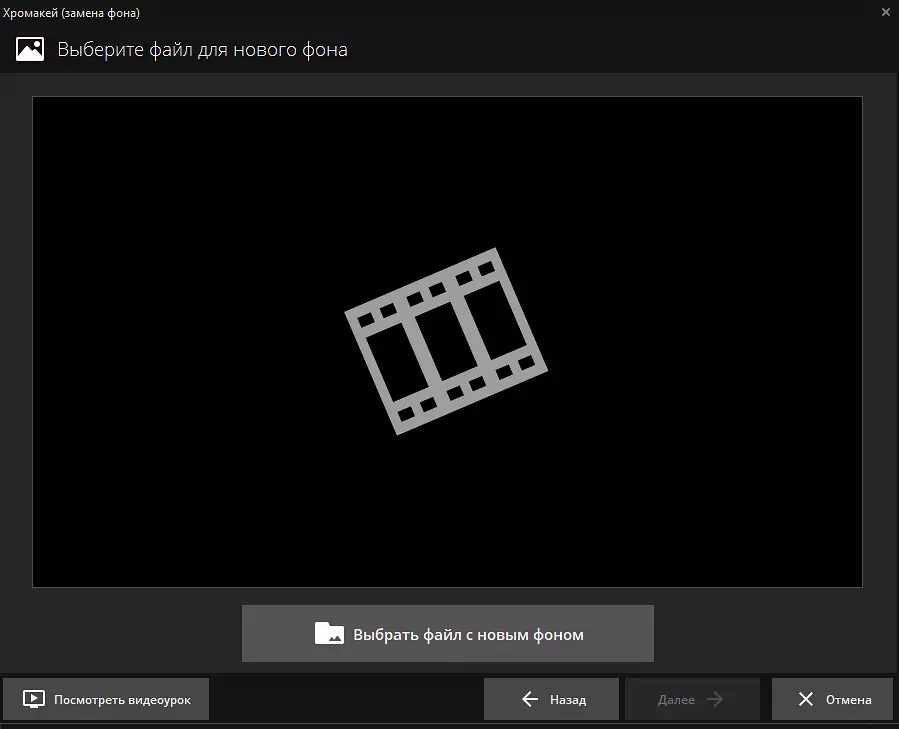
В появившемся окне загрузите основной видеоролик
Чтобы программа могла распознать и убрать фон хромакея, потребуется указать цвет, который будет удален. Для этого кликните пипеткой по зеленому фону. Кстати, ВидеоШОУ может работать также с синим экраном и любым другим однотонным цветом.
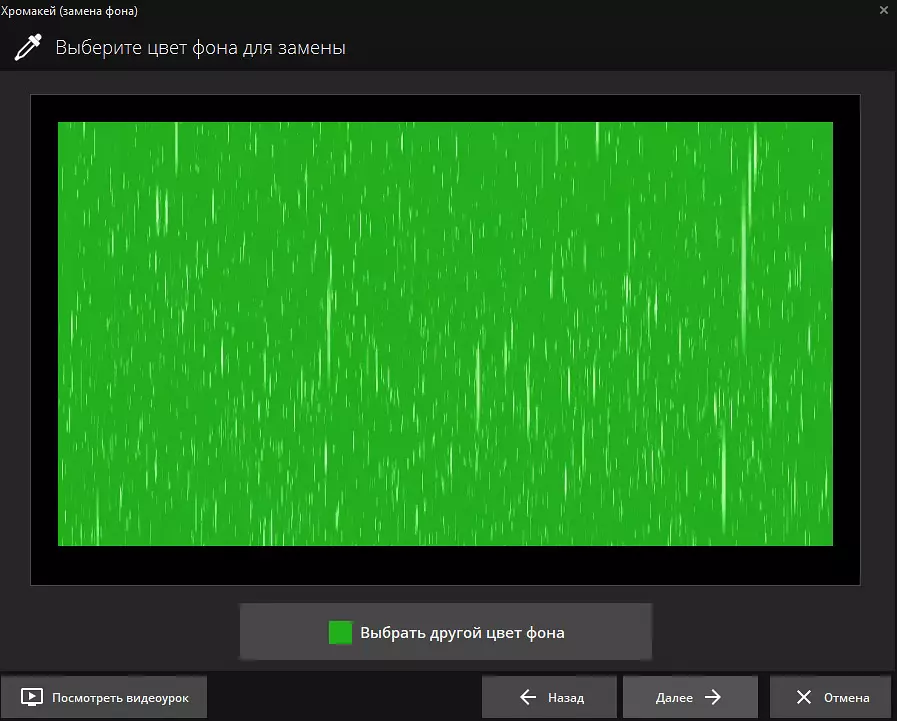
Просто кликнете по фону и ВидеоШОУ удалит все похожие оттенки с видео
После этого отредактируйте результат, настраивая параметры отображения. Допуск влияет на цветной фон, смешивание – на границы мелких объектов, в данном случае капель дождя. Также вы можете растянуть или уменьшить слой с хромакеем соответствующими кнопками и сдвинуть его в любую сторону.
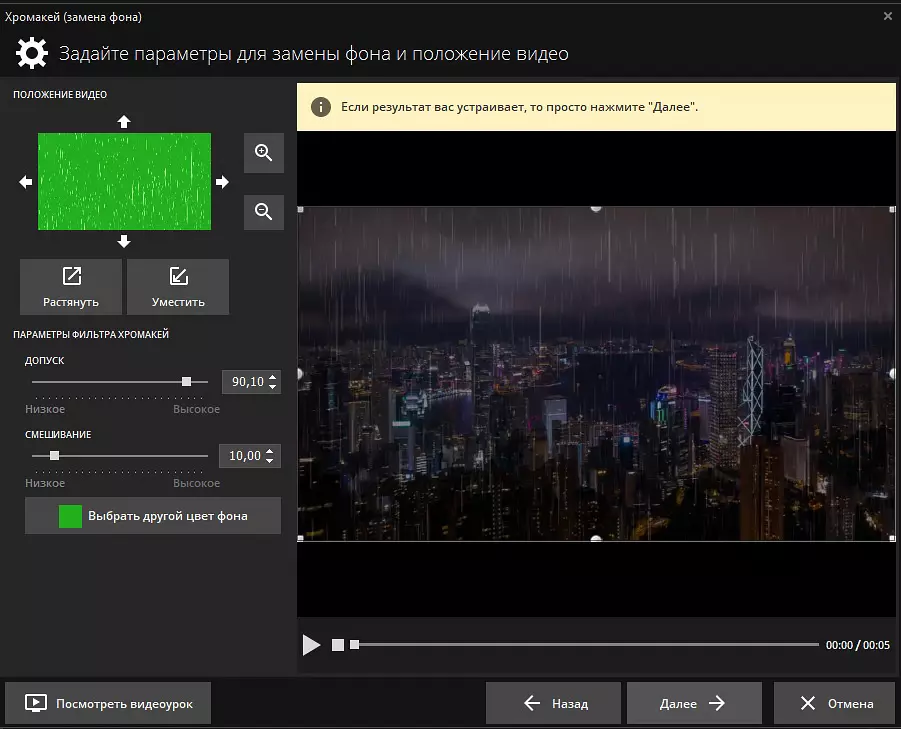
Настраивайте параметры допуска и смешивания, пока результат вас не устроит
На следующем шаге вы можете обрезать видеоролик, а на последнем этапе редактор предложит наложить на клип музыкальную дорожку. После этого вы можете сохранить смонтированный файл на компьютер или вернуться в редактор и продолжить работу.
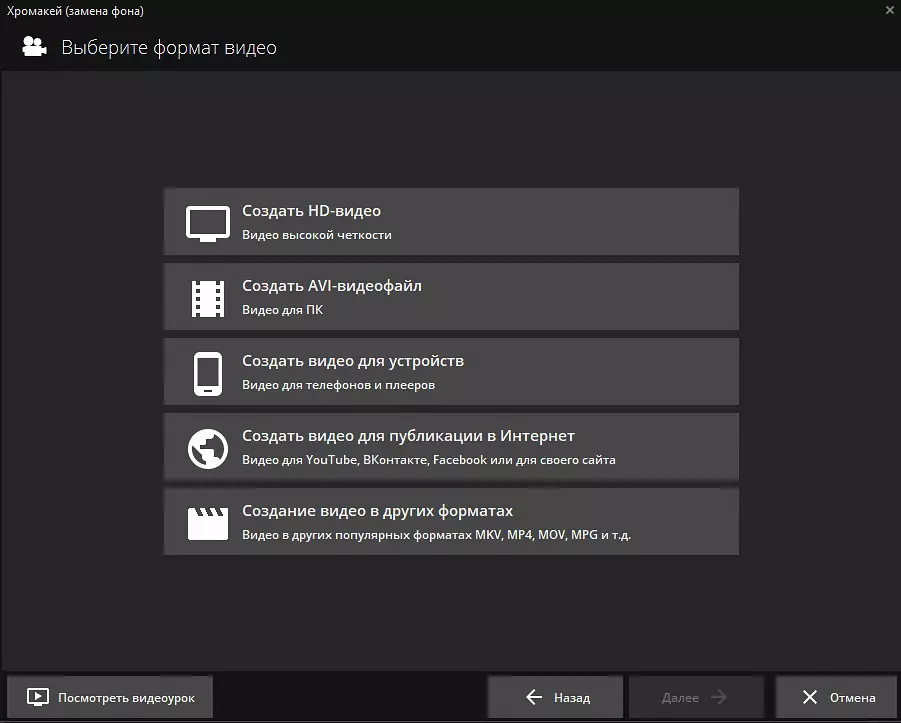
Выберите один из форматов для сохранения видео с футажем дождя
Мы накладывали проливной дождь на видеоролик ночного города и получили такой результат:
Пример видео с эффектом сильного ливня
Способ №3. Создание анимации с каплями дождя вручную
Последний способ быстро наложить эффект осени, листья и дождь на видео – применение готового пресета с анимацией. ВидеоШОУ поставляется с библиотекой анимационных шаблонов: вы можете добавить эффект падающего снега, листопад, осенний ливень.
Для этого сначала импортируйте фоновую фотографию или видеоролик, а затем откройте редактор слайда. Отыщите кнопку «Добавить спецэффекты» и кликните по ней, чтобы вызвать меню опций.
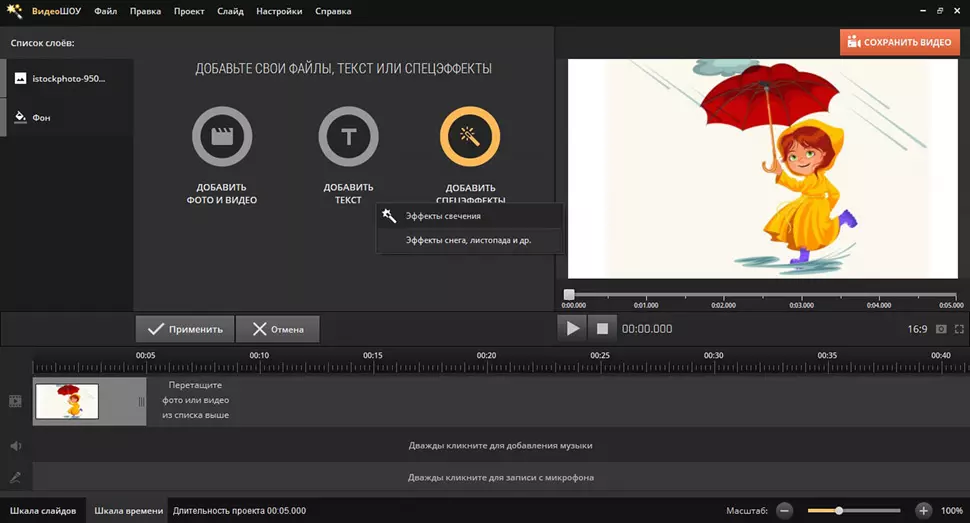
В ВидеоШОУ есть набор встроенных эффектов с имитацией дождика
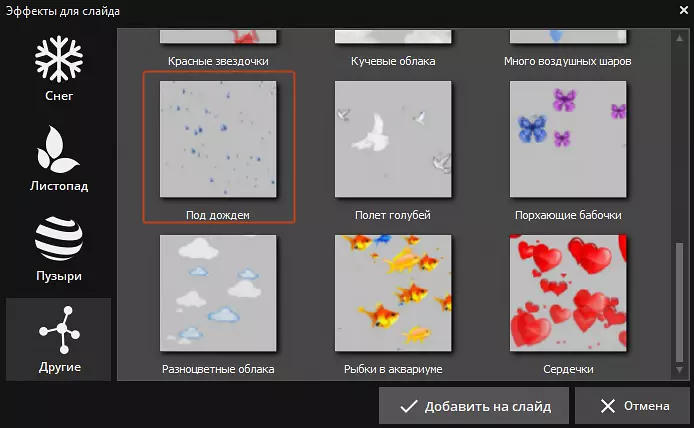
Выберите второй пункт «Эффекты снега, листопада». В окне со списком вариантов перейдите во вкладку «Другие» и найдите шаблон «Под дождем». Выделите его и нажмите «Добавить на слайд».
Выберите один из готовых пресетов для наложения на видео
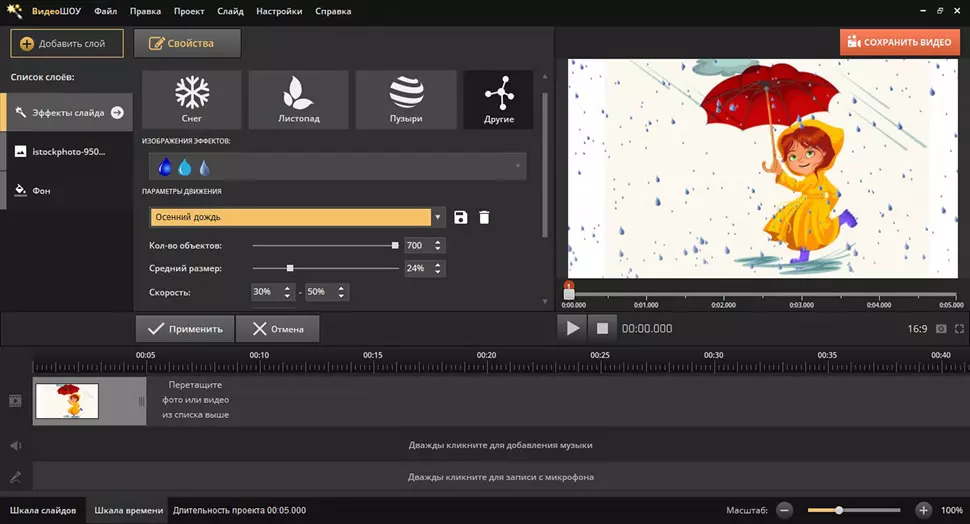
В разделе «Свойства» вы можете указать количество объектов, отображаемых на видео, и их размер. Также можно изменить скорость падения капель и изображение объектов.
Пункт «Параметры движения» включает готовые пресеты анимаций: ливень, грибной дождик, крупные капли, осенний дождь. Пресеты отличаются друг от друга траекторией и скоростью движения, а также размером капель. Если вы хотите получить косые струи, можно настроить градус падения в пункте «Направление».
Настройте параметры частиц дождя на свой вкус
В итоге после применения параметра «Осенний дождь» у нас получилась такая яркая «живая картинка»:
Пример картинки с анимированным дождиком
Сохранение видео или фото с анимацией идущего дождя
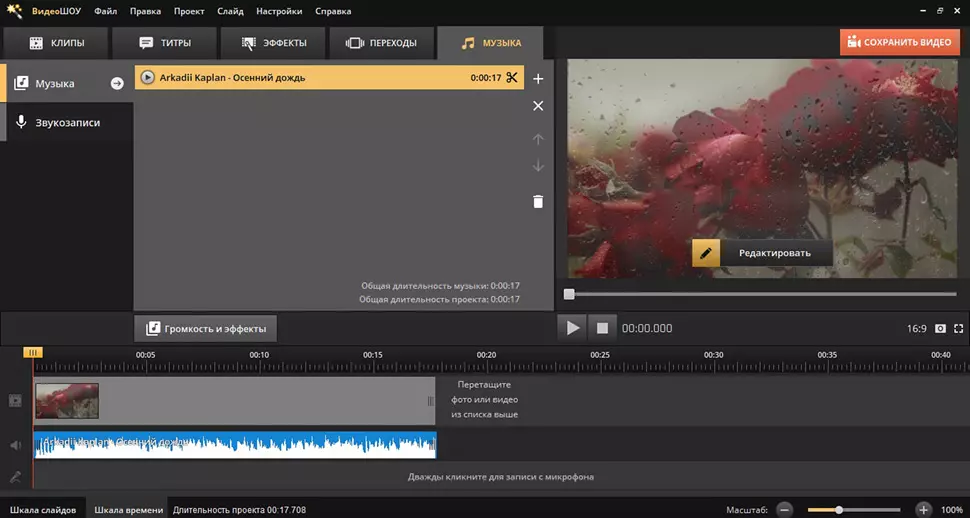
Теперь вы знаете, как сделать анимацию идущего дождя на фото и видео, но готовый проект можно сделать еще более реалистичным, наложив подходящие звуковые эффекты. Чтобы добавить фоновое аудио, перейдите в раздел «Музыка» и кликните по иконке плюсика. В этом разделе вы также можете применить фильтр для аудио и отрегулировать громкость.
Добавьте в видео звуковой эффект дождя, барабанящего по крыше
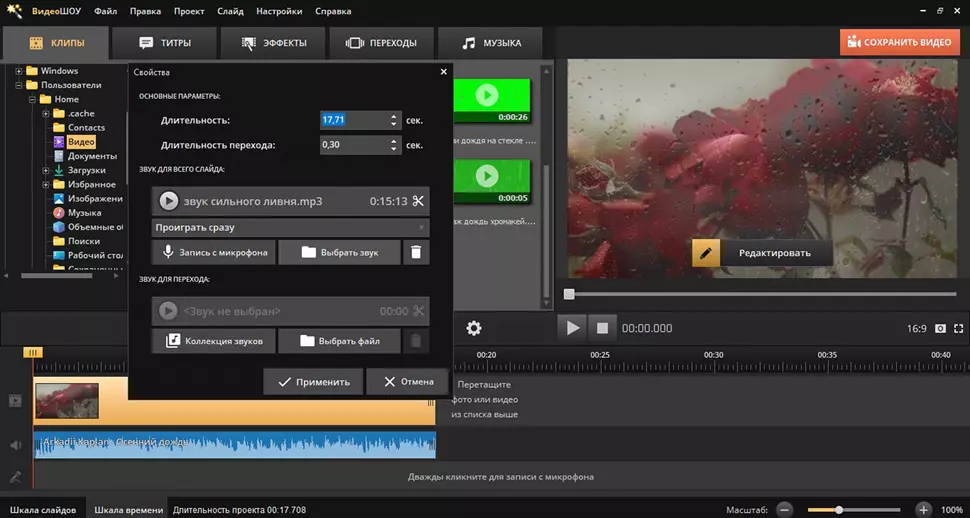
Если вы создаете проект с несколькими видеороликами, то можете вставлять музыкальные треки в отдельно выбранный клип. Для этого выделите его на шкале раскадровки и кликните по иконке в виде шестеренки. Выберите пункт «Звук для всего слайда», затем «Выбрать звук», и загрузите файл с компьютера.
Звук можно добавить в весь проект или к отдельному клипу
Финальным этапом становится экспорт видеоролика на компьютер. Нужное меню вызывается кнопкой «Сохранить видео». Пользователю предлагается несколько вариантов: конвертация в популярный формат, запись на DVD или оптимизация для загрузки в сеть.
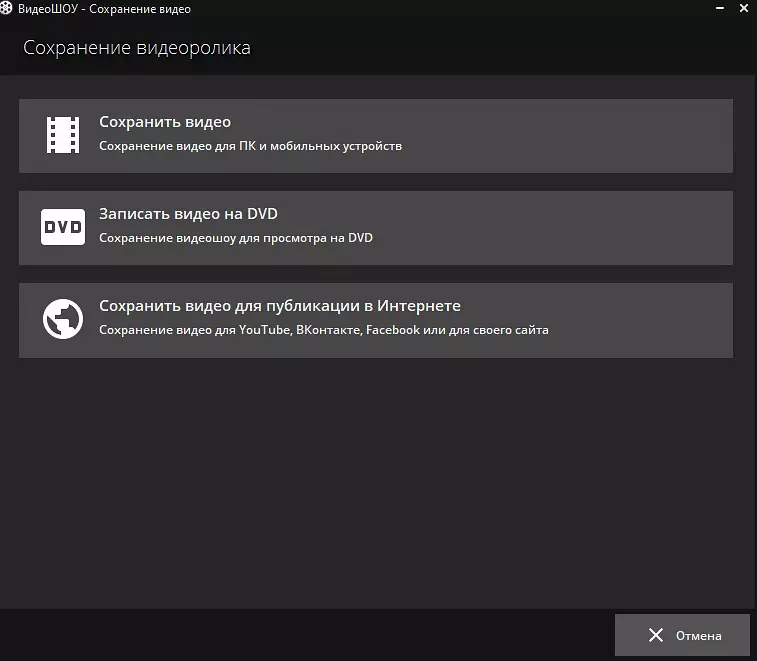
Выберите подходящий формат для конвертации видео
Созданную анимацию лучше всего экспортировать как короткий видеоролик, поэтому выбирайте первый вариант. Дальше все зависит от того, для чего вы создавали клип: если вы хотите загрузить его в сеть, лучше всего преобразовать файл в формат MP4 – он объединяет высокое качество и небольшой размер.
В заключение
В этой статье мы рассмотрели несколько быстрых способов того, как добавить дождь на видео или изображение и сохранить видеоклип. Чтобы добиться атмосферного видео с осенним ливнем, не требуется осваивать сложные программы вроде Афтер Эффектс или Фотошоп. ВидеоШОУ поможет получить качественный результат, даже если вы никогда прежде не работали в видеоредакторах. Скачайте программу на свой компьютер и удивляйте друзей и подписчиков стильными, профессионально выглядящими видеоклипами.
Футажи для видео: как с ними работать
О чем речь? Футажи для видео – отличный инструмент, позволяющий сделать клип в разы более интересным для зрителя. Более того, в некоторых случаях они помогают скрыть некоторые просчеты, допущенные при съемке, а это тоже немаловажно.
Как освоить? Плюс данной технологии в том, что в определенных пределах ее легко может освоить даже новичок. Тут нет ничего сложного – достаточно лишь овладеть нужной информацией и проявить определенное усердие в работе.
В статье рассказывается:
- Основные виды футажей для видео
- Классификация футажей
- Варианты применения футажей
- Где искать футажи для видео
- Как самостоятельно сделать футаж
- Тенденции развития технологии
Пройди тест и узнай, какая сфера тебе подходит:
айти, дизайн или маркетинг.
Бесплатно от Geekbrains
Основные виды футажей для видео
Изначальное значение слова «футаж» или «footage» – это весь объем дублей без монтажа, отснятых на киноплощадке, измеряемый в количестве пленки. Ее считали в футах, отсюда и название. Сейчас этот термин имеет более широкое определение и означает любое изображение или фрагмент съемки, созданный отдельно и вставленный в видеоряд.
В монтаже видео используют особые файлы-футажи, в которых содержится отснятый специально или созданный при помощи программ видеоряд. Они нужны, чтобы придать определенную атмосферу, дополнить впечатления и иногда спрятать небольшие дефекты исходников. Футажи часто используются как фон или заставка для видеофильма.
Все многообразие футажей, используемых для монтажа видео, можно поделить на следующие группы: обычные заставки, маски, с хромакеем, с альфа-каналом.
В начале видеоролика часто используют обычную заставку для монтажа. Она нужна, чтобы ввести зрителя в курс дела, дать понять, что его ожидает дальше, задать настроение и определенный эмоциональный фон. Такой видеозаставкой может стать фрагмент из анимационного фильма, фон с эффектом движения, специально снятый ролик.
Еще один вариант использования заставки — связка между кадрами или отдельными элементами композиции. Перебивка тоже может быть таким футажом для видео. Можно использовать любые форматы файлов: MOV, MPEG, DivX и другие. Но всегда нужно чувствовать меру и не переборщить. Ведь при избытке заставок-футажей, зрителю может показаться, что все видео только из них и состоит.
Узнай, какие ИТ — профессии
входят в ТОП-30 с доходом
от 210 000 ₽/мес
Павел Симонов
Исполнительный директор Geekbrains
Команда GeekBrains совместно с международными специалистами по развитию карьеры подготовили материалы, которые помогут вам начать путь к профессии мечты.
Подборка содержит только самые востребованные и высокооплачиваемые специальности и направления в IT-сфере. 86% наших учеников с помощью данных материалов определились с карьерной целью на ближайшее будущее!
Скачивайте и используйте уже сегодня:

Павел Симонов
Исполнительный директор Geekbrains
Топ-30 самых востребованных и высокооплачиваемых профессий 2023
Поможет разобраться в актуальной ситуации на рынке труда
Подборка 50+ бесплатных нейросетей для упрощения работы и увеличения заработка
Только проверенные нейросети с доступом из России и свободным использованием
ТОП-100 площадок для поиска работы от GeekBrains
Список проверенных ресурсов реальных вакансий с доходом от 210 000 ₽
Получить подборку бесплатно
Уже скачали 24070
Футажи с альфа-каналом представляют собой куски видео маленького размера, в которых движущиеся фрагменты наложены на прозрачный фон. Эти ролики размещают первым слоем, поверх кадров основного видеоряда. Есть специальные альфа-программы, которые помогают добавить в композицию различные эффекты, например, фейерверки, мыльные пузыри, летящие снежинки, словом, любую анимацию .
Как правило, в этом случае в ход идут файлы в формате MOV. Альфа-канал есть и в AVI-формате, но без сжатия он слишком много «весит».
Кадры с масками применяют как рамки. В таких футажах для монтажа видео часть картинки закрывается этой самой маской. Такой эффект широко известен благодаря социальным сетям. Этот прием используют, в частности, для сокрытия нежелательных объектов на видео.
Хромакей – это прием, при помощи которого выделяют и убирают определенный цвет. Такие футажи для видео имеют подложку одного тона, обычно синего или зеленого. После соединения с основным кадром видеоряда цвет подложки становится прозрачным, и есть возможность добавить на отснятый материал новые объекты. Есть причина, почему основные цвета, используемые в хромакее, именно такие.
Все дело в том, что именно синего и зеленого цвета минимум на коже человека. Примерно так сейчас и создают большую часть комбинированных съемок. Однотонный зеленый футаж для видео можно задействовать в тех же случаях, что и альфа-канал.
Классификация футажей
Есть и другие признаки, пригодные для выведения классификации футажей. К примеру, их назначение:
- в креативных (creative) есть игра профессиональных актеров или делается акцент на работе оператора; они служат для визуального воплощения определенной творческой задумки;
- документальные (editorial) служат цели реалистичного показа объекта съемки таким, какой он есть в жизни; их сфера применения — документалистика и репортажная съемка;
- материалы из архива.
Разделяют клипы для футажа по виду необходимой для продажи лицензии:
- Royalty Free (RF) – материал, доступный для использования многократно в различных проектах.
- Rights Managed (RM), еще одно наименование Rights Ready (RR) – эти видеоролики можно приобрести по управляемой или имеющей ограничения лицензии. Делается это под конкретный проект (но в лицензионном договоре можно прописать возможность дальнейшего использования).
Варианты применения футажей
Небольшие по времени файлы дают возможность разделить длинный видеоряд и не дать зрителю соскучиться. Это особенно важно, если продолжительный ролик снимается в одной локации, например, в домашней обстановке, или нужно сделать привлекающий внимание переход от одной повестки к другой. При выборе футажа не забывайте учитывать контекст повествования.
Для вас подарок! В свободном доступе до 19.11 —>
Скачайте ТОП-10 нейросетей, которые помогут облегчить
вашу работу
Чтобы получить подарок, заполните информацию в открывшемся окне
Яркие вспышки и языки пламени пригодны для приключенческого видео, но никак не подойдут для сюжета о готовке или ASMR. Даже простое общение на камеру может заиграть новыми красками с добавлением футажей.
Чаще всего в обиходе используют футаж в виде статичных рамок. Они находят применение в разного рода событийных видео: свадьба, юбилей, выпускной, утренник в детском саду, отчетный концерт. Такая техника выглядит немного старомодной, даже в видео для домашнего использования сегодня чаще можно встретить элементы с анимацией.
Лучший выбор для такой цели – футажи с альфа-каналом, они просты в использовании и доступны даже новичкам. Их просто нужно разместить поверх основной видеодорожки при помощи редактора для видео и настроить прозрачность.
Специалисты монтажа применяют футажи для создания экшен-сцен, обходясь без дополнительной съемки, лишь добавляя небольшую видеовставку. Тут уместны все разновидности: короткие видео для врезки в видеоряд, к примеру, съемка происходящего с квадрокоптера, также с альфа-каналом в виде различных визуальных эффектов, подходящих под тематику композиции. Так можно произвести значительное впечатление на зрителя.
Одно из самых нетривиальных способов, как можно наложить футаж на видео – использование изображений в статике. Поместив на изображение безоблачного небосклона видео играющих детей, вы создадите цепляющую внимание картинку, полную жизни и движения. Такой тренд в монтаже очень востребован в последнее время. Совмещая ч/б и цветную дорожку, вы сможете произвести еще большее впечатление.
Где искать футажи для видео
В сети можно найти многочисленные сайты, заполненные стоковыми видео-футажами, среди них есть бесплатные и свободно распространяемые.
Дарим скидку от 60%
на курсы от GeekBrains до 19 ноября
Уже через 9 месяцев сможете устроиться на работу с доходом от 150 000 рублей


Много футажей можно получить безвозмездно при помощи площадки Youtube, но придется воспользоваться специализированными программами или плагинами для браузера, которые нужны для скачивания видео с этого хостинга.
У известных блогеров и популяризаторов видеопроизводства можно найти их собственные бесплатные футажи.
Есть и коммерческие видеопродакшены, которые не скупятся и выкладывают в общий доступ свои наработки, бесплатно или за минимальную стоимость. Небольшой бренд VashiVisuals постоянно добавляет новые футажи в свою обширную коллекцию, среди них чернила, световые эффекты, разные шумы, пыль, дым. Также у них можно найти пресеты и разнообразные плагины для видеоредакторов.
Если бюджет на производство видео совсем уж ограничен или же хочется сделать ролик для себя, то можно воспользоваться бесплатными стоковыми видео и футажами. К сожалению, ресурсы, на которых они распространяются обновляются довольно редко и качество самих материалов не всегда на высоте. Чтобы облегчить себе поиск в интернете к своему запросу в поисковике добавьте «download for free». К примеру, «футаж фейерверк для видео download for free».
Только до 23.11
Скачай подборку материалов, чтобы гарантированно найти работу в IT за 14 дней
Список документов:

ТОП-100 площадок для поиска работы от GeekBrains
20 профессий 2023 года, с доходом от 150 000 рублей
Чек-лист «Как успешно пройти собеседование»
Чтобы зарегистрироваться на бесплатный интенсив и получить в подарок подборку файлов от GeekBrains, заполните информацию в открывшемся окне
Перечислим несколько популярных ресурсов, где можно скачать футажи для видео:
- Videvo.net – большое собрание стоковых видео, для поиска бесплатных материалов используйте баннер «Only free clips».
- Pexels – довольно объемное собрание хороших видео без категорий.
- MotionElements – тут можно найти много футажей с альфа-каналом.
- Vimeo.com – небольшая, но заслуживающая внимания подборка видеостока и футажей, доступная после регистрации.
- Coverr.co – пользующийся популярностью ресурс, где можно найти большое количество футажей для безвозмездного использования.
- Stock Footage for Free – бесплатные видео в формате FullHD, коллекция внушительная, но новинки появляются довольно редко.
- OpenFootage – регулярно обновляемый источник футажей в высоком разрешении.
Есть и более узконаправленные, и редкие футажи хорошего качества, но они зачастую требуют финансовых вложений и лицензионного использования. Это оптимальный выбор для проектов на коммерческой основе. Значимые сервисы для поиска видео-футажей дают пользователям возможность выбора тарифного плана – от одноразовой покупки до приобретения месячных или годовых абонементов для неограниченного использования. У отдельных есть функция «пробной» версии, которой можно воспользоваться, если нужен один или несколько футажей за один раз.
- Shutterstock – самый известный архив видеостока и картинок в сети, ролики категоризированы по тематике, сюжетной направленности, областям применения и стоимости.
- Videoblocks – еще один востребованный ресурс, на нем можно найти футажи, подобранные по любой тематике.
- Pond5 – сервис, предлагающий бюджетные видеостоки. Можно оформить подписку на месяц, а можно приобрести отдельные видео.
- Getty Images – богатая подборка нарезок исторических хроник, имеется адаптированная система поиска.
- Adobe Stock — преимуществом сайта стала возможность его совмещения с программой Adobe Premiere, что очень удобно для покупки футажей непосредственно в процессе работы над видеокомпозицией.
Для того чтобы избежать возможных осложнений в виде судебных разбирательств по закону об авторских правах, будьте внимательны к требованиям, прилагающимся к скачанным видеоматериалам. Использование футажей возможно в коммерческих или любительских целях, бывают ограничения по территории, способам трансляции и аудитории.
Как самостоятельно сделать футаж
Наверняка вас интересует вопрос, как сделать видео-футаж самому? Для этой цели можно использовать различные видеоредакторы. Проще всего сделать нарезку небольших эпизодов из анимации или фильмов и осуществить экспорт в отдельный ролик.
Приведем подборку популярных программ, которые можно использовать для этой цели.
Movavi Video Editor Plus
Несложная программа, подходящая даже тем, кто недавно заинтересовался видеомонтажом. Имеет русский интерфейс, очень удобна в использовании. Опытным пользователям понравится большое количество возможностей профессионального редактирования видео, разнообразие титров, фильтров, спецэффектов. Есть возможность работы с аудио и видеофайлами. Есть предустановленные подборки музыки, фонов, стикеров и заставок. Как наложить футаж на видео:
- Установить программу на рабочее устройство.
- Произвести импорт видео следующим алгоритмом: Добавить файлы –> Добавить видео (можно просто перетащить мышью).
- При помощи мыши перенести видео на полосу Таймлайна внизу окна программы.
- Поместить указатель мыши на место обрезки и нажать на изображение Ножниц. Это же действие повторить со второй границей обрезки. Лишнюю часть отправить в корзину.
- Во вкладке Переходы найти подходящий вариант, перенести его на границу двух фрагментов.
- Конвертировать файл в нужный формат и сохранить на устройстве, либо загрузить на хостинг. Программа поддерживает экспорт в форматы для мобильных устройств.