
Как добавить новые вкладки в Google Chrome
Серфинг в Интернете не обходится без создания сонма вкладок. Конечно, можно пользоваться одной, единственной и неповторимой. Но удобно ли это, когда нужно обрабатывать большие объемы информации? Давайте посмотрим, как сделать новую вкладку в Гугл Хром и упростить себе жизнь. Не будем тянуть резину и сразу приступаем к повествованию.
Инструкция
Существует несколько способов увидеть главное стартовую страницу Chrome. Вне зависимости от выбранного варианта, процедура проста до невозможности. Для удобства восприятия разобьем дальнейшее повествование на несколько логических блоков.
Пожалуй, самый простой способ достижения желаемого: клик ЛКМ по большому плюсику, который находится напротив последней активной вкладки.
Сочетание клавиш
Самый простой способ заключается в использовании пары пальцев и кнопок на клавиатуре. Для формирования нового окна обозревателя достаточно нажать клавиши Ctrl + T . Система в мгновенно откроет нужный объект, а в Диспетчере Задач запуститься новый процесс.
Через системное меню
Следующий вариант подключает к «процессу» мышку. Для претворения задуманного:
- Запускаем браузер и кликаем ЛКМ по кнопке в виде троеточия в правом верхнем углу графической оболочки.
- В выпадающем списке выбираем пункт «Новая вкладка».
Тут же можно создать и новое окно, активировать безопасный режим работы.
Управление мышкой
Для создания нового объекта достаточно:
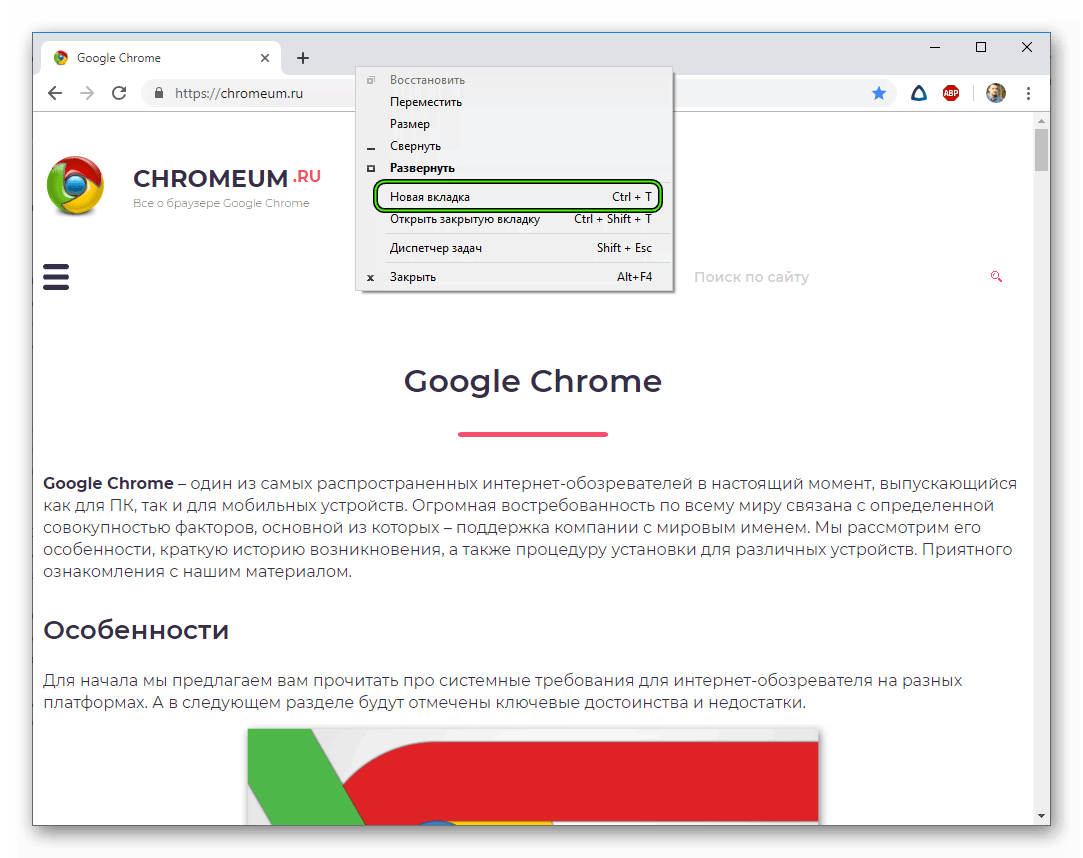
- Запустить обозреватель.
- Перевести курсор на панель вкладок, кликнуть ПКМ по ней.
- В контекстном меню выбрать «Новая вкладка».
Здесь также открывается ранее закрытый сайт или сервис.
Подведем итоги
Существует несколько способов сформировать поисковый запрос. Разработчики предусмотрели такую вариативность, дабы каждый выбрал приемлемый для себя вариант.
Различные расширения позволяют настроить новую вкладку в Google Chrome по своему усмотрению (оформление, скорость активации, автоматическое закрытие).
Как создать вкладку в Google Chrome

Многие начинающие юзеры задаются вопросом, как сделать вкладку в Гугле Хроме и как её настроить. Ещё бы! Ведь это одно из самых часто выполняемых действий в браузере при веб-сёрфинге. Это руководство научит вас создавать новые вкладки в Google Chrome различными способами, а также расскажет об их настройках.
Как открыть новую вкладку?
Кликните мини-панель, расположенную по правую сторону от открытой вкладки. Или нажмите сочетание клавиш «Ctrl + T».
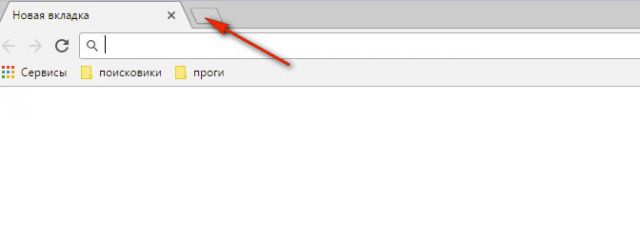
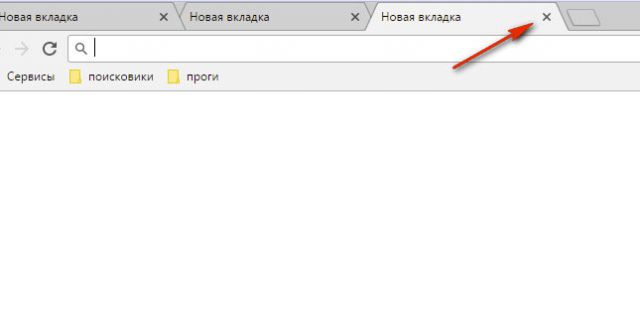
Если вы решили убрать созданную вкладку, кликните по значку «крестик» в её поле или нажмите «Ctrl + W».
Чтобы добавить новую страничку со ссылкой, указанной на текущей, удерживая Ctrl, щёлкните необходимый URL или картинку.
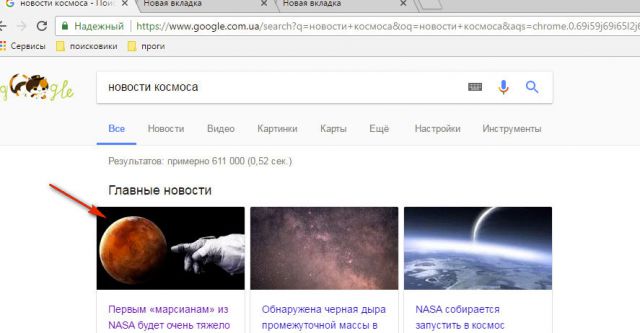
При этом появится ещё одна страница, а текущая не закроется.
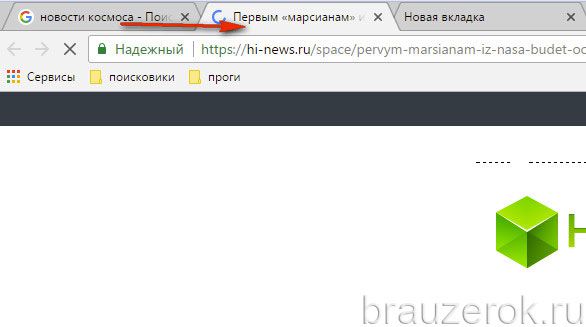
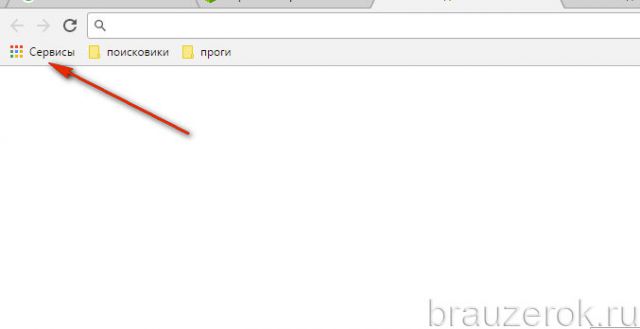
Иногда требуется сделать вкладки с каким-либо сервисом Google. Решается эта задача так:
нажмите в панели с закладками сервисы;
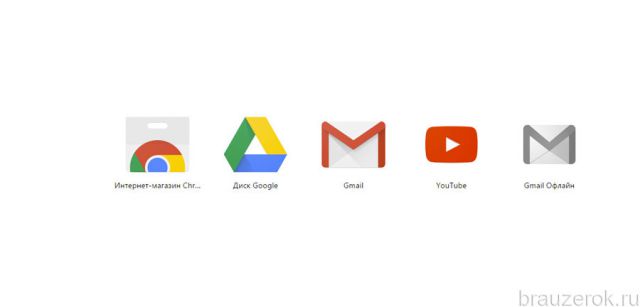
кликните необходимую иконку (магазин, почта, видеохостинг…);
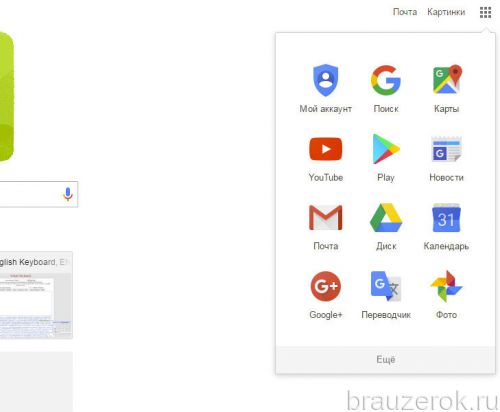
Или в пустой вкладке нажмите кнопку «блок-меню»: выпадет панель с ярлыками популярных сервисов Google.
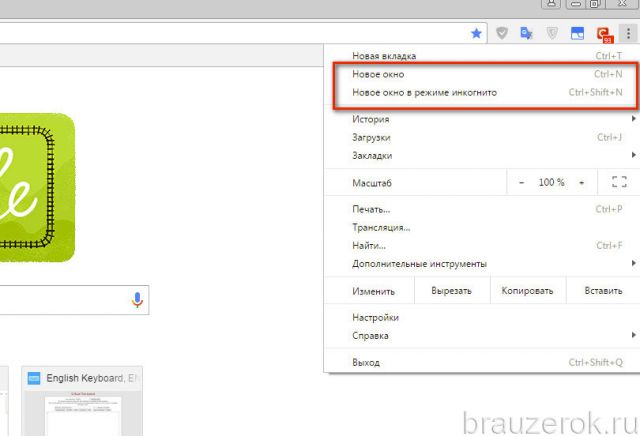
Для запуска вкладки в новом окне используйте опции меню «Новое окно… » и «… в режиме инкогнито» (для приватного посещения сайтов).
Открывать вкладки сразу с любимыми сайтами можно при помощи аддонов, устанавливающих в браузер визуальные закладки. Например, Speed Dial.
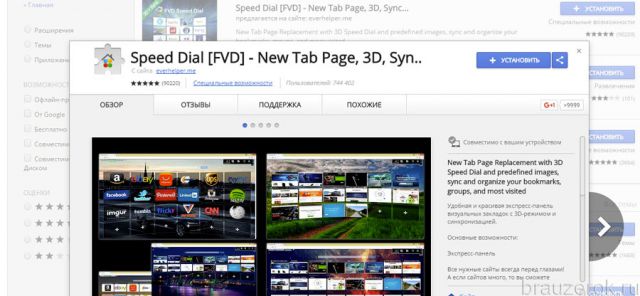
Он оснащён красивым 3D-интерфейсом, в нём можно создать превью любых интересующих веб-ресурсов.

Как изменить размер вкладки?
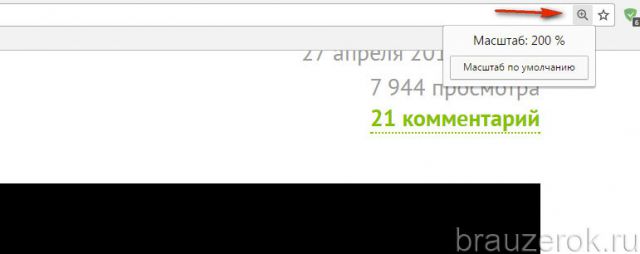
К сожалению, явных опций для изменения длины поля панелей под URL нет в Хроме. Но зато вы можете увеличивать/уменьшать масштаб открытой странички. Зуминг выполняется 2 способами:
1. Удерживая CTRL, крутите колёсико мышки: вперёд — увеличить; назад — уменьшить размер.
2. Клацните в крайней правой части адресной строки кнопку «линза» и задайте необходимый масштаб при помощи кликов мышкой. Для сброса корректировки размера нажмите кнопку «Масштаб по умолчанию».
Как настроить вкладку?
Чтобы открыть настроечное меню, правой кнопкой мыши кликните по панели.
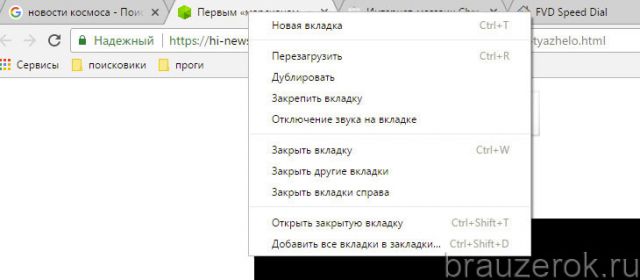
Выберите необходимую команду:
- «Перезагрузить» — повторная загрузка страницы;
- «Дублировать» — создать копию текущей странички в новой вкладке;
- «Закрепить… » — зафиксировать ссылку на панели (будет открываться автоматически при последующих запусках);
- «Отключение звука… » — аудио, воспроизводимое на веб-странице, будет отключено.
Приятной вам работы с вкладками Хрома и комфортного пользования Сетью!
Как добавить сайт в закладки закладки в Google Chrome
Многие интернет пользователи проводят большую часть времени на одних и тех же сайтах. При этом они раз за разом вводят название ресурса в поиск или самостоятельно забивают адрес в поисковике. Это не только неудобно, но еще и отнимает большое количество времени.
Одним из самых востребованных браузеров является Google Chrome, большинство пользователей не умеют использовать все его доступные функции, например, не знают, как добавить закладки в гугл хром. Данная инструкция решит проблему.
Виды закладок
Браузер предоставляет три способа создания закладок, которые создаются по-разному и имеют свои особенности, но суть остается прежней – доступ в один клик к любимым интернет сайтам. Закладки можно сделать следующие:
- Ярлык на главную страницу.
- Папки закладок.
- Панель закладок.
Сделать это достаточно легко, зато потом можно открыть браузер и сразу же выбрать нужный сайт.
Как добавить закладку
Когда встает вопрос, как добавить сайт в закладки в гугл хром, нужно учитывать, с какого устройства это необходимо сделать. Алгоритм действий для смартфонов и ПК немного разный.
Больше всего возможностей браузер предоставляет для пользователей компьютера, но и в телефонной версии сохранение закладок также предусмотрено.
На компьютере
Легче всего добавить закладку с компьютера. Рассмотрим каждый из имеющихся способов: на быструю панель, в созданную папку, в другие закладки.
На панель закладок
Есть несколько методов создать закладку, но самый простой из них – добавить сайт на панель закладок. Она отображается под поисковой строкой. Теперь нужно добавить туда сайт, сделать это очень просто:
- Открываем необходимый ресурс.
- Нажимаем на звездочку возле его адреса.
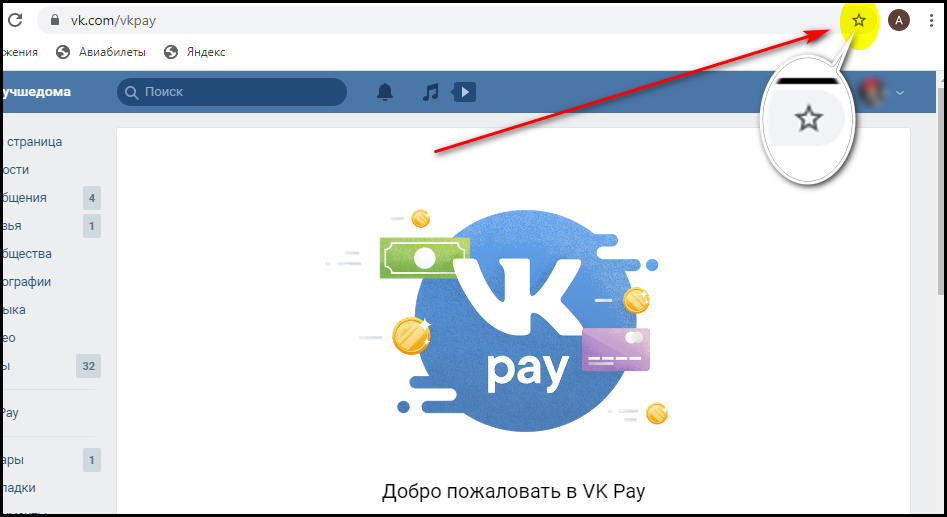
- Сохраняем закладку. Для этого жмем «Панель закладок».
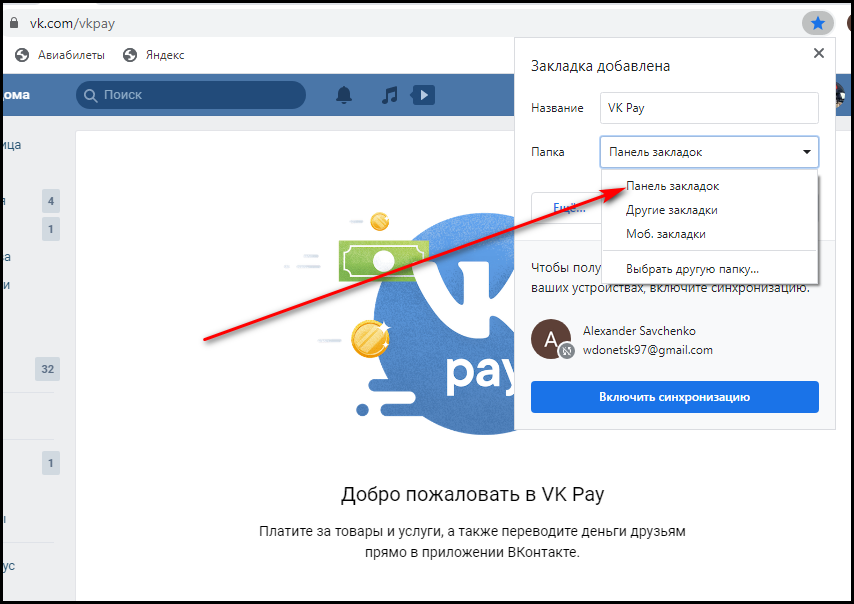
Вот наш сайт высвечивается сразу под адресной строкой.

Второй способ немного более трудоемкий:
- Нажимаем на Панель правой кнопкой мыши:
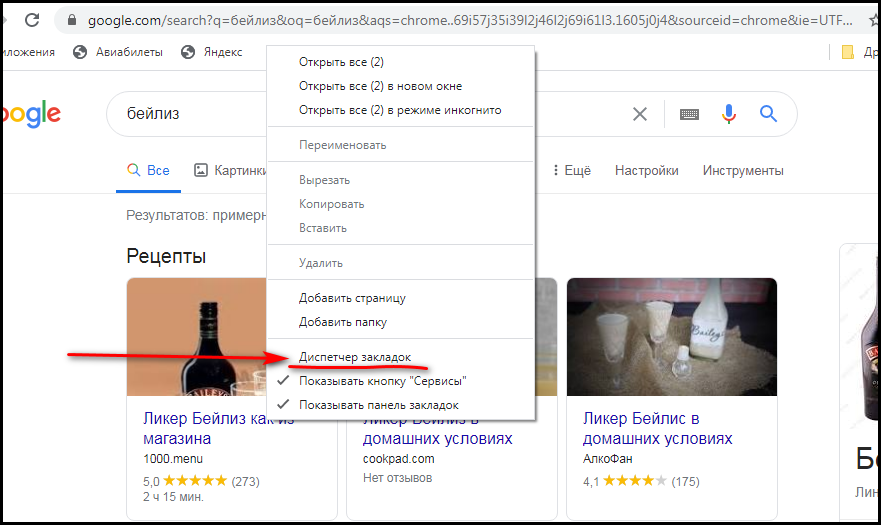
- Открываем Диспетчер задач и выбираем Панель закладок.

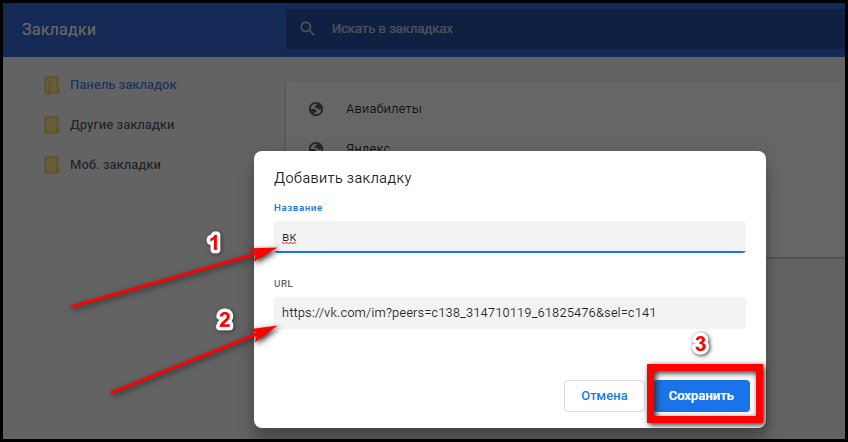
- Нажимаем правую кнопку мыши в свободном окне и выбираем «Новая закладка».
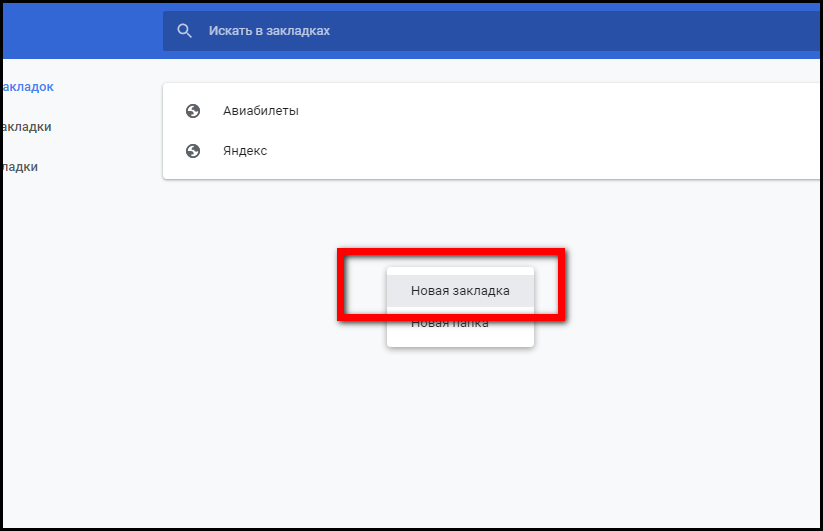
- Даем закладке название, а во второе окно вводим ссылку интересующего нас сайта. Нажимаем сохранить.
В другие закладки
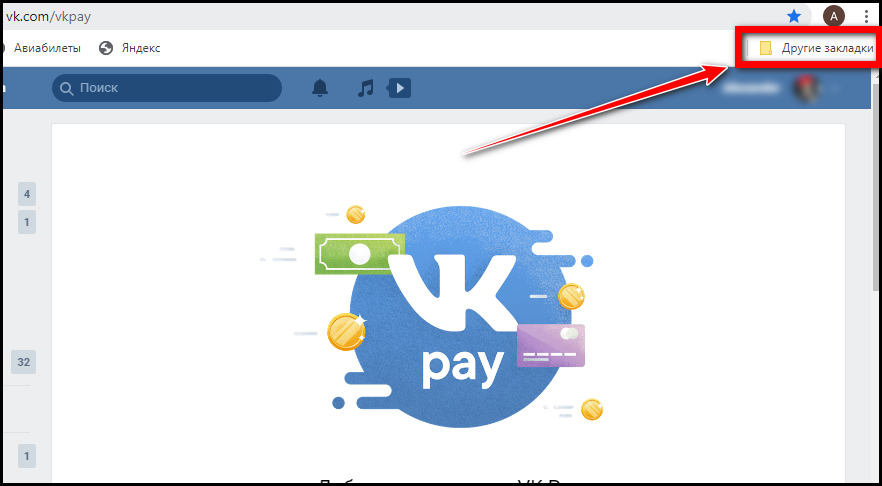
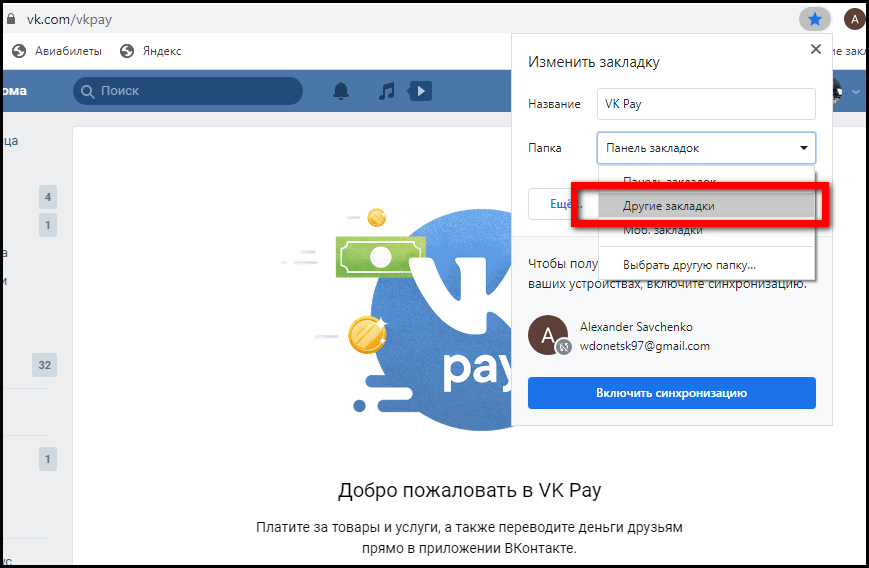
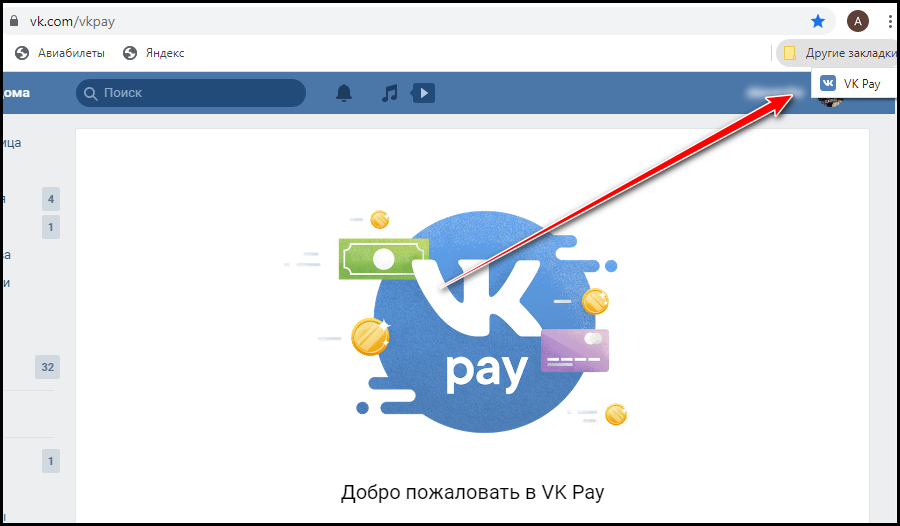
- Можно добавлять закладки и в специальную папку. Папка с избранными закладками отображается в правом углу, немного ниже поиска.

Внимание! Если не включить активацию Панели закладок, то не будут отображаться и папки с закладками!
В новую папку
Также закладки можно группировать по папкам, благодаря возможности создавать новые папки, давать им названия сохранять каждую закладку в нужную папку.
- Для этого нужно нажать на звездочку, а в открывшемся окне выбрать вкладку «Еще».
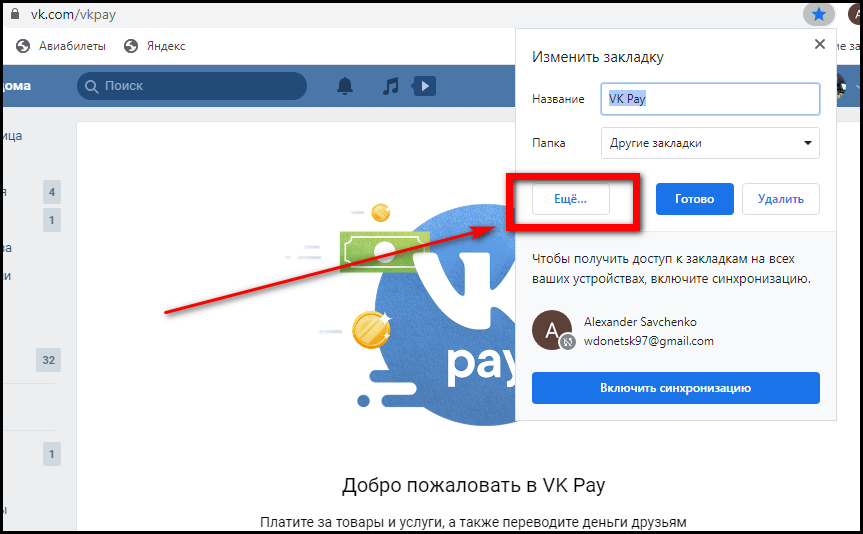
- А затем нажать на «Новая Папка».
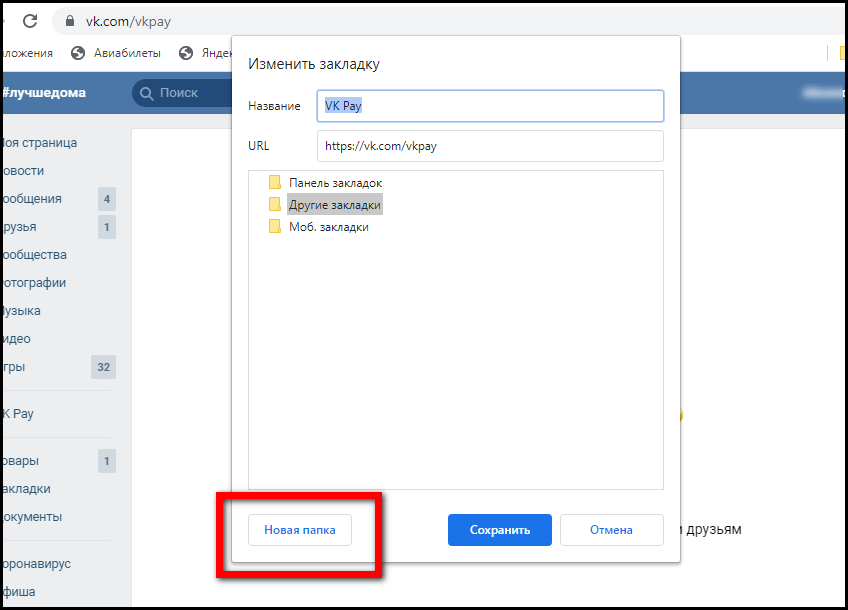
- Делаем папке название, и нажимаем сохранить.
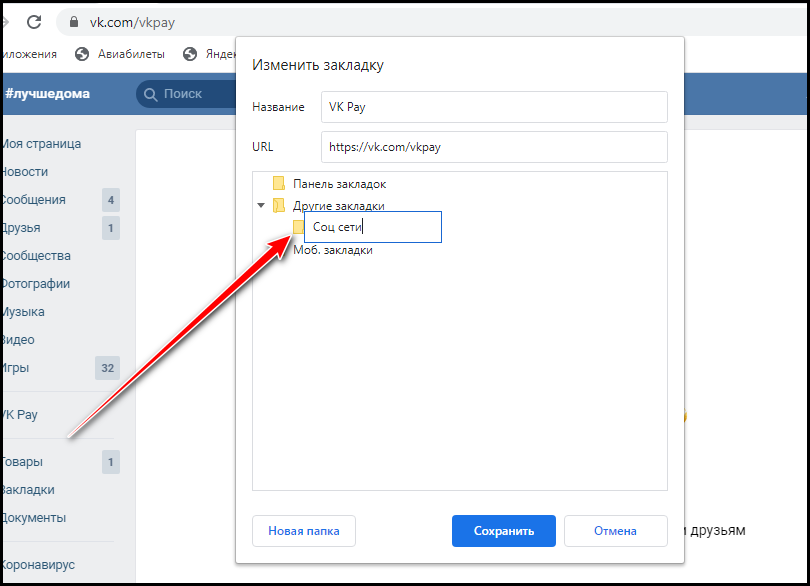
- После этого закладка будет доступна во вкладке «Другие закладки» в нужной нам папке.
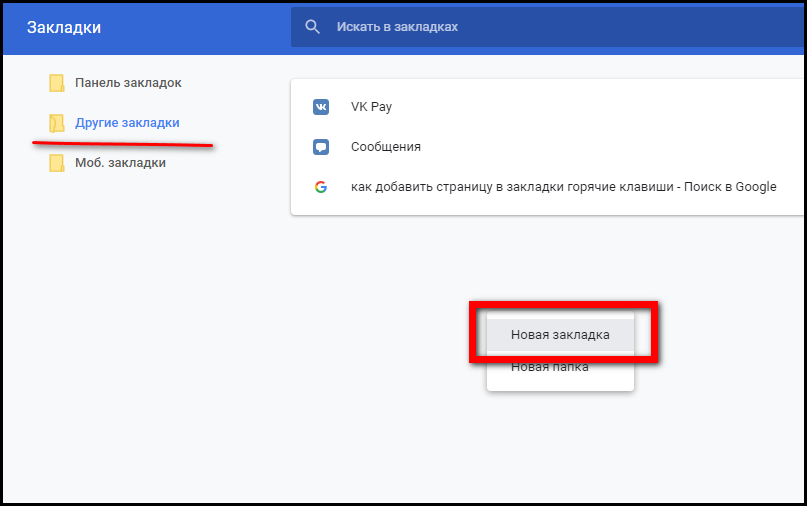
- Можно также использовать сочетание горячих клавиш Ctrl+D, но можно добавить закладку и через Диспетчер закладок, таким же способом, как мы это делали для Панели закладок. Здесь же можно создать и новые папки, достаточно нажать на «новая папка»:

По сути, Диспетчера закладок достаточно, чтобы управлять всеми закладками в браузере.
Все вкладки в закладки
Разберемся, как добавить в закладки гугл хром все открытые вкладки браузера. Для это нужно просто нажать сочетания клавиш Ctrl+Shift+D:
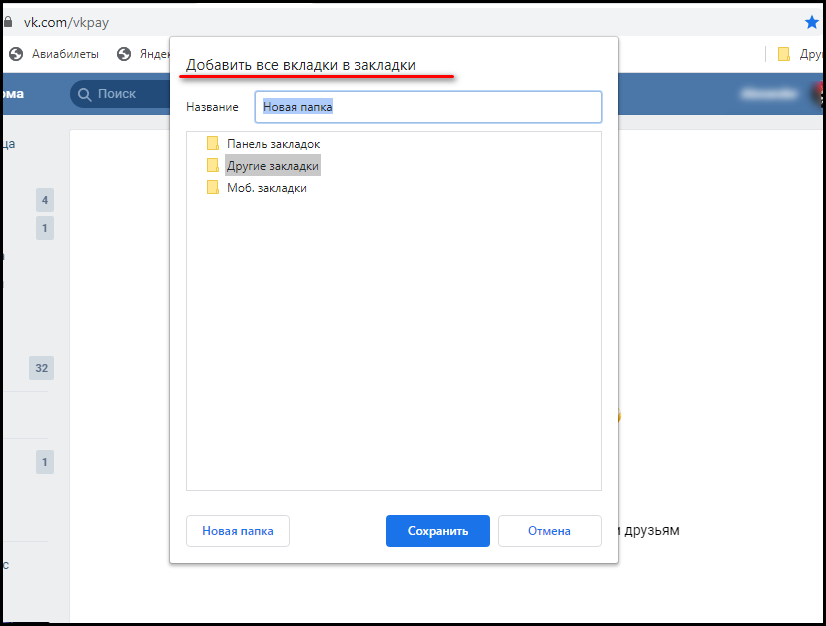

Все сайты будут добавлены в одну папку.
Папки с сайтами можно сохранять на съемные устройства, передавать на другие ПК, экспортировать и импортировать. Это позволяет восстановить быстрый доступ к любимым сайтам с любого компьютера или после переустановки ОС.
На телефоне
Добавить сайт в закладки на телефоне так же просто. Рассмотрим, как это сделать на телефонах с разными операционными системами.
Android
Чтобы добавить закладку на андроид, нужно выполнить похожий алгоритм действий, как мы это дели с ПК:
- Открываем нужную страницу.
- Нажимаем на три вертикальные точки.

- И выбираем уже известную нам звездочку.

После этого нужный нам сайт всегда будет в закладках. Достаточно открыть его через папку с закладками или перейти на него с новой вкладки:
iOS
Добавить в закладки сайт на Айфон или Айпад можно таким же образом как и со смартфона на ОС Андроид. Алгоритм тот же:
- Открываем нужный сайт.

- На нижней панели нажимаем на три вертикальные точечки.

На некоторых версия приложения меню будет расположено в верхнем правом углу.


Воспользоваться закладками можно так же просто Меню – Закладки.

Как видите, добить закладки в гугл хром не так уж сложно и это можно сделать на любом устройстве. Более того, их можно синхронизировать, но это уже тема для совершенно другой инструкции.
Как в гугл хром добавить закладки на главную страницу?

Как добавить сайт в Google Chrome на главную страницу?
Не так давно в популярном браузере Chrome появилась возможность добавлять нужные сайты на главную страницу без дополнений и расширений. Делается это очень просто и быстро.
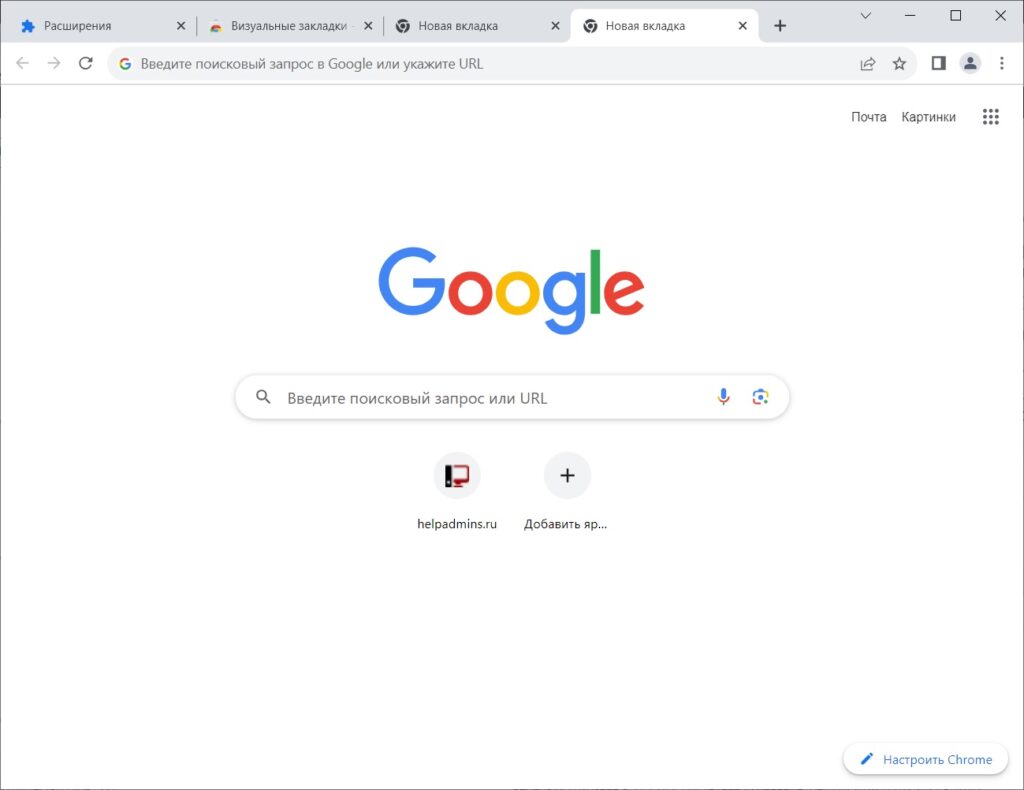
Стандартные визуальные закладки сайтов на главной
Для этого лишь должна быть включена опция отображения “Мои ярлыки”. Находится она в меню “Настроить Chrome” справа внизу.
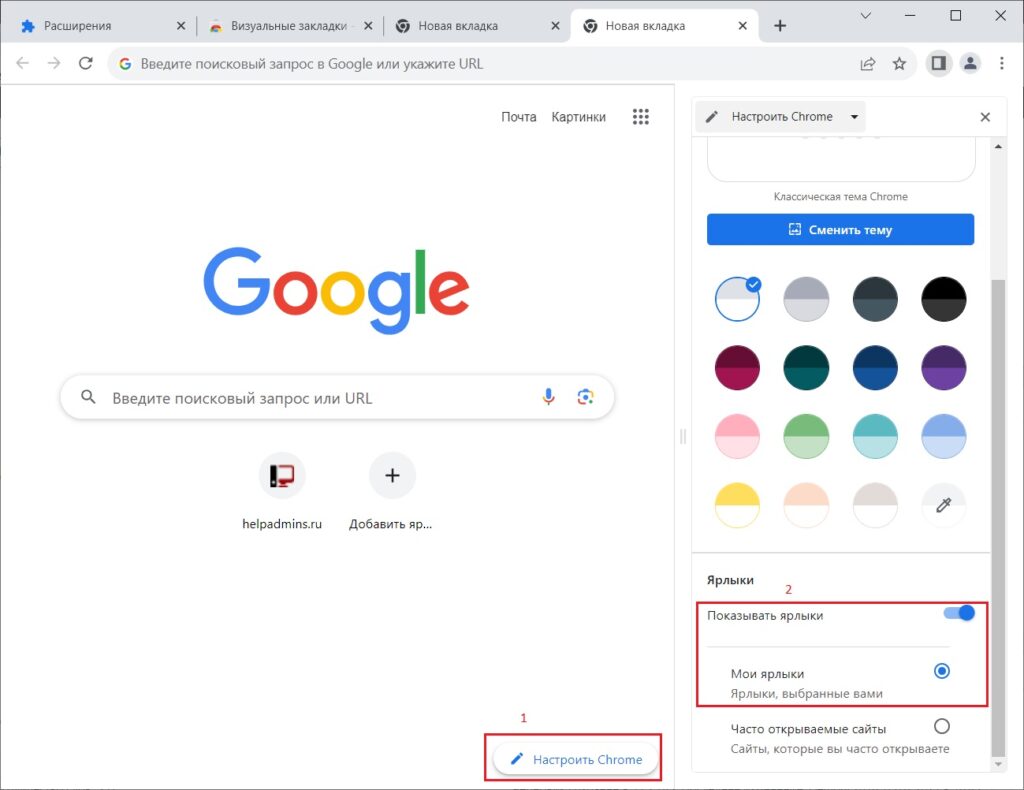
Включение отображения стандартных визуальных закладок на главной в Google Chrome
Добавление нового сайта осуществляется через кнопку “Добавить ярлык” (значок +).
Визуальные закладки в Google Chrome
Если вид стандартных визуальных закладок вас не устраивает, то существует специальное расширение, которое добавляет возможность работы с закладками сайтов в виде альтернативной экспресс панели. Ставиться оно из официального магазина приложений Google за 1 минуту совершенно бесплатно.
Для начала запускаем Chrome и в правом верхнем углу нажимаем на 3 вертикальные точки.
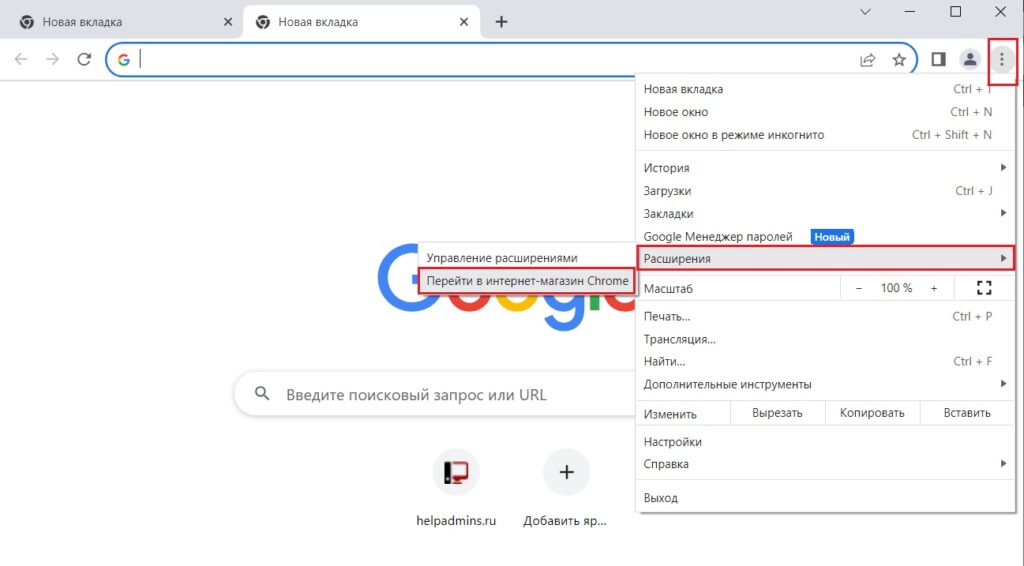
Расширения в Google Chrome
После этого откроется меню, где нужно выбрать “Расширения” -> “Перейти в интернет – магазин Chrome”.
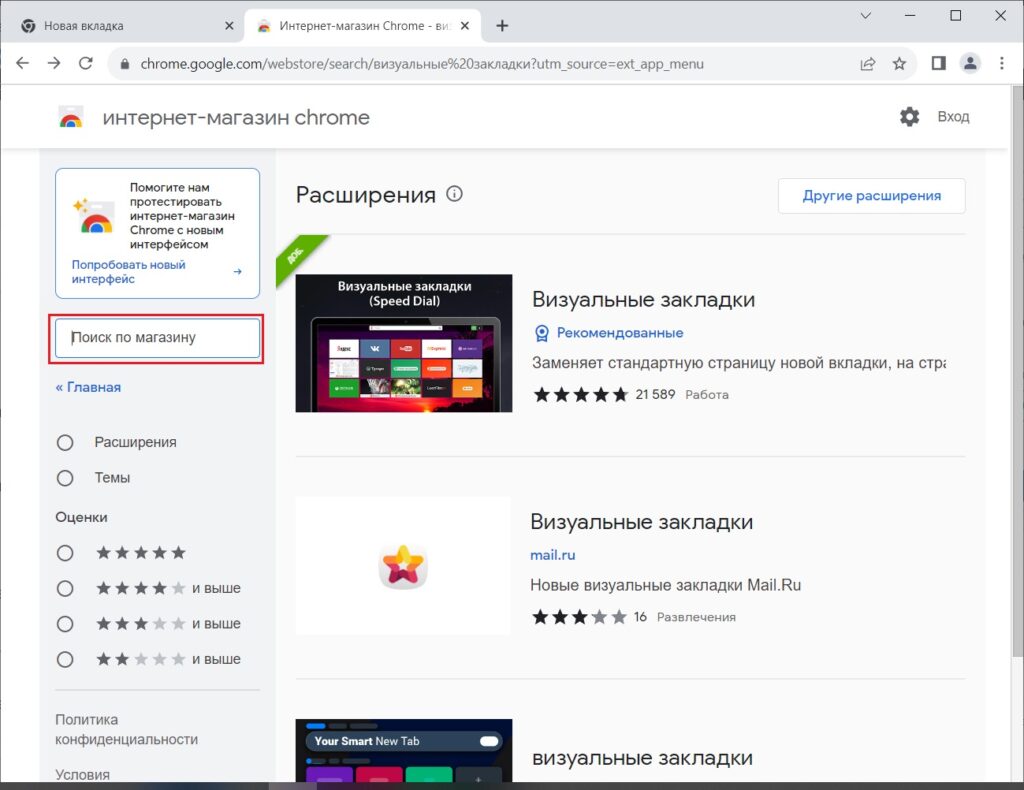
Вид магазина расширений
В открывшемся окне слева вверху, где написано “Поиск по магазину”, вводим фразу “Визуальные закладки”. После этого откроется список расширений. Нас интересуют “Визуальные закладки”(Speed Dial).
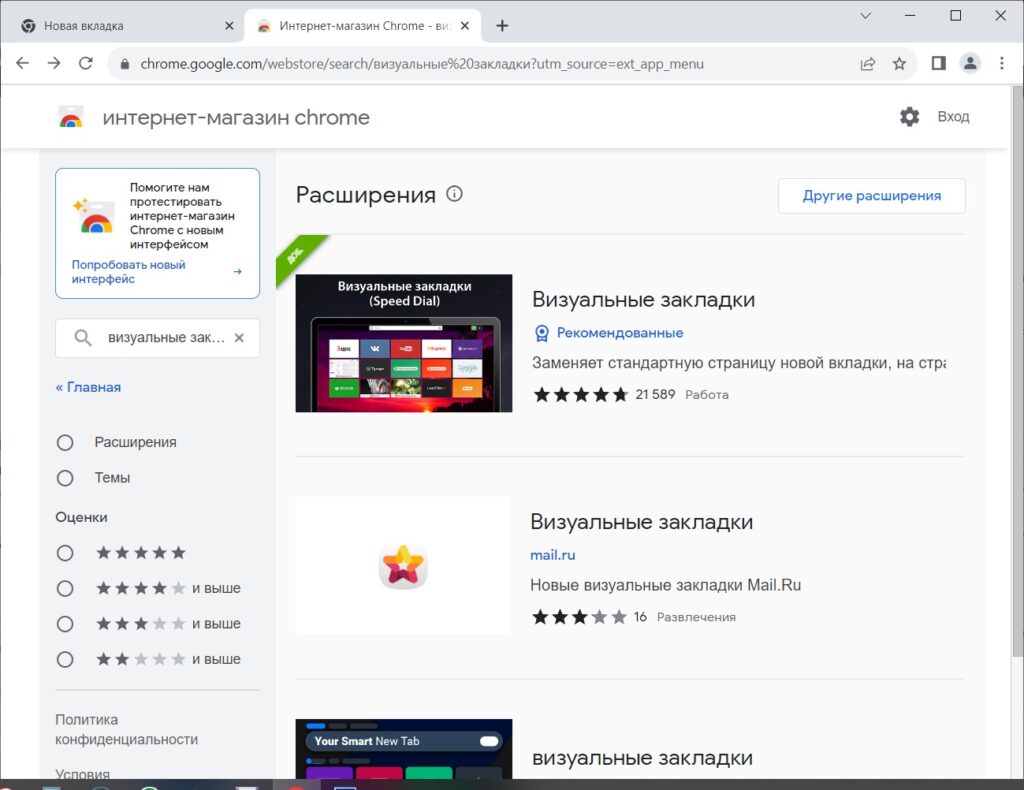
Расширение Speed Dial для Google Chrome
Нажимаем на него и затем кнопку “Установить”.
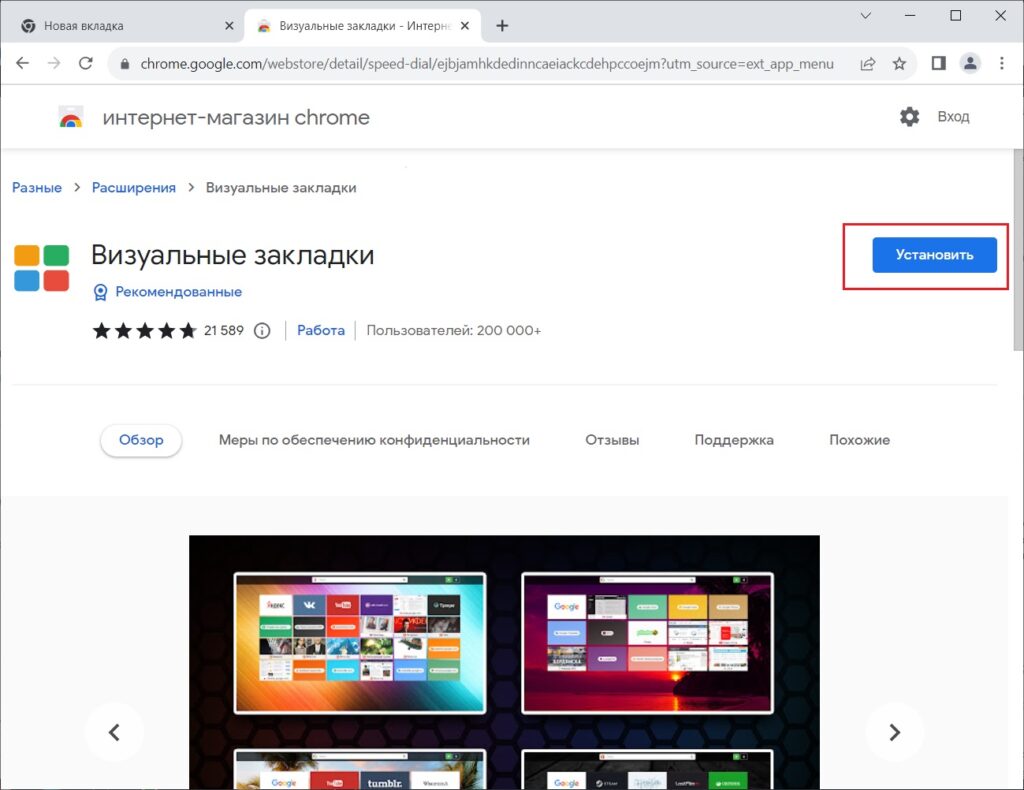
Спустя несколько секунд расширение “Визуальные закладки” для Google Chrome будет установлено, а в правом верхнем окне появится запрос с сохранением внесенных изменений, в котором нужно нажать “Сохранить изменения”.
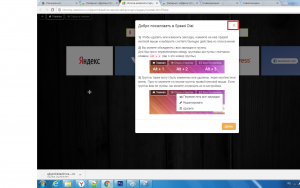
Закрываем обучение для расширения
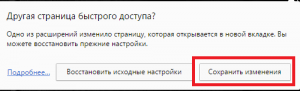
Соглашаемся с внесением изменений
Перед вами откроется новая стартовая страница браузера Google Chrome, на которой можно добавлять закладки в экспресс панель быстрого доступа нажатием на значок “+”.
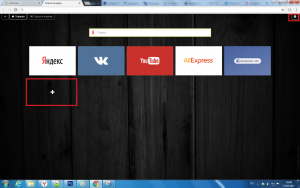
Добавляем новую закладку в экспресс панель гугл хром
В правом верхнем углу можно перейти в настройки экспресс панели, где можно менять количество рядов с вкладками, а также фон панели и многое другое.
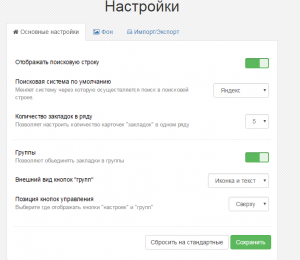
настройки визуальных закладок Google Chrome
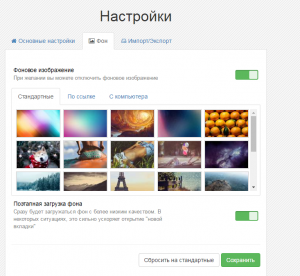
настройки визуальных закладок Google Chrome++
Добавление сайтов на стартовую страницу Google Chrome на Android
Для Android версии браузера Chrome разработчики по какой – то причине не предусмотрели механизма ручной установки сайтов на стартовый экран, так же как и механизма расширения возможностей, через дополнения.
Вместо этого браузер сам анализирует наиболее посещаемые сайты и через некоторое время устанавливает их в виде визуальных вкладок на главную страницу Chrome.
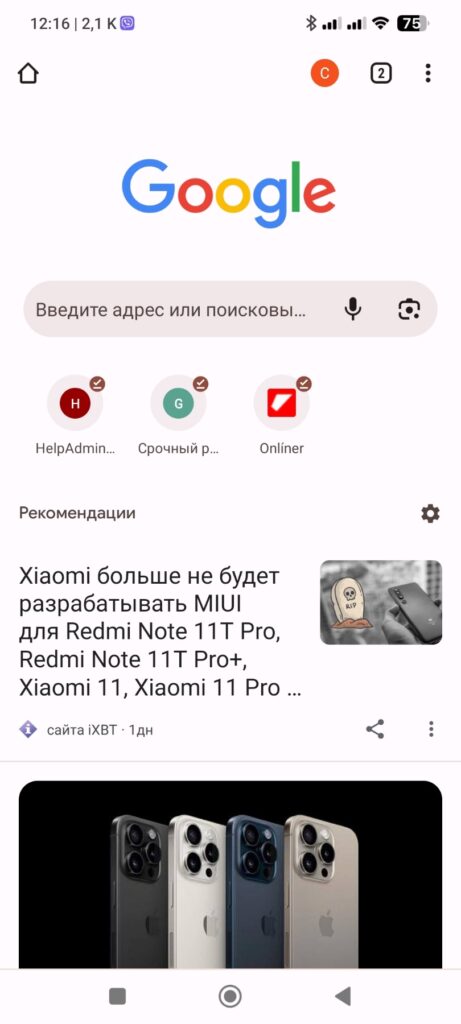
Закладки сайтов на главной странице Google Chrome в Android
Но на этот автоматический механизм отбора можно повлиять, чтобы он быстрее установил требуемый сайт на главную. Для этого нужно зайти на нужный сайт и через три точки в правом верхнем углу добавить его в закладки нажатием на значок звездочки.
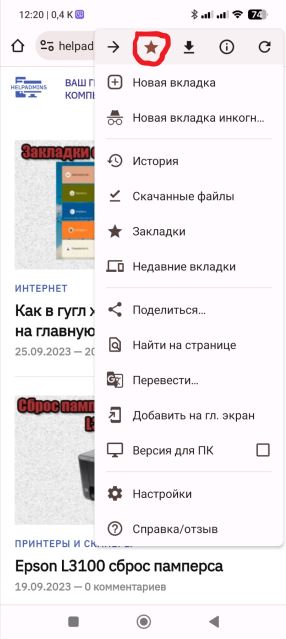
Добавление сайта в закладки
После этого буквально 3-4 раза зайдите на этот сайт и он добавится на стартовый экран браузера Google Chrome на Android.
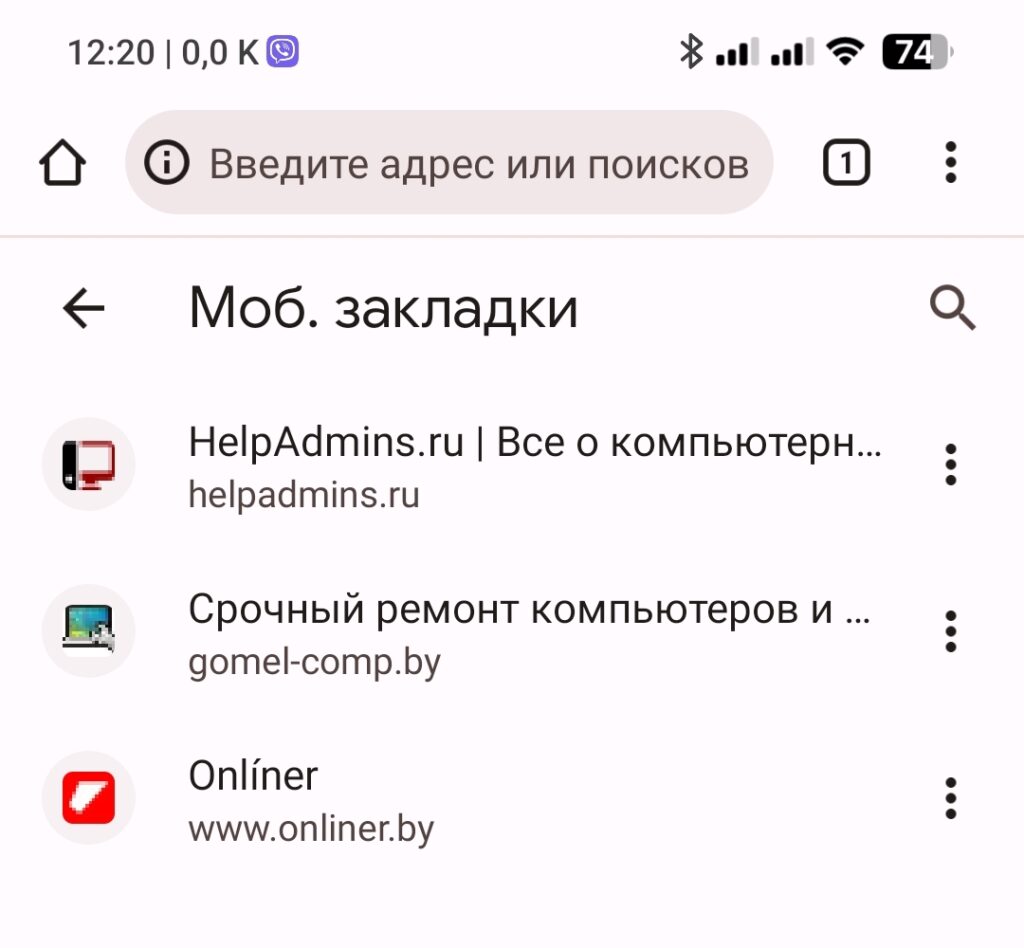
Переходим на нужный сайт несколько раз из закладок
Лучшая благодарность автору — репост к себе на страничку: