
Копирование страницы Microsoft Word со всеми элементами
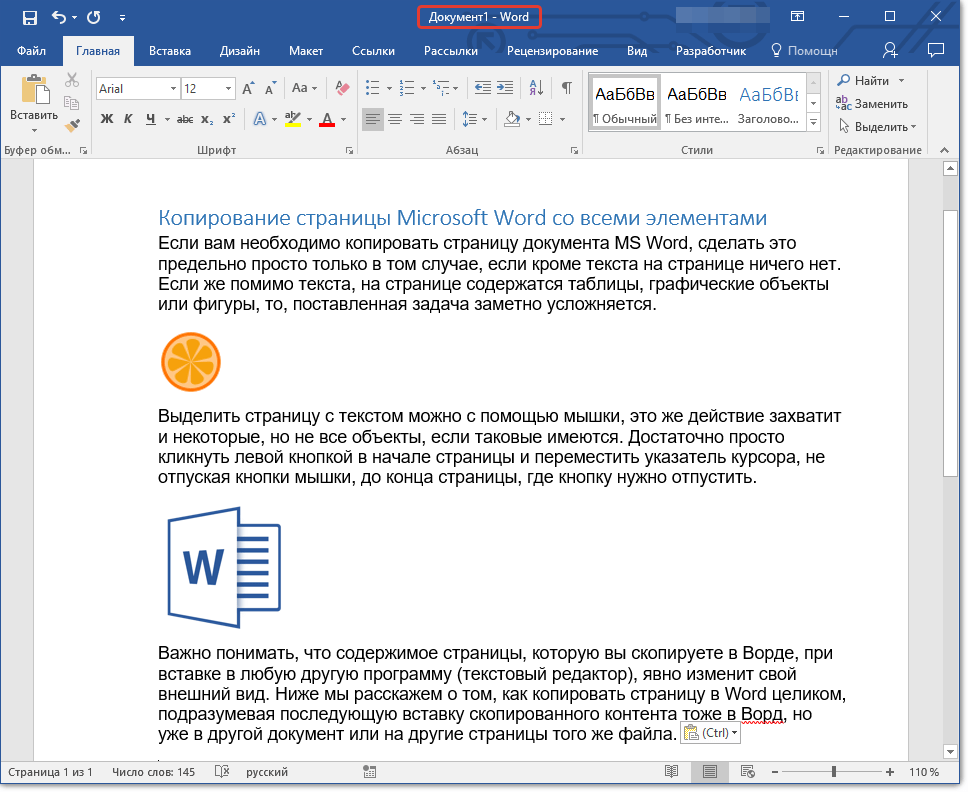
Если вам необходимо копировать страницу документа MS Word, сделать это предельно просто только в том случае, если кроме текста на странице ничего нет. Если же помимо текста, на странице содержатся таблицы, графические объекты или фигуры, то, поставленная задача заметно усложняется.
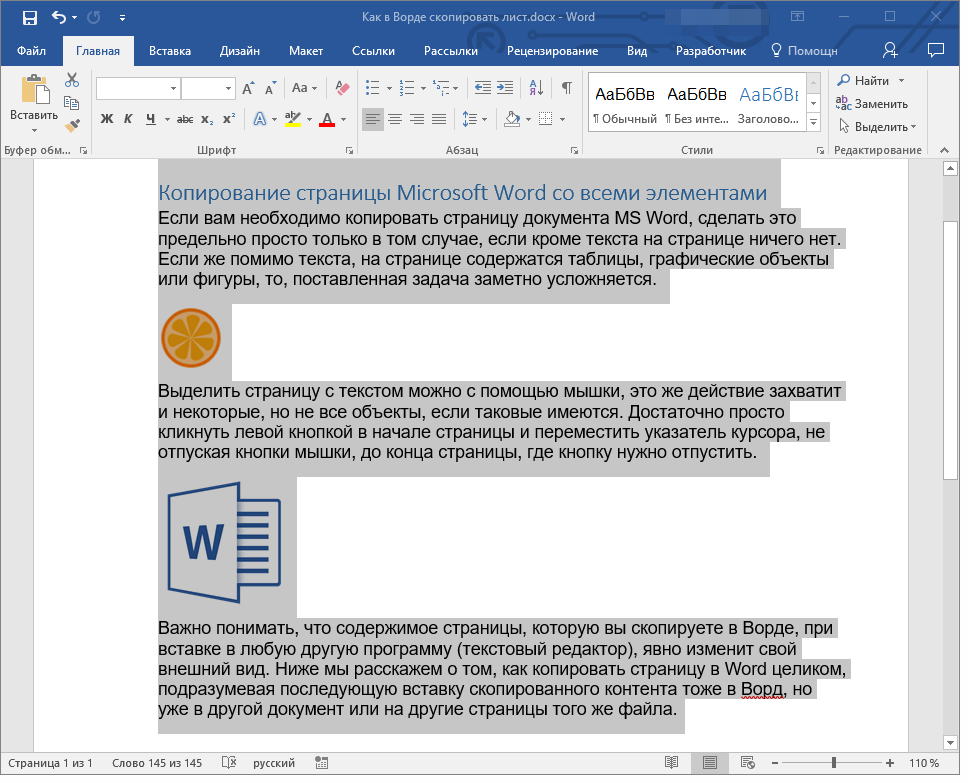
Выделить страницу с текстом можно с помощью мышки, это же действие захватит и некоторые, но не все объекты, если таковые имеются. Достаточно просто кликнуть левой кнопкой в начале страницы и переместить указатель курсора, не отпуская кнопки мышки, до конца страницы, где кнопку нужно отпустить.
Примечание: Если в документе есть подложка или измененный фон (не фон за текстом), эти элементы точно не будут выделены вместе с остальным содержимым страницы. Следовательно, и скопировать их не получится.
Важно понимать, что содержимое страницы, которую вы скопируете в Ворде, при вставке в любую другую программу (текстовый редактор), явно изменит свой внешний вид. Ниже мы расскажем о том, как копировать страницу в Word целиком, подразумевая последующую вставку скопированного контента тоже в Ворд, но уже в другой документ или на другие страницы того же файла.
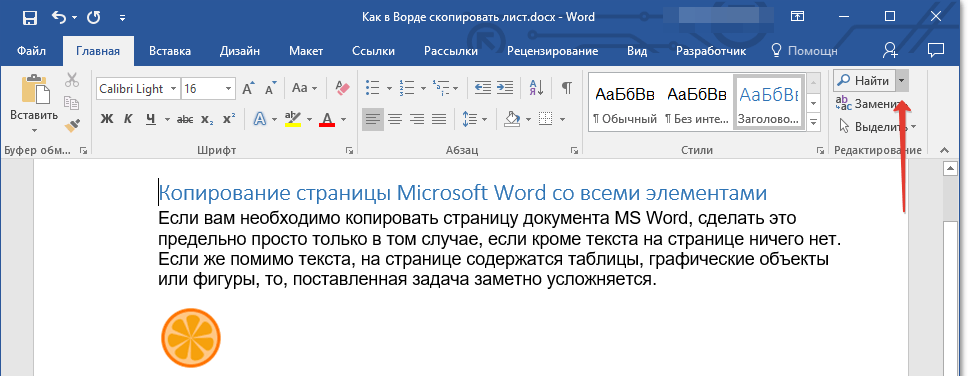
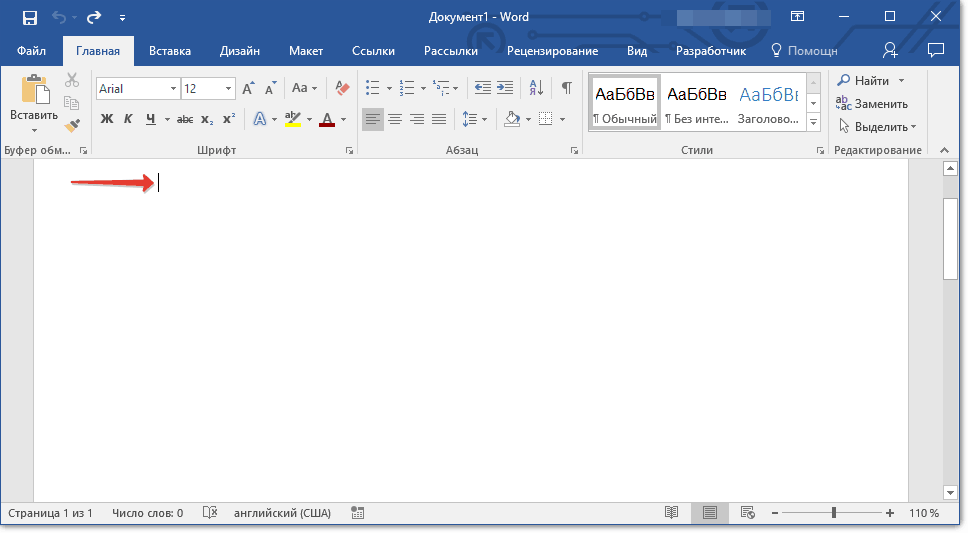
- Установите курсор в самом начале страницы, которую вы хотите скопировать.
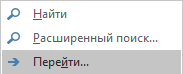
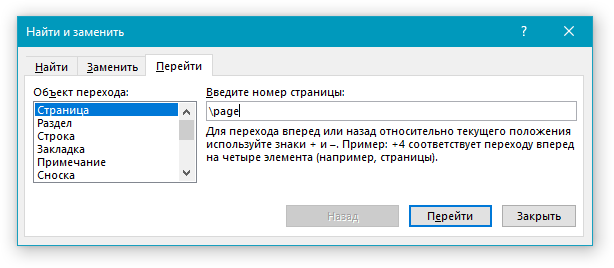
- Во вкладке “Главная” в группе “Редактирование” нажмите на стрелочку, расположенную слева от кнопки “Найти”.
На этом все, теперь вы знаете, как скопировать страницу в Microsoft Word вместе со всем ее содержимым, будь то текст или любые другие объекты.
Копирование и вставка Office для Интернета
Из-за ограничений технологии веб-браузера копирование и вставка текста в Microsoft Microsoft 365 для Интернета отличается от копирования и вставки текста в Office классических приложений. В этой статье приведены инструкции по копированию и вставке в каждую из Microsoft 365 для Интернета программ.
Какая программа используется?
- Word в Интернете
- PowerPoint в Интернете
- OneNote в Интернете
- Excel в Интернете
Word в Интернете
Поведение копирования и вставки зависит от того, просматриваете, просматриваете или редактируете документ Word в браузере, а также вставляете ли содержимое извне Word в Интернете.
Просмотр в браузере
Если документ открыт в режиме чтения, можно выделить текст построчно с помощью перетаскивания (не двойного щелчка). Затем нажмите клавиши CTRL+C (Windows) или ⌘+C (Mac), чтобы скопировать текст. Содержимое буфера обмена можно вставить куда-нибудь за пределами документа. При вставке в новое место текст теряет форматирование, например полужирное начертание, выделение курсивом или цветом. Такое форматирование можно повторно применить в новом месте.
Примечание: Минимальная единица текста, которую можно выделить при просмотре документа в режиме чтения, — одна строка. Чтобы можно было выделять отдельные слова и фразы, нажмите кнопку Редактировать в браузере.
Чтобы вставить в документ содержимое буфера обмена, нажмите кнопку Изменить в браузере.
Просмотр или редактирование в браузере
В режиме правки можно вырезать, скопировать и вставить текст и рисунки в документе, выделив их, как в приложении Word для настольных компьютеров. Нажмите клавиши CTRL+C для копирования, CTRL+X для вырезания или CTRL+V, чтобы вставить текст или рисунок (Windows); или нажмите клавиши ⌘+C, ⌘+X или ⌘+V (Mac). В Chrome, Firefox и Chromium edge можно также использовать клавиши CTRL+SHIFT+V и ⌘+SHIFT+V, чтобы вставлять только текст (вставляет текст без форматирования источника).
- Если вы используете Firefox и хотите использовать команды копирования, вырезания и вставки на ленте Word в Интернете, необходимо разрешить JavaScript использовать буфер обмена. Если делать это нежелательно, можно использовать клавиатуру (сочетания клавиш -C, -X и -V).
- В Chrome можно установить расширение Office — включить расширение копирования и вставки, которое позволяет вырезать, копировать и вставлять мышью во все приложения Office Online.
Вставка из-за пределов Word в Интернете
При вставке текста извнеWord в Интернете есть два варианта вставки текста: сохранение исходного форматирования и вставка только текста. Для вставки по умолчанию (сохранение источника) текст вставляется в документ с таким количеством исходных свойств форматирования, которые можно скопировать. Характеристики текста, такие как полужирный шрифт, курсив или определенный размер или цвет, сохраняются по возможности. В зависимости от источника скопированного содержимого определенные аспекты форматирования могут не вставляться должным образом. В этом случае можно использовать средства форматирования вWord в Интернете для повторного использования этих свойств форматирования.
Только для вставки текста текст и слова сохраняются, но форматирование будет соответствовать строке документа, в которую вставляется содержимое. Вставить текст можно только через ленту и контекстное меню (если вы используете любую версию Edge или Chrome с расширением Office — включить расширение копирования и вставки), с помощью клавиш CTRL+SHIFT+V (Chrome, Firefox и Chromium Edge) или щелкнув вставку с плавающей зажатой кнопкой после стандартной вставки и выбрав параметр «Вставить только текст».
Изображения , скопированные из Интернета, можно вставить в документ, но иногдаWord в Интернете не поддерживает вставку рисунков, скопированных из других документов или программ. Если в другом документе или программе есть рисунок, который не вставляется вWord в Интернете, сохраните его на компьютере, а затем перейдите к разделу «Вставка >Рисунка «Word в Интернете.
Таблицы и списки должны вставляться как можно ближе к исходному форматированию, если только они не вставлены как текст. Иногда свойства таблицы, такие как стиль границы и заливка ячеек, вставляется неправильно, особенно если цвета и стили недоступны вWord в Интернете. В таких случаях можно вставить рисунок таблицы с помощью снимка экрана или изменить вставленную таблицу и выбрать другие цвета и стили. Иногда списки вставляется с измененным отступом. Это можно исправить с помощью кнопок нумеровки и увеличения отступа (вкладка «Главная»), чтобы добиться нужного результата.
Гиперссылки Гиперссылки должны быть вставлены как ссылки по умолчанию. Если вставить ссылку и вставить ее в виде обычного текста, можно восстановить ее, выполнив следующие действия.
- Выделите текст.
- На вкладке Вставка нажмите кнопку Ссылка.
- В поле Адрес введите веб-адрес (URL-адрес) ссылки.
- Не изменяя текст в поле Отображаемый текст, нажмите кнопку Вставить.
Веб-приложение PowerPoint
В презентации можно вырезать, копировать и вставлять текст, изображения или слайды. Выберите объект так же, как в PowerPoint приложении. Нажмите клавиши CTRL+C для копирования, CTRL+X для вырезания или CTRL+V (Windows) или нажмите клавиши ⌘+C, ⌘+X или ⌘+V (Mac).
Сочетание клавиш (Windows)
Сочетание клавиш (macOS)
Как скопировать или дублировать страницу Word
Вы можете скопировать страницу из Word и вставить содержимое на новую страницу. Для копирования или дублирования страницы выделите весь текст на ней, скопируйте его и вставьте на другую страницу.
- Копирование страницы в одностраничном документе
- Копирование страницы в многостраничном документе
- Вставка скопированного текста на другую страницу
- Копирование страницы в новый документ
Копирование страницы в одностраничном документе
Если в документе всего одна страница, для ее копирования проще всего использовать команду Выделить все.
-
Нажмите клавиши CTRL+A, чтобы выделить весь текст в документе.
Совет: Для этого также можно установить курсор в левом поле и быстро щелкнуть левую кнопку мыши три раза подряд.
Примечание: Имейте в виду, что при этом будет выделено все в документе. Этот способ лучше всего использовать для копирования документа, который содержит только одну страницу.
Копирование страницы в многостраничном документе
Если ваш документ Word содержит несколько страниц, советуем выделить нужный текст вручную и скопировать его.
- Поместите курсор в начало текста, который вы хотите скопировать.
- Щелкните и перетащите курсор вниз страницы.
- Нажмите клавиши CTRL+C.
Совет: Другой способ скопировать выделенный текст — нажать кнопку Копировать на вкладке Главная.
Вставка скопированного текста на другую страницу
Скопировав содержимое страницы, вы можете вставить его на другую страницу или в новый документ.
- Поместите курсор в нижнюю часть страницы, которая находится перед скопированной.
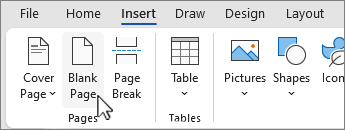
- Нажмите кнопку Вставить и выберите Пустая страница , чтобы добавить новую страницу.
Примечание: Чтобы перейти с текущей страницы на следующую, можно также добавить разрыв страницы. Для его вставки нажмите клавиши CTRL+ВВОД.
Примечание: При этом вы можете сохранить форматирование или вставить только текст. Для выбора параметров используйте меню Параметры вставки, которое выводится под скопированным текстом.
Копирование страницы в новый документ
Чтобы создать документ, выполните команду
- Перейдите на вкладку Файл , выберите Создать и пустой документ.
- Вставьте содержимое в новый документ и сохраните его.
В Microsoft Word теперь можно вставлять текст без форматирования сочетанием клавиш

В текстовом редакторе Microsoft Word теперь можно вставлять текст без форматирования с помощью сочетания клавиш. Об этом сообщается на сайте американской корпорации.
Для автоматической вставки без форматирования на Windows необходимо зажать комбинацию клавиш Ctrl + Shift + V, а на Mac — Cmd + Shift + V. Как сообщает портал «Хабр», это уже было доступно в Microsoft Teams, Chrome, Gmail и веб-приложении Word. Также эта функция есть почти во всех текстовых редакторах других компаний.
Отмечается, что пользователи Microsoft смогут переназначить горячие клавиши или отключить их, вернувшись к исходной версии раскладки. Также они смогут выбрать параметры вставки по умолчанию.
Читайте также
На данный момент возможность вставки без форматирования с помощью сочетания клавиш есть у пользователей бета-версии (инсайдеров) офисного пакета. В ближайшее время функцией смогут воспользоваться все клиенты Microsoft.