
Как создать мини игру в powerpoint
Как создать мини-игру в PowerPoint: пошаговая инструкция
В этой статье я покажу, как вставить в презентацию триггеры и анимацию, настроить навигацию с помощью гиперссылок и собрать с нуля мини-игру при помощи стандартных инструментов PowerPoint.
Правила игры просты. Вы начинающий повар, перед которым встало непростое задание — собрать столовые приборы для приготовления вкуснейшего омлета. Кликайте на предметы, которые понадобятся в деле. Только после этого вы сможете перейти на следующий слайд �� Посмотрим, как это работает:

Этап 1. Добавляем объекты на слайд
Чтобы собрать игру, скачайте картинки, которые я подготовил.
- Откройте PowerPoint и создайте пустой слайд.
- Добавьте на слайд кухонный интерьер. Для этого перейдите на вкладку Вставка → Рисунок, найдите загруженную папку со всеми файлами и выберите объект Фон. Поместите его на слайд. Внизу оставьте немного места для панели навигации.


 Чтобы во время работы не перепутать объекты, переименуйте их. Для этого в PowerPoint выберите Главная → Упорядочить → Область выделения. Назовите объекты, как у меня на слайде.

Дальше мы последовательно настроим анимации для каждого объекта. Чтобы во время работы лишние картинки на слайде не мешали, скроем их — для этого нажмём на значок в виде глаза справа от названия объекта. Пока вы можете спрятать все объекты, кроме сообщения «Отлично! Это нам пригодится».
Этап 2. Настраиваем триггеры
Триггер в PowerPoint — инструмент, который создаёт «горячую клавишу» для запуска анимации, аудио- и видеоэффектов. Один клик мышью — и выбранный объект (картинка, фигура, отдельное слово) приходит в движение на слайде: исчезает, выезжает справа или слева, меняет цвет. В нашей игре если вы щелкните по миске, появится сообщение «Отлично! Это нам пригодится». Так работает триггер.
Давайте настроим все триггеры в нашей игре.
Настраиваем анимацию и триггеры для миски
- Сперва создайте анимацию для появления надписи «Отлично! Это нам пригодится». Выберите это сообщение на слайде, перейдите в раздел Анимации → Добавить анимацию → Вход → Выцветание. Теперь сообщение выцветает всякий раз, когда вы просматриваете презентацию.
- Нам нужно, чтобы это сообщение появилось при нажатии на чащу. Для это придётся добавить триггер. Для этого выделите сообщение «Отлично» ещё раз. Перейдите в раздел Анимации → Триггер → По щелчку и выберите миску.

После этого при клике на миску появится сообщение «Отлично! Это нам пригодится». Чтобы это проверить, отодвиньте в сторону прозрачный слой, нажмите F5 и кликните на миску.


Чтобы увидеть результат, снимите флажок По щелчку на вкладке Переходы.

Теперь мы нажимаем на чашу и появляется сообщение, а фон темнеет, блокируя другие объекты. Ура, у вас получилось! Но вернуться обратно к игре невозможно. Если вы кликните в любую точку слайда, ничего не произойдёт. Исправим это.


Теперь, чтобы продолжить игру, достаточно нажать на сообщение «Отлично! Это нам пригодится».
Заставляем миску исчезнуть
После того, как вы взяли миску для приготовления омлета, она должна исчезнуть. Так возникнет впечатление, что вы добавили её в рабочий инвентарь. Эффект исчезновения тоже нужно настроить. Этим мы сейчас и займёмся.

- Выделите миску на слайде. Для этого вновь придется опустить прозрачный слой под слайд. Выберите Добавить анимацию → Выход → Выцветание.
- Получившийся эффект на панели Область анимации перетащите на второе место в список анимации «Миска».
 Мы также можем заставить чашу исчезнуть до появления сообщения. Для этого переместите анимацию выхода в верхнюю часть списка и выберите После предыдущей для остальных анимаций.
  У вас должно получиться так: Поздравляю, вы настроили анимации и триггеры для миски. Теперь займёмся кошкой ��
Настраиваем анимацию и триггеры для кошки
- Для начала разместите сообщение «Интересная идея» на слайде. После этого кликните на него правой кнопкой мыши и выберите На передний план, чтобы оно оказалось поверх сообщения «Отлично».
- Выберите на слайде кошку и добавьте ей анимацию: Анимации → Добавить анимацию → Выход→ Выцветание.
- Добавляем кошке триггер. Перейдите в раздел Анимации → Триггер → По щелчку и выберите кошку. Теперь она исчезнет, если на неё нажать.


 Теперь, чтобы продолжить игру, достаточно будет нажать на сообщение «Интересная идея». У вас должно получиться так: Поздравляю, вы настроили анимации и триггеры для миши. Теперь настроим анимацию для кнопки «Вперёд».
Этап 3. Настраиваем анимацию для замка и кнопки «Вперёд»
Теперь нам нужно добавить анимацию для замочка на нижней панели — он исчезнет, если игрок правильно выберет инвентарь для приготовления омлета.
- Выберите замок на слайде и добавьте ему анимацию выцветания. Для этого используем уже знакомый путь Анимации → Добавить анимацию → Выход → Выцветание.
- Перетащите эту анимацию в место между сообщением «Отлично» и прозрачным слоем в списке анимаций миски и на панеле Начало установите параметр С предыдущим.

 Теперь, когда игрок кликнет на миску, она исчезнет, пропадёт и замок, а на панеле навигации появится кнопка «Вперёд». Примечание. Тёмный прямоугольник на панели навигации выполняет ограничительную функцию — скрывает кнопку «Вперёд». Он исчезает только, когда вы выберите на слайде правильный объект. В нашем случае, миску.
В полной версии игры правильных объектов на слайде пять: миска, сковородка, нож, венчик, тёрка. Значит на кнопке «Вперёд» будет пять тёмных прямоугольников. Как только вы выберите правильный объект, например, венчик, один прямоугольник пропадёт. Но кнопка «Вперёд» появится только, когда вы соберете весь инвентарь для приготовления омлета.
Этап 4. Настраиваем гиперссылку для кнопки «Вперёд»

Теперь давайте добавим гиперссылку на кнопку «Вперёд». Щёлкните по ней правой кнопкой мыши, нажмите «Гиперссылка» в раскрывающемся списке и выберете слайд в презентации, на который она должна вести. Благодаря эффектам PowerPoint игроки должны выбрать весь инвентарь для приготовления омлета прежде, чем перейти на следующий слайд. Во время игры они будут ошибаться и читать всплывающие подсказки, запоминая важную информацию. Сюжет для игры может быть любым. Это хороший способ разнообразить электронный курс. Игра поможет вашим сотрудникам немного отдохнуть перед следующим блоком теории в курсе и закрепить на практике информацию из пройденного материала.
Система дистанционного обучения для бизнеса
Поставит на автопилот развитие сотрудников.
Быстрый старт онлайн‑обучения за 1 день.
Как самому сделать игру в PowerPoint. Часть 1
Игра является естественным видом деятельности ребенка, ведь большую часть времени дети играют. Она полностью отвечает их интересам и потребностям. Поэтому знания, полученные в игре, отлично усваиваются, игровые задания во много раз превосходят по обучающему эффекту многократные упражнения.
1. Собираясь сделать обучающую игру–презентацию, изначально надо определить обучающие задачи. В каждом возрасте своя программа. Это мы определяем для себя. Например: умение считать, знать состав числа, классифицировать предметы по определенным признакам. Любая игра развивает. Можно отметить, становлению каких психических свойств и нравственных качеств будет способствовать Ваша игра. Уточняем, как ребенок должен действовать в игре, чтобы решалась обучающая задача. Самому ребенку совсем необязательно знать Ваши дидактические намерения. Его интересует совершенно иное: (Сюжет игры, мотив, игровая задача и способ выполнения игровой задачи). 2. Для ребенка продумаем игровую мотивацию : что будем делать, для кого или для чего? Например, освобождаем похищенные цифры от злого цифрозавра; помогаем Малышу выполнить задания, чтобы потом полететь к Карлсону на крышу; зарабатываем звездочки; исправляем чьи – то ошибки и пр. 3. Показываем способ выполнения задания : как это делать?
Эти правила озвучиваются в начале игры, дается образец выполнения задания. Желательно все действия показывать стрелками, мигающими значками, выделением, увеличением размера объекта. Это позволит ребенку сосредоточить внимание на нужном объекте, запомнить порядок действий. Для ребенка, хорошо усвоившего правила, желающего повторить игру, должна быть предоставлена возможность перехода к слайду – начала игры, без прослушивания правил. 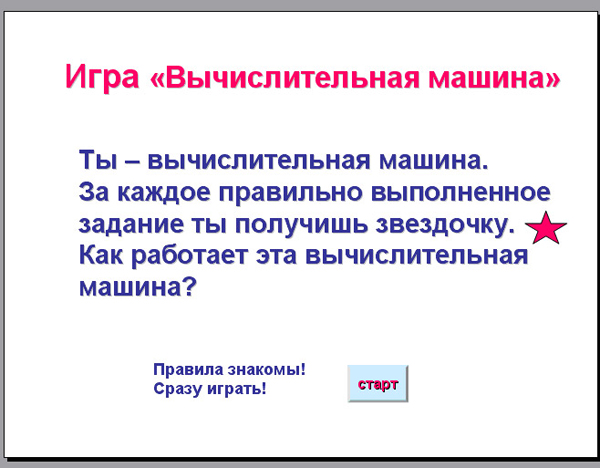 Сделаем кнопку перехода к игре. Для этого откроем вкладку «Показ слайдов» — управляющие кнопки — настраиваемая кнопка:
 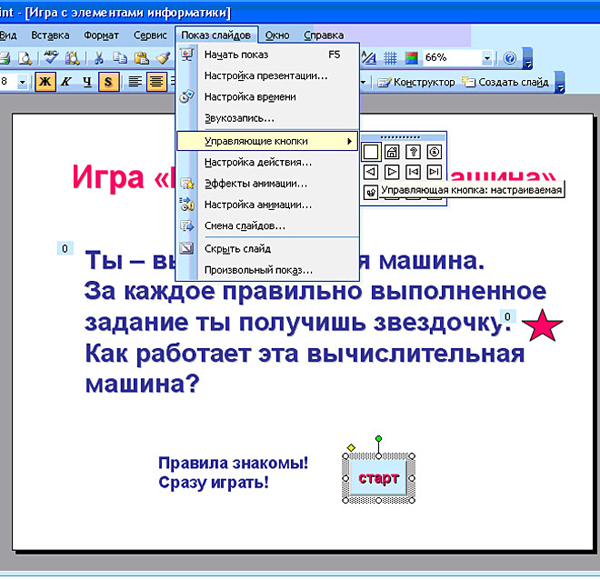 Появилась кнопка. Делаем нужный размер, цвет, пишем слово «старт». Настроим кнопку на переход к 5 слайду. Щелкаем по ней правой кнопкой, выбираем «настройку действия». Устанавливаем «Перейти по гиперссылке» выбираем из меня слайд №5.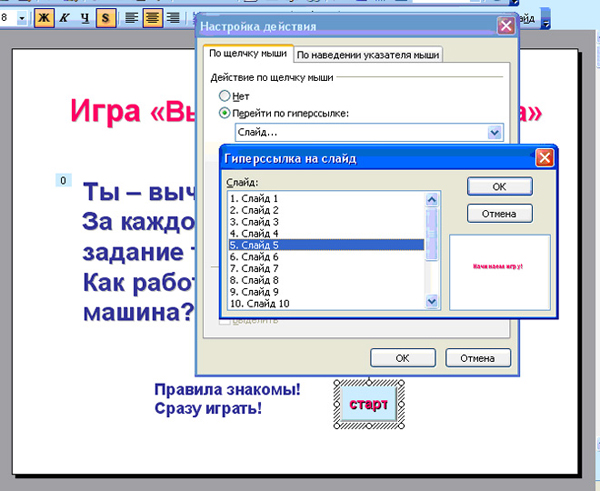
При желании можно выбрать звук. Ребенку нравится, когда кнопочки озвучены. Итак, игрок – новичок на 1-4 слайдах знакомится с правилами, а «бывалый» сразу стартует. Кроме обучающих (дидактических) игр, дети предпочитают играть в сюжетные игры. Делая такую игру в программе PowerPoint, мы придумываем сюжет, героев, и уже по ходу действия ребенку предлагаются задания и дается способ их выполнения. В таких играх важно предусмотреть сюрпризность, неожиданность поворота сюжета. Например, ребенок играет в «Магазин» или вместе с героями мультика ищет песенку, находит подсказки. Именно занимательность игры, способность ребенка перевоплощаться в того или иного героя, позволит ему выполнить любое сложное задание и повторить его многократно. 4. В играх часто предлагается выбрать и показать нужный предмет, слово, цифру или фигуру. Мы делаем автодидактическую игру: игра сама обучает ребенка.
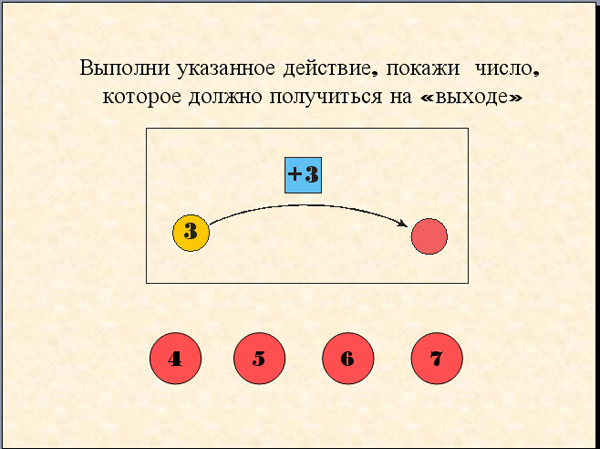
Это значит, что при неправильном выборе ответа смены слайдов не происходит, и ребенок слышит звуковой сигнал «не верно». Только один ответ верный. Разместим кнопки-кружочки с ответами. В данном фрагменте игры правильный ответ – число 6, остальные неправильные. Настроим кнопку верного ответа на смену слайда. Щелкаем по ней правой кнопкой мыши и в настройках выбираем «перейти по гиперссылке» — «следующий слайд».
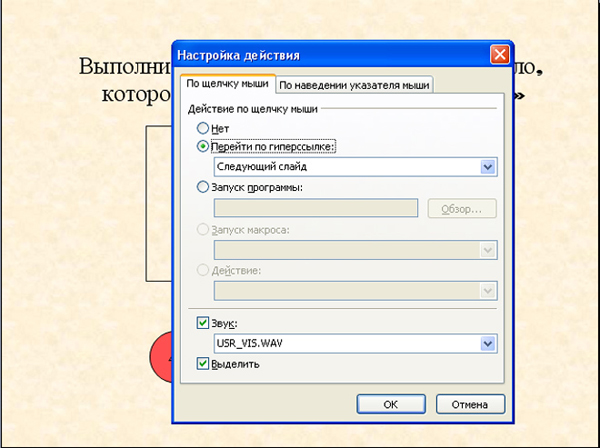 Пусть ребенок услышит приятный звук – поощрение. Поставим галочку «звук», выбираем его из меню или «другой» — из собственной коллекции звуков. (формат WAV!) Поставим галочку «выделить»: когда ребенок нажмет на эту кнопку, она изменит цвет. Теперь настроим кнопки неправильных ответов. По каждой щелкаем правой кнопкой мыши и в настройках действия выбираем: «нет», аналогично выбираем «неприятный» звук из меню или «другой» — из собственной коллекции звуков.
 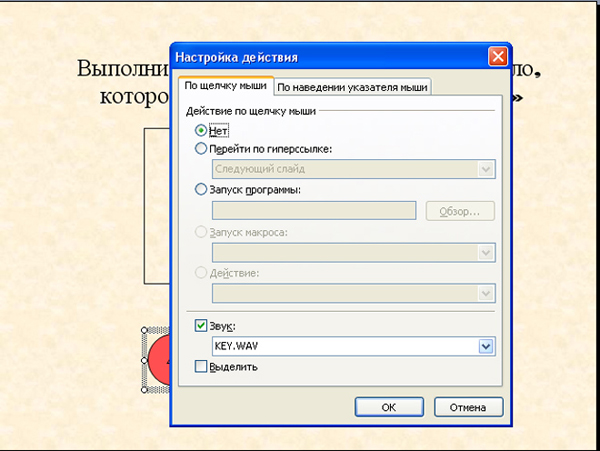 Таким образом, когда игрок нажмет на кнопки с цифрами 4, 5, 7 – услышит звук, обозначающий неверный ответ, смены слайдов не произойдет. В играх детям очень интересно слышать необычные звуки, фразы из мультфильмов. С помощью интернета можно подобрать любые звуки или сделать нарезку самостоятельно. Например, с игре «Малыш и Карлсон» я использовала «крылатые фразы» героев. Нажимая на те или иные объекты в игре, ребенок слышит эти фразы, создается иллюзия игры с героями любимого мультика.
5. Автоматическая – нежелательная для игры смена слайдов. Пока у нас получается, что, если ребенок щелкнет по любому месту презентации, слайды сменятся. А это нам совсем не нужно. Устраним проблему. Для этого в верхнем меню выбираем вкладку «Показ слайдов» и находим «Смена слайдов». 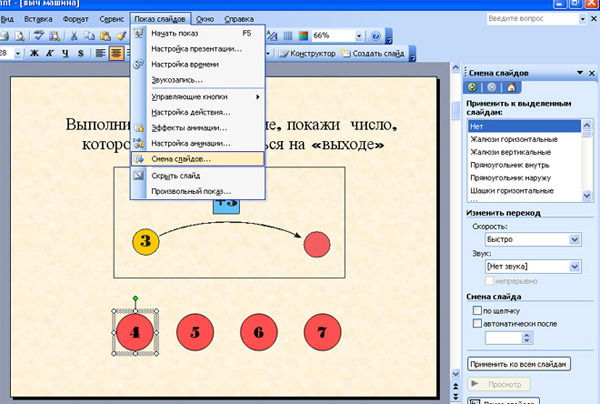 Обязательно снимаем галочки на панели справа «Смена слайдов»: «по щелчку» и «автоматически после». Теперь ребенок, будет нажимать куда угодно безрезультатно до тех пор, пока не найдет правильный ответ. (Если, конечно, Вы не покажете ему, что можно крутить колесико мыши. Но вы этого не сделаете, для его же блага!) Очень полезно, чтобы дошкольник увидел правильный ответ в нужном поле, порадовался. И порадовать его может слово — поощрение, мультяшка, новый заработанный значок. Это будет стимулом к продолжению игры, замаскирует дидактическую задачу.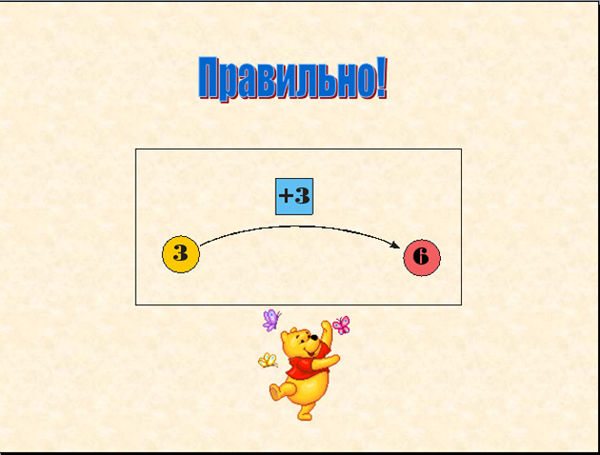
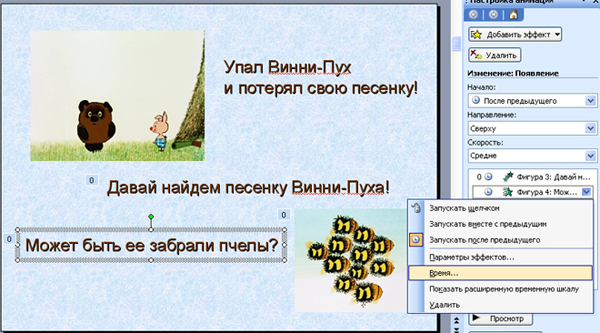
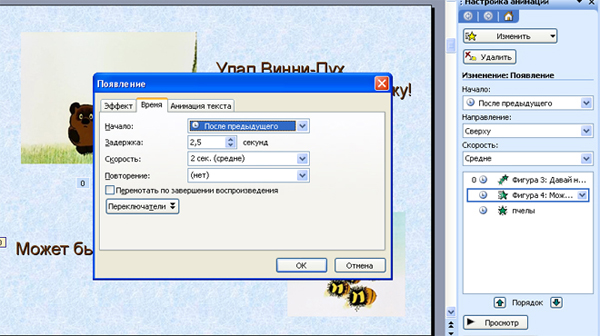
7. В процессе создания игр–презентаций необходимо продумать последовательность появления картинок или текста. Для этого работаем с вкладкой «Настройка анимации» с верней панели «Показ слайдов». Справа выбираем эффект входа объекта, временные параметры, направление. У каждого ребенка свои особенности восприятия информации, поэтому смена слайдов будет вестись с учетом времени восприятия. Чем сложнее задание и младше ребенок, тем больше времени потребуется. Учитываем эти особенности детского восприятия: необходимо отвести время на чтение текста и рассматривание картинки. Увеличим время между появлением следующего объекта. Устанавливаем курсор на нужном фрагменте справа, щелкаем правой кнопкой мыши – «время», в появившемся окне устанавливаем задержку появления надписи на нужное количество секунд. Позаботимся о сохранении детского зрения: надписи должно быть достаточно крупными и удобными для чтения. Перевороты, подпрыгивания букв и слов и пр. не подходят для начинающего читателя и совсем ни к чему дошкольнику, который начнет отвлекаться от картинки.
8. Создавая игру, думаем о ее продолжительности. Она зависит от возраста детей. Если это детки раннего возраста (2-3 дет), то игра займет не более 3 — 5 минут. Дошкольник 4 – 5 лет может работать 7-10 минут. Для детей 6 — 7 летнего ребенка игра не должна длиться более 10 — 15 минут. Для младших школьников время так же ограничено. Надо предусмотреть отдых для глаз, физминутку. Делайте игры вместе со своими детьми, увлекайтесь сами и увлекайте ребят! Творите! Пусть в вашей домашней коллекции интересных обучающих игр будет много!
Более подробно
О создании детских презентаций: О том, как сделать более сложные игры, используя эффекты анимации и триггеры, в следующей статье. Автор статьи: преподаватель Тюменского педагогического колледжа №1 Осьмакова Марина Васильевна.
Создание интерактивной дидактической игры в PowerPoint.
электронный образовательный ресурс на тему
Пошаговая инструкция для создание интерактивной дидактической игры в PowerPoint с примером получившейся игры (играть можно в режиме показ слайдов).
Скачать:
| Вложение | Размер |
|---|---|
| sozdanie_didakticheskoy_igry_dlya_sayta.pptx | 1.68 МБ |
| didakticheskie_igry.pptx | 2.3 МБ |
Предварительный просмотр:
Подписи к слайдам:
Создание интерактивной дидактической игры в PowerPoint . Подготовил : Сивова Светлана Анатольевна, воспитатель МАДОУ детский сад « Колосок» На слайд презентации добавляем все необходимые изображения Выделяем предмет, который будем добавлять в таблицу (маленький кубик Рубика ). Добавляем на него анимацию – выбираем в панели задач «Анимация» – «Добавить анимацию». Из всплывающего списка выбираем «Пути перемещения» – «Пользовательский путь» Проводим траекторию перемещения нашего объекта ( исходного до нужной клетки). В Области анимации щелкаем по стрелке рядом с эффектом . В появившемся окне выбираем вкладку «Параметры эффекта». Во вкладке «Время» нажимаем кнопку «Переключатели» – «Начать выполнение эффекта при щелчке» — в раскрывающемся списке выбираем название изображения ( в данном случае рисунок 9, в области анимации он выделен цветом) Затем в этом же окне выбираем вкладку «Эффект» – «Дополнительные параметры» — «Звук». Из списка выбираем любой эффект и нажимаем кнопку «ОК». Добавляем анимацию на следующий объект – Мяч. Выделяем его. Проводим операцию: «Добавить анимацию» — «Выход» – эффект «Исчезновение». В области анимации щелкаем по стрелке рядом с выделенным рисунком. Выбираем «Параметры эффекта». «Эффект» – «Дополнительные параметры» – «Звук» — «Барабан». В том же окне «Время» – «Переключатели» – «Начать выполнение при щелчке» — не забываем выбрать имя объекта в раскрывающемся списке — «ОК». Повторяем все процедуры со всеми необходимыми объектами. Чтобы игра открывалась сразу в режиме демонстрации, находим на панели задач «Показ слайдов» – «Настройка показа слайдов» — «Показ слайдов» – «Автоматический (полный экран)». Затем сохраняем презентацию. Рекомендации при подготовке дидактических игр. Прежде, чем приступать к созданию интерактивной дидактической игры, продумайте все этапы ее построения, приготовьте необходимые для ее реализации файлы. Картинки. Если картинки взяты из интернета, не забудьте указать автора и источники ссылкой. Помните, что картинки могут сделать презентацию слишком «тяжелой» по весу. Во избежание этого, используйте следующие рекомендации: Размер и разрешение картинки : Используйте программу для улучшения изображения для изменения размера картинки до 72 dpi и 1280×768 пикселей (или в пределах данного диапазона). Нет никакой необходимости делать картинки с разрешением 300 dpi или 2000+×1000+ пикселей в презентации — это значительно увеличит размер файла. Размер файла не должен превышать 20 МБ. Тип изображения. Для сохранения файла используйте расширение JPG. При вставке картинки в презентацию избегайте манипуляций «Копировать»–«Вставить». Используйте «Вставка»–«Рисунок»–«Из файла» и выберете ранее созданный JPG файл. В этом случае, можно регулировать картинку вручную. Анимация в презентации поможет расставить необходимые акценты, однако учитывайте: эффектов не должно быть слишком много. Для маленьких пользователей неплохо бы предусмотреть озвучение задания (чтобы они могли выполнять условия игры без Вашего вмешательства) и использование похвалы при правильном выполнении задания ( создает положительные настрой ребенка и повышаем мотивацию).
Похожие публикации:
- Как в ворде разъединить слова в тексте
- Как открыть мышку bloody
- Как посмотреть название материнской платы в windows 7
- Как разрешить предлагать новости в группе вконтакте
Игры в Powerpoint для онлайн-уроков

Сколько замечательных игр можно провести на офлайн уроке… А что делать, если занятия проходят онлайн? Как сделать онлайн-уроки еще интереснее? Немногие знают, что можно делать много интересных интерактивных игр в PowerPoint. Мы подготовили шаблоны для таких популярных игр, как Memory Game, Sapper и Jeopardy.
Sapper
Студенты выбирают карточку и нажимают на нее. Если за карточкой спрятана звезда, студенты получают 1 балл, если правильно называют глагол. Если за карточкой спрятана бомба, ученики теряют все накопленные баллы. Если за карточкой спрятан знак X2, баллы студентов удваиваются, если запрещающий знак — студенты получают 0 баллов, но все накопленные очки не сгорают.
Jeopardy
Студентам предоставляется 30 вопросов — 6 тем по 5 вопросов в каждой. Ценность вопроса варьируется от 100 до 500 баллов. Чем выше ценность вопроса, тем он сложнее. Основная цель — отвечать на вопросы и набрать к концу игры как можно больше очков.
Memory Game
Студенты выбирают две карточки (называют цифру или нажимают на необходимую карточку). Если карточки совпадают, то они остаются, если они не совпадают — необходимо еще раз на них нажать, чтобы карточки перевернулись. Побеждает тот, кто соберет больше пар.
На первом слайде представлена информация о том, как редактировать шаблон. Второй слайд — пример игры. Третий слайд — сам шаблон.
Как менять картинки смотрите ниже ↓
Здесь подробно показано, как создавать такие игры:
Используете ли вы Powerpoint для создания игр? Какие игры проводите?
Как создать мини-игру в PowerPoint

Правила игры просты. Вы начинающий повар, перед которым встало непростое задание — собрать столовые приборы для приготовления вкуснейшего омлета. Кликайте на предметы, которые понадобятся в деле. Только после этого вы сможете перейти на следующий слайд 🙂 Посмотрим, как это работает:

Этап 1. Добавляем объекты на слайд
Чтобы собрать игру, скачайте картинки , которые я подготовил.
1. Откройте PowerPoint и создайте пустой слайд.
2. Добавьте на слайд кухонный интерьер. Для этого перейдите на вкладку Вставка → Рисунок , найдите загруженную папку со всеми файлами и выберите объект Фон . Поместите его на слайд. Внизу оставьте немного места для панели навигации.

3. Вставляем панель навигации. Для этого перейдите в меню Вставка → Изображения , выберите рисунок Нижняя панель и разместите его внизу слайда.

4. Добавим кнопку «Вперёд», чтобы пользователи смогли перейти к следующему слайду презентации. Для этого нажмите Вставить → Рисунок → Вперёд .

5. Заблокируем навигацию. Для этого поставим темный прямоугольных над кнопкой «Вперёд». Выберите Вставка → Рисунок → Темный прямоугольник и перекройте им кнопку.
6. Чтобы сделать игру интерактивнее, давайте добавим замок на нижнюю панель. Он пропадёт при выборе правильных объектов. Для этого нажмите Вставка → Рисунок → Замок .

7. Для следующих объектов — кошки и миски — мы настроим триггеры и анимацию. Но пока давайте просто расставим их на слайде.

8. Чтобы вовремя игры пользователь увидел обратную связь и случайно не нажал на другой объект, добавим поверх всего слайда прозрачный фон: Вставка → Рисунок → Прозрачный фон .

9. В игре при выборе кошки пользователь увидит сообщение «Интересная идея. Но давай для начала освоим классическую технологию», а при клике на миску — «Отлично! Это нам пригодится». Сообщения тоже нужно добавить на слайд — вы найдете их в папке ресурсов. Расположите текст один под другим.

Чтобы во время работы не перепутать объекты, переименуйте их. Для этого в PowerPoint выберите Главная → Упорядочить → Область выделения . Назовите объекты, как у меня на слайде.

Дальше мы последовательно настроим анимации для каждого объекта. Чтобы во время работы лишние картинки на слайде не мешали, скроем их — для этого нажмём на значок в виде глаза справа от названия объекта.

Пока вы можете спрятать все объекты, кроме сообщения «Отлично! Это нам пригодится».
Этап 2. Настраиваем триггеры
Триггер в PowerPoint — инструмент, который создаёт «горячую клавишу» для запуска анимации, аудио- и видеоэффектов.
Один клик мышью — и выбранный объект (картинка, фигура, отдельное слово) приходит в движение на слайде: исчезает, выезжает справа или слева, меняет цвет.
В нашей игре если вы щелкните по миске, появится сообщение «Отлично! Это нам пригодится». Так работает триггер.
Давайте настроим все триггеры в нашей игре.
Настраиваем анимацию и триггеры для миски
1. Сперва создайте анимацию для появления надписи «Отлично! Это нам пригодится». Выберите это сообщение на слайде, перейдите в раздел Анимации → Добавить анимацию → Вход → Выцветание . Теперь сообщение выцветает всякий раз, когда вы просматриваете презентацию.
2. Нам нужно, чтобы это сообщение появилось при нажатии на чащу. Для это придётся добавить триггер. Для этого выделите сообщение «Отлично» ещё раз. Перейдите в раздел Анимации → Триггер → По щелчку и выберите миску.

После этого при клике на миску появится сообщение «Отлично! Это нам пригодится». Чтобы это проверить, отодвиньте в сторону прозрачный слой, нажмите F5 и кликните на миску.
3. Обратите внимание, когда вы кликаете на миску, появляется сообщение, но фон не затемняется. Из-за этого вы можете нажимать на другие объекты. Исправим это — добавим прозрачный слой. Он позволяет видеть фон с кухней, но мешает щелкать на другие объекты, например, кошку.
4. Перетащите «Прозрачный фон» на слайд. Выделите его и перейдите на вкладку Анимации → Выцветание . У слоя появилась анимация.
5. Теперь нам нужно, чтобы при нажатии на миску появлялось сообщение, и только потом темнел фон. Для этого изменим порядок анимации. Нажмите Область анимации . В открывшейся панели выберите анимацию прозрачного фона и переместите её под триггер «Миска».

6. Чтобы две анимации сработали последовательно, выделите их во вкладке Область анимации , а после на панели Начало выберите С предыдущим .

Чтобы увидеть результат, снимите флажок По щелчку на вкладке Переходы .

Теперь мы нажимаем на чашу и появляется сообщение, а фон темнеет, блокируя другие объекты. Ура, у вас получилось! Но вернуться обратно к игре невозможно. Если вы кликните в любую точку слайда, ничего не произойдёт. Исправим это.
7. Выделим сообщение «Отлично! Это нам пригодится» и прозрачный слой, чтобы добавить им ещё одну анимацию. Для этого нажмите Добавить анимацию → Выход → Выцветание .
8. Выделите две новые анимации на панели Область анимации → нажмите Триггер → По щелчку .
9. В появившемся окне выберите название кнопки «Отлично! Это нам пригодится». Я назвал её «Верно», когда я переименовывал все объекты.

10. Выделите две новые анимации и на панели Начало нажмите С предыдущим .

Теперь, чтобы продолжить игру, достаточно нажать на сообщение «Отлично! Это нам пригодится».
Заставляем миску исчезнуть
После того, как вы взяли миску для приготовления омлета, она должна исчезнуть. Так возникнет впечатление, что вы добавили её в рабочий инвентарь. Эффект исчезновения тоже нужно настроить. Этим мы сейчас и займёмся.
1. Выделите миску на слайде. Для этого вновь придется опустить прозрачный слой под слайд. Выберите Добавить анимацию → Выход → Выцветание .
2. Получившийся эффект на панели Область анимации перетащите на второе место в список анимации «Миска».

3. Чтобы миска исчезла после нажатия на неё, на панели Начало выберите С предыдущим.

Мы также можем заставить чашу исчезнуть до появления сообщения. Для этого переместите анимацию выхода в верхнюю часть списка и выберите После предыдущей для остальных анимаций.

У вас должно получиться так:
Поздравляю, вы настроили анимации и триггеры для миски. Теперь займёмся кошкой 🙂
Настраиваем анимацию и триггеры для кошки
Чтобы анимировать кошку и оставшееся сообщение, нам придётся проделать уже знакомую последовательность действий.
1. Для начала разместите сообщение «Интересная идея» на слайде. После этого кликните на него правой кнопкой мыши и выберите На передний план , чтобы оно оказалось поверх сообщения «Отлично».
2. Выберите на слайде кошку и добавьте ей анимацию: Анимации → Добавить анимацию → Выход → Выцветание .
3. Добавляем кошке триггер. Перейдите в раздел Анимации → Триггер → По щелчку и выберите кошку. Теперь она исчезнет, если на неё нажать.

4. Двигаемся дальше. Нужно сделать, чтобы при клике на кошку фон темнел и появлялось сообщение «Интересная идея, но давай сначала освоим классический метод». Для этого выделите прозрачный слой и сообщение. Перейдите в раздел Добавить анимацию → Вход → Выцветание .
5. Перетащите анимацию выцветания в триггер с кошкой. Вот как это выглядит:

6. Выделите ещё раз перемещённую анимацию выцветания и на панеле Начало нажмите С предыдущим . Теперь, если кликнуть на кошку, она исчезнет, экран станет темнее и появится надпись «Интересная идея, но давай сначала освоим классический метод».

7. Обратите внимание — вернуться обратно в игру вы снова не можете. Чтобы это сделать, выделим сообщение «Интересная идея» и прозрачный слой, чтобы добавить им ещё одну анимацию. Для этого нажмите Добавить анимацию → Выход → Выцветание .
8. Выделите две новые анимации на панели Область анимации → нажми те Триггер → По щелчку .
9. В появившемся окне выберите название кнопки «Интересная идея». Я назвал её «Не верно», когда я переименовывал все объекты.

10. Выделите две новые анимации и на панеле Начало нажмите С предыдущим .

Теперь, чтобы продолжить игру, достаточно будет нажать на сообщение «Интересная идея». У вас должно получиться так:
Поздравляю, вы настроили анимации и триггеры для миши. Теперь настроим анимацию для кнопки «Вперёд».
Этап 3. Настраиваем анимацию для замка и кнопки «Вперёд»
Теперь нам нужно добавить анимацию для замочка на нижней панели — он исчезнет, если игрок правильно выберет инвентарь для приготовления омлета.
1. Выберите замок на слайде и добавьте ему анимацию выцветания. Для этого используем уже знакомый путь Анимации → Добавить анимацию → Выход → Выцветание .
2. Перетащите эту анимацию в место между сообщением «Отлично» и прозрачным слоем в списке анимаций миски и на панеле Начало установите параметр С предыдущим .

3. Последний шаг — сделать кнопку «Вперёд» видимой после исчезновения замочка. Помните, у нас есть тёмный прямоугольник, который закрывает кнопку «Вперёд»? Если правильно настроить анимацию, то вслед за замком исчезнет и тёмный прямоугольник — кнопка «Вперёд» станет видимой.
4. Выберите тёмный прямоугольник на слайде и добавьте для него анимацию выцветания: Анимации → Добавить анимацию → Выход → Выцветание . Перетащите эту анимацию на триггер миски под анимацией замочка и на панеле Начало установите параметр С предыдущим.

Теперь, когда игрок кликнет на миску, она исчезнет, пропадёт и замок, а на панеле навигации появится кнопка «Вперёд».
Примечание. Тёмный прямоугольник на панели навигации выполняет ограничительную функцию — скрывает кнопку «Вперёд». Он исчезает только, когда вы выберите на слайде правильный объект. В нашем случае, миску.
В полной версии игры правильных объектов на слайде пять: миска, сковородка, нож, венчик, тёрка. Значит на кнопке «Вперёд» будет пять тёмных прямоугольников. Как только вы выберите правильный объект, например, венчик, один прямоугольник пропадёт. Но кнопка «Вперёд» появится только, когда вы соберете весь инвентарь для приготовления омлета.
Этап 4. Настраиваем гиперссылку для кнопки «Вперёд»
Теперь давайте добавим гиперссылку на кнопку «Вперёд». Щёлкните по ней правой кнопкой мыши, нажмите «Гиперссылка» в раскрывающемся списке и выберете слайд в презентации, на который она должна вести.

Благодаря эффектам PowerPoint игроки должны выбрать весь инвентарь для приготовления омлета прежде, чем перейти на следующий слайд. Во время игры они будут ошибаться и читать всплывающие подсказки, запоминая важную информацию.
Сюжет для игры может быть любым. Это хороший способ разнообразить электронный курс. Игра поможет вашим сотрудникам немного отдохнуть перед следующим блоком теории в курсе и закрепить на практике информацию из пройденного материала.
Разработка компьютерной игры в Unity: начните здесь
Любой новый мир начинается с мечты. Unity предлагает все необходимое для ее воплощения. Здесь вы найдете множество советов по разработке вашей первой компьютерной игры. Никаких требований к уровню знаний и навыков: от вас нужно только желание!
Создавайте игру играючи
Начните творить на примере готовых шаблонов Unity Microgame. Каждый из шаблонов имеет свою коллекцию ресурсов Mod, позволяющих играючи изменить исходный шаблон, попутно осваивая основы игрового дизайна, логики взаимодействий, визуализации и многое другое.
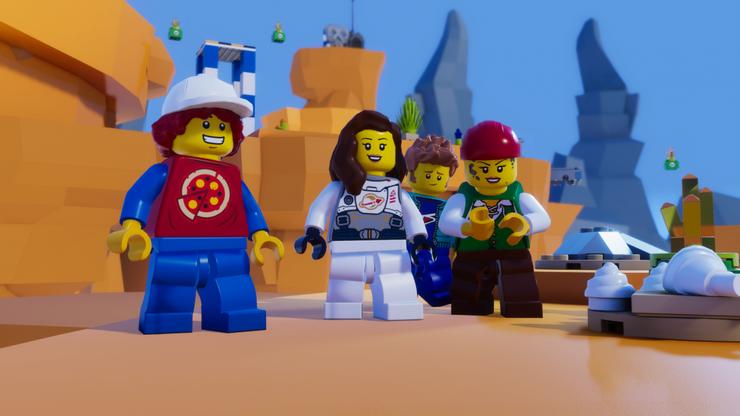
LEGO® Microgame
Реализуйте свои творческие идеи с помощью виртуальных блоков LEGOⓇ в нашем новейшем шаблоне Microgame!
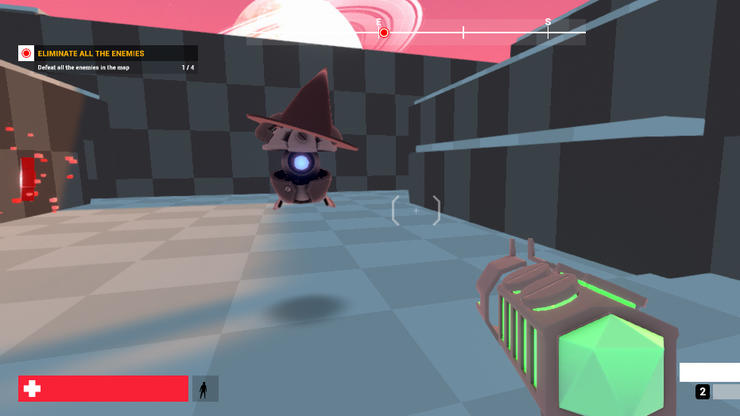
FPS Microgame
Взрывайте печеньки, добавляйте симпатичных, но смертоносных роботов, украшайте подземелье. Создайте собственный шутер от первого лица из шаблона FPS Microgame.
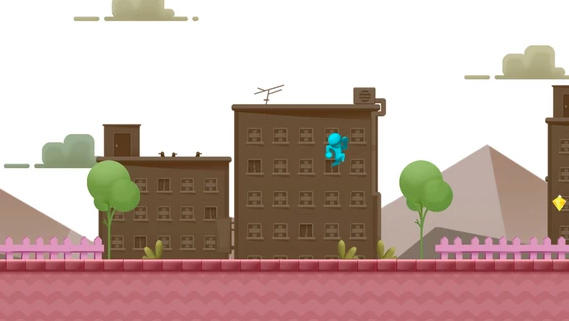
2D Platformer Microgame
Разбрасывайте конфетти, устройте феерию света, добавьте бодрости в походку вашего двумерного персонажа в этом милом платформере.

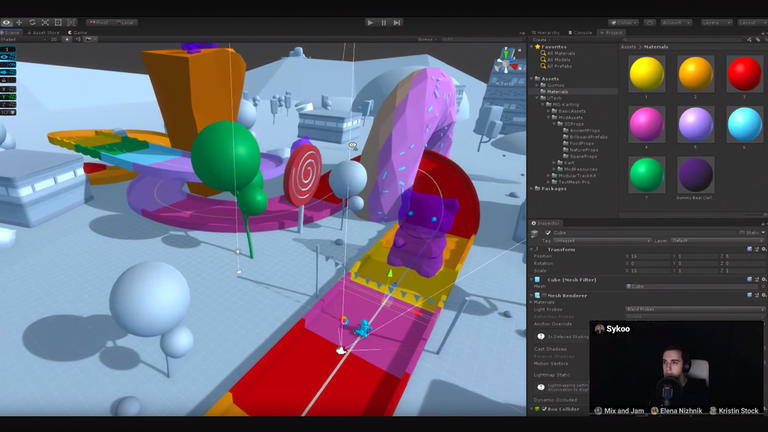
3D Karting Microgame
Набросайте мармеладных мишек, снопы искр и прокачайте свою тачку в веселом картинге.
Your first game jam with Unity
Каждому разработчику нужны единомышленники
Глобальное сообщество Unity предлагает участникам множество способов общения друг с другом. Для новичков доступны гейм-джемы, задачи и группы по интересам (по одной для шаблонов Karting, 2D Platformer и FPS Microgame), которые помогут набраться уверенности и поделиться своими первыми творениями. Мы рады всем желающим!
Made with Unity — Norman’s Island by Little Mountain Animation
Начните творить с Unity
Unity — это самая популярная в мире платформа разработки игр, ведь на ней создано более 50% всех мобильных игр, 60% всего контента для дополненной и виртуальной реальности, а Unity-разработчик — это седьмая по росту популярности профессия согласно недавнему отчету LinkedIn U.S. Emerging Jobs.
Новички могут загрузить Unity бесплатно и начать с готовых ресурсов Unity Microgame и Mod. Учитесь с помощью сотен обучающих материалов, курсов, словарей и игровых наборов — бесплатных или по разумной цене — от Unity и участников нашего потрясающего сообщества.
Вдохновляйтесь, учитесь и творите
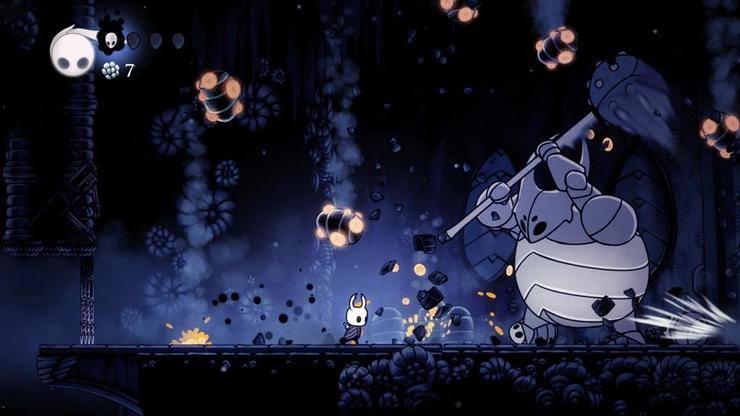
Создайте двумерную компьютерную игру
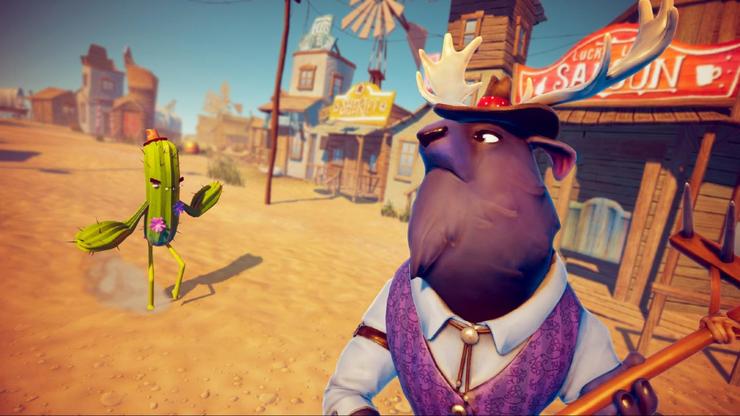
Unity — это ведущая платформа разработки как 2D-, так и 3D-игр. Если вам больше по душе 2D, то здесь можно узнать, как разрабатывать такие игры.
Программирование компьютерной игры в Unity
Вы хотите узнать, как программировать игры? Мы предлагаем множество ресурсов, на примере которых вы сможете научиться программировать на C# в Unity.
Разработайте 3D-игру в Unity
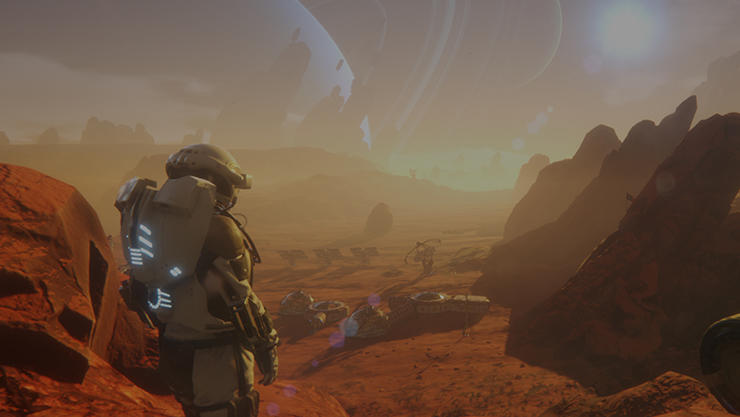
Unity предлагает инструментарий, который поможет вам разработать вашу первую 3D-игру. Начните отсюда, если хотите познакомиться с процессом разработки нового иммерсивного мира для ваших игроков.

Sykoo Sam: начало разработки игр
Sykoo Sam — евангелист Unity в интернете, автор популярного канала, посвященного игровой разработке. Вот несколько советов разработчикам-новичкам.
Thomas Brush: посмотрите это, прежде чем создавать первую игру
Thomas Brush создает игры более 10 лет и готов поделиться мудростью, полезной как начинающим, так и опытным разработчикам.