
Как изменить тариф, продлить или удалить Google Workspace
Обратите внимание, переход с тарифа «Годовой» на «Гибкий» доступен за 14 дней до окончания срока действия услуги.
Выберите нужную услугу Google Workspace для домена:
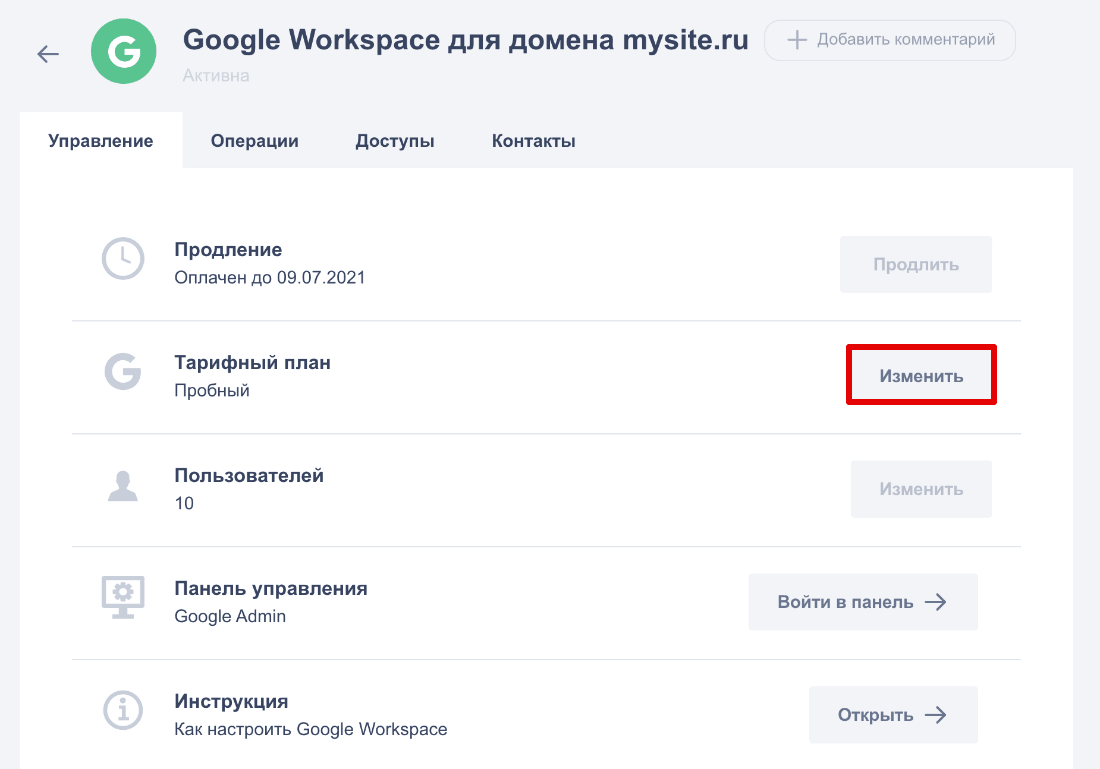
На вкладке «Управление» в поле «Тарифный план» нажмите Изменить:
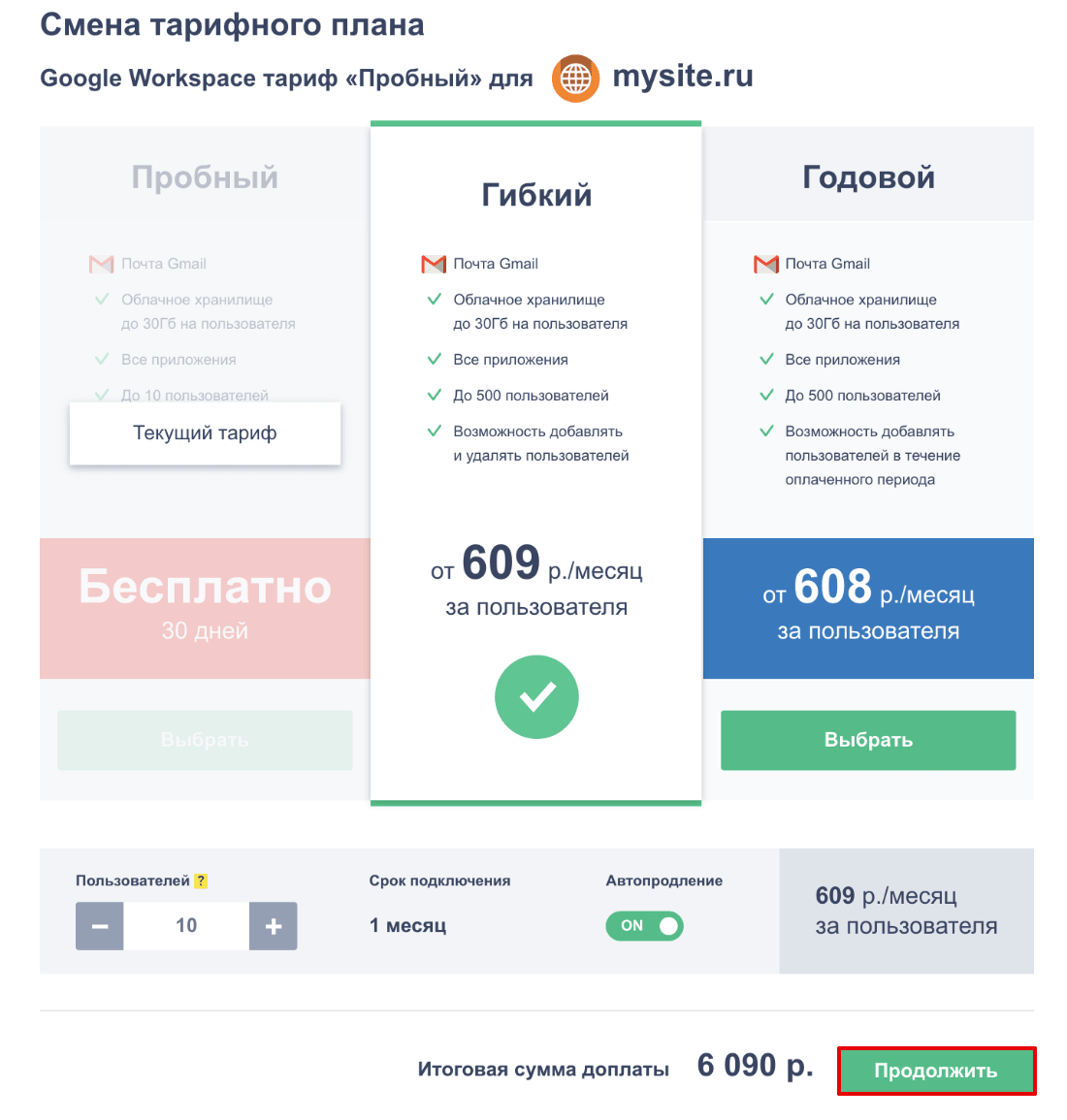
Выберите новый тарифный план и укажите количество пользователей. Нажмите Продолжить:
Оплатите счёт любым удобным способом.
Готово, вы изменили тариф услуги.
Как продлить Google Workspace для домена
- Тарифный план «Пробный» продлевать нельзя. Для него можно только изменить тариф Google Workspace.
- Тарифный план «Гибкий» можно продлить за 7 дней до окончания срока действия услуги и в течение 4 дней после окончания срока. Обратите внимание, что услугу можно продлить только на один месяц вперед, то есть услугу нужно продлевать ежемесячно. Для удобства вы можете включить опцию «Автопродление», которое будет срабатывать также за 7 дней до окончания срока действия услуги.
- Тарифный план «Годовой» можно продлить за 30 дней до окончания срока действия услуги и в течение 4 дней после окончания срока.
Чтобы продлить услугу Google Workspace, воспользуйтесь инструкцией: Как продлить услугу?
Как удалить услугу Google Workspace для домена
Обратите внимание, что тариф «Годовой» Google Workspace нельзя удалить самостоятельно. Направьте заявку на его удаление в службу поддержи.
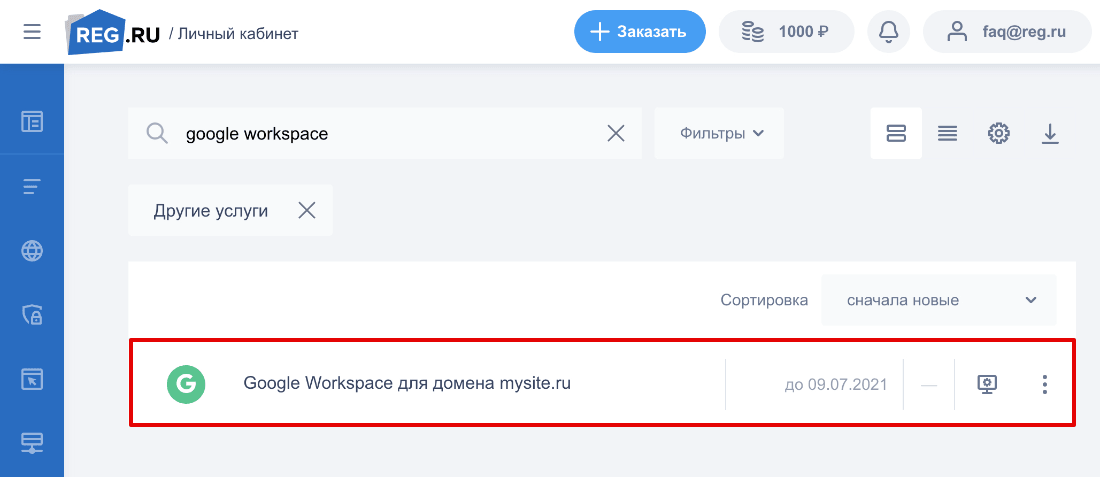
Выберите нужную услугу Google Workspace для домена:
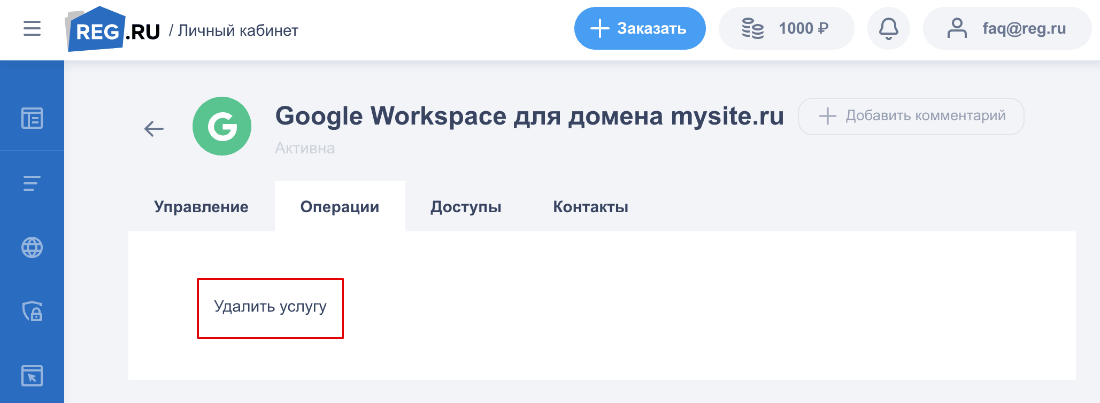
На вкладке «Операции» нажмите Удалить услугу:
Готово, вы удалили услугу.
Как подключить доменную почту от Google
В данной статье мы разберём, как подключить почтовый ящик Google к своему домену. Для начала Вам необходимо перейти по ссылке (https://workspace.google.com/intl/ru/pricing.html), где Вы сможете ознакомиться с тарифными планами и приступить к регистрации аккаунта.
Обращаем Ваше внимание, что все тарифы Google Workspace платные, а их стоимость будет зависеть от количества пользователей, которые будут подключены к системе. Все тарифы включают в себя бесплатный тестовый период, который предоставляется на 14 дней, чтобы его получить, выберите тарифный план и нажмите кнопку «Начать работу».

Следующим шагом Вам будет предложено указать количество сотрудников, которое Вы хотите подключить (Включая Вас). Указываем необходимое количество и нажимаем кнопку «Далее».

Указываем контактную информацию администратора аккаунта Google Workspace и нажимаем «Далее».

На следующем этапе нам будет предложено подключить домен, если домен у Вас уже есть — нажимаем на кнопку «Да, у меня есть домен, который можно использовать» и указываем его в качестве основного для настройки Вашего аккаунта. На нашем сайте Вы можете приобрести доменное имя.

На следующем этапе Вам будет предложено либо активировать Gmail для текущего почтового домена, либо добавить нового пользователя.
Что бы активировать почтовый домен — нажимаем кнопку «Активировать».

После этого Вам будет необходимо направить MX-записи Вашего домена на почтовые сервера Google, которые в дальнейшем будут обрабатывать Ваши сообщения.
Если домен был зарегистрирован не у нас, то для смены MX-записей обратитесь к текущему регистратору домена, а в случае если домен зарегистрирован у нас — переходим в панель управления хостингом, в раздел «Главное» — «Доменные имена», выбираем домен и нажимаем кнопку «Записи».

В открывшемся окне удаляем MX-записи по умолчанию (Нажав кнопку «Удалить»): «mail.u123456.test-handyhost.ru.» и добавляем MX-записи Google, нажав кнопку «Создать».

Необходимо создать 5 MX-записей Google со следующими значениями:
ASPMX.L.GOOGLE.COM.
ALT1.ASPMX.L.GOOGLE.COM.
ALT2.ASPMX.L.GOOGLE.COM.
ALT3.ASPMX.L.GOOGLE.COM.
ALT4.ASPMX.L.GOOGLE.COM.
И периодом соответственно: 1, 5, 5, 10, 10
А так же подтверждающую MX-запись, которую Вы найдёте на этапе активации Gmail, она будет иметь значение:
berbxbpzth3qde6tngz5ffrxfwapwynzix4y5m24ddpkkc4bxjnq.mx-verification.google.com.
А её период будет равен — 15
В конечном итоге MX-записи Вашего домена будут выглядеть так (за исключением домена, он будет указан Ваш):

После того, как записи будут добавлены, Ваш почтовый домен будет активирован в системе Google, и Вам будет предложено либо отправить тестовое письмо для проверки работы почтового ящика, либо Вы сможете создать нового пользователя в Вашей системе.
Переходим в почтовый ящик Gmail и проверяем наличие тестового письма, чтобы убедиться в том, что всё настроено корректно и почтовый ящик готов к работе.

Готово, доменная почта создана и направлена на почтовые сервера Google!
Как настроить Google Workspace
Google Workspace (ранее G Suite) — это единое пространство для совместной работы команды, где бы она ни находилась. Доступ к Google Workspace возможен из любой точки мира и с любых устройств. Google Workspace даёт больше возможностей, чем привычные приложения для офисной работы, и позволяет экономить время благодаря глубокой интеграции сервисов.
Google Workspace включает следующие сервисы:
- почта Gmail на вашем домене,
- календарь,
- диск до 30 Гб на пользователя,
- Google Документы, Таблицы, Презентации и другие сервисы с дополнительными возможностями для бизнеса,
- мессенджер Hangouts,
- конференции Google Meet.
Как настроить Google Workspace
После заказа услуги дождитесь её активации (статус «Активна»). Затем переходите к настройке. Чтобы настроить Google Workspace для домена, выполните следующие действия:
- Примите условия пользовательского соглашения.
- Подтвердите право владения доменом.
- Добавьте ресурсные записи для почты.
Этап 1. Пользовательское соглашение
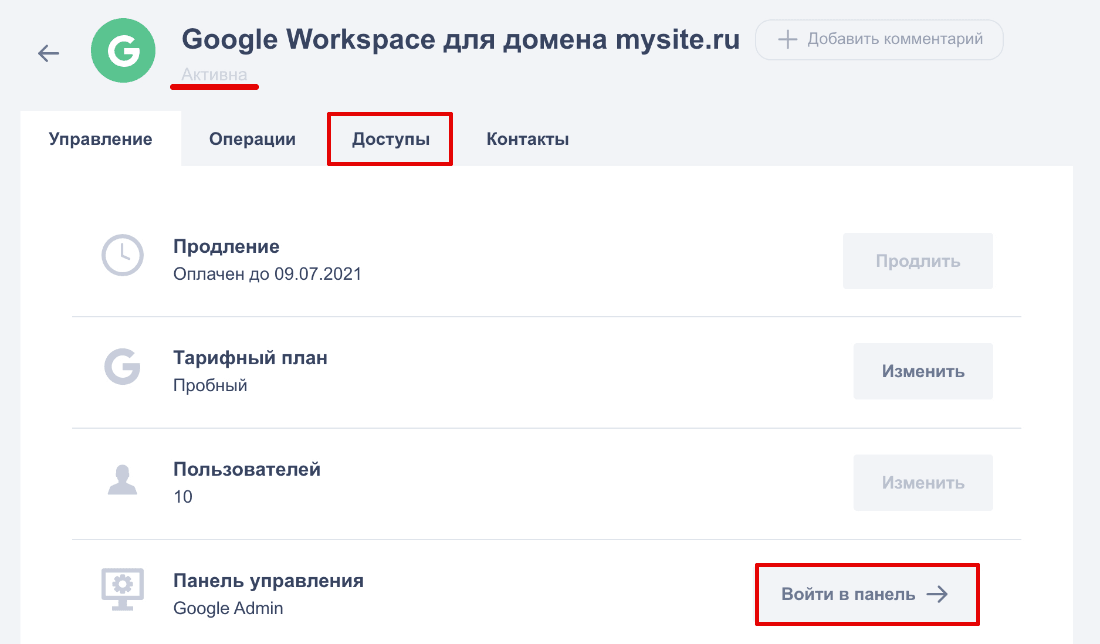
Перейдите в карточку услуги в личном кабинете и проверьте, чтобы статус был «Активна». Войдите в панель управления Google Admin. Логин и пароль для входа указаны на вкладке «Доступы»:
Примите условия пользовательского соглашения: 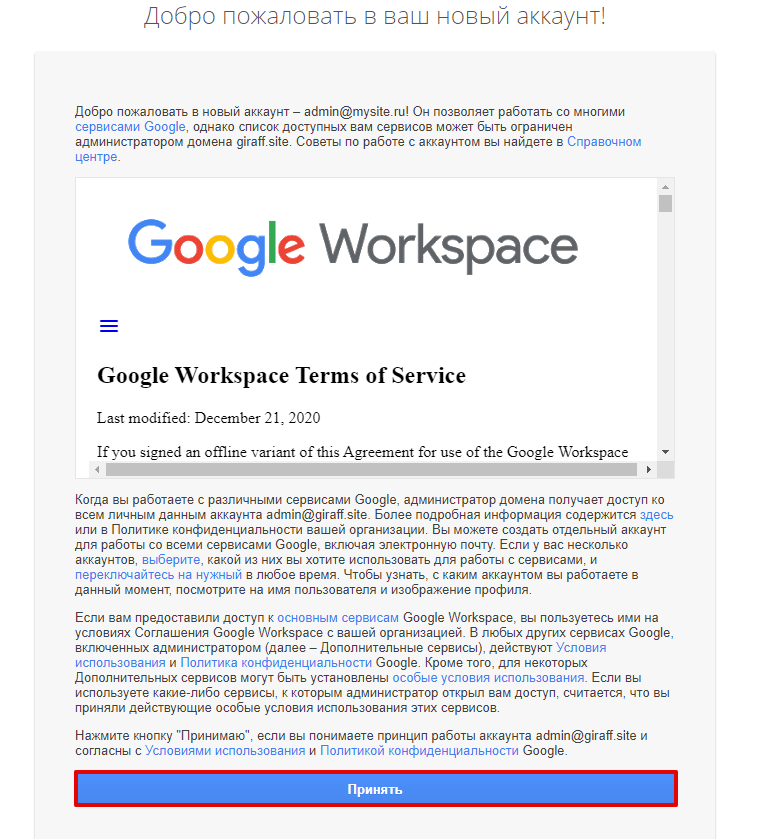
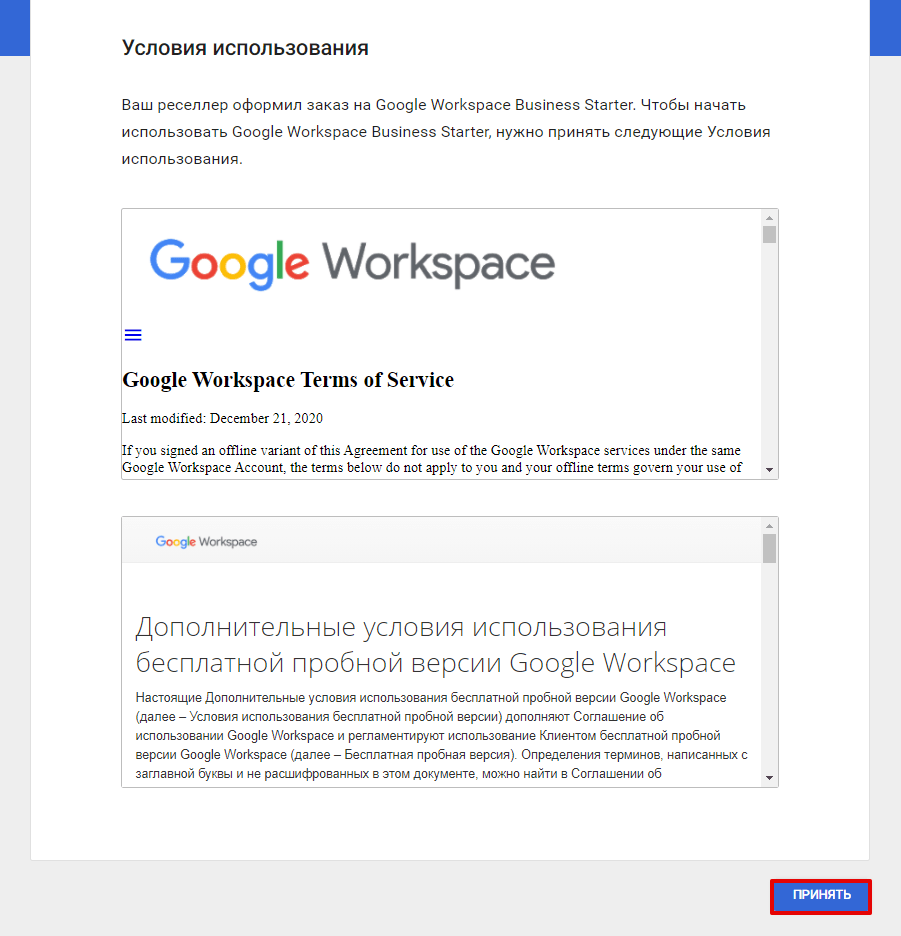
Этап 2. Подтверждение права владения доменом

После принятия условий пользовательского соглашения кликните Далее:
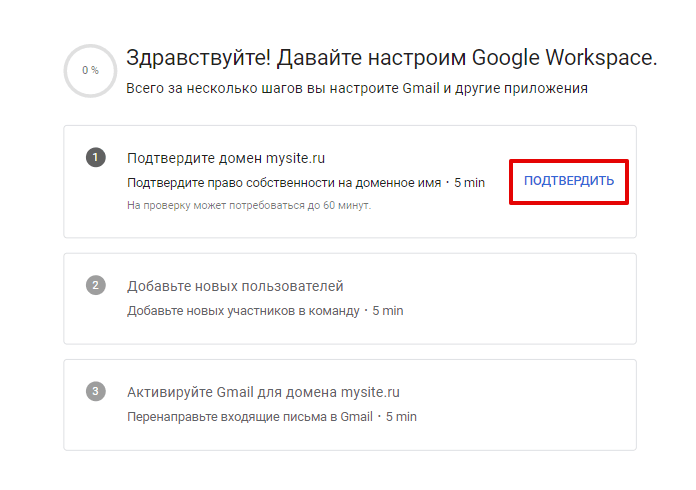
Затем нажмите Подтвердить:
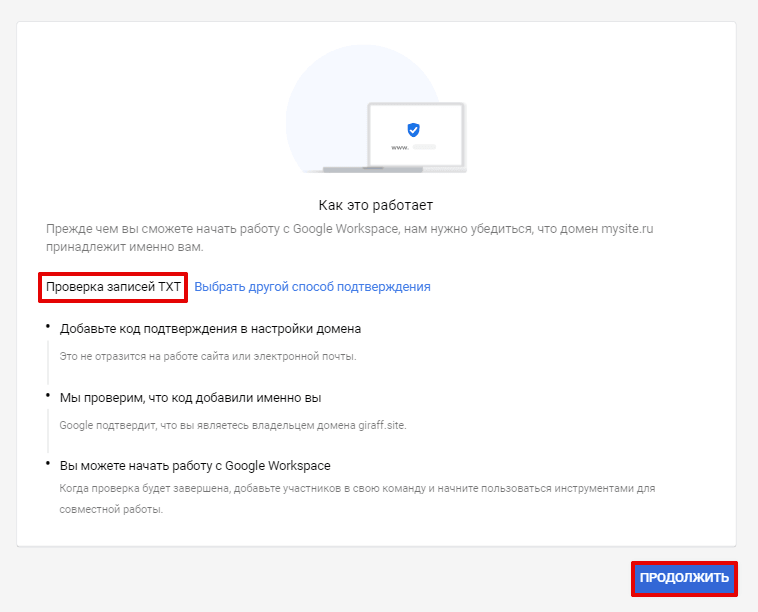
Выберите способ подтверждения права владения доменом. Мы рекомендуем использовать самый универсальный — Проверка записей ТХТ:

Скопируйте значение записи ТХТ: Дальнейшая настройка зависит от того, какие DNS-серверы указаны для вашего домена:
Если для домена указаны ns1.reg.ru и ns2.reg.ru
Если для домена прописаны DNS-серверы ns1.reg.ru и ns2.reg.ru, добавьте скопированную ТХТ-запись в личном кабинете по инструкции:
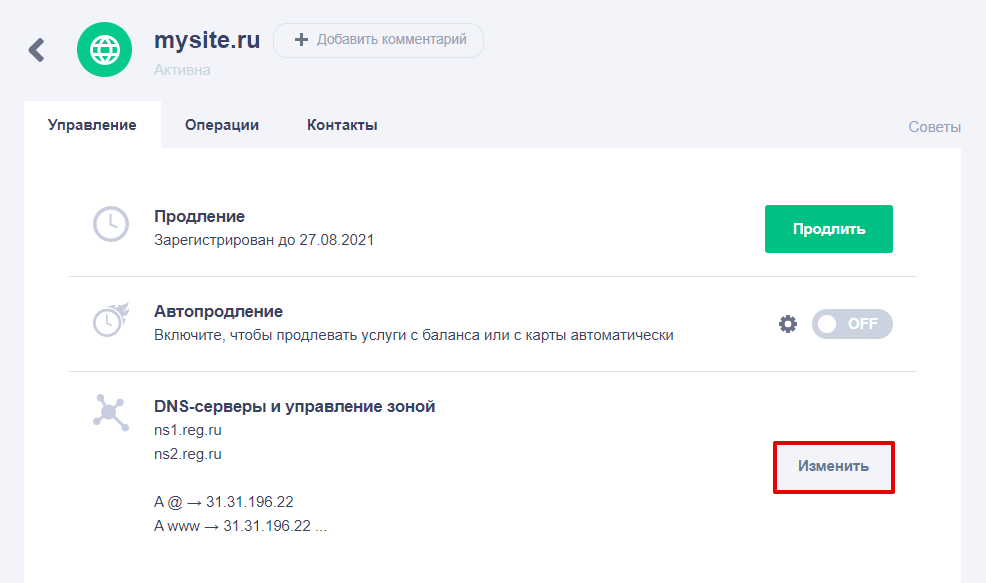
- Откройте личный кабинет. Откройте карточку домена и в блоке «DNS-серверы и управление зоной» кликните Изменить:
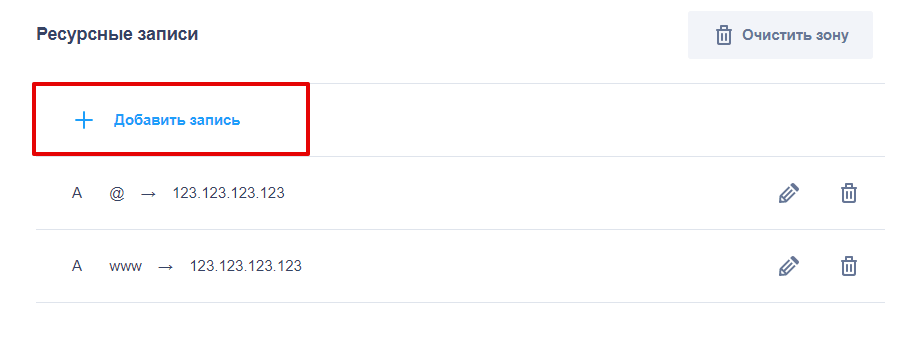
- Нажмите «Добавить запись»:
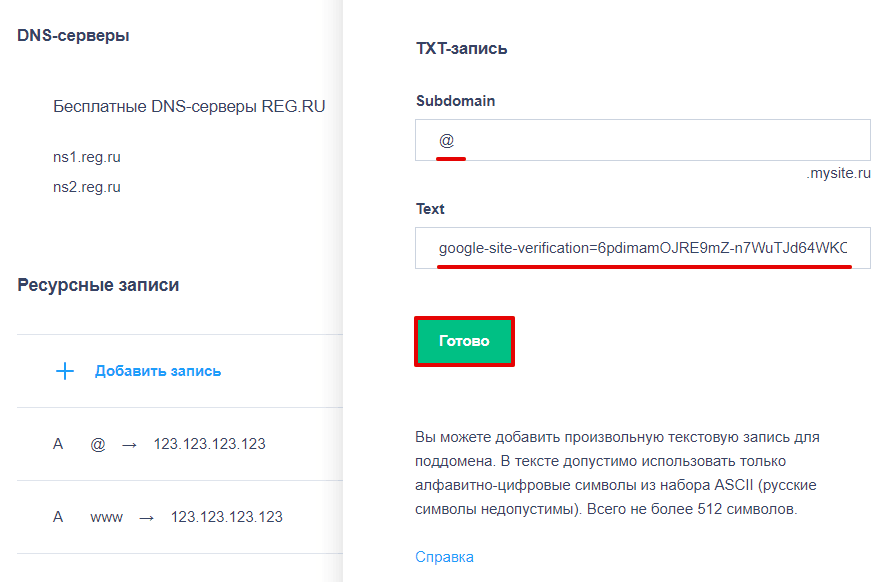
- В поле Subdomain укажите @, в поле Техt вставьте скопированную запись TXT:
Если для домена указаны ns1.hosting.reg.ru и ns2.hosting.reg.ru
Если для домена прописаны DNS-серверы ns1.hosting.reg.ru и ns2.hosting.reg.ru, добавьте скопированную ТХТ-запись в панель управления хостингом по инструкции.
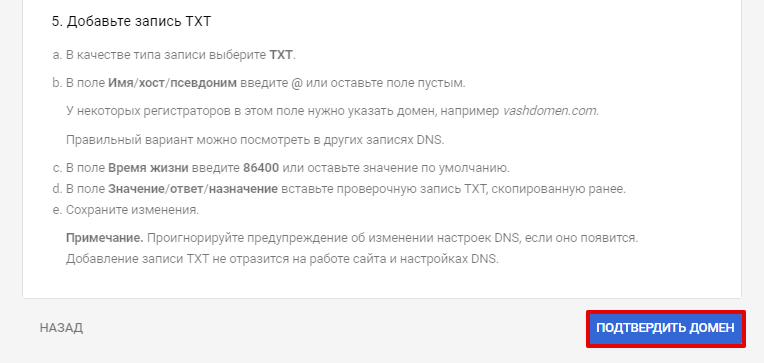
После добавления записи вернитесь на страницу настройки Google Workspace и кликните Подтвердить домен:
Готово, далее добавьте почтовые записи по инструкции ниже.
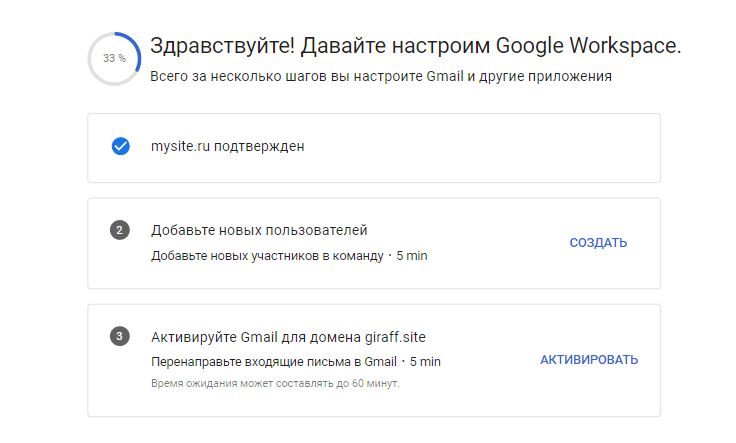
Этап 3. Добавление ресурсных записей для почты
Чтобы завершить настройку Google Workspace, добавьте необходимые ресурсные записи.
Если для домена прописаны DNS-серверы ns1.reg.ru и ns2.reg.ru, добавьте в личном кабинете следующие записи:
| Имя записи | Тип записи | Значение записи | Приоритет |
|---|---|---|---|
| mysite.ru. | MX | ASPMX.L.GOOGLE.COM. | 1 |
| mysite.ru. | MX | ALT1.ASPMX.L.GOOGLE.COM. | 5 |
| mysite.ru. | MX | ALT2.ASPMX.L.GOOGLE.COM. | 5 |
| mysite.ru. | MX | ALT3.ASPMX.L.GOOGLE.COM. | 10 |
| mysite.ru. | MX | ALT4.ASPMX.L.GOOGLE.COM. | 10 |
| mysite.ru. | TXT | v=spf1 ip4:123.123.123.123 a mx include:_spf.hosting.reg.ru include:_spf.google.com ~all | |
| mail.mysite.ru. | CNAME | ghs.googlehosted.com. |
Если для домена прописаны DNS-серверы (ns1.hosting.reg.ru и ns2.hosting.reg.ru), добавьте ресурсные записи в панели управления по одной из инструкций:
Ispmanager
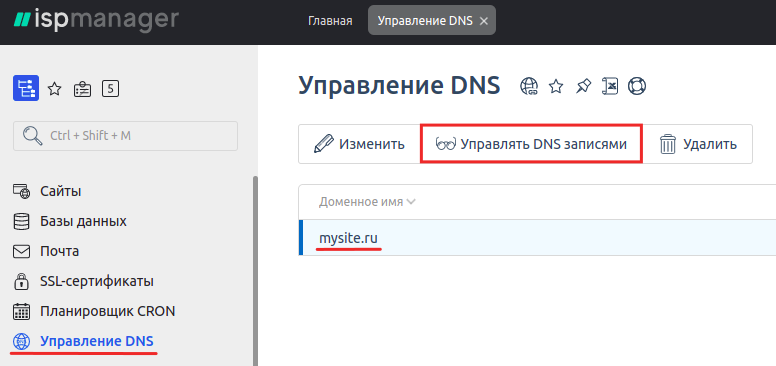
Перейдите в раздел Управление DNS, выберите домен в списке и нажмите кнопку Управлять DNS записями на панели сверху:
Удалите DNS-записи, установленные по умолчанию. Чтобы выбрать несколько записей одновременно, зажмите клавишу Ctrl и кликните по необходимым строчкам.
Затем нажмите кнопку Создать запись и поочерёдно добавьте следующие записи.
| Имя записи | Тип записи | Значение записи |
|---|---|---|
| mysite.ru. | MX | ASPMX.L.GOOGLE.COM. |
| mysite.ru. | MX | ALT1.ASPMX.L.GOOGLE.COM. |
| mysite.ru. | MX | ALT2.ASPMX.L.GOOGLE.COM. |
| mysite.ru. | MX | ALT3.ASPMX.L.GOOGLE.COM. |
| mysite.ru. | MX | ALT4.ASPMX.L.GOOGLE.COM. |
| mysite.ru. | TXT | v=spf1 ip4:123.123.123.123 a mx include:spf.hosting.reg.ru include:spf.google.com ~all |
| mail.mysite.ru. | CNAME | ghs.googlehosted.com. |
Вместо 123.123.123.123 в TXT-записи укажите IP-адрес сервера, на котором расположен ваш сайт. Если вы используете хостинг Рег.ру, узнать IP-адрес сервера можно по инструкции.
Во избежание конфликта Google Workspace и почты на хостинге, удалите локальный почтовый домен. Обратите внимание, удаление локального почтового домена повлечет за собой удаление всех почтовых аккаунтов на хостинге. Поэтому перед удалением рекомендуем скачать все письма с сервера на локальный ПК. Чтобы удалить почтовый домен, перейдите в раздел Почта — Почтовые домены, выделите ваш домен и нажмите Удалить.
Обратите внимание: если вид вашей панели управления отличается от представленного в статье, в разделе «Основная информация» переключите тему с paper_lantern на jupiter.
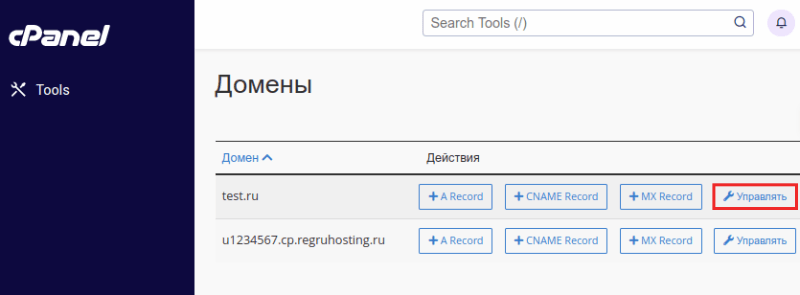
Перейдите в раздел Домены — Редактор зоны, выберите домен в списке и нажмите кнопку Управлять:
Затем удалите MX-записи, установленные по умолчанию.
Затем нажмите кнопку +Добавить запись и поочерёдно добавьте следующие записи:
| Имя записи | Тип записи | Значение записи |
|---|---|---|
| mysite.ru. | MX | ASPMX.L.GOOGLE.COM. |
| mysite.ru. | MX | ALT1.ASPMX.L.GOOGLE.COM. |
| mysite.ru. | MX | ALT2.ASPMX.L.GOOGLE.COM. |
| mysite.ru. | MX | ALT3.ASPMX.L.GOOGLE.COM. |
| mysite.ru. | MX | ALT4.ASPMX.L.GOOGLE.COM. |
| mysite.ru. | TXT | v=spf1 ip4:123.123.123.123 a mx include:spf.hosting.reg.ru include:spf.google.com ~all |
| mail.mysite.ru. | CNAME | ghs.googlehosted.com. |
Вместо 123.123.123.123 в TXT-записи укажите IP-адрес сервера, на котором расположен ваш сайт. Если вы используете хостинг Рег.ру, узнать IP-адрес сервера можно по инструкции.
Чтобы Google Workspace не конфликтовала с почтой на хостинге, удалите почтовые ящики с хостинга. Обратите внимание! Письма также удалятся, поэтому, чтобы перенести их, воспользуйтесь инструкцией Как перенести почту с помощью Thunderbird. Чтобы удалить почту с хостинга, перейдите в раздел Почта – Почтовые учетные записи. Отметьте галочкой почтовые ящики и кликните Удалить: 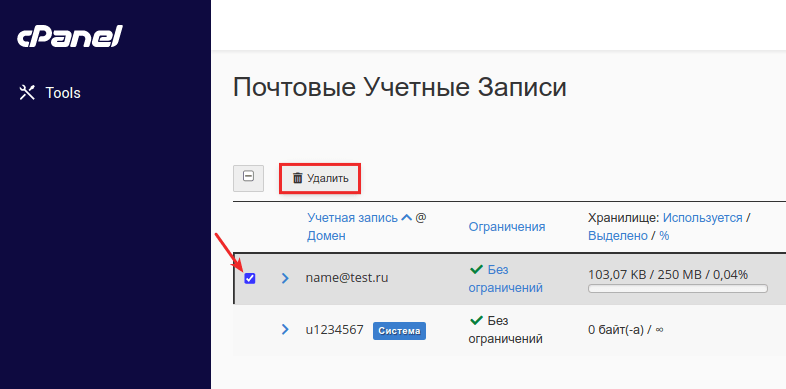 Затем подтвердите удаление: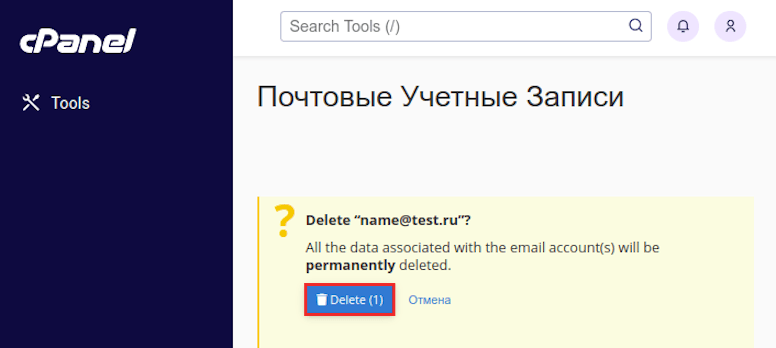
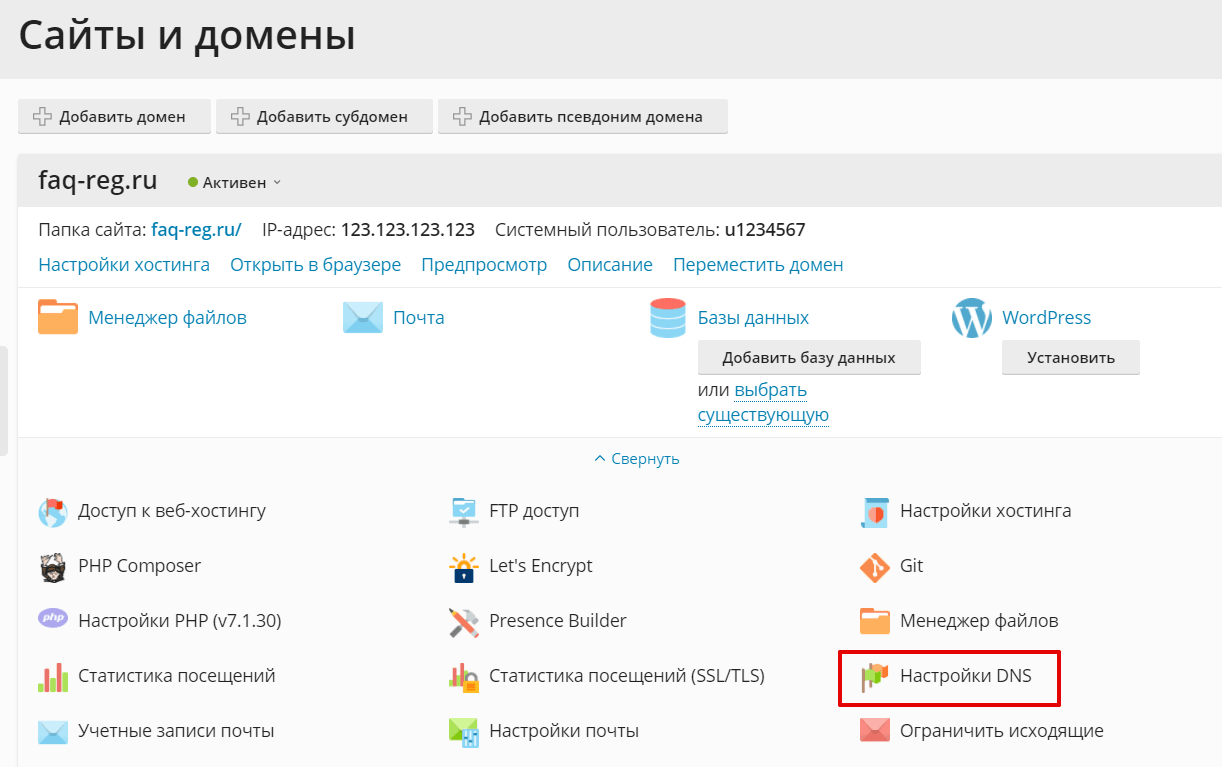
Перейдите в раздел Сайты и домены. Выберите Настройки DNS:
Затем удалите MX-записи, установленные по умолчанию.
Нажмите Добавить Запись и поочерёдно добавьте ресурсные записи:
| Имя записи | Тип записи | Значение записи |
|---|---|---|
| mysite.ru. | MX | ASPMX.L.GOOGLE.COM. |
| mysite.ru. | MX | ALT1.ASPMX.L.GOOGLE.COM. |
| mysite.ru. | MX | ALT2.ASPMX.L.GOOGLE.COM. |
| mysite.ru. | MX | ALT3.ASPMX.L.GOOGLE.COM. |
| mysite.ru. | MX | ALT4.ASPMX.L.GOOGLE.COM. |
| mysite.ru. | TXT | v=spf1 ip4:123.123.123.123 a mx include:spf.hosting.reg.ru include:spf.google.com ~all |
| mail.mysite.ru. | CNAME | ghs.googlehosted.com. |
Вместо 123.123.123.123 в TXT-записи укажите IP-адрес сервера, на котором расположен ваш сайт. Если вы используете хостинг Рег.ру, узнать IP-адрес сервера можно по инструкции. Информация о новых ресурсных записях обновится в течение 2 часов.
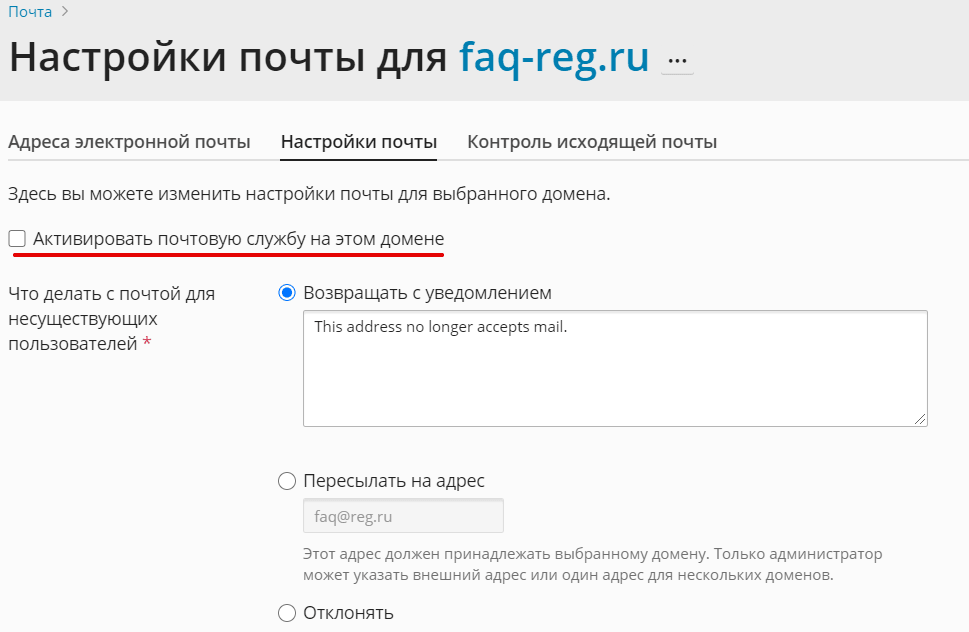
Чтобы Google Workspace не конфликтовала с почтой на хостинге, перейдите во вкладку Почта, далее Настройки почты и кликните на имени необходимого домена. На открывшейся странице уберите галочку с пункта Активировать почтовую службу на этом домене. Для сохранения нажмите Применить:
Готово, вы настроили Google Workspace.
Настройка почтового домена для Google Workspace
В данной статье рассмотрена регистрация домена в Google Workspace, как альтернатива нашему почтовому сервису.
Если Вы решили воспользоваться сервисами Google Workspace для размещения почты, Вам потребуется также выполнить соответствующие настройки в зоне используемого доменного имени. Клиенты, чьи доменные имена размещаются на наших DNS-серверах (ns1.netangels.ru, ns2.netangels.ru, ns3.netangels.ru и ns4.netangels.ru) могут выполнить требуемые настройки руководствуясь инструкциями приведенными ниже. Предположим для наглядности, что мы будем производить настройки для домена alltest.ru
Шаг 1. Авторизуйтесь в личном кабинете и перейдите в раздел DNS.
Шаг 2. Если до этого момента Вы пользовались нашим почтовым сервисом или каким-либо другим, Вам потребуется удалить из зоны имеющиеся записи типа «MX», а также SPF-записи.

Для удаления записей, нажмите слева на чекбокс у нужных записей, после этого сверху появится кнопка “Удалить”.

В случае, если Вы планируете совместно использовать сервисы Google Workspace и действующие параметры, пожалуйста, проконсультируйтесь у службы технической поддержки по этому вопросу перед выполнением данных настроек.
Шаг 3. Для того, чтобы почтовые сообщения поступали на сервера Google, добавьте в зону используемого доменного имени следующие записи типа «MX»:
1 ASPMX.L.GOOGLE.COM 5 ALT1.ASPMX.L.GOOGLE.COM 5 ALT2.ASPMX.L.GOOGLE.COM 10 ALT3.ASPMX.L.GOOGLE.COM 10 ALT4.ASPMX.L.GOOGLE.COM Обратите, пожалуйста, внимание, что заполнять требуется только поля «Приоритет MX-записи» и «Название почтового сервера», а также на то, что ставить точку в конце названия почтового сервера не требуется.

Шаг 4. Добавьте TXT-запись, оставив поле “Название” пустым, а в поле “Значение TXT-записи” указав v=spf1 include:netangels.ru include:_spf.google.com ~all
Шаг 5. После выполнения предыдущего пункта зона Вашего доменного имени будет иметь примерно следующий вид.

Выполненные таким образом настройки выступят в силу после очередного обновления наших DNS-серверов в течение 30 минут. Для проверки успешности выполненных действий Вы можете воспользоваться следующими командами:
- Для UNIX-подобных ОС: host -t mx maildomain.ru ns1.netangels.ru
- Для ОС семейства Windows: nslookup -q=mx maildomain.ru ns1.netangels.ru