
Как увеличить размер клавиатуры на iPhone или iPad
Айфон
На чтение 2 мин Просмотров 521 Опубликовано 02.12.2022
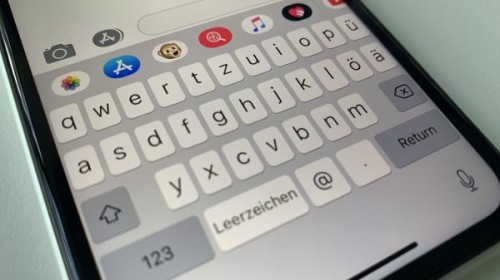
Несмотря на то, что узкая конструкция клавиатуры iOS приятна на вид, она не всегда удобна в использовании тем или иным пользователям. Чтобы избежать досадных опечаток и необходимости постоянно начинать все сначала, вы можете настроить размер клавиатуры вашего устройства iOS, что позволит вам писать сообщения еще быстрее и проще. Мы покажем вам, как это сделать.
Увеличить размер клавиатуры iPhone — как это сделать
- Откройте настройки своего iPhone и нажмите на пункт «Отображение и яркость«.
- Затем в разделе «Масштабирование дисплея» перейдите в раздел «Масштабирование дисплея«.
- Нажмите «Увеличить» в правом верхнем углу, затем «Установить«.
- После этого подтвердите свой выбор, нажав «Выбрать увеличенный«.
Примечание: Пожалуйста, обратите внимание, что на некоторых моделях iPhone увеличенный вид не позволяет использовать альбомную ориентацию. Поэтому другой вариант — скрыть умлауты.
Клавиши большего размера за счет скрытия клавиш
Следуйте нашему пошаговому руководству:
- Откройте настройки iPhone или iPad. Нажмите «Общие«.
- Затем перейдите в раздел «Клавиатура«.
- Затем снова нажмите «Клавиатуры«.
- Теперь выберите пункт «Добавить клавиатуру«.
- Выберите «Русский«.
- Нажмите «QWERTY» один раз, чтобы на правом краю появилась синяя галочка. Затем нажмите «Готово«.
Читайте по теме: Как правильно использовать Bluetooth на iPhone
Выйдите из настроек, перейдите в приложение для записи сообщений и перейдите туда с клавиатуры. Теперь вы можете переключать клавиатуру и выбирать «Русский» с помощью значка земного шара в левом нижнем углу.
Краткое руководство: увеличить размер дисплея
- Зайдите в «Настройки» вашего iPhone и выберите там «Отображение и яркость«.
- Нажмите «Показать«.
- Теперь выберите «Увеличить«, а затем нажмите «Установить«.
- Подтвердите с помощью «Выбрать увеличенный«.
Guide-Apple
Как увеличить клавиатуру на Айфоне 11, 11 Про, 11 Про Макс?

Есть много пользователей новых iPhone 11, у которых имеются некоторые проблемы со зрением.
В связи с этим, хочется увеличить размер клавиатуры, чтобы набирать текст было гораздо проще.
Первое что входит в голову, это использование зума. Но как показывает практика, это не очень удобно.
Поэтому, я нашёл для вас другие решения.
Меняем вид всей iOS
В настойках есть весьма интересная функция, которая очень полезна для людей с плохим зрением.
Минус фичи в том, что она сделает больше не только клавиатуру, а и все остальные элементы.
Если вам подходим такой вариант, следуем такой инструкции:
- заходим в Настройки и открываем пункт Экран и яркость;
- листаем в самый низ и находим Вид;
- выбираем Увеличенный — Установить.
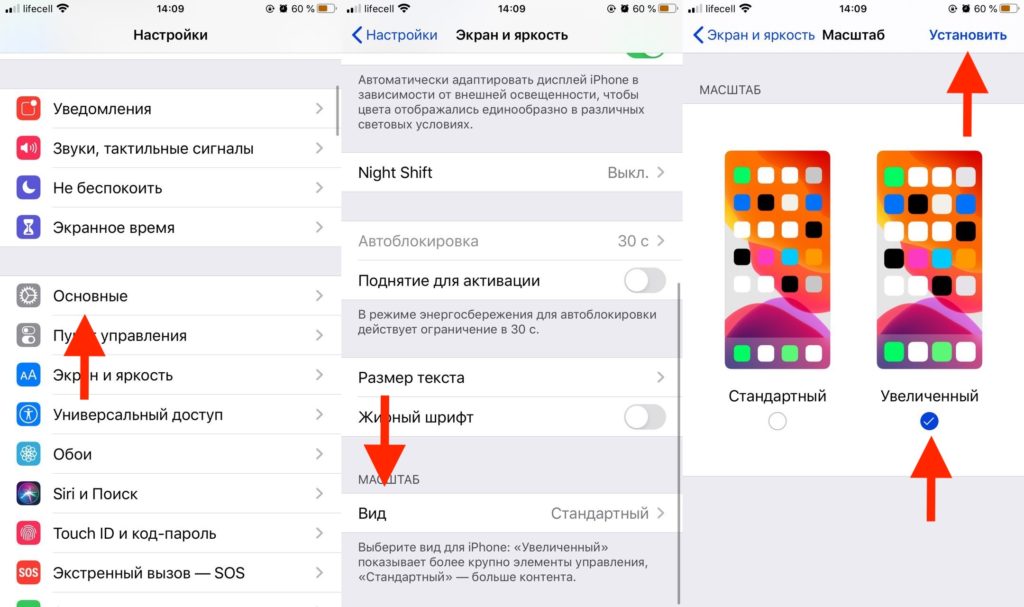
Теперь абсолютно всё что вы будете видеть на экране, начинается от иконок и заканчивая клавиатурой, будет гораздо больше в размерах.
Установка сторонней клавиатуры Big Keyboard
Как вы наверняка знаете, в новых версиях iOS есть возможность установить стороннюю клавиатуру вместо стандартной.
Чаще всего, они являются бесплатными и не требует никаких вложений.
Big Keyboard позволяет увеличить клавиши таким образом, чтобы вам было гораздо удобнее видеть буквы и символы.
Чтобы воплотить всё в реальность, следуем такой инструкции:
- заходим в App Store и скачиваем Big Keyboard;
- теперь заходим в Настройки — Основные;
- ищем пункт Клавиатура — переходим в Клавиатуры;
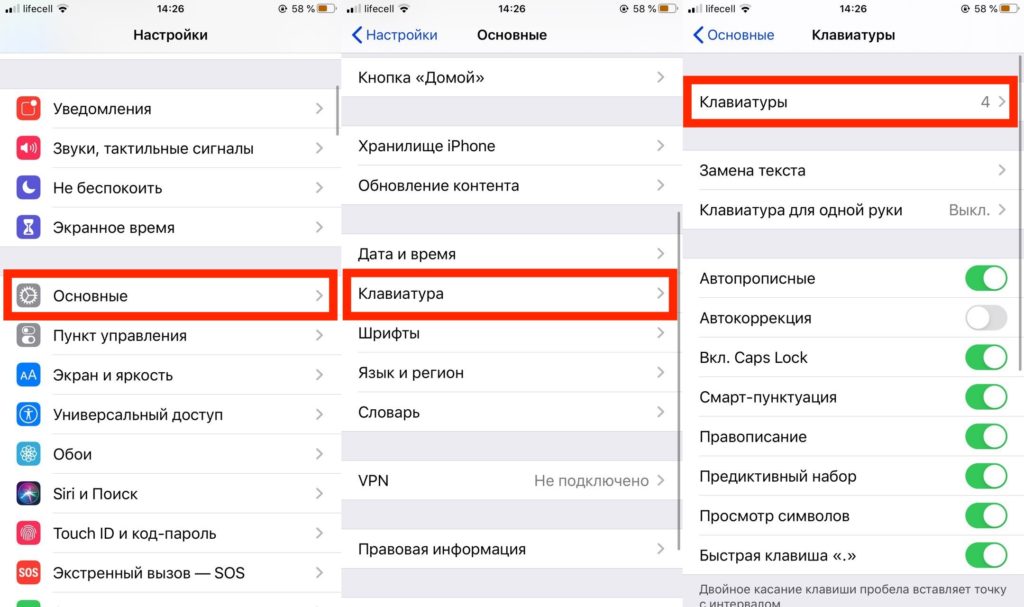
- нажимаем Новые клавиатуры и выбираем Big Keyboard;
- теперь она появляется в списке доступных для использования.
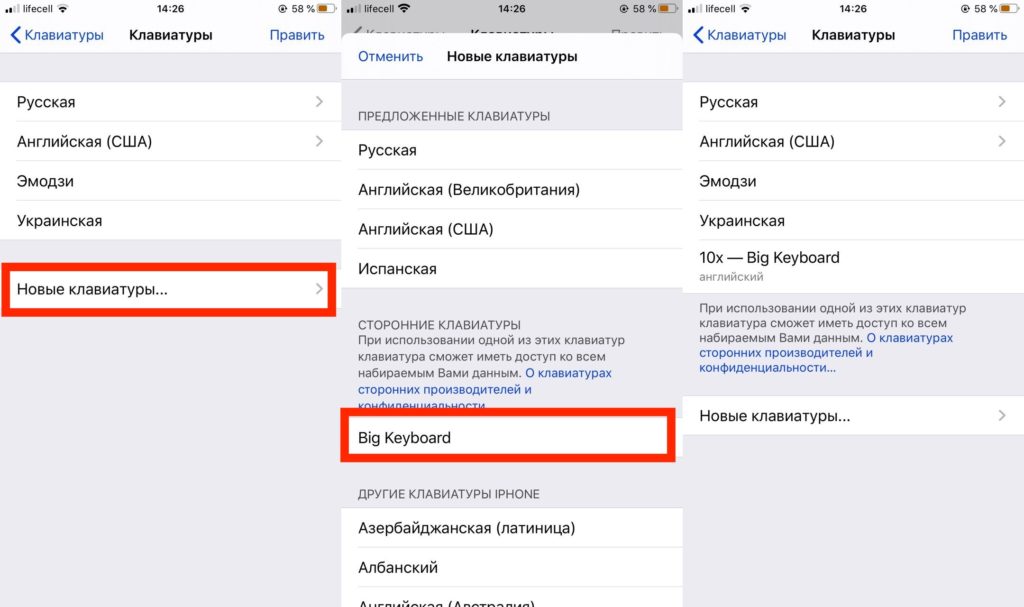
Если она вам не понравилась и вы захотите от неё избавится, просто удалите ярлык приложения на рабочем столе.
ВАЖНО К ПРОЧТЕНИЮ! К большому сожалению, она не поддерживает русский язык и это весьма огромный минус.
Чаще всего, хорошие клавиатуры стоят денег и большинство из них имеют стандартный размер.
Как увеличить клавиатуру на телефоне с помощью 3 приложений
От размера клавиатуры зависит комфорт и удобство при наборе текста. Часто владельцам смартфонов родная клавиатура неудобна в использовании, поэтому ее изменяют в настройках или в приложении. Но не все понимают и знают, как настроить размер клавиатуры и увеличить клавиши. Как это сделать? Будем разбираться.
Чтобы увеличить размер клавиш или изменить стандартную панель, необязательно ставить программную клавиатуру. На смартфоне уже установлена клавиатура Gboard или SwiftKey. Какую клавиатуру выберите, таким и будет размер букв.
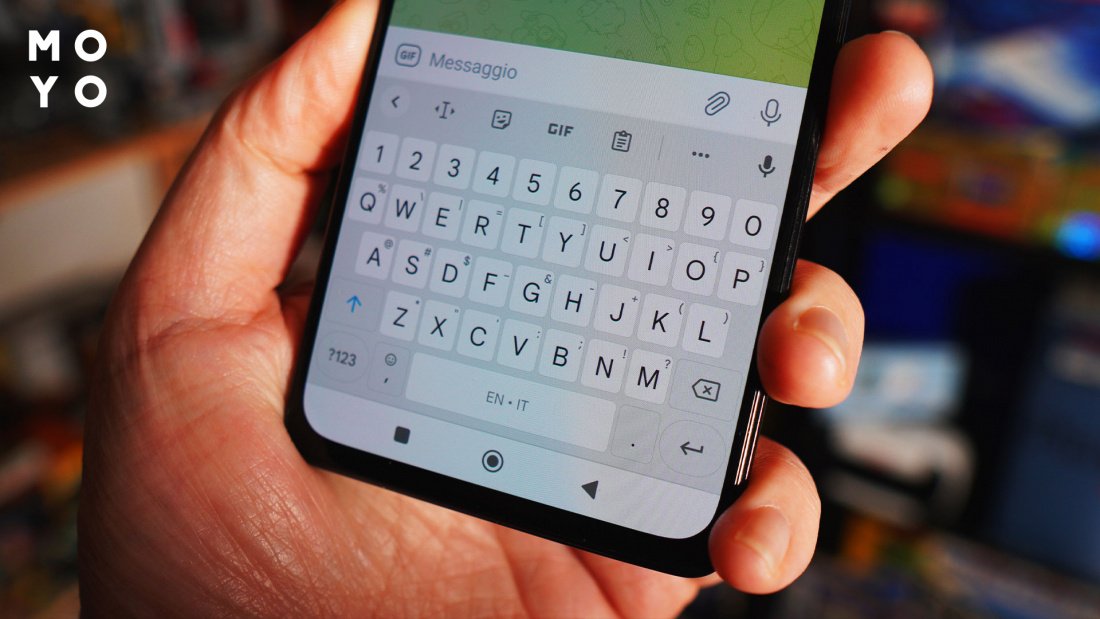
Как увеличить клавиатуру на телефоне в приложениях
Независимо от того, какая у вас модель телефона, инструкция порядка действий от этого не меняется.
Если на устройстве маленькая диагональ экрана, размер панели и текста создает дискомфорт. Некоторые программы настраиваются вручную. Ниже по тексту — три из них.
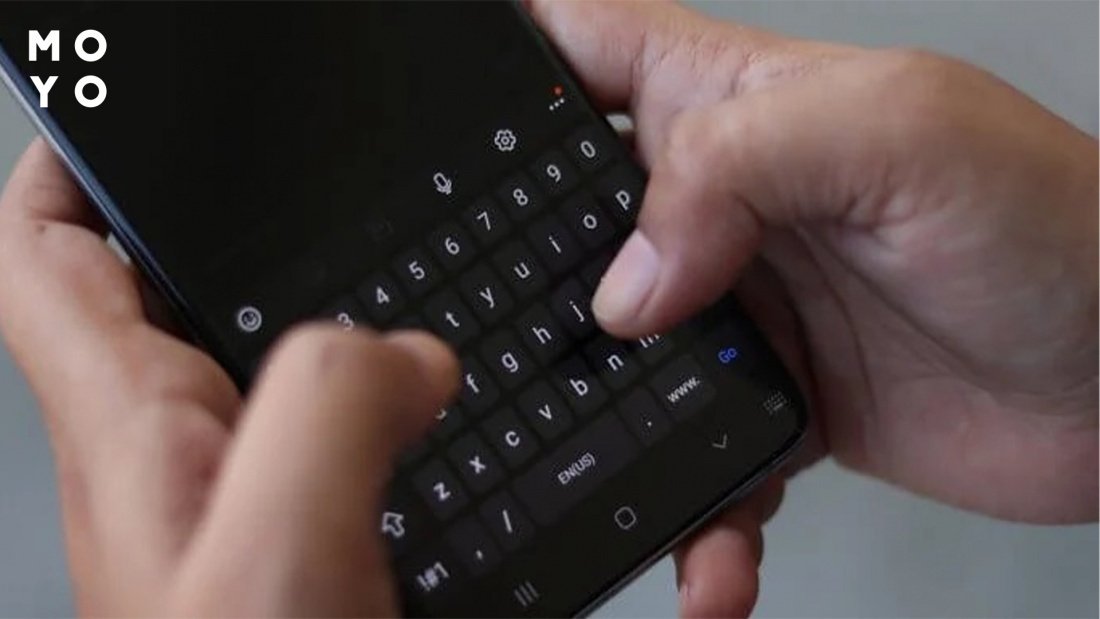
Gboard
Клавиатура Gboard — разработка от Google. Программа установлена на iOS и Android-смартфонах. Поддерживает все языки мира и 4 способа ввода: стандартный, непрерывный, голосовой и рукописный. Способна изменять размер клавиатуры, облегчая жизнь людям с плохим зрением.
Чтобы увеличить клавиатуру, выполняют 4 шага:
1. Открывают настройки телефона, и касаются строки поиска.
2. Нажимают на значок шестерёнки.
3. Выбирают кнопку «Настройки» и переходят к разделу «Макет».
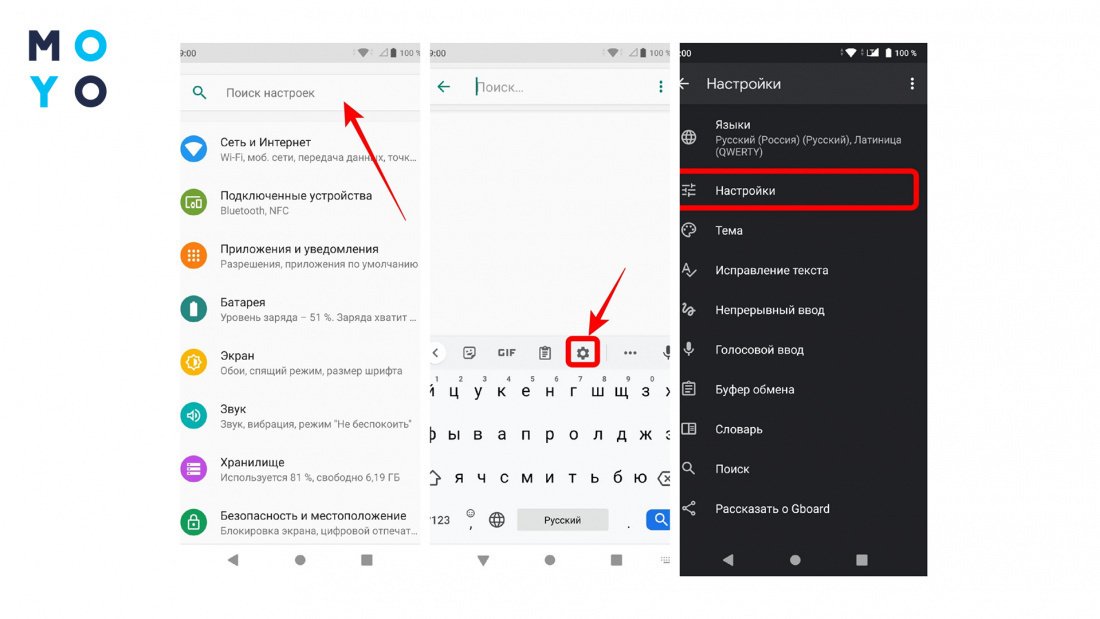
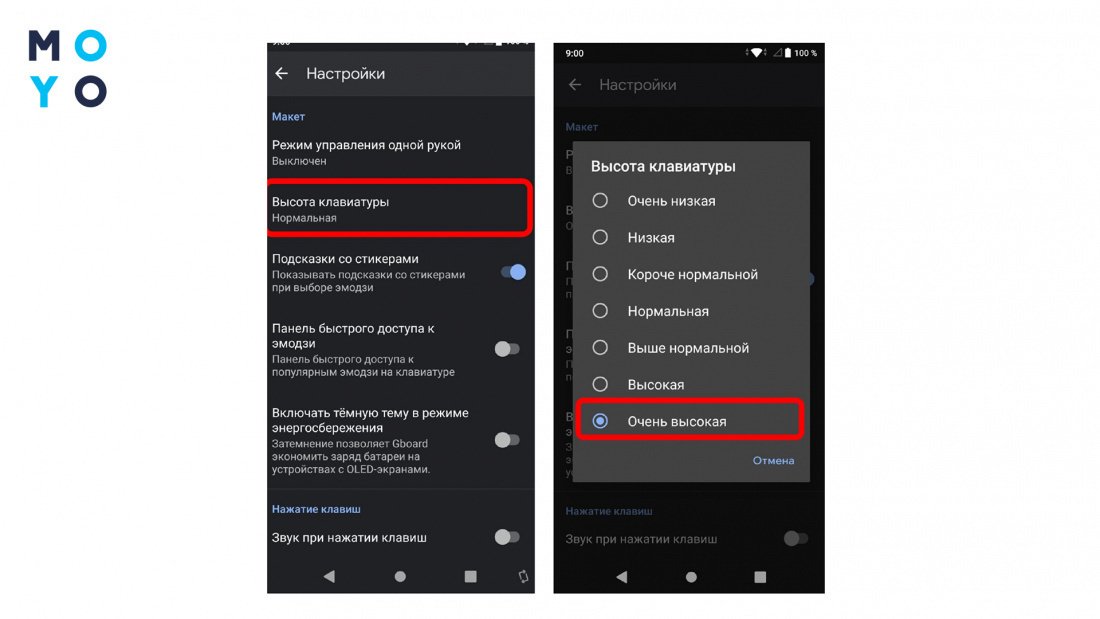
4. Находят строку «Высота клавиатуры», нажимают опцию «Очень высокая». И сохраняют изменения.
Текст изменится вместе с высотой клавиатуры. Буквы станут больше. Теперь писать будет удобнее.
Microsoft SwiftKey
Приложение SwiftKey создано для быстрой печати больших объемов текста. Автоматически запоминает и предлагает быстрый ввод слов, которыми часто пользуются. Проверяет правописание слов. Поддерживает популярные языки с разным оформление клавиатуры.
Разработано приложение для Андроид и iOS, с целью обновления клавиатуры в ручную и для быстрого ввода текста. Регулирует размер и делает клавиатуру адаптированной под диагональ экрана.
SwiftKey установлен на смартфонах и пользователь сможет с его помощью выбрать нужный для себя размер, изменяя символы при наборе текста: от стандартного размера до большего.
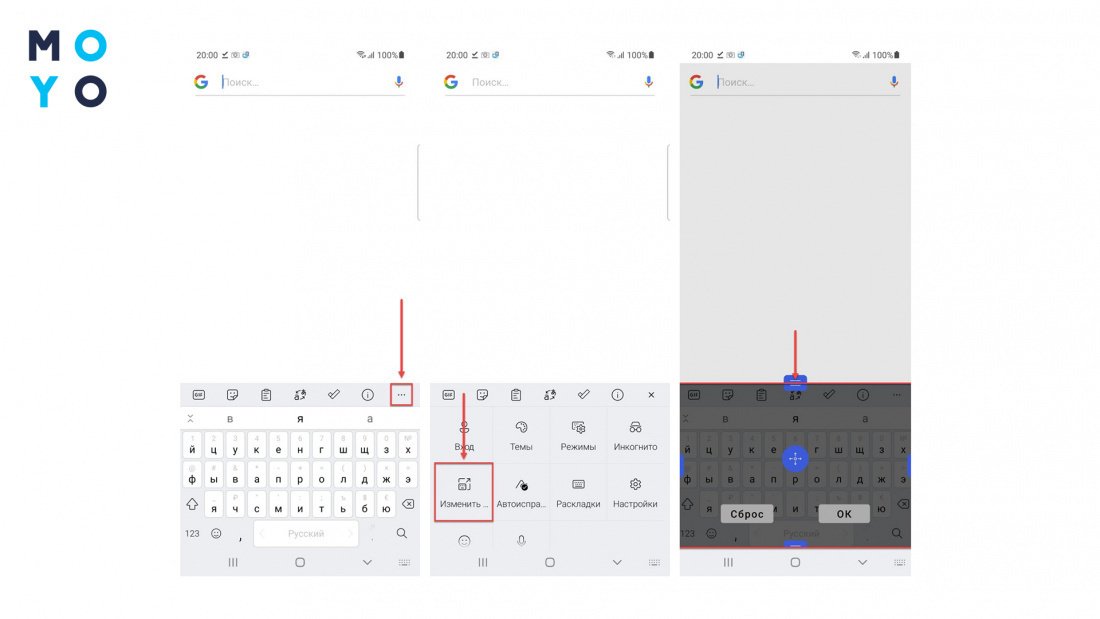
Чтобы изменить размер клавиатуры:
- Нажимают на строку ввода текста.
- Находят три точки (располагаются в правом верхнем углу клавиатуры).
- Выбирают «Изменить размер».
- На экране появится синий ползунок, редактируют его так, как удобно под размеры дисплея.
Вернутся к стандартной клавиатуре можно через кнопку «Сброс».
GO Keyboard
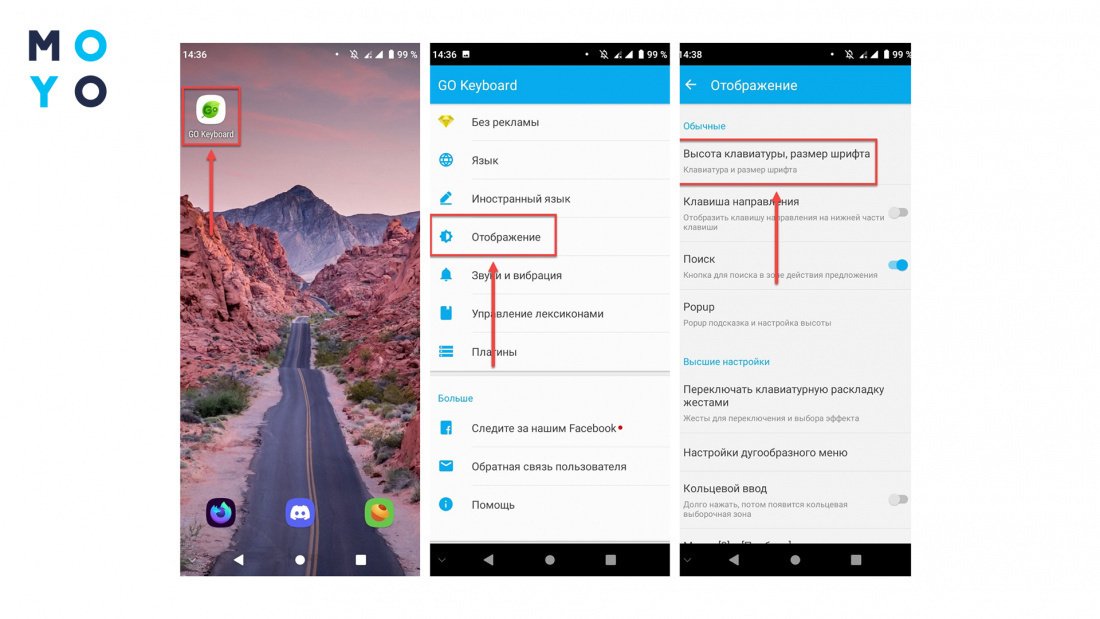
GO Keyboard — умная клавиатура для быстрого набора текста, с режимом T9 и голосовым набором текста. Скачать приложение можно в Google Play.
Итак, чтобы увеличить шрифт на экране смартфона:
- Устанавливают приложение Go Keyboard.
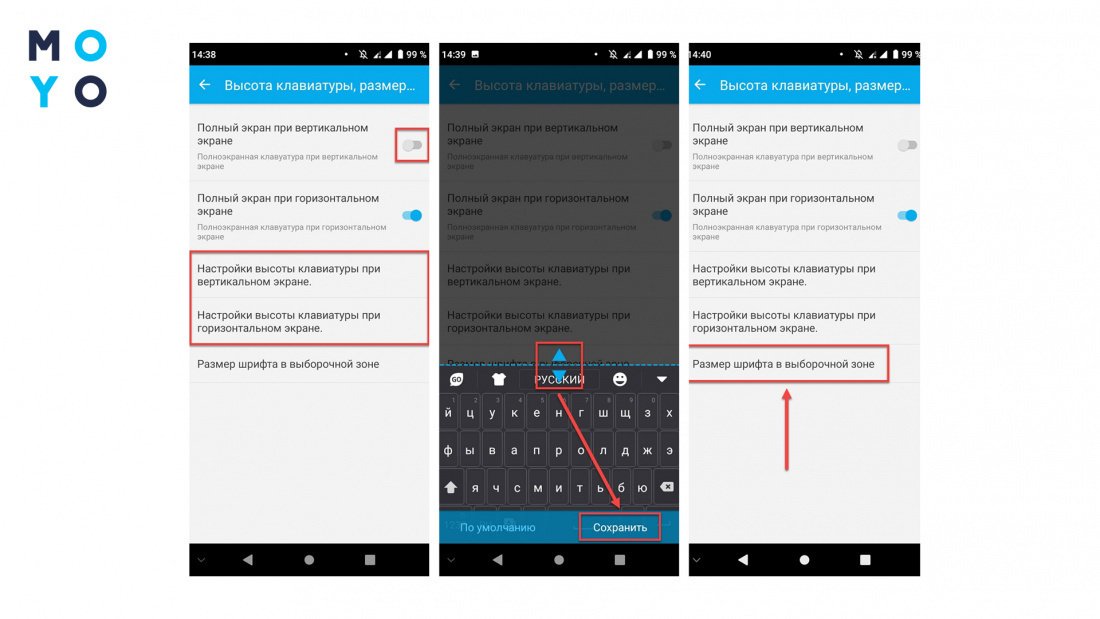
- Переходят в раздел «Отображение» и находят параметр «Высота клавиатуры, размер шрифта». Можно включить отображение на весь экран, переведя синие ползунки вправо.
- Открывают «Настройки высоты клавиатуры при вертикальном (или горизонтальном) экране», увеличивают раскладку и сохраняют изменения. Меняют клавиатуру выше или ниже для оптимального результата.
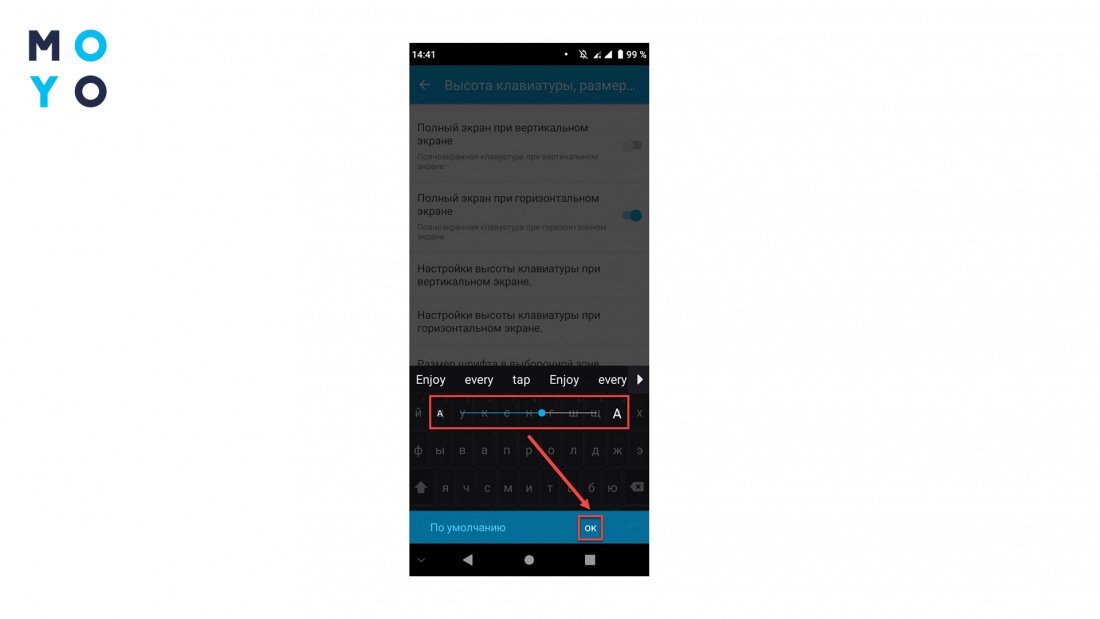
- Нажимают «Размер шрифта в выборочной зоне», чтобы увеличить шрифт на панели подсказок.
- Двигают ползунок вправо/влево и находят подходящий размер букв, цифр и специальных знаков.
- Сохраняют, нажимая на «ОК».
Как увеличить клавиатуру на Айфоне
Если клавиатура Айфона слишком мала для набора текста и трудно нажимать на клавиши, размер знаков и букв можно увеличить на всех моделях, независимо от версии iOS. Тогда попадать пальцем по клавишам будет легче.
Самый простой способ увеличить размер клавиатуры на iPhone — использовать настройки масштабирования экрана, чтобы упростить работу устройства за счет увеличения размера всех элементов системы. Но включится автоматическое масштабирование контента, интерфейсов приложений и размеров иконок. Тогда количество значков на домашней странице уменьшится.
Увеличивают шрифт на Айфоне в настройках:
- Открывают «Настройки» и нажимают «Основные».
- Переходят в «Универсальный доступ» и находят «Увеличенный текст».
- Используют ползунок, чтобы выбрать размер шрифта.
Как настроить размер шрифта на Айфоне:
- Переходят в «Настройки» и выбирают «Доступность».
- Находят «Размер дисплея текста».
- Нажимают «Увеличенный текст». Теперь можно выделять жирным шрифтом текст или кнопки.
Кроме увеличения размера дисплея с помощью настроек iPhone, можно попробовать перевернуть смартфон в горизонтальное положение. Тогда это приведет к растяжению экрана, что также можно считать быстрым решением проблемы.
Как увеличить буквы на клавиатуре Андроид: особенности для Xiaomi и Samsung в таблице
Модели Xiaomi
В девайсах производителя используется приложение SwiftKey.
- Открывают настройки телефона и переходят в «Расширенные настройки»;
- выбирают подраздел «Язык и ввод» и переходят к меню «Способы ввода»;
- нажимают на строку «Текущая клавиатура» и выбирают подходящий вариант
Для пользователей Galaxy и более поздних версий доступны параметры настройки, которые настраивают клавиатуру для максимального удобства.
Чтобы увеличить размер клавиш и упростить набор текста, щелкают значок «Размер клавиатуры» на расширенной панели инструментов.
Инструкция использования программы от производителя Самсунг:
1. Открывают «Настройки», находят «Общие настройки» и нажимают «Настройки Клавиатуры».
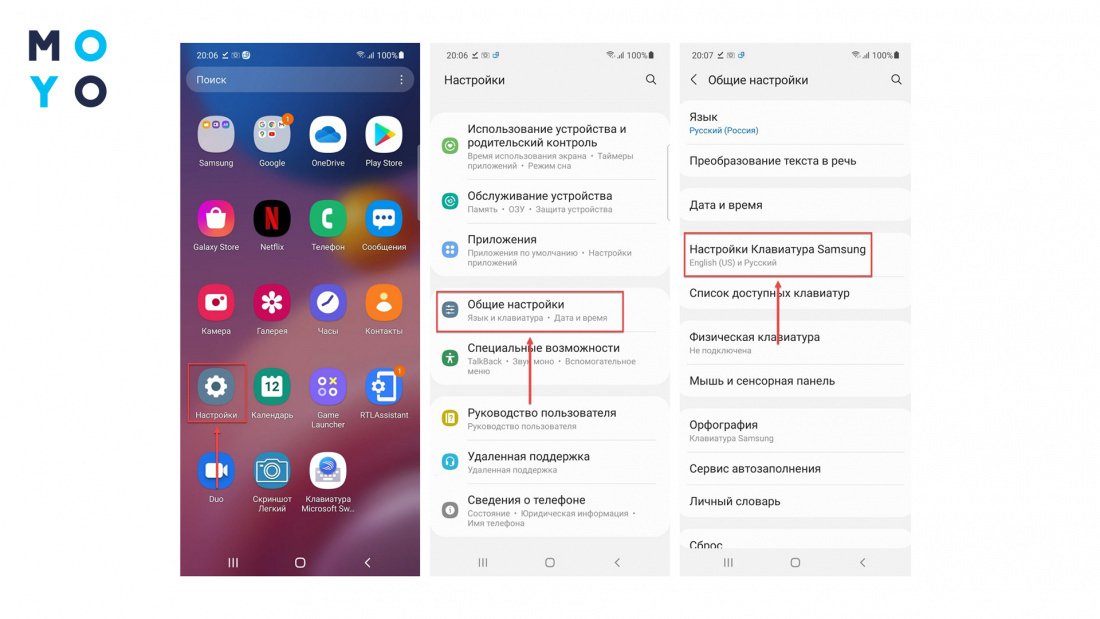
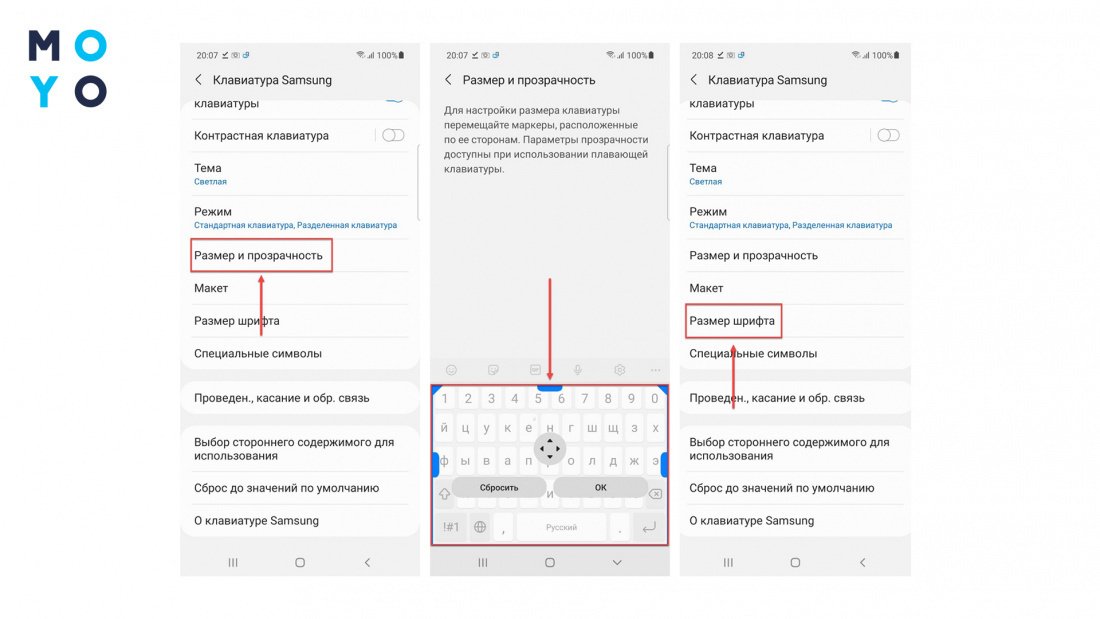
2. Открывают вкладку «Размер и прозрачность», выбирают размер панели и сохраняют, нажав «ОК».
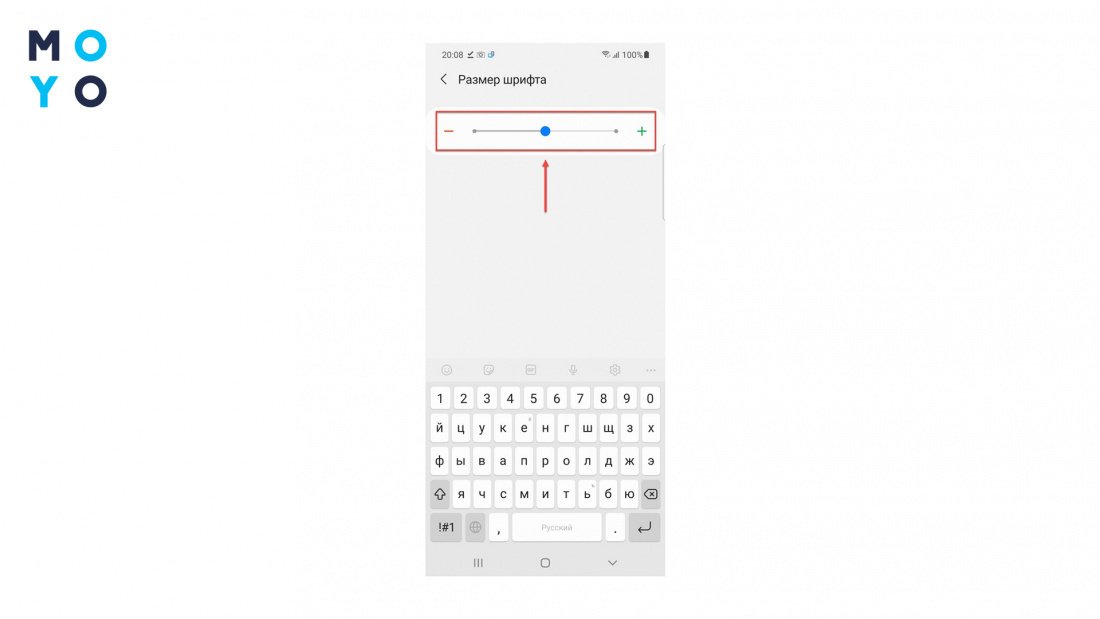
3. Возвращаются на предыдущую страницу и находят «Размер шрифта».
Выбирают подходящий вариант.
Каждый пользователь смартфона, который хочет комфортную экранную клавиатуру, сможет ее настроить по себя с помощью этих инструкций к приложениям. Если все проделать как описано выше, клавиши в телефоне станут удобными для печати смс. Главное, выполняйте инструкции четко по указаниям.
Как увеличить клавиатуру iPhone

- Как сделать клавиатуру iPhone для одной руки

- Режим без звука или Не беспокоить Луна iPhone – разница

- Отключить автоматическое исправление слов iPhone

- Быстро позвонить на iPhone контакту – избранные
