
Поиск серийного номера или IMEI на iPhone, iPad или iPod touch
Найдите свой серийный номер, номер IMEI/MEID или ICCID в настройках
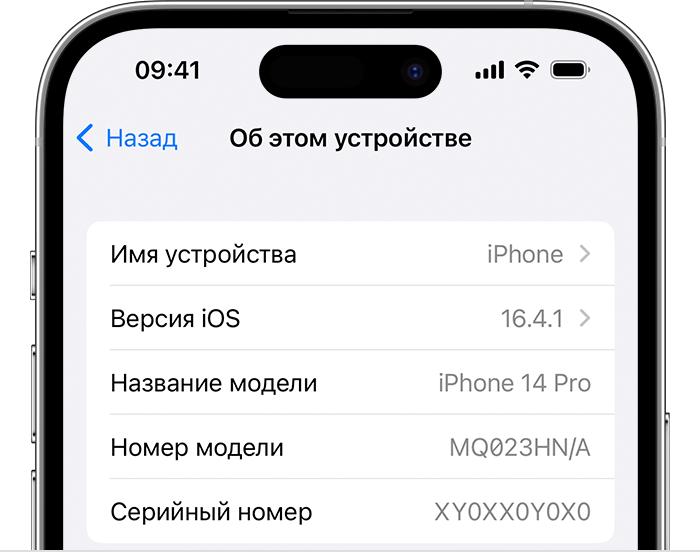
- Перейдите в меню «Настройки» > «Основные» и нажмите «Об этом устройстве».
- Попытайтесь найти серийный номер. Для поиска номера IMEI/MEID и ICCID может потребоваться прокрутить вниз.
- Чтобы вставить эти данные в форму регистрации или обращения в службу поддержки Apple, нажмите и удерживайте номер, чтобы скопировать его.

Найдите свой серийный номер или номер IMEI перед настройкой устройства
- Включите свое устройство.
- Нажмите и удерживайте боковую кнопку, пока не отобразится логотип Apple. Отобразится приветствие на нескольких языках.
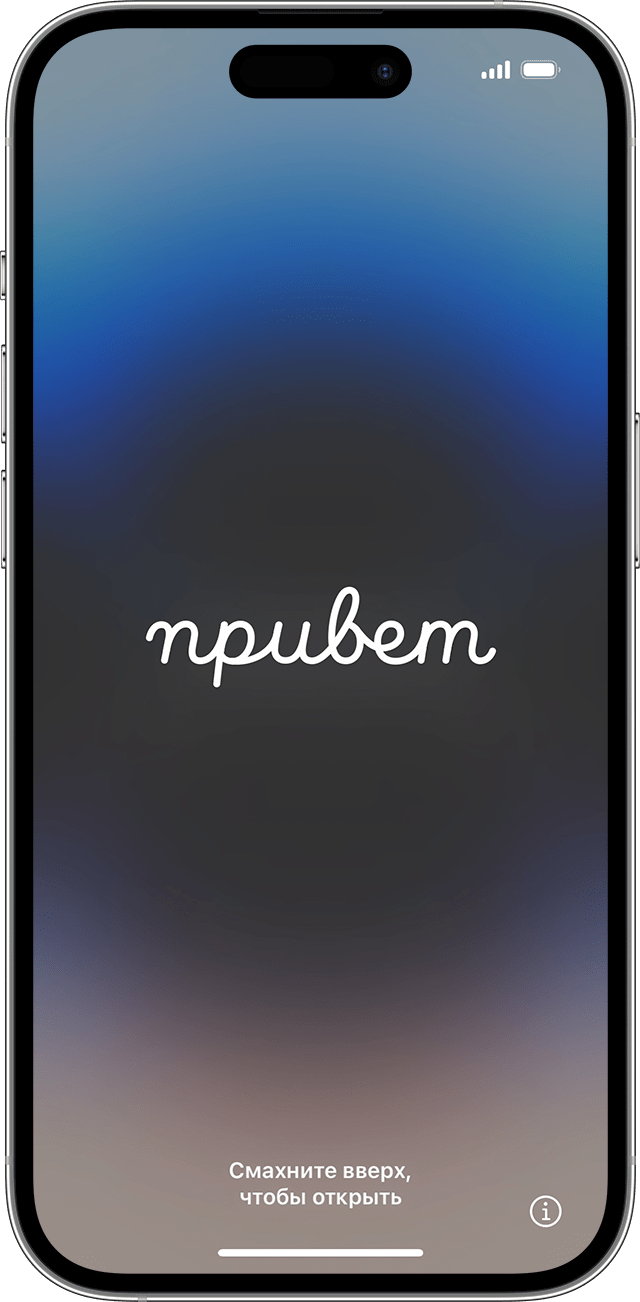
- Нажмите кнопку «Информация»
 в правом нижнем углу экрана.
Все еще не нашли нужный номер? См. следующие разделы.
iPhone
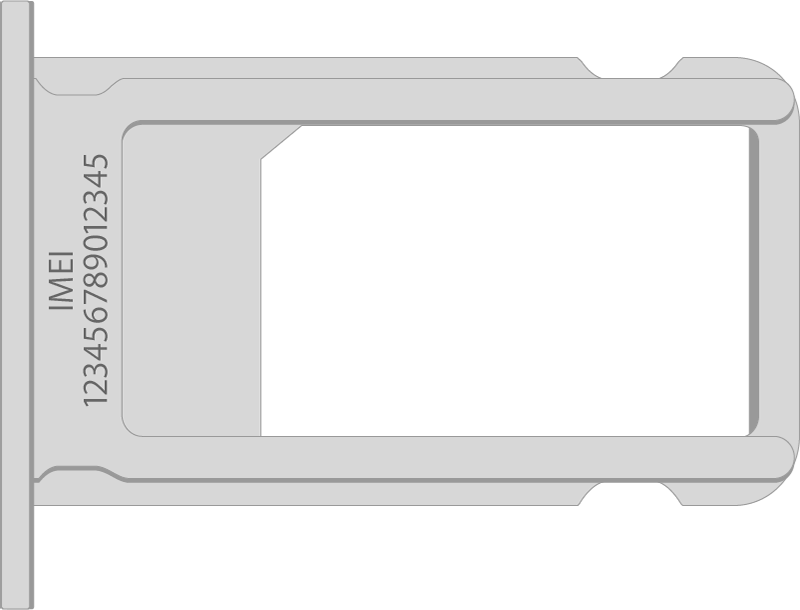
Если ваш iPhone оснащен лотком для SIM-карты и вам нужна поддержка, но вы не можете просмотреть меню «Настройки», вместо серийного номера можно использовать номер IMEI/MEID.*
Обладатели данных устройств могут найти серийный номер в программе «Настройки», а номер IMEI/MEID — на лотке SIM-карты:
- iPhone 13
- iPhone 13 mini
- iPhone 13 Pro
- iPhone 13 Pro Max
- iPhone 12
- iPhone 12 mini
- iPhone 12 Pro
- iPhone 12 Pro Max
- iPhone SE (3-го поколения)
- iPhone SE (2-го поколения)
- iPhone 11
- iPhone 11 Pro
- iPhone 11 Pro Max
- iPhone XS
- iPhone XS Max
- iPhone XR
- iPhone X
- iPhone 8
- iPhone 8 Plus
- iPhone 7
- iPhone 7 Plus
- iPhone 6s
- iPhone 6s Plus

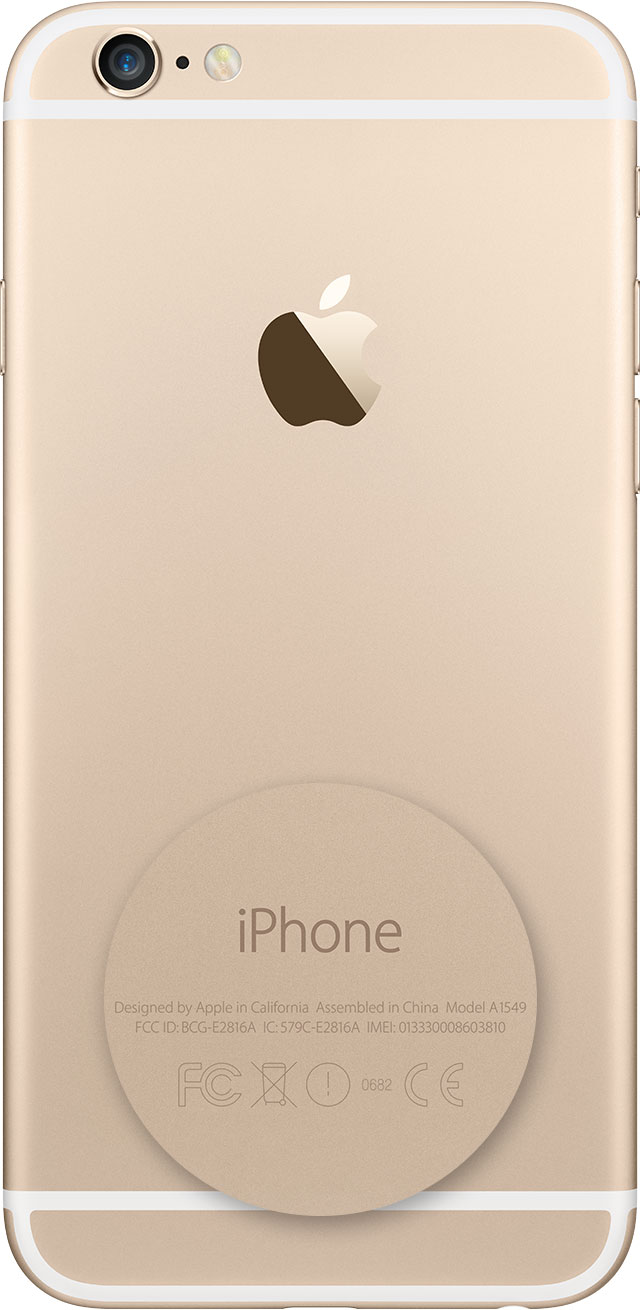
Обладатели этих устройств могут найти серийный номер в программе «Настройки», а номер IMEI/MEID (MEID — это первые 14 цифр номера IMEI) — на задней панели:
- iPhone 6
- iPhone 6 Plus
- iPhone SE (1-го поколения)
- iPhone 5s
- iPhone 5c
- iPhone 5
- iPhone 3G
- iPhone 3GS
- iPhone 4 (модель GSM)
- iPhone 4s
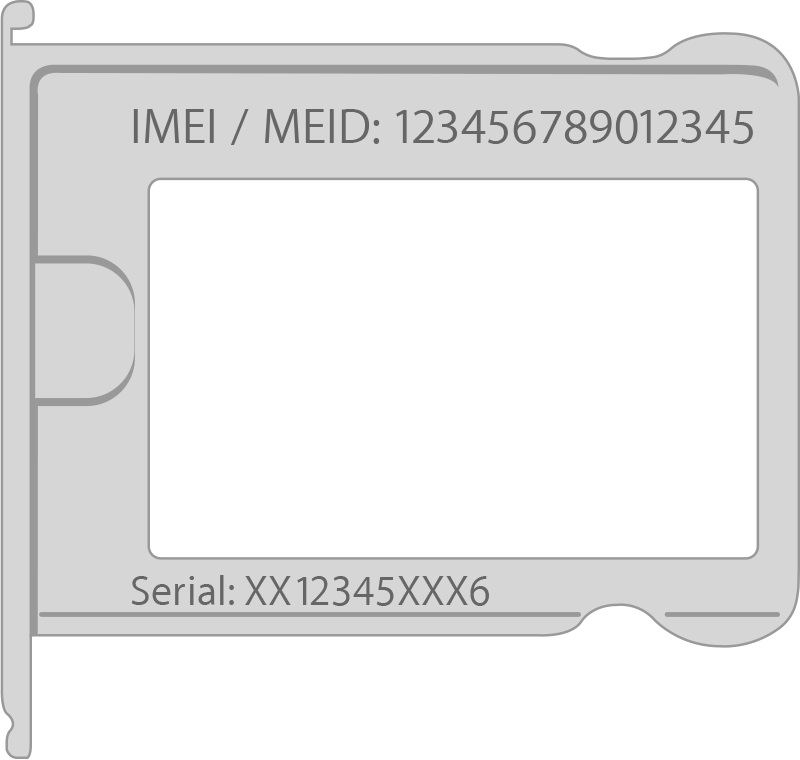
Если у вас первоначальная модель iPhone, серийный номер и номер IMEI выгравированы на задней панели.
iPad и iPod touch
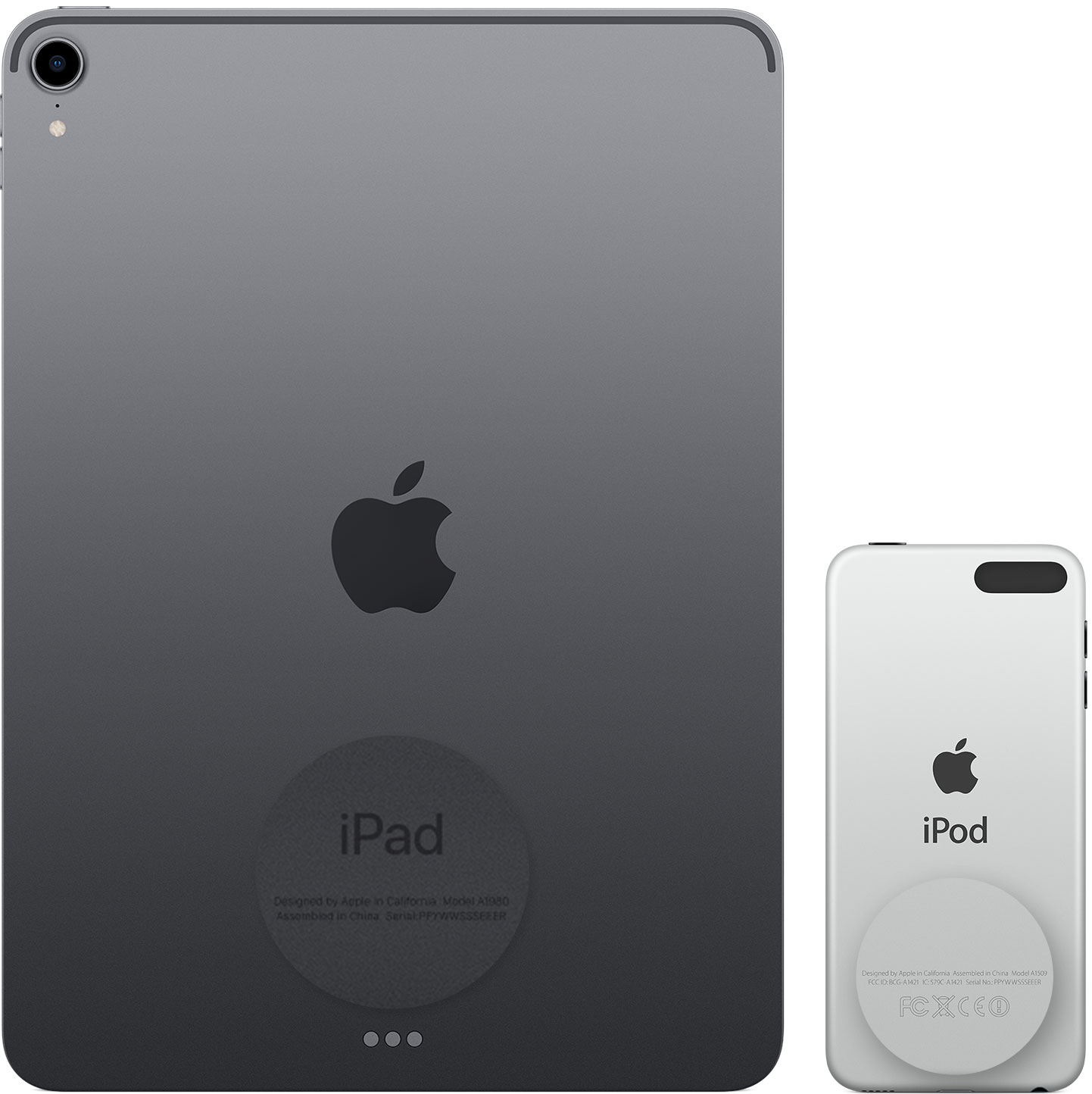
Серийный номер устройств iPad Pro, iPad и iPod touch находится на задней панели. На модели iPad с поддержкой Wi-Fi и сотовой связи также можно найти код IMEI.
Finder и iTunes
Серийный номер устройства также можно найти в приложении Finder или iTunes.
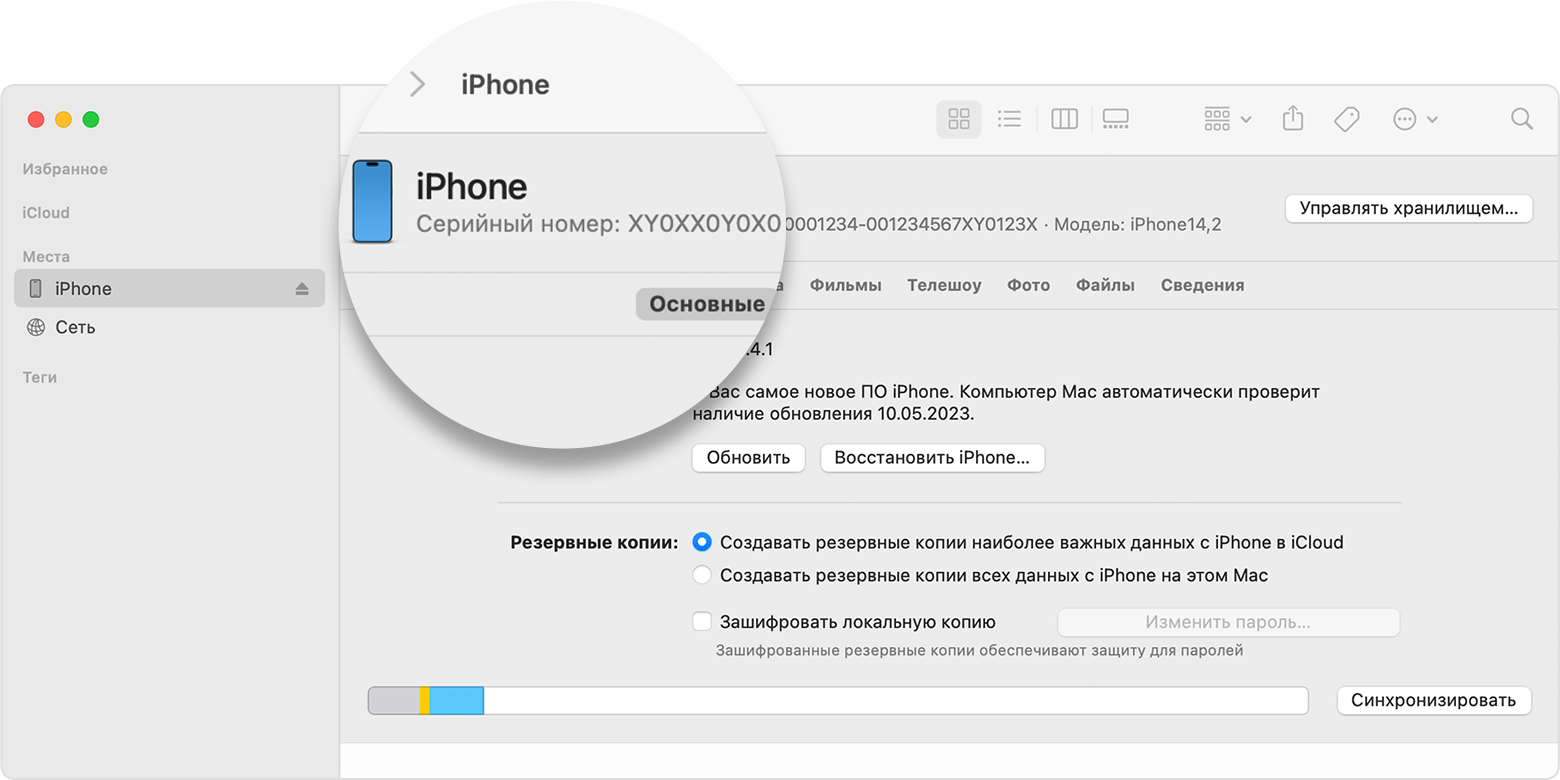
- Подключите устройство к компьютеру.
- На Mac с macOS Catalina 10.15 или более поздней версии откройте Finder. На компьютере Mac с macOS Mojave или более ранней версии либо на компьютере с ОС Windows откройте приложение iTunes.
- >Найдите нужное устройство. Убедитесь, что у вас открыта вкладка «Основные» в Finder. Для просмотра информации об устройстве в iTunes перейдите на вкладку «Обзор».
- Чтобы найти номер IMEI/MEID и ICCID в iPhone, щелкните номер телефона под именем или моделью устройства. Чтобы просмотреть номера CDN, IMEI/MEID и ICCID для модели iPad с поддержкой сотовой связи, нажмите «Серийный номер».
Чтобы вставить эти данные в форму регистрации или обращения в службу поддержки Apple, выберите «Правка» > «Скопировать серийный номер».
Нет доступа к устройству
Серийный номер и номер IMEI/MEID устройства можно найти в нескольких местах.
- Перейдите на веб-сайт appleid.apple.com/ru в браузере.
- Выполните вход с помощью идентификатора Apple ID, который используется на устройстве.
- Выберите раздел «Устройства». Чтобы просмотреть серийный номер и номер IMEI/MEID, выберите устройство.
Если все еще требуется помощь, попробуйте выполнить следующие рекомендации.
- У вас есть другое устройство с iOS 10.3 или более поздней версии, на котором выполнен вход в эту же учетную запись Apple ID? Перейдите на этом устройстве в меню «Настройки» > [ваше имя]. Прокрутите вниз, чтобы просмотреть устройства, на которых выполнен вход в учетную запись Apple ID. Чтобы просмотреть серийный номер и номер IMEI/MEID, нажмите имя устройства.
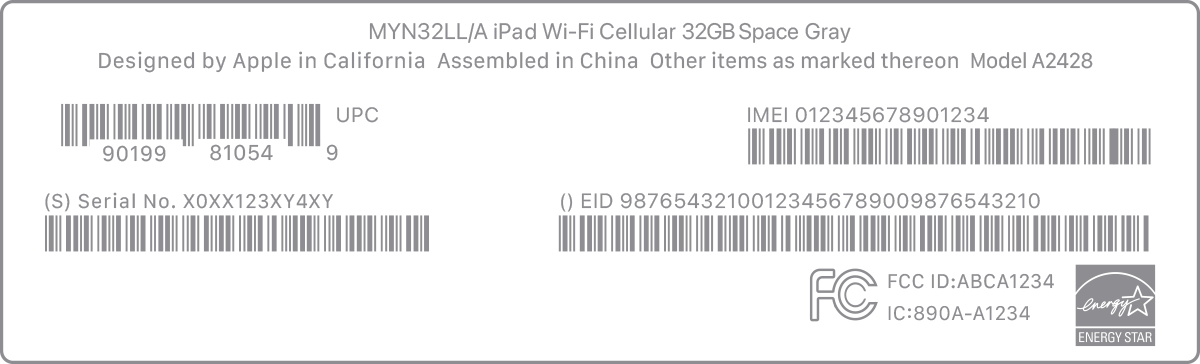
- У вас сохранилась первоначальная упаковка устройства? Найдите серийный номер и номер IMEI/MEID на штрихкоде:
- Все еще не удается найти нужный номер? Обратитесь в службу поддержки Apple, выбрав устройство в списке:
- iPhone
- iPad
- iPod touch
* На моделях iPhone 14 и более поздних моделях отсутствует гравировка номера IMEI/MEID.
Информация о продуктах, произведенных не компанией Apple, или о независимых веб-сайтах, неподконтрольных и не тестируемых компанией Apple, не носит рекомендательного или одобрительного характера. Компания Apple не несет никакой ответственности за выбор, функциональность и использование веб-сайтов или продукции сторонних производителей. Компания Apple также не несет ответственности за точность или достоверность данных, размещенных на веб-сайтах сторонних производителей. Обратитесь к поставщику за дополнительной информацией.
5 лучших способов получить номер IMEI на заблокированном iPhone или iPad
Номер IMEI — это уникальный идентификатор вашего iPhone и iPad. Это необходимо по целому ряду причин, включая разблокировку устройства iOS, регистрацию в службах оператора связи и сообщение об утерянном или украденном устройстве. Но что, если ваш iPhone или iPad заблокирован? Этот пост расскажет вам о полезных методах получить номер IMEI на вашем iPhone, если он заблокированнезависимо от того, есть ли у вас доступ к устройству или нет.
- Часть 1. Что такое номер IMEI
- Часть 2. Получите номер IMEI на iPhone, если он заблокирован
- Часть 3. Часто задаваемые вопросы о том, как получить номер IMEI на iPhone и iPad
Часть 1. Что такое номер IMEI на вашем iPhone и iPad
Прежде чем углубляться в способы получения номера IMEI на заблокированном iPhone или iPad, мы хотели бы объяснить, что такое номер IMEI и его значение. Номер IMEI — это уникальный идентификатор мобильных устройств, выступающий в роли цифрового отпечатка пальца, который отличает ваш iPhone/iPad от миллионов других. Знание вашего номера IMEI может помочь аутентифицировать ваше устройство iOS, отследить его в случае кражи и помочь вам получить доступ к определенным функциям или услугам.
Часть 2. Как получить номер IMEI на iPhone или iPad, если он заблокирован
Есть несколько причин, по которым ваш iPhone может быть заблокирован. Это может быть связано с тем, что вы забыли код доступа, несколько раз ввели неправильный пароль, украли или потеряли устройство или даже удаленно заблокировали его третьим лицом. Понимание причины блокировки может повлиять на решение, которое вы выберете для получения номера IMEI.
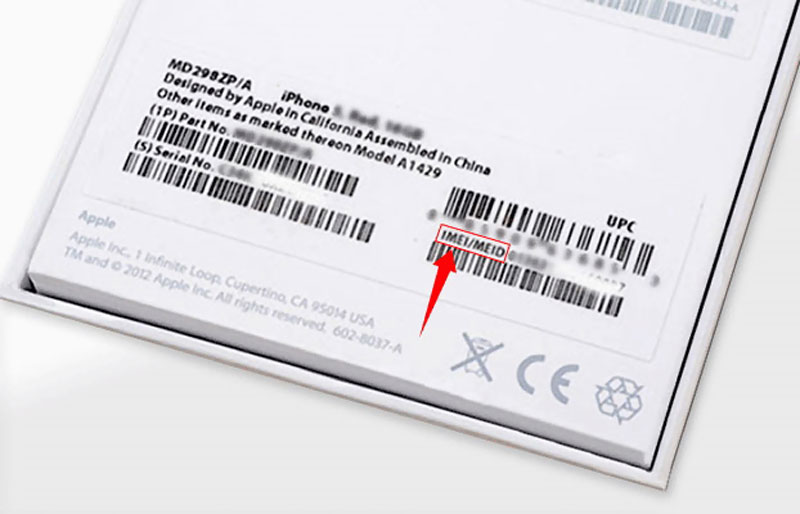
Получить номер IMEI из коробки устройства
Если у вас все еще есть доступ к оригинальной упаковке iPhone или чеку о покупке, вы можете найти номер IMEI, напечатанный на коробке или упомянутый в документации. Этот метод наиболее эффективен для тех, кто сохранил оригинальную упаковку или документацию, и часто является самым простым способом получить номер IMEI.
Найти номер iPhone IMEI из лотка SIM-карты без активации
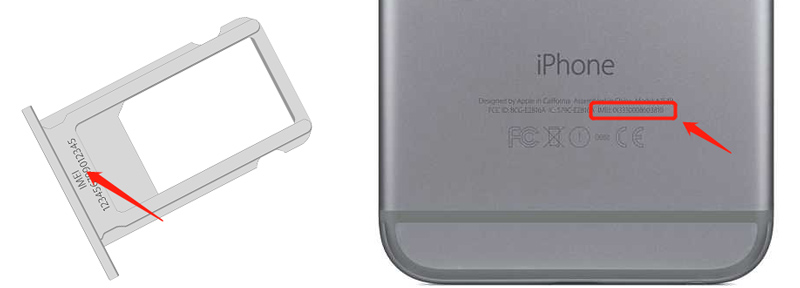
Если вы хотите найти номер IMEI своего iPhone без его активации, проверьте его в лотке SIM-карты. Если вы используете относительно новую модель iPhone, такую как iPhone 15 или iPhone 14, со стеклянной задней панелью, извлеките SIM-карту из лотка и получите заблокированный номер iPhone IMEI на нижней стороне лотка.
Чтобы получить номер IMEI на старой модели iPhone, такой как iPhone 6, iPhone 7 или iPhone 8, вы можете легко получить его на задней панели устройства. Нажмите здесь, чтобы узнать, как проверить IMEI онлайн.
Получить заблокированный номер iPhone IMEI через iTunes
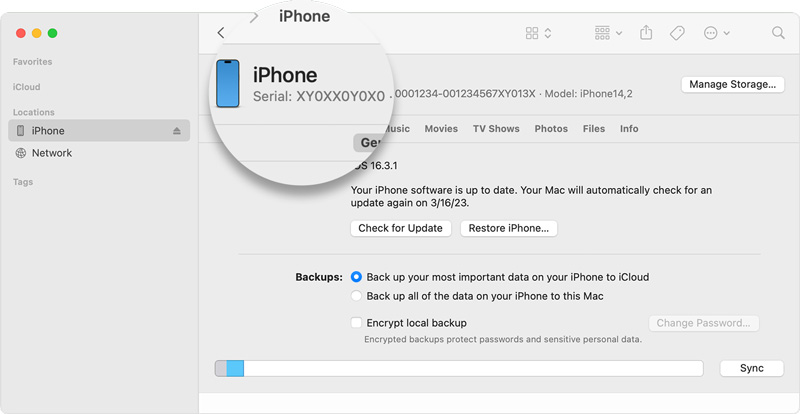
If ваш iPhone ранее был синхронизирован с iTunes на доверенном компьютере вы можете узнать номер IMEI из iTunes. Подключите заблокированный iPhone к компьютеру, откройте iTunes и найдите информацию об устройстве. iTunes должен отображать номер IMEI вместе с другими данными об устройстве.
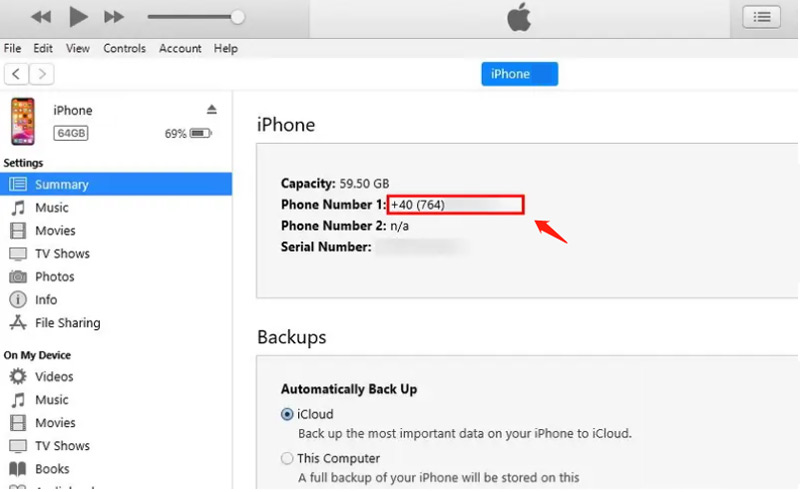
Вы можете открыть Finder, чтобы получить заблокированный номер IMEI iPhone на Mac с macOS Catalina или более поздней версии. Выберите свой iPhone на левой боковой панели, перейдите на вкладку «Общие», затем найдите IMEI/MEID и ICCID под именем вашего устройства.
Разблокируйте свой iPhone или iPad и получите номер IMEI в настройках
Вы можете легко получить номер IMEI своего iPhone в приложении «Настройки». При входе в приложение коснитесь «Основные», выберите «О программе», затем прокрутите вниз, чтобы проверить свой номер IMEI. Поэтому, если ваш iPhone заблокирован или отключен, вы можете использовать стороннее приложение, чтобы разблокировать устройство iOS и легко получить номер IMEI.
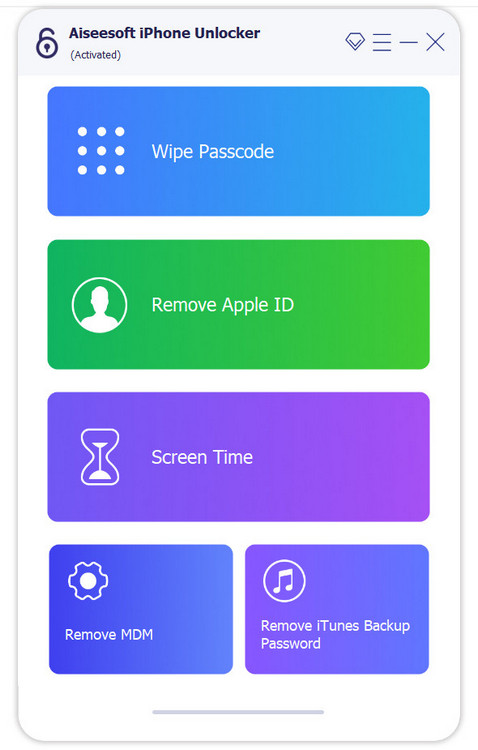
Здесь мы познакомим вас с простым в использовании Aiseesoft разблокировка iPhone для безопасной разблокировки вашего iPhone или iPad. Он позволяет стереть забытый пароль экрана блокировки, Face ID и Touch ID. Это может помочь исправить заблокированное и отключенное устройство iOS.

- Сотрите забытый пароль экрана блокировки, Face ID и Touch ID.
- Исправьте отключенный iPhone и разблокируйте его без пароля.
- Удалите код доступа Apple ID для доступа к различным службам Apple.
- Обойдите ограничения экранного времени и удалите MDM без потери данных.
Обращение в службу поддержки Apple за помощью
Если ваш iPhone заблокирован и вы хотите найти его номер IMEI, вы также можете обратиться в службу поддержки Apple и получить ценные рекомендации. Прежде чем оказывать вам помощь, вам потребуется подтвердить свою личность и право собственности на устройство. Вы можете получить помощь, чтобы исправить заблокированный iPhone и найти номер IMEI.
Упомянутые выше методы могут не применяться к пользователям устройств сторонних производителей. Однако аналогичные процедуры можно использовать, проверив документацию соответствующего устройства, связавшись с поставщиком услуг или проверив меню настроек на устройстве, чтобы получить номер IMEI.
Часть 3. Часто задаваемые вопросы о том, как получить номер IMEI на iPhone, если он заблокирован
Можете ли вы получить номер IMEI на вашем iPhone?
Да. Перейдите в приложение «Телефон» и наберите *#06#, чтобы открыть интерфейс информации об устройстве. Здесь вы можете легко найти номер IMEI вашего iPhone.
Как найти IMEI моего iPhone на сайте Apple ID?
Перейдите на веб-сайт Apple ID и войдите в свою учетную запись. Выберите iPhone из списка устройств. Затем щелкните имя своего iPhone, чтобы найти его номер IMEI.
Как я могу найти IMEI своего iPhone, не активируя его?
Перед активацией вашего iPhone вы можете получить его номер IMEI на коробке устройства или в лотке для SIM-карты. Кроме того, вы можете нажать кнопку «Информация» в интерфейсе Hello, чтобы проверить информацию о вашем iPhone, включая номер IMEI, серийный номер и многое другое.
Потеря доступа к вашему iPhone из-за блокировки может быть неприятным опытом. Независимо от того, забыли ли вы свой пароль или ваше устройство заблокировано из-за кражи или по другой причине, получение номера международного идентификатора мобильного оборудования (IMEI) может стать важным шагом на пути к решению проблемы. С помощью пяти методов, описанных в этом посте, вы можете легко получить номер IMEI на заблокированном iPhone или iPad.
Что вы думаете об этом посте.
Рейтинг: 4.9 / 5 (на основе голосов 324) Подпишитесь на нас в
Более Чтение

Оставьте свой комментарий и присоединяйтесь к нашему обсуждению
разблокировка iPhone
Чтобы исправить заблокированный экран iPhone, вам может помочь функция очистки пароля. И вы также можете легко очистить Apple ID или пароль времени экрана.
Как узнать IMEI и серийный номер iPhone, iPad или iPod Touch
В некоторых жизненных ситуациях бывает чрезвычайно полезно узнать серийный номер и IMEI iPhone или iPad. Например, при покупке устройства на вторичном рынке можно проверить, “родная” ли коробка идет с ним в комплекте, при покупке iPhone 5/5s отличить оригинальный корпус от замененного.
А также через различные сервисы проверки IMEI узнать заблокирован ли на оператора iPhone или является SIM-free. Серийный номер устройства необходим и для проверки действия гарантии на устройство.
Как узнать IMEI и серийный номер iPhone, iPad или iPod Touch
На коробке
Серийный номер и IMEI будут указаны на оригинальной коробке из комплекта iOS-устройства. Данные должны быть идентичны указанным на других элементах iPhone или iPad (SIM-лоток, корпус и тд)
IMEI номер на корпусе устройства
Как мы уже отметили iPhone 5 или 5s содержат на корпусе выгравированный IMEI номер, то же самое можно сказать и про “старичка” iPhone 2G.
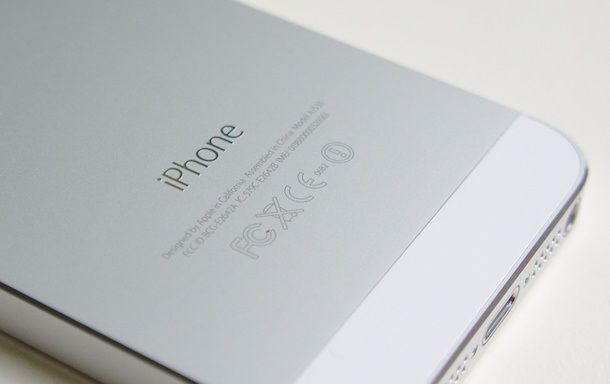
Корпус iPhone 5
Предыдущие поколения телефонов лишены IMEI на корпусе. Если у Вас iPhone 3G, 3 GS, 4, 4s – всегда можно узнать IMEI посмотрев его на SIM-лотке устройства. Прибегать к этому способу можно только при условии, если точно известно, что с устройством не проводилось никакого ремонта, так как такую деталь довольно просто перепутать в сервисном центре или просто при перестановке СИМ карт с другого телефона.
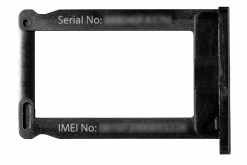
Sim-лоток iPhone 3G
Серийный номер на корпусе устройства
На всех поколениях iPad или iPod Touch серийный номер выгравирован на корпусе устройства.
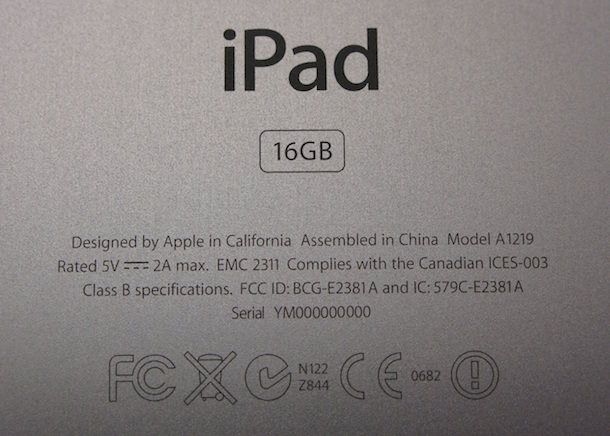
Задняя крышка iPad 1 поколения
iTunes
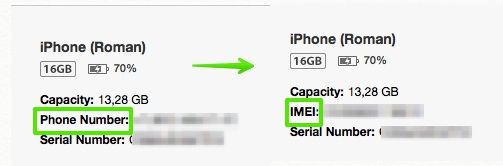
Если на устройстве не работает экран и серийного номера на корпусе нет, то, в этом случае поможет программа iTunes. При подключении к программе перейдите в раздел информации об iOS-устройстве, в котором и отображается серийный номер устройства.
Для просмотра IMEI необходимо кликнуть указателем мыши по телефонному номеру, отображенному в iTunes.
Просмотр информации на устройстве
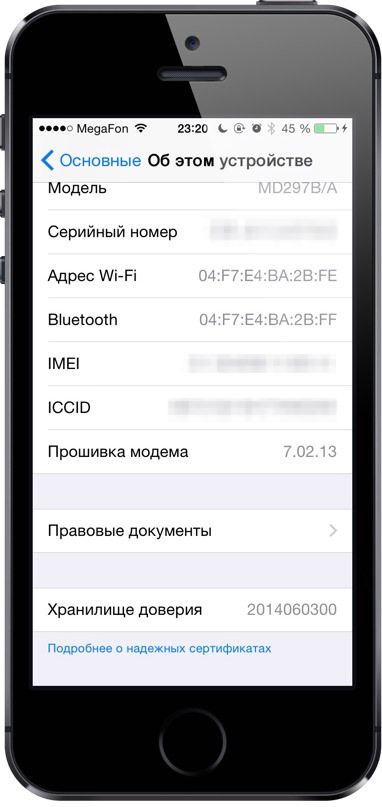
Серийный номер iPhone, iPad, iPod Touch можно посмотреть и на самом устройстве. Для этого откройте Настройки -> Основные -> Об устройстве, там же будет отображен и IMEI.
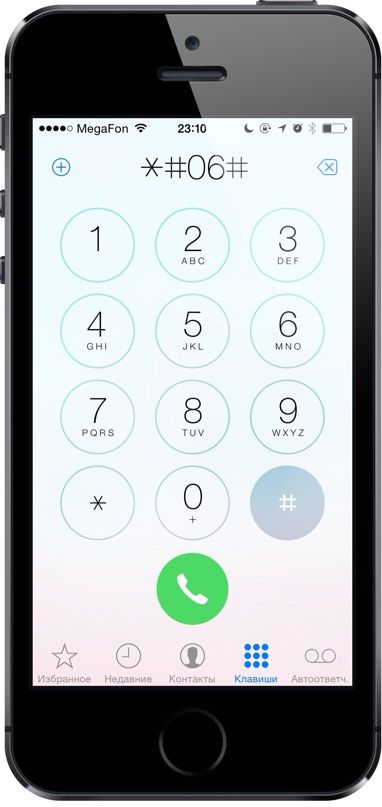
Для быстрого просмотра IMEI номера на iPhone можно так же использовать команду *#06#, которую необходимо набрать в приложении Телефон.
- Как правильно купить б/у iPhone, чтобы потом не жалеть об этом.
- Как узнать UDID iPhone или iPad и добавить его к аккаунту разработчика.
- Что такое neverlock и с чем его едят.
- Неверлок (neverlock) или залочен на оператора (locked)? Как проверить статус разочки iPhone.
Пошук серійного номера або IMEI на iPhone, iPad або iPod touch
Знайдіть свій серійний номер, номер IMEI/MEID або ICCID у меню «Параметри»

- Перейдіть у меню «Параметри» > «Загальні» та торкніть пункт «Про пристрій».
- Знайдіть серійний номер. Щоб знайти номери IMEI/MEID і ICCID, можливо, потрібно буде прокрутити вниз.
- Якщо необхідно вставити ці дані у форму реєстрації або звернення до служби підтримки Apple, натисніть і утримуйте номер, щоб його скопіювати.
Знайдіть свій серійний номер або номер IMEI перед налаштуванням пристрою
- Увімкніть свій пристрій.
- Натисніть і утримуйте кнопку живлення пристрою, доки не з’явиться логотип Apple. Ви побачите привітання різними мовами.

- Торкніть кнопку інформації в правому нижньому куті екрана.
Не вдалося знайти потрібний номер? Див. наведені нижче розділи.
iPhone
Якщо вам потрібна допомога, але ви не можете переглянути меню «Параметри», замість серійного номера можна використати номер IMEI/MEID, якщо на вашому пристрої iPhone є лоток для SIM-картки.*
- iPhone 13
- iPhone 13 mini
- iPhone 13 Pro
- iPhone 13 Pro Max
- iPhone 12
- iPhone 12 mini
- iPhone 12 Pro
- iPhone 12 Pro Max
- iPhone SE (3-го покоління)
- iPhone SE (2-го покоління)
- iPhone 11
- iPhone 11 Pro
- iPhone 11 Pro Max
- iPhone XS
- iPhone XS Max
- iPhone XR
- iPhone X
- iPhone 8
- iPhone 8 Plus
- iPhone 7
- iPhone 7 Plus
- iPhone 6s
- iPhone 6s Plus

На перелічених нижче пристроях серійний номер можна знайти в меню «Параметри», а номер IMEI/MEID (MEID — це перші 14 цифр номера IMEI) на задній панелі пристрою:
- iPhone 6
- iPhone 6 Plus
- iPhone SE (1-го покоління)
- iPhone 5s
- iPhone 5c
- iPhone 5
- iPhone 3G
- iPhone 3GS
- iPhone 4 (модель GSM)
- iPhone 4s
Якщо у вас оригінальний iPhone, гравіювання із серійним номером і номером IMEI ви знайдете на задній панелі.
iPad і iPod touch
Серійний номер iPad Pro, iPad і iPod touch указаний на задній панелі цих пристроїв. На моделі iPad (модель Wi-Fi + Cellular) також указаний код IMEI.
Finder і iTunes
Серійний номер пристрою також можна знайти у Finder або iTunes.
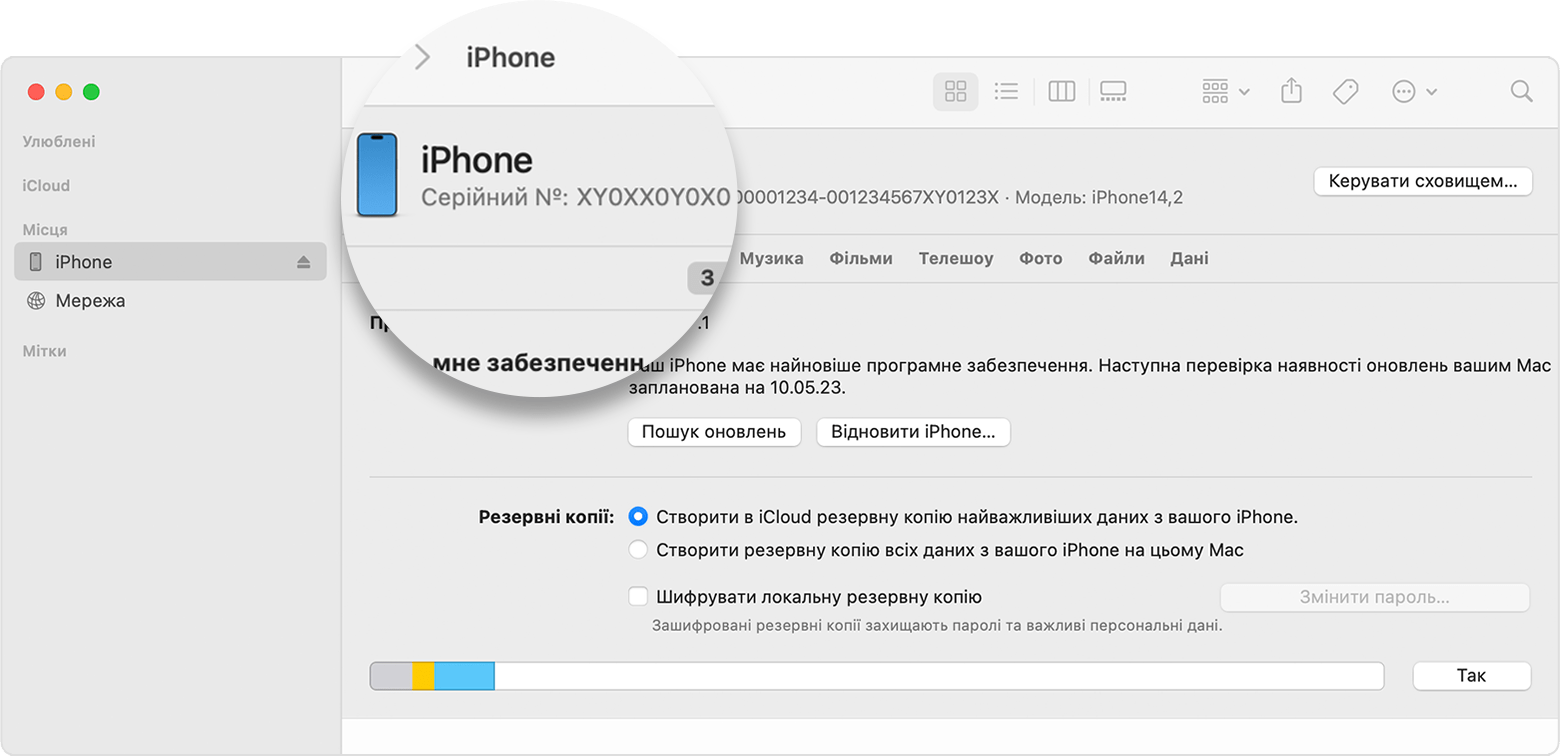
- Під’єднайте пристрій до комп’ютера.
- На комп’ютері Mac із macOS Catalina 10.15 або новішої версії відкрийте Finder. На комп’ютері Mac із macOS Mojave чи ранішої версії або на комп’ютері з Windows відкрийте iTunes.
- Знайдіть потрібний пристрій. Переконайтеся, що у Finder відкрита вкладка «Загальні». Щоб переглянути інформацію про пристрій в iTunes, перейдіть на вкладку «Досьє».
- Щоб знайти номери IMEI/MEID і ICCID в iPhone, клацніть номер телефону під ім’ям або моделлю пристрою. Щоб переглянути номери CDN, IMEI/MEID і ICCID для моделі iPad з підтримкою стільникового зв’язку, клацніть «Серійний номер».
Щоб уставити ці дані у форму реєстрації чи форму звернення до служби підтримки Apple, виберіть Редагування > Скопіювати серійний номер.
Немає доступу до пристрою
Серійний номер і номер IMEI/MEID пристрою можна знайти в кількох місцях.
- Відкрийте веб-сайт appleid.apple.com у веб-браузері.
- Увійдіть за допомогою ідентифікатора Apple ID, який використовується на пристрої.
- Виберіть розділ «Пристрої». Щоб переглянути серійний номер і номер IMEI/MEID, виберіть пристрій.
Якщо вам усе ще потрібна допомога, скористайтеся рекомендаціями, які зазначені нижче.
- У вас є інший пристрій з iOS 10.3 або пізнішої версії, на якому виконаний вхід у той самий обліковий запис Apple ID? На цьому пристрої перейдіть у меню «Параметри» > [ваше ім’я]. Прокрутіть униз, щоб переглянути пристрої, на яких ви увійшли у свій обліковий запис Apple ID. Щоб переглянути серійний номер і номер IMEI/MEID, торкніть ім’я пристрою.
- Ви зберегли оригінальне пакування від пристрою? Тоді серійний номер і номер IMEI/MEID можна знайти на штрих-коді:
- Усе ще не знайшли потрібний номер? Зверніться до служби підтримки Apple. Для цього виберіть потрібний пристрій зі списку:
- iPhone
- iPad
- iPod touch
* Моделі iPhone 14 і новіші моделі не мають гравіювання IMEI/MEID.
Інформація про продукти, вироблені не компанією Apple, або про незалежні веб-сайти, які не контролюються та не тестуються компанією Apple, не носить рекомендаційного характеру та не рекламується компанією. Компанія Apple не несе жодної відповідальності за вибір, функціональність і використання веб-сайтів або продукції сторонніх виробників. Компанія Apple також не несе відповідальність за точність або достовірність даних, розміщених на веб-сайтах сторонніх виробників. Зверніться до відповідного постачальника за додатковою інформацією.