
Как в 1с сформировать декларацию ндс
The service you’ve requested couldn’t be identified
No matches have been found between requested website and protected IP address
If you are trying to visit this site, please try again later.
If you are a target website owner please make sure that:
— DNS A record points to the protected IP address for the requested website
— The DDoS protection and optimization service is active for the requested website
Protection and Acceleration by DDoS-Guard
Заполнение декларации по НДС в 1С Бухгалтерии
Как заполнить декларацию НДС в программе 1С Бухгалтерия 8.3? Этот вопрос возникает не только о начинающих, но и у опытных пользователей этого софта. Рассмотрим на примерах, как это делается, о каких возможностях, правилах и тонкостях следует знать.
Регламентные операции
Чтобы заполнить декларацию НДС в 1С, сначала надо осуществить ряд регламентных учетных операций. В «1С» для этого имеется удобный помощник, расположенный по адресу: «Отчеты» – «НДС» – «Отчетность по НДС»:
Посредством помощника осуществление регламентных операций может быть произведено в автоматическом (для чего надо отметить флажок «Рассчитывать налог автоматически»), или же в ручном режиме (для чего флажок надо снять).
.jpg)
Нажатие кнопки «Рассчитать» запускает регламентные операции, и после расчета НДС, подлежащего уплате, и появляется возможность сформировать декларацию по НДС в 1С по соответствующей ссылке.
.jpg)
Заметим, что ручной режим и последнее будет разумным. От подготовительной работы зависит корректность формирования отчетности, что требует профессионального контроля машинных алгоритмов. Автоматический расчет не подходит для хозяйствующих субъектов:
- являющихся налоговыми агентами;
- у которых имеются филиалы, представительствам и иные обособленные подразделения;
- ведущих раздельный учет НДС;
- по каким-то направлениям деятельности являются льготниками и (или) освобождены от уплаты НДС;
- которые осуществляют операции экспорта и импорта, ввозят товары из ЕАЭС;
- которые выполняют СМР хозяйственным способом;
- реализует товары или услуги комитентов (принципалов);
- приобретающих товары (услуги) для комитентов и принципалов,
причем если из анализа используемого функционала будут усматриваться ограничения для использования автоматического режима, то система предупредит пользователя об этом:
.jpg)
Также система обязательно предупредит о возможной камеральной проверке в случае, если по итогам расчета НДС будет предъявлен к возмещению.
.jpg)
После того, как пользователь пройдет по всем представленным ссылкам, тем самым подготовив формирование декларации НДС в 1С 8.3, — об этом просигнализируют зеленый галочки напротив каждой ссылки, — следует нажать кнопку «Сформировать декларацию».
Формируем декларацию
Чтобы заполнить декларации, нажимаем кнопку с соответствующим названием. Обратите внимание на то, что все разделы и приложения уже включены. Чтобы что-то дополнить, изменить, настроить и т.п., следует перейти по в «Свойства разделов» («Еще» — «Настройка») и отметить нужные флажки, разотметив ненужные.
.jpg)
При заполнении декларации информация в белые поля подставляются автоматически из карточек организаций, желтые поля редактируются. После внесения поправок в данные, содержащиеся в справочнике «Организации», не следует забывать обновлять информацию («Еще» – «Обновить»).
Следует проверять данные, отображаемые на титульном листе, поскольку многие ключевые данные подставляются автоматически:
- номер корректировки — «0»;
- код налогового периода и отчетный год — исходя из того, какой был выбран в помощнике…;
- код постановки на учет — 214 (т.е. по месту постановки на учет всех, кроме крупнейших налогоплательщиков);
- «Достоверность и полноту сведений, указанных в декларации, подтверждаю» — код, указанный в карточке организации (раздел «Налоговая инспекция»).
Автоматически заполняется и Раздел 1.
.jpg)
Если налогоплательщик является стороной Соглашения о поощрении капиталовложений в Российской Федерации, то в строку 085 вносится код «1», заполняются строки 090-095. Если нет, то в строку 085 вносится «2» и строки 090-095 заполнять не надо. Дата, на которую происходит заполнение декларации НДС в 1С 8.3, проставляется в поле «Дата подписи».
По разделу 2 вопросов не должно возникнуть, достаточно аккуратно заполнить страницы по каждому налогоплательщику, по которому ваша организация выполняет функции налогового агента. Раздел 3 также формируется автоматически. В разделы 8 и 9 вносятся данные из Книг покупок и продаж соответственно. Обратим внимание на полезную функцию, которую дает кнопка «Расшифровать»: она помогает выяснить, из чего складывается конкретная сумма. Достаточно выделить ячейку и нажать «Расшифровать» — и ситуация прояснится до копейки.
.jpg)
В системе 1С заполнение декларации по НДС можно проверить на выгрузку, контрольные соотношения, контрагентов. Если вы работаете с программой в веб-клиенте, то для осуществления проверки требуется подключение сервиса «1С-Отчетность». Более того, этот сервис позволяет отправить сформированную и проверенную декларацию по НДС сразу в ИФНС, одним щелчком по клавише «Отправить». О том, что ваша декларация проверена, просигналит изменение статуса на «Сдано».
При отсутствии подключения к «1С-Отчетности», все состояния изменяются вручную, для удобства визуального контроля.
Как внести корректировки в декларацию по НДС в программе «1С»
В случае изменений стоимости покупки-реализации необходимо произвести корректировку НДС и сформировать корректировочный счет-фактуру. Рассмотрим, как заполнить уточненную декларацию по НДС в 1С 8.3. Прежде всего формируем документ «Поступление товаров», проводим регистрацию («Счет-фактуру полученный»).
.jpg)
Заполняя карточку полученного счета-фактуры, не следует отметить пункт «Отразить вычет НДС в книге покупок датой получения»:
.jpg)
Отражение уменьшения
Если приобретена крупная партия со скидкой и следует отразить уменьшенную общую стоимость и сумму НДС, следует создать документ «Корректировка поступления».
.jpg)
На вкладке «Корректировка поступления» у нас есть четыре «подвкладки» — «Главное», «Товары», «Услуги», «Агентские услуги». Открыв подвкладку «Главное», проверяем отображение документа-основания и отметку пункта «Восстановить НДС в книге продаж».
.jpg)
Открыв подвкладку «Товары», следует прописать новую стоимость в колонку «Цена». Расчет данных для колонок «Стоимость», «НДС» и «Всего» будут рассчитаны в автоматическом режиме.
.jpg)
Обязательна регистрация корректировочного счета фактуры в соответствующей вкладке, этот документ станет основанием для уменьшения и (или) увеличения цены, данные о чем будут выводиться справа внизу:
.jpg)
После формирования отчетов «Книга покупок» и «Книга продаж», обязательно проверяйте, как «Корректировочный счет-фактура» отразился в отчетности:
- в «Книге покупок» отразится начальная сумма;
- в «Книга продаж» сумма будет показана исправленная сумма, проведенная по корректировочному счету-фактуре.
Отражение увеличения суммы
Поступление товара и регистрация счета-фактуры производится аналогично вышеописанному. Если, предположим поставщик увеличил цену новой партии товара, выставив «Корректировочный счет-фактуру», и мы как покупатели не возражаем против новых условий, то оформляем «Корректировку поступления» аналогично вышеописанному порядку. Или же корректировку можно «Создать на основании» приходной накладной.
.jpg)
Видом операции будет «Корректировка по согласованию сторон». Не забываем отметить «Восстановить НДС в книге продаж» и установить новую стоимость («Товары» — «Цена»), а также зарегистрировать «Корректировочный счет-фактура полученный»:
.jpg)
Чтобы сформировать запись книги покупок, надо вызвать соответствующую регламентную операцию:
.jpg)
Обратим внимание на то, что поскольку в первоначальном «Счете-фактуре» отмечено условие «Отразить вычет НДС в книге покупок датой получения», то информация из счета не отображается при формировании записей книги покупок. Запись по корректировке, напротив, отражается, в итоге оба счета-фактуры в книге фигурируют:
.jpg)
Уменьшилась стоимость – и информация, содержащаяся в корректировочном счете-фактуре отображается в «Книге продаж», увеличилась -и аналогичный процесс произошел и отразился в «Книге покупок». При реализации корректировочный счет по уменьшению стоимости отображается в «Книге покупок», по увеличению – в «Книге продаж».
Корректировка по реализации отображается примерно так же:
- формируется «Корректировка реализации» с уменьшения цены;
- регистрируется «Корректировочный счет-фактура»;
- заполняются данные по уменьшению стоимости.
Корректировочный счет-фактура в «Книге покупок» становится основанием для отражения уменьшения стоимости, причем в столбце «Код операции» проставляется «18», в столбце «Наименование продавца» — ваше наименование:
.jpg)
Создается «Корректировка реализации», отражающая увеличение цены, в то же время в «Корректировочном счете-фактура» само увеличение отобразится:
.jpg)
После формирования «Книги продаж» в этом отчете вы увидим отображение корректировки в сторону увеличения суммы. В заключение еще раз напомним о необходимости предварительных регламентных операций каждый раз перед формированием отчетов.
ТОП ПРОДАЖ
- 1С:Бухгалтерия 8
- 1С:Управление нашей фирмой 8
- 1С:Управление торговлей 8
- 1С:Управление предприятием 2
- 1С:ЗУП 8
- 1C:Учет путевых листов и ГСМ
- 1С:Учет в управляющих компаниях
- Электронные поставки 1С
Облачные сервисы
- 1С:Фреш
- 1С:Готовое рабочее место
- 1С:ЭДО
- Маркировка товаров
- 1С:Отчетность
- 1C:Товары
- 1C-Ритейл Чекер
Особенности формирования декларации по НДС в 2021 году
Расскажем подробнее, как сформировать расчет по НДС в 1С:Бухгалтерии предприятия 8.
Правила формирования расчета по НДС
Декларацию по НДС сдают в электронном формате в ИФНС не позже 25-го числа месяца после отчетного квартала. Для заполнения расчета нужно использовать форму, регламентированную Приказом ФНС от 29.10.2014 г. № ММВ-7-3/558.
Минимально в декларацию по НДС нужно внести сведения в титульный лист и раздел 1. Другие разделы формируются в случае, если проводились соответствующие операции.
На титульном листе нужно указать информацию о компании или ИП — название, ИНН, КПП и т.д. Кроме того, здесь же заполняются графы по отчетному году и коду налогового периода.
В разделе 1 ставится код ОКТМО и КБК. В стр. 040 ставится сумма НДС к перечислению. До этого нужно заполнить другие разделы при наличии необходимых показателей (разделы 3, 4, 5, 6). В стр. 050 ставится сумма НДС к возмещению.
В разделе 3 указываются сведения, необходимые именно для расчета НДС. А именно к ним относится информация по операциям, подпадающим под обложение НДС, а также вычеты:
- стр. 010 гр. 3 — выручка по Кт 90.1 за отчетный период;
- стр. 010 гр. 5 — НДС по Дт 90.3;
- стр. 070 гр. 5 — авансовый НДС по Дт 76 «НДС с авансов»;
- стр. 090 гр. 5 — сумма по Дт 76 «НДС с авансов»;
- стр. 118 гр. 5 — сумма по Кт 68 «НДС». Величина сравнивается с итогом по НДС в книге продаж;
- стр. 120 гр. 3 — сумма по Кт 19;
- стр. 130 гр. 3 — сумма по Кт 76 «НДС с авансов»;
- стр. 170 гр. 3 — сумма по Кт 76 «НДС с авансов»;
- стр. 190 гр. 3 — сумма по Дт 68 «НДС» без учета налога, уплаченного за предыдущий налоговый период. Величина сравнивается с итогом по НДС в книге покупок;
- стр. 200 — сумма НДС к уплате.
В разделах 8 и 9 информация заполняется по данным из книги покупок и книги продаж соответственно. Нужно отразить вид операции, номер и дату счета-фактуры. В стр. 190 — указывается итог рассчитанного НДС. В разделе 9 в стр. 230 — 280 указываются итоговые суммы реализации и НДС по разным ставкам.
Для проверки декларации по НДС нужно проанализировать информацию налогового учета в оборотно-сальдовой ведомости.
Отчет по НДС в 1С:Бухгалтерии
В 1С в автоматическом режиме формируются все разделы декларации по НДС. Если некоторые из них не нужно представлять, они убираются по кнопке «Еще». При выборе команды «Настройки» во вкладке «Свойства разделов» нужно убрать галочки «Показывать» и «Печатать» по тем разделам, которые не нужно формировать и сдавать. После этого нужно нажать кнопку «Сохранить».
На титульном листе проставляются реквизиты на основании информации из карточки компании. Ее можно проверить через меню «Главное», пройдя по ссылке «Реквизиты организации» или «Организации».
Реквизит «по месту нахождения (учета) (код)» автоматически указывается код 214. Его можно изменить — двойным кликом мыши откроется форма «Выбор места представления».
Графа «Достоверность и полноту сведений, указанных в декларации, подтверждаю» формируется так:
- если в разделе «Налоговая инспекция» указано, что отчет подписывает руководитель, то достоверность также подтверждается им;
- если в сведениях о компании указано, что отчет подписывает представитель, то достоверность также подтверждается им.
Для проверки верного формирования этого пункта нужно сравнить сведения в декларации и в карточке компании по зеленной ссылке «Налоговая инспекция» в строчке «Отчетность подписывает».
Информация о представителе заполняется по кнопке «Заполнить».
Дата подписи декларации по НДС указывается рабочей датой программы, совпадающей с датой ПК.
В разделе 1 показатели рассчитываются программой и заполняются автоматически по сведениям из других разделов отчета.
В разделе 2 информация заполняется автоматически по каждому лицу, по которому хозяйствующий субъект является налоговым агентом по НДС.
В разделе 3 сведения заполняются автоматически. Строки 010-100 формируются на основании регистра накопления «НДС продажи». Информация здесь вносится на основании проведенных документов, в которых есть НДС при продажах («Реализация товаров», «Отчет комитенту», «Возврат товаров поставщику» и др.) Для проверки регистра нужно:
- зайти в программу, используя полные права пользователя;
- включить возможность просмотра регистров. Это делается через значок «Сервис и настройки». Для его использования нужно зайти в меню «Настройки», выбрать «Параметры» и перейти в «Режим технического специалиста».
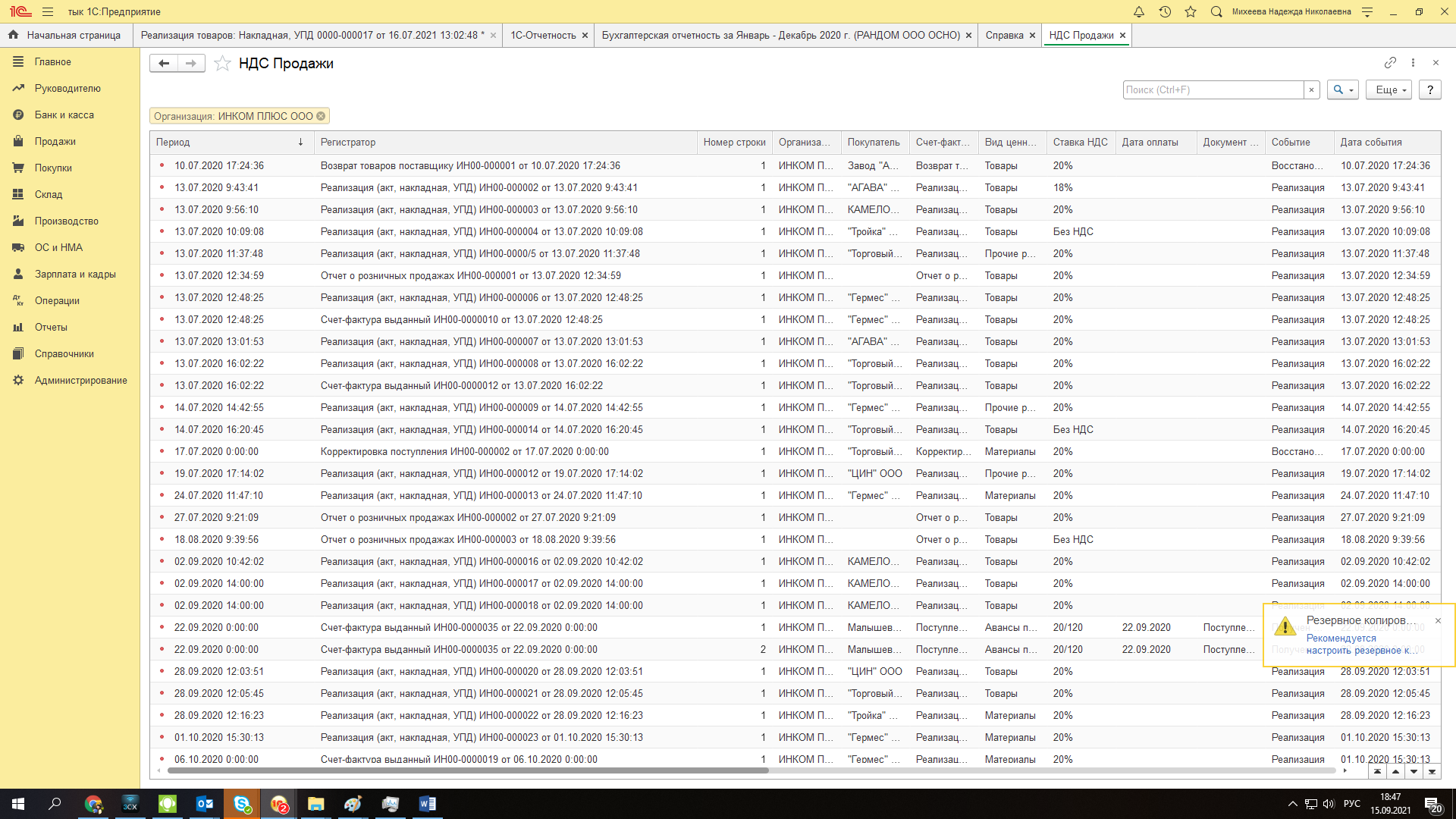
- открыть регистр накопления «НДС продажи». Для этого нужно выбрать значок «Сервис и настройки», а потом пройти в «Функции для технического специалиста».
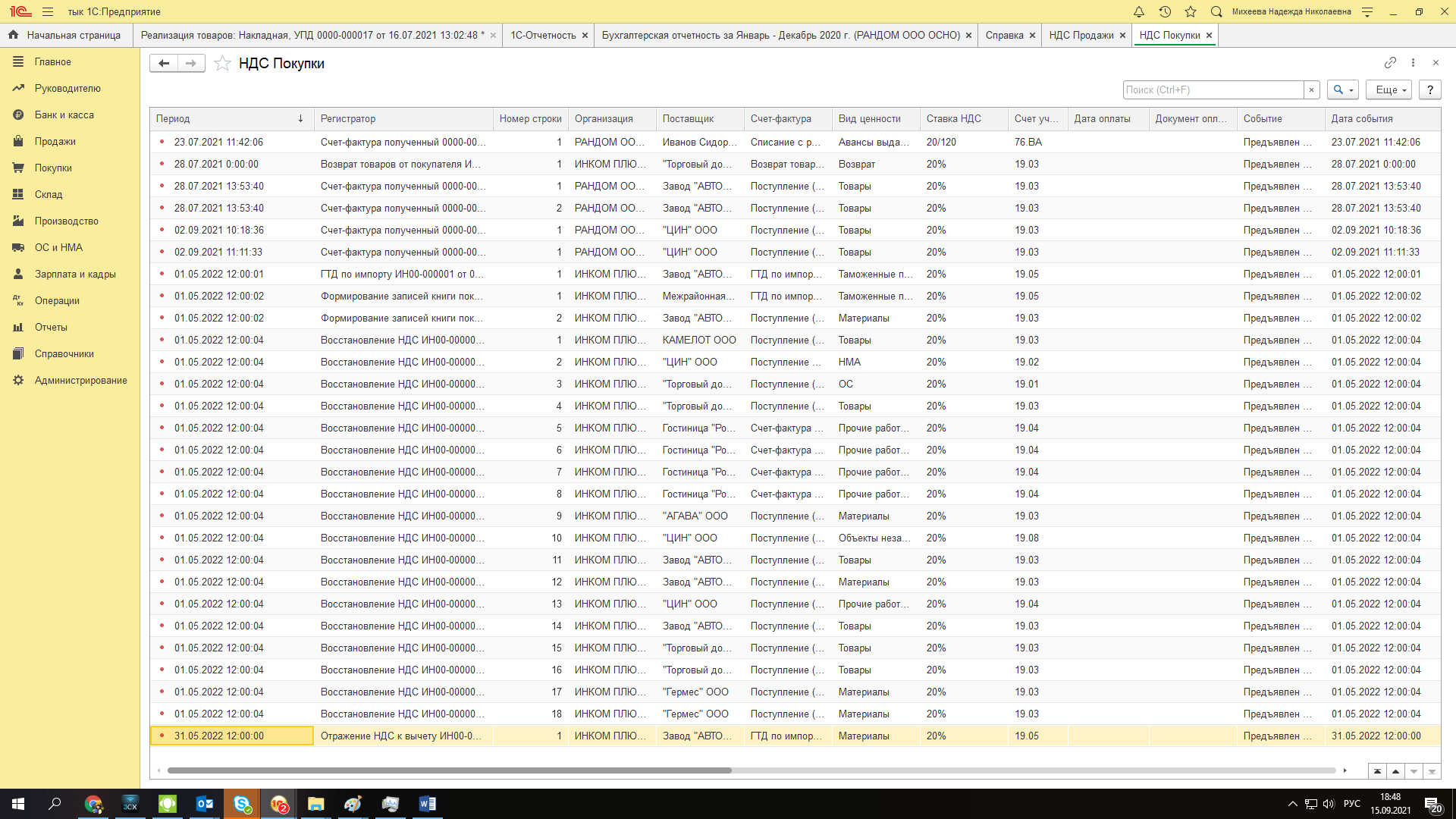
Показатель в гр. 5 по стр. 118 определяется как сумма показателей гр. 5 по стр. 010-080, 105-109.
Стр. 120-180 заполняются по регистру накопления «НДС покупки». Он формируется по информации из проведенных документов покупок, которые затрагивают учет НДС («Поступление товаров», «Счет-фактура полученный», «Возврат товаров от покупателя» и др.). Открывать регистр нужно также, как и регистр «НДС продажи».
Хотите получать подобные статьи по четвергам?
Быть в курсе изменений в законодательстве?
Подпишитесь на рассылку
Как заполнить Раздел 7 декларации по НДС и реестр подтверждающих документов
Организация реализовала исключительное право на программу для ЭВМ. Как в «1С:Бухгалтерии 8» редакции 3.0 отразить данную операцию, не подлежащую налогообложению НДС, чтобы автоматически заполнился Раздел 7 декларации по НДС и реестр подтверждающих документов?
Видеоролик выполнен в программе «1С:Бухгалтерия 8» версия 3.0.51.22.
Налогоплательщики, применяющие льготы по НДС, вправе вместе с декларацией (утв. приказом ФНС России от 29.10.2014 № ММВ-7-3/558@) представить реестр подтверждающих документов по рекомендованной форме (письмо ФНС России от 26.01.2017 № ЕД-4-15/1281@).
Начиная с версии 3.0.51 в «1С:Бухгалтерии 8» предусмотрено автоматическое заполнение Раздела 7 декларации и реестра подтверждающих документов для организаций, которые ведут раздельный учет НДС по способам учета. Для этого на закладке НДС формы Налоги и отчеты (раздел Главное — Настройки) нужно установить флаги Ведется раздельный учет входящего НДС и Раздельный учет НДС по способам учета.
Для хранения кодов операций, используемых для заполнения Раздела 7 декларации по НДС, а также для заполнения реестра документов, подтверждающих льготу по НДС, предназначен справочник Коды операций раздела 7 Декларации по НДС. При создании нового элемента справочника код операции может быть подобран из классификатора.
Справочник доступен как из карточки договора, так и из карточки номенклатуры (поле Код операции).
Поле Код операции можно заполнить из формы элемента справочника Договоры (из сворачиваемой группы НДС), если по договору с покупателем отражаются исключительно необлагаемые НДС операции. Иначе поле Код операции нужно заполнять из формы элемента справочника Номенклатура — для тех позиций, которые реализуются по ставке Без НДС.
При заполнении поля Код операции открывается форма Коды операций раздела 7 Декларации по НДС, где для соответствующего кода нужно проставить флаги:
- Операция не подлежит налогообложению (ст. 149 НК РФ) — если данная операция не подлежит налогообложению (освобождается от налогообложения) в соответствии со статьей 149 НК РФ. В этом случае при заполнении Раздела 7 декларации будут формироваться показатели в графах 3 и 4 (п. 44.2 Порядка заполнения декларации по НДС, утв. приказом ФНС России от 29.10.2014 № ММВ-7-3/558@);
- Включается в реестр подтверждающих документов — если операция, не подлежащая налогообложению (освобождаемая от налогообложения) подпадает под понятие налоговой льготы (п.п. 2, 3 ст. 149 НК РФ, п. 1 ст. 56 НК РФ, п. 14 Постановления Пленума ВАС РФ от 30.05.2014 № 33) и включается в реестр подтверждающих документов. В этом случае дополнительно нужно указать значение реквизита Вид необлагаемой операции для заполнения графы 2 Вид (группа, направление) необлагаемой операции реестра.
Для отражения операций в Разделе 7 декларации по НДС предназначен документ Формирование записей раздела 7 декларации по НДС (раздел Операции – Регламентные операции НДС). Документ следует формировать после выполнения регламентной операции Распределение НДС.
Для формирования реестра документов, подтверждающих налоговую льготу по НДС, предназначен отчет Реестр к разделу 7 декларации (раздел Отчеты – НДС). Реестр заполняется автоматически по кнопке Сформировать. По кнопке Печать можно выполнить печать реестра для направления в налоговый орган. Электронный формат для реестра подтверждающих документов в настоящий момент не утвержден.