
Есть ли способ запускать 32-битные приложения в Mac OS Catalina?
Есть ли способ запускать 32-битные приложения в Mac OS Catalina?
Раздел: OSX Support Автор: акуна-матата
26 апреля 2020, 23:02
Подписаться на вопрос
Ответы
Добавить ответ
Пользователь удален
Действительно, в версии 10.15 Apple отказалась от поддержки 32-битных приложений. Но по факту их и так уже не осталось, за исключением какого-то редкого софта, которому чаще всего можно найти аналоги (например, Capster, SopCast, Digital Viewer, Lego Digital Designer, это я в редких жалобах нагуглила).
Больше жалуются на пропавшую поддержку игр. Сюда относятся DiRT 3, Borderlands, Sims 3, Mafia II, Trine, Герои Меча и Магии 3, из Steam немало игр тоже недоступно, если у вас Catalina.
Я сама столкнулась с проблемой на примере HOMM3, у меня была купленная версия на GoG (ее там уже тоже нет, к слову). Слава реддиту, нашла инструкцию , как запустить ее через другой wine-симулятор, работает даже лучше, чем раньше.
Ну а в целом ответ на ваш вопрос это скорее «костыли». Варианты такие:
— установить Mojave второй системой
— установить Windows через BootCamp (если критичны игрушки)
— установить macOS Mojave в виртуальной машине (VMWare, VirtualBox, Parallels — что больше по душе)
— подождать, когда обновится контейнер Wine для запуска 32-битного софта, но разработчики пока не называют сроков.
Как запускать 32-битные приложения в macOS Catalina
В закладки
Перед выходом macOS Catalina мы рассказывали о важном изменении этой операционной системы.
Купертиновцы прекратили поддержку 32-битных программ. Все приложения без соответствующего апдейта просто не заработают в macOS 10.15 и более поздних версиях операционной системы от Apple.
Чтобы продолжить их использовать, самый лучший метод — просто поставить предыдущую версию macOS на виртуальную машину. Сейчас объясню, как это сделать.
? Спасибо re:Store за полезную информацию. ?
Какие 32-битные приложения вообще могут понадобиться
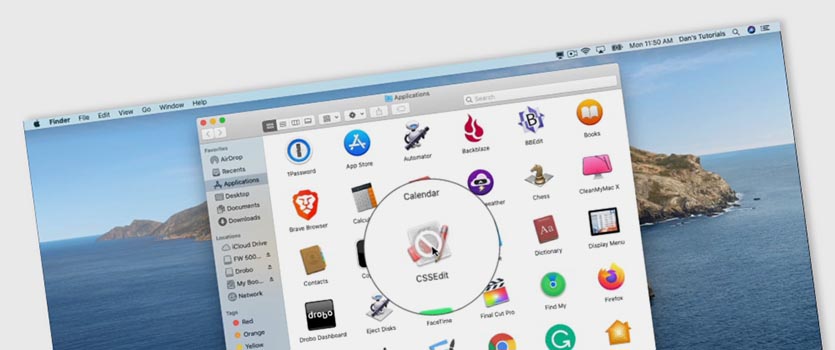
У каждого пользователя список свой. Мне, например, не хватает четырёх программ, которыми я часто пользовался вплоть до macOS Mojave.
Больше не поддерживаются: удобный переключатель языка ввода по клавише CapsLock – Capster, стриминговый плеер SopCast, приложение для цифрового микроскопа Digital Viewer и программа для работы с трехмерными моделями конструктора Lego Digital Designer.
От первых двух пришлось отказаться полностью, а второй паре нашел 64-битные аналоги: Plugable Digital Viewer и Studio 2.0.
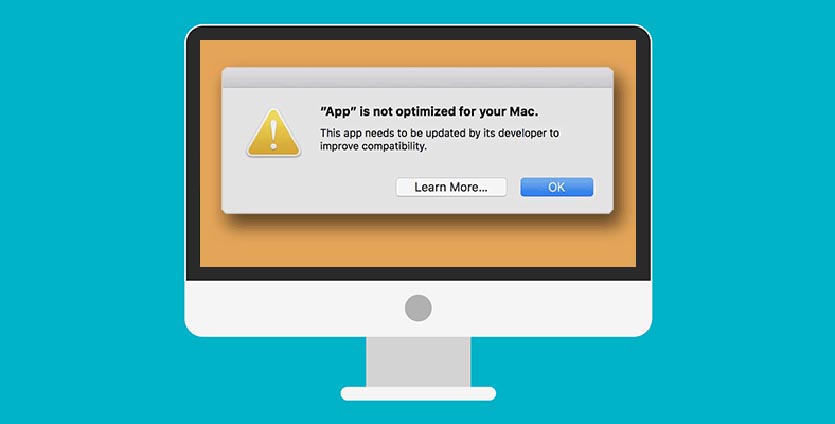
На несколько месяцев я забыл о проблеме с 32-битными приложениями, пока во время новогодних каникул не решил поиграть во что-то на своем Mac.
Да, компьютеры Apple не позиционируются как геймерские. Но есть множество приложений и игр 5-7 летней давности, которые отлично работают даже на Mac mini и MacBook Air без дискретной графики.
Купленные давным-давно DiRT 3, Borderlands и Mafia II пропали с виртуальных полок Mac App Store. Нет там и старых любимых платформеров, вроде Trine.

Не порадовал визит в раздел с играми для Mac на сайте Steam.
На странице большинства купленных ранее игр красовался баннер об отсутствии поддержки Catalina.
Что же теперь делать
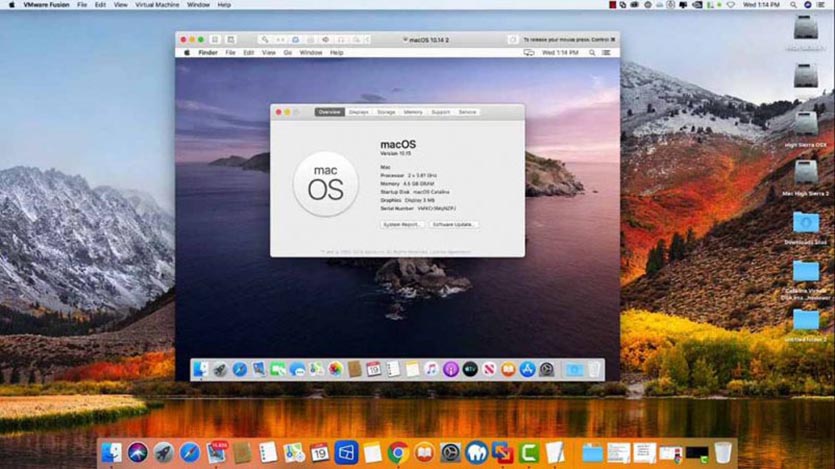
Если вам необходимо запустить 32-битные приложения, а компьютер уже обновлен до macOS Catalina, есть такие варианты выхода из ситуации:
▸ установить macOS Mojave в качестве второй системы на Mac;
▸ установить Windows через BootCamp и использовать программы или игры для этой ОС;
▸ дождаться обновления контейнера Wine для запуска 32-битных приложений. Работа ведется, но есть определенные трудности и четкие сроки выхода такой версии разработчики пока не называют.
▸ использовать виртуальную машину с установленной системой macOS Mojave и ниже.
Последний способ самый предпочтительный, так не придется перезагружать компьютер и запускать другую операционную систему, чтобы запустить нужное приложение.
Как установить macOS Mojave на виртуальную машину
1. Для начала определимся с используемым приложением. Можете выбрать любое популярное решение: VMWare, VirtualBox или Parallels.
В данном примере будем использовать утилиту Parallels Desktop, в других программах процесс установки будет схожим.
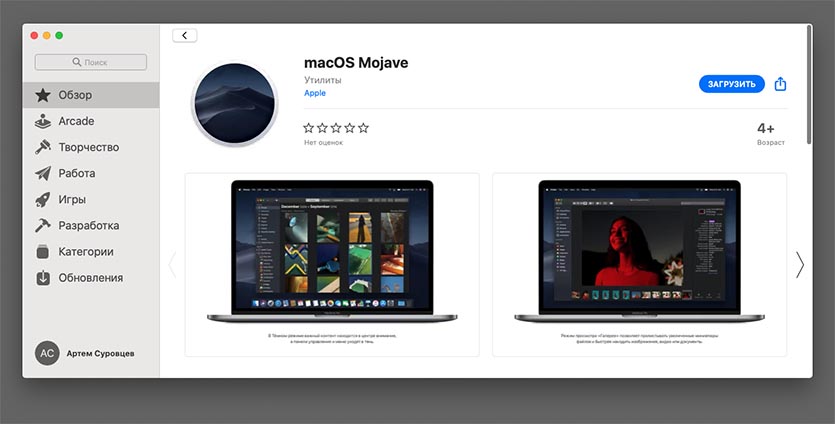
2. Теперь нужно скачать подходящую версию macOS. Купертиновцы любезно скрыли старые версии macOS и их нельзя найти через поиск в Mac App Store.
К счастью, можно воспользоваться прямыми ссылками: скачать macOS 10.14 Mojave или macOS 10.13 High Sierra.
3. Запускаем приложение для создания виртуальной машины и через меню Файл – Новый создаем новую систему.
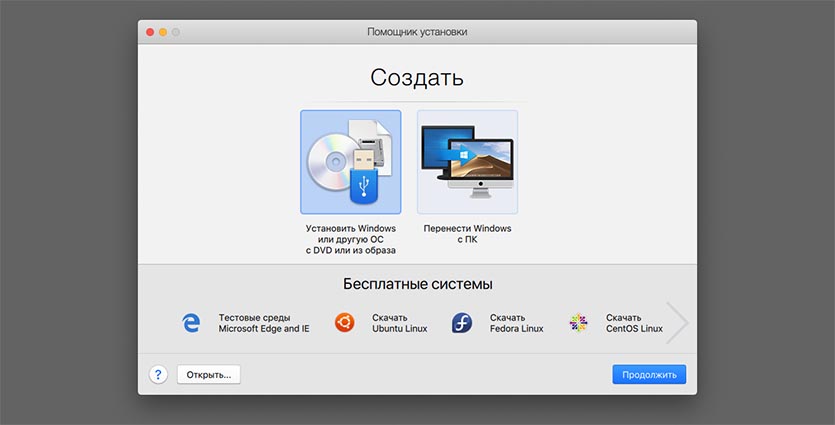
4. Выбираем пункт Установить Windows или другую ОС с DVD или из образа.
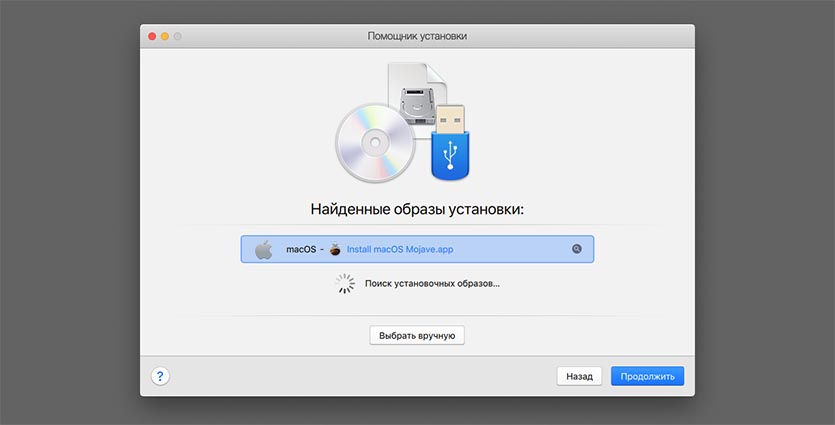
5. Подтверждаем установку из загруженного образа macOS или вручную указываем путь к инсталлятору.
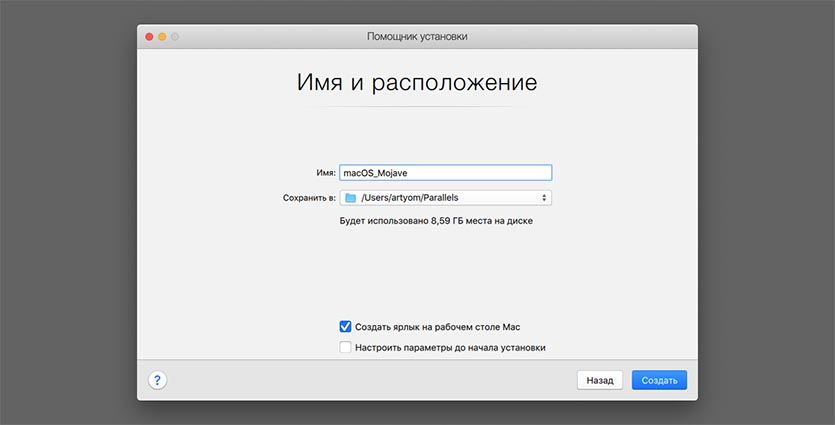
6. Подтверждаем выделение необходимого места на диске под образ системы.
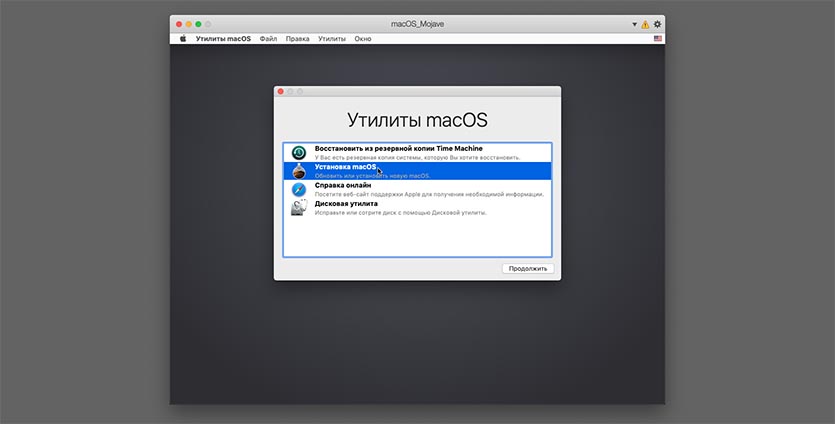
7. Производим привычную установку и настройку macOS в окне виртуальной машины.
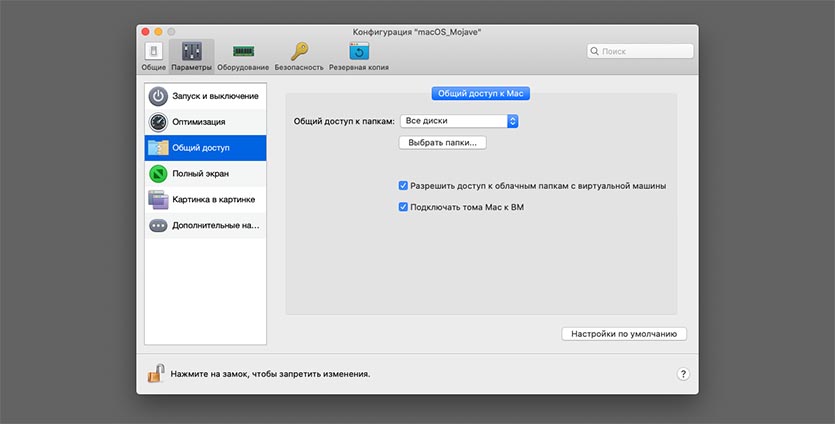
8. После установки в настройках виртуальной машины не забываем предоставить доступ к сети и оборудованию компьютера. При необходимости следует изменить предоставляемые виртуальной машине ресурсы (оперативную и видеопамять).
И в самом конце предоставляем доступ ко всем дискам или выделенным папкам на Mac, чтобы быстро копировать данные между основной системой и виртуальной.
9. Перезапускаем виртуальную машину для вступления изменений в силу.
Все! Теперь можно устанавливать и использовать старые 32-битные приложения.
На данный момент это самый удобный способ использовать нужные программы и игры, поддержка которых пропала в macOS Catalina.
Как запускать 32-битные приложения на macOS Big Sur
Поскольку пользователи macOS Catalina больше не могли запускать 32-разрядные приложения. Хотя к настоящему времени создатели многих приложений разработали новые 64-разрядные версии приложений, все еще есть некоторые приложения и плагины, которые могут работать только на 32-разрядных компьютерах Mac. Если вам нужно запустить 32-битное приложение на Big Sur, вы можете сделать это с помощью виртуальной машины.
Виртуальные машины позволяют устанавливать и открывать более раннюю версию macOS (например, Mojave) в окне на Mac Big Sur или Catalina. Вы сможете запускать две операционные системы одновременно, что удобно, если вы хотите открыть одно 32-битное приложение вместе с вашими 64-битными приложениями Mac. Однако, когда вы запускаете виртуальную машину, ресурсы вашего компьютера распределяются между двумя операционными системами, поэтому все может работать медленнее, чем обычно.
Популярные приложения виртуализации для macOS: Parallels Desktop, VMware Fusion и VirtualBox. В этой статье будут рассмотрены плюсы и минусы использования VMware Fusion, VirtualBox и Parallels.
Установите 32-битные приложения на macOS Big Sur с помощью Parallels Desktop
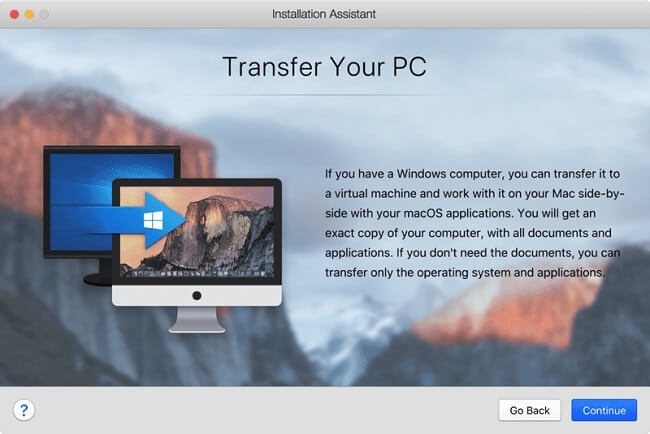
Parallels Desktop очень интуитивно понятен и прост в использовании для обычных пользователей компьютеров. Вы можете открыть другую операционную систему в отдельном окне (включая полноэкранный режим) или включить режим Coherence. В режиме Coherence виртуальная машина будет работать в фоновом режиме, а 32-разрядные программы могут работать вместе с вашими обычными приложениями Mac. Parallels Desktop позволяет без проблем копировать и вставлять или перетаскивать между обеими ОС.
Цены на Parallels Desktop начинаются с 79.99 долларов США, однако доступен бесплатный пробный период.
Получите 32-разрядные приложения на macOS Big Sur с помощью VMware Fusion
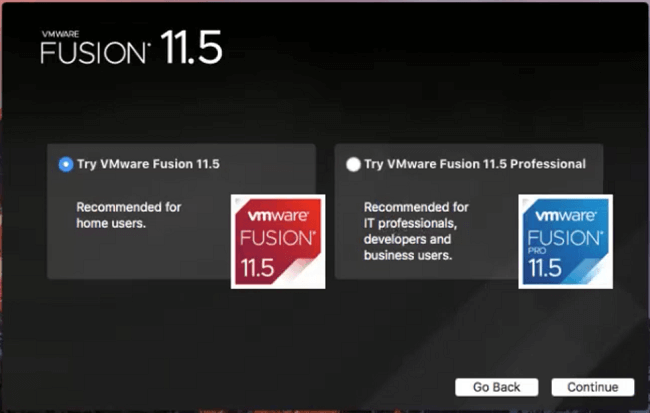
VMware Fusion — еще одно популярное программное обеспечение для виртуализации Macbook. Он близок к Parallels по функциональности и цене, но Fusion от VMware поддерживает большее количество операционных систем, чем Parallels. С другой стороны, Parallels проще для новичков и работает немного плавнее. В остальном эти две программы находятся примерно на одном уровне.
Установите 32-битные приложения на Mac Big Sur через VirtualBox
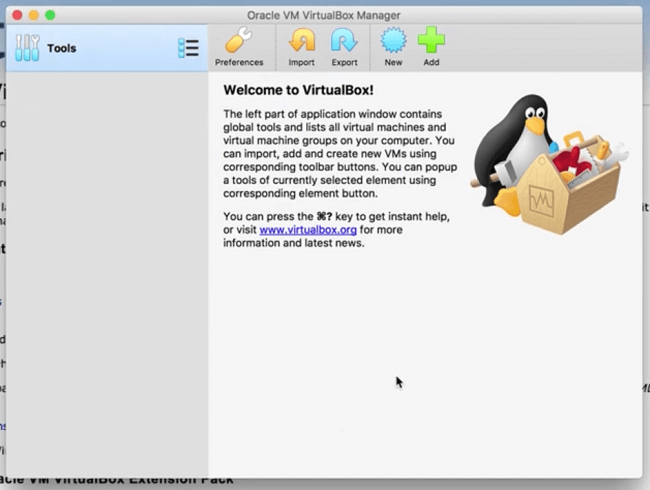
Если вы не планируете тратить дополнительные деньги на программное обеспечение для виртуализации, всегда есть VirtualBox от Oracle. VirtualBox — довольно приличная бесплатная альтернатива платному программному обеспечению, если не более медленная, менее доработанная и в которой отсутствуют некоторые удобные функции. Если вам нужно запустить некоторые ресурсоемкие приложения на виртуальной машине, VirtualBox может быть не лучшим выбором для вас. VirtualBox также требует больше технических знаний, чем, например, Parallels, поскольку пользователям необходимо самостоятельно настраивать некоторые параметры при его установке. Однако, если вы уже являетесь опытным пользователем или не против поработать еще немного, и вы не собираетесь запускать ресурсоемкое программное обеспечение, VirtualBox — хорошая (и бесплатная!) Альтернатива.
Как запустить 32 битную программу на mac os catalina
Изменить язык
Полная версия
© Valve Corporation. Все права защищены. Все торговые марки являются собственностью соответствующих владельцев в США и других странах. Политика конфиденциальности | Правовая информация | Соглашение подписчика Steam | #footer_refunds

Установить Steam
© 2023 Valve Corporation. Все права защищены. Все торговые марки являются собственностью соответствующих владельцев в США и других странах.